Создание сайта "Электронные таблицы Excel"
Таб.1
Структура и порядок элементов в формуле определяет конечный результат вычислений. При использовании в формулах арифметических операторов необходимо соблюдать принятый математике порядок арифметических операций:
сначала производится возведение в степень;
затем – умножение и деление (они имеют одинаковый приоритет);
в последнюю очередь – сложение и вычитание(также имеют одинаковый приоритет);
нормальный порядок выполнения операций изменяют введением скобок. Операции в скобках выполняются первыми.
Для ускорения и облегчения ввода данных при выполнении наиболее часто выполняемой операции суммирования данных на стандартной панели Excel существует кнопка [Σ] Автосумма. С помощью этой кнопки практически мгновенно можно вычислить сумму всех чисел, расположенных выше или левее выделенной ячейки. Если сумма должна быть вычислена в другом месте листа, используют функцию СУММ и в качестве аргументов указывают диапазон ячеек, содержащих суммируемые данные, например, =СУММ(В7:С12;Е7:Е12).
☺ Автоматическое суммирование. С его помощью мы буквально одним движением просуммируем значения в строках или столбцах.
Выделите ячейку Н10. В нее поместим суммарный доход фирмы от продажи компьютеров за пять месяцев.
На панели Стандартная нажмите кнопку Автосумма. Диапазон С10:G10 рабочего листа становится окруженным «бегущей» границей, обозначающий диапазон, в котором будет произведено суммирование, а в активной ячейке появляется формула =SUM(C10:G10) или (СУММ(С10:G10)). Теперь достаточно убедиться в том, что диапазон выбран правильно.
Нажмите клавишу Enter или нажмите кнопку Автосумма – сравните оба варианта! В ячейку Н10 помещен результат вычислений.
Точно таким же образом поместите в ячейку Н11 сумму доходов фирмы по продаже комплектующих.
Щелкните на ячейке Н12 и обратите внимание на то, что программа уже автоматически предлагает просуммировать столбец, а не строку.
Чтобы все же просуммировать нужную строку, поместите указатель мыши на ячейку С12, нажмите левую кнопку мыши и, не отпуская её, переместите указатель на ячейку G12. Т.о. мы указали диапазон суммирования.
Нажмите клавишу Enter.
Просуммируем теперь доход фирмы по всем статьям за каждый месяц.
Щелкните на ячейке С13 и просуммируйте диапазон С10:С12.
Для суммирования остальных столбцов используйте Автозаполнение. Выделите ячейку С13, а затем выполните автозаполнение ячеек С13:Н13. Как видите автозаполнение работает и в случае формул. Теперь у нас подсчитаны сумма дохода фирмы по каждому месяцу и по всем месяцам вместе.
Теперь попробуем просуммировать одновременно строки и столбцы.
Выделите диапазон С15:Н18. Это диапазон, который содержит блок суммируемых данных, а также строку и столбец, в которые будут помещаться итоговые суммы.
Нажмите кнопку Автосумма. Результат суммирования теперь появился в строке 18 и столбце Н.
Попытаемся сами составить простейшие формулы.
Выделите ячейку С19.
Введите знак «=», а затем щелкните на ячейке С13. Её адрес С13 записывается в формулу (в ячейке С13 и в строке формул), а вокруг ячейки С13 появляется «бегущая» рамка.
Введите знак «-», а затем щелкните на ячейке С18.
Нажмите клавишу Enter. Формула введена и в ячейке С19 появилась величина прибыли за январь.
Функции. Формулы могут включать функции. Функции могут вводиться в таблицу в составе формул либо отдельно. Функцию так же, как и число, можно считать частным случаем формулы.
Функции представляют собой программы с уникальными именами. Это заранее определенные формулы, для которых пользователь должен задать конкретные значения. Все функции имеют одинаковый формат записи и включают имя функции перечень аргументов. Если написание формулы начинается с функции, перед именем функции вводится знак равенства (=). Аргументы записываются в круглых скобках после имени функции, причем, скобки – обязательная принадлежность функции, даже если у нее нет аргументов(например, функция =ПИ() – 3,1416…).
В качестве аргументов функций могут использоваться:
числа(константы);
адреса ячеек или диапазонов;
имена ячеек или диапазонов;
текст;
формулы;
другие функции;
логические значения и др.;
В русифицированных версиях Excel имена многих функций записываются на русском языке, например:
=СУММ(А1;В2;С3:С6).
Имена функций можно набирать на любом регистре – верхнем или нижнем. После ввода правильно введенных функций буквы автоматически преобразовываются в прописные. Если этого не происходит, значит, неверно введено имя функции. При создании формул удобно использовать Мастер функций (рис. 16).
Мастер – это инструмент, позволяющий выполнять требуемое действие по шагам с уточнением параметров по каждому шагу.
Мастер функций в Excel имеет два диалоговых окна – два шага.
рис. 16
панель функции ЕСЛИ
Для вызова мастера функций можно использовать:
команду горизонтального меню Excel ВСТАВКА – Функция;
кнопку [fx] Вставка функции на панели инструментов;
комбинацию клавиш Shift+F3.
В диалоговом окне Мастер функций (шаг 1) имеются два подокна:
Категория и Функция. При выборе определенной функции в нижней части диалогового окна появляется краткое ее описание. Если строка формул неактивна, то мастер функций активирует ее, вставит знак равенства (=) и функцию, а затем автоматически введет функцию в выделенную ячейку.
При выборе функции появляется второе окно Мастера функций, в котором отображается имя функции, все ее аргументы, описание функции и состав каждого аргумента.
Excel содержит более 300 встроенных функций, условно разделенных на несколько категорий:
математические;
статистические;
финансовые;
логические;
инженерные;
информационные;
функции даты и времени;
функции управления базами данных.
Примеры встроенных функций
| Категории функций | Имена функций |
| Математические и тригонометрические | СУММ, СТЕПЕНЬ, КОРЕНЬ, РАДИАНЫ, ПИ, ГРАДУСЫ, ABS, LN, LOG, EXP, SIN, COS |
| Статистические | СРЗНАЧ, МАКС, МИН, ВЕРОЯТНОСТЬ, СЧЕТ, СЧЕТ3(3-значений), СРОТКЛ |
| Текстовые | НАЙТИ, ЗАМЕНИТЬ, ПОИСК, СЦЕПИТЬ, ПОДСТАВИТЬ, СОВПАД, ПОВТОР |
| Дата и время | ГОД, МЕСЯЦ, ЧАС, МИНУТЫ, СЕКУНДЫ, ДЕНЬ, ДЕНЬНЕД, СЕГОДНЯ |
| Логические | ЕСЛИ, И, ИЛИ, НЕ, ИСТИНА, ЛОЖЬ |
☺ Переходим к освоению мастера функций.
Выделите ячейку В6.
Наберите =today().
Нажмите клавишу Enter.
В результате в ячейке появилась сегодняшняя дата. Она будет вычисляться каждый раз при пересчете листа, т.о., вам не придется о том, чтобы отчет содержал актуальную информацию. Так же не забывайте и про еще один способ вызова мастера функций –
Вставка функции на панели инструментов Стандартная или выполнив команду Вставка – Функция.
Присвоение имен диапазонам ячеек. В нашем отчете в диапазоне С10:С12 располагаются данные о доходах фирмы за январь, а в диапазоне С13:G13Суммарные доходы фирмы по каждому месяцу. Чтобы быстро и просто воспользоваться этими данными, например, в формулах, было бы разумно как – то объединить их в группу (диапазон) и дать имя.
Выделите диапазон С10:С12. В поле имени появился адрес первой ячейки диапазона.
Щелкните на Поле имени и введите Доход., Январь.
Нажмите клавишу Enter и теперь этот диапазон называется Доход. Январь.
Повторите тоже самое для диапазонов, содержащих величины дохода по оставшимся месяцам. Назовите их соответственно Доход. Февраль, Доход. Март, Доход. Апрель и Доход. Май.
Выделите диапазон А8:G18. В этом диапазоне содержится вся таблица без столбца Всего.
Выполните команду Вставка – Имя – Создать. Появится окно диалога Создать имена.
Установите флажок в месте В строке выше и В столбце слева. Это означает, что имена для диапазонов будут выбираться из названий в верхней строке и левом столбце.
Нажмите кнопку ОК. В результате в таблице отчета автоматически созданы и присвоены определенным диапазонам имена с названиями месяцев, обозначающие столбцы отчета по этим месяцам, и имена для каждой отдельной строки.
К сожалению программа не очень удачно присвоила некоторые имена пустым диапазонам Статьи Дохода и Статьи Расхода. Изменим диапазон этих имен. Выполните команду Вставка – Имя – Присвоить. Откроется диалоговое окно Присвоение имени.
В списке поля Имя выделите пункт Статьи дохода.
Измените диапазон в поле Формула, обозначенный выбранным именем. Пока сверните диалоговое окно и выделите с помощью мыши диапазон С10:G12. Ссылка на этот диапазон заменит старую (выделенную) ссылку. Разверните окно.
Нажмите кнопку ОК, если процесс присвоения завершен, или кнопку добавить.
Измените диапазон для имени Статьи Расхода таким же образом (шаги 49-42), назначив для этого имени диапазон С15:G17, и по завершении присвоений нажмите кнопку ОК.
Т. о. мы создали набор имен для быстрого доступа к диапазонам создаваемого отчета.
Адреса ячеек
Адрес ячейки составляется из обозначений столбца и номера строки, на пересечении которых находится эта ячейка, например:
В1, С1, А1 или 11, если столбцы и строки нумеруются числами.
Тип ссылок задается пользователем при настройке параметров работы с помощью команды меню СЕРВИС – Параметры на вкладке Основные переключателем Стиль ссылок - R1C1 или A1 – по умолчанию. При установленном переключателе R1C1 строки и столбцы нумеруются цифрами. Гораздо удобнее вводить адреса ячеек щелчком мыши по этой ячейке. Обозначение ячейки, составленное из номера столбца и номера строки, называется относительным адресом или просто ссылкой или адресом.
Ссылки на диапазон (блок) ячеек состоят из адреса ячейки, находящейся в левом верхнем углу прямоугольного блока ячеек, двоеточия и адреса ячейки, находящейся в правом нижнем углу этого блока, например:
A1:C12;
A7:E7- весь диапазон ячеек, находящийся в одной строке;
C3:C9 – весь диапазон ячеек, находящийся в одном столбце.
Чтобы ввести ссылку на всю строку или столбец, нужно набрать номер строки или букву столбца дважды и разделить их двоеточием, например: A:A, 2:2 или A:B, 2:4.
Для обозначения адреса ячейки с указанием листа используется имя листа и восклицательный знак: Лист2!B5, Итоги!В5.
Для обозначения адреса ячейки с указанием книги используются квадратные скобки, например: [Книга1] Лист2!А1.
Относительная адресация ячеек используется в формулах чаще всего - по умолчанию. Правило относительной ориентации ячеек действует при копировании формул в Excel, т.е. табличный процессор автоматически смещает адрес в соответствии с относительным расположением исходной ячейки и создаваемой копии.
Если ссылка на ячейку при копировании не должна изменяться, то вводят абсолютный адрес ячейки.
Абсолютная ссылка создается из относительной путем вставки знака ($) перед заголовком столбца и/или номером строки.
$C$6 – абсолютный адрес ячейки С6, т. е. при копировании формулы не будет меняться номер строки и номер столбца. Абсолютный адрес диапазона ячеек обозначается: Абсолютный адрес диапазона ячеек обозначается: $B$3:$C$8. также используется смешанный адрес:
$C5 –при копировании не будет изменяться номер столбца
C$5 – не будет изменяться номер строки.
Также абсолютным адресам относится присвоение имени ячейке:
имя не должно быть похоже на адрес или на имя другой ячейки, содержать пробелы, длина имени не превышает 255 символов;
должно начинаться с буквы русского/латинского алфавита или символа подчеркивания(_), остальные символы могут быть: буквами, цифрами, символами(_).
Пример собственных имен ячеек: Итоги_года, Системный_баланс и т.д.
Собственные (пользовательские) имена могут содержать листы книги Excel:
имя не должно быть заключено в квадратные скобки [];
длина имени не превышает 31 символа;
имя листа не может содержать двоеточие(:), слэш (/) и обратную косую черту(), знак вопроса (?), звездочку (*).
☺ Абсолютные и относительные ссылки. До сих пор мы пользовались только относительными адресами, потренируемся использовать абсолютную адресацию ячеек.
Введите в ячейку J6 текст Евро =.
Введите в ячейку К6 значение 0,0468 – стоимость одного рубля в пересчете на евро.
Выделите ячейку К10.
Подготовьтесь к вводу формулы, введите =.
Укажите ячейку J10,а затем введите *1000*.
Укажите на ячейку К6.
Нажмите клавишу F4. Это приведет к замене относительной ссылки К6 на абсолютную $K$6.
Скопируйте с помощью автозаполнения эту формулу в ячейки К11:К13. Обратите внимание, что формула в ячейке К11 выглядит как = J11*1000*$K$6, абсолютный адрес ячейки К6 остался прежним. Для тренировки самостоятельно заполните оставшиеся ячейки в строке Прибыль.
Форматирование данных и защита информации в Excel
При работе с электронными таблицами особое значение имеет формат ячейки таблицы, т.к. с каждой ячейкой связывается не только информация, которая в нее заносится, но и определенный формат. От формата зависят способ обработки данных и вид, в котором они будут представлены в ячейке: используемый шрифт, размер символов, способ выравнивания; для чисел - форма представления (с плавающей или фиксировано точкой), количество знаков после запятой и т.д.
Для изменения первоначального форматирования ячеек можно использовать:
кнопки панелей инструментов Стандартная и Форматирование;
команду меню окна ФОРМАТ – Ячейки;
команду контекстного меню Формат ячеек.
Диалоговое окно формат ячеек содержит шесть вкладок, с помощью которых можно определить все параметры ячейки или выделенного диапазона ячеек:
число;
выравнивание;
шрифт;
граница;
вид;
защита.
Если не один из предлагаемых форматов не подходит, то можно выбрать пункт Все форматы и в правом подокне Тип описать свой формат с учетом принятых в Excel соглашений и обозначений кодов форматов.
На вкладке Шрифт задаются параметры символов для выделенного текста.
На вкладке Выравнивание задаются параметры расположения текста в ячейке:
по горизонтали (по значению, по центру выделения и т.д.);
по вертикали;
ориентация (поворот текста, расположение текста в ячейке по вертикали).
С помощью вкладки Вид, а так же кнопок Цвет заливки и Цвет текста можно оформить заполнение ячеек таблицы фоном: выбрать цвет и узор.
На вкладке Защита можно скрыть отображение введенных в ячейку формул, а так же установить защиту ячейки – запретить изменение введенных в нее данных.
Автоформатирование. Excel 2000 предлагает около 20 стандартных образцов оформления таблицы с использованием различных шрифтов, способов обрамления и заливок. Для автоформатирования необходимо:
выделить нужный диапазон ячеек или щелкнуть по любой ячейке форматируемой таблицы;
ввести команду ФОРМАТ – Автоформат;
в диалоговом окне автоформат выбрать подходящий вариант оформления.
Условное форматирование. Excel позволяет выделять в таблице отдельные ячейки, удовлетворяющие определенным условиям, и применять к ним оформление, отличное от форматирования всей таблицы. Если значение ячейки перестает удовлетворять заданным условиям, то программа автоматически отменяет (скрывает) примененное к этим ячейкам форматирование. Например, можно закрасить ячейку другим цветом, если содержащееся в ней значение превосходит определенную величину и т.п. в качестве условий можно использовать: постоянные значения ячеек, формулы содержащие ссылки на другие ячейки и даты.
Для применения условного форматирования нужно:
Выделить необходимые ячейки.
Ввести команду ФОРМАТ - Условное форматирование.
В диалоговом окне Условное форматирование выполнить одно из следующих действий:
Выбрать параметр Значение и ввести нужное значение или формулу, поставив перед ней знак равенства (=);
Выбрать параметр Формула и в поле справа ввести нужную формулу.
Щелкнуть по кнопке Формат и выбрать тип шрифта, его цвет, подчеркивание, рамку, а так же цвет заливки и узор.
В тех случаях, когда значения ячеек будут отвечать поставленным условиям, а формулы принимать значение ИСТИНА, к ячейке будут применяться параметры оформления, заданные при назначении условного форматирования.
Защита информации таблицах Excel
B Excel 2000 имеются разнообразные способы защиты информации, которые позволяют:
ограничить доступ к документу в целом;
ограничить возможность внесения изменений в документ;
ограничить доступ к отдельным фрагментам документа – рабочим листам или ячейкам;
скрыть отдельные фрагменты электронной таблицы;
скрыть файл документа – не отображать его название в окне папки и Проводника;
предотвратить заражение документа макровирусами.
Защита файлов рабочих книг. Защитить рабочую книгу Excel и управлять доступом к ней можно при сохранении файла, а также с помощью следующих команд:
СЕРВИС – Защита – Защитить книгу;
СЕРВИС – Защита – Защитить книгу и дать общий доступ;
СЕРВИС- Доступ к книге;
ОКНО – Скрыть.
При сохранении документа можно ввести три варианта ограничения доступа к файлам рабочих книг:
ввести пароль на открытие файла;
ввести пароль для разрешения на изменение данных
запретить изменение данных – разрешить открывать файл только для чтения и сохранять его только под другим именем.
Для защиты файлов рабочих книг при сохранении документа нужно ввести команду ФАЙЛ – Сохранить как, в диалоговом окне Сохранение документа щелкнуть по кнопке СЕРВИС и выбрать команду Общие параметры, а затем в диалоговом окне Параметры сохранения вести пароли установить нужные переключатели.
Если в диалоговом окне Защита книги установлен флажок Структуру, то запрещается:
просмотр скрытых листов;
перемещение, удаление, скрытие или переименование листов;
вставка новых листов или листов с диаграммами; допускается добавление внедренных диаграмм с помощью Мастера диаграмм;
перемещение или копирование листов в другую книгу;
создание для сценариев краткого отчета с помощью Диспетчера сценариев;
использование инструментов надстройки ” Пакет анализа” для помещения результатов на новый лист;
запись новых макросов и др.;
Если установлен флажок Окна, то запрещается:
изменение размеров и положения окон открытой книги;
перемещение, изменение размеров и закрытие окон и др.
Снять защиту книги и ограничения доступа можно с помощью команды СЕРВИС –Защита – Снять защиту книги. Если был установлен пароль, то чтобы снять защиту, необходимо знать пароль.
Команда СЕРВИС – Защита – Защитить книгу и дать общий доступ используется для защиты элементов рабочей книги при работе с ней нескольких пользователей.
Команда ОКНО – Скрыть позволяет скрыть от пользователя всю книгу, но оставить доступ к её содержанию. Кроме того, в Excel имеется возможность заблокировать отдельные или все связи или ссылки в рабочей книге.
Защита рабочих листов. Защиту отдельных рабочих листов можно установить с помощью команды СЕРВИС – Защита – Защитить лист (рис. 17). При этом файл рабочей книги можно свободно открывать, а в незащищенные листы вносить изменения.
рис.17
При защите листа можно ввести пароль, а также установить переключатели для защиты:
содержимого ячеек;
графических объектов – для запрета их перемещения и редактирования;
сценариев.
Если в диалоговом окне Защитить лист установлен флажок Содержимое, то запрещаются:
изменение защищаемых ячеек;
просмотр скрытых перед защитой листа строк и столбцов;
просмотр скрытых перед защитой листа строк и столбцов;
просмотр скрытых перед защитой листа формул;
изменение элементов на листах диаграмм.
Если установлен флажок Сценарии, то запрещаются:
просмотр скрытых сценариев;
изменение и удаление защищенных сценариев. При этом допускаются изменение значений незащищенных ячеек и добавление новых сценариев.
Для того чтобы скрыть рабочий лист или его отдельные части (строки или столбцы), используют команды ФОРМАТ – Лист (Строка, Столбец) – Скрыть. Для их отображения – команды ФОРМАТ – Лист (Строка, Столбец) – Отобразить.
Защита ячеек. Для защиты отдельных ячеек используется команда меню ФОРМАТ – Ячейки. (рис.18)
рис. 18
☺ Самостоятельно поработайте с диалоговым окном Формат ячеек и изучите возможности каждой из имеющихся закладок.
Средства автоматического обобщения и анализа данных электронной таблицы
Excel предоставляет разнообразные способы для автоматического обобщения и анализа данных:
Автоматические вычисления;
Средства для работы с базами данных и со списками, позволяющие создавать, добавлять, удалять и находить записи в базах данных, осуществлять сортировку и фильтрацию (выборку) записей, работать с базами данных в режиме формы и с помощью специальных функций;
Средства автоматического подведения общих и промежуточных итогов;
Возможность создания и использования структуры таблицы;
Средства для обобщения данных;
Возможность создания и модификации сводных таблиц, отчетов и диаграмм;
Средства условного анализа (анализа “что, если”), к которым относятся:
Подбор параметра;
Надстройка Поиск решения;
Сценарии;
Таблицы подстановки.
Различные надстройки, мастера, шаблоны, например Мастер суммирования, подстановок, шаблонов, Мастер обновления связей, надстройка Пакет анализа и др.
Средства Excel для работы с данными списка. Электронная таблица, все строки которой содержат однородную информацию, рассматривается как список или база данных. При этом:
каждая строка списка рассматривается как запись базы данных;
столбцы списков считаются полями базы данных;
заголовки столбцов считаются именами полей базы данных;
все строки таблицы должны содержать однородную информацию – во всех строках в одинаковых столбцах должны находиться однотипные данные;
заголовки столбцов должны находиться в первом столбце списка;
в таблице не должно быть пустых строк и столбцов, в том числе и между заголовками и первой строкой данных. Первая пустая строка считается признаком конца списка.
Сортировка данных. Сортировка осуществляется непосредствен в электронной таблице. Строки, столбцы и ячейки в процессе сортировки переупорядочиваются в соответствии с заданным пользователем порядком сортировки. Списки можно сортировать в возрастающем порядке (от 1 до 9, от А до Я) или в убывающем порядке (от 9 до 1, от Я до А). Сортировать можно как текстовые, так и числовые данные. Если в сортируемом столбце содержатся и текстовые и числовые данные, то после сортировки числовые значения будут расположены перед текстом. Сортировка данных в электронных таблицах производятся с помощью команд меню ДАННЫЕ – Сортировка или с помощью кнопок [АЯ↑], [ЯА↓] на Стандартной панели инструментов.
В диалоговом окне Сортировка диапазона указывают требуемые параметры – тип и порядок сортировки (рис.19)
рис. 19
☺ Перейдем к работе со списками. Полями нашей базы данных будут:
Категория – вид продаваемой продукции;
Товар – название товара;
Модель – Модель товара;
Цена (нал) – стоимость товара при наличном расчете;
Цена (бн)стоимость товара при безналичном расчете.
Прежде чем приступить к изучению возможности работы со списками, перейдем на новый лист и назовем его Список товаров и создадим заголовок таблицы.
Автозавершение.
На листе Список товаров выделите диапазон С9:G9.
Последовательно в каждую ячейку этого диапазона вводите данные:
Компьютер, Персональный, Gamer’s Dream, 1200, =F9+F9*$H$5.
Выделите диапазон С10:F10.
Введите K. Excel предложит закончить слово «Компьютер». Позвольте это программе, нажав клавишу Enter.
Введите П. Excel предложит закончить ввод словом «Персональный». Нажмите клавишу Enter.
В оставшиеся ячейки введите Master Class, 1450.
Выделите диапазон С11:F11.
Последовательно в каждую ячейку этого диапазона вводите данные: Периферия, Принтер, Epson LQ, 123
Выделите диапазон С12:F12.
Введите П. Excel предложит закончить ввод словом «Периферия». Нажмите клавишу Enter.
Аналогично введите «Принтер».
Закончите ввод записи, заполнив оставшиеся ячейки значениями Lexmark 5700, 279.
Попробуем, что же такое выбор из списка.
Выделим диапазон С13:F13.
Нажмите сочетание клавиш Alt + Стрелка вниз. В раскрывшемся списке выделите пункт Периферия и нажмите клавишу Enter. Нажмите еще раз клавишу Enter, чтобы перейти к нижней ячейке.
Щелкните правой кнопкой мыши на ячейке D13. В появившемся окне меню выберите команду Выбрать из списка и в появившемся списке выберите пункт Принтер. Нажмите клавишу Enter, чтобы перейти к следующей ячейке.
Нажмите комбинацию клавиш Alt + Стрелка вниз. В раскрывшемся списке щелкните на пункте Epson LQ100.
Щелкните в строке формул и замените LQ100 на LX300. Нажмите Enter и перейдите к следующей ячейке.
Введите 137.
Чтобы потренироваться в работе со списками, продолжайте ввод данных.
Введите еще 10 записей, используя возможности Автозавершения и выбора из списка:
Компьютер, Сервер, WorkMem, 2556;
Компьютер, Сервер, BigBlue, 6521;
Периферия, Факс-Модем, USR 33600 int, 58;
Периферия, Факс-Модем, USR 33600 ext, 68;
Периферия, Клавиатура, Genius, 9;
Периферия, Клавиатура, ВТС 5739, 25;
Периферия, Сканер, Acer 610 PT, 195;
Комплектующие, Винчестер, 3.2Гб IDE Seagate, 128;
Комплектующие, Винчестер, 6.4Гб IDE Quantum FB_EX, 161;
Комплектующие, Винчестер, 9.1Гб UW SCSI_IBM, 499.
Cкопируйте формулу из ячейки G9,заполнив поле Цена (бн) для всех записей. Теперь рабочий лист готов (см. рис. 20).
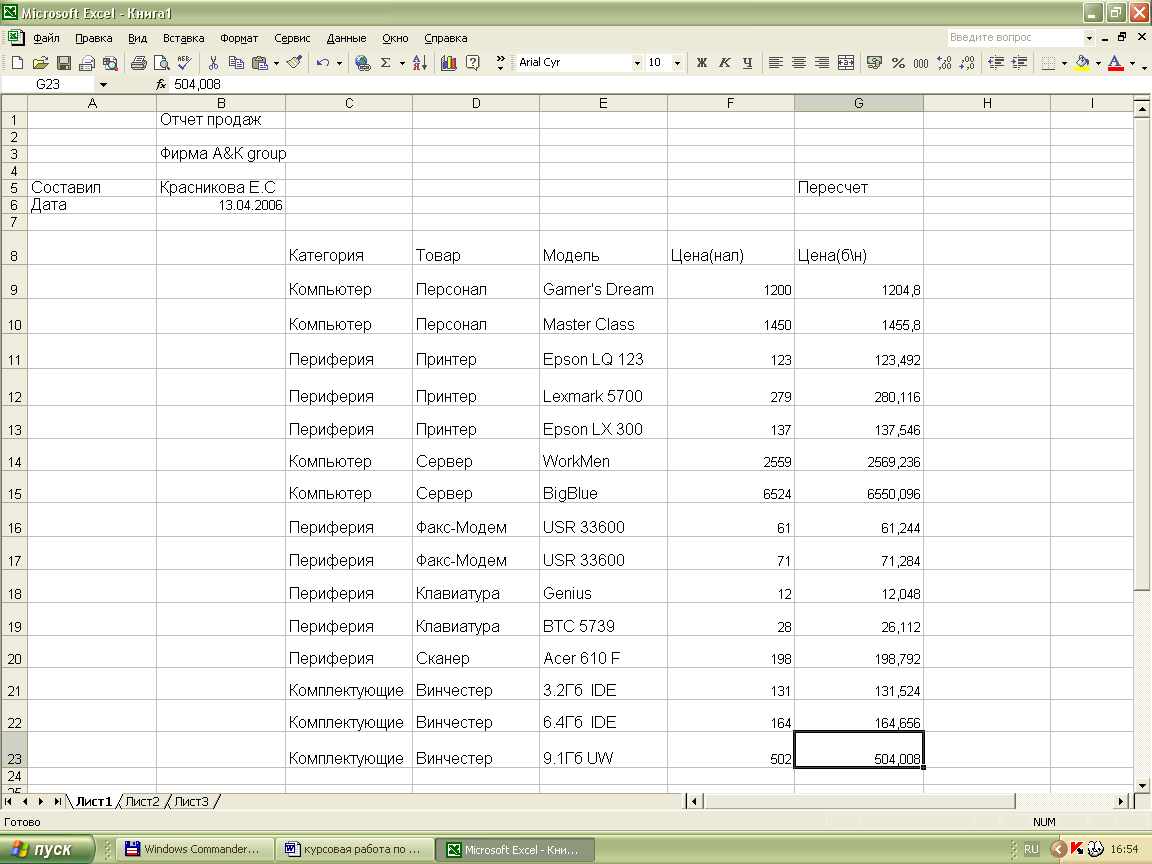
рис.20
Фильтрация (выборка) данных в таблице позволяет отображать только те строки, содержание ячеек которых отвечает заданному условию или нескольким условиям. С помощью фильтров пользователь может в удобной для себя форме выводить или удалять (скрывать) записи списка. В отличии от сортировки данные при фильтрации не переупорядочиваются, а лишь скрываются те записи, которые не отвечают заданным критериям выборки. Фильтрация осуществляется двумя способами: с помощью автофильтра и расширенного фильтра.
Фильтрация данных с помощью автофильтра:
установить курсор внутри таблицы;
ввести команду меню ДАННЫЕ – Фильтр – Автофильтр;
щелчком мыши по кнопке со стрелкой [▼] раскрыть список столбца, по которому будет производится выборка;
указать требуемые значения или выбрать строку ”условие” и задать критерии выборки в диалоговом окне Пользовательский автофильтр.
рис. 21 использование автофильтра для отбора записей по признаку «М» -(мужчина)
рис. 22 рабочий лист после фильтрации списка по признаку «мужчина»
Фильтрация данных с использованием расширенного фильтра. Расширенный фильтр позволяет формировать множественные критерии выборки и осуществлять более сложную фильтрацию данных таблицы с заданием набора условий отбора по нескольким столбцам. Для фильтрации записей списка расширенный фильтр обеспечивает использование двух типов критериев:
критериев сравнения;
вычисляемых критериев.
Фильтрация данного типа выполняется с помощью команды меню ДАННЫЕ – Фильтр – Расширенный фильтр. Особенностью этого режима является, то что до выполнения самой команды фильтрации необходимо сформировать специальную область для задания условий фильтрации данных – диапазон условий отбора. После формирования диапазона условий с критериями выборки записей устанавливают курсор внутри таблицы, вводят команду ДАННЫЕ – Фильтр – Расширенный фильтр и в диалоговом окне Расширенный фильтр указывают диапазон ячеек таблицы и адрес или имя сформированного заранее диапазон условий.
Для восстановления всех строк исходной таблицы и отмены режима фильтрации следует ввести команду меню ДАННЫЕ – Фильтр – Отобразить всё.
Структура электронной таблицы. Excel позволяет организовать данные электронной таблицы в виде структуры. С помощью структуры можно скрывать (убирать с экрана) менее существенные детали и отображать только тот объем информации, который необходим в текущий момент.
В Excel можно создавать до 8 уровней структуры. Для каждого рабочего листа можно создать только одну структуру.
Структура таблицы создается автоматически после выполнения таких команд меню ДАННЫЕ, как Итоги, Консолидация, Сводная таблица.
Структурировать таблицу можно и самостоятельно с помощью команд меню ДАННЫЕ – Группа и структура.
Автоматическое структурирование таблицы выполняется с помощью команды меню ДАННЫЕ – Группа и структура – Создание структуры. Перед вводом этой команды необходимо выделить диапазон ячеек – область, для которой требуется создать структуру. После выполнения этой команды будут отображены в развернутом виде все существующие структуры.
Консолидация данных. При консолидации данных над их значениями, расположенными в различных областях, могут быть выполнены те же операции, что и при автоматическом подведении итогов, например вычисление суммы, произведения, нахождения количества значений – максимального, минимального, среднего значения и т.д. Консолидированная информация может быть выведена на том же рабочем листе, на другом рабочем листе или даже в другой рабочей книге.
В Excel имеется несколько способов консолидации данных
консолидация данных по расположению – используется для однотипных данных, упорядоченных одинаковым образом;
консолидация данных по категориям – используется для однотипных данных, организованных в различных областях - источниках по–разному;
консолидация данных путем создания сводной таблицы. Этот способ сходен с консолидацией по категориям, но обеспечивает большую гибкость и информативность.
консолидация данных с помощью формул с использованием ссылок. Этот способ не накладывает ни каких ограничений на расположения данных в исходных областях;
консолидация данных с использованием Мастера шаблонов с функцией автоматического сбора данных.
Анализ и обобщение данных с помощью сводных таблиц и сводных диаграмм.
Сводные таблицы Excel – вспомогательные таблицы, с помощью которых можно анализировать большие объемы данных, находящихся в различных источниках, и представлять их в наиболее удобном виде. Excel 2000 содержит встроенную возможность – построения сводной диаграммы, отображающей данные сводной таблицы и позволяющей изменять форму представления данных так же легко, как и в сводных таблицах.
Так же, сводные таблицы и сводные диаграммы можно создавать:
на основе таблиц, полученных в результате консолидации данных;
на основе других сводных таблиц;
на основе внешних источников данных.
Необходимым условием для создания сводной таблицы или сводной диаграммы является наличие одной или нескольких таблиц, содержащих заголовки столбцов. Заголовки столбцов служат для создания в них полей данных. Создание и модификация сводных таблиц и сводных диаграмм выполняются с помощью Мастера сводных таблиц и диаграмм, окно которого появляется на экране после ввода команды меню ДАННЫЕ –Сводная таблица или щелчка по кнопке Мастер сводных таблиц на панели инструментов Сводные таблицы.
Средства условного анализа (“что, если”) используются для исследования различных вариантов решения задач, поиска и выбора оптимального решения.
К средствам условного анализа относятся:
подбор параметра;
поиск решения;
сценарии;
таблицы подстановки.
Программа Подбор параметра позволяет получить требуемое значение в определенной ячейке, которую называют целевой, путем изменения параметра другой ячейки, которую называют влияющей. При этом целевая ячейка должна прямо или косвенно ссылаться на ячейку с изменяемым значением.
При выполнении этой операции следует иметь в виду, что:
подбор параметра может выполняться только для ячейки, содержащей формулу;
ячейка, которая будет изменяться при подборе, должна, наоборот, содержать значение, а не формулу.
Программа Поиск решения не только вычисляет конечный результат на основе изменения значений нескольких ячеек, но и позволяет при этом создавать дополнительные условия – вводить ограничения на