Управление проектом Delphi
8. Страница Linker
9. Теперь давайте перейдем к странице Linker, показанной на рис.7.
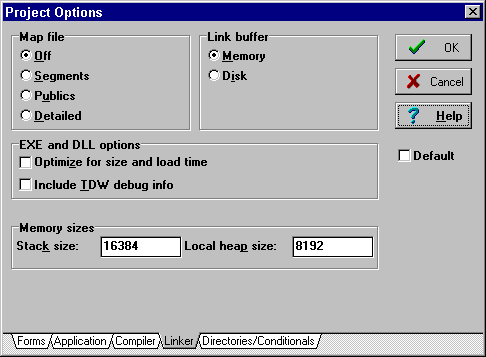
Рис.7: Страница линковщика.
Установки отладчика рассматриваются ниже. Если буфер линковщика расположен в памяти, то линковка происходит быстрее.
Размер стека (Stack Size) и локальной динамической памяти (Heap Size) весьма важны. Delphi устанавливает по умолчанию и Stack Size, и Heap Size в 8192 байт каждый. Вам может понадобиться изменить размер стека в программе, но обычно это не более 32Кб. В сумме эти два размера не должны превышать 64Кб, иначе будет выдаваться ошибка при компиляции программы.
10. Страница Directories/Conditionals
Страница Directories/Conditionals, рис.8, дает возможность расширить число директорий, в которых компилятор и линковщик ищут DCU файлы.
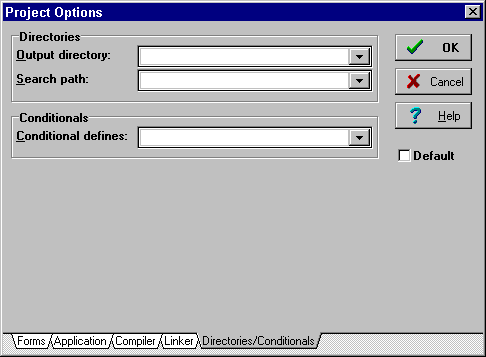
Рис.8: Страница Directories/Conditionals.
В файле DELPHI.INI содержится еще один список директорий. Запомните, что в OPT файле - список директорий для конкретного проекта, а в файле DELPHI.INI - список относится к любому проекту.
Output directory - выходная директория, куда складываются EXE и DCU файлы, получающиеся при компиляции.
Search path - список директорий для поиска DCU файлов при линковке. Директории перечисляются через точку с запятой ;
Conditional defines - для опытного программиста и на первом этапе создания проекта не требуется. Для информации можно вызвать Справочник (on-line help).
Конфигурация среды программирования (IDE)
Пункт меню “Options | Environment” предоставляет Вам большой набор страниц и управляющих элементов, которые определяют внешний вид и работу IDE. Delphi позволяет сделать следующие важные настройки:
1.
2. Определить, что из проекта будет сохраняться автоматически.
3.
4. Можно менять цвета IDE.
5.
6. Можно менять подсветку синтаксиса в Редакторе.
7.
8. Можно изменить состав Палитры Компонент.
9.
10. Указать “горячие клавиши” IDE.
Первая страница пункта меню “Options | Environment” показана на рис.9
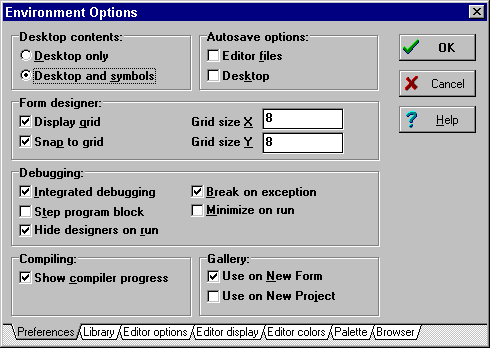
Рис.9: Страница Preferences.
В группе “Desktop Contents” определяется, что будет сохраняться при выходе из Delphi. Если выбрать Desktop Only - это сохранит информацию о директориях и открытых окнах, если выбрать Desktop And Symbols - это сохранит то же самое плюс информацию для броузера (browser).
В группе “Autosave” указывается, что нужно сохранять при запуске программы. Если позиция Editor Files выбрана, то сохраняются все модифицированные файлы из Редактора при выполнении команд Run|Run, Run|Trace Into, Run|Step Over, Run|Run To Cursor или при выходе из Delphi. Если позиция Desktop выбрана - сохраняется рабочая среда при закрытии проекта или при выходе из Delphi. Если Вы позже откроете проект, то он будет иметь тот же вид, что и при его закрытии.
В группе “Form Designer” можно установить, показывать ли сетку (grid) на экране и выравнивать ли объекты по ней, и размер ячеек сетки.
В группе “Debugging”: опция Integrated Debugging - использовать ли встроенный отладчик; Step Program Block - отладчик остановится на первой строке модуля, в котором есть отладочная информация; Break On Exception - останавливать ли программу при возникновении исключительной ситуации; Minimize On Run - свертывать ли Delphi при запуске программы. После закрытия программы среда Delphi восстанавливается. Hide Designers On Run - прячет окна Дизайнера (Инспектор Объектов, формы) при запуске приложения.
Show Compiler Progress - показывать ли окно, в котором отражается процесс компиляции программы.
“Gallery” - указывает, в каких случаях нужно предоставлять “галерею” (коллекцию заготовок и экспертов).
Страницы Editor Options, Editor Display и Editor Colors позволяют Вам изменить цвета и “горячие” клавиши, используемые IDE. Страница Editor Display показана на рис.10, а Editor Colors - на рис.11.
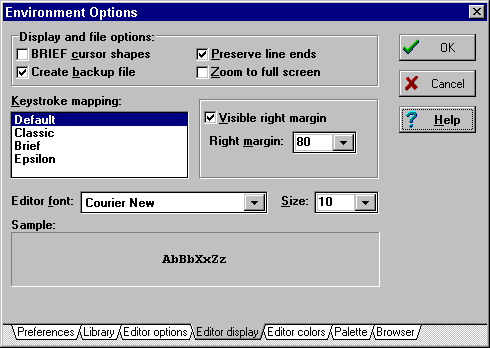
Рис.10: Страница Editor Display.
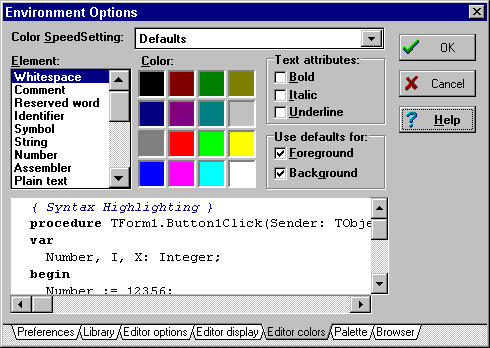
Рис.11: Страница Editor Colors.
Существует несколько способов изменить назначение “горячих” клавиш, используемых Редактором. Например, многие пользователи привыкли, что по клавише F5 максимизируется окно Редактора. Для этого им надо использовать расположение клавиш, называемое “Classic” (Keystroke mapping : Classic). Всего есть четыре вида конфигурации клавиш:
“Default” - характерно для Microsoft. Если Вы новичок в Windows или уже привыкли к этому расположению клавиш, то это подойдет.
“Classic” - более известно ветеранам Borland C++ и Borland Pascal. Поддерживает многие комбинации клавиш WordStar и отладчик управляется старым добрым способом.
Остальные два вида - имитируют редакторы Epsilon и BRIEF. Подойдут, если вы с ними знакомы.
Точное описание назначения клавиш можно найти в Справочнике (в Help | Topic Search набрать “key mapping”).
Цвета IDE можно изменить на странице Editor Colors.
И, наконец, Editor Options (рис.12).
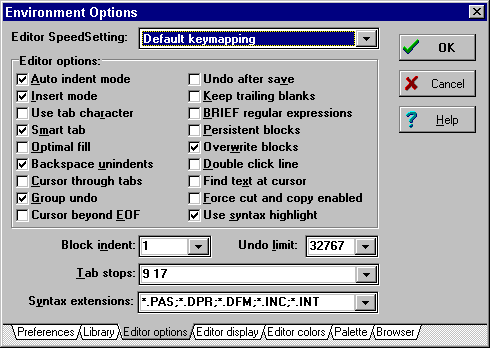
Рис.12: На странице Editor Options можно настроить тонкие детали работы Редактора.
Многие из установок на данной странице не очень важны для большинства пользователей, поэтому остановимся лишь на некоторых.
“Use syntax highlight” - выделять ли цветом синтаксические конструкции в Редакторе Исходного текста.
“Find text at cursor” - если включено, то при поиске (Ctrl+F) в качестве подстроки для поиска будет браться то слово, на котором стоит курсор.
Обо всех опциях можно подробнее узнать в Справочнике (F1).
Установки сохраняются в файле DELPHI.INI, который находится в директории Windows.