Автоматизированная система учета оборота товаров в телекоммуникационной фирме
Данная таблица хранит в себе присвоенные значения свойств для каждого товара.
Таблица basket
|
Наименование |
Назначение |
Тип |
| ID | Первичный ключ | Числовой |
| ID_session | Первичный ключ текущей сессии пользователя из таблицы user_session | Числовой |
| ID_product | Первичный ключь товара из таблицы Product | Числовой |
| Quantity | Количество товара в корзине | Числовой |
Данная таблица хранит в себе данные о товарах направленных пользователем в корзину.
Таблица user_session
|
Наименование |
Назначение |
Тип |
| ID | Первичный ключ | Числовой |
| session | Уникальный идентификационный ключ сессии пользователя | Текстовый |
| date | Дата создания записи | Дата/время |
Данная таблица хранит в себе данные о сессиях пользователей.
Таблицы basket и user_session служат для реализации корзины. Работают они по следующему принципу:
– при первом заходе пользователя в клиентскую часть web – приложения создается запись в таблице user_sessions из уникального номера сессии и времени захода на сайт. При этом одновременно удаляются устаревшие записи.
– при добавление товара в корзину в таблицу basket добавляются следующие данные: первичный ключ записи из таблицы user_session которая содержит текущий уникальный номер сессии, первичный ключ добавляемого товара, и его количество.
– при выводе корзины на экран делается выборка из таблицы basket где ID_session равно первичному ключу записи в таблице user_session в которой поле session равно текущему уникальному номеру сессии.
4.4 Разработка пользовательских приложений
В ходе дипломной работы будут разрабатываться два приложения:
1) приложение администратора магазина;
2) приложение пользователя.
4.4.1 Разработка приложения клиента магазина
Данное приложение предназначено для выполнения пользовательских функций в магазине.
Приложение отвечает за обеспечение интерфейса пользователя и обеспечивает функции сёрфинга по категориям магазина, поиск товара, просмотра списка товаров, просмотра «корзины» покупателя, покупки товара.
Для клиента не требуется авторизация. После того, как клиент зашёл в магазин, все его действия выполняются в программе с помощью набора функций, которые анализируют требуемое действие и выполняет его.
На рисунке 4.2 показаны главные ссылки между сценариями в той части сайта, которая касается пользователя. Клиент сначала открывает главную страницу, в которой перечислены все категории деталей на сайте. Отсюда можно перейти к определенной категории деталей, а затем к информации по отдельной детали.
Пользователю предоставляется ссылка, которая дает возможность добавить выбранную деталь в тележку. На этапе работы с тележкой можно произвести окончательный расчет и покинуть магазин.
4.4.2 Разработка приложения администратора магазина
Данное приложение предназначено для выполнения административных функций в магазине. При этом приложение выполняется на сервере, а пользователь управляет им через web-интерфейс.
Чтобы начать администрировать магазин, необходимо авторизоваться с правами администратора. После авторизации, для администратора предоставляется несколько отличная версия пользовательского интерфейса сайта. Администратор по-прежнему будет иметь возможность просматривать категории и автодетали, но вместо доступа к покупательской тележки он может переходить к определенной детали или категории, а затем редактировать либо удалять её.
На рисунке 4.3 показан интерфейс администратора.
Разработка сценариев, одновременно пригодных как для обычных пользователей, так и для администратора, позволяет сэкономить время трудозатраты.
5. Описание интерфейсов сайта
5.1 Описание интерфейса приложения администратора магазина
Интерфейс администратора требует чтобы пользователь входил в систему через сценарий авторизации, который будет выводить меню администрирования.
Данная страница выводится в случае успешного прохождения процедуры авторизации. Она содержит ссылки на добавление товара, редактирование товара, смены пароля и т.д.
В самом начале его работы анализируется входные параметры, если они отсутствуют, то им присваиваются нулевые значения, а переменной которая отвечает за выбор данных которые будут отображаться в окне браузера присваиваются значение вывод каталога. При нажатие на Наименование каталога, Наименование товара, Добавить, Удалить, Редактировать и других кнопок, переменной отвечающей за выбор данных для отображения и выбор действия производимого над каталогом будут присвоены соответствующие значения.
При выводе каталога переменной $what_print присваивается значение «print_catalog».
В зависимости от производимых операций переменной $action присваиваться следующие значений «add_catalog», «del_catalog».
При добавление каталога используется следующий шаблон
<link rel= «stylesheet» type= «textcssform>
«%CURRENT_CATALOG%» заменяется на ID каталога в котором создается новый. После нажатия кнопки «Добавить» в скрипт передаются переменные для создания нового каталога.
Вывод списка продуктов.
При выводе списка продуктов переменной $what_print присваивается значение «print_product».
В зависимости от производимых операций переменной $action присваиваться следующие значений «add_product», «del_product», «edit_product».
Добавление товаров. На данной странице происходит добавление товаров. Здесь необходимо ввести информацию о товаре.
При добавление нового товара используется следующий шаблон
<link rel= «stylesheet» type= «textcssform-data»>
Название<br>
<input class= «smile_inp» name= «name» type= «text»><br>
Цена<br>
<input class= «smile_inp» name= «cost» type= «text»><br>
Фото<br>
<input class= «smile_inp» type= «file» name= «imgfile»><br>
<input type = «hidden» name = «id_catalog»
value = «%CURRENT_CATALOG%»"><br>
<input type= «submit» name = «upload» value = «Выполнить»><br>
< удаление товаров. Здесь можно отредактировать информацию о товаре или вовсе удалить его.
При редактирование свойств товара используется следующий шаблон
<link rel= «stylesheet» type= «textcssspan><td><td>
<input class= «smile_inp» name= «id_%ID%» type= «text» value = «%VALUE%»>
<tr>
<table>
<input type = «hidden» name = «catalog» value = «%CURRENT_CATALOG%»>
<input type = «hidden» name = «ID_product» value = «%PRODUCT%»>
<input type= «submit» name = «save_option» value = «Сохранить»><br>
<css» href=»..catalog.css»>
<form>
<input class= «smile_inp» name= «name_option» type= «text»>
<input type = «hidden» name = «id_catalog»
value = «%CURRENT_CATALOG%»>
<input type = «hidden» name = «action» value = «add_option»>
<input type = «hidden» name = «what_print» value = «print_option»>
<br>
<input type= «checkbox» name= «show_on_top» value= «1»>
Показывать в списке товаров<br>
<input type= «submit» value = «Выполнить»>
<css» href=»..catalog.css»>
<form>
<input class= «smile_inp» name= «name_option»
type= «text» value= "%VALUE%»>
<input type = «hidden» name = «id_catalog»
value = «%CURRENT_CATALOG%»>
<input type = «hidden» name = «action» value = «edit_option»>
<input type = «hidden» name = «what_print» value = «print_option»>
<input type = «hidden» name = «id_option» value = «%ID_OPTION%»>
<br>
<input type= «checkbox» name= «show_on_top»
value= «1»%SHOW_ON_TOP%> Показывать в списке товаров<br>
<input type= «submit» value = «Выполнить»>
</form>
«%VALUE%» заменяется на название выбранной для редактирования опции.
«%CURRENT_CATALOG%» заменяется на ID каталога для которого создается новые свойство.
«%ID_OPTION%» заменяется на ID выбранной для редактирования опции.
После нажатия кнопки «Выполнить» в скрипт передаются переменные для редактирования свойства.
При выполнение скрипта производятся следующие действия:
– проверяется зарегистрирован ли пользователь в системе. В случает отрицательного результата выводиться ошибка и выполнение скрипта прекращается.
– проверяем на существование необходимых переменных, в случае их отсутствия присваиваются значения определенные по умолчанию.
– проверяется существование переменной $action, если переменная существует то выполняется то или иное действие над каталогом в зависимости от значения переменной. Если она не существует скрипт переходит к выполнению следующего пункта.
– в зависимости от значения переменной $what_print скрипт генерирует содержание html-страницы.
5.2 Описание интерфейса приложения клиента магазина
При вводе в строке браузера URL магазина – пользователь попадает на витрину магазина. Данная страница представлена на рисунке 5.10.
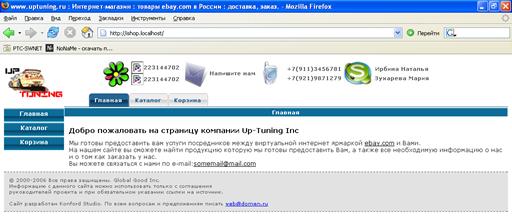
Рисунок 5.10 – Главная страница магазина.
Находясь на этой странице – пользователь может ознакомиться со списком категорий.
Рассмотрим работу скрипта index.php. To что выводится в окно браузера, при запуске этого скрипта, показано на рис 5.10. При первом запуске скрипта выводиться страница приветствия.
В самом начале его работы регистрируется сессия пользователя и удаляются старые сессии пользователей. Далее проверяется наличие переменной отвечающей за вы выбор информации выводимой в окне браузера, если она отсутствует, ей присваиваются значения для вывода страницы приветствия. В зависимости от выбора вкладки переменной $action будут присвоены значения для вывода каталога или корзины.
Теперь рассмотрим действия подробно.
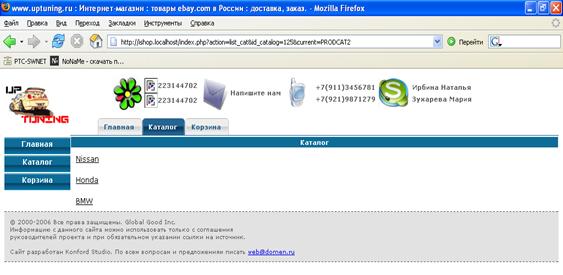
Рисунок 5.11 – Список каталогов
Для вывода списка каталогов используется функция
show_catlist, ее листинг приведен ниже:
Код HTML шаблона вписан прямо в код скрипта.
В ходе выполнения скрипта следующий текст будет заменен:
%ACTION% будет заменен на «catlist» или «catalog» в зависимости от действия производимого при нажатии на данную ссылку.
%ID_CATALOG% будет заменен на ID каталога.
%NAME% будет заменен на имя каталога
%CURRENT% будет заменен на ID текущего каталога
Страница со списком деталей представлена на рисунке 5.12.
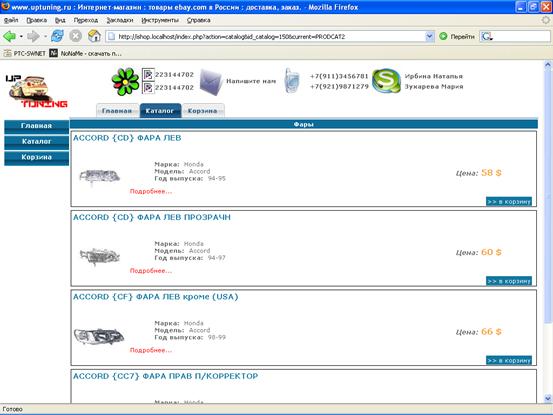
Рисунок 5.12 – Страница со списком деталей.
Со страницы со списком детали выбранной категории, можно щелкнув по ссылке, перейти на станицу просмотра сведений о выбранной детали.
Для вывода списка товаров используется функция
show_catalog
Код HTML шаблона подгружается из файла catalog.html. Который приведен в приложении листинг 1.3
В ходе выполнения скрипта следующий текст будет заменен:
%NAME_OF_PRODUCT% будет заменен на наименование товара
%ID_PRODUCT% будет заменен на ID товара
%COST% будет заменен на цену товара
%PIC% будет заменен на адрес рисунка с фотографией товара
%MAIN_OPTION% будет заменен на список опций которые были отмечены как показываемые в списке товаров. Для создания HTML кода со списком опций используется функция gen_option. Она создает список свойств используя SQL запрос:
select prod_option. Name, all_prod_option. Value
from prod_option
inner join all_prod_option
on prod_option.ID=all_prod_option.ID_option
and ID_product = $id_product
where ID_catalog = $id_catalog
%CURRENT% будет заменен на ID текущего каталога
Страница просмотра сведений о детали показана на рисунке 5.13. Также на этой странице находится ссылка добавления выбранного товара в корзину.
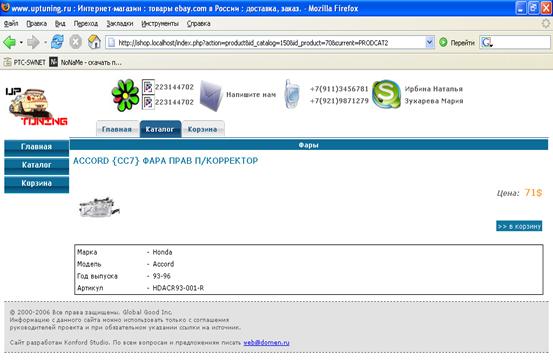
Рисунок 5.13 – Страница просмотра сведений о детали и добавление ее в корзину
Для вывода карточки товара используется функция
show_product, ее листинг приведен в приложении
Листинг 1.4
Код HTML шаблона подгружается из файла product.html.
В ходе выполнения скрипта следующий текст будет заменен:
%NAME% будет заменен на наименование товара
%COST% будет заменен на цену товара
%PIC% будет заменен на адрес рисунка с фотографией товара
%OPTION% будет заменен на список опций
%ID_PRODUCT% будет заменен на ID товара
Окно корзины показано на рисунке 5.14.
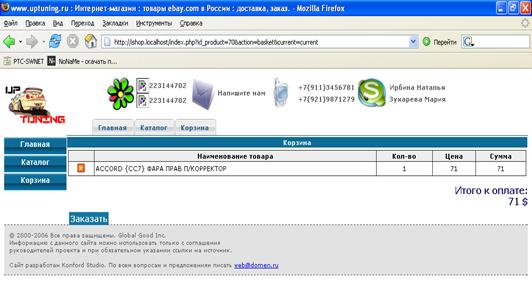
Рисунок 5.14 – Корзина покупателя
С этого же окна можно перейти, по нажатии на кнопку «Прейти к расчету», к оформлению платежа.
Для вывода списка каталогов используется функция
show_step_one, ее листинг приведен ниже: Листинг 1.5
Код HTML шаблона подгружается из файла basket_step1.html.
В ходе выполнения скрипта следующий текст будет заменен:
%FULL_COST% будет заменен на полную стоимость заказа.
%BASKET_PRODUCT% будет заменен на html код сгенерированный функцией gen_basket_product, листинг функции приведен ниже, Листинг 1.6
В ходе выполнения скрипта следующий текст будет заменен:
%NAME% будет заменен на наименование товара
%ID_PRODUCT% будет заменен на ID товара
%QUANTITY% будет заменен на количество товара в корзине
%COST% будет заменен на стоимость каждого товара в отдельности
%END_COST% будет заменен на полную стоимость товара
%ID_BASKET% будет заменен на ID записи сессии
Окно оформления платежа представлено на рисунке 5.15.
После оформления платежа данные о нём вносятся в базу данных, а корзина очищается.
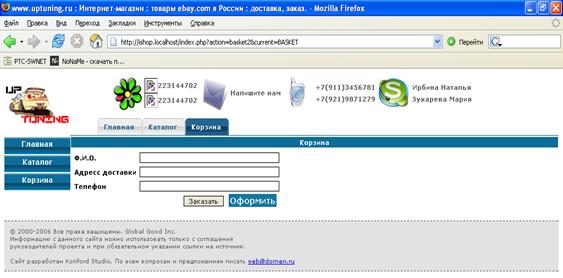
Рисунок 5.15 – Окно оформления платежа
Код HTML шаблона подгружается из файла basket_step2.html.
Данные из этой формы будет переданы в функцию mail, которая вышлет заказ на e-mail операторам магазина.
6. Оценка эффективности инвестиций информационной системы
6.1 Цели, задачи и методы оценки эффективности инвестиций
Рыночная экономика предъявляет свои требования к новым проектам, и выживают лишь те, которые просчитывают каждый свой шаг, и соответствуют потребностям рынка, а не возможностям производителя. Главную роль при реализации технических проектов играют финансово-экономические расчеты. Они признаны решать широкий круг задач:
ü финансовый итог производственной деятельности или коммерческой сделки для каждой из участвующих сторон;
ü выявление зависимости конечных результатов финансово-кредитной операции от основных ее параметров и условий, определение взаимосвязи этих параметров и их предельных значений;
ü нахождение параметров безубыточного изменения условий сделки.
В настоящий момент нет единой методики оценки эффективности инвестиций. Каждая фирма, как правило, исходя из собственного опыта, финансовых ресурсов, преследуемых целей и т.д. разрабатывает свою методику. Эти методики в качестве критериев эффективности используют следующие показатели:
ü «чистый» приведенный;
ü внутренняя норма доходности;
ü срок окупаемости предполагаемых