Сетевые карты
Московский Государственный Университет
Инженерной Экологии
Кафедра “Системы автоматизированного проектирования”
Домашнее задание по дисциплине “Операционные системы”
Сетевые карты.
Студент: Равшанов Я.И.
Группа: М37
Преподаватель: Лянг В.Ф.
Москва 2002
Содержание:
Сетевые карты ................................................................... …………………………….4
Комментарии ……………………………...………………………………………..…..5
Конфигурирование сетевой платы ………………..………………………..………..15
Немного теории .......................................……………………………………………..21
Практические советы ………………………………………………………………....25
Источники информации …………………………………………………………...…28
Сетевые карты
NIC - Network Interface card
Сетевая карта или сетевой адаптер - это плата расширения, вставляемая в разъем материнской платы (main board) компьютера. Также существуют сетевые адаптеры стандарта PCMCIA для ноутбуков (notebook), они вставляются в специальный разъем в корпусе ноутбука, или интегрированные на материнской плате компьютера, они подключаются по какой либо локальной шине. Появились Ethernet сетевые карты, подключаемые к USB (Universal Serial Bus) порту компьютера.
Сетевые платы характеризуются своей:
Разрядностью: 8 бит (самые старые), 16 бит и 32 бита. Также уже разрабатываются 64 бит сетевые карты.
Шиной данных, по которой идет обмен информацией между материнской платой и сетевой картой: ISA1, EISA, VL-Bus, PCI2 и др.
Микросхемой контроллера или чипом (Chip, chipset) , на котором данная плата изготовлена. И который определяет тип используемого совместимого драйвера и почти все остальное : разрядность, тип шины и т.д.
Поддерживаемой сетевой средой передачи (network media) , по-русски сказать: установленными на карте разъемами для подключения к определенному сетевому кабелю. BNC3 для сетей 10Base-2, RJ456 для сетей 10Base-T и 100Base-TX, AUI для сетей 10Base-5 или разъемы для подключения к волоконной оптике.
Скоростью работы: Ethernet 10Mbit и/или Fast Ethernet 100Mbit, Gigabit Ethernet 1000Base-..
Также, карты на витую пару могут поддерживать или не поддерживать FullDuplex - ный режим работы.
MAC- адресом
Для определения точки назначения пакетов (frames) в сети Ethernet используется MAC-адрес. Это уникальный серийный номер, присваиваемый каждому сетевому устройству Ethernet для идентификации его в сети. MAC-адрес присваивается адаптеру его производителем, но может быть изменен с помощью программы. Делать это не рекомендуется (только в случае обнаружения двух устройств в сети с одним MAC- адресом). При работе сетевые адаптеры просматривают весь проходящий сетевой трафик и ищут в каждом пакете свой MAC-адрес. Если таковой находится, то устройство (адаптер) декодирует этот пакет. Существуют также специальные способы по рассылке пакетов всем устройствам сети одновременно (broadcasting). MAC-адрес имеет длину 6 байт и обычно записывается в шестнадцатеричном виде, например
12:34:56:78:90:AB
Двоеточия могут и отсутствовать, но их наличие делает число более читаемым. Каждый производитель присваивает адреса из принадлежащего ему диапазона адресов. Первые три байта адреса определяют производителя.
При выборе сетевого адаптера следует принять во внимание следующие соображения.
Тип шины данных, установленной в вашем компьютере (ISA, VESA, PCI или какой-либо еще). Старые компьютеры 286, 386 содержат только ISA, соответственно и карту вы можете установить только на шине ISA. 486 - ISA и VESA или ISA и PCI (хотя существуют платы поддерживающие все три ISA, VESA и PCI). Узнать это можно, посмотрев в описании или на саму материнскую плату, после того как откроете корпус компьютера. Вы можете установить сетевую карту в любой соответствующий свободный разъем. Pentium, Pentium Pro, Pentium-2 и им подобные используют ISA и PCI шины данных, причем шина ISA - для совместимости со старыми картами.
Тип сети к которой вы будете подключаться. Если, например, вы будете подключаться к сети на коаксиальном кабеле (10Base-2, "тонкий" Ethernet), то вам нужна сетевая карта с соответствующим разъемом (BNC).
Его стоимость, учитывая, что цена на самое передовое компьютерное оборудование падает очень быстро. А выйти из строя сетевая карта, при неблагоприятных обстоятельствах, может очень легко вне зависимости от того, сколько денег вы за нее заплатили. С другой стороны, скорость работы и надежность у совсем "no-name" сетевых адаптеров обычно хуже, чем у адаптеров, выпущенных известными фирмами.
Еще надо учитывать поддержку вашего адаптера различными операционными системами. В случае совместимых, например, с RTL (Realtek) или NE2000 ISA (PCI) адаптеров проблем, обычно, не возникает, вы просто указываете "NE2000 Compatible", не задумываясь, какая фирма его произвела. Существует еще целый ряд адаптеров, поддержка которых обеспечена практически во всех операционных системах. Для того, чтобы проверить какие сетевые карты поддерживает ваша ОС надо посмотреть в "Compatibility List". Часто в таком списке указан чип, который поддерживается, т.е. если приобретаемый сетевой адаптер сделан на основе этой микросхемы, то все будет работать.
От использования некоторых сетевых карт приходится отказываться, так как никто не хочет выпустить драйвер именно для этой карты, именно для этой операционной системы. Тут все очень похоже на использование принтера, если драйвер под вашу ОС есть - его можно покупать, если драйвера нет - надеяться не на что. Правда если вы всегда пользуетесь Windows, проблем с поиском драйверов, обычно, не возникает.
Исходя из вышеизложенного придерживайтесь следующих принципов при выборе адаптера.
Если денег немного и скорость не важна, тогда любой с RTL (Realtek) или NE2000 совместимый ISA (PCI) адаптер.
Во всех других случаях, экономия впоследствии приведет к проблемам.
Комментарии
1. Сетевая карта ISA
Сетевая карта комбинированная (BNC+RJ45), шина ISA
Одновременное использование двух разъемов недопустимо.
|
|
1
- Разъем
под витую пару
(RJ-45)
|

BootROM
Микросхема ПЗУ "BootROM" предназначена для загрузки операционной системы компьютера не с локального диска, а с сервера сети. Таким образом можно использовать компьютер вовсе не имеющий установленных дисков и дисководов. Иногда это полезно с точки зрения безопасности ( не принести, не унести), иногда с точки зрения экономии. Для установки BootROM на сетевой карте предусмотрена панелька под Dip корпус. Микросхема загрузки должна соответствовать сетевой карте.
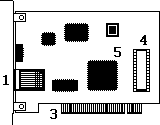
2. Сетевые карты PCI UTP RJ-45
32-х разрядные сетевые адаптеры. Если имеется поддержка PCI BUS-Mastering (PCI-Bus-Master-Mode), то это позволяет уменьшить нагрузку на процессор.
|
1
– Разъем
под витую пару
(RJ-45)
|
|
3. Розетка (мама)
|
Разъем, расположенный на сетевой карте. |
|


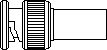
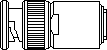
Вилка прямая (папа)на коаксиальный кабель4 |
|
|
Разъем
под пайку5.
|
|
|
Разъем
на кабель
обжимной.
|
|
4. Коаксиальный кабель
|
1-
центральный
провод (жила)
|
|
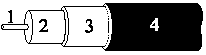
Хаpактеpистики коаксиальных кабелей
|
Тип |
Z,Ом |
Коэфф укоро- чения |
Емкость в пФ/м |
Внешний диаметр в мм |
Материал |
Макс Uэфф кВ |
Коэф.затух. дБ/м,MHz: 27/300/900 |
|
RG-8A/U |
52,0 |
0,66 |
88,5 |
10,3 |
ПЭ |
5,0 |
,32 1,6 3,0 |
|
RG-8/U |
50,0 |
0,80 |
76,2 |
10,3 |
ППЭ |
1,5 |
,26 1,0 1,7 |
|
RG-11A/U |
75,0 |
0,66 |
61,8 |
10,3 |
ПЭ |
5,0 |
,35 1,6 3,0 |
|
RG-11/U |
75,0 |
0,80 |
50,7 |
10,3 |
ППЭ |
1,6 |
,25 1,0 1,7 |
|
RG-58A/U |
53,5 |
0,66 |
85,5 |
5,0 |
ПЭ |
1,9 |
,65 3,5 6,0 |
|
RG-58B/U |
53,5 |
0,66 |
85,5 |
5,0 |
ПЭ |
1,9 |
,65 3,5 7,0 |
|
RG-58C/U |
50,0 |
0,66 |
92,4 |
5,0 |
ПЭ |
1,9 |
,65 3,5 7,0 |
|
RG-58/U |
53,5 |
0,79 |
85,5 |
5,0 |
ППЭ |
1,9 |
,60 2,2 3,0 |
|
RG-59B/U |
73,0 |
0,66 |
69,0 |
6,2 |
ПЭ |
1,9 |
,60 2,2 3,0 |
|
RG-59/U |
75,0 |
0,79 |
50,7 |
6,2 |
ППЭ |
0,8 |
,50 1,6 2,8 |
|
RG-71A/U |
93,0 |
0,66 |
46,0 |
6,2 |
ПЭ |
1,8 |
,50 1,6 2,8 |
|
RG-71B/U |
93,0 |
0,66 |
46,0 |
6,2 |
ПЭ |
1,8 |
,50 1,6 2,8 |
|
RG-71/U |
93,0 |
0,84 |
92,4 |
6,2 |
ППЭ |
0,8 |
,26 1,0 1,7 |
|
RG-174A/U |
50,0 |
0,66 |
92,0 |
2,5 |
ПЭ |
1,5 |
2,0 5,5 >10 |
|
RG-178B/U |
50,0 |
0,70 |
95,0 |
1,5 |
ПЭ |
1,2 |
2,2 8,0 >10 |
|
RG-179B/U |
75,0 |
0,70 |
63,0 |
2,5 |
ПЭ |
1,2 |
1,9 5,0 8,5 |
|
RG-213/U |
50,0 |
0,66 |
92,0 |
10,3 |
ПЭ |
5,0 |
,32 1,6 3,0 |
|
RG-216/U |
75,0 |
0,66 |
71,8 |
10,8 |
ПЭ |
5,0 |
,32 1,6 3,0 |
|
РК-50-2-12 |
50,0 |
0,76 |
3,2 |
МС/ПЭ/МС |
2,0 |
||
|
РК-50-2-16 |
50,0 |
0,76 |
3,2 |
МЛ/ПЭ/МЛ |
1,0 |
||
|
РК-50-3-13 |
50,0 |
0,76 |
4,4 |
М/ПЭ/МЛ |
,70 |
||
|
РК-50-4-11 |
50,0 |
0,76 |
9,6 |
М/ПЭ/М |
,50 |
||
|
РК-50-7-11 |
50,0 |
0,76 |
10,0 |
М/ПЭ/М |
,40 |
||
|
РК-50-7-12 |
50,0 |
0,76 |
11,2 |
М/ПЭ/М |
,40 |
||
|
РК-50-9-11 |
50,0 |
0,76 |
12,2 |
М/ПЭ/М |
,34 |
||
|
РК-50-1111 |
50,0 |
0,76 |
14,5 |
М/ПЭ/М |
,28 |
Перенесено
Редько Д.А. из
текстового
файла, пришедшего
по фидо
Пpимечания:
PE - полиэтилен,
S-PE - пенополиэтилен,
M - медная пpоволока,
МЛ - медная
луженая пpоволока,
СтМ - стале-медная
пpоволока,
МС
- медная посеpебpеная
пpоволока
5. BNC разъем на кабель под пайку
|
Для
отечественных
соединителей:
|

6. Разъемы для витой пары
Вилка RJ-45 Розетка
К сетям на витой паре7 относятся сети 10BaseT, 100BaseTX, 100BaseT4, а также очень вероятно утверждение стандарта 1000BaseT.
В сетевых картах компьютеров, в хабах и на стенах располагаются розетки (jack), в них втыкаются вилки (plug).
Восьмиконтактный
модульный
соединитель
(Вилка, Plug)
Народное
название "RJ-45"
|
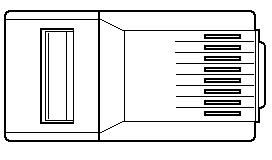
Вилка "RJ-45" похожа на вилку от импортных телефонов, только немного большего размера и имеет восемь контактов. |
|
1
- контакты 8 шт.
|
|
|
Вид со стороны контактов Контакт 1 2 3 4 5 6 7 Контакт 8 |
|
|
Вид со стороны кабеля |
|
|
Вид
спереди |
|
|
В процессе обжима, они будут утоплены внутрь корпуса, прорежут изоляцию (2) провода и воткнуться в жилу(1). |
|


|
Вилки
делятся на
экранированные
и неэкранированные,
со вставкой
и без, для круглого
и для плоского
кабеля, для
одножильного
и для многожильного
кабеля, с
двумя и с тремя
зубцами.
|
Вилка со вставкой
|
Расплетенные и расположенные в соответствии с выбранным вами способом, провода кабеля вставляются во вставку до упора, лишнее обрезается, затем вставка вместе с кабелем вставляется в вилку. Вилка обжимается. При данном способе монтажа длина расплетения получается минимальной, монтаж проще и быстрее, чем при использовании обычной вилки без вставки. Такая вилка несколько дороже чем обычная. |
Защитный колпачок для вилки RJ-45

Для защиты кабеля от возможного переломления в месте крепления вилки RJ-45 применяется защитный колпачок. Выпускается различных цветов, что удобно для маркировки кабеля и бывает как разборного, так и неразборного типа. Колпачок неразборного типа необходимо надевать на кабель до установки вилки. Разборный колпачок состоит из двух половинок с замком и его можно установить после монтажа вилки на кабель.
Восьмиконтактный
модульный
соединитель
Гнездо
(jack) и розетка
(outlet)
|
Гнезда устанавливаются в сетевые карты, хабы, трансиверы и другие устройства. Сам разъем представляет собой ряд (8 шт.) пружинящих контактов и выемку для фиксатора вилки. Если смотреть на гнездо со стороны контактов, причем они располагаются снизу, то отсчет идет справа налево. |
|
|
Розетка представляят собой гнездо (разъем) соединителя с каким-либо приспособлением для крепления кабеля и корпусом для удобства монтажа. В нее тоже включается вилка. Розетки, также как и кабель, бывают различной категории. На корпусе розетки, обычно, написано к какой категории она относится. При построении сетей 10Base-2 необходимо использовать розетки категории 3 (Cat.3) или лучше (Cat.5). А для сетей 100Base-TX необходимо применять только Cat.5 . Розетки 5-й категории делятся также по способу монтажа кабеля в самой розетке. Существует достаточно большое количество решений, как поддерживаемых какой-либо одной конкретной фирмой, так и достаточно общепринятых - "тип 110", "тип KRONE". Надо отметить, что KRONE - это тоже такая фирма. |
|
Вообще, розеток выпускается огромное разнообразие, но для дома приходится использовать наиболее дешевые: внешние. Обычная розетка представляет собой небольшую пластмассовую коробочку, к которой прилагается шуруп и двухсторонняя наклейка для монтажа на стену. Если покрытие стены позволяет, проще пользоваться наклейкой, если нет - придется сверлить стенку и прикручивать розетку шурупом. С одной стороны корпуса располагается разъем для включения вилки RJ-45, кстати бывают розетки имеющие в корпусе два разъема и более. |
|
|
Чтобы снять крышку с коробочки и добраться до внутренностей розетки надо проявить массу терпения и находчивости. Крышка держится на внутренних защелках, снаружи никак, обычно, не обозначеных. По-моему, производители соревнуются друг с другом и с пользователем какую розетку сложнее открыть. Необходимо обнаружить эти защелки, далее существуют две возможности: защелки открываются или внутрь (что реже) или наружу. На защелки открывающиеся внутрь необходимо надавить, а открывающиеся наружу чем-нибудь поддеть. Полезно, при покупке попросить, чтобы вам показали, как розетка открывается. После снятия крышки, в зависимости от того какого типа у вас розетка вы обнаружите крепеж проводов и разъем. |
|
|
Розетка для монтажа на стену внешняя, вид со стороны разъема. |
|
|
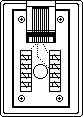
Вид без крышки. Розетка Cat. 5 Тип KRONE. Здесь используется пластина с щелью. Заталкивая провод в щель, вы прорезаете изоляцию и жила кабеля входит в контакт с пластиной. Пластина повернута на 45 градусов. Для монтажа проводов продается специальный инструмент, который помимо заталкивания проводов в щель, обрезает лишнее. |
|
|
Разъем категории 3 (cat 3). Провода кабеля закрепляются внутри корпуса при помощи шурупов,ввинчиваемых в корпус. Это более старый тип розеток. При переходе на сети 100Мбит их придется заменять на разетки пятой категории (cat5). Для установки розетки вам потребуется расплести кабель на необходимую длину, очистить провода от изоляции и свинтить их с проводами идущими от разъема. Старайтесь расплетать кабель на как можно меньшую длину, для уменьшения количества возможных наводок. |
|

|
С формулировками наблюдается небольшая путаница. Тут фигурируют такие слова: гнездо, разъем, розетка, ответная часть вилки RJ-45. Но перефразируя - "называйте хоть горшком, только позвольте вилку воткнуть". |
7. UTP
Неэкранированная витая пара (Unshielded Twisted Pair)
|
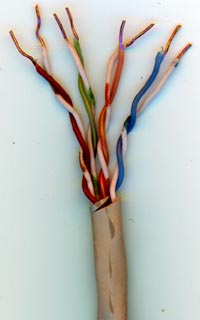
Кабель
"Twisted Pair" - "Витая
паpа", состоит
из "паp" пpоводов,
закpученных
вокpуг дpуг дpуга
и одновpеменно
закpученных
вокpуг дpугих
паp, в пpеделах
одной оболочки.
Каждая паpа
состоит из
пpовода, именуемого
"Ring" и пpовода
"Tip". ( Hазвания
пpоизошли из
телефонии).
Каждая паpа
в оболочке
имеет свой
номеp, таким
обpазом, каждый
пpовод можно
идентифициpовать
как Ring1, Tip1, Ring2, Tip2, ... .
|
|
Для
обозначения
диаметра провода
часто применяется
американская
мера - AWG (American Wire
Gauge)(gauge-калибр, диаметр).
Нормальный
провод для
использования
в 10 Base-T соответствует
22 или 24 AWG. Причем
чем меньше
диаметр провода,
тем больше эта
величина.
Согласно
стандартам,
провод делится
на несколько
категорий по
своей "пропускной
способности".
|
ANSI/EIA/TIA-568, ISO/IEC 11801 |
|
|
Тип провода |
Область применения |
|
Category 1 (Cat.1) |
Используется для телефонных коммуникаций и не подходит для передачи данных |
|
Cat.2 |
Используется для передачи данных со скорость до 4 Мбит в секунду (Mbps) включительно. |
|
Cat.3 |
Используется для передачи данных со скорость до 10 Мбит в секунду (Mbps) включительно. Применяется в сетях 10Base-T |
|
Cat.4 |
Используется для передачи данных со скорость до 16 Мбит в секунду (Mbps) включительно. Применяется в сетях Token Ring |
|
Cat.5 |
Используется для передачи данных со скорость до 100 Мбит в секунду (Mbps) включительно. Применяется в сетях 100Base-TX и других, требующих такую скорость. |
|
Предварительные (draft) стандарты |
|
|
Тип провода |
Область применения |
|
Cat.5+ |
Сертифицирован для частоты до 300 МГц включительно. (IEC 46 Commity draft) |
|
Cat.6 |
Сертифицирован для частоты до 600 МГц включительно. (DIN 44312-5 Draft) |
Обычно
на проводе
написано, к
какой категории
он относится.
Например:
" ...CATEGORY 5 UTP ..."
Международный
стандарт ISO/IEC
11801 - эквивалентен
EIA/TIA-568.
Конфигурирование сетевой платы
Для нормальной работы каждой сетевой платы ей необходимы адрес ввода-вывода (In/Out port) и номер прерывания (IRQ).
Конфигурирование сетевой платы заключается в настройке ее на свободные адрес и прерывание, которые затем будут использоваться операционной системой. Адрес (i/o port) и прерывание(IRQ) для каждой сетевой платы должно быть свое, отличное от других устройств компьютера. Современные сетевай карты, поддерживающие технологию Plug-n-play сами выполняют эту операцию, для всех остальных необходимо самим проделать ее.
Поиск незанятых адреса и прерывания зависит от вашего знания аппаратной части компьютера или программного обеспечения на нем установленного.
1. Адреса и прерывания
Адрес ввода вывода - (In/Out Port, Address) область памяти компьютера, задаваемая в шестнадцатеричном виде (начало области), через которую производится обмен данными с устройством.
|
Стандартные адреса ввода/вывода (I/O Ports) |
|
|
Адрес |
Устройство |
|
3F8 |
Последовательный порт COM1 |
|
2F8 |
Последовательный порт COM2 |
|
3E8 |
Последовательный порт COM3 |
|
2E8 |
Последовательный порт COM4 |
|
378 |
Параллельный порт LPT1 |
|
278 |
Параллельный порт LPT2 |
IRQ - Interrupt ReQuest - запрос на прерывание или прерывание.
|
Стандартно используемые прерывания (IRQ) |
|
|
Номер прерывания |
Устройство |
|
0 |
Таймер |
|
1 |
Клавиатура |
|
2 |
Каскадирование |
|
3 |
Последовательный порт COM2 |
|
4 |
Последовательный порт COM1 |
|
5 |
можно использовать |
|
6 |
Контроллер дисководов FDD |
|
7 |
Параллельный порт LPT1 |
|
8 |
Системные часы |
|
9 |
|
|
10 |
можно использовать |
|
11 |
можно использовать |
|
12 |
часто использует Мышь PS/2 |
|
13 |
Математический сопроцессор |
|
14 |
Контроллер1 HDD |
|
15 |
Контроллер2 HDD |
2. Свободные адрес и прерывание
Поиск свободных адреса ввода-вывода (In/Out Port) и прерывания (IRQ) может производиться двумя способами.
Первый заключается в использовании специальных программ, что зависит от типа операционной системы: MS-DOS, Windows 95, Windows NT.
Второй способ заключается в "исследовании" установленного на компьютере оборудования с помощью средств BIOS и визуально.
Не рекомендуется назначать сетевым адаптерам адреса и прерывания стандартно используемые различным оборудованием. Так же, в современных компьютерах номера прерываний могут выделяться автоматически (plu'n'play) таким устройствам как видеоадаптер. Иногда это можно успеть заметить перед началом загрузки операционной системы. Лучший, на мой взгляд, выход в этом случае "зайти в BIOS" и вручную зарезервировать прерывание для сетевого адаптера.
3. Поиск свободных адреса и прерывания средствами:
MS-DOS
В поставку этой операционной системы входит программа MSD.EXE и находится, обычно, в директории DOS. Запустить ее можно просто набрав MSD из командной строки. Если при запуске программа "зависает" можно запустить ее с ключем /i.
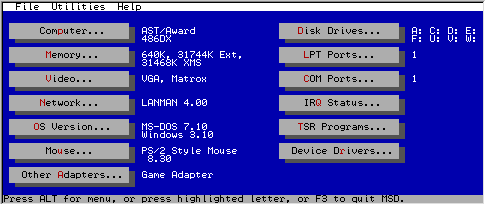
Далее, в появившемся меню, надо выбрать мышью "IRQ Status" или нажать кнопку "Q".
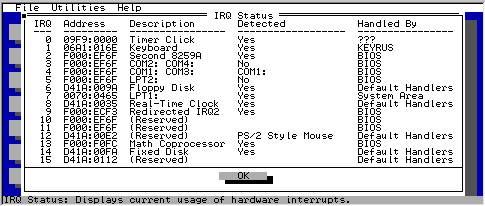
Если в компьютере есть звуковая карта, то необходим проверить какие адрес и прерывание она использует посмотрев, например, CONFIG.SYS и AUTOEXEC.BAT
Windows NT 4
Надо запустить
программу
winmsd.exe, входящую
в поставку
WindowsNT
"Start" или "Пуск"
для русской
версии
"Run" или
"Выполнить"
набрать winmsd
нажать
ENTER
В появившемся
окне выбрать
закладку "Resources"
Появится список
используемых
прерываний.
Например такой:
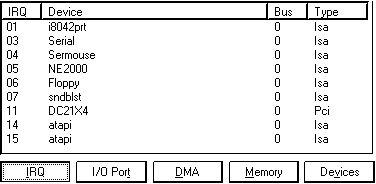
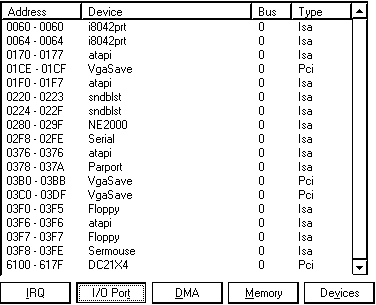
Выбрав "I/O Port" можно посмотреть используемые адреса ввода вывода.
OS/2 Warp 4
В русской версии:
Система OS/2
Настройка
системы
Менеджер
аппаратуры
4. Тип сетевой карты
Сетевые карты ISA plug'n'play
Некоторые старые компьютеры (486,386,286) не поддерживают технологию plug'n'play. Может также отсутствовать драйвер поддерживающий plug'n'play для вашей операционной системы. В этом случае необходимо при помощи программы настройки параметров сетевой карты отключить в ней эту функцию. И в дальнейшем настраивать сетевую карту при помощи программы.
Теоретически, при включении компьютера, BIOS должен сам указать сетевой карте свободные номер прерывания и адрес ввода вывода. Но на практике, очень часто случаются ошибки, приводящие к конфликтам между сетевой картой и другими устройствами.
Существует три подхода при установке сетевых карт plug'n'play.
Устанавливать сетевую карту полностью полагаясь на технологию plug'n'play. Если произойдет какая-либо проблема, то воспользоваться одним из нижеследующих способов.
Изменяя настройки BIOS, относящиеся к назначению прерываний различным слотам шины PCI, а также ISA устройствам, оставить свободным прерывание, которое и будет назначено сетевому адаптеру. Если же и этот способ не привел к положительному результату, тогда воспользуйтесь следущим пунктом.
При помощи программы настройки вашего сетевого адаптера отключить, если это вообще возможно, функцию plug'n'play адаптера. И в дальнейшем устанавливать его, как адаптер с software конфигурированием.
Конфигурирование (настройка) сетевой карты при помощи специальной утилиты (программы)
Для настройки сетевой карты на нужный адрес и прерывание необходимо пользоваться той программой настройки, которая поставлялась вместе с платой.
Если программа, поставляемая вместе с платой по каким-то причинам отсутствует. Можно попытаться найти сетевую плату с точно таким же типом микросхемы контроллера и воспользоваться программой настройки от нее.
Большая часть программ расчитаны для работы в DOS (т.к. они требуют прямого доступа к устройству), вам потребуется загрузить компьютер с помощью этой операционной системы или в режиме MS-DOS для Win95.
Запущенная программа конфигурации, показывает текущие настройки сетевой карты, позволяет изменить их в случае конфликтов с другим оборудованием. Также позволяет проверить работу сетевой карты при помощи тестов.
|
Тесты бывают внутренние и внешние. При внутренних (internal или self) тестах программа тестирует наличие ошибок регистров внутри платы. При внешних (external) тестах, карта посылает пакеты в сеть и слушает ответы из сети. Таким образом, запустив внешний тест на двух разных машинах, можно проверить работоспобность сетевого сегмента. Надо отметить, что некоторые программы автоматически завершают работу внешних тестов через небольшой промежуток времени (~1 мин) и этого и промежутка не хватает, чтобы добежать до другой машины и запустить на ней тест. Складывается неправильное впечатление, что присутствует какая-то неисправность. |
Для некоторых сетевых карт требуется указывать тип используемого разъема (port или media type) BNC, UTP(RJ-45) или AUI вручную.
Лучше всего записать внесенные изменения на бумажку, чтобы не забыть.
В конце работы, программа спросит вас про