Интерфейс Serial ATA
Несовместимость адаптеров накопителей с некоторыми видеокартами VESA (в частности, с устройствами на основе комплекта И С S3).
Несовместимость с накопителями на магнитной ленте типа Colorado. Неработоспособность накопителей на гибких дисках.
Зависание системы в процессе загрузки или при попытке обращения к жесткому диску. Потеря разделов на жестком диске.
Производительность системы не повышается после установки нового адаптера накопителей.
Периодические аварийные завершения работы Windows или графических программ.
Нарушения в работе модема.
В некоторых случаях проблему можно решить, заменив контроллер накопителей на более современное устройство, которое в меньшей степени нагружает шину VL. Качество электрических сигналов в шине при этом улучшится, что положительно скажется на стабильности работы системы. Если вам надо предпринять какие-то меры немедленно, попытайтесь поменять местами платы адаптеров в слотах или уменьшить тактовую частоту шины VL — это позволит в какой-то степени стабилизировать ее работу.
Симптом 11.10 Не удается получить 32-разрядный доступ к диску при работе в Windows
Скорее всего, в системе используется некорректный или устаревший драйвер защищенного режима.
Загрузите и установите последние версии драйверов для вашего адаптера накопителей.
Перед установкой новых драйверов убедитесь в том, что все функции, позволяющие повысить быстродействие контроллера и накопителей — блочная передача данных (IDE Block Mode) и 32-разрядный доступ к диску (32-bit Disk Access) — отключены.
Откройте файл SYSTEM.INI в текстовом редакторе.
Убедитесь в том, что в секции (386enh) есть строка загрузки драйвера защищенного режима, а строка загрузки стандартного драйвера WDCTRL закомментирована или отсутствует.
Отметим, что большинство драйверов Windows не предназначены для работы с процессором SLC2 фирмы IBM, несовместимы с программой Disk Manager фирмы Onirack и не функционируют при установке в BIOS режима 32-разрядного доступа к диску.
Симптом 11.11 Не работает вторичный порт адаптера IDE-накопителей
В большинстве случаев эта проблема возникает тогда, когда для обеспечения нормальной работы адаптера накопителей используется программа драйвер. Многие драйверы построены так, что вторичный канал контроллера по умолчанию предполагается отключенным, и для его активизации нужно в командной строке запуска драйвера (в файле CONFIG.SYS) указать соответствующий ключ, например:
DEVICE=DOSEIDE.SYS /V /2
Убедитесь в том, что подключенный к вторичному каналу накопитель настроен как ведущий (т.е. перемычки установлены должным образом), а разъемы сигнального кабеля, соединяющего накопитель с контроллером, подключены в правильной ориентации. Необходимо также иметь в виду, что вторичный канал контроллера подключен к отдельной линии запроса прерывания (обычно это IRQ 15). Убедитесь в отсутствии конфликтов из-за линии 1RQ35 между вторичным каналом контроллера и другими устройствами компьютера. Попробуйте oтключить функции, позволяющие повысить быстродействие контроллера и накопителей: блочную передачу данных (IDE Block Mode) и 32-разрядный доступ к диску (32-bit Disk Access). Если в системе установлен старый жесткий диск IDE, то в нем может не' быть предусмотрен режим многосекторной передачи данных (Multi-Sector Transfer).
Попробуйте отключить его в программе настройки параметров BIOS или добавьте необходимый ключ в командную строку запуска драйвера (в файле CONFIG.SYS), например:
DEVICE=DOSIDE.SYS /V /2 /D0:M0
Симптом 11.12.Не загружается BIOS адаптера накопителей
Прежде всего, убедитесь в том, что загрузка BIOS разрешена (на плате адаптера накопителей может быть предусмотрена соответствующая перемычка), и что микросхема BIOS плотно установлена в своем гнезде. Если проблему устранить не удается, попробуйте изменить начальный адрес BIOS адаптера — возможно, она конфликтует с другой BIOS системы. Проверьте также выделенные адаптеру линии запроса прерывания IRQ и адреса портов ввода/вывода на предмет возможных конфликтов с другими устройствами. В крайнем случае, замените контроллер накопителей.
Симптом 11.13 BIOS адаптера накопителей загружается, но система зависает
Сначала убедитесь в правильности записанных в памяти CMOS параметров накопителя. Неопытные пользователи часто путают второй накопитель, подключенный к первичному каналу, с накопителем, подключенным к вторичному каналу. Если к первичному каналу подключен только один накопитель (т.е. ведомое устройство отсутствует), то второй накопитель в программе настройки параметров BIOS должен быть помечен как отсутствующий («not installed»). Если на системной плате смонтирован свой контроллер, то убедитесь в том, что он отключен. В противном случае неизбежен конфликт между двумя контроллерами накопителей. Проверьте правильность подключения накопителей к контроллеру и положения перемычек; каждый из накопителей должен быть единственным ведущим (master) или ведомым (slave) устройством на своем канале.
Попробуйте изменить роли (ведущий/ведомый) в паре накопителей или отключить один из них,
Наконец, попробуйте отключить в программе настройки параметров BIOS некоторые функции, позволяющие повысить быстродействие контроллера и накопителей — например, блочную передачу данных (IDE Block Mode).
Симпtom 11.14 Ведомый дисковод ATAPI CD-ROM не опознается при подключении к одному каналу с ведущим жестким диском IDE
Cначала убедитесь в том, что дисковод CD-ROM действительно соответствует стандарт ATAPI и предназначен для подключения к интерфейсу IDE. Проверьте, загружается драйвер, предназначенный для обслуживания дисковода CD-ROM.
Если драйвер старый, загрузите и установите его новую версию. Если проблему устранить не удалось, то проблема может заключаться в невозможности «мирного сосуществования» быстродействующего IDE-устройства и медленного дисковода АТАРI. (Измените настройку дисковода ведущим устройством) и подключите к вторичному каналу контроллера носителей. Возможно, для этого потребуется видоизменить командную строку загрузки АТАР1 в файле CONFIG.SYS.
Симптом 11.15 Не опознаются жесткие диски, подключенные к вторичному каналу контроллера накопителей
Убедитесь в правильности установки перемычек на всех жестких дисках. Если к второму каналу подключен только один накопитель, то он должен быть настроен как ведомый (single) или ведущий (master) накопитель. Если к вторичному каналу подключены два накопителя, то убедитесь в том, что один из них является ведущим. Если для обеспечения работы EIDE-интерфейса или вторичного канала адаптера накопителя используется программа-драйвер, то убедитесь в том, что командной коэффициент загрузки (в файле CONFIG.SYS) вписан соответствующий ключ. Например, для очищения вторичного канала адаптера 2300 фирмы Promise Technologies в командной строке загрузки драйвера должен быть указан ключ /S:
devices :eie2 300 eide23 00. sys /S
Убедитесь в том, что система управления электропитанием компьютера не использует ню запроса прерывания IRQ 15 (другие устройства также не должны претендовать на прерывание). Если в программе настройки параметров BIOS характеристики накопи-(определялись автоматически, то попробуйте ввести их вручную. Накопитель может казаться слишком старым для того, чтобы воспринимать команду IDC (Identify Drive mnd—команда идентификации накопителя).
Симптом 11.16.Адаптер накопителей позволяет получить доступ только к 504 Мбайт дискового пространства в каждом из накопителей
Прежде всего, убедитесь в том, что включен режим LBA. Обычно это делается с помощью программы установки параметров BIOS, но на некоторых старых платах адаптеров IE-накопителей были предусмотрены соответствующие перемычки. Если ситуация не (изменилась, то причина может заключаться в том. что BIOS адаптера накопителей устарела, необходимо модернизировать. Если такой возможности нет, то установите новый адаптер накопителей.
Симптом 11.17 Выдается сообщение об ошибке с кодом 10, относящееся к адаптеру накопителей
Вы замечаете, что Windows 95/98 работает в режиме совместимости с DOS, и система загружается только в режиме защиты от сбоев (Safe Mode). Возможно, вы увидите, что о несколько устройств (включая адаптер накопителей) отмечены восклицательным знаком на желтом фоне, Присутствие в системе программ оверлея дисков (Disk Manager, EZ-Drivc или Max- Biast) зачастую порождает проблемы в тех случаях, когда наряду с ними обеспечения работы адаптеров накопителей используются их собственные программы-драйверы. Перед установкой драйверов адаптера накопителей необходимо деинсталлировать программу оверлея дисков. Если ее не удается деинсталлировать обычным образом, то снова выполните логическое разбиение диска и переформатируйте его. (Не забудьте предварительно провести резервное копирование всех хранящихся и накопителе данных.) После этого запретите загрузку всех ранее установленных в Windows 32-разрядных драйверов накопителей. Если вы, например, решили воспользоваться адаптером накопителей фирмы Promise Technologies, то часть файла SYSTEM.INI должна выглядеть примерно так:
[386enh]
device=*intl3
,- device=*wdctrl
;device=c:windowssystemeide2300.386 (для eide2300plus)
;device=ontrackw.386
;device=c:windowssystemptil3.38 6 (для 4 030)
;device=c:windowssystemptictrl.386 (для 4 030)
;device=wdcdrv.386
;device=c:windowssystemeide2300.38 6 (для eide2300plus)
;device=c:windowssystemmaxil3.38 6 (для eidemax)
;device=c: windowssystemrnaxictrl .386 (для eidemax)
32bitdiskaccess=off
При первой установке драйвера (например, драйвера фирмы Promise Technologies ш Windows 95) придерживайтесь приведенной ниже последовательности действий. (Отметим, что для некоторых EIDE-адаптеров накопителей — особенно для новых — драйверы вообще не нужны).
Откройте Панель управления (Control Panel) и дважды щелкните на значке «Система» (System).
Выберите вкладку «Устройства» (Device Manager) и раскройте список «Контролеры жесткого диска» (Hard Disk Controllers).
Щелкните на строке драйвера (обычно это стандартный JDE/ESDI-драйвер) и щелкните по кнопке «Удалить» (Remove).
Перезагрузите компьютер.
Вновь откройте Панель управления (Control Panel) и дважды щелкните на значке № установка оборудования» (AddNew Hardware).
После того как мастер установки оборудования предложит вам провести автоматический поиск устройств, ответьте «Нет» (No). Чтобы это окно появилось на экране, вам один или два раза придется щелкнуть по кнопке.
Пометьте в списке строку Контроллеры жестких дисков (Hard Disk _Controlm и щелкните по кнопке «Далее» (Next).
В следующем диалоговом окне щелкните по кнопке «Установить с диска» (HaltDisk),
Вставьте дискету либо щелкните по кнопке «Обзор» (Browse) и выберите каталог, в котором находятся драйверы контроллера накопителей.
Следуйте появляющимся подсказкам, затем щелкните по кнопке «Готово» (Finish),
но пока не перезагружайте компьютер.
В Панели управления (Control Panel) дважды щелкните на значке «Система» (System).
12. Выберите вкладку «Устройства» (Device Manager) и раскройте список «Контролер жесткого диска» (Hard Disk Controllers). Выделите строку описания установленного драйвера и щелкните по кнопке «Свойства» (Properties). Выберите вкладку Ресурс» (Resource). «Основная конфигурация 0001» (Basic Configuration 0001), а в списке используемых ресурсов присутствует «Запрос на прерывание 15» (Interrupt Request 15), то измените настройку на «Основную конфигурацию 0000» с «Запросом на прерывание 14». 13. Теперь перезагрузите компьютер, чтобы все внесенные изменения вступили в силу. В системе может также возникнуть конфликт из-за использования канала прямого доступа к памяти (DMA). Некоторые многофункциональные адаптеры (универсальные платы ввода/вывода со смонтированными на них контроллерами накопителей, последовательными и параллельными портами и т.п.) могут напрямую обращаться к памяти, если входящий в их состав параллельный порт работает в режиме ЕСР (Extended Capabilities Port—порт с расширенными возможностями). Конфликты чаше всего возникают со звуковой платой. Для того чтобы определить, какие устройства работают в режиме DMA, Панель управления (Control Panel), дважды щелкните на значке «Система» (System), выберите вкладку «Устройства» (Device Manager) и дважды щелкните в верхней строке Компьютер» (Computer). Выберите пункт «Прямой доступ к памяти» (Direct Memory Access). На экран будет выведен список устройств и используемых ими каналов. Просмотрев список, вы сможете решить, нужно ли изменять режимы DMA многофункционального адаптера — в частности, разрешить ли контроллеру накопителей использовать канал DMA. Возможно, вам придется переключить параллельный порт в режим EPP (Enhanced Parallel Port — улучшенный параллельный порт), в котором прямой доступ к памяти не используется
Симптом 11.18 После замены адаптера накопителей мышь перестает нормально функционировать
Это известная проблема, характерная для манипуляторов фирмы Logitech, а также для стандартных устройств, работающих под управлением драйверов той же фирмы. В большинстве случаев проблемы решаются либо путем загрузки и установки драйверов Logitech версии 7.0 или более поздних, либо их заменой на стандартный драйвер Windows для последовательной мыши.
В Панели управления (Control Panel) дважды щелкните на значке « Система» (System).
Выберите вкладку «Устройства» (Device Manager) и раскройте список «Мышь» (Mouse).
Щелкните на строке драйвера мыши Logitech и щелкните по кнопке «Удалить» (Remove).
Запустите из Панели управления (Control Panel) мастера «Установка оборудования» (Add New Hardware).
После того как мастер установки оборудования предложит вам провести автоматический поиск устройств, ответьте «Нет» (No). Чтобы это окно появилось на экране, вам один или два раза придется щелкнуть по кнопке.
В левой части появившегося списка выберите «Мышь» (Mouse), а в правой — «Стандартная мышь для СОМ- порта» (Standard Serial Mouse). Щелкните по кнопке «Готово» (Finish).
Перезагрузите компьютер.
Решить проблему можно и иначе: запретить использование буфера FIFO (First In, First Out буквально; «первым вошел, первым вышел») последовательного порта. Откройте Панель управления (Control Panel) и дважды щелкните на значке «Система» (System). Выберите вкладку «Устройства» (Device Manager) и раскройте список «Порты СОМ и LPT» (Ports jCOM&LPTJ). Щелкнув мышью на соответствующей строке, выделите порт, к которому подключена мышь (чаще всего это СОМ1), а затем щелкните по кнопке «Свойства» [Properties). Выберите вкладку «Настройка порта» (Port Settings) и щелкните по кнопке «Дополнительно» (Advanced). Снимите флажок в поле «Использовать буферы FIFO» (Use FIFO buffers), затем щелкните по кнопке ОК.
Симптом 11.19 После установки адаптера накопителей фирмы Promise Technologies не запускается программа Norton Anti-Virus 95
По всей видимости, причина заключается в недостатках самой программы Norton Anti-Virus (NAV). Как сообщает фирма Symantec (www.symantec), разработана и выпущена программная коррекция (patch), устраняющая эту проблему.
Симптом 11.20 Система зависает после включения и тестирования оперативной памяти
Вы можете получить также сообщение об ошибке типа «Get Configuration Failed!» (Ошибка в конфигурации) или «HDD Controller Failure» (Неисправность контроллера жесткого диска). Прежде всего, убедитесь в том, что к контроллеру подключен хотя бы один жесткий диск, а разъемы сигнального кабеля, соединяющего накопитель с контроллером, подключены в правильной ориентации. Проблема может возникнуть и в том случае, если к контроллеру подключено несколько накопителей. Проверьте правильность подключения накопителей к контроллеру и положения перемычек: каждый из накопителей должен быть единственным ведущим (master) или ведомым (slave) устройством на своем шлейфе. Попробуйте изменить роли (ведущий/ведомый) в паре накопителей или отключить один из них. Во всех случаях убедитесь в правильности записанных в памяти CMOS параметров накопителей. Если в установленном адаптере накопителей есть собственная оперативная память, то ее микросхема может оказаться неисправной. В этом случае придется заменить плату адаптера накопителей.
Симптом 11.21 После замены адаптера накопителей для шины VL система в процессе работы периодически зависает
Это ситуация типична для системных плат с шиной VL и тех случаев, когда адаптеры накопителей подключаются к этой шине. Причиной этого явления часто оказывается ненадежная работа оперативной памяти контроллера накопителей или неисправность гнезда (слота) шины VL. Попробуйте заменить микросхему оперативной памяти на плате адаптера. Если проблему устранить не удалось, то попробуйте переставить плату контроллера накопителей в другой слот. Если в системе с шиной VL установлен еще и видеоадаптер VESA, то попробуйте заменить его на 16-разрядную видеокарту для шины ISA. Некоторые системные платы становятся нестабильными при установке в слоты шины ддвух адаптеров, особенно когда ее тактовая частота превышает 33 МГц. При тактовой частоте 50 М Гц во всех системах допускается установка лишь одного адаптера для шины VL.
Симптом 11.22 После замены или модернизации адаптера накопителей появляются ошибки записи/считывания при работе с гибкими дисками
Причиной этого почти всегда является конфликт между контроллерами дискоболов гибких дисков, один из которых смонтирован на плате нового адаптера, а второй еще где-либо в системе. Отключите контроллер дисководов гибких дисков на плате нового адаптера. Если вы хотите использовать именно его, то запретите работу контроллера на системной плате или на плате другого адаптера. Если вам не удастся отключить ни один из «лишних» контроллеров накопителей на гибких дисках, то вам придется демонтировать новый адаптер и заменить его на другой, в котором либо нет контроллера накопителей на гибких дисках, либо предусмотрена возможность его отключения.
Симптом 11.23 Контроллер накопителей не работает при тактовой частоте системной шины 75 МГц
Причина заключается в том, что в относительно старых системах с синхронной шиной повышение частоты системной шины приводит к пропорциональному повышению новой частоты шины PCI (в нашем примере она увеличится до 37,5 М Гц при стандарте значении 33 МГц). Не все устройства и, в частности, контроллеры накопителей способны работать с такой «разогнанной» шиной.
Лучшим решением в такой ситуации является уменьшение тактовой частоты системной шины до 66 МГц (что приведет к некоторому снижению общего быстродействия системы
Симптом 11.24 После установки нового контроллера функции АРМ перестают действовать в отношении подключенных к нему накопителей
Это известная ситуация, возникающая при использовании высокоскоростных контроллеров типа FastTrack66 фирмы Promise Technologies. В большинстве случаев причина включается в том, что система принимает новую плату контроллера за хост-адаптер SCSI. По этой причине система даже не пытается подавать на нее команды АРМ (Advan-si Power Management — улучшенная система управления энергопотреблением), используется интерфейс IDE. Естественно, что команды, принятые в интерфейсе SCSI, также не выполняются, поскольку накопители все-таки относятся к IDE-типу.
Симптом 11.25 Если в системе присутствует хост-адаптер SCSI, то загрузка системы через новый IDE-контроллер не производится
Необходимо тщательно проверить и согласовать параметры вновь установленного IDE-контроллера (например, Uitra66) и имеющегося хост- адаптера SCSI. При наличии «систему двух работающих контроллеров, SCSI и IDE, компьютер будет пытаться загружаться через тот из них, который будет обнаружен первым. Для того чтобы один из контролеров был замечен системой раньше, чем другой, его BIOS должна загружаться первым. Этого можно добиться путем изменения начальных адресов BIOS. Практически все современные IDE-контроллеры работают в стандарте Plug-and-Play (Нажимай и работай). Это означает, что распределением системных ресурсов между устройствами «ведает» исключительно системная BIOS, и переназначать их вручную иногда (называется невозможно). Однако общее правило заключается втом, что наименьший адрес присваивается BIOS того адаптера, который установлен в слот шины PCI с наивысшим приоритетом. На большинстве системных плат наивысшим приоритетом среди слотов нныРС1обладаетслот№1. Если вам не удается вручную переназначить адреса памяти или вменить порядок загрузки с PCI-устройств через программу настройки параметров BIOS, вставьте, IDE-контроллер накопителей в слот №1.
Симптом 11.26. После установки нового IDE-контроллера не загружается драйвер расширенной памяти EMM386
Такая ситуация возникает, например, при использовании некоторых IDE-контроллера Promise Technologies (в частности, FastTrack66) из-за некоторых особенностей системной платы к памяти. В настоящей время решения этой проблемы несуществует, и нужно ожидать разработки фирмой-производителем контроллера новой верши BIOS, Если таковой еще нет, то вам придется пока отказаться от использования драйвера ЕММ386.
Симптом 11.27. При наличии в системе IDE-контроллера не запускается программа QuickBooks 5.0
Такая ситуация возникает при использовании некоторых контроллеров фирмы Promise и связана с недостатками драйвера контроллера. Мне удалось выяснить, что при использовании драйвера для контроллера Ultra33 версии 3.11 после перевода его с программы UltraTune в режим Business программа QuickBooks запускается. Качается версии драйверов для указанного контроллера можно загрузить из Интернета: ftp://ftp.promise/Controllers/IDE/Ultra33/Ultra33Family/Ultra33DI60BLD32.zip.
Симптом 11.28. IDE-контроллер конфликтует с USB-контроллером
Это проблема BIOS IDE-контроллера. Проверьте, нет ли для него новой. Для контроллера Ultra66 фирмы Promise Technologies выпущена новая версия BIOS,, рой данная проблема решена. Окончательную версию BIOS можно загрузить из Интернета по адресу: ftp://ftp.promise/Controllers/IDE/Ultra66/UltraFamily/Ultra66B200l)i8,iip,
5. Техника Безопасности
При удаление/подключении S-ATA контроллера надо прибегать к техникам безопасности в противном случае можно сделать неработоспособным системный блок.
Техника Безопасности состоит в следующем:
При удаление старого контроллера необходимо в первую очередь обесточить системный блок.
Снять статическое напряжение с рук (подержаться руками за корпус системного блока), в противном случае это может привести к неработоспособности контроллера.
Расчистить место вокруг удаляемого контроллера т.е. убрать лишнюю проводку, в противном случае удалить контроллер будет трудно.
Вытащить удаляемый контроллер, прибегая к минимальным усилиям. Вытаскивайте его осторожно чтобы не повредить его
6. Тестирование системы на наличие S-ATA
Запускаем программу Everest под Windows XP найдя файл Everest.exe и запустите его (Рис. 2)
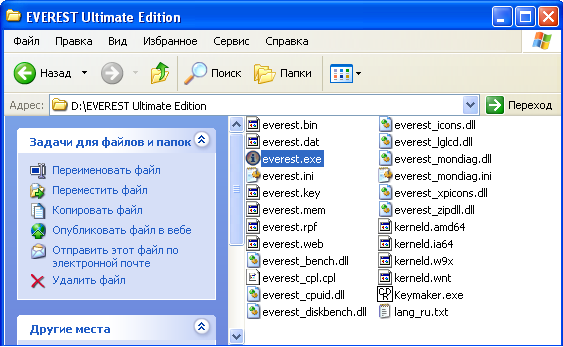
Рисунок 2. Файлы программы Everest
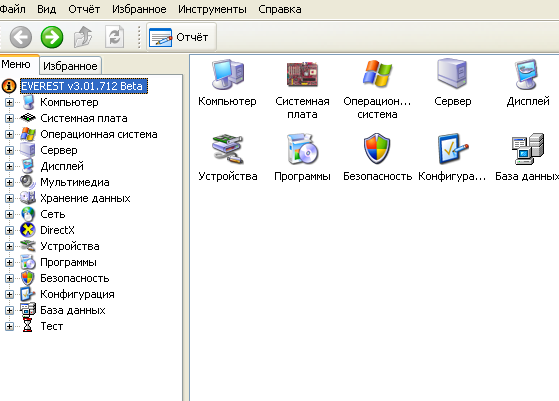
Рисунок 3. Программа Everest
Жмем на кнопку Отчет получаем (Рис. 4)
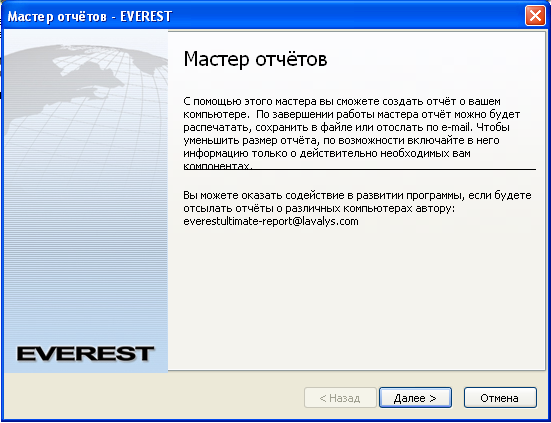
Рисунок 4. Мастер отчетов
И жмем все время далее пока недостигнем места где нас просят подождать. Подождав немного получаем отчет (Рис. 5)
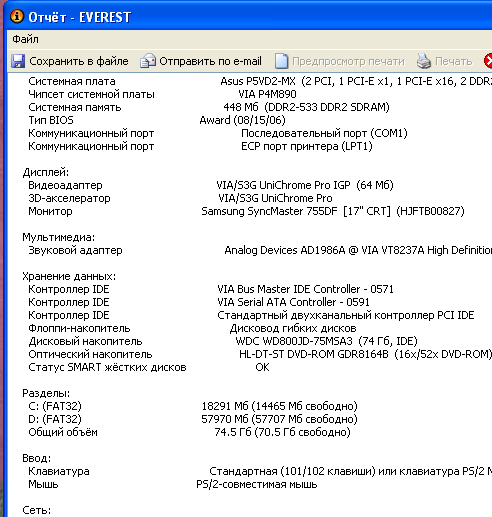
Рисунок 5. Отчет
Заключение
Существует огромное количество интерфейсов жестких дисков, соответственно для каждого интерфейса существует свой контроллер. Соответственно установив соответствующие контроллеры в материнскую плату, мы можем к ним подключить различные устройства (жесткий диск), не имея таких контроллеров мы соответственно не сможем подсоединить эти устройства. Зная что подсоединять эти платы расширения надо согласно техники безопасности, но, даже установив эти контроллеры согласно техники безопасности нет гарантии что они у вас заработают по этому необходимо еще и программное обеспечение. Только обеспечив хорошую аппаратную и программную часть можно достичь качественной и надежной работы со стороны контроллеров, а также устройств подсоединенных к ним.
Список использованных источников
1.www.datatechnology
2. Adaptec — www.adaptec
3. Advansys — www.advansys
4. Promise Technologies — www.promise
5. CIT Forum — www.citforum