Курсовая работа по информатике
SWAP k(j), k(j + 1): SWAP f(j), f(j + 1): SWAP t(j), t(j + 1)
1 : NEXT j
NEXT i
REM Сортируем в обратном порядке по названию судна
PRINT "Данные после сортировки"
FOR i = 1 TO n
GOSUB 2
NEXT i
REM Группируем
PRINT "0%-50%"
FOR i = 1 TO n
IF f(i) > 0 AND f(i) < 50 THEN GOSUB 2
NEXT i
PRINT "50%-75%"
FOR i = 1 TO n
IF f(i) >= 50 AND f(i) < 75 THEN GOSUB 2
NEXT i
PRINT "75%-100%"
FOR i = 1 TO n
IF f(i) >= 75 AND f(i) < 100 THEN GOSUB 2
NEXT i
REM Выводим в выходной файл
INPUT "Введите имя выходного файла"; file2$
OPEN file2$ FOR OUTPUT AS #2
PRINT #2, "Суда с выловом 0%-50%, отсортированные по названию"
FOR i = 1 TO n
IF f(i) < 50 AND f(i) > 0 THEN GOSUB 3
NEXT i
PRINT #2, "Суда с выловом 50%-75%, отсортированные по названию"
FOR i = 1 TO n
IF f(i) <= 75 AND f(i) >= 50 THEN GOSUB 3
NEXT i
PRINT #2, "Суда с выловом 75%-100%, отсортированные по названию"
FOR i = 1 TO n
IF f(i) < 100 AND f(i) > 75 THEN GOSUB 3
NEXT i
CLOSE #1, #2
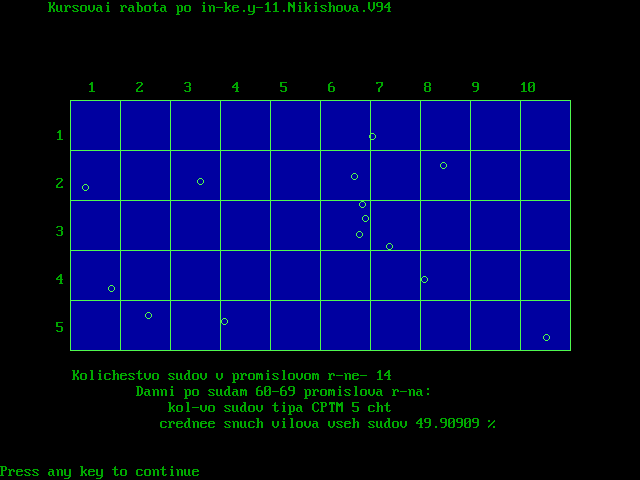
REM Рисование
SCREEN 12
COLOR 2
LOCATE 1, 7
PRINT "Курсовая работа по инфор-ке.y-11.Никишова Н.Ю. Вариант 94"
h = 5
FOR i = 1 TO 10
h = h + 6
LOCATE 6, h: PRINT i
NEXT i
r = 6
FOR i = 1 TO 5
r = r + 3
LOCATE r, 7: PRINT i
NEXT i
LINE (70, 100)-(570, 350), 1, BF
FOR i = 70 TO 570 STEP 50
FOR j = 100 TO 350 STEP 50
LINE (i, 100)-(i, 350), 10
LINE (70, j)-(570, j), 10
NEXT j
NEXT i
FOR i = 1 TO n
d1 = INT(VAL(s$(i)) / 10)
d2 = ABS((d1 - VAL(s$(i)) / 10) * 10)
CIRCLE (72 + d1 * 50 + INT(RND(10) * 46), 102 + d2 * 50 + INT(RND(1) * 46)), 3, 10
NEXT i
REM Считаем сумму и среднее значение
a = 0: o = 0
FOR i = 1 TO n
IF VAL(s$(i)) <= 83 AND VAL(s$(i)) >= 11 THEN a = a + f(i): k = k + 1
NEXT i
FOR i = 1 TO n
IF VAL(s$(i)) <= 83 AND VAL(s$(i)) >= 11 AND c$(i) = "SRTM" THEN o = o + 1
NEXT i
LOCATE 24, 10: PRINT "Кол-во судов в промысловом районе"; "-"; n
LOCATE 25, 18: PRINT "Данные по судам 11-83 промыслового района:"
LOCATE 26, 21: PRINT " кол-во судов типа CPTM"; o; "шт"
LOCATE 27, 21: PRINT "среднее значение вылова всех судов"; a / k; "%"
END
REM Подпрограммы
2 : PRINT c$(i); n$(i); s$(i); k(i); f(i); t(i)
RETURN
3 PRINT #2, c$(i), n$(i), s$(i), k(i), f(i), t(i)
RETURN
Исходный файл
14
BATM, SUHONDAEVSKIJ, 14, 45, 12, 86
MRTM, ATIA, 21, 32, 28, 74
SRTM, NEIRON, 62, 76, 84, 22
BATM, P.CAHCIBADZE, 03, 11, 55, 48
MRTM, RAMIGALA, 60, 89, 48, 6
MRTM, DITUVA, 73, 26, 62, 18
SRTM, MONOKRISTALL, 52, 68, 36, 95
SRTM, TAVA, 51, 18, 87, 21
BATM, PLUNGE, 52, 58, 9, 88
BATM, P.SAFRANOV, 34, 93, 74, 36
MRTM, DUSETOS, 94, 47, 19, 72
SRTM, BERKLIJ, 71, 31, 40, 45
SRTM, KORIFENA, 52, 54, 69, 68
BATM, STARIJ ARBAT, 01, 40, 94, 59
Выходной файл
Суда с выловом 0%-50%, отсортированные по названию
BATM SUHONDAEVSKIJ 04 45 12 86
MRTM RAMIGALA 60 89 48 6
BATM PLUNGE 52 58 9 88
SRTM MONOKRISTALL 52 68 36 95
MRTM DUSETOS 94 47 19 72
SRTM BERKLIJ 71 31 40 45
MRTM ATIA 01 32 28 74
Суда с выловом 50%-75%, отсортированные по названию
BATM P.SAFRANOV 34 93 74 36
BATM P.CAHCIBADZE 03 11 55 48
SRTM KORIFENA 52 54 69 68
MRTM DITUVA 73 26 62 18
Суда с выловом75%-100% , отсортированные по названию
SRTM TAVA 51 18 87 21
BATM STARIJ ARBAT 01 40 94 59
SRTM NEIRON 62 76 84 22
13. Выводы по второй части.
Выполнив вторую часть задания курсовой работы, я убедилась, что язык программирования Basic позволяет создавать программы, способные решить задачи, связанные с обработкой, компоновкой и выводом информации в различных видах. Особенно важен вывод информации, так как он позволяет легко ориентироваться и делать различные анализы (прогнозы). Впервые создавая программу такой сложности на языке программирования Basic, я освоила некоторые методы программирования. Особо важен при написании программы отладчик (Debuger), который контролирует ход выполнения программы и отдельных операторов различными способами, что позволяет смотреть и изменять промежуточные значения, которые влияют на конечный результат.
14. Литературные источники:
«Microsoft Excel для Windows 95. Шаг за шагом» Microsoft Press. Изд. "Москва - Эком - 1996г."
«IBM PC для пользователя. Краткий курс.» В.Э. Фигурнов. Изд. "Москва - Инфра - 1997г."
«Использование Microsoft Office». Специальное издание. Изд. "Киев - Диалектика - 1995г."
15. Приложения
Таблица Excel
Диаграммы

Графическая схема терминала
Вывод на экран
Задание по первой части курсовой работы
На нефтяной терминал порта поступают железнодорожные цистерны с суточным графиком. Ёмкость железнодорожных цистерн равна 60 куб. м.
Терминал оборудован насосами для перекачки нефтепродуктов и накопительным резервуаром.
Значения основных параметров терминала:
| Ёмкость резервуара |
Vрез1000 м3 |
| Среднее кол-во нефтепродуктов |
Vср50% |
| Производительность насоса |
Qнас290 М3/час |
|
Мощность электродвигателя |
Pнас13,8 кВт |
Кроме того, заданы следующие ограничения для количества нефтепродуктов в накопительном резервуаре в %
Среднее заданное количество-50%
Максимальное количество-85%
Минимальное количество-15%
Требуется выполнить с помощью электронной таблицы MS Excel:
Составить расчетную таблицу для своего варианта, содержащую следующие колонки:
часы суток;
поступление нефтепродуктов на участок слива в железнодорожных цистернах;
поступление нефтепродуктов в куб. м. по часам суток;
поступление нефтепродуктов в куб. м. с начала суток с накоплением;
количество включенных насосов по часам суток;
количество нефтепродуктов в резервуаре в куб. м.;
количество нефтепродуктов в резервуаре в % от объема резервуара по часам суток;
отклонение количества нефтепродуктов в резервуаре в % от среднего заданного по часам суток;
Рассчитать для терминала в целом:
поступление нефтепродуктов в куб. м. всего за сутки;
среднее значение количества нефтепродуктов в резервуаре в куб. м. за сутки;
среднее значение количества нефтепродуктов в резервуаре в % за сутки;
максимальное отклонение количества нефтепродуктов от заданного в %;
расчетное максимальное количество насосов в установке;
Количество часов работы насосов в сутки;
Месячный расход электроэнергии в квт-ч из расчета средней продолжительности месяца - 30 дней;
Расход электроэнергии в квт-ч с начала месяца на текущую дату.
Выполнить графическую схему нефтянного терминала с указанием расположения основных компонентов терминала - участка слива нефтепродуктов, железнодорожных цистерн, накопительного резервуара, насосов с указанием наименования и осноовных технических характеристик по своему варианту.
Пострить графики для следующих величин:
Поступления нефтепродуктов в куб. м. по часам суток и всего с начала суток;
Включения насосов по часам суток;
Изменения количества в % от объема накопительного резервуара, на котором отметить верхнюю нижнюю допустимые границы;
Отклонения количества нефтепродуктов в % от заданного среднего значения.
Этапы выполнения задания при формировании таблицы.
В общем виде процесс проектирования электронной таблицы включает следующие шаги:
ввод заголовка электронной таблицы;
ввод названий граф документа;
ввод исходных данных;
ввод расчетных формул;
форматирование электронной таблицы с целью придания ей профессионального вида;
подготовку электронной таблицы к печати и ее печать.
В нашем случае электронная таблица сопровождается пояснительными комментариями и диаграммой.
В таблице используются следующие типы данных:
текст- это любая последовательность символов. Данные текстового типа используются для заголовка таблицы, заголовков строк и столбцов;
число- это числовая константа;
формула – это выражение, состоящее из числовых величин и арифметических операций.
функции – это запрограммированные формулы, позволяющие проводить часто встречающиеся последовательности вычислений. Например, функция Автосуммирования представлена следующим образом: =СУММ(А3:А12).
Для создания таблицы делается следующее. Щелкаем мышью по нужной ячейке, например, по А1. Ячейка А1 стала активной, то есть готовой для ввода данных. Вводим текст заголовка таблицы. Набранный текст сначала отображается только в строке формул. Передать текст из строки формул в активную ячейку можно одним из трех способов: нажать клавишу “ENTER”или выполнить щелчок по кнопке с изображением «галочки» в строке формул, или щелкнуть мышью вне строки ввода.
Затем также последовательно вводим заголовки столбцов в нужные ячейки, подтверждая ввод щелчком мыши или клавишей “ENTER”. Аналогичным образом вводятся исходные данные в информационную часть таблицы. При вводе десятичных чисел целая часть числа от дробной отделяется запятой.
Если в таблице при просмотре обнаруживаются ошибки, их можно отредактировать. Редактировать содержимое ячеек можно двумя способами: набором новой информации поверх ошибочной (при полной замене информации) или активизацией строки ввода и внесением необходимых изменений. Для активизации строки ввода и перехода в режим редактирования используется клавиша “F2” или двойной щелчок мыши в редактируемой ячейке.
Excel, как уже было указано, предлагает специальные средства расчетов, которые называются формулами и функциями и позволяют почти полностью автоматизировать составление таблицы.
При вводе формул и функций опираемся на следующие правила:
в формулу, кроме числовых величин, могут входить в качестве аргументов адреса ячеек или блоков, а также функции и другие формулы ;
если формула начинается с адреса ячейки, перед первым символом необходимо набрать = (знак равенства) или знак +(плюс);
в ячейке виден результат вычислений, а сама формула отражается в строке ввода;
Excel по умолчанию вычисляет формулу каждый раз, когда изменяется содержание таблицы.
Очень часто экономические таблицы содержат в пределах одной графы однородные данные. В моей таблице, например, все величины в графе Итого начислено ( столбец G) рассчитываются по одинаковым формулам, то есть в ячейку G3 вводим формулу:=E3+F3,в ячейку G4 - =E4+F4 и т.д. Excel дает возможность копировать формулу из одной ячейки в другие. Существует несколько способов копирования:
графически в смежные клетки (протаскиванием рамочки выделенной копируемой ячейки за нижний правый угол на нужный размер блока, куда будут копироваться данные);
использование пиктограммы Копировать.
использование команд меню Правка – Копировать; Правка – Вставка. Например, выделим ячейку G3, содержащую формулу для копирования. Выберем Правка – Копировать. Excel окружит ячейку G3 движущейся рамочкой. Выделить блок ячеек G4:G12 как область вставки. Выбираем Правка – Вставить и затем снимаем выделение блока. В выделенном блоке появиться готовый результат.
Копирование формул может осуществляться с полной модификацией адресов клеток, входящих в формулу, или с частичной модификацией адресов. Адреса клеток, подлежащие изменению, называются относительными, например, А1 или С10.Адреса клеток, не подлежащие изменению, называются абсолютными($A$1). Копирование с полной модификацией может осуществляться указанными выше способами. Копирование с частичной модификацией адресов осуществляется описанными выше способами с предварительным указанием адресов, не подлежащих изменению, т.е. адрес должен быть абсолютным. Сделать адрес абсолютным можно несколькими способами:
ввести знак $ с клавиатуры;
выделить ячейку, затем дважды щелкнуть мышью в строке формул на адресе ячейки, чтобы выделить его, а затем нажать клавишу »F4».
Копирование с частичной модификацией адресов мной было использовано, например, при вычислении значений в колонке Авансовые выплаты (13).
Excel содержит готовые стандартные функции (математические, тригонометрические, статистические, логические и др. ) Ввод функций в Excel осуществляется несколькими способами :
ручным набором имени функции и ее аргументов (ввод в ручную начинают со знака =,например, =СУММ(В1:В5), диапазон В1:В5 выделяют мышью);
выбором функции из списка функций с помощью команды Вставка – Функция;
выбором функции щелчком по символу fx при активной строке формул.
Для сложения чисел, расположенных над текущей или левее текущей клетки, можно использовать пиктограмму Автосуммирование на стандартной панели инструментов. Для этого мы активизируем ячейку, в которой будет подсчитана сумма, щелкнув в ней,а затем дважды щелкаем пиктограмму Автосуммирование. Данную функцию, например, я использовала при выполнении индивидуальной части первого задания моей работы, суммируя все значения графы Должностной оклад.
Программа
CLS
REM Vvod danni
INPUT "vvediimia fila"; file$
OPEN file$ FOR INPUT AS #1
INPUT #1, n
DIM c$(n), n$(n), s(n), k(n), f(n), t(n)
PRINT "ishodni massiv"
FOR i = 1 TO n
INPUT #1, c$(i), n$(i), s(i), k(i), f(i), t(i)
GOSUB 2
NEXT i
FOR i = 1 TO n
FOR j = 1 TO n - 1
IF n$(j) > n$(j + 1) GOTO 1
SWAP n$(j), n$(j + 1): SWAP c$(j), c$(j + 1): SWAP s(j), s(j + 1)
SWAP k(j), k(j + 1): SWAP f(j), f(j + 1): SWAP t(j), t(j + 1)
1 : NEXT j
NEXT i
REM Sortiruem
PRINT "danni pasle sortirovke"
FOR i = 1 TO n
GOSUB 2
NEXT
PRINT "danni posle sortirovki"
PRINT "0%-50%"
FOR i = 1 TO n
IF f(i) > 0 AND f(i) < 50 THEN GOSUB 2
NEXT i
REM Grupiruem
PRINT "50%-75%"
FOR i = 1 TO n
IF f(i) >= 50 AND f(i) < 75 THEN GOSUB 2
NEXT i
PRINT "75%-100%"
FOR i = 1 TO n
IF f(i) >= 75 AND f(i) < 100 THEN GOSUB 2
NEXT i
REM vivodim
INPUT "Vvedite imai vihod file"; file2$
OPEN file2$ FOR OUTPUT AS #2
PRINT #2, "Suda s vilovom 0%-50%, otsortir v por vosrast"
FOR i = 1 TO n
IF f(i) < 50 AND f(i) > 0 THEN GOSUB 3
NEXT i
PRINT #2, "Suda s vilovom 50%-75%, otsort v por vosrast"
FOR i = 1 TO n
IF f(i) <= 75 AND f(i) >= 50 THEN GOSUB