Информатика (полный курс)
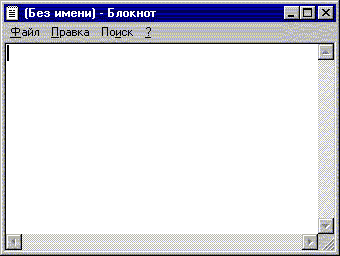
Каждое окно имеет рамку и заголовок. Рамка используется для изменения размеров окна с помощью мыши. Заголовок содержит имя запущенной программы и ряд управляющих кнопок. Одна кнопка (maximize) распахивает окно во весь экран, другая (minimize) сворачивает окно до небольшого значка, третья (close) закрывает окно и тем самым завершает программу. Кроме того, заголовок используется для перемещения окна по экрану с помощью мыши и для выделения активного (рабочего) в данный момент окна среди всех открытых окон.
Кроме рамки и заголовка, большинство окон содержат строку меню, панель инструментов, линейки прокрутки, рабочую область, строку состояния.
Большинство команд управления окном сосредоточены в строке меню. На "Панели инструментов" находятся кнопки для быстрого вызова некоторых пунктов меню. Вид "Панели инструментов" меняется в зависимости от программы или от функции окна. "Панель инструментов" можно убрать.
Некоторые окна имеют в нижней части окна строку состояния, в которой выводится информация об объекте. Во многих окнах выбор пунктов меню или других объектов вызывает появление в строке состояния описание объекта или выбранного пункта меню.
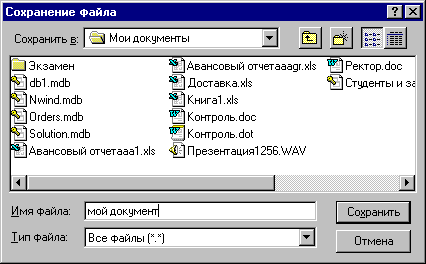
Имеются специальные диалоговые окна, с помощью которых можно ввести необходимые данные или выбрать данные из некоторого набора. Диалоговое окно часто имеет несколько вкладок, заслоняющих друг друга. Чтобы вывести соответствующую вкладку на передний план нужно щелкнуть по ней мышью. Диалоговое окно предоставляет возможность установкой параметров и другими способами управлять исполнением программы и выполняемыми ею функциями. Windows 95 включает много общих диалоговых окон для выполнения наиболее распространенных операций, таких, например, как открытие и сохранение документов, выбор приложения, установка параметров принтера и выбор шрифтов. Эти общие диалоговые окна используются многими прикладными программами для Windows и делают схожей работу с разными прикладными программами.
Например, на следующем рисунке приводится вид стандартного диалогового окна, которое используется для сохранения информации в файле на диске.
Управление окнами
При активном использовании системы Windows и прикладных программ практически всегда приходится работать одновременно с несколькими приложениями. Каждое приложение выполняется в своем окне, и поэтому одновременно будет открыто несколько окон. Некоторые из них могут находится на рабочем столе, некоторые могут быть свернуты в виде кнопки-пиктограммы на панели задач. В любых ситуациях активным в данный момент времени может быть только одно окно, заголовок которого выделен цветом (обычно - темносиним) по сравнению с остальными окнами
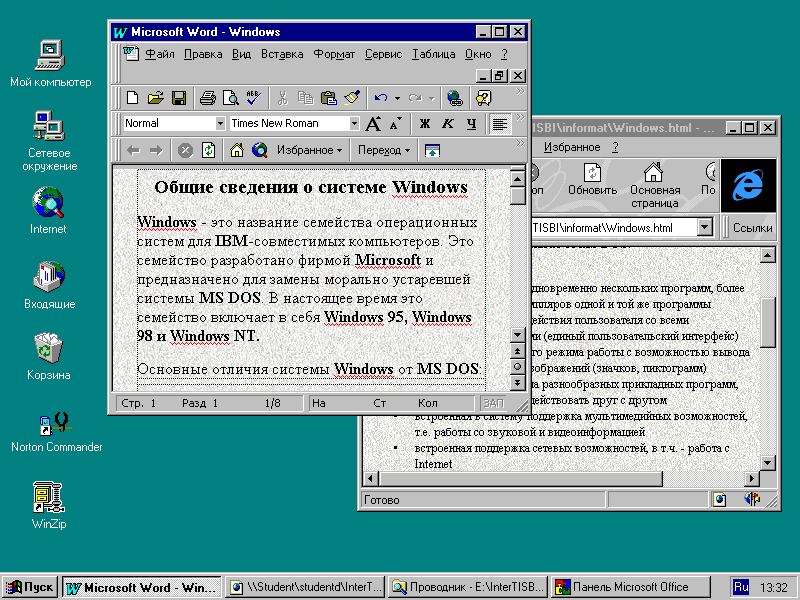
Для переключения активности между разными окнами можно использовать один из следующих способов:
если на рабочем столе виден хотя бы небольшой фрагмент нужного окна, достаточно щелкнуть на нем мышью
в любых ситуациях для активизации окна достаточно щелкнуть на соответствующей кнопке в панели задач
можно выполнить переключение окон только с помощью клавиатуры: при нажатой клавише Alt надо несколько раз нажать клавишу Tab, пока в небольшом окне в центре экрана не будет выделена необходимая программа; после этого обе клавиши надо отпустить
Использование правой кнопки мыши
В Windows 95 для правой клавиши мыши найдено важное оперативное применение — стоит щелкнуть ею, как на месте курсора мышки создается небольшое окно с перечнем ряда операций, допустимых для заданного (выделенного в данный момент) объекта. Такое меню называется контекстным, т.к. содержание пунктов меню зависит от того, какой объект выделен. Пункты контекстного меню дублируют пункты основного меню.
С помощью контекстного меню очень удобно просмотреть и изменить свойства объекта. Например: настроить цвета экрана в пункте "Свойства" (Property) контекстного меню "Рабочего стола"; посмотреть количество используемого и свободного пространства на любом диске в пункте "Свойства" контекстного меню пиктограммы дисковода; размер любого файла или папки в пункте "Свойства" контекстного меню выделенного файла или папки. При нажатой правой клавише мыши можно также осуществлять операции копирования или перемещения объектов.
Значок "Мой компьютер"
Одной из наиболее важных пиктограмм на рабочем столе является значок "Мой компьютер" (My Computer). Пиктограмма "Мой компьютер" представляет на рабочем столе папку, как бы содержащую весь компьютер целиком. Она появляется в левом верхнем углу рабочего стола. Этот значок дает доступ к файловой системе конкретного ПК и позволяет запустить любое приложение.. Чтобы просмотреть находящиеся в компьютере папки и файлы, необходимо дважды щелкнуть значок "Мой компьютер".
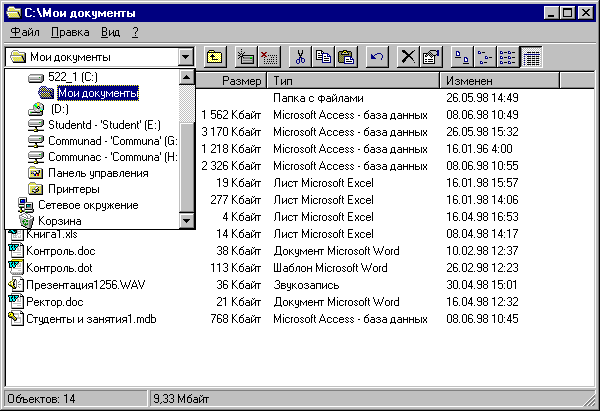
Папка "Мой компьютер" содержит значки всех дисковых накопителей ПК, папку "Панель управления" (Control Panel), папку "Принтеры" (Printers). Значки наглядно иллюстрируют назначение того или иного объекта, относящегося к аппаратной части ПК или к его программному обеспечению. Один щелчок левой клавишей мыши приводит к выделению объекта, двойной щелчок запускает закрепленное за значком приложение. Щелкнув дважды на пиктограмме дисковода С:, можно получить дополнительное окно с содержанием этого диска. Подкаталоги в нем представлены папками, а отдельные файлы значками. Вид пиктограммы файла зависит от того, какой прикладной программой он создавался.
Главное меню приложения "Мой компьютер содержит следующие пункты:
"Файл" (File) — работа с файлами (значками, ярлыками, папками);
"Правка" (Edit) — операции редактирования;
"Вид" (View) — изменение вида окна;
? — включение помощи базы данных.
Для выбора позиции меню можно использовать клавиши перемещения курсора и, выбрав нужную позицию, нажать клавишу Enter. Это можно сделать и быстрее — нажав клавишу с подчеркнутой буквой в наименовании нужной команды. Можно выбрать нужную позицию меню мышкой и дважды щелкнуть левой клавишей.
Команды меню имеют контекстный характер. Команды могут быть разными для дисков, папок, ярлыков или иных объектов. Прежде чем работать с пунктами меню нужно выделить тот объект, с которым будет производиться работа.
Если в окне "Мой компьютер" нет выделенных объектов, то в пункте "Файл" сосредоточены следующие операции:
"Создать Ярлык" — создание нового ярлыка;
"Удалить" — удаление выделенных объектов;
"Переименовать" — переименование объекта;
"Свойства" — обзор и изменение свойств объектов;
"Закрыть" — завершение работы с приложением.
Причем, четыре первых пункта выводятся светло-серым цветом и следовательно, являются недоступными. Может быть выполнена только команда "Закрыть".
Если выделен какой-либо диск, то в меню "Файл" появляются дополнительные позиции:
"Открыть" (Open) — открытие окна с папками и значками выделенного диска;
"Проводник" — открытие окна "Проводника" по Windows;
"Найти" (Find) — открытие диалогового окна для поиска файлов по заданному имени и признакам;
"Форматировать" (Format)— позволяет отформатировать диск.
Пункт "Правка" содержит следующие команды:
"Отменить" (Undo)— отмена последней сделанной операции;
"Вырезать" (Cut) — перенос объекта в буфер с его устранением в начальном месте;
"Копировать" (Copy) — копирование объекта в буфер с его сохранением в начальном месте;
"Вставить" (Paste) — перенос объекта на новое место;
"Вставить Ярлык" — перенос ярлыка;
"Выделить все" — выделение всех объектов;
"Обратить выделение" — инвертирование выделения.
Команды позиции "Вид" существенно влияют на вид окна приложения "Мой компьютер" (и других приложений, имеющих в меню команду "Вид"). Поэтому команды этой позиции можно использовать для подстройки пользовательского интерфейса. Можно выводить объекты на экран в виде крупных значков, мелких значков, списка или таблицы. Если выбран просмотр крупных или мелких значков, то объекты выводятся в окно в виде пиктограммы с описанием. Для папок описанием является имя папки, для файла — имя файла. Если выбирается пункт "Таблица", то для каждого объекта кроме значка и описания выводится дополнительная информация (тип файла, дата создания и др.).
Пункт "Вид" позволяет ввести следующие команды:
"Панель инструментов" - включение/выключение линейки пиктограмм быстрого управления приложением;
"Строка состояния" - включение/выключение строки с выводом оперативной информации (строки состояния в нижней части окна);
"Крупные значки» - установка большого размера пиктограмм;
«Мелкие значки» - установка малого размера пиктограмм (иконок);
«Список» - представление иконок в виде списка;
«Таблица» - представление таблицы иконок с детальной информацией о них ;
«Упорядочить значки» - приведение в порядок расположение значков (порядок расположения предлагается выбрать);
"Выстроить значки" - расположение значков в линию;
"Обновить" - обновление вида окна (считать заново информацию с диска о содержании окна);
"Параметры" - установка дополнительных опций (параметров).
Пункт "?" порождает подменю справочной системы.
В "Панель инструментов", находящуюся под строкой главного меню вынесены следующие действия:
переход на один уровень вверх
удалить в буфер
копировать в буфер
вставить из буфера
отменить копирование
удалить
Назначение каждого инструмента легко узнать, установив стрелку курсора на соответствующем инструменте. Через секунду ниже картинки появляется соответствующая информация.
При открытии какого-либо объекта (накопителя, папки) его содержимое отражается в окне, причем, если открыто несколько объектов, то появится несколько окон. Каждое окно имеет меню. Эти меню аналогичны главному меню "Мой компьютер".
Если расположение открытых окон нужно упорядочить, то для этого необходимо щелкнуть правой клавишей мыши на "Панели задач". При этом откроется меню, предоставляющее выбор способа упорядочивания окон:
"Каскадом",
"Сверху вниз",
"Слева направо",
"Свернуть все".
Последний пункт превращает все открытые окна в значки на "Панели задач".
Значок "Корзина"
Значок "Корзина" расположен непосредственно на "Рабочем столе". Фактически это специальный каталог на жестком диске, в котором хранится информация об удаляемых файлах, независимо от того, из какой папки производится удаление. Файлы можно удалять путем перетаскивания пиктограммы файла на "Корзину". Корзина позволяет восстановить файлы, удаленные по ошибке. Мы можем поступать с объектами рабочего стола точно так, как это делает рассеянный работник с важными бумажками, случайно выброшенными в корзину для мусора и затем с поспешностью вынутыми из нее для продолжения работы. После очистки корзины восстановить файлы можно только с помощью специальных программ (утилит), но и это проблематично.
Двойным щелчком по пиктограмме открывается окно корзины. Оно имеет главное меню, во многом похожее на главное меню приложения "Мой компьютер".
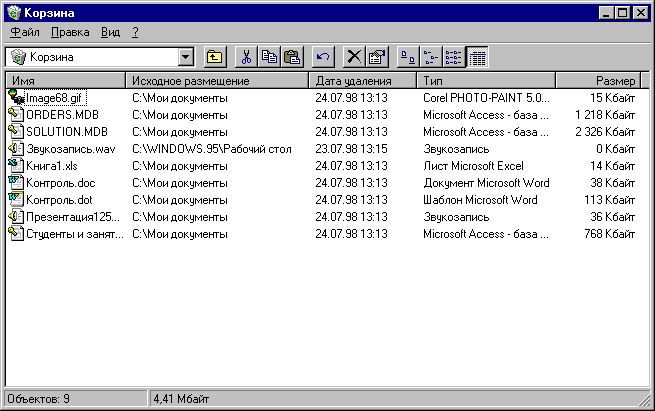
Чтобы восстановить удаленные файлы и ярлыки, необходимо выделить восстанавливаемый файл или ярлык и в меню "Файл" выполнить команду "Восстановить".
Чтобы удалить из "Корзины" часть объектов, необходимо их выделить, затем выбрать в меню "Файл" команду "Удалить".
Для очистки "Корзины" выбирается команда "Очистить корзину" в меню "Файл".
Размер папки-каталога "Корзина" устанавливается в процентах от размера диска (обычно - 10 %). Этот параметр можно изменить, если сделать на значке "'Корзина" правый щелчок и выбрать в контекстном меню команду "Свойства" (Property). Там же можно установить режим прямого удаления файлов с диска без сохранения информации в "Корзине".
Ярлыки
Ярлык содержит в себе только ссылку на объект (программу, файл, папку, принтер и т.д.). Файл документа может храниться, например, в каталоге WORDDOCUMENTS, но быть представлен значком на «Рабочем столе». Сам файл документа не существует на "Рабочем столе" (в каталоге WINDOWSРабочий стол). Вместо этого на "Рабочий стол" (и в каталог WINDOWSРабочий стол) помещен специальный файл связи. Когда выполняется двойной щелчок на ярлыке, Windows 95 использует информацию, которая хранится в файле связи, чтобы найти и открыть объект, связанный с этим ярлыком.
Квадратик со стрелкой в левом нижнем углу значка означает, что этот объект — ярлык.
Ярлыки объектов позволяют сделать объект доступным из разных мест. Ярлык к программе, документу или принтеру может быть создан в любой папке, а также на "Рабочем столе". Создать ярлык так же легко, как и скопировать или переместить объект — эти операции очень похожи.
Чтобы поместить ярлык на "Рабочий стол" необходимо:
выделить объект (файл, папку, принтер или компьютер), для которого необходимо создать ярлык;
выбрать в меню "Файл" команду "Создать ярлык";
перетащить ярлык на "Рабочий стол".
Удалить ярлык можно перетаскиванием его в корзину или клавишей Del. Удаление ярлыка не влияет на удаление самого объекта.
Создать ярлык можно с помощью перетаскивания правой клавишей мыши и с помощью пункта контекстного меню.
Кнопка "Пуск" (Start)
Кнопка "Пуск" — самая левая кнопка на "Панели задач". Она обеспечивает другой способ открытия программ и документов. При нажатии на кнопку "Пуск" выводится меню, с помощью которого осуществляется быстрый доступ к программам, документам и другим объектам, включенным в меню "Пуск". Имеется возможность запустить программу из командной строки, обратиться к справочной информации, найти нужный файл или папку. Стандартными пунктами этого меню являются:
Программы. Это каскадное меню дает быстрый доступ ко всем стандартным программам, которые поставляются в составе Windows 95
Документы, Этот пункт содержит подменю с несколькими последними документами и папками, с которыми вы работали, включая те, с которыми вы работали в текущем сеансе.
Настройка. Это каскадное меню дает возможность доступа к "Панели управления" (используется для конфигурирования системы), к папке "Принтеры" (которая позволяет управлять всеми имеющимися принтерами) и к листам свойств самой "Панели задач".
Поиск. Этот пункт меню позволяет найти файл или папку в компьютере или в сети, а также найти в сети определенный компьютер.
Справка. Открывает справочную систему Windows 95.
Выполнить. Эта команда обеспечивает быстрый запуск программ. Можно ввести команду непосредственно или просмотреть каталоги, чтобы найти нужную программу.
Остановка. Эта команда появляется в меню "Пуск", если данный ПК поддерживает режим экономии питания. Она используется для перевода ПК в этот режим
Завершение работы. Используется для завершения работы с Windows с запросами о характере завершения работы. Windows 95 — это сложная система, поэтому, завершая работу с ней, нельзя просто выключить компьютер. В этом случае можно потерять данные. Утилита "Завершение работы" выведет простое диалоговое окно с тремя возможностями завершения: завершить работу; перезапустить ПК; выход в MS-DOS. При завершении работы будет проконтролирован факт закрытия всех открытых приложений и записи всех незаписанных документов.
Если позиция меню имеет треугольник, острием обращенный вправо, то, стоит задержать на ней курсор мыши, из нее выпадает очередное подменю. Система меню, при которой пункты могут содержать подпункты, автоматически открывающиеся при установке на позицию пункта курсора, называется каскадным меню.
Помимо меню "Пуск" на "Панели задач" располагаются кнопки всех папок и программ, открытых на данный момент. Для выбора объекта необходимо щелкнуть на его кнопке на "Панели задач". При этом объект перемещается на передний план, после чего с ним можно работать.
По умолчанию "Панель задач" появляется в самой нижней части экрана, но ее можно перетащить мышью в любое место экрана. Можно также сконфигурировать "Панель задач" таким образом, чтобы она исчезала, когда ею не пользуются.
В меню "Пуск" отражаются не все программы компьютера, а только те, которые мы сами захотели туда поместить.
Управление папками и файлами
Самый простой способ управления папками и файлами заключается в использовании значка "Мой компьютер". С его помощью прежде всего надо перейти в тот каталог (папку), где необходимо создать новую папку. Затем можно:
либо выбрать в меню "Файл" команду "Создать" а потом команду "Папку"
либо по правому щелчку открыть контекстное меню и выбрать команды "Создать"/"Папку"
После создания заготовки папки следует ввести ее имя, которое может состоять из нескольких слов (для русской версии можно использовать русские слова).
Для удаления или переименования папки можно выполнить на ней правый щелчок и выбрать из контекстного меню необходимую команду.
Для копирования и перемещения папок и файлов можно использовать один из следующих способов:
меню "Правка" и команды "Вырезать", "Копировать", "Вставить"
соответствующие кнопки панели инструментов
правый щелчок на папке или файле и команды контекстного меню
операцию перетаскивания объектов мышью; при этом для копирования надо предварительно нажать и удерживать клавишу Ctrl
Для установки параметров открытых папок используется пункт «Вид» «Параметры». При этом на экране появляются листы свойств папки (три вкладыша диалогового окна). Лист свойств "Папка" (вкладыш первый) позволяет управлять способом отображения на экране новых окон. Можно открывать новое окно каждый раз, когда выбирается вложенная папка, .или использовать одно окно. Чаще используются отдельные окна.
Лист свойств "Просмотр" (второй вкладыш) позволяет управлять содержимым, которое появляется в папке при ее. открытии. Если установлен флажок опции "Отображать все файлы", папка выводит на экран все файлы, которые она содержит, включая скрытые и системные. При установке следующей опции не выводятся файлы, перечисленные в списке ниже флажка. Следующий флажок необходимо поставить, если в заголовке нужен полный путь к выбранному объекту (папке). Далее делается установка на вывод файлов без расширения, если эти файлы должным образом зарегистрированы. Лист свойств "Типы файлов" позволяет просмотреть и изменить список зарегистрированных расширений.
Для просмотра свойств папки или файла необходимо выделить нужный объект и выбрать команду "Свойства" из меню "Файл". На экран выведется диалоговое окно просмотра свойств выделенного объекта: имя; тип; каталог, к которому файл относится; размер файла; имя для MS-DOS (длинные имена файлов сокращаются); дата создания и дата последней модификации; атрибуты файла, которые при необходимости можно изменить.
Для поиска папок и файлов используют пункт меню "Файл" "Найти". Поиск файлов легко осуществить с помощью меню кнопки "Пуск" или с помощью "Проводника".
Программа "Проводник" (Explorer)
Для обзора древовидной файловой структуры в Windows 95 используется окно, возникающее при активизации пиктограммы "Мой компьютер", что уже описывалось. Но еще в состав Windows 95 входит программа "Проводник", которая служит для просмотра и управления файлами и другими объектами. Есть два способа открыть "Проводник". Первый способ заключается в открытии меню "Пуск" и выборе пункта "Проводник" из меню "Программы". Открыть "Проводник" можно, находясь в окне папки (второй способ). Например, можно открыть папку "Мой компьютер", щелкнуть на значке С:, чтобы выделить его, затем выбрать пункт меню "Файл" "Проводник". Появится окно проводника с открытой выбранной папкой (в данном случае диска С:).
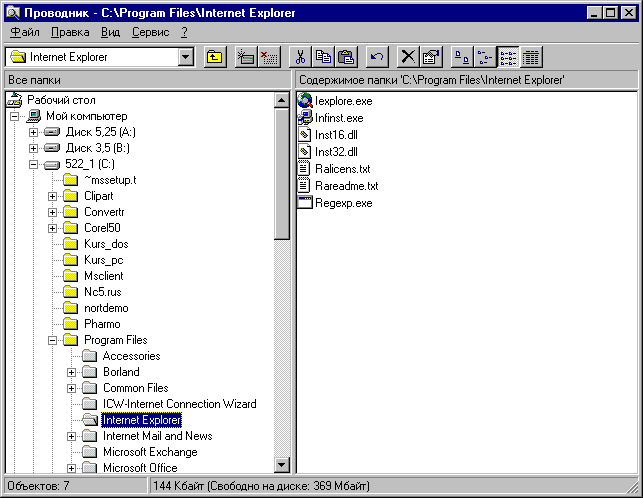
По умолчанию окно "Проводника" включает две панели. Левая панель показывает все ресурсы, представленные в виде иерархического дерева. Эта панель включает все объекты, включая папки "Мой компьютер" и "Сетевое окружение" (если эта папка установлена).
В правой области (панели содержимого) на экран выводится содержимое выбранной папки. Для просмотра любой другой папки необходимо щелкнуть мышью на ее значке в левой или в правой панели. В правой панели появится ее содержимое. То, в каком виде объект появляется на панели содержимого, зависит от выбранного способа просмотра (пункт меню "Вид").
В левой панели перед некоторыми папками может стоять прямоугольник со знаком "+" или "-". Знаком "+" отмечены папки, внутри которых есть еще папки (т.е. подкаталоги внутри каталога). Если щелкнуть мышкой по знаку "+", то папка раскроется и на дереве файловой системы появится новая ветвь. Щелкнув по знаку "-", можно убрать отображение ветви — это полезно, если данная ветвь вас не интересует.
"Проводник" имеет главное меню, практически аналогичное описанному для приложения "Мой компьютер". Это означает, что с помощью "Проводника" можно выполнять большинство операций, которые выполняются приложением "Мой компьютер".
Надо отметить лишь новую позицию меню "Сервис" с двумя командами:
"Найти" — поиск объекта (папки или значка) по имени;
"Перейти" — переход к объекту по имени, заданному в диалоговом окне. Ниже строки меню находится раскрывающийся список объектов. Этот список как бы дублирует дерево папок. В нераскрытом состоянии этот список состоит из одной строки, содержащей имя активной папки.
Рядом со списком — панель инструментов, как всегда содержащая инструменты наиболее часто встречающихся операций. Кроме тех, что имеются в окне "Мой компьютер", здесь представлены следующие инструменты:
свойства — диалоговое окно, отражающее свойства выделенного объекта;
пиктограммы, отвечающие за форму вывода папок и значков на панель (в виде крупных и мелких значков, а также в виде списка и таблицы).
Нижняя строка окна — информационная строка — содержит информацию о выделенном объекте.
Для того, чтобы открыть объект, находящийся внутри папки, нужно дважды щелкнуть на нем в панели содержимого или выделить его и выбрать из меню команду "Файл" "Открыть". Можно воспользоваться контекстным меню. Если объект является программой, Windows 95 запускает эту программу. Если объект является документом, то Windows 95 запускает программу, в которой этот документ был создан, и загружает в нее документ. Если Windows 95 не может распознать тип объекта, который вы пытаетесь открыть, то выводит на экран диалоговое окно. Это диалоговое окно предлагает вам указать тип объекта. Обычно нужно выбрать из предлагаемого списка программу, с помощью которой открывается документ.
Если нужно увидеть содержание объекта, но не модифицировать его и Windows распознает тип объекта, можно воспользоваться командой "Быстрый просмотр" из пункта меню "Файл". В этом случае содержимое файла выведется в окно "Быстрый просмотр".
Копирование, перемещение, переименование объектов в окне "Проводника" производится аналогично этим действиям в других окнах. При выполнении этих действий расположите дерево на левой панели так, чтобы можно было видеть текущее место расположения файла и будущее место расположения копии.
Для переименования объекта с использованием мыши необходимо выделить объект, затем щелкнуть на его имени и ввести новое имя.
Чтобы напечатать документ из "Проводника", нужно выделить документ и выбрать пункт меню "Печать". Можно документ положить на значок печатающего устройства, если он виден на экране.
Удалить файл или папку можно, если, выделив объект, нажать клавишу Del (или выбрать команду "Удалить" из пункта "Файл"). Удаленный файл можно восстановить немедленно после удаления. Для этого служит команда "Отменить" пункта "Правка".
С помощью "Проводника" можно найти папку или файл. Для этого служит команда "Найти" из пункта "Сервис". При этом "Проводник" откроет диалоговое окно "Найти". Диалоговое окно "Найти" обеспечивает большой выбор опций, которые дают возможность управлять поиском. Здесь можно ввести имя файла или папки, указать в какой папке начинать поиск, нужно ли просматривать все папки, сузить границы поиска, установив ограничение по дате создания или модификации файла или по типу документа. Для того, чтобы отформатировать диск, необходимо выделить значок дисковода в окне "Проводника", меню правой клавишей мыши, выбрать пункт "Форматировать".
Работа со справочной системой
Windows 95 содержит справочную систему, которая позволяет в любой момент получить информацию о Windows 95 и об установленных в ней прикладных программах. Справочная система выполнена в форме тематических разделов, каждый из которых содержит информацию на определенную тему.
Для получения справки выбирается пункт "Справка" в меню "Пуск". Кроме этого каждое окно содержит пункт "?", вызывающий справочную систему.
Окно "Справочная система" содержит три вкладыша: содержание, предметный указатель, поиск.
Первый вкладыш выводит перечень тем в справке. Каждый раздел представлен значком книжки. Для просмотра подразделов нужно дважды щелкнуть на нужной книжке. При этом раздел развертывается, и на экране появляется список подразделов и страниц справки, которые он содержит. Щелкнув на интересующей вас теме, получим справочную информацию в малом или большом текстовом окне.
Отдельные термины в тематических разделах выделены цветом и подчеркнуты пунктирной линией. Когда указатель расположен на таком выделенном термине, его форма изменяется и принимает вид указывающей руки. Можно вывести на экран объяснение выделенного термина, щелкнув на нем.
Помимо выделенных терминов в тематических разделах часто можно встретить кнопки ссылок. Они, как правило, запускают программы, которые позволяют выполнить описываемые действия. Кнопки ссылок могут ссылаться на другие тематические разделы, которые содержат информацию, логически связанную с информацией текущего раздела.
Во многих диалоговых окнах, в том числе и на листах справки, рядом с кнопкой закрытия имеется кнопка, помеченная вопросительным знаком. Если на ней щелкнуть, указатель мыши приобретет вид стрелки с вопросительным знаком. После этого щелчок на каком-либо объекте (например, окне списка, переключателе, флажке опции) выведет на экран объяснение функций этого объекта.
Телекоммуникационные возможности
ПК с установленной на нем операционной системой Windows 95 и с соответствующими аппаратными средствами организует электронную почту и может быть подключен к локальной или глобальной компьютерной сети. С таким оснащением ПК позволяет связаться с любым другим компьютером в сети, с абонентом электронной почты в любой точке земного шара и наладить двухсторонний обмен информацией.
Для связи компьютеров используются телефонные линии, каналы связи через трансокеанские кабели, оптоволоконные линии связи с огромной пропускной способностью, радиорелейные многоканальные линии связи и линии спутниковой связи.
Для соединения компьютеров в сети можно использовать специальные сетевые карты. Можно осуществить прямое соединение компьютеров через последовательные или параллельные порты с помощью специальных кабелей. Можно использовать модем.
Если модем установлен, то при инсталляции Windows 95 идентифицирует модем и автоматически устанавливает нужные для работы модема системные программные средства — драйверы. На "Рабочем столе" появится значок "Входящие". Когда модем не распознан, то возможна установка его драйвера, поставляемого разработчиком модема.
Если физическая установка модема прошла после инсталляции Windows 95, то придется обратиться к "Мастеру" установки оборудования ("Панель управления", "Установка оборудования"). Процесс ответа на вопросы "Мастера" называется установкой свойств соединения. Свойства соединения могут быть заданы с помощью утилиты "Модемы" "Панели управления". Используя программу "Модемы" можно изменить настройки модема. Обычно при установке оборудования Windows 95 сама производит необходимые настройки. Далее необходимо обратиться к "Программе связи" (HyperTerminal). Программа связи HyperTerminal обеспечивает удаленное подключение к другим компьютерам, электронным доскам объявлений и интерактивным службам. Вызвав эту программу, надо указать имя для связи, после чего можно приступать к сеансу связи: набору телефонного номера, куда отправляется сообщение, входу в заданную сеть, передаче и приему информации.
Электронная почта — это средство связи с любым абонентом через телефонные линии. Она предполагает наличие специальных центров, оснащенных мощными компьютерами-серверами. Если отправляется письмо из Смоленска в Нью-Йорк, то это письмо поступает вначале на сервер электронной почты в Москве. Тот в подходящее время отправляет это письмо на сервер в Нью-Йорке, используя высвободившийся канал спутниковой связи.
Если установлен не модем, а факс-модем, то ПК готов к отправке и приему факсов. Факс — сокращенное название аппарата для передачи/приема графических документов. В состав Windows входит программа приема и отправки факсимильных сообщений Microsoft Fax. Отправить факс можно также и непосредственно из программы, в которой сообщение было подготовлено, например из Microsoft Word. Доступ к факсимильным сообщениям для их просмотра и печати обеспечивает Microsoft Exchange, которая открывается значком "Входящие" на "Рабочем столе". Microsoft Exchange представляет собой универсальную почтовую систему, позволяющую принимать и отправлять электронную почту и факсимильные сообщения, а также работать с интерактивными информационными системами. Папки Microsoft Exchange дают возможность произвести группировку сообщений и организовать совместный доступ к ним.
Если выполнить команду "Сервис" "Службы" в Microsoft Exchange, то откроется окно информационных служб, которые содержит данная конфигурация. Например:
Microsoft Fax
Microsoft Mail
Личная адресная книга
Личные папки
Служба доступа к Microsoft Network.
Окно "Входящие" позволяет быстро проверить поступающую почту и подготовить свою. Обычно в окне видны две панели, аналогичные панелям "Проводника".
Windows 95 поддерживает работу практически всех известных видов сетей и обеспечивает прямой доступ к интерактивной информационной службе Microsoft Network. Эта служба дает возможность обмениваться сообщениями с людьми по всему миру, читать экономические, политические и спортивные новости, узнавать прогноз погоды, находить ответы на технические вопросы, загружать тысячи полезных программ, выходить в сеть Internet и многое другое. Доступ к новой информационной службе Microsoft Network является отличительной особенностью Windows95. Для включения в сеть ПК после установки сетевого адаптера надо запустить приложение Network в окне "Панели управления". Это приложение установит программное обеспечение для сетевого адаптера.
В