Реконструкция оборудования ОС п. Гастелло Жаркаинского района Акмолинской области на базе ЦАТС МС-240
Карта. Карта предназначена для улучшения восприятия информации. В качестве карты может быть задан любой рисунок в формате BMP или JPG, с достаточным для размещения объектов размером. Чтобы задать карту нужно выбрать пункт меню «Конфигурация сети/Карта/Задать карту для текущего узла». После чего программа покажет диалог выбора файла. Нужно найти файл на диске и нажать «Открыть». Карта задается для текущего узла. Например, на поле базового узла можно поместить карту области, а в узлах сконфигурировать станции районов и поместить в соответствующие узлы карты районов.
Удаление карты производится при помощи пункта меню «Конфигурация сети/Карта/Удалить карту».
Примечание: когда задана карта местности, то отображение линков производится только в пределах карты.
Перемещение объектов по карте мониторинга. Каждый вновь созданный объект помещается в левый верхний угол экрана, если объект создан через главное меню программы и в место расположения курсора, если объект создан через всплывающее меню по правой кнопке мыши. Для того чтобы поменять местоположение объекта на форме программы нужно удерживая на клавиатуре клавишу “Ctrl”, выделить объект левой кнопкой мыши и не отпуская кнопку мыши переместить объект на новое место. После чего отпустить левую кнопку мыши и клавишу “Ctrl” (механизм Drag&Drop Windows). После перемещения объекта будут перерисованы и его связи. Чтобы поместить объект в узел можно переместить его на изображение нужного узла и отпустить кнопку мыши «над» узлом. После подтверждающего запроса объект будет помещен внутрь узла. Чтобы переместить объект «вверх» по дереву, т.е. в предыдущий узел, нужно выделить объект, нажать правую кнопку мыши и выбрать в выпадающем меню пункт «Переместить объект в предыдущий узел».
3.4 Отображение аварийных состояний и описание элементов Интерфейса
3.4.1 Общие сведения по аварийным состояниям
Система мониторинга позволяет просматривать основные параметры объекта, а также отображать аварии объектов и их модулей. Для станции МС-240 ЦПv3 можно получить следующие характеристики ЦП (рисунок 3.16):
– время в работе – время, в течение которого станция проработала с момента последней перезагрузки;
– источник синхронизации – локальная или внешняя (указывается слот/порт);
– количество задач – информация о работе внутреннего ПО станции;
– загрузка процессора;
– количество портов – общее число сконфигурированных портов на станции;
– всего перезагрузок – число перезагрузок станции с момента очистки счетчика;
– версия ПО – версия и дата компиляции внутреннего ПО;
– напряжения – напряжения, выдаваемые вторичным источником;
– информация о работе станции до перезагрузки – позволяет узнать время включения и время выключения станции до последнего перезапуска;
– системное время станции.
Примечание: системное время станции можно синхронизировать с управляющим компьютером. Для этого необходимо нажать на кнопку, расположенную правее отображения времени. Если разбег часов станции и компьютера более 10 минут, то это отобразится красным фоном в диалоге.
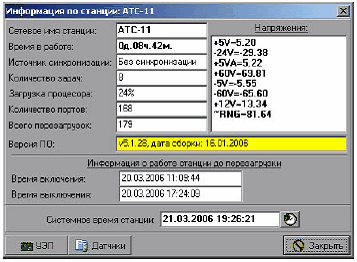
Рисунок 3.16 – Информация о станции МС-240 ЦПv3
Кнопки «УЭП» и «Датчики» позволяют открыть соответствующие диалоги по отображению информации. Если кнопка «Датчики» не активна, то в станцию не установлен модуль телеметрии. В случае если кнопка «УЭП» не активна – УЭП недоступен центральному процессору.
3.4.2 Потеря связи с объектом
Если программа мониторинга не может соединиться со станцией (мультиплексором) или после соединения произойдет обрыв сеанса связи, то объект на карте перейдет в состояние аварии. При этом на изображении объекта будет мигать яркий восклицательный знак, а также программа будет издавать сигнал системным динамиком компьютера и мигать окном приложения (если оно свернуто). В строке статуса отображается причина аварии. Например, если не удалось установить соединение, то может быть указан неверный пароль, неверный способ доступа или адрес. В процессе соединения отображается объект и зеленая стрелка к нему [П.К].
После установления соединения с объектом рядом с ним (справа сверху) отобразится латинская буква «i» в зеленом круге. Если активирован мониторинг датчиков телеметрии и модуля УЭП, то отобразятся соответствующие значки рядом с объектом (подробнее см. ниже).
При потере связи с объектом система будет делать периодические попытки восстановить связь.
3.4.3 Срабатывание датчика телеметрии
Если система мониторинга обнаружила, что сработал один (или несколько) датчиков телеметрии, подключенных к станции МС-240, то соответствующий объект на карте будет подсвечен знаком аварии (мигающий восклицательный знак). Причина аварийного состояния объекта, т.е. срабатывание датчика, будет написана в строке статуса программы, а также подсвечиваться, при наведении на объект указателя мыши (рисунок 3.17).
Чтобы уточнить какой именно датчик (или несколько датчиков) сработал, нужно вызвать меню, нажав правую кнопку мыши на объекте и выбрать «Состояние датчиков» или «Показать аварии объекта» (рисунок 3.18).
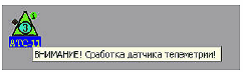
Рисунок 3.17 – Срабатывание датчика телеметрии
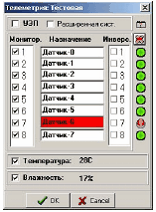
Рисунок 3.18 – Диалог состояния датчиков телеметрии, сработка «Датчик-6»
3.4.4 Аварийное состояние климатических датчиков
Если система мониторинга обнаружила, что показания датчиков температуры или влажности вышли из допустимого диапазона, то соответствующий объект на карте будет подсвечен знаком аварии (мигающий восклицательный знак). Причина аварийного состояния объекта, т.е. определение типа аварийного датчика, будет написана в строке статуса программы, а также подсвечиваться, при наведении на объект указателя мыши.
3.4.5 Авария УЭП
Авария модуля электропитания (УЭП) разделяется на несколько типов:
– модуль УЭП недоступен центральному процессору. Причиной может быть как поломка модуля УЭП, так и повреждение (отсутствие) соединяющего кабеля;
– пропадание первичного напряжения 220В;
– превышение тока заряда батарей;
– превышение тока нагрузки;
– выход напряжений за установленные пределы (пределы устанавливаются конфигуратором станции).
Также как и прочие аварии, авария УЭП отображается мигающим восклицательным знаком на изображении объекта, а также соответствующим изображением. УЭП отображается в виде вилки электропитания, расположенной слева от станции. Красный цвет «вилки» говорит о аварии, связанной с работой модуля (выход номиналов напряжения или тока за установленные пределы, пропадание первичной сети). Желтый цвет «вилки» сообщает о недоступности для ЦП модуля УЭП. Зеленый цвет сообщает о нормальной работе (рисунок 3.19).

Рисунок 3.19 – Модуль УЭП в норме
Для просмотра характеристик модуля УЭП (если он доступен ЦП) нужно выбрать пункт меню «Информация по УЭП» (рисунок 3.20).
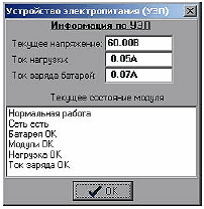
Рисунок 3.20 – Информация о состоянии модуля УЭП
3.4.6 Авария потока Е1
Мониторинг состояний потоков (линков) производится путем периодического опроса соответствующих объектов. В нормальном состоянии линки отображаются на карте зеленым цветом (рисунок 3.21).
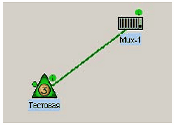
Рисунок 3.21 – Линк в исходном состоянии, отображается зеленым цветом
Система мониторинга отображает следующие типы аварий:
– потеря потока (LOS);
– потеря цикловой синхронизации (LOF);
– потеря сверхцикловой синхронизации (LOMF);
– аварийный сигнал (AIS);
– удаленная авария (RA);
– удаленная авария сверхцикла (RA16);
– коэффициент ошибок 10-3;
– коэффициент ошибок 10-6;
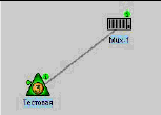
Рисунок 3.22 – Сконфигурированный, но не активный, линк отображается серым цветом
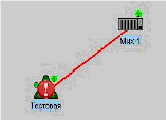
Рисунок 3.23 – Поток в состоянии аварии отображается красным цветом. На станции знак аварии
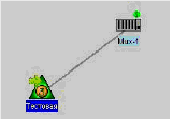
Рисунок 3.24 – Если объект мониторинга недоступен, то его линки отображаются серым цветом
При наведении указателя мыши на объект, программа подсветит причину аварии, которая будет продублирована в строке статуса.
3.4.7 Журнал работы
Система мониторинга производит сохранение всех изменений состояний объектов карты в журнал мониторинга. В журнал сохраняется следующая информация (рисунок 3.25):
– запуск и установка программы мониторинга (NCS);
– запуск конфигураторов объектов;
– запуск и останов мониторинга объекта карты;
– ошибки соединения с объектами;
– аварии объектов;
– аварии линков;
– срабатывание датчиков телеметрии (включая переход в нормальное состояние);
– авария модулей УЭП;
– регистрация дежурного.
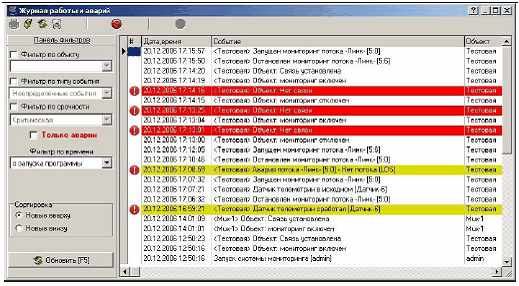
Рисунок 3.25 – Просмотр журнала работы
Форма просмотра журнала позволяет фильтровать сообщения, помечать прочитанные, сортировать и экспортировать списки.
Панель фильтров в левой части формы позволяет вывести сообщения по следующим параметрам:
– объект;
– тип события;
– категория срочности;
– фильтр по времени.
Для обновления данных в соответствии с фильтром или сортировкой нужно нажать кнопку «Обновить» или клавишу «F5».
Критические сообщения выделены красным цветом, мажорные – желтым, минорные – голубым. Чтобы поставить отметку о том, что сообщение прочитано, нужно дважды щелкнуть на соответствующей записи.
Экспорт данных производится из меню панели инструментов формы. После нажатия соответствующей кнопки нужно ввести имя экспортируемого файла. По умолчанию «journal.csv». Экспорт будет произведен в текстовый файл с разделителями столбцов знаком точка с запятой «;». Открыть, отредактировать и распечатать этот файл можно при помощи программы Microsoft Excel.
Для просмотра журнала аварий нужно выбрать в главном меню программы «Журналы/Журнал аварий» или нажать “Ctrl+J”.
3.4.8 Список аварий объекта
Каждый объект мониторинга имеет собственный список аварий. В этом списке содержатся как активные, на данный момент, аварии, так и неактивные непрочитанные. Активной является авария, если в объекте на текущий момент авария не снята. Например, пропал источник синхронизации или произошла потеря потока. Неактивной аварией считается авария, которая произошла, но потом, по какой-то причине произошло самовосстановление ситуации. Например, пропало первичное питание на УЭП, затем, через какое-то время, само восстановилось. Если у объекта есть хоть одна активная авария, объект сигнализирует об этом на экране и раздается звуковой сигнал. Активную аварию можно замаскировать. Для этого нужно навести указатель на объект, нажать правую кнопку мыши и в меню выбрать пункт «Показать аварии объекта». Откроется форма, на которой отображаются активные и неактивные аварии. При деактивации аварий, активные аварии маскируются, а неактивные помечаются как прочитанные. Этот механизм используется следующим образом: после того, как появилась сигнализация об активной аварии, обслуживающий персонал может заняться её устранением, и чтобы данная авария не привлекала больше внимания, её маскируют. Отображение неактивных аварий предназначено для того, чтобы привлечь внимание персонала к тому, что на объекте происходили какие-то аварии во время отсутствия дежурного. Если объект содержит неактивные непрочитанные аварии, то на его изображении на форме мониторинга, высвечивается соответствующий знак (рисунки 3.26, 3.27, 3.28, 3.29).
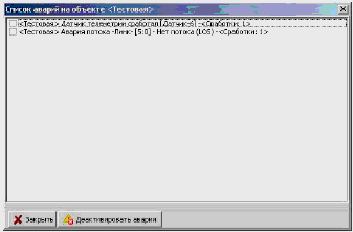
Рисунок 3.26 – Список аварий объекта – активные аварии
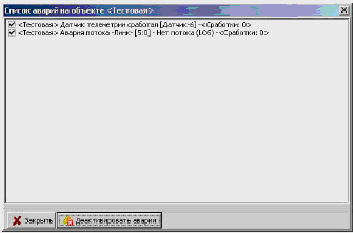
Рисунок 3.27 – Список аварий объекта – замаскированные аварии
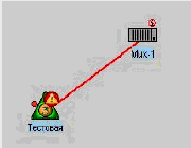
Рисунок 3.28 – Отображение замаскированных аварий на объекте
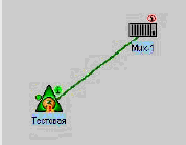
Рисунок 3.29 – Отображение неактивных непрочитанных аварий
На панели инструментов главной формы программы есть кнопка, при нажатии на которую программа выведет общий список аварий всех объектов мониторинга. Она находится рядом с кнопкой журнала аварий.
3.4.9 Настройка критических значений МС-240 ЦПв3
Форма настройки критических значений для станции МС-240 ЦПв3 вызывается через пункт меню «Конфигурация сети/Настройка критических значений». Предварительно необходимо выделить соответствующий объект. На форме настройки можно задать критические значения (минимальное и максимальное) для следующих параметров станции:
Питание:
– +5В;
– -24В;
– +5В аналоговые;
– +60В;
– -5В;
– -60В;
– +12В;
– ГИВ;
УЭП:
– 60В;
– Ток нагрузки;
– Ток заряда;
Датчики телеметрии:
– Температура;
– Влажность;
Выход значений за заданные диапазоны будет восприниматься системой мониторинга как аварийная ситуация.
Главное меню программы состоит из следующих разделов:
– Файл – раздел для настройки и отладки программы;
– Конфигурация сети – раздел для добавления, удаления объектов и настройки их свойств;
– Телеметрия МС-240 – раздел для просмотра информации и телеметрии;
– Журналы – для просмотра журналов;
– Справка (?) – для получения информации о программе.
Панель инструментов предназначена для быстрого доступа к наиболее часто применяемым пунктам меню (рисунок 3.30).
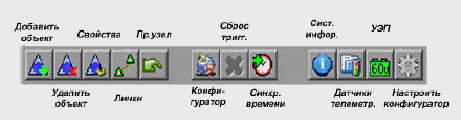
Рисунок 3.30 – Панель инструментов
Кнопки панели инструментов автоматически активируются и деактивируются при выделении объектов карты левой кнопкой мыши.
Всплывающее меню появляется на экране при нажатии правой кнопки мыши на любом объекте. В зависимости от типа объекта, всплывающее меню содержит соответствующие пункты (рисунок 3.31).
Всплывающее меню дублирует свойства главного меню программы и панели инструментов, но, кроме того, позволяет производить дополнительные действия с текущим объектом.
Следующие пункты характерны только для всплывающего меню:
– Переместить объект в предыдущий узел – применяется для перемещения текущего объекта из вложенного узла «вверх» по иерархии;
– Межстанционные связи – в этом пункте реализовано подменю, позволяющее создавать, удалять и редактировать линки между объектами.
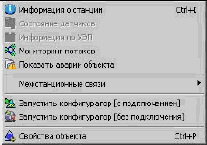
Рисунок 3.31 – Всплывающее меню
Строка статуса расположена в нижней части основной формы программы и предназначена для отображения текущих параметров выделенного объекта (рисунок 3.32).
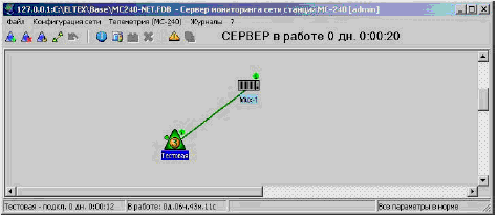
Рисунок 3.32 – Иллюстрация строки статуса
В строке статуса отображается следующая информация (слева направо, по разделам):
– название станции и наличие связи;
– время в работе (если информация получена);
– время в работе (если информация получена);
– информация о состоянии программы в режиме конфигурирования Линков;
– аварийные сообщения.
Список сочетаний клавиш для осуществления ряда операций, без использования указателя мыши:
- Ctrl+A – настройка программы;
- Ctrl+N – новая станция;
- Ctrl+Del – удалить текущий объект;
- Ctrl+P – свойства текущего объекта;
- Ctrl+I – информация по текущему объекту;
- Ctrl+J – посмотреть журнал работы и аварий;
- Ctrl+R – регистрация оператора.
3.4.10 Настройка конфигураторов объектов
Для каждого типа объектов мониторинга назначается своя программа-конфигуратор. Также, можно назначить разные версии программы для отдельных объектов одного типа. Например, для станции МС-240 ЦПв3 с прошивкой 5.1.35 назначается конфигуратор PbxAdm432, а для версии прошивки 5.1.36 назначается конфигуратор PbxAdm433d и т.д.
В первую очередь, нужно внести программу в список конфигураторов. Для этого нужно в меню «Файл» выбрать «Список конфигураторов». В открывшемся диалоге, нажать кнопку «Добавить» и указать файл на диске. Удалить конфигуратор из системы можно только в том случае, если он не настроен ни на один объект мониторинга. Если необходимо заменить версию конфигуратора, то поместить обновление можно в любой каталог, но в форме настройки конфигураторов нажать кнопку «Изменить». При этом, изменения коснутся всех объектов, для которых был настроен предыдущий конфигуратор. Затем производится настройка конфигуратора для каждого объекта. Для этого нужно выделить объект и нажать в меню «Конфигурация сети/настроить конфигуратор». В появившемся диалоге выбрать нужную программу из списка и нажать «ОК».
Примечание: для объектов МС-240 ЦПв3 можно задать конфигуратор «по умолчанию».
Этот конфигуратор будет автоматически присваиваться всем, вновь создаваемым, объектам этого типа. Для этого нужно зайти в форму настройки общего списка конфигураторов, выделить нужный и нажать «По умолчанию».
Запуск конфигуратора производится двойным щелчком левой кнопки мыши на объекте.
Если необходимо запустить конфигуратор без подключения к объекту, например, для просмотра или редактирования конфигурации, нужно нажать правую кнопку мыши на объекте и выбрать пункт меню «Запустить конфигуратор без подключения». Программа-конфигуратор сохраняет в базе данных текущий файл конфигурации для каждого объекта, поэтому при запуске конфигуратора происходит автоматическое подключение файла конфигурации. Для объекта МС-240 можно посмотреть, какой файл конфигурации является активным, не запуская конфигуратор.
Для этого нужно нажать правую кнопку мыши и выбрать «Свойства объекта».
После запуска конфигуратора происходит его подключение к системе мониторинга и соединение непосредственно с объектом. На экране факт подключения конфигуратора к конкретному объекту можно увидеть в виде буквы «А» на пиктограмме объекта. Буква «L» означает, что конфигуратор подключен локально (на этом компьютере). Если конфигуратор запущен с другого ПК, то на пиктограмме будет только буква «А» (рисунок 3.33).
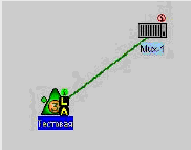
Рисунок 3.33 – Пример объекта с запущенным конфигуратором
Если программа PbxAdm была свернута в системную панель или переведена на задний план клавишами “Alt+Tab”, то вернуть её можно, сделав повторно двойной щелчок на объекте.
Одновременный запуск более одного конфигуратора для одного объекта запрещен.
Примечание: на время запуска конфигуратора собственный обмен программы мониторинга с объектом блокируется. Это значит, что аварийные состояния не будут фиксироваться программой мониторинга, пока конфигуратор текущего объекта не будет закрыт. Мониторинг других объектов будет происходить без изменений. Запускать одновременно много конфигураторов для множества объектов не рекомендуется.
3.5 Управление ЦАТС «МС240»
3.5.1 Общие принципы управления
Все операции по управлению ЦАТС выполняются в программе PbxAdm в режиме подключения к станции. Для более подробного ознакомления с программой PbxAdm см. «МС240».
Руководство по эксплуатации. Часть 3. Программа конфигурирования и мониторинга». Операции управления делятся на три группы:
– оперативное вмешательство (оперативные команды или команды);
– оперативное изменение конфигурации;
– полное переконфигурирование.
К оперативным командам относятся:
– команда «Перезапуск станции»;
– команда «Включить/выключить порт»;
– команда «Сбросить порт»;
– команда «Тестировать порт»;
– команда «Тестировать слот»;
– команда «Автоматическое тестирование».
– команда «Синхронизация календаря».
Оперативные команды не вносят изменения в конфигурацию и выполняются немедленно после подачи команды в станцию. Все эти команды производятся из раздела «Мониторинг» путем вызова контекстного меню или нажатием соответствующей кнопки в инструментальной панели программы.
Оперативное изменение конфигурации производится передачей в станцию только параметров выбранного объекта. Такими объектами могут быть абонентские порты, порты СЛ, общие параметры станции и блоки параметров портов.
Для внесения оперативных изменений вызывается окно редактирования свойств объекта и вносятся изменения. Затем из контекстного меню (правая кнопка мыши) выбирается пункт «Записать» - информация передается в станцию. При этом на модуле ЦП начинает мигать зеленый индикатор «Режим», что означает изменение конфигурации. После 30 секундного интервала происходит автоматический подсчет контрольной суммы новой конфигурации и мигание индикатора прекращается. Выполнив команду «Сверка контрольных сумм» (сверяются контрольные суммы конфигураций в станции и в программе PbxAdm), можно досрочно осуществить пересчет контрольной суммы конфигурации в станции.
Полное переконфигурирование означает запись в станцию полной конфигурации из программы PbxAdm. Это необходимо при внесении изменений в план нумерации, при изменении категорий доступа и прочих характеристик общестанционных объектов.
При полном переконфигурировании в конфигурацию вносятся все необходимые изменения, а затем выполняется запись всей конфигурации в станцию путем выполнения команды меню «Конфигурация/Записать». Во время записи происходит автоматическая сверка контрольных сумм только что записанных блоков, что повышает защищенность от ошибок передачи данных.
По окончанию записи будет автоматически предложен перезапуск станции, который необходимо выполнить для того, чтобы изменения вступили в силу. После перезапуска и восстановления соединения со станцией можно продолжить работу.
Примечание. При большом объеме изменений рекомендуется сохранить конфигурацию на диске ПК в файле с новым именем.
Категории определяют взаимодоступность внутренних объектов станции между собой. Например, доступность направлений (транковых групп) для абонентов.
Кроме того, для абонентов, их категория содержит информацию о категории АОН. В ЦАТС «МС240» можно определить до 32 различных категорий доступа.
Определение категории доступа осуществляется в разделе «Категории доступа». Параметры категории доступа включают в себя: имя категории, категория АОН и возможность доступа к другим категориям. Окна изменения параметров вызываются либо двойным щелчком на строчке категории, либо нажатием «Enter», либо из контекстного меню выбором пункта «Свойства».
Для быстрого просмотра всех категорий и их взаимодоступности используется раздел «Таблица доступа».
Для удобства работы с абонентскими линиями в программе предусмотрен раздел «Абоненты», который содержит список всех абонентских линий станции с кратким описанием настроек и режимов. Возможна сортировка линий по значениям параметров и быстрый поиск линии по первым цифрам номера.
Добавление новых абонентских линий осуществляется путем изменения аппаратного состава станции – добавления модулей 16АК. Для вновь установленных модулей 16АК следует правильно задать конфигурацию, которая включает в себя категорию абонента, телефонный номер, параметры линии и параметры ДВО. Это может быть сделано либо непосредственным редактированием параметров абонентских линий, либо копированием параметров уже сконфигурированных линий.
Порядок добавления новых абонентских линий:
a) установка нового модуля.
Раздел «Оборудование». Выберите свободный слот в конфигурации и установите тип модуля «16АК». Ответьте утвердительно на вопрос «Установить плату?». В следующем диалоговом окне можно задать начальную нумерацию, указав стартовый номер.
b) задание характеристик линии, режим обслуживания.
Вызовите окно редактирования свойств порта и установите требуемые параметры: Параметры линии:
- Повышенная дальность – напряжение питания линии 100 В.
- Пониженное потребление – напряжение питания линии 24 В.
- Расширенная АЧХ – используется при подключении к комплекту модема.
- Коэффициенты усиления входных и выходных сигналов.
- Высокий импеданс.
Параметры обслуживания:
- Выключен – порт не обслуживается.
- Набор DTMF – прием тонального набора.
- Обработка FLASH.
- Выдача АОН при ответе.
Дополнительно в окне свойств порта можно задать:
- Уникальное название порта (например, ФИО абонента).
- Прямой номер (прямое соединение с указанным портом при снятии трубки).
- Блок параметров (настраиваются в разделе «Блоки параметров АК»).
- Блок коэффициентов (набор коэффициентов для различных характеристик линии).
- Категория доступа – доступ к внутренним объектам и категория АОН.
- Категория ДВО – один из планов функций ДВО.
c) Определение категории абонентской линии.
Категория абонента должна удовлетворять следующим требованиям:
- Описывать категорию АОН.
- Обеспечивать доступ к разрешенным направлениям (транковым группам) при исходящей связи.
- Обеспечивать доступность для разрешенных входящих направлений (транковых групп) при входящей связи.
- Обеспечивать доступ к внутренним абонентам при внутренней связи.
Примечание. Для удобства работы со станцией делайте наименования объектов максимально информативными. Например, наименование категории доступа присваиваемой абонентам имеющим категорию АОН 1 может быть таким: «Абоненты, АОН1» - это позволит в дальнейшем облегчить использование категорий при конфигурировании станции.
d) Списочный номер абонента.
Списочный номер абонента назначается в зависимости от типа нумерации. При закрытой нумерации он должен содержать полный пятизначный номер, при открытой нумерации – сокращенный трехзначный номер абонента.
Списочный номер назначается либо при начальной установке платы, либо, черезконтекстное меню «Нумерация». Изменение нумерации можно осуществлять для нескольких портов одновременно.
e) Назначение категории ДВО.
Назначение категории ДВО происходит в окне редактирования свойств порта (см. b)).
Укажите одну из ранее определенных категорий ДВО. Необходимо заранее настроить все необходимые категории ДВО при планировании и запуске системы.
Ликвидировать абонентскую линию можно разными способами:
– ликвидация с удалением модуля 16АК – при удалении модуля удаляются все его порты (физическое удаление), а также освобождаются номера, занятые портами. Для физического удаления в разделе «Оборудование» указать тип модуля как «Нет» и ответить утвердительно на вопрос «Удалить плату?».
– запрет на обслуживание конкретного порта – в окне свойств порта поставить флажок «Отключен». Для освобождения номера необходимо, выбрав порт, вызвать окно «Нумерация» и выбрать «Удалить».
Любая из этих операций требует последующего полного переконфигурирования.
Для кратковременной блокировки можно воспользоваться разделом «Состояние портов» и, выбрав порт, из контекстного меню выбрать команду «Включить/выключить». Порт будет исключен из обслуживания до следующего перезапуска станции. Для снятия блокировки снова дать команду порту «Включить/выключить».
Для долговременного отключения используется флажок в окне свойств порта «Отключен».
Установка флажка исключает порт из обслуживания, сброс флажка – включает в обслуживание.
Для изменения режимов обслуживания абонентов служит раздел «Абоненты», где приведен список всех абонентов и краткое описание параметров обслуживания.
Вызовите окно редактирования свойств порта и измените категорию абонента, режимы обслуживания и другие параметры линии. По завершению редактирования свойств порта необходимо через контекстное меню дать команду «Записать», которая внесет изменения в текущую конфигурацию станции. При этом будет разорвано существующее соединение данного порта.
Дополнительные режимы сортировки по разным колонкам и быстрый поиск по номеру облегчают работу по настройке абонентских линий.
ЦАТС «МС240» позволяет иметь до 32 категорий дополнительных видов обслуживания («планов ДВО»). В каждой категории можно задать набор функций ДВО разрешенных данной категории. В каждый момент времени абонент имеет доступ только к функциям, разрешенным в его категории ДВО.
Управление доступом абонентов к функциям ДВО осуществляется с помощью категорий ДВО. Категории ДВО являются настраиваемыми и представляют собой наборы разрешений доступа к отдельным функциям.
Управлять доступом абонентов к функциям ДВО возможно двумя путями:
– Изменением категории ДВО абонента. При смене категории абонент получает доступ к тем функциям ДВО, которые разрешены вновь присвоенной категорией.
– Настройкой параметров категории ДВО. Такой способ повлияет на режим ДВО всех абонентов, которым присвоена выбранная для изменения категория.
Для изменения категории ДВО абонента в разделе «Абоненты» следует вызвать окно редактирования свойств нужного порта, изменить категорию ДВО, режим обслуживания и записать изменения в станцию.
Для изменения параметров категории ДВО в разделе «Конфигурация-> Категории-> Категории ДВО» выбрать категорию и вызвать окно редактирования. Настроить параметры категории и записать изменения в станцию.
Перечисленные выше процедуры предназначены для управления доступом абонентов к функциям ДВО. Кроме этого возможно прямое управление индивидуальными режимами ДВО абонентов.
Индивидуальные режимы ДВО абонентов могут быть установлены либо самими абонентами с помощью кодов доступа к функциям ДВО, либо с помощью программы PbxAdm в