Создание локальной сети
Концентратор начального уровня (базовый концентратор) - это простое, автономное устройство, которое может стать для многих организаций хорошей "отправной точкой".
8-портовый концентратор OfficeConnect компании 3Com идеально подходит для предприятий малого бизнеса, желающих создать у себя локальную сеть. Такой концентратор называют также концентратором начального уровня (entry-level) или базовым концентратором.
Наращиваемые (стековые) концентраторы позволяют постепенно увеличивать размер сети. Такие концентраторы соединяются друг с другом гибкими кабелями расширения, ставятся один на другой и функционируют как один концентратор. Благодаря низкой стоимости в расчете на порт наращиваемые концентраторы стали особенно популярны.
Концентратор SuperStack компании 3Com позволяет создать из наращиваемых устройств целую сетевую систему, выгодно используя простоту и экономичность наращиваемой архитектуры.
Концентраторы в стоечном исполнении состоят из корпуса (стойки) с отсеками расширения для подключаемых модулей концентраторов и объединительной панели, связывающей модули. Концентраторы такого типа обычно применяются для развертывания сетей в крупных организациях с большим числом пользователей.
Компания 3Com предлагает полный спектр стоечных решений CoreBuilder с высокой плотностью модулей. Такие решения обеспечивают масштабирование сети в соответствии с растущими требованиями.
При применении концентратора все пользователи делят между собой полосу пропускания сети. Пакет, принимаемый по одному из портов концентратора, рассылается во все другие порты, которые анализируют этот пакет (предназначен он для них или нет). При небольшом числе пользователей такая система превосходно работает. Между тем в случае увеличения числа пользователей начинает сказываться конкуренция за полосу пропускания, что замедляет трафик в локальной сети.
Традиционные концентраторы поддерживают только один сетевой сегмент, предоставляя всем подключаемым к ним пользователям одну и ту же полосу пропускания. Концентраторы с коммутацией портов или сегментируемые концентраторы (такие как концентраторы семейства SuperStack II PS Hub) позволяют свести данную проблему к минимуму, выделив пользователям любой из четырех внутренних сегментов концентратора (каждый из этих сегментов имеет полосу пропускания 10 Мбит/с). Подобная схема дает возможность гибко распределять полосу пропускания между пользователями и балансировать нагрузку сети.
Двухскоростные концентраторы (dual-speed) можно с выгодой использовать для создания современных сетей с совместно используемыми сетевыми сегментами. Они поддерживают существующие каналы Ethernet 10 Мбит/с и новые сети Fast Ethernet 10 Мбит/с, автоматически опознавая скорость соединения, что позволяет не настраивать конфигурацию вручную. Это упрощает модернизацию соединений - переход от сети Ethernet к Fast Ethernet, когда необходима поддержка новых приложений, интенсивно использующих полосу пропускания сети, или сегментов с большим числом пользователей.
Кроме того, концентраторы служат центральной точкой для подключения кабелей, изменения конфигурации, поиска неисправностей и централизованного управления, упрощая выполнение всех этих операций.
Коммутаторы.
Коммутатор предоставляет каждому устройству (серверу, ПК или концентратору), подключенному к одному из его портов, всю полосу пропускания сети. Это повышает производительность и уменьшает время отклика сети за счет сокращения числа пользователей на сегмент. Как и двухскоростные концентраторы, новейшие коммутаторы часто конструируются для поддержки 10 или 100 Мбит/с, в зависимости от максимальной скорости подключаемого устройства. Если они оснащаются средствами автоматического опознавания скорости передачи, то могут сами настраиваться на оптимальную скорость - изменять конфигурацию вручную не требуется.
В отличие от концентраторов, осуществляющих широковещательную рассылку всех пакетов, принимаемых по любому из портов, коммутаторы передают пакеты только целевому устройству (адресату), так как знают MAC-адрес (Media Access Control) каждого подключенного устройства. В результате уменьшается трафик и повышается общая пропускная способность, а эти два фактора являются критическими с учетом растущих требований к полосе пропускания сети современных сложных бизнес-приложений.
Коммутация завоевывает популярность как простой, недорогой метод повышения доступной полосы пропускания сети. Современные коммутаторы нередко поддерживают такие средства, как назначение приоритетов трафика (что особенно важно при передаче в сети речи или видео), функции управления сетью и управление многоадресной рассылкой.
Маршрутизаторы.
Маршрутизаторы могут выполнять следующие простые функции:
Подключение локальных сетей (LAN) к территориально-распределенным сетям (WAN).
Соединение нескольких локальных сетей.
Маршрутизаторы зависят от используемого протокола (например, TCP/IP, IPX, AppleTalk) и, в отличие от мостов и коммутаторов, функционирующих на втором уровне, работают на третьем или седьмом уровне модели OSI. Производительность маршрутизатора в плане объема передаваемых данных в секунду обычно пропорциональна его стоимости. Поскольку маршрутизатор работает на основе протокола, он может принимать решение о наилучшем маршруте доставки данных, руководствуясь такими факторами, как стоимость, скорость доставки и т.д. Кроме того, маршрутизаторы позволяют эффективно управлять трафиком широковещательной рассылки, обеспечивая передачу данных только в нужные порты.
Коммутаторы уровня 3.
Эти коммутаторы называются так потому, что они работают на третьем уровне семиуровневой модели. Как и маршрутизаторы, они зависят от применяемого протокола, однако функционируют значительно быстрее и стоят дешевле. Обычно коммутаторы уровня 3 проектируются для взаимодействия нескольких локальных сетей и не поддерживают соединений территориально-распределенных сетей.
Программное обеспечение
Сетевая операционная система.
Сетевая операционная система (NOS, Network Operating System) - это программное обеспечение, применяемое на каждом подключенном к сети ПК. Оно осуществляет управление и координирует доступ к сетевым ресурсам. Сетевая ОС отвечает за маршрутизацию сообщений в сети, разрешение конфликтов при конкуренции за сетевые устройства и работу с операционной системой ПК, например Windows 2000 Server, Windows 2003 Server, UNIX, Macintosh или OS/2.
Сетевая ОС обеспечивает совместную работу с файлами и приложениями. Такие ресурсы, находящиеся на одной рабочей станции, могут совместно использоваться, передаваться или изменяться с другой рабочей станции. Основная часть сетевой ОС находится на сетевом сервере, а другие ее компоненты функционируют на всех рабочих станциях сети.
Сетевая операционная система распознает все устройства в сети и управляет приоритетным доступом к совместно используемым периферийным устройствам, если несколько рабочих станций пытаются работать с ними одновременно. Сетевая ОС выполняет роль регулировщика трафика, предоставляет сервис каталога, обеспечивает контроль полномочий в системе защиты и реализует функции управления сетью. В число популярных сетевых ОС входят Windows 2003 Server, Novell NetWare и Banyan VINES.
Программное обеспечение управления сетью.
ПО управления сетью играет все более важную роль в мониторинге, управлении и защите сети. Она обеспечивает упреждающий контроль, что дает возможность избежать простоя сети и возникновения в ней "узких мест", снизить совокупную стоимость владения сетью (TCO, Total Cost of Ownership). Как показывают исследования, самую большую долю в TCO составляет не стоимость аппаратного обеспечения и даже не оплата каналов территориально-распределенной сети, а расходы, связанные с управлением и обслуживанием сети (от операций по настройке конфигурации до устранения причин отказов). Таким образом, хороший программный пакет управления сетью имеет крайне важное значение для большинства средних и крупных сетей.
С управляющей рабочей станции или через World Wide Web администраторы сети могут отслеживать закономерности в трафике, выявлять тенденции, приводящие к перегрузке сегмента, отслеживать и устранять проблемы, изменять конфигурацию сети для максимального увеличения ее производительности. По мере наращивания и усложнения сети такие средства мониторинга, как RMON и RMON2, помогают администраторам сохранять контроль за сетевой средой. Эти инструменты мониторинга позволяют получить подробную информацию с границы сети, вовремя выявить потенциальную проблему, чтобы сетевой администратор мог предпринять превентивные действия.
Кроме того, программное обеспечение управления защищает передаваемые по сети данные. С управляющей рабочей станции администраторы сети могут устанавливать пароли, определять, к каким ресурсам имеют право обращаться пользователи, регистрировать "попытки вторжения" неуполномоченных пользователей.
Идеальное ПО управления сетью должно иметь возможность отслеживать события во всей вашей сети и при этом быть просто в использовании.
3.2 Обжим проводов.
Неэкранированная витая пара (Unshielded Twisted Pair) UTP.

Кабель "Twisted Pair" - "Витая паpа", состоит из "паp" пpоводов, закpученных вокpуг дpуг дpуга и одновpеменно закpученных вокpуг дpугих паp, в пpеделах одной оболочки. Каждая паpа состоит из пpовода, именуемого "Ring" и пpовода "Tip". (Hазвания пpоизошли из телефонии). Каждая паpа в оболочке имеет свой номеp, таким обpазом, каждый пpовод можно идентифициpовать как Ring1, Tip1, Ring2, Tip2,... .
Дополнительно к нумеpации пpоводов каждая паpа имеет свою уникальную цветовую схему.
На практике, когда количество пар невелико (4 пары), провода имеют цвет в парах:
Синий и белый с синими полосками Оранжевый и белый с оранжевыми полосками Зеленый и белый с зелеными полосками Коричневый и белый с коричневыми полосками.
Для обозначения диаметра провода часто применяется американская мера - AWG (American Wire Gauge) (gauge-калибр, диаметр). Нормальный провод для использования в 10 Base-T соответствует 22 или 24 AWG. Причем чем меньше диаметр провода, тем больше эта величина.
Разъемы для витой пары.
К сетям на витой паре относятся сети 10BaseT, 100BaseTX, 100BaseT4, а также очень вероятно утверждение стандарта 1000BaseT.
В сетевых картах компьютеров, в хабах и на стенах располагаются розетки (jack), в них втыкаются вилки (plug).
Восьмиконтактный модульный соединитель (Вилка (Plug).)
Народное название "RJ-45".
Вилка "RJ-45" похожа на вилку от импортных телефонов, только немного большего размера и имеет восемь контактов.
|
1 - контакты 8 шт. 2 - фиксатор разъема 3 - фиксатор провода |
|
|
Вид со стороны контактов Контакт 1 2 3 4 5 6 7 Контакт 8 |
|
| Вид со стороны кабеля |
|
|
Вид спереди. На новой, неиспользованной вилке, контакты выходят за пределы корпуса. |
|
| В процессе обжима они будут утоплены внутрь корпуса, прорежут изоляцию (2) провода и воткнутся в жилу (1). |
|
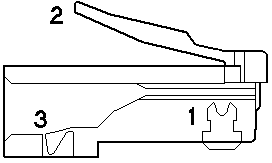
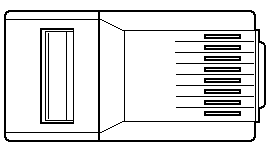
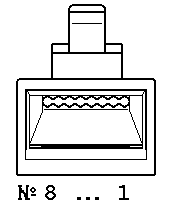
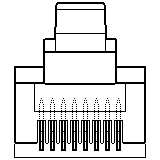

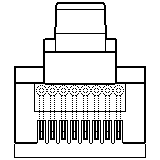

Вилки делятся на экранированные и неэкранированные, со вставкой и без, для круглого и для плоского кабеля, для одножильного и для многожильного кабеля, с двумя и с тремя зубцами.
Полезно вместе с вилкой на кабель устанавливать защитный колпачок.
С концов витой пары необходимо снять защитную оболочку, расплести проводки и расположить их указанном порядке.
Для восьмипроводного кабеля (четыре пары):
Для соединения компьютер - компьютер необходимо перевернутая последовательность проводков:.
|
1 конец кабеля: Бело-оранжевый Оранжевый Бело-зеленый Синий Бело-синий Зеленый Бело-коричневый Коричневый |
2 конец кабеля: коричневый бело-коричневый зеленый бело-синий синий бело-зеленый оранжевый бело-оранжевый |
Для соединения компьютер - Hab последовательность проводков прямая:
|
1 конец кабеля: Бело-оранжевый Оранжевый Бело-зеленый Синий Бело-синий Зеленый Бело-коричневый Коричневый |
2 конец кабеля: Бело-оранжевый Оранжевый Бело-зеленый Синий Бело-синий Зеленый Бело-коричневый Коричневый |
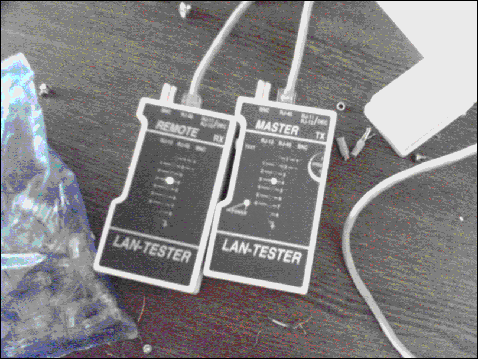
Затем необходимо проверить правильность обжима при помощи LAN Tester.
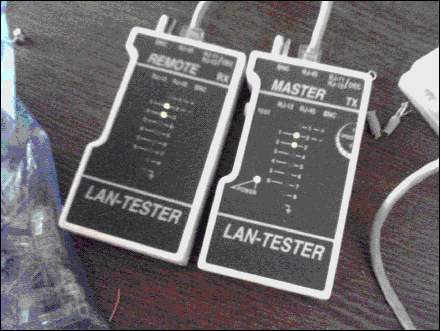
При правильном обжиме сигналы LAN Tester будут синхронными.
3.3 Установка Windows 2003 Server.
Вначале в Bios необходимо поставить загрузку с CD-ROM.
После загрузки программа установки предложит несколько вариантов действий: нам необходима обычная полная установка Win2003 на предварительно подготовленный винчестер.
После согласия пользователя система начнёт копировать установочные файлы на жёсткий диск.
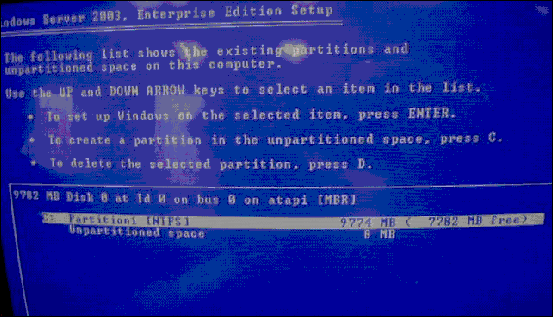
Далее пройдёт перезагрузка системы, и загружаться будет нужно уже с HDD, там появится соответствующая вкладка с курсором на ней по умолчанию.
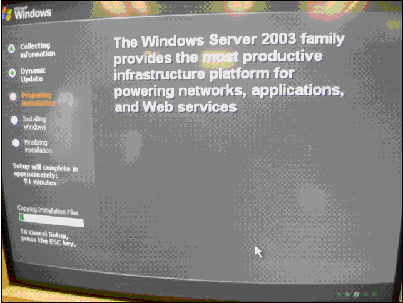
Автоматически запускается инсталляция с проверкой дискового пространства, после этого, просканировав разделы, предложит указать тот из разделов, куда будет установлен операционный пакет. Если в разделе есть другая ОС, то Win Server встанет поверх неё.
Начало установки сопровождается периодическими перезагрузками компьютера.
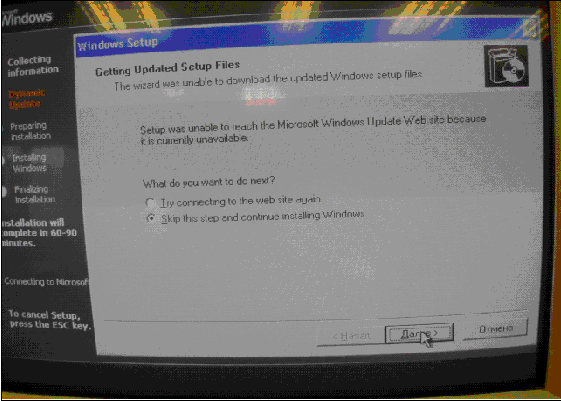
В конце этапа Win 2003 предложит сразу настроить сетевые параметры компьютера. Можно их принять и как по "умолчанию". Если что-то будет введено некорректно (особенно пароль админа), то Windows просто откажется их принимать.
В поле DNS name мы указали имя: dnschrt
А в поле NetBois name имя: nv12
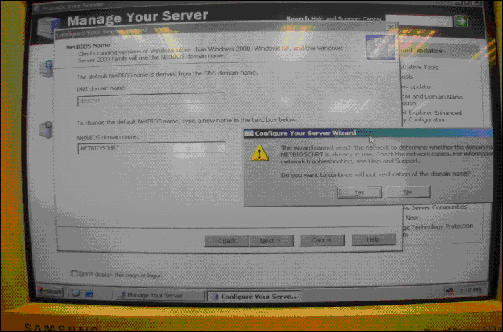
Эти параметры будут соответствовать имени машины, допустим, для доступа к ресурсам напрямую можно использовать такую запись: "\nv12"
В панели управления создаём домен для локальной работы пользователей:
NetBiosDomen: panda + необходимые параметры домена.
Теперь в новом домене panda можно будет регистрировать, и подключать пользователей.
Имя компьютера, ставшего теперь сервером, можно задать предварительно любое удобное.
Active Directory создается аналогичной вкладкой панели управления. Под профиль уделяем локальный диск с конкретной папкой, разрешаем запись на личный (общий) локальный диск (т.е. проводим настройку (политику) доступа пользователя к определённым ресурсам)
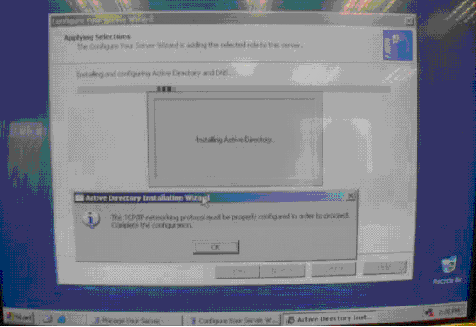
Стоит отметить то, что Windows 2003 Server сама сканирует подключения по локальной сети и подстраивается под неё первоначально. Драйвера на оборудование, в том числе и сетевое, устанавливает также сама. После установки может работать как самостоятельный сервер, так и пользовательской рабочей станцией.
3.4 Создание профиля.
Откроем "управление компьютером"
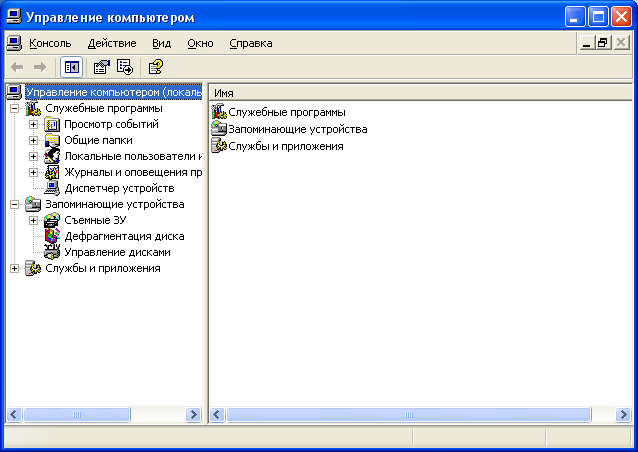
Раскроем свиток пользователей и создадим нового пользователя допустим с именем monk.
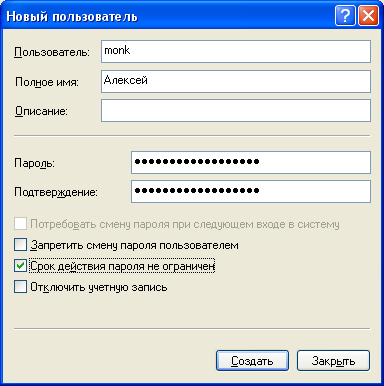
Производим все нужные настройки профиля.
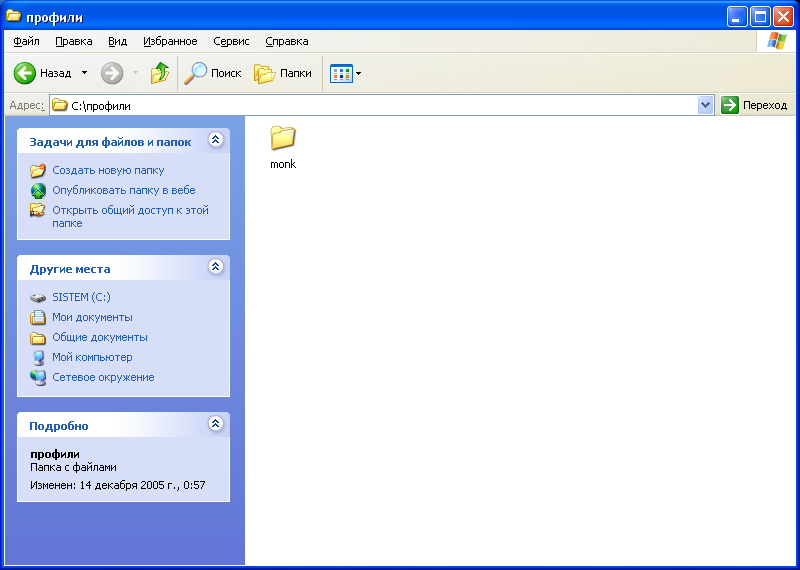
Скопируем папку с профилем в отдельную папку
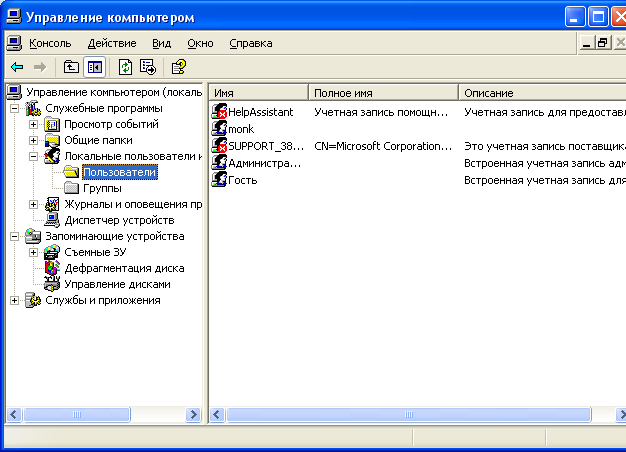
Переходим к управлению компьютером, раскрываем свиток локальные пользователи, переходим к нашему к пользователю с нашим именем.
3.5 Установка Traffic Inspector
I) Первым этапом установки Traffic Inspector является настройка службы NAT. В этом разделе мы не будем подробно останавливаться на этой службе. Отметим только то, что она необходима для Traffic Inspector. В этот этап так же входит настройка клиентских машин.
II) Установка и настройка Traffic Inspector.
После настройки NAT можно устанавливать Traffic Inspector (далее ТИ). Разберем установку и конфигурирование по пунктам:
1) При установке ТИ на сервер выберите тип установки "Сервер".
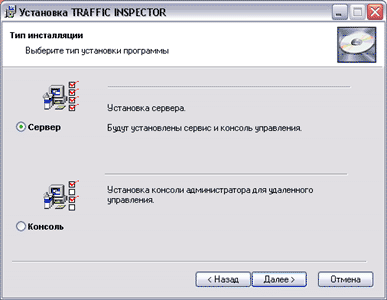
2) После установки запустите консоль управления ТИ (Программы/Traffic Inspector/Администрирование).
3) Нажмите на вкладку "Конфигуратор", в появившемся окне выбираем "Используется внутренняя и внешняя сеть", жмем далее.
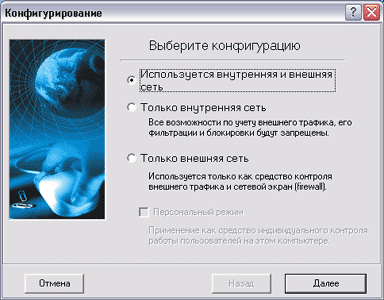
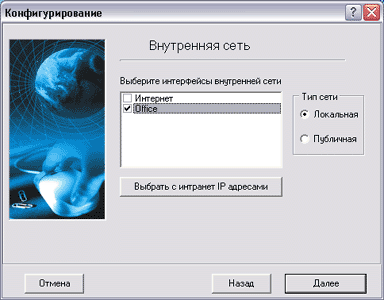
4) Внутренней сетью выбираем название внутреннего подключения сервера, тип сети выбираем в зависимости от внутренней сети. Например "локальная" подразумевает что такая сеть находиться под полным контролем администратора, а "публичная" подразумевает что такая сеть требует дополнительных мер защиты. Кнопка "Выбрать с интранет IP адресами" автоматически выставляет внутренние сети, если провайдер выдает серые адреса (адрес используемый для внутренних сетей) то эта кнопка не сработает. Жмем "Далее".
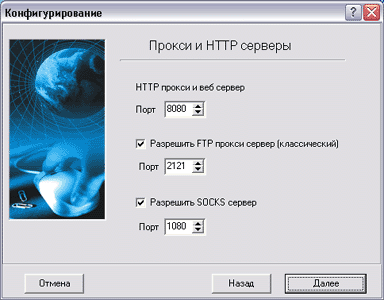
5) Здесь выставляются порты прокси и веб сервера статистики, здесь менять ничего не будем. Жмем "Далее".
6) Здесь выбираем внешний интерфейс, кнопка "Выбрать с "белыми" IP адресами" работает как и "Выбрать с интранет IP адресами".
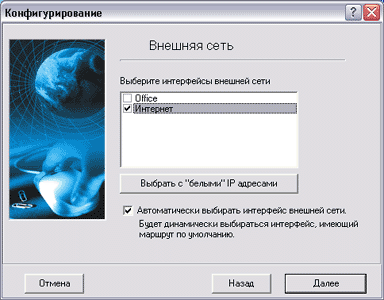
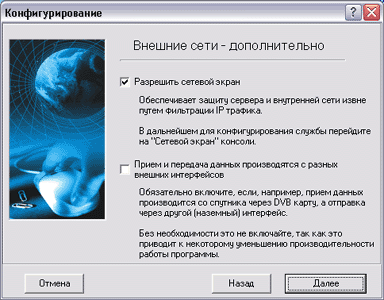
7) Галка "Разрешить сетевой экран" включает firewall.
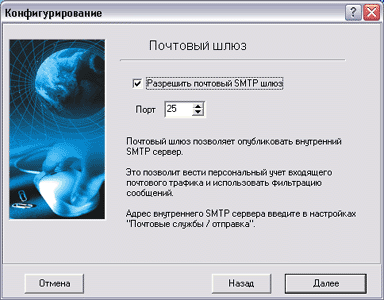
8) Разрешаем SMTP шлюз, если у Вас в сети есть внутренний почтовый сервер. Про его настройку читайте в справке. Если пользуетесь внешней почтой, то обязательно снимите эту галку.
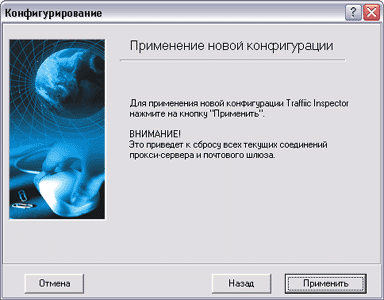
9) Применение установленной нами конфигурации.
10) После конфигурирования ТИ в консоли у Вас должны отобразиться интерфейсы внутренней и внешней сетей (см. рис).
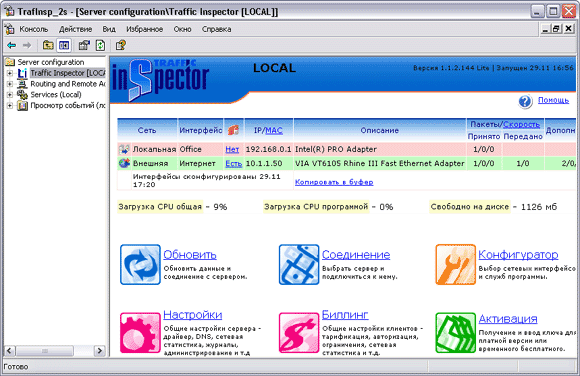
11) Раскройте вкладку "Traffic Inspector" и выберите "Внутренние сети". В появившемся окне (см. рис) выберите "Добавить клиента".
III) Установка клиентов
Клиентский агент может работать на любой системе Windows 95/98/ME/NT4/2000/XP/2003. Он представляет собой само приложение trafinspag. exe и файл для его запуска с панели управления trafinspcfg. cpl.
Для персонального режима при запуске агента на самом сервере trafinspag. exe должен запускаться с ключом - PE. Инсталлятор PE версии для этого делает ярлык в меню Пуск и никаких дополнительных процедур его установки и настройки делать не надо и дальнейшее описание этого раздела можно опустить.
По-простому клиентский агент может устанавливается путем копирования файлов trafinspag. exe и trafinspcfg. cpl с сервера на компьютеры пользователей в системный каталог System32 (Win2000/XP/2003) или System (Win95/98/ME).
Но лучше использовать отдельный инсталлятор Trafinspag. MSI или утилиту удаленной установки. Все исходные файлы находятся на сервере в подкаталоге Redist.
Установка агента с помощью инсталлятора.
Инсталлятор агента можно удаленно загрузить через встроенный веб-сервер, набрав на броузере server: port. Аутентификация на этой странице не требуется.
На Windows 95/98/ME для этого придется поставить службу Windows Installer, если она отсутствует.
Если имеется домен Windows 2000 и выше, то следует расшарить директорий Redist на сервере и настроить автоматическую инсталляцию агентов средствами групповых политик домена.
Утилита групповой удаленной установки.
Эту утилиту можно скачать в разделе загрузки на сайте smart-soft. Этот способ подходит для установки на компьютеры с системой Windows NT4/2000/XP/2003, если сервер и рабочие станции находятся в одном домене Windows. Для систем с Windows NT 4.0 надо заранее установить компоненты WMI, которые можно скачать с сайта Microsoft. При установке агентов они будут также автоматически настроены на Windows-аутентификацию. Кроме установки агентов утилита также позволяет проверить их наличие и версию. Также можно их удалить.
3.6 Установка DNS-сервера
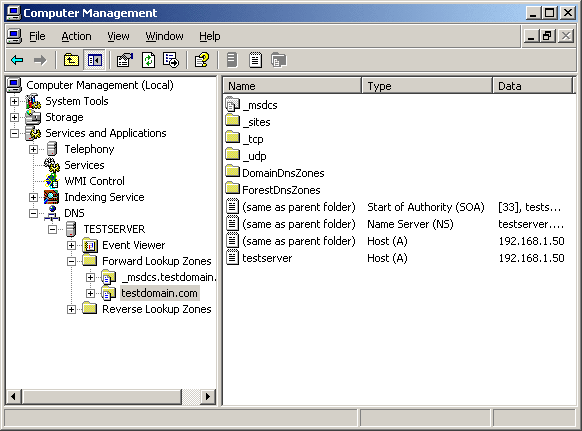
Система DNS (Domain Name Service) является ахиллесовой пятой структуры Active Directory. Поскольку сетевые коммуникации в целях доступности осуществляются по именам (скажем, www.thg), должна существовать система преобразования имён в IP-адреса - и наоборот. Прямые запросы преобразовывают имя в IP-адрес, а обратные - IP-адрес в имя.
Установка сервера DNS происходит быстро (иллюстрация выше), правда сразу он обычно не работает.
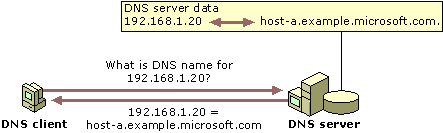
Так работает обратный запрос. Источник: Microsoft.
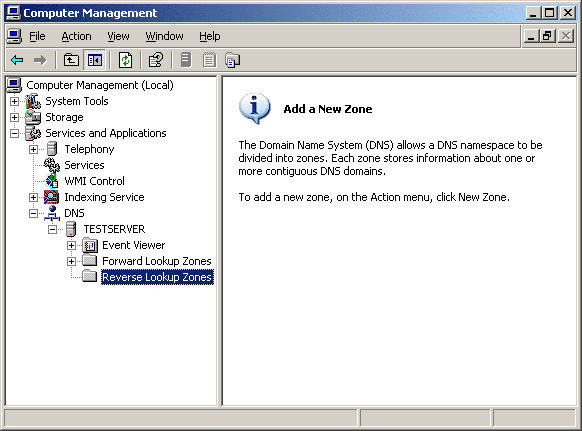
Довольно важно добавить зону обратного преобразования (Reverse Lookup Zone). Тогда DNS-сервер сможет выдавать имена на основе IP-адресов.
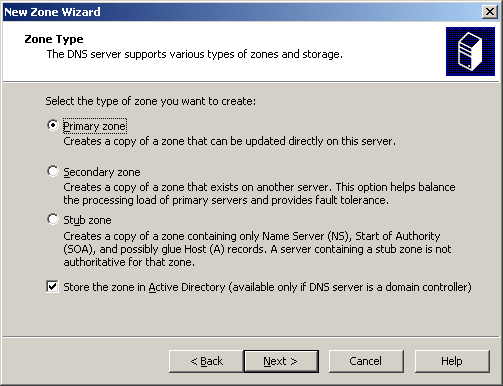
Для наших нужд потребуется первичная зона (primary zone), поскольку мы желаем полностью обслуживать локальную сеть этим DNS-сервером. Важно выбрать опцию интеграции с Active Directory в нижней части окна.
Конечно же, нам нужно ввести адресное пространство для локальной сети. В данном случае идентификатор сети будет 192.168.1. x. В качестве маски подсети выбрана 255.255.255.0, при этом сеть может содержать 254 компьютера. Этого количества будет достаточно для дома или малого офиса. Переход на маску 255.255.0.0 увеличит количество компьютеров до 64 516.
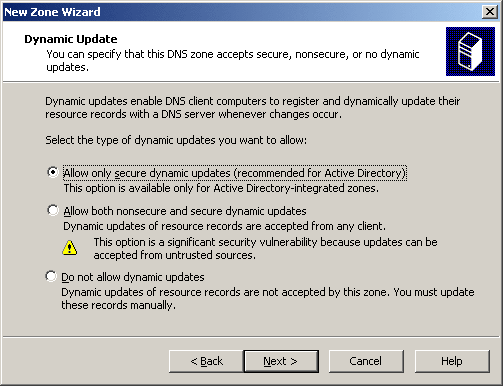
Нам нужны только безопасные динамические обновления зоны. Ручные обновления отнимают слишком много сил. После подтверждения будет создана зона обратного преобразования.
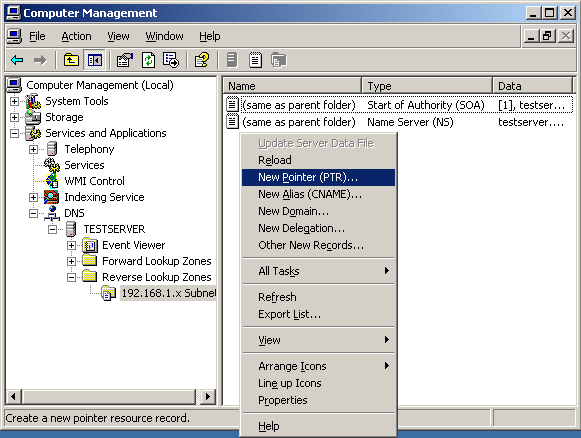
Наконец, нам понадобится запись PTR на нашу подсеть 192.168.1.0.
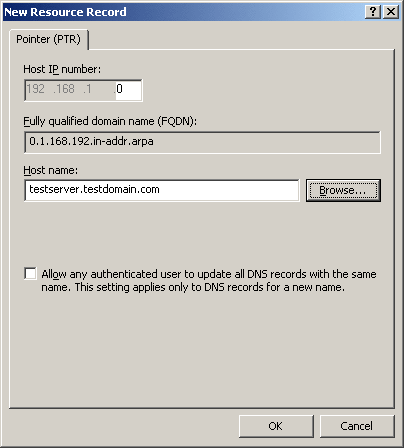
Здесь необходимо задать полное доменное имя сервера. В нашем случае это будет testserver. testdomain.
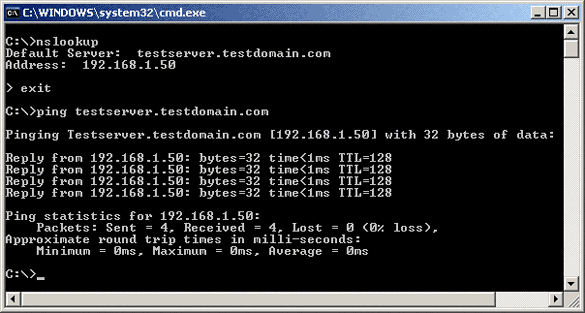
Лучшим способом проверки правильной настройки DNS являются утилиты nslookup и ping. Поскольку мы планируем выходить и в Интернет, необходимо проинформировать DNS-сервер, как разрешать запросы на другие имена.
Для простоты мы просто ввели IP-адрес нашего DSL-маршрутизатора в качестве DNS forwarder. Наш сервер будет автоматически перенаправлять запросы к серверу DNS провайдера.
3.7 Установка DHCP-сервера
Как только сервер сможет разрешать имена и IP-адреса, а также будет работать в режиме Active Directory, остаётся установить только сервер DHCP (Dynamic Host Configuration Protocol). По умолчанию каждый компьютер Windows ищет в сети подобный сервер, чтобы получить свой IP-адрес, адрес шлюза и другие сетевые параметры.
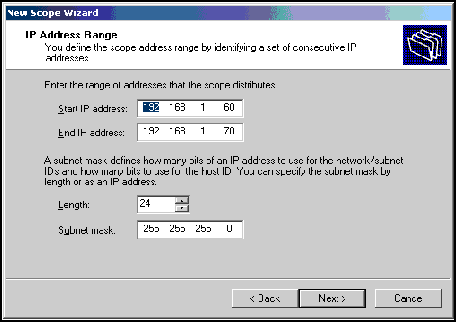
После установки службы в пункте [Control Panel] - [Software] - [Windows Components] - [Network Services] его необходимо настроить. Нам нужно ввести диапазон раздаваемых IP-адресов (см. скриншот выше).
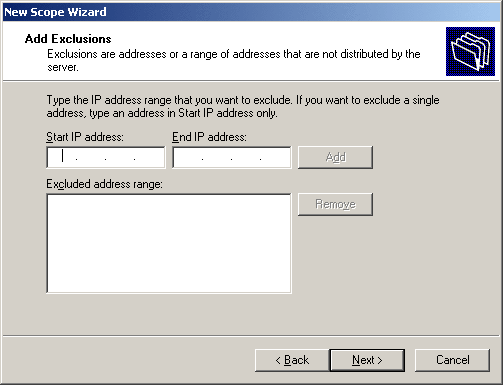
В свою очередь, из диапазона можно убрать какие-либо адреса, если они уже заняты.
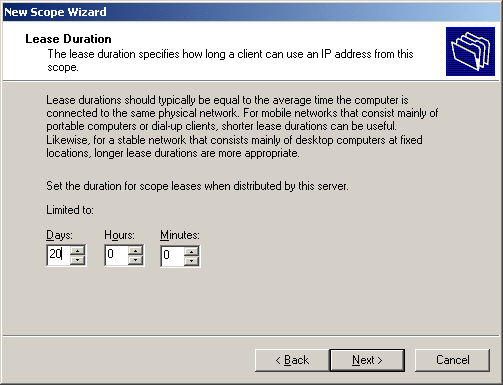
Аренда IP-адреса указывает на время, в течение которого IP-адрес остаётся за компьютером. Если сеть у вас меняется редко, то аренду можно продлить до месяца, а в сетях с частой сменой компьютеров её лучше сократить до нескольких дней.
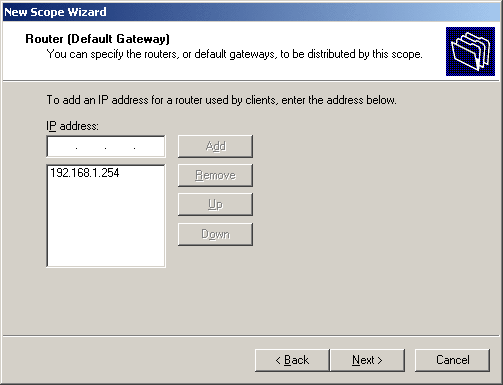
Добавление адреса шлюза очень важно для пользователей. В небольших сетях шлюзом, как правило, выступает DSL - маршрутизатор.
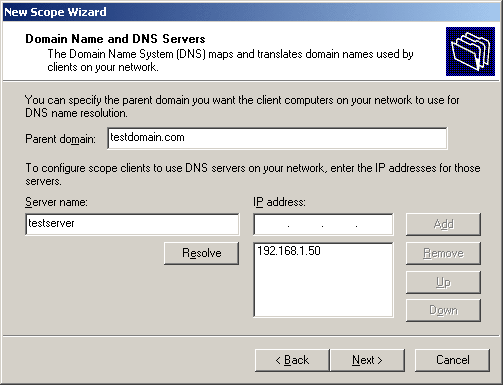
Немаловажно указать доменное имя, а также адрес DNS-сервера. Если DNS-серверов несколько, то можно указать их все. Для надёжности мы добавили IP-адрес DLS-маршрутизатора, чтобы пользователи смогли выходить в Интернет даже в случае краха (или перезагрузки) сервера.
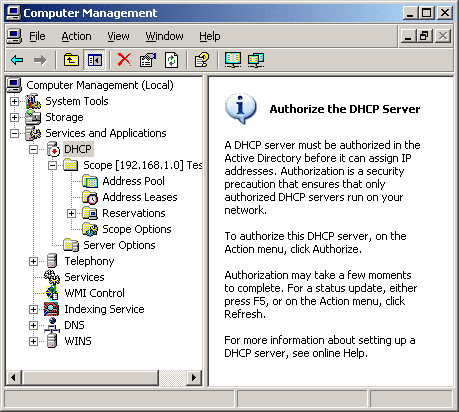
После успешной настройки диапазона адресов (scope) сервер DHCP необходимо авторизовать, чтобы он смог работать в Active Directory. Нажмем правую клавишу мыши и сделаем правильный выбор. Вся процедура займёт полминуты.
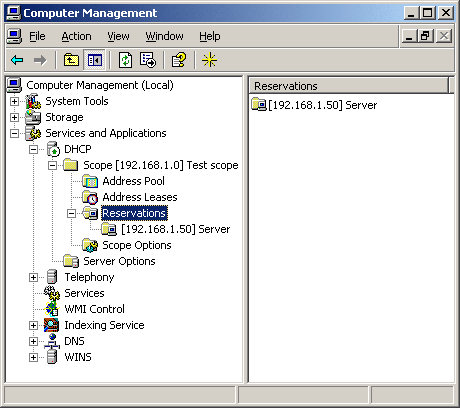
Всё готово! Однако необходимо убедиться, что раздачей адресов в сети занимается именно ваш DHCP-сервер. Часто DSL-маршрутизаторы тоже выполняют подобные функции, которые, конечно же, следует отключить.
ЗаключениеИспользуемые сегодня сложные приложения, такие как системы, для передачи в сети речи и информации мультимедиа, требуют новых уровней производительности и "интеллектуальности" сети - развитые средства управления трафиком должны обеспечивать высокое качество и предотвращать задержки. Например, чтобы избежать задержек или нарушения целостности данных на приемном конце, ответственный трафик, такой как передача сведений, о заказах авиабилетов или медицинской информации, а также трафик реального времени (речь и видео) должны иметь при передаче по маршрутам сети более высокий приоритет. В соответствии с данными требованиями многие коммутаторы поддерживают сегодня стандартные функции назначения приоритета трафика согласно стандарту IEEE 802.1p.
Чтобы обеспечить еще более полное управление, многие современные сетевые платы функционируют как интеллектуальная часть сети. Например, платы сетевого интерфейса EtherLink III с программным обеспечением DymanicAccess реализуют такое управление на настольной системе, запрашивая для трафика уровень приоритета, соответствующий сгенерировавшему данные приложению.
Для снижения перегрузки в сети, где маршрутизаторы могут стать серьезной проблемой, крупные организации предпочитают применять сочетание беспрепятственной скорости коммутации и управления маршрутизацией трафика позволяет получить оптимальную комбинацию.
Для тех сетевых сред, где маршрутизаторы применяются для защиты, сегментирования трафика или многопротокольной трансляции, организации могут также использовать технологию Fast IP. Она позволяет передавать отдельные виды трафика в обход маршрутизатора, направляя их от клиента к серверу по полностью коммутируемым маршрутам. Таким образом, уменьшается время отклика для клиентов.
Кроме того, возникают новые приложения многоадресной рассылки, распространяющие один поток данных на несколько ПК (multicasting). Если все ПК будут получать информацию, предназначенную лишь для нескольких клиентов, это может легко вызвать перегрузку сети. Специальное средство Multi-cast Control, основанное на стандарте IEEE 802.1p, позволяет администраторам сетей управлять потоком данных групповой рассылки, направляя их только на компьютеры получателей. Такой метод находит различное применение. Например, вместо того, чтобы организовывать совещание, где должны присутствовать все приглашенные на него сотрудники, президент компании может обратиться к ним со своего ПК. Если один из входящих в сеть компьютеров соединяется с другими посредством беспроводной технологии Radio Ethernet, другой - через инфракрасный порт, а третий - по обычной "витой паре",Windows XP воспринимает многосегментные локальные сети как одну сеть, что значительно облегчает их настройку.
Безусловно, упрощенный вариант настройки сетевых подключений хорош для малых "домашних" сетей и не подходит для корпоративных распределенных систем. Именно поэтому в комплекте Windows XP предусмотрены механизмы более тонкой настройки и администрирования локальных сетей.
Дальнейшие перспективы эволюции локальных сетей, видимо, вполне предсказуемы. Уже в ближайшем будущем заметно возрастет скорость передачи данных, будут разработаны новые алгоритмы коррекции ошибок и шифрования, что должно увеличить надежность соединений, получат более широкое развитие технологии беспроводной связи и локальные сети, построенные на основе оптического волокна. Однако наиболее популярными и недорогими на сегодняшний день все же остаются сети Ethernet.
Список используемой литературыБэрри Нанс "Компьютерные сети" - М. Бином
"Основы администрирования Net Ware 4.1" "Компьютер Пресс N2-12 2002"
Буруев В.Л. "Сетевые операционные системы" - М СПЭКО - ТРЕНДЗ, 1999
Гайкович В.Ю. "Сравнении подсистем безопасности распространенных сетевых операционных систем" - М СПЭКО - ТРЕНДЗ, 1998
Кренц Дж., Майзел 2 "Операционная система OSP" - М Мир, 2002
Ресурсы Windows NT