Програмное обеспечение ПК
-
MICROSOFT WINDOWS POP-UP PROGRAM SUPPORT
Всплывающая программа готова к выполнению. Для закрытия этого окна и возврата в Windows после использования программы нажмите Ctrl+C.
Рис. 3 Сообщение Windows при запуске резидентной программы Примечание;
Далеко не все резидентные программы работают под Windows корректно, часть из них просто отказывается работать.
Если Вы хотите, чтобы возможности, предоставляемые резидентной программой, были доступны и в DOS-приложениях, запущенных из-под Windows, Вам необходимо загрузить интересующий Вас резидент из-под DOS до запуска Windows.
Подключение DOS-приложений с помощью .pif файлов.
Как Вы уже заметили, работа DOS-программ под Windows имеет некоторые специфические особенности. Эти особенности можно учесть, если подключить DOS-приложение к Windows с помощью .pif файла.
Так что же такое .pif файл. Это файл, содержащий параметры запуска данного DOS-приложения. В комплекте Windows поставляется вспомогательная утилита Редактор PIF (PIF Editor) (обычно расположен в программной группе Главная (Main). С его помощью Вы можете создать для DOS-приложения соответствующий .pif файл, где указать все необходимые параметры запуска.
Примечание:
По умолчанию при запуске из-под Windows DOS-программ используются параметры, указанные в файле _default.pif. Изменять его не рекомендуется.
Для Windows .pif файл является исполнимым файлом, и если Вы хотите запустить (или подключить к системе как DOS-приложение) DOS-программу так, чтобы были учтены все параметры запуска, то Вы должны запустить (подключить) соответствующий .pif файл.
Несколько слов о самом редакторе. Перечислим назначение опций пункта меню файл;
|
Создать(New) |
— создать новый .pif файл; |
|
Открыть(Open) |
— открыть для редактирования существующий .pif файл; |
|
Сохранить(Save) |
— записать файл на диск; |
|
Сохранить как(Save As) |
— записать файл на диск под новым именем. |
Пункт Режим (Mode) позволяет задать режим выполнения программы:
|
Стандартный(Standard) |
— стандартный режим процессора; |
|
386 расширенный(386 Enhanced) |
— расширенный режим 386-го и выше процессора, рекомендуется устанавливать всегда. |
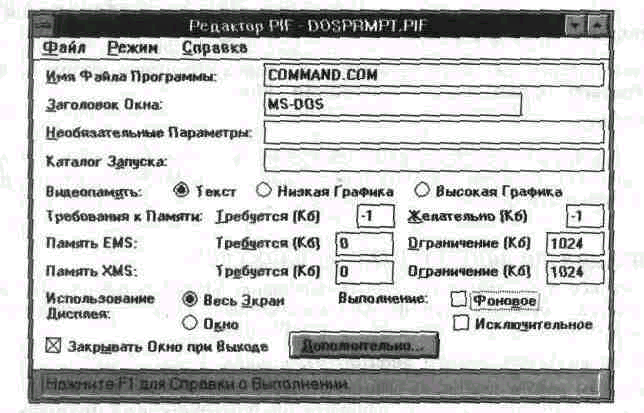
Рис. 4 Окно редактирования .pif файлов
В поле Имя файла программы (Program Filename) Вы должны указать полное имя исполняемого файла программы, в поле Заголовок окна (Window Title) — -собственно заголовок окна, в поле Необязательные параметры (Optional Parameters)- — параметры, используемые при запуске программы, а в поле Каталог запуска (Startup Directory) — рабочую директорию программы.
Переключатель Видеопамять (Video Memory) дает возможность указать видеорежим работы DOS-программы. Поля Требование к памяти (Memory Requirements), Память EMS (EMS Memory) и Память XMS (XMS Memory) позволяют указать минимально необходимое для работы количество памяти соответствующего типа, и количество памяти, обеспечивающее комфортную работу. Переключатель Использование дисплея (Display Usage), указывает в каком из двух режимов запускать DOS-приложение (окно или полный экран). Флажки Выполнение (Execution) позволяют задать режим выполнения приложения в многозадачной среде (исключительный и фоновый, о них мы уже говорили). Флажок Закрывать окно при выходе (Close Window on Exit) позволяет указать, когда свертывать окно: сразу по окончании работы DOS-программы (флажок установлен) или через системное меню окна (может потребоваться, если Вам необходимо более подробно изучить результаты работы DOS-программы).
При нажатии на кнопку ДОПОЛНИТЕЛЬНО (ADVANCED) раскроется еще одно окно с дополнительными параметрами работы DOS-приложения. Их есть смысл устанавливать только при возникновении проблем при работе DOS-приложения под Windows (например, пропадание информации с экрана, конфликты в памяти и т.д.).
Для того чтобы создать .pif файл, надо запустить Редактор PIF (PIF Editor), выбрать опцию Создать (New) пункта меню Файл (File), заполнить соответствующие поля, а потом, выбрав опцию Сохранить (Save), задать имя и расположение созданного .pif файла.(рис 4)
Примечание:
Сохранять .pif файлы рекомендуется в директории программы под именем программы (естественно, с расширением .pif), это позволит Вам в дальнейшем легко находить нужные файлы. Не забудьте после этого, при создании программного элемента в поле Командная строка (Command Line), указать именно .pif файл, а если у Вас уже подключен файл программы, то изменить свойства программного элемента для указания в поле Командная строка (Command Line) .pif файла.
Для редактирования уже существующего .pif файла его нужно открыть с помощью опции Открыть (Open) пункта меню Файл (File).
Примечание:
Часть программных продуктов поставляется с уже готовыми .pif файлами. При подключении данных DOS-приложений к Windows необходимо использовать именно эти файлы.
Ограничения по запуску DOS- приложений.
Далеко не все программы могут быть запущены из-под Windows. Это ограничение касается особенностей функционирования Windows. Перечислим группы программ, которые нельзя запускать из-под Windows:
кеши диска (в том числе и Smartdrive);
программы разбиения диска (типа FDISK);
DOS программы исправления ошибок (типа CHKDSK, SCANDISK, Norton Disk Doctor);
DOS программы оптимизации диска (типа Norton Speed Disk, DEFRAG);
DOS программы восстановления файлов (типа Norton Unerase, UNDELETE);
программы тестирования оборудования (типа Norton Diagnostics);
программы, напрямую работающие с жестким диском;
программы, напрямую использующие ресурсы компьютера.
4.5.2. Некоторые замечания.
Здесь хочется сделать некоторые замечания, касающиеся работы с Windows и, забегая чуть вперед, Windows-приложений.
Библиотеки Windows.
Если у Вас установлена оболочка Windows, то на диске имеется большое число файлов с расширением .dll — это библиотеки Windows. В среде Windows они являются исполняемыми файлами. По своей структуре они аналогичны .ехе файлам и содержат в своем составе ряд подпрограмм, но изначально предназначены (и соответственно оптимизированы) для запуска из-под Windows. Попытка запустить .dll библиотеку из-под DOS ни к каким положительным результатам не приведет.
Работа с файлами из-под Windows.
Windows изначально ориентирована на отход от концепции файла, но полностью избавиться от нее не смогла. Так, все обрабатываемые документы являются файлами. Из-за этого время от времени появляется потребность в выполнении различных операций непосредственно с файловой структурой. В принципе, в комплект Windows входит вспомогательное приложение под названием Диспетчер файлов (File Manager), предназначенное именно для этих функций. Но, как показывает практика. Диспетчер файлов (File Manager) весьма громоздок и неудобен в работе.
Для работы с файловой структурой лучше всего подключить к системе как DOS-приложение Norton Commander, он с успехом выполняет практически все функции Диспетчера файлов (File Manager).
Единственное, когда есть смысл использовать Диспетчер файлов (File Manager) — это подключение к сети.
Размещение временных файлов.
В процессе своей работы Windows и Windows-приложения создают большое количество временных файлов (они имеют расширение .imp). При правильно сконфигурированной системе они практически всегда располагаются в директории с именем TEMP. Время от времени этот директорий необходимо очищать.
5. Windows 95.
5.1. Общее представление о Windows 95.
Многозадачность означает, что вы можете работать с несколькими программами одновременно. Например, можно слушать звуковой файл, рисовать картинку и печатать нужный документ. В Windows 95 реализована приоритетная (вытесняющая) многозадачность (preemptive multitasking). Программа, нуждающаяся в ресурсах, может приостановить работу до получения ресурса или перейти к выполнению других операций. Приоритетная многозадачность требует, чтобы каждая программа имела свое защищенное адресное пространство, и предоставляет всем работающим приложениям равные возможности.
Многопоточное (multithread) выполнение отдельной задачи позволяет при задержке в выполнении одного потока работать со следующим. Под потоком подразумевается последовательность команд, составляющих отдельную частную задачу, решаемую внутри общей задачи (процесса). Один поток может реагировать на команды пользователя, а другой поток управлять выводом на печатающее устройство.
Windows 95 - интегрированная среда, которая обеспечивает эффективный обмен текстовой, графической, звуковой и видео информацией между отдельными программами. Новая операционная система расширяет возможности использования средств мультимедиа и компьютерных игр последнего поколения, предоставляет большие возможности при работе с интерактивными компакт-дисками, редактировании музыкальных произведений, воспроизведении видеоизображений.
Улучшенные телекоммуникационные возможности позволяют использовать Windows 95 в локальных и глобальных сетях, работать с электронной почтой. Разработчики системы приложили немало усилий, чтобы в максимальной степени удовлетворить придирчивые запросы пользователей компьютеров блокнотного типа, обеспечить их работу с док-станциями.
Windows 95 обеспечивает поддержку национальных стандартов большого числа стран, в том числе России, позволяет использовать одни и те же шрифты для печатания документа на нескольких языках (в предыдущих версиях были необходимы специальные программы, позволяющие использовать шрифт другой страны). Шрифты с русским алфавитом содержат пан-европейская (Pan European Edition) и русская версии. В русской версии интерфейс, меню и система справок выполнены на русском языке, в частности в окнах диалога по-русски написаны даты. Например, 21 августа 1995 г. При локализации сохранены все функциональные возможности пан-европейской версии.
Windows 95 поддерживает технологию Plug and Play (Включи и Работай), которая автоматизирует сложный процесс подключения к компьютеру новых периферийных устройств и различных плат и их удаление.
Нововведения в Windows 95 можно разделить на три группы. Первая - касается особенностей архитектуры системы, вторая - пользовательского интерфейса, третья - функциональных возможностей.
5.2. Архитектурные особенности.
Важнейшей особенностью новой операционной системы является 32-разрядная архитектура, которая обеспечивает более высокую производительность системы, снимает многие ограничения на память системных ресурсов. Увеличение разрядности по сравнению с предыдущими версиями операционной системы с 16 до 32 можно сравнить с повышением пропускной способности трубопровода или автострады - чем больше диаметр трубы или количество полос для движения автомобилей, тем больше их пропускная способность. Тесты показали, что в Windows 95 WinWord-документ объемом 100 страниц загружается и печатается примерно на 30 % быстрее, чем в Windows для рабочих групп 3.11.
Специальная 16-разрядная подсистема обеспечивает выполнение приложений, написанных для Windows 3.1. Эти приложения выполняются как отдельный поток. Однако они в отличие от "родных" приложений для Windows 95 не могут использовать приоритетную многозадачность и многопоточность, так как такие программы должны быть написаны соответствующим образом. Некоторые старые приложения (например, коммуникационные или старые утилиты по диагностике системы), использующие порты, прерывания и другие системные ресурсы, нуждаются в обновлении, так как в Windows 95 применены новые методы для работы с устройствами ввода-вывода.
5.3. Особенности интерфейса.
По сравнению с предыдущими версиями пользовательский интерфейс системы стал проще и понятнее. Как образно сказал работник корпорации Microsoft Брэд Силверберг, они стремятся, чтобы эксплуатация персонального компьютера была бы столь же простой, как любого другого бытового электроприбора, например, тостера. Приняты новые стандарты изображения окон диалога (dialog boxes), приложений и документов. Появились эффектные трехмерные элементы. Новые элементы реализованы на базе библиотеки COMCTL32.DLL, предназначенной для использования в 32-разрядных приложениях. Окно DOS теперь снабжено панелью инструментов, облегчающей выполнение многих операций. При работе в окне DOS появилась возможность выбирать тип шрифта. Улучшенный пользовательский интерфейс, однотипность выполнения всех базовых операций призваны ускорить процесс освоения операционной системы.
Предложенные в новой версии главное (Start menu) и контекстное меню, ярлыки (Shortcuts), программы Мой компьютер (My Computer) и Проводник (Windows Explorer) сделали нецелесообразным применение Диспетчера программ (Program Manager) и Диспетчера файлов (File Manager). Установленные ранее на компьютере группы программ, отображаются на экране в виде команд (папок) в меню Программы. Аналогом Диспетчера файлов в новой версии выступает Проводник, который также входит в это же меню. Пользователи, предпочитающие работать с Диспетчером программ (Program Manager) или с Диспетчером файлов (File Manager), могут заменить стандартный интерфейс Windows 95 на их новые версии.
5.4. Функциональные возможности.
Windows 95 представляет большой шаг вперед по сравнению с предыдущими версиями. Она позволяет более полно реализовать возможности оперативной памяти и микропроцессоров современных 386-х, 486-х и более старших моделей компьютеров. 32-разрядные приложения работают в защищенном адресном пространстве, причем система обеспечивает автоматическую очистку памяти после завершения работы каждого приложения (к сожалению, это не распространяется на 16-разрядные приложения). Запуск системы производится одновременно с включением компьютера.
5.5. Отличие Windows 95 и Windows 3.xx.
Несколько изменилась терминология: вместо ранее использовавшихся понятий каталог, директория и подкаталог используются новые - папка (folder) и подчиненная папка (subfolder). В них хранятся все документы и программы. Появилась поддержка длинных имен файлов, позволяющая более полно отразить их содержание: имя файла или папки вместо восьми символов может иметь до 255 символов.
Более удобной стала работа в сети, упростился доступ к файлам и программам, которые хранятся на других компьютерах в сети. Улучшена интеграция сетевой печати. Упростился дистанционный доступ к сети за счет средств удаленного доступа (remote access services - RAS). Большие возможности предоставляют базовые программы, входящие в стандартную поставку. Их число увеличилось. Изменены названия некоторых программ. Текстовый редактор теперь называется WordPad, графический редактор - Paint.
При встраивании MS-DOS-программ больше нет необходимости в написании информационного файла программы (Program Information File). Улучшен механизм встраивания и внедрения объектов OLE 2.0. В предыдущей версии OLE для работы с объектом было необходимо переключиться в приложение, породившее этот объект. В версии 2.0 работа с документом ведется в основной программе без перехода в программу, в которой создавался данный объект. Более полно реализован механизм специального перетаскивания (drag and drop), который облегчает выполнение многих операций. Так, для удаления файла достаточно перетащить его значок на значок корзины.
Благодаря использованию усовершенствованной файловой системы, более эффективной системы сжатия звуковых файлов и встроенной поддержке цифрового видео значительно богаче стали возможности работы со средствами мультимедиа. Дополнительные возможности, предоставляемые 32-разрядной системой, позволили многим фирмам организовать разработку новых интерактивных игр на компакт-дисках. Игры предусматривают непосредственное участие пользователя в различных перипетиях. Кратко перечислим еще несколько отличий:
• Появились новые значки для отображения файлов.
• Папка Принтеры заменила диспетчер печати.
• Окна групп выглядят по-новому.
• Закрытие диспетчера программ не приводит к завершению работы с Windows.
• Нажатие клавиш Ctrl+Esc открывает главное меню, а не список задач.
• Свернутые окна изображаются как кнопки на панели задач, а не как значки. Панель задач ускоряет переход между программами.
• Упростилось подключение к сетевым дискам и отключение от них с помощью команд меню Диск.
5.6. Преимущество Windows 95 по сравнению с MS-DOS.
Поставщики программного обеспечения для ряда отраслей промышленности переходят на Windows 95, сокращая разработки для DOS. В частности в печати появились сообщения, что большинство поставщиков настольных систем автоматического проектирования (САПР) уже работают над 32-разрядными версиями своих программных продуктов. Разработанный Microsoft интерфейс прикладного программирования Direct 3-D призван обеспечить ускоренную обработку трехмерной графики и освободить ресурсы процессора.
Кратко перечислим основные преимущества Windows 95 по сравнению с широко распространенной операционной системой MS-DOS:
• возможность параллельного (независимого) выполнения нескольких программ одновременно;
• легкость переключения из одной программы в другую;
• автоматизация обмена информацией между различными программами, например, рисунок, полученный в графической (растровой) программе, можно легко вставить в текст, созданный с использованием текстового процессора;
• облегчение доступа к программам и документам за счет использования раскрывающихся меню (drop-down menus);
• нет необходимости запоминать имена программ и документов, так как для их обозначения используются графические символы-значки (icons), которые отличаются друг от друга рисунком и цветом;
• увеличение объема памяти за счет использования свободного пространства жесткого диска;
• защищенность прикладных программ друг от друга в случае некорректных действий одной из них;
• обращение к внешним устройствам только через операционную систему, что позволяет программистам использовать уже написанные драйверы, и не заниматься проблемами обеспечения совместимости с ними вновь разработанных программ;
• возможность использования звуковых и видеоприложений.
В отличие от Windows З.х новая операционная система не нуждается в установке на компьютере операционной системы DOS. Однако она все же содержит некоторые ограничения DOS и компоненты, применяющие 16-разрядный код. Новая версия Windows, которая появилась в 1997, является уже полностью 32-разрядной операционной системой.
6. Windows 98.
6.1. Новое в Windows 98.
История MS-DOS демонстрирует параллельность развития аппаратных и программных средств: появление новых устройств неизбежно находит отклик в изменении операционной системы. В то же время история Windows служит примером того, как операционная среда опережает текущие потребности пользователей и предопределяет развитие вычислительной техники на многие годы вперед. Оставаясь невостребованной в течение 1985-1990 гг., среда Windows изменила лицо компьютерного мира в последующее пятилетие. Windows 98 тоже в значительной мере ориентирована на будущее.
По-видимому, несколько лет еще будет оставаться невостребованным такое средство Windows 98, как WebTV for Windows, но в XXI веке архитектура широкого вещания, основы которой заложены в этой программе, повлияет на жизнь каждого человека, независимо от того, пользуется он компьютером или нет.
Последние тридцать лет часто сообщалось, что со дня на день будет либо создан видеотелефон, либо достигнуто управление термоядерной реакцией. Но до управляемого теромоядерного синтеза и сегодня дальше, чем до высадки человека на Марсе, а видеотелефония уже сейчас реальна для пользователей Windows 98 с помощью программы Microsoft NetMeeting. Правда, сегодня видеотелефония доступна немногим, но пройдет всего несколько лет, и видеоконференции на предприятиях станут обычным делом, а видеоконтроль за деятельностью удаленных торговых точек нужен уже сейчас, даже в малом бизнесе. Телефонная линия, недорогая видеокамера, персональный компьютер и операционная система Windows 98 — вот и все, что для этого нужно.
Простые пользователи, никогда не изучавшие программирование, давно мечтают о самореализации с помощью персонального компьютера платформы IBM PC. Десяток лет назад простейший восьмиразрядный бытовой компьютер любой системы позволял включить его в сеть и начинать творческие эксперименты без необходимости что-либо загружать и изучать нечто более сложное, чем Бейсик. С операционной системой Windows 98 к миллионам простых людей возвращается возможность творчества и самореализации. Не выходя за пределы Windows 98, можно своими руками создать мультимедийную энциклопедию! Здесь все предусмотрено: редактор Frontpage Express для создания мультимедийных документов, обозреватель Internet Explorer 4.0 для их просмотра, средства мультимедиа для управления звуковым и музыкальным сопровождением, графические и текстовые редакторы для обработки графики и текстов.
Средства сертификации издателей и программного обеспечения, как и средства управления электронным банковским счетом, включенные в Internet Explorer 4.0, тоже дадут реальную отдачу не сегодня, но непременно будут востребованы. Они уже сегодня находят применение у тех, кто, работая дома, выпускает компьютерные программы и, не покидая рабочего кресла, сертифицирует их в мировых центрах, выставляет на продажу в электронных магазинах Интернета и управляет своим банковским счетом средствами Windows 98.
Человеческие возможности не безграничны, а иногда хочется работать более 24 часов в сутки. Система Windows 98 позволяет приблизиться к этому пределу. Компьютер, оснащенный этой системой, может работать, когда хозяин отдыхает. Windows 98 многое способна выполнить самостоятельно:
почистить жесткие диски и удалить накопившийся за день мусор;
проверить состояние жестких дисков и устранить имеющиеся дефекты файловой структуры;
выполнить резервное копирование важнейшей информации;
проверить состояние сжатого тома, провести переупаковку, повысить степень сжатия редко используемых данных и программ;
обслужить жесткие диски и провести дефрагмеитацию таким образом, чтобы файлы, последовательно загружающиеся при запуске программ, располагались на диске в порядке их вызова;
подключиться к Интернету и проверить, не появились ли в мире новые драйверы устройств, имеющихся в компьютере; получить их и предложить установить;
проверить свое состояние и автоматически обновиться, если на сервере Microsoft будут обнаружены изменения или дополнения к системе;
автоматически «подлечиться», если неаккуратная установка и удаление сомнительных программ привели к потере важных системных файлов;
проверить состояние Web-узлов, на поставку информации с которых оформлена подписка; принять обновленную информацию;
ответить на вызов каналов Интернета и принять свежую прессу;
проверить почтовый ящик, принять и отфильтровать поступившую почту;
отправить сообщения, подготовленные к рассылке;
проверить группы новостей телеконференций; принять непрочитанные сообщения.
6.2. Установка и системные требования.
6.2.1. Установка Windows 98.
Первый опыт установки Windows 95 приучил страховаться от любой неожиданности. При установке Windows 98 он не пригодился. Когда я писал реферат, то устанавливал систему более 10 раз при всевозможных комбинациях аппаратного и программного обеспечения на нескольких машинах — от 486 до Pentium П. Система ставилась на «чистый» диск, поверх всевозможных языковых и прочих версий MS-DOS, Windows З.хх и Windows 95 и ни разу не подвела. Даже при установке с устаревшего дисковода CD-ROM, не сумевшего толком прочитать десяток файлов, система все равно заработала.
Единственная проблема возникла при установке на компьютере с включенной аппаратной защитой от вирусов. Как и при установке Windows 95, эту функцию BIOS надо отключать.
Продолжительность установки системы составляет от 30 минут до часа с небольшим и зависит от производительности компонентов компьютерной системы, в первую очередь, жесткого диска и дисковода CD-ROM. He жаль потратить час, если учесть, что обычно работа с операционной системой продолжается не менее двух лет, a Windows 98 можно использовать еще дольше, поскольку эта система включает средства автоматического обновления ресурсов по каналам сети Интернет. Многие годы она будет оставаться новой и современной. Вы вправе рассчитывать на ее соответствие требованиям, предъявляемым новыми программами и новыми узлами аппаратного обеспечения в течение всего срока службы. Имейте в виду это обстоятельство, когда будете принимать решение об установке Windows 98 и отведите на нее, конечно, не час, а один свободный день. Согласитесь, это небольшая плата за спокойную работу в течение нескольких лет. Большую часть этого дня у вас займет подготовка к установке системы. Поверьте, время не придется тратить напрасно — работы будет много. Итак, приступим.
6.2.2. Системные требования
Требования к процессору.
В технических требованиях к системе записано, что марка процессора должна быть не ниже, чем 486SX 66 МГц. Но рекомендовать установку системы Windows 98 на таком компьютере можно лишь в очень редких случаях. Даже если у вас самый передовой процессор в серии 80486, с индексом DX4, вам вряд ли понравится замедленная работа с окнами и, скорее всего, некоторые функциональные возможности системы придется отключить. В этом случаелучше продолжить использование Windows 95, пока необходимое вам прикладное программное обеспечение остается доступным, до появления достаточно веских оснований для перехода к Windows 98.
Вы также не ощутите радости от перехода на Windows 98, если работаете с процессором Pentium, частота которого ниже 100 МГц. По-настоящему оценить преимущества новой системы позволяют процессоры Pentium, начиная со 166 МГц. Располагая таким процессором, вы вправе рассчитывать на полное использование достоинств Windows 98.
Требования к жесткому диску
Самая большая неприятность, подстерегающая невнимательного пользователя во время установки Windows 98, может быть связана с недостаточным объемом свободного пространства на жестком диске. В этом случае вы останетесь и без той системы, с которой работали ранее, и без Windows 98. Причем диск может заполниться целиком. Для удаления файлов «недоустановленной» системы потребуется серьезное хирургическое вмешательство. Если Windows 98 устанавливается поверх ранее существующей системы Windows 95, не полагайтесь на замену предшественницы путем вытеснения. Такое бывает, но не всегда. Это зависит от сочетания между собой текущей и устанавливаемой систем. Не рассчитывайте, что устанавливающая программа будет по ходу работы управлять распределением свободного места на жестком диске. Она остановится в тот момент, когда доступное пространство будет исчерпано. Такое событие особенно неприятно для тех, кто пользуется сжатыми жесткими дисками. Нетрудно ошибиться в оценке реального (физического, а не расчетного) объема свободного пространства, и в этом случае последствия незавершенной установки могут быть фатальными.
Убедитесь в том, что объем реального свободного пространства на жестком диске соответствует минимальным требованиям, предъявляемым системой (110 Мбайт), и добавьте к этому еще примерно 50 Мбайт на тот случай, если при установке вы примете решение о создании резервной копии системных файлов. Наличие этой копии позволит при необходимости автоматически удалить Windows 98 и вернуться к работе с предыдущей системой.
Требования к оперативной памяти
Требования к оперативной памяти у системы Windows 98 вдвое выше, чем у Windows 95. Минимальным для Windows 95 считалось 8 Мбайт, Windows 98 требует 16 Мбайт, но рассчитывать на комфортную работу можно начиная с 32 Мбайт. Опыт эксплуатации Windows 98 на компьютере с оперативной памятью 16 Мбайт показывает значительное снижение производительности за счет постоянных обращений к жесткому диску. Если у вас достаточно быстрый жесткий диск, с этим еще можно как-то мириться, но для производительной работы с компьютером стоит установить 32 Мбайт оперативной памяти. Если компьютер не используется для служебных целей, а служит в качестве домашнего, можно нормально работать с объемом ОЗУ, равным 16 Мбайт, но при этом желательно использовать современный высокоскоростной жесткий диск.
6.3. Архитектура Windows 98.
Начнем с плохой новости: Windows 98 унаследовала архитектуру, которая лежала в основе операционных систем Windows 95, Windows З.х и MS-DOS. Хорошая новость заключается в том, что проблемы, с которыми часто сталкивались пользователи в прошлых версиях, гораздо реже встречаются в Windows 98. Система Windows 98 включает дополнительные возможности поддержки 16-разрядных приложений, предоставляя им расширенный доступ к 32-разрядным компонентам. Это обеспечивает неплохую производительность и умеренный уровень защиты 16-разрядных приложений. Все новые средства, включенные в Windows 98, дают этой операционной системе шачительные преимущества перед предыдущими версиями, однако она по-прежнему далека от совершенной операционной системы, если рассматривать ее с точки зрения надежности выполнения приложений.
По сравнению с Windows 98 операционная система Windows NT является более стабильной. К сожалению, некоторые приложения (в том числе программы MS-DOS) не будут работать под управлением Windows NT, поскольку средства Windows NT, обеспечивающие устойчивую работу приложений, одновременно являются преградой для выполнения некоторых операций. По показателям надежности Windows 98 находится примерно посередине между Windows NT и MS-DOS — она имеет средства повышения надежности выполнения приложений, предоставляет усовершенствованные 32-разрядные компоненты и, в то же время, обеспечивает совместимость с предыдущими версиями Windows (и даже MS-DOS), что позволяет использовать старые приложения. Windows 98 работает более устойчиво, чем все ее предшественницы (Windows 95 и Windows З.х). Тем не менее, Windows 98 не всегда может заверши гь работу приложения, попавшего в неуправляемое состояние.
6.4. Интернет в Windows 98.
Многие полагают, что сеть Internet стала символом девяностых годов — это место встречи новых людей и средство обмена идеями. Более 80% популярных телевизионных шоу включают ссылку на собственный узел Internet в титры своих программ. В равной степени интересным является само подключение к ресурсам Internet, которое по возможностям можно сравнить с ковром-самолетом. Конечно, решены еще не все проблемы, касающиеся использования Internet для делового общения, но многие компании пытаются сделать эту идею жизнеспособной. Обсудим другие возможности Internet. Один журнал предложил художникам использовать Internet для создания виртуальной картинной галереи, представляющей работы на продажу. Появилось несколько статей, повествующих о том, как используется Internet для представления новых тенденций в мире моды. В Internet существует много другой информации из светской хроники. В Internet можно найти много телеконференций, используемых людьми в исследовательских целях. Internet уже фактически стал стандартным средством обмена информацией для правительственных учреждений и учебных организаций.
Конечно, Internet воплощает множество различных идей. Можно использовать Internet как чрезвычайно ценный инструмент исследования, обмена опытом, можно создать Web-узел для сотрудников, находящихся в командировках. Однако ни одна из перечисленных возможностей не говорит о том, чем является Internet и как его использовать для личной пользы. При этом уделяется внимание основам Internet и инструментальным средствам, позволяющим его исследовать. Путешествие по Internet требует опыта, помогающего найти интересные места в сети и расширить обозримые горизонты.
6.5. Мультимедиа и игры.
Принимая во внимание мультимедийную направленность Internet, можно предположить, что мультимедиа будет и дальше развиваться. Мультимедиа в Internet не ограничивается возможностями анимации и простейшими визуальными эффектами. Звуковые файлы и видеоклипы уже сейчас стали неотъемлемой частью многих Web-страниц. Например, одна из фирм, занимающихся распространением звуковых компакт-дисков, предлагает познакомиться с образцами звукозаписей на своем узле Internet.
Помимо Internet, возможности мультимедиа могут быть использованы в обучающих программах, компьютерных энциклопедиях и играх. Во многих играх широко применяются визуальные и звуковые эффекты. Это требует наличия мощных аппаратных средств. Поэтому зачастую мультимедийную аппаратуру можно увидеть на прилавках магазинов, занимающихся продажей игровых программ.
Сферы применения средств мультимедиа постоянно расширяются. Например, все более популярными становятся системы распознавания речи. И хотя эти системы пока далеки от совершенства, все больше людей пользуются ими. В связи с тем что средства мультимедиа требуют мощных аппаратных и программных средств, данная глава посвящена настройке и использованию мультимедийных устройств и программных компонентов. После прочтения этой главы вы поймете, как применять более удобно и эффективно мультимедийные возможности Windows 98.
6.5.1. Мультимедийное оборудование.
Поддержка средств мультимедиа в Windows 98 значительно улучшена по сравнению с более ранними версиями Windows. Компакт-диск с Windows 98 содержит несколько примеров мультимедийных приложений, которые хотя и не раскрывают полный спектр возможностей мультимедиа, но позволяют достаточно хорошо познакомиться с мультимедийными средствами Windows 98.
Следующие разделы описывают возможности мультимедиа в Windows 98 и обсуждают приемы эффективной работы с приложениями мультимедиа. Какие средства, аппаратные или программные, наиболее важны при работе с мультимедиа? На этот вопрос не существует однозначного ответа. Возможно, прочитав эту главу, вы найдете для себя ответ на этот вопрос.
6.5.2. Поддержка MPEG.
Кино теперь стремится завоевать мир компьютеров. Группа экспертов в области движущихся изображений (Motion Picture Experts Group — MPEG) разработала метод для сжатия видеоданных, позволяющий сохранить полнометражный фильм на стандартном компакт-диске, причем качество не уступает качеству записи и воспроизведения бытового видеомагнитофона.
Для сжатия и распаковки видеоданных в формате MPEG используется кодек (кодер/декодер). По схеме своей работы кодек похож на модем. Как и модем, кодек позволяет принимать и получать видеоданные, а также преобразовывать их в специальный формат. Вместо телефонной линии в качестве среды для передачи данных обычно служит привод компакт-дисков.
Windows 98 позволяет выводить видеоданные с разрешением 640х480 и частотой обновления до 30 кадров в секунду. Это примерно совпадает с показателями, используемыми в телевидении. В некоторых случаях (но отнюдь не во всех) для достижения подобного качества изображения достаточно использовать двухскоростной привод компакт-дисков. Для качественного воспроизведения видеоданных в формате MPEG просто необходимо использование 12- или 24-скоростных приводов компакт-дисков.
6.6. Устранение неисправностей
6.6.1. Ошибки приложений.
При разработке Windows 98 планировалось, что эта операционная система будет обладать совместимостью и устойчивостью. Термин "совместимость" означает, что приложения, созданные для работы в операционных системах MS-DOS, Windows З.х и Windows 95 должны работать и под управлением Windows 98. Термин же "устойчивость" означает, что все старые приложения, а также приложения, созданные для Windows 98, должны работать под управлением Windows 98 без сбоев.
К сожалению, обеспечение совместимости с приложениями, разработанными для работы в старых операционных системах, привело к уменьшению устойчивости Windows 98. Проще говоря, Windows 98 может давать неожиданные сбои. Рано или поздно пользователь, работающий с Windows 98, с ними столкнется. В данной главе описаны некоторые типы сбоев и приведены приемы и способы борьбы с ними.
6.6.2. Ошибки загрузки и конфигурации.
Ошибки загрузки и конфигурации обнаруживают себя различными способами. Самым очевидным из них является неожиданное прекращение работы Windows в процессе начальной загрузки.
Ошибки загрузки
Наихудшими, с точки зрения решения, являются ошибки загрузки. Дело в том, что при возникновении ошибок загрузки пользователь не имеет доступа к встроенным средствам устранения ошибок Windows 98. Чаще всего ошибки загрузки возникают в случае конфликта устройств или неправильной установки параметров устройств.
В случае возникновения ошибок загрузки можно попытаться их обойти, загрузив машину в безопасном режиме. В этом режиме Windows загружает только драйверы видеокарты и жесткого диска. При этом используется стандартный драйвер VGA. Даже если драйвер видеокарты поврежден или заданы неверные параметры драйвера, стандартный драйвер VGA будет работать правильно.
Существуют два способа загрузки Windows в безопасном режиме: автоматически и вручную. Если в процессе загрузки Windows 98 фиксирует ошибку, то автоматически выбирается безопасный режим. Естественно, это