Новейшие информационные технологии в разработке анимационных проектов
Вся музыка хранится серверах и всегда доступна для скачивания, которое осуществляется на платной основе по единому тарифу – 4 руб. для композиций короче пяти минут и 5 руб. за композицию обычной длины. Короткие треки (а также всевозможные введения, интерлюдии, интервью, сэмплы, а капеллы и так далее) стоят 1,5 руб. или 50 коп. Оплатить можно через платёжную систему (рисунок 2)
Пополнить свой счёт можно через системы электронных платежей (Webmoney, Yandex.Деньги, Money, Деньги@Mail), через терминалы Элекснет, при помощи пластиковых карт (VISA, Mastercard/Eurocard) и в отделениях Сбербанка РФ и других банков.
Скорость и качество работы recordings можно протестировать, скачав любую «Песню дня» из раздела Бесплатно. Если «Песня дня» качается без проблем – то можно пользоваться recordings без дополнительных настроек. Ознакомиться со списком композиций, которые были выложены в этом разделе ранее, а так же скачать их (при наличии положительного баланса) можно в архиве песен дня.
Абсолютно всем посетителям (даже без регистрации на сайте) доступно предварительное прослушивание музыки в неограниченных количествах. Практически любые записи живых выступлений и радиопередач доступны бесплатно всем пользователям сайта, чей текущий баланс превышает 150 рублей. Трудно найти лучший способ следить за новинками и свежими течениями или турне любимого исполнителя – десятки тысяч таких релизов уже есть в базе сайта, и каждый месяц добавляется ещё несколько сот новинок. Бесплатное скачивание лайвов и радиопередач ограничено 15 релизами (или одним гигабайтом) в сутки, чего вполне должно хватить, чтобы слушать свежую музыку всё время.
Сетевая радиостанция recordings работает 24 часа в сутки и на данный момент состоит из двух каналов, на которых звучит самая разная музыка в соответствии с сеткой вещания. В эфир идут как полные миксы и радиопередачи (уже доступные на сайте для скачивания), так и отдельные композиции, подходящие по стилю к текущему тайм-слоту. Вещание осуществляется в два потока: 64 Kbps mono и 128 Kbps stereo и доступно для всех посетителей сайта без каких-либо ограничений.
Второй канал радио по содержанию идентичен первому, но вещает с задержкой в 12 часов, т.е. на этом канале звучит музыка, прошедшая по первому каналу двенадцать часов тому назад. В итоге, каждый раз, когда вы захотите послушать радио, вы сможете выбрать канал с более подходящей для себя музыкой! Аналогично, для канала -12h доступна сетка вещания и программа передач на ближайшее время (рисунок 3).
Поиск на сайте работает очень просто: нужно ввести одно или несколько слов из названия интересующей песни, название группы, псевдоним продюсера и так далее, а сервер попытается найти всю музыку, которая отвечает запросу. Составлять слишком длинный запрос не стоит: абсолютно любую композицию можно найти с первого раза, введя не более 3-х слов. Очень важное отличие сайта от большинства поисковых систем: вводить слова целиком необязательно. Если вы не знаете, как пишется та или иная фамилия или название, то системе будет достаточно её начала, окончания или любого слога. Но если вы точно знаете написание слова, то лучше вводите его целиком, так как если система найдёт название релиза или исполнителя, включающее часть слова как целое, то это будет считаться окончательным результатом. В качестве примеров сравним результаты запросов `benny b` и `benny be` (первый найдёт релизы от Benny B, в то время, как нужны релизы от Benny Benassi). Подобная схема может показаться сложной, но на самом деле она помогает находить даже те треки и исполнителей, точные названия которых не известны, или чьё написание имеет несколько вариантов. Порядок слов не имеет значения: запросы `way out west` и `west out way` дадут одинаковые результаты. Регистр букв так же не имеет значения.
2.2 Обзор специализированных программ для подготовки музыкального сопровождения.
Развитие современной компьютерной техники позволяет практически любому музыканту иметь персональную виртуальную студию. В обычной, невиртуальной студии каждый из этапов обработки и записи звука происходит на отдельном устройстве (секвенсоре, цифровом магнитофоне, обработчике сигналов и т. д.). Виртуальная студия включает в себя программные продукты, которые можно условно разделить на три основные группы.
Программы, которые в принципе сами называются виртуальной студией: Cubase Audio VST, Emagic Logic Audio, Cakewalk Pro Audio, Ableton Live. Первая из них наиболее широко используется в профессиональных студиях. Каждая из перечисленных программ является вполне законченной и профессиональной. Необходимо учесть, что эти названные программы требуют достаточно больших ресурсов памяти ОЗУ.
Очень важная группа программ – аудиоредакторы: Sound Forge, Wave Lab, Cool Edit Pro, Samplitude и некоторые другие. Данные программы позволяют обрабатывать аудиосигнал более эффективно, чем предыдущая группа.
3. Эта группа достаточно многочисленна и состоит из добавочных модулей (plug-in) в форматах VST и DirectX, которые предназначены для обработки звука, и " эмуляторов", т. е. программ, которые копируют работу многих физических устройств, например синтезаторов, сэмплеров и т. п.
Вышеперечисленные программы и составляют костяк так называемой виртуальной студии. В правильно построенной виртуальной студии все программы работают совместно, не мешая друг другу.
Ableton Live — это программа для создания музыки в реальном времени, для компьютерных импровизаций. Основным строительным материалом в ней являются фразовые петли (лупы). Программа предназначена в первую очередь для концертных выступлений компьютерных музыкантов.
При первом запуске программа автоматически показывает окно Preferences, которое состоит из 7 вкладок: LookFeel, Audio, MIDISync, FileFolder, RecodrWarpLaunch, CPU (рисунок 4).
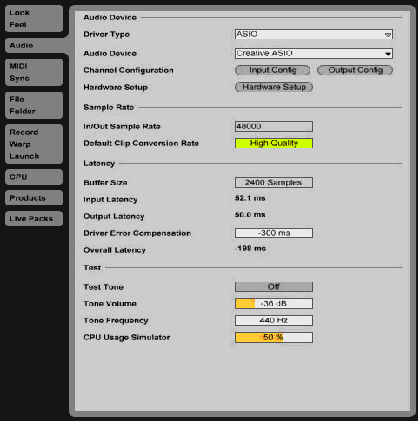
Рисунок 4
Вкладка Audio предназначена для выбора типа драйвера звукового оборудования и выбор аудиоустройства. С помощью кнопки Hardware Setup вызывается окно настроек драйвера звуковой платы, где устанавливаются размер буфера и время задержки. Sample Rate – выбирается частота дискретизации проекта. Качество звука при частоте дискретизации 44,1 кГц и разрядности 16 бит вполне допустимо для концертов электронной музыки. Кнопки Channel Configuration вызывают диалоговые окна для коммутации входов и выходов звукового оборудования с виртуальной средой Ableton Live. Hi’Quality — режим высококачественной интерполяции сэмплов.
Вкладка MIDISync состоит из трех секций. Active device — секция конфигурации MIDI-портов устройств по входу и выходу. Remote Control – конфигуратор MIDI-портов для устройства дистанционного управления Send Updates – для посыла текущего состояния внешнего контроллера на все ассоциированные элементы управления Ableton Live. Секция Sync предназначена для выбора протокола синхронизации и конфигурирования MlDI-портов по входу и выходу. Ableton Live поддерживает оба протокола MIDI-синхронизации: MIDI Clock и MIDI Timecode (МТС). Программа может синхронизироваться как ведущее и как ведомое устройство. В секции FileFolder определяются предустановки для клипов. Кнопка Save Current Set an Temlate предназначена для сохранения текущего проекта Ableton Live в виде шаблона, который будет вызываться при запуске программы или по команде File, New Live Set. Для подключения VST-плагинов нужно нажать кнопку Browse в секции FileFolder и указать путь к папке с плагинами. Можно инсталлировать и деинсталлировать VST-плагины, не прерывая работу программы Ableton Live (на пример, во время концерта). Creat Analysis Files позволяет запретить создания Analysis файлов (с расширением ASD), которые по умолчанию автоматически создаются для звуковых файлов, загружаемых в Ableton Live. Sample Editor служит для подключения внешнего аудио-редактора, например SoundForge 8.
Секция RecordWarpLaunch. Warp Mode — режим деформации (выбор режима определяется содержанием аудиоматериала например, для барабанных лупов оптимальным является режим Beats; так как проект может состоять из разнообразного аудиоматериала, установка по умолчанию не имеет большого значения – на практике для каждого клипа выполняются индивидуальные настройки). Exclusive – эксклюзивный режим работы функций записи трека и солирования.
Clip Update Rate — частота обновления клипа. Важный параметр, определяющий, через какой промежуток времени Ableton Live применит новые настройки, сделанные для клипа в окне Clip View. Например, если выбрать значение Bar, то результаты настроек будут слышны через один такт. Select Next Scene on Launch – режим автоматического выделения следующей сцены при запуске. В этом режиме, например, с помощью клавиши Enter можно последовательно запускать сцены в направлении сверху вниз. Это удобно в том случае, когда форма произведения определяется простой последовательностью сцен. Start Recording on Scene Launch – синхронный старт записи клипов на треках с активным режимом записи при запуске сцены. В секции Audio Recording выбирается тип звукового файла (WAV или AIFF), а также его разрядность. Увеличение разрядности до 24 бит не даст столь существенного субъективного улучшения качества звучания, чтобы ради этого жертвовать свободным дисковым пространством. Важным моментом является расположение папки временных файлов Temporary Folder. В мультидисковой конфигурации компьютера папку следует расположить на самом производительном жестком диске. Желательно разделы с банками HALion/Kontakt (и т. д.) и папку Temporary Folder расположить на разных дисках. Тогда, например, интенсивное обращение сэмплера Kontakt к своему файлу подкачки (DFD) не повлияет на работу Ableton Live с большими объемами звуковых данных.
Главное окно Ableton Live делится на части. Слева находится браузер, в основной части – микшер или мультитрек (в зависимости от режима отображения: Session View или Arrangement View), внизу расположены окна Info View, а также Clip View или (вместо него) Track View (рисунок 5) .
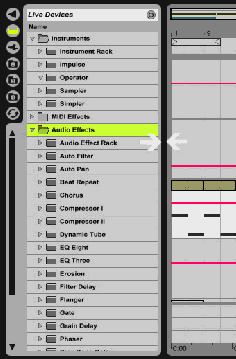
Рисунок 5
Браузер – это небольшое окно в верхнем левом углу экрана. Он предназначен для быстрого доступа к исходному аудио- и MIDI материалу, подключения плагинов и виртуальных инструментов. Браузер управляется с помощью семи кнопок быстрого доступа к страницам, вертикально расположенных в левом верхнем углу: Show/Hide Browser – показать/скрыть окно браузера; Live Device Browser – отобразить страницу Live-инструментов; MIDI-плагинов и аудиоплагинов внутреннего формата Ableton Live; Plug-in Device Browser – отобразить страницу плагинов сторонних производителей. Ableton Live поддерживает плагины формата VST Audio Units. Оставшиеся три кнопки, File Browser 1, File Browser 2 и File Browser 3, предназначены для организации быстрого доступа к исходным аудио- и MIDI-файлам.
Исходные сэмплы в окне браузера можно прослушать. После воспроизведения пиктограмма сэмпла изменяется, появляется пометка, которая означает, что сэмпл был прослушан. Внизу на панели Status Bar будет отображаться процесс воспроизведения, а также параметры сэмпла: частота дискретизации и разрядность. Разумеется, на концерте рабочее прослушивание семплов не должно звучать в финальном миксе. Чтобы этого избежать, нужно использовать многоканальную звуковую плату.
Разработчики Ableton Live предусмотрели маршрутизацию сигнала Preview на выход Cue Out мастер-трека. Остается только назначить Cue Out на любой свободный выход звуковой платы и воспользоваться наушниками. Содержимое окна браузера, будь то плагины, сэмплы или инструменты, просто перетаскивается на треки проекта.
Ableton Live работает в двух основных режимах, дополняющих друг друга: в режиме сессии (Session View) и в режиме аранжировки (Arrangement View) (рисунок 6).
Режим аранжировки очень близок по интерфейсу и функциональному назначению к привычным аудио- и MIDI-секвенсорам. Режим сессии предназначен для творческого манипулирования клипами в реальном времени. Он создан для экспериментирования, облегчения процесса конструирования музыки “на лету”. Лучше, если режим сессии станет первой ступенью работы над проектом в Ableton Live. Хотя, конечно же, ни каких правил нет. Можно начать с исходной аранжировки, запускать клипы в режиме сессии, а затем возвращаться к исходной аранжировке. Важно запомнить следующее: все манипуляции, которые производятся над лупами в программе, могут быть записаны в режиме глобальной записи и затем представлены для дальнейшего редактирования в режиме аранжировки (рисунок 7).
Режим сессии. Интерфейс Ableton Live устроен оригинально и не похож на интерфейс стандартных Windows программ - отсутствуют контекстные меню. Перед разработчиками стояла задача создать некий виртуальный музыкальный конструктор, в котором пользователь может легко и быстро складывать музыку из “кирпичиков”. При этом клиповый конструктор оптимально совмещен с виртуальным микшером, благодаря чему достигнута необычайно высокая функциональность интерфейса.
Другими словами, создана среда, в которой запись, манипуляции с клипами и управление звуком осуществляются в реальном времени. Возникшая музыкальная идея может быть немедленно реализована. В Ableton Live встроены интеллектуальные алгоритмы “эластичного” аудио, которые позволяют подогнать “непослушный” в темповом и метрическом отношении луп под темп и размер проекта. Итак, в режиме сессии треки — это обычные вертикальные линейки виртуально го микшера, совмещенные с интерфейсом управления клипами. Каждый клип занимает один слот - простое интерфейсное решение, избавляющее музыканта от избыточных действий по управлению программой. Клипы располагаются на треках в слотах друг над другом и могут запускаться в произвольном порядке.
В соответствии с типом трека, на MIDI треках расположены MIDI-клипы, а на аудиотреках – аудиоклипы. Несмотря на то, что основное назначение программы – работа с лупами, клипом может быть не только “классический” луп (фразовая петля), но и любой другой музыкальный фрагмент, даже целый трек с аудио-CD. Клипы можно запускать поодиночке или группам, и такие группы, состоящие из клипов, звучащих одновременно, в терминологии программы называются “сцены” (Scene). Клипы одной сцены располагаются на горизонтальной линии, пересекающей все треки до мастер-трека. Управление сценами осуществляется на мастер треке, что совершенно логично: общее управление звуком и музыкой сосредоточено в одном месте. Таким образом, музыкальная вертикаль – звуки, воспроизводимые дновременно, распределена в Ableton Live по горизонтали. Термин “сцена” выбран разработчиками не случайно. Каждая сцена может состоять из клипов, существенно отличающихся по звучанию от предыдущих, например, вследствие применения мощных средств звуковой обработки Ableton Live. В этом случае смена сцены сопровождается сменой звучания. Поэтому “сцена” – это обобщенный термин, включающий в себя как музыкальную вертикаль, так и звучание. Можно запускать клипы, расположенные в разных сценах (на разных горизонтальных линиях). Если удается найти удачное сочетание клипов из разных сцен (на разных горизонтальных линиях), можно зафиксировать это сочетание в виде новой сцены. Такое конструирование произведения из клипов разных сцен – один из способов быстрого построения музыкальной формы в Ableton Live.
Окно Clip View содержит все основные настройки для управления звучанием и запуском клипов. Для каждого клипа, выделенного в слоте (режим сессии) или на треке (режим аранжировки), вызывается соответствующее окно Clip View. Окна Clip View для MIDI-клипов и аудиоклипов имеют различия. В минимальном виде окно Clip View состоит из панели Clip Box и секции Clip Display. В секции Clip Display отображается форма звуковой волны семпла. В этой секции реализуются функции “эластичного” аудио, устанавливаются границы цикла Clip/Loop Region. Здесь же рисуются огибающие клипов.
Launch Box — панель режимов запуска клипов. Складывать музыку из кирпичиков-лупов легко и просто. Для этого не требуется ни музыкальное образование, ни умение играть на музыкальных инструментах. Однако за простоту и легкость музыкальной сборки приходится расплачиваться монотонностью и однообразием результата. На помощь приходит Ableton Live с его интеллектуальными алгоритмами запуска клипов. Именно эти алгоритмы полностью решают проблему монотонности луповой музыки. Процесс запуска можно автоматизировать, доверить программе, а она в свою очередь обеспечит неповторяющиеся комбинации клипов. Чем больше будет заготовлено вариаций лупов тем, соответственно, менее монотонным будет микс. Запуск клипа привязывается к сетке квантайза и происходит не точно в тот момент, когда была нажата кнопка Clip Launch.
Самый верхний элемент интерфейса панель Launch Box — это список режимов запуска Launch Mode. Режим Trigger — нажатие кнопки Clip Launch вызывает запуск клипа. Отпускание левой кнопки мыши игнорируется. Воспроизведение клипа останавливается нажатием любой свободной кнопки Clip Stop того же трека, запуском другого клипа это го трека или кнопкой Stop All Clips мастер-трека. Трековая кнопка Clip Stop находится в секции Track Status Display. По умолчанию каждый пустой слот содержит кнопку Clip Stop. При необходимости ее можно удалить командой Edit/ Remove Stop Button. Новая запущенная сцена с удаленными на треках кнопками Clip Stop не сможет остановить соответствующие клипы. Режим Gate — клип воспроизводится только во время удержания кнопки Clip Launch нажатой. Отпускание левой кнопки мыши вызывает остановку клипа в соответствии с настройками квантизации.
Follow Action — интеллектуальный блок, позволяющий автоматизировать процесс запуска цепочки клипов, начиная с простых логических условий для списка действий и заканчивая полной случайностью. Поле Follow Action Time позволяет задать интервал времени (в тактах, четвертях и шестнадцатых), через который должно выполниться заданное действие. Ниже расположены два идентичных выпадающих списка действий Follow Action A и Follow Action В. По умолчанию установлено значение No Action. Для каждого клипа можно запрограммировать два независимых действия из списков А и В и установить вероятность их выполнения (шансы). Два поля Follow Action Chance А и Follow Action Chance В определяют шансы на вы полнение действия списка А и списка В. Например, если в поле Follow Action Chance А стоит 1, то действие списка А выполняется всегда, если 0 — никогда. Можно, например, установить соотношение шансов для действий списков А и В как 1:7 (один к семи). Тогда действие списка В будет повторяться чаще. А если установить равные шансы, то получится математический эквивалент эффекта “бросания монетки”, то есть выбор списка действий будет полностью отдан на волю случая. Список возможных действий следующий:
1. Stop — остановить клип. Может использоваться очень широко: от одиночного воспроизведения звукового эффекта, до остановки последовательности из цепочки клипов, В этом случае клип с действием Stop будет последним в цепочке.
2. Play Again — воспроизвести заново (действие для логического зацикливания). Например, используя соотношение шансов А:В, можно запрограммировать два действия Play Again и Stop, тогда клип после запуска будет останавливаться через случайный промежуток времени.
3. Previous – воспроизвести предыдущие клип (из верхнего соседнего слота).
Действие, которое вместе с действием Next позволяет организовать цикл из двух со седних клипов.
4. Next — воспроизвести следующий клип из нижнего соседнего слота. Нижний клип программируется на действие Previous, а верхний — на Next, получается клиповый цикл Previous/Next. Тогда клипы автоматически попеременно запускаются (перед запуском или остановкой соответствующие кнопки начинают мигать).
5. First – воспроизвести первый клип из цепочки данного трека. Удобное действие для организации цикла из цепочки клипов. Последний клип в цепочке программируется на переход к первому клипу (действие First), а остальные клипы на переход к следующему (действие Next).
6. Last — воспроизвести последний клип из цепочки данного трека. Это действие позволяет организовать переход к последнему клипу цепочки с любого клипа. Например, для того, чтобы при запуске определенного клипа с действием Last перейти на последний клип, который в свою очередь запрограммирован на действие Stop или локальный цикл Previous/ Next с соседним клипом.
7. Any – выполнить любое действие из списка (для организации цикла со случайными переходами или остановками).
Вышеперечисленные действия позволяют победить монотонность луповой музыки. Таким образом, в Ableton Live совсем несложно запрограммировать алгоритм неповторяющихся комбинаций клипов.
Sample Box содержит мощные инструменты виртуального редактирования клипа. Warp Controls — “эластичное аудио”. Отключенный режим Warping уместен для сэмплов, неимеющих конкретной ритмической структуры. Например: отдельные звуки ударных (percussion hits), атмосферы, звуковые эффекты, слова, фразы и т. п. Напротив, для сэмплов с четкой ритмической структурой, а также законченных музыкальных фрагментов, режим Warping должен быть включен. Режим Warping обеспечит синхронизацию материала с текущим темпом проекта. Диапазон изменения темпа в Ableton Live : от 20 до 999 долей в минуту (bpm). Чтобы понять, как работает алгоритм “эластичного” аудио, нужно представить себе сэмпл в виде резины. Другими словами, сэмпл можно растягивать или сжимать. Причем растягивать/сжимать можно как любую часть сэмпла, так и несколько частей одного сэмпла. При этом автоматически сохранится синхронизация. “Эластичный” сэмпл легко привести в соответствие музыкальной сетке буквально “по нотам”. В поле Orig. BPM отображается темп сэмпла, который вычислила программа. Этот вычисленный темп (результат интеллектуального алгоритма) — так называемое предположение Ableton Live. Чаще всего предположения программы верны и не требуют корректировки.
Так как же подогнать “эластичный” сэмпл к музыкальной сетке? Для этого в Ableton Live предусмотрены два типа маркеров Grid Marker (маркер сетки), отображающий метр (метрономное время), и Warp Marker (маркер деформации), предназначенный для сжатия/растяжения семплов. По умолчанию сэмпл автоматически получает два Warp-маркера: в начале и в конце (маркеры 1 и 2 помечены в программе зеленым цветом). Если луп требует простой подгонки по темпу, то достаточно подвинуть финальный Warp- маркер (при этом вместе с ним сместится маркер Clip/Loop Region, отвечающий за область цикла). Анализ темпа программа выполняет на основе этих двух Warp-маркеров. Смещая Warp-маркеры, можно растягивать/сжимать сэмплы. Если между Warp-маркерами относительно небольшое расстояние, то сэмпл растянут во времени, и наоборот.
Чтобы в этом убедиться, достаточно проследить за скоростью движения курсора при воспроизведении сэмпла. В секции Track Status Display отображаются параметры лупа: слева от вращающегося круга находится число повторов (начиная с момента запуска), а справа — длина лупа в долях (beats). Если клип запускается однократно (не в цикле), то вместо круга отображается прямоугольник.
Список Warp Mode содержит режимы функции деформации сэмпла во времени. Режим Beats предпочтителен для барабанных лупов или другого материала с четко выраженной ритмической структурой. Форма звуковой волны таких семплов отличается более-менее выраженными моментами атаки. Режим Beats имеет всего один параметр настройки — Transient Resolution (разрешение переходного процесса). Под переходным процессом понимается фрагмент ритмической структуры семпла с отно сительно резким изменением амплитуды. Используется оптимизированная технология гранулирования сэмпла, которая призвана сохранить начало каждой атаки в сэмпле без искажений. В этом алгоритме Ableton Live делает предположения относительно моментов переходных процессов на основе заданного разрешения Transient Resolution. Параметр Transient Resolution имеет диапазон значений от Ваr (такт) до 1/32. Если ритмическая активность сэмпла приближается к пульсации длительностей восьмых нот то лучше установить Transient Resolution в 1/8. Для некоторых семплов может подойти установка Transient Resolution в Bar. Режим Tones оптимизирован для звуков с выраженной высотой тона. Например, для вокала, одноголосных инструментов или басовых партий. Параметр Grain Size нужно настраивать экспериментально. Больший размер Grain Size позволяет избежать артефактов для более сложных звуков, например, партий состоящих из двух и более голосов. Режим Texture оптимизирован для звуковых текстур: сложных полифонических партий, шумов, атмосфер. Помимо параметра Grain Size появился параметр Flux, который вносит случайность в процесс. Большие значения Flux соответствуют большему внесению случайности. В режиме Re-Pitch сэмпл как бы воспроизводится с измененной скоростью (меняется высота тона). Ускорение в два раза вызывает транспонирование на октаву вверх. В режиме Re-Pitch регуляторы Detune и Transpose не оказывают никакого влияния на звук.
Чтобы запустить режим цикла, кнопка Loop должна быть активна. Зацикливать можно только Warped-клипы. В одноименные поля вводятся четыре параметра: Start, End, Length (длина) и Offset (смещение). При вводе числовых данных, маркер Clip/Loop Region ограничивает регион в соответствии с числами, также позиционируется и маркер Loop Offset — точка смещения старта. Смещение маркера Loop Offset вызывает автоматический перезапуск клипа.
Переключатель Start/Pos обеспечивает два режима управления маркером Clip/ Loop Region. В положении Start смещается только стартовая граница маркера при изменении значений в поле Start. В положении pgs смещается весь маркер Clip/ Loop Region. Кнопки со стрелками Show Loop Start. Show Loop End, Show Loop и Show Loop Offset предназначены, соответственно, для быстрого перехода к стартовой и конечной точкам лупа, быстрому изменения масштаба под размер лупа, а так же переходу к маркеру смещения Loop Offset. Управление высотой тона и уровнем клипа (Pitch and Gain). Высотой тона клипа можно управлять с помощью регулятора Transpose. Дискретность шага — один полутон. Дополнительный регулятор Detune обеспечивает тонкую подстройку в центах (сотых долях полутона). Движок Dip Gain предназначен для виртуального изменения гром кости клипа в дБ.
К Ableton Live можно подключить внешний звуковой редактор. Если такая настройка произведена, то клип автоматически загружается в звуковой редактор. Эта операция требует остановки воспроизведения. Если длина сэмпла после редактирования не изменилась, то набор Warp-маркеров сохранится без изменений.
Функция реверсирования вызывается кнопкой Reverse. В первый раз эта операция выполняется в оффлайн режиме с созданием реверсивной копии исходного сэмпла. В дальнейшем кнопка Reverse просто переназначает ссылку содержимого слота на оригинал или копию без деструктивного пересчета.
Функция сохранения настроек клипа. Кнопка Save сохраняет текущие настройки клипа (те же позиции Warp-маркеров, режим деформации и т. д.) в файл ASO как настройки по умолчанию для данного сэмпла. При последующей загрузке этого же сэмпла автоматически восстановятся текущие настройки. Можно сказать, что функция Save Default Clip позволяет сохранить виртуальный объект Live, сэмпл и виртуальные настройки.
Если кнопка High Quality Interpolation (Hi-Q) нажата, то Ableton Live использует более качественный режим преобразования частоты дискретизации. Этот режим дополнительно загружает процессор, но при этом существенно снижаются искажения, особенно на высоких частотах. Нужно отметить, что режим High Quality Interpolation не влияет на качество алгоритма растяжения/сжатия семплов. Он используется только при импорте сэмплов и изменении высоты тона.
Режим Clip Start/End Fades. За