Інформаційні системи в маркетингу
Вибір команди «Автоформат» дозволяє вам швидко застосувати попередньо встановлене форматування до діаграми. Наприклад, автоформат можна використовувати для форматування стовпчиків, ліній сітки й міток даних.
Створивши діаграму і додавши до неї потрібні елементи, можна відформатувати цілком усю область діаграми або кожний з її елементів окремо. Для виводу діалогового вікна форматування двічі клацніть мишею на елементі діаграми або виділіть цей елемент, а потім виберіть відповідну команду в меню «Формат» або в контекстному меню.
Виділений елемент діаграми визначає ім'я першої команди в меню «Формат». Наприклад, якщо виділена легенда, назва команди буде «Выделенная легенда». Якщо виділений ряд даних, назва команди – «Выделенный ряд». Повні відомості про елементи діаграм дивіться у відповідному розділі довідки системи Microsoft Graph. Діалогове вікно форматування пропонує не менше однієї панелі (з відповідним ярличком), призначеної для форматування. Подібно командам, доступні панелі і їхні параметри визначаються виділеним елементом.Коли діаграма активна, за допомогою миші можна по черзі виділити область діаграми, область побудови, графічні об'єкти й більшість елементів діаграми.
Більшість елементів розподілено по групах. У групах деяких елементів, таких, як ряди даних, потрібно спочатку клацнути мишею, щоб виділити групу цілком, а потім клацнути мишею на елементі усередині групи, який виділяється.
Організаційні діаграми
При підготовці багатьох документів виникає потреба малювати діагра-ми, які показують структуру управління або інформаційні потоки. Саме для цього і служить спеціальний редактор діаграм Microsoft Organization Chart.
Щоб вставити в текст документу організаційну діаграму, виконайте команду «Объект» у меню «Вставка», а потім виберіть пункт «MS Orga-nization Chart». Після цього з’являється екран редактора діаграм (див. далі). У вікні редактора зображено найпростішу заготовку для подальшої роботи, яка складається із заголовку, одного прямокутника верхнього рівня і трьох прямокутників нижнього рівня. В кожному прямокутнику діаграми може знаходитись до чотирьох рядків пояснювального тексту, перші два з них умовно названі: «Имя», «Должность». Якщо клацнути мишею у вільному місці діаграми, у прямокутнику залишиться тільки введена інформація.
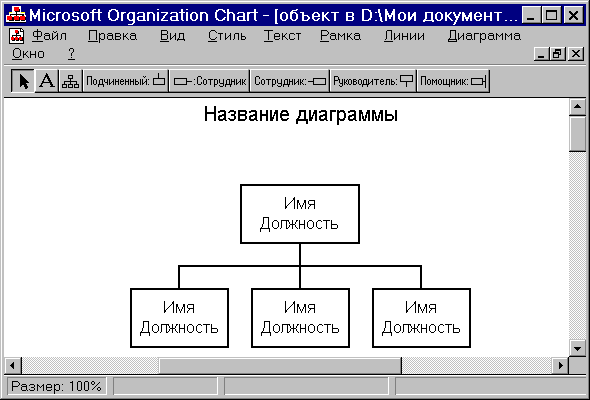
Для того щоб поміняти текст у будь-якому прямокутнику, його слід спочатку виділити, клацнувши на ньому мишею, а потім заповнити текст. Для виправлення помилок після виділення треба ще раз клацнути у потрібному місці.
Відповідно можна поміняти заголовок діаграми, встановивши на ньому курсор і вводячи або знищуючи текст.
Зверніть увагу, що редактор автоматично встановлює всім прямокутникам одного рівня однакову висоту і ширину. Для того щоб знищити непотрібний прямокутник необхідно його спочатку виділити, а потім натиснути клавішу DEL. При цьому редактор автоматично перекомпоновує необхідні фрагменти діаграми.
В діаграмі
можна додавати
нові елементи.
Так, для того
щоб додати
елемент нижчого
рівня, треба
натиснути
кнопку панелі
інструментів
 — «Підлеглий».
Після цього
курсор миші
перетвориться
на зображеній
на кнопці значок,
його треба
встановити
на елементі,
якому потрібно
додати підлеглого,
і натиснути
ліву кнопку
миші. При цьому
з’явиться
виділений
додатковий
прямокутник,
який можна
заповнювати
звичайним
чином. У такий
же спосіб можна
додати ще одного
підлеглого.
Редактор автоматично
вирівняє елементи
по ширині і
висоті. Для
того щоб додати
елемент того
ж рівня, можна
використати
кнопки
 або
 — «Співробітник».
В залежності
від обраної
кнопки співробітник
додається
праворуч або
ліворуч. Аналогічно
вставляється
додатковий
керівник —
 .
Якщо у елемента
діаграми вже
був керівник,
то новий вставляється
на рівень нижче
попереднього.
При цьому
знову
автоматично
відбувається
вирівнювання
елементів
діаграми. «Помічник»
—
 вставляється
збоку на існуючих
лініях управління.
Для
того щоб домалювати
додаткові лінії
чи прямокутники,
у меню «Вид»
можна відкрити
кнопки елементів
малювання —
 .
Ці кнопки дозволяють
домальовувати
прямі, похилені
та пунктирні
(допоміжні)
лінії, прямокутники.
Кнопка з літерою
—
 дозволяє вставити
довільний
текст, наприклад,
час створення
діаграми, у
будь-якому
місці.
Команди головного меню «Файл», «Правка» та інші служать для виконання стандартних для Windows дій та для оформлення елементів діаграми.
ТЕМА 7. КОМП'ЮТЕРНІ СИСТЕМИ ПІДТРИМКИ
ПРИЙНЯТТЯ РІШЕНЬ МАРКЕТИНГУ.
7.1 Засоби сортування та фільтрування даних.
7.2 Обчислення групових характеристик.
7.3 Консолідація даних.
7.1 Засоби сортування та фільтрування даних
При аналізі інформації потреба в її упорядкуванні та відборі за заданими критеріями виникає частіше, ніж будь-яка інша. В Ехсеl можна виконувати таку переструктуризацію даних, якщо вони подані у вигляді списків. При цьому списки можуть мати як числові, так і текстові дані.
Сортування списків
При сортуванні текстові дані упорядковуються за алфавітом або у зворотному алфавітному порядку, а числові — за убуванням або зростанням залежно від заданого порядку сортування (упорядкування).
Найпростіший спосіб упорядкувати список — це встановити табличний курсор у колонку, за значенням полів якої треба упорядкувати цей список, і вибрати одну з наведених кнопок, що знаходяться на панелі інструментів Стандартна. З їхньою допомогою можна відсортувати список за зростанням і убуванням значення полів колонки з активною клітиною (клітиною, у якій знаходиться табличний курсор).
Однак Ехсеl дає змогу проводити багаторівневе (до трьох рівнів) сортування, тобто сортування за кількома ключами. Якщо список містить кілька елементів, які мають той самий ключ, то порядок розташування цих елементів у групі записів з цим ключем буде випадковим. Але якщо задати сортування ще й за іншим ключем, то будуть відповідним чином упорядковані елементи списку з однаковим першим ключем і т. д. Наприклад, дані про збут можна відразу відсортувати (упорядкувати) за назвами товарів, кожну групу товарів — за містами їх продажу, а кожну групу товарів у кожному місті — за прізвищами покупців.
Хоча виділення зони списку виконується автоматично (якщо табличний курсор знаходиться у зоні списку), користувач може попередньо виділити частину списку, яку потрібно упорядкувати. При виборі команди Дані/Сортування на екрані з'явиться діалогове вікно, у якому можна задати ключі сортування записів списку. Якщо виділена частина списку не містить рядок із назвами колонок, то у групі кнопок Ідентифікувати поля за треба вибрати параметр для ідентифікації поля за Позначками колонок аркуша. Якщо ж перший рядок містить назви колонок, то треба встановити параметр для ідентифікації поля за Підписами (перший рядок діапазону).
За допомогою полів списків Сортувати за, Потім за та В останню чергу за можна вибрати назву ключа сортування. Тут слід обрати і порядок сортування — за зростанням або за убуванням.
Якщо при сортуванні в алфавітному порядку треба враховувати різницю між регістром літер, то після натискання кнопки Параметри слід відкрити діалогове вікно Параметри сортування та увімкнути параметр Враховувати регістр.
За умовчання список буде упорядковано за рядками. Проте можна також задати сортування за колонками. Це необхідно, наприклад, у випадку, коли перша колонка містить назви рядків, а записи у колонках однорідні. Для цього потрібно у діалоговому вікні Параметри сортування встановити параметр Сортувати/Колонки діапазону.
Користувач може задати і власний порядок сортування даних у списку. Так, назви місяців немає сенсу розташовувати у алфавітному порядку — краще застосовувати користувацький порядок сортування, тобто подати назви місяців у їхній послідовності.
Для того, щоб задати користувацький порядок сортування, потрібно відкрити діалогове вікно Параметри сортування. У полі списку Порядок сортування за першим ключем, яке містить список усіх визначених користувачем порядків сортування, виділено елемент Не здійснюється. Для того, щоб розкрити список, треба клацнути кнопкою миші на його стрілці і вибрати бажаний порядок сортування.
Щоб задати свій порядок, слід вибрати команду Сервіс/Параметри та активізувати у діалоговому вікні вкладку Списки.
На вкладці Списки представлено всі складені раніше списки. Для того, щоб додати новий список, треба на цій вкладці у полі Списки виділити елемент Новий список. У полі Елементи списку з'явиться курсор уведення. Елементи списку вводяться у тій послідовності, в якій вони мають бути представлені при подальших сортуваннях. Після уведення кожного елемента необхідно натискати клавішу Enter. Після закінчення введення всіх елементів списку для внесення його у перелік існуючих списків натискається кнопка Додати.
Використовуючи поле Імпорт списку з комірок, можна створити список на основі даних у клітинах. Для цього потрібно розташувати курсор уведення в цьому полі й потім мишею виділити клітини, які містять дані для нового списку.
Усі введені порядки сортування можуть використовуватись і для функції автоматичного заповнення.
Фільтрування списків
Фільтри — це інструмент відбору даних, відповідних визначеним умовам. При фільтрації переупорядкування даних не відбувається. Результатом є лише або приховування рядків таблиці (списку), що не відповідають заданому критерію, або копіювання тих рядків, що відповідають заданому критерію, у визначений діапазон робочого аркуша для подальшого використання.
За допомогою автофільтра вибір окремих рядків таблиці можна здійснювати лише безпосередньо у робочому аркуші. Активізація автофільтра виконується командою Дані/Фільтр/Автофільтр. Для коректного виконання команди покажчик активної клітини (табличний курсор) повинен знаходитись у межах списку даних. Якщо перед виконанням команди було виділено певний діапазон таблиці, то у першому рядку цього діапазону для кожного поля (колонки) даних буде встановлена окрема кнопка для введення критерію фільтрації за цим полем. Дія критерію фільтрації поширюється на всі рядки таблиці, які знаходяться нижче кнопок. Якщо жодного діапазону таблиці не було виділено перед виконанням команди (але покажчик активної клітини знаходився у межах таблиці даних), то місцем розташування кнопок буде перший рядок таблиці, де звичайно знаходяться назви колонок. Після натискання на кнопку розкривається список елементів, які містить відповідна колонка і в якому можна вибрати необхідний елемент для визначення критерію відфільтровування даних. Це приведе до вилучення з екрана тих рядків списку даних, які не відповідають уведеному критерію, і до забарвлення відповідної кнопки у синій колір. Критерії фільтрації можна задавати послідовно для кількох полів. Кожен додатковий критерій зв'язаний із попереднім умовним оператором «І», через що кожна наступна умова завжди буде належати до тих рядків даних, які будуть отримані при використанні попередніх умов.
Критерій фільтрації, що складається з двох умов для однієї колонки, можна визначити після натискання на відповідну кнопку і вибору елемента Умова. На екрані з'явиться діалогове вікно Користувацький автофільтр, у якому можна задати два критерії, об'єднуючи їх умовними операторами «І» чи «Або». В умовах відбору рядків є можливість задавати також і шаблони, використовуючи знаки-замінники — «?» та «*». Знак запитання може використовуватися замість будь-якого одного символу поля, а зірочка — замість будь-якої кількості символів.
Для відновлення рядків таблиці можна натиснути на відповідну кнопку фільтра, розкрити список елементів і вибрати елемент Все. Це дає змогу скасувати дію критерію фільтрації за відповідною колонкою. Другий спосіб — це вибір з меню Дані команди Фільтр/Показати все. Він використовується, коли потрібно відновити відображення всіх рядків даних за рахунок відміни дії критеріїв фільтрації за усіма колонками.
Для того, щоб вилучити з таблиці кнопки фільтрування, треба ще раз виконати команду Дані/Автофільтр, тобто зняти позначку з цієї команди.
При використанні розширеного фільтра критерії фільтрування можна задавати у робочому аркуші. В такому разі у діалоговому вікні при активізації функції розширеного фільтра вказується інтервал (діапазон) клітин робочого аркуша, якій містить критерії фільтрації даних. Перевага цього способу полягає у тому, що користувач завжди має чітке уявлення про критерії, які він застосовує, і може швидко змінити їх залежно від своїх потреб.
Основою посиленого фільтра є зона критеріїв. Перший рядок цієї зони має мати назви колонок списку (таблиці) даних. У ньому можуть знаходитись або назви всіх колонок списку даних (для цього їх можна просто скопіювати), або назви лише тих колонок, для яких будуть визначатись умови відбору рядків даних. У клітинах зони критеріїв, що знаходяться під назвами колонок, записуються умови відфільтровування рядків даних. Умови, які знаходяться в одному рядку критеріїв, з'єднуються оператором «І». Умови, які знаходяться у різних рядках області критеріїв, з'єднуються оператором «Або».
Після запуску команди на виконання кожен рядок зі списку даних перевіряється на відповідність умовам кожного рядка зони критеріїв. Якщо рядок зі списку даних відповідає умовам хоча б одного рядка із зони критеріїв, то цей рядок даних з'являється у вихідному списку.
Для запуску команди з меню Дані вибирається команда Фільтр/ Розширений фільтр. На екрані з'явиться діалогове вікно, у якому можна вказати:
у ділянці Обробка одну з двох дій з даними: фільтрувати список даних на місці або скопіювати відфільтрований результат в інше місце робочої книги;
вихідний діапазон або інтервал списку даних, тобто адресу даних, які мають бути відфільтровані. Інтервал списку даних можна ввести або з клавіатури, або виділити необхідний діапазон даних за допомогою миші. В останньому випадку адреса даних буде перенесена у поле введення інтервалу списку автоматично;
діапазон
або інтервал
критеріїв,
тобто адресу
місцезнаходження
критеріїв
фільтрації.
Інтервал критеріїв
уводиться
аналогічно
інтервалу
списку даних,
але слід стежити,
щоб у цьому
інтервалі не
було порожніх
рядків, інакше
у відфільтрованому
списку будуть
представлені
всі без винятку
рядки списку
даних. Це пояснюється
тим, що відсутнім
умовам порожнього
рядка відповідають
будь-які дані
і він з'єднується
з іншими рядками
критеріїв
умовним оператором
«Або»;
місце копіювання відфільтрованого списку даних у полі Розташувати результат у діапазоні. Адреса місцезнаходження відфільтрованого списку даних вводиться аналогічно попереднім адресам, але це можна зробити лише у тому разі, якщо було включено індикатор Скопіювати результат в інше місце. Крім того, треба мати на увазі, що результат фільтрації не може бути скопійовано на інший робочий аркуш, оскільки він має знаходитися на одному аркуші зі списком, що фільтрується.
7.2 Обчислення групових характеристик
«Згущення» інформації — одна з основних функцій будь-якої інформаційної системи. Припустімо, що за наявності даних по кожному продажу потрібно виявити обсяг продажів у різних містах. Для вирішення таких завдань Ехсеl має функцію автоматичного визначення характеристик вказаних груп даних. Для її виконання необхідно здійснити таке:
відсортувати таблицю за колонкою, однакові значення полів якої мають визначати належність рядка таблиці до певної групи даних. Якщо ж цього не зробити і записи якоїсь групи даних не будуть розташовані поряд, то отримати загальні характеристики цієї групи буде неможливо;
завести
курсор у зону
списку, з даних
якого можна
отримати
необхідну
інформацію.
Ехсеl спробує
автоматично
визначити її
розміри. Якщо
є бажання заборонити
автоматичне
її визначення,
користувач
може самостійно
виділити потрібний
діапазон клітин;
вибрати
команду Дані/Підсумки,
що відкриє
діалог Проміжні
підсумки
з трьома полями:
3 кожною зміною
в, Операція,
Додати
підсумок з.
З правого боку
кожного поля
є кнопка, при
натисканні
якої розкривається
список можливих
значень відповідного
поля;
занести
параметри, які
забезпечують
отримання
необхідних
характеристик
груп. Поле 3
кожною зміною
в призначається
для
представлення
колонки, значення
полів якої
буде визначати
належність
кожного рядка
до певної групи
даних (рядки
таблиці мають
бути
упорядковані
за значенням
полів цієї
колонки). Оскільки
необхідно
обчислити дані
по кожному
місту, слід
активізувати
у цьому
полі
елемент Місто.
Для підсумування
відповідних
даних зі списку
поля
Операція
потрібно вибрати
функцію Сума.
У полі Додати
під
сумки
за увімкненням
індикатора
необхідно
вказати колонку,
клітини якої
будуть використовуватися
для обчислення
підсумків. У
даному разі
це Вартість.
Якщо одночасно
треба обчислити
й кількість
проданих комп'ютерів
у кожному місті,
то біля назви
колонки Кількість
теж треба
увімкнути
індикатор.
Індикатори
біля назв усіх
інших колонок
мають бути
вимкнені;
натиснути кнопку ОК.
У результаті виконання команди таблиця буде доповнена рядками, в яких будуть представлені обсяги продажів для кожного міста окремо. Останній доданий рядок матиме підсумкову інформацію щодо усіх міст.
З кожною групою даних може бути виконана одна з операцій, зазначених у полі Операція. Операції, які можна вказати (або вибрати, клацнувши на стрілці цього поля), наведені у табл. 1.
Ще одна можливість, яку дає команда Дані/Підсумки, — це виведення у кожній групі даних кількох типів підсумків з використанням різних операцій. Таблиця. 1
Вбудовані функції для визначення характеристик групи даних
|
Назва функції |
Результат |
| Сума | Сума значень у полі групи аналізованих даних |
| Кількість значень | Кількість елементів у групі |
| Середнє | Середнє арифметичне значення групи |
| Максимум | Найбільше значення групи |
| Мінімум | Найменше значення групи |
| Добуток | Добуток усіх значень групи |
| Кількість чисел | Кількість клітин у групі, що містять числові значення |
| Незміщене відхилення | Оцінка стандартного відхилення за генеральною сукупністю |
| Зміщене відхилення | Оцінка стандартного відхилення за вибіркою |
| Незміщена дисперсія | Оцінка дисперсії за генеральною сукупністю |
| Зміщена дисперсія | Визначає значення дисперсії за вибіркою |
Для визначення кількості продажів у полі Операція потрібно вибрати функцію Кількість значень. У третьому полі для занесення результату можна вибрати назву будь-якої колонки, оскільки вибрана функція не використовує значення полів, а тільки підраховує кількість рядків у групі. Але для того, щоб групові значення за попередніми критеріями були теж представлені в таблиці, перед натисканням кнопки ОК обов'язково треба вимкнути параметр Замінити поточні підсумки.
При визначенні групових значень з лівого краю таблиці проставляються рівні структури, що забезпечує кращий візуальний контроль даних. Групування даних може виконуватись як за рядками, так і за колонками. Далі за допомогою операцій приховування і показу окремих груп і рівнів можна вивести на екран лише потрібну інформацію.
Лінійки рівнів ліворуч від краю таблиці показують, які групи рядків таблиці охоплює відповідний рівень структури. Один рівень структури може охоплювати кілька груп. Окремі елементи (рядки), які не підлягають подальшій структуризації, позначаються крапками (біля лівого краю таблиці). Всього може бути задано до восьми рівнів структури, для кожного робочого аркуша може бути створена тільки одна структура.
Натискання будь-якої кнопки з номером рівня структури веде до активізації групи її даних і всіх вищих рівнів, а також до приховування всіх груп даних, що належать до нижчих рівнів структури. Дані третього рівня, тобто дані, що складаються з окремих записів таблиці, будуть сховані, а на кнопках, розташованих ліворуч від схованих даних, символ «-» буде замінено на символ «+». Для повернення детальних відомостей за всіма групами необхідно натиснути на кнопку третього рівня.
Кнопки, розташовані ліворуч від груп даних, використовуються для приховування і показу окремих груп. Якщо клацнути мишею на кнопці зі знаком мінус, то відповідна група буде прихована. Того ж ефекту можна досягти виконанням команди Дані/Група та структура/Сховати деталі, але за умови, що курсор розташовуватиметься у рядку таблиці навпроти відповідного символу зі знаком мінус або виділення цієї групи. Коли частина таблиці схована, то лінія структури, яка вказує на цю частину таблиці, зникає разом із рядками таблиці, а на кнопці з'являється знак плюс. Якщо ж клацнути на кнопці зі знаком плюс, то схована частина таблиці з'явиться.
Відобразити сховані фрагменти таблиці можна також за допомогою команди Дані/Група та структура/Показати деталі, якщо курсор розташовано у рядку таблиці, що знаходиться навпроти відповідного символу зі знаком плюс.
Якщо треба ліквідувати відображення структури даних, слід виконати команду Дані/Група та структура/Вилучити структуру.
Структурування даних (встановлення лінійки відображення рівнів структури) виконується не лише за виконання команд групування даних, а й може бути ініційоване користувачем. Це дозволяє виділити і розподілити за рівнями окремі групи даних і тим самим покращити візуальний контроль за ними, оскільки за допомогою показу та приховування окремих груп і рівнів можна досягти відображення на екрані лише тієї інформації, яка потрібна в даний момент. Структурування даних можна проводити як за рядками, так і за колонками.
Найпростіший спосіб створення структури — це застосування команди автоматичного структурування. Але цю команду можна застосувати лише у тому разі, коли таблиця має явно виражену структуру (тобто коли заведені формули обчислення групових характеристик).
Саме завдяки наявності у таблиці формул обчислення суми команда автоматичного структурування в змозі розпізнати рівні структури цієї таблиці.
Для автоматичного створення структури таблиці потрібно, щоб покажчик активної клітини (табличний курсор) знаходився у межах таблиці. У цьому випадку буде виділена вся таблиця. Якщо ділянка або таблиця, для яких створюється структура, мають велику кількість порожніх клітин, то бажано спочатку виділити діапазон, який потрібно структурувати.
Наступний крок полягає у виборі з меню Дані/Група та структура/Створення структури. Безпосередньо після виконання команди всі рівні структури будуть представлені на екрані.
Крім того, користувач може виділити будь-яку частину таблиці й після виконання команди Дані/Група та структура/Групувати у діалоговому вікні вибрати спосіб групування: за рядками чи колонками. Це веде не до обчислення якихось групових характеристик, а лише до появи лінійки відображення рівнів структури — від таблиці (у разі групування за рядками) чи над нею (у разі групування за колонками.
7.3 Консолідація даних
Консолідація — це один із способів об'єднання даних. Вона дає змогу обчислювати суми, середні значення та вести статистичну обробку, використовуючи дані з різних діапазонів одного або кількох робочих аркушів і навіть книг.
Консолідація застосовується для складання звітів про продажі, при обробці даних з обігу коштів і т. ін.
Припустімо, що на 12 робочих аркушах є дані щомісячних продажів і на окремому аркуші необхідно отримати підсумкові дані за цей період. Це можна зробити по-різному, але найпростіший спосіб — консолідація даних, яка передбачає такі дії:
відкрити
новий аркуш
і встановити
курсор у клітину,
з якої
розпочинатиметься
зона з підсумковими
даними ;
виконати
команду Дані/Консолідация,
що веде до
відкриття
одноіменного
діалогу;
- у випадному списку поля Функція знаходяться імена функцій, які можуть використовуватися при консолідації;
у поле Посилання ввести адресу одного з діапазонів даних, що консолідуються. Цю адресу, а вона задається в абсолютному вигляді, можна набрати на клавіатурі або увести за допомогою миші, клацнувши на ярлику відповідного робочого аркуша, і разом із назвами рядків і колонок виділити діапазон, що консолідується. Після цього, щоб надіслати введену адресу у поле Список діапазонів, треба обов'язково клацнути на кнопці Додати;
аналогічно ввести адреси всіх інших діапазонів даних, що консолідуються;
для
внесення у
робочий аркуш
з підсумковими
даними назв
рядків
і колонок у
нижній частині
діалогового
вікна у ділянці
з на
звою
Використовувати
мітки
необхідно
ввімкнути
режими У
верх
ньому
рядку
та
У
лівій колонці.
натиснути кнопку ОК.
Якщо консолідована зона розташовується в іншій робочій книзі, то для введення імені файла у поле Посилання можна скористатися кнопкою Огляд.
Для того, щоб уникнути помилок, рекомендується до здійснення консолідації надати діапазонам, що консолідуються, імена та використовувати їх при введенні відповідних адрес.
Описаний метод консолідації даних має суттєву ваду. Якщо після консолідації вхідні дані змінюються, це ніяк не відбивається на результаті. Тому при зміні даних консолідацію необхідно повторювати. Якщо структура даних не змінюється, то уникнути цієї вади можна досить просто: перед здійсненням консолідації у діалоговому вікні треба ввімкнути режим Створювати зв'язки з вхідними даними — у робочий аркуш вноситься інформація про зв'язки між даними і при зміні вхідних даних результат автоматично оновлюється. Окрім того, робочий аркуш структуризується.
Якщо необхідно в зоні консолідації розмістити лише частину всієї інформації (лише певні рядки та колонки) або вивести її у заданій послідовності, то в зоні консолідації записуються назви потрібних рядків і колонок. При запису назви можна використовувати символи-замінники «*» та «?». Це дає змогу обчислювати відповідні значення за групою рядків чи колонок, назви яких відповідають вказаному шаблону.
ТЕМА 8. ІНФОРМАЦІЙНІ ТЕХНОЛОГІЇ В ДОСЛІДЖЕННІ
ПОПИТУ.
8.1 Вибірковий метод у вивченні попиту;
8.2 Способи відбору одиниць з генеральної сукупності;
8.3 Помилка вибірки;
8.4 Визначення розміру вибірки;
8.5 Обробка результатів опитування.
8.1 Вибірковий метод у вивченні попиту
Різні види спостережень, в тому числі опитування, які застосовуються у маркетинговому дослідженні, діляться на два типи: суцільні або вибіркові.
Суцільне спостереження – тип спостереження , яке обмежується рамками фірми , воно використовується досить рідко. Основним способом отримання даних, особливо про споживачів, є вибірковий метод. Під вибірковим розуміється метод статистичного дослідження, при якому узагальнюючі показники сукупності, яка вивчається, встановлюються по певній її частині, як правило, на основі положень випадкового відбору. При такому методі обстеженню підлягає порівняно невелика частина усієї сукупності, що вивчається – зазвичай близько 5-10 %, інколи до 15-25 %. Уся статистична сукупність, що вивчається і з якої проводиться відбір частини одиниць, називається генеральною сукупністю. В свою чергу відібрана з генеральної сукупності деяка частина одиниць, що підлягає обстеженню, називається вибірковою сукупністю, або просто вибіркою. Значення методу полягає у тому, що дослідження здійснюється у більш стислі терміни та з мінімальними затратами труда й коштів і при дотримуванні правил наукової організації він дає достатньо точні результати.
З вибіркових спостережень здобуваються майже всі типи інформації, що використовується спеціалістами з маркетингу. Зокрема можливості проникнення продукту на ринок оцінюються за допомогою вибірки з фірм-виробників. Навіть коли час і можливості дозволяють виконати повне вивчення всіх споживачів, фірм, часто значно точніша інформація може бути отримана за допомогою вибірки, оскільки техніка вимірювання може бути розроблена і здійснена більш ретельно.
В основі відбору одиниць для дослідження покладено принципи рівних можливостей попадання у вибірку кожної одиниці генеральної сукупності. Саме ця особливість є основною у вибірковому методі вивчення. Завдяки цьому виключається створення вибіркової сукупності тільки за рахунок одного типу зразків, запобігає появі систематичних (тенденційних) помилок і дає можливість виконувати кількісну оцінку помилки представництва (репрезентативності).
При використання вибіркового методу, зазвичай використовують два основних види узагальнюючих показників: відносну величину альтернативної ознаки та середню величину кількісної ознаки.
Відносна величина альтернативної ознаки характеризує частки (питому вагу) одиниць у статистичній сукупності, які відрізняються від усіх інших одиниць цієї сукупності тільки наявністю досліджуваної ознаки. Середня величина кількісної ознаки — це узагальнююча характеристика ознаки.
Тут використовуються поняття генеральної частки та генеральної середньої . У генеральній сукупності частка одиниць, що має досліджувати ознаку, називається генеральною часткою, а генеральною середньою є середня величина такої ознаки. У вибірковій сукупності частку досліджуваної ознаки називають вибірковою часткою, або частістю.
Основна задача вибіркового дослідження полягає у тому, щоб на основі характеристик вибіркової сукупності (частості або середньої) отримати з певною вірогідністю висновки про частку або середню генеральної сукупності.
Як правило, організація вибіркового дослідження складається з таких елементів:
визначення цільової величини у вигляді планованого вимірювання цільової частини населення;
вибір основи вибіркового спостереження, визначення структури вибірки наприклад, кількість людей певного віку з певним рівнем доходу) та способу відбору одиниць з генеральної сукупності;
встановлення способів отримання інформації для визначення цільової величини;
визначення методу аналізу результатів вибіркового спостереження та можливість оцінювання точності дослідження.
Необхідною умовою організації вибіркового спостереження є попереднє вивчення генеральної сукупності, оцінка її однорідності, поділ за головними ознаками та визначення необхідної чисельності обстеження. Оскільки всі вибіркові методи пов'язані з похибками, результати вибіркового спостереження виражаються у термінах імовірності настання деякої події із зазначенням деякого рівня вірогідності того, що отриманий результат є правильним і перебуває у прийнятних межах.
8.2 Способи відбору одиниць з генеральної сукупності
Залежно від задач дослідження та специфіки об'єкта, який вивчається, у статистиці використовуються різні способи формування вибіркових сукупностей .
Головною умовою проведення вибіркового обстеження є запобігання утворенню систематичних (тенденційних) похибок, що виникають, коли не виконується принцип рівних можливостей для кожної одиниці генеральної сукупності потрапити у вибірку. Способи відбору визначаються правилами формування вибіркової сукупності. При проведенні маркетингових досліджень найчастіше використовуються вибірки: