Процесс создания комплекса документов в MS Word при помощи функции слияния на примере ООО "Актив"
предварительный просмотр и завершение слияния. Прежде чем рассылать весь набор сообщений, каждое из сообщений можно предварительно просмотреть.
Word преобразует стандартное сообщение в электронное сообщение и отправляет его всем получателям по всем выбранным адресам.
Создание и печать наклеек
Большинство организаций хранят информацию о своих покупателях или клиентах на рабочем листе или в базе данных, чтобы использовать ее для различных целей. Например, информация об адресе может быть использована для отправки стандартного письма или рекламных брошюр. Также она может быть использована для печати почтовых наклеек, которые можно прикрепить к посылкам или каталогам [5].
Чтобы создать листы почтовых наклеек, сначала нужно приготовить источник данных, а затем основной документ, выбрав тип и стиль наклеек, которые будем использовать. Word создаст ячейки размера, равного размеру наклейки, установит на странице размер листа наклеек, чтобы каждая запись печаталась отдельной наклейкой на листе. Поля слияния вставляются в одну ячейку в качестве шаблона для всех остальных ячеек. Когда слияние осуществится, наклейки можно напечатать или создать новый документ наклеек, который можно использовать, если нужно отправить что-либо той же группе получателей.
Если требуется использовать наклейки для групповой рассылки по списку адресов, можно использовать слияние для создания листа наклеек. Каждая наклейка содержит адрес из списка.
Процесс слияния влечет за собой следующие общие шаги:
настройка наклеек. Разметка наклеек настраивается один раз для всех наклеек в слиянии. Документ, используемый при слиянии, называется основным документом. В основном документе наклейки можно также настроить любое содержимое, которое требуется повторить на каждой наклейке, например, логотип компании или обратный адрес на отсылаемых наклейках;
подключение наклеек к списку адресов. Список адресов — это источник данных, который используется при слиянии в Microsoft Office Word. Он
представляет собой файл, содержащий адреса, которые будут напечатаны на
наклейках;
уточнение списка получателей. Для каждого адреса из списка рассылки в Word создается наклейка. Если требуется создать наклейки только для определенных адресов из списка рассылки, можно выбрать, какие адреса или записи должны быть включены;
добавление рамок, называемых полями слияния, в наклейки. При выполнении слияния, поля слияния заполняются сведениями из списка адресов;
предварительный просмотр и завершение слияния. Можно просмотреть каждую наклейку перед тем, как напечатать весь набор [12].
Делая вывод, нужно отметить, что процесс слияния является оптимальным решением для таких массивов документов, где большую их часть составляет постоянный текст, и лишь малую часть составляет переменная информация, например обращение, справочные данные и т.д.
При помощи слияния можно создавать комплексы документов, обращаясь к одной постоянной базе данных, которая будет содержать всю переменную информацию.
Слияние позволяет с оптимальными затратами организовать массовые рассылки как по почте так и по E-mail, предоставляет возможность создавать наклейки и конверты.
Слияние удобно в использовании и позволяет сэкономить время и энергию, которые пришлось бы затратить на создание массива отчасти схожих документов.
Глава 2. Создание комплекса документов средствами MS Word на примере предприятия ООО «Актив»
2.1 Слияние документов в деятельности ООО «Актив»
Для применения метода слияния в приложении MS Word возьмем ангарский филиал фирмы ООО «Актив», именуемый как «Икс-мастер».
Данный филиал находится на рынке уже более 6 лет и имеет хорошую репутацию и большие перспективы. Деятельность филиала развивается в двух направлениях:
Торговля спортивной продукцией. Покупателю предоставлен широкий ассортимент одежды и обуви, тренажеров, велосипедов, различного инвентаря, туристического снаряжения и наградной продукции.
Организация различного рода спортивных мероприятий. Политика фирмы заключается не только в продаже спортивных товаров, но и в большинстве случаев в проведении спортивных мероприятий города, где фирма могла выступать одним из организаторов подобного мероприятий, так и непосредственно принимать в них участие.
Для реализации своего товара магазин «Икс-мастер» использует два способа: реализация через прямой платеж и так называемый безналичный платеж, т.е. с перечислением суммы платежа на банковский счет компании.
Безналичные продажи осуществляются магазином различным фирмам, организациям, спортивным центрам, образовательным учреждениям и т.д.
В базе данных магазина имеется список всех покупателей, которые делали заказы по безналичному платежу. Данный список содержит наименование организации, контактные данные, сведения о лице, делавшего заказ и др. Этот список можно использовать как источник данных для слияния документов. Данная база создана средствами MS Excel и заполняется менеджером по безналичным платежам.
Одними из основных функций секретаря в организации являются:
прием поступающей в организацию документации;
прием посетителей;
работа со средствами связи (в частности отправка писем по электронной почте);
создание и оформление документов;
организация совещаний.
Так как головной офис и другие филиалы организации находятся в разных городах, общение между офисами затруднительно, поэтому «Икс-мастер» очень редко пользуется почтовой рассылкой, в основном вся корреспонденция оправляется по электронной почте. Это значительно экономит рабочее время и затраты на отправку и получение корреспонденции.
Вся контактная информация, касающаяся других сотрудников фирмы, храниться у секретаря в базе данных Outlook, которая может служить источником данных для создания документов при помощи опции слияния. Секретарю необходимо лишь набрать текст сообщения и разослать его адресатам. В случае рассылки однотипного письма для некоторого числа адресатов, секретарь для экономии времени может использовать слияние документов.
Варианты применения данных источников данных для слияния:
Рассылка ежеквартальных сообщений электронной почты заказчикам,
оповещающих о появившихся новых продуктах и скидках. Чтобы персонализировать эти сообщения для лучших заказчиков, в файл данных можно добавить столбец «Строка приветствия», где можно ввести такое обращение, как «Уважаемая г-н Ильин, это спортивный комплекс, как раз то, что вы искали…». Поместив поле «Строка приветствия» в основной документ, можно таким образом включать эти обращения в конце определенных сообщений;
При наличии каких-то вопросов (разрешения каких-либо проблем), касающихся заказа, фирма также может рассылать письма. Например: для выполнения безналичного заказа, магазин сделал заявку поставщику, но в меру каких-либо обстоятельств, произошла задержка. Для того чтобы не связываться персонально со всем списком заказчиков, намного эффективнее и экономичнее разослать им письма с предупреждением о задержке;
Также письма могут рассылаться при каких-либо изменениях в «Икс-мастер». Например, магазин расширяется и решит переехать в другое место. С помощью электронной почты можно разослать клиентам письма с предупреждениями и с записями новой контактной информации;
При организации спортивных мероприятий, потенциальным потребителям в качестве рекламы, также могут рассылаться письма с текстом о предстоящем событии и др.
Рассылки писем-оповещений. Например, о предстоящих собраниях, совещаниях, приглашений на торжественные мероприятия, касающиеся культурной стороны жизни фирмы;
Рассылки писем, касающиеся основной деятельности филиала;
Общения с работниками других филиалов и главного офиса фирмы. Например, поздравления с Новым годом;
Переписка с поставщиками и т.д.
2.2 Создание письма при помощи слияния документов
Начнем с того, что на всех офисных компьютерах ангарского филиала, установлен Microsoft Office 2007, поэтому для создания управленческой и другой документации, работниками активно используется такое приложение, как MS Word.
Однако данный редактор используется в основном лишь для набора текста и простого форматирования при помощи стандартных инструментов. Остальной потенциал этой программы (такие опции, как слияние, создание форм, запись макросов и т.д.) не используется.
Письмо приглашение
Создадим письмо для сотрудников филиалов с приглашением на торжественное мероприятие в честь юбилея ангарского филиала «Икс-мастер».
Для начала, необходимо создать основной документ, который будет содержать текст с приглашением (см. Приложение 1).
Для написания можно использовать бланк письма, с имеющимися уже на нем реквизитами фирмы. Данный бланк хранится в шаблонах текстового редактора.
Необходимо запустить приложение MS Word. Для этого нужно зайти в Пуск/ Все программы/ Microsoft Office/ Microsoft Word 2007 и запустить редактор. Откроется пустой документ.
Чтобы начать слияние в группе Начать слияние на вкладке Рассылки необходимо выбрать пункт Начать слияние, а затем пункт Пошаговый мастер слияния.
После выбора Пошагового мастера слияния, откроется область задач Слияние, в которой представлен Этап 1 из шести этапов мастера.
Дальше, нужно щелкнуть по типу документа, который нужно создать. Это будет Электронное сообщение, теперь необходимо щелкнуть внизу области на Далее. Открытие документа.
В области задачи Слияние отобразится Этап 2.
На этом этапе предстоит выбрать основной документ, который и будет основой для слияния.
Это будет Шаблон. Затем нужно нажать на Выбор шаблона и в появившемся диалоговом окне выбрать шаблон Бланк письма. Подтвердить клавишей ОК.
После выбора, нужно щелкнуть на Далее. Выбор получателей.
Этап 3, необходимо выбрать получателей.
Также это можно сделать на вкладке Рассылки в группе Слияние, щелкнув по команде Выбрать получателей.
Нужно использовать список «Контакты» приложения Outlook, для этого необходимо выбрать пункт Контакты Outlook.
Далее нажать на Выбор папки контактов и после выбора папки, появляется окно Получатели слияния.
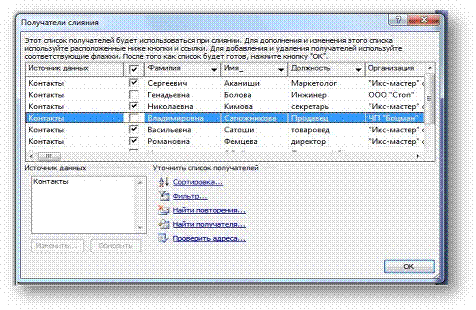
Теперь необходимо ограничить список получателей, для этого нужно установить флажки напротив тех получателей, которые должны быть включены в список, и снять флажки напротив тех получателей, которые должны быть исключены из списка (см. рис. 2.1.).
Необходимо щелкнуть на ОК, чтобы закрыть диалоговое окно Получатели слияния.
Теперь пришла очередь заполнения бланка письма. Следующим этапом станет заполнение полей слияния, которые будут заменяться меняющейся информацией из источника данных.
 fLayoutInCell1fAllowOverlap1fBehindDocument1fHidden0fPseudoInline0fLayoutInCell1
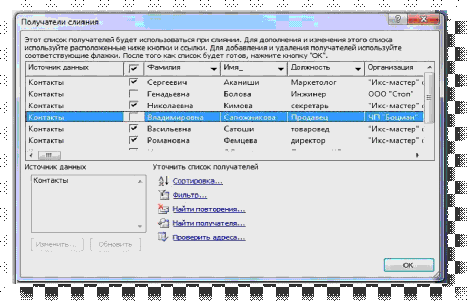
Рис. 2.1. Выборка получателей слияния из списка
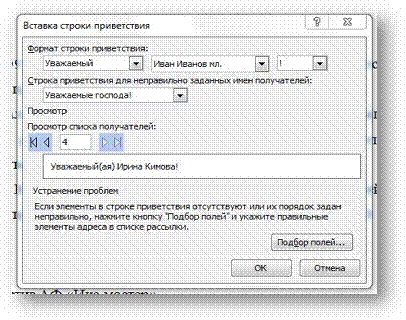
В данном письме необходимо заполнить лишь строку приветствия. Для этого нажав на Строка приветствия, в всплывшем окне нужно выбрать параметры приветствия.
В формате строки необходимо выбрать обращение Уважаемый, форма обращения – Иван Иванович мл. и в конце поставить Восклицательный знак.
В строке Просмотр можно прокрутить полученные обращения. Если обращения выглядят верно, необходимо нажать ОК (см. рис. 2.2.).
После того, как все поля добавлены в основной документ, можно просмотреть предварительные результаты слияния. Если эти результаты соответствуют ожиданиям, можно завершить слияние.
В области просмотр можно щелкнуть по кнопке Следующая запись, чтобы просмотреть добавленные поля слияния для каждого получателя в связанном источнике данных.
 fLayoutInCell1fAllowOverlap1fBehindDocument1fHidden0fPseudoInline0fLayoutInCell1
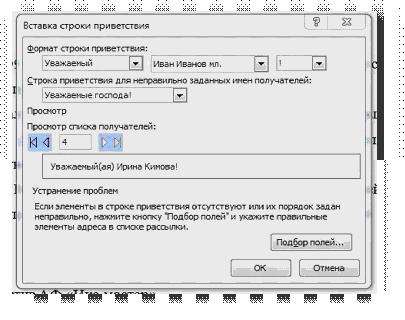
Рис. 2.2. Параметры строки приветствия
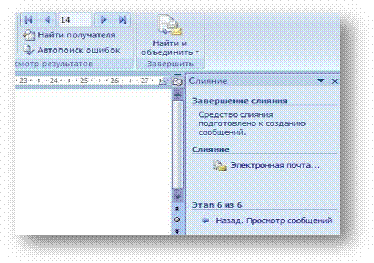
Последним итоговым является Этап 6 Завершение слияния.
Для завершения слияния необходимо в графе Слияние выбрать Электронная почта (см. рис. 2.3.).
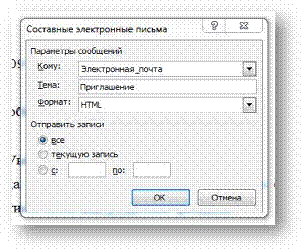
В появившемся диалоговом окне нужно выбрать необходимые параметры сообщения (см. рис. 2.4). В строке Кому выбрать Электронная_почта, в строке Тема указать тематику сообщения – в данном случае это Приглашение, Форматом будет служить HTML, т.е. письмо придет адресату в виде HTML страницы, а не в виде прикрепленного к письму файла. В графе Отправить записи выбираем Все.
 fLayoutInCell1fAllowOverlap1fBehindDocument1fHidden0fPseudoInline0fLayoutInCell1
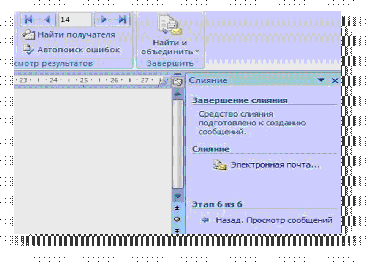
Рис. 2.3. Завершающий этап слияния письма
После указания всех параметров нужно нажать на ОК. В итоге получаются четыре письма, персонально для каждого получателя (см. Приложение 2). Данные письма будут отправлены адресатам по указанным в сведениях о контактах электронным адресам из источника данных.
 fLayoutInCell1fAllowOverlap1fBehindDocument1fHidden0fPseudoInline0fLayoutInCell1
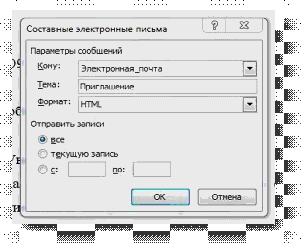
Рис. 2.4. Диалоговое окно «Составные электронные письма»
Создания письма для отправки по электронной почте почти ничем не отличается от письма для обычной печати и рассылки.
Необходимо лишь при включении Мастера слияния на первом этапе изменить тип документа на Письма.
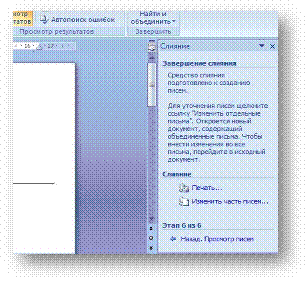
Следующие четыре шага будут идентичными тем, что описаны выше. На Этапе 6, вместо выбора Электронной почты появится Печать (см. рис. 2.5.).
 fLayoutInCell1fAllowOverlap1fBehindDocument1fHidden0fPseudoInline0fLayoutInCell1
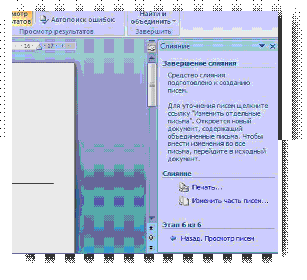
Рис. 2.5. Завершающий этап слияния письма для печати
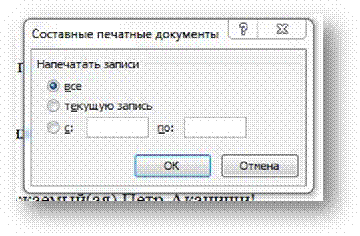
Нажав на Печать, появляется диалоговое окно, в котором необходимо указать, что конкретно необходимо напечатать (см. рис. 2.6.).
 fLayoutInCell1fAllowOverlap1fBehindDocument1fHidden0fPseudoInline0fLayoutInCell1
Рис. 2.6. Параметры печати письма
После выбора необходимого пункта, нужно нажать на ОК и документ отправляется на печать.
Письмо-предложение
Для сообщения постоянным покупателям фирмы о поступлении нового товара или скидках, в фирме используются прямые рассылки. Прямая рассылка используется и для предоставления эксклюзивных скидок постоянным покупателям. Для этого в письмо вкладывают специальный купон с указанием размера скидки. Рассылка осуществляется почтой.
Пример письма для прямой рассылки содержит поле обращения к покупателю по фамилии, имени, отчеству, текст письма с предложением к адресату, и подпись отправителя (наименование организации, справочные данные, контактный телефон ответственного за распродажу или лицо, у которого можно проконсультироваться по поводу заказа). Источником данных для письма служит база данных, содержащая информацию о клиентах по безналичным платежам. Основным документом является письмо, набранное секретарем, с размещением на нем полей слияние (строка приветствия, ФИО и контактные данные ответственного лица) (см. Приложение 3).
База данных, которая содержит информацию о постоянных покупателях, создана на основе анкеты владельца дисконтной картой. Данная анкета заполняется лично покупателем, после чего на него заводится дисконтная карта, которая будет отражать размер скидки, общую сумму сделанных покупок и перечень товаров, купленных покупателем (см. Приложение 4).
По этой информации можно судить об интересах потребителя и при рассылке оповещений делать акцент на конкретную линию товара.
В переписке между филиалами фирмы сотрудники пользуются электронной рассылкой, письмо для которой тоже можно создавать при помощи слияния.
Письмо-оповещение
Рассмотрим письмо об утере подарочных сертификатов покупателем. Текст документа печатается отправителем самостоятельно (не на основе шаблона). В письме полями слияния будут поля: Кому (ФИО и электронный адрес) и Строка приветствия. Данное письмо будет направлено во все филиалы фирмы.
Источником данных для заполнения полей слияния будет служить список контактов из базы MS Outlook. В итоге получаются персонифицированные письма с обращениями к конкретным адресатам и отправленные в разные магазины (см. Приложение 5).
В основном функция слияния необходима для установки строки приветствия и указания электронного адреса получателя.
2.3 Создание наклеек при помощи слияния
Способом слияния документов помимо создания обычных писем, также можно создавать наклейки, которые можно прикреплять к посылкам или каталогам.
Создадим наклейку с адресом и логотипом фирмы, которую можно прикрепить на каталог товаров и услуг «Икс-мастер».
На вкладке Рассылки нужно выбрать пункт Начать слияние, а затем пункт Пошаговый мастер слияния.
После выбора Пошагового мастера слияния, откроется область задач Слияние, в которой представлен Этап 1.
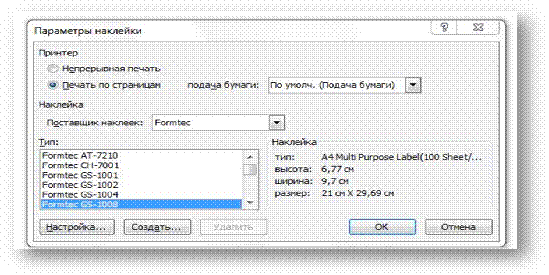
На Этапе 2 предлагается выбрать основу для наклейки, для этого нужно выбрать Изменить макет документа и нажать на Параметры наклейки. Появится диалоговое окно Параметры наклейки (см. рис.2.7. ).
В данном окне необходимо выбрать тип и формат наклейки. В качестве поставщика будет Formtec, тип Formtec GS-1008, ОК.
Word разбивает лист на определенное количество наклеек, обозначая их границы пунктирной линией.
 fLayoutInCell1fAllowOverlap1fBehindDocument1fHidden0fPseudoInline0fLayoutInCell1
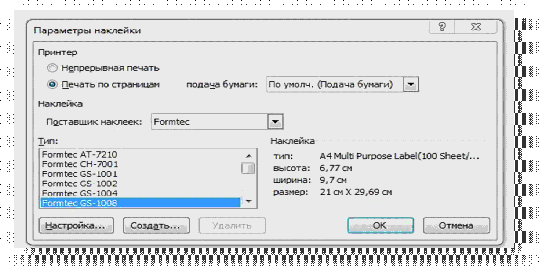
Рис. 2.7. Параметры наклейки
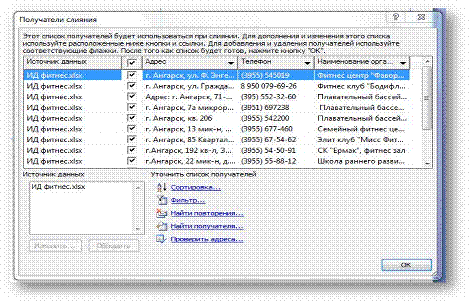
Следующим этапом будет выбор получателей. В графе Выбор получателей, необходимо поставить маркер напротив графы Использование списка, затем выбрать Обзор и указать путь к источнику данных с информацией о получателях. После выбора источника данных появляется диалоговое окно, где можно отсортировать получателей (см. рис.2.8.).
 fLayoutInCell1fAllowOverlap1fBehindDocument1fHidden0fPseudoInline0fLayoutInCell1
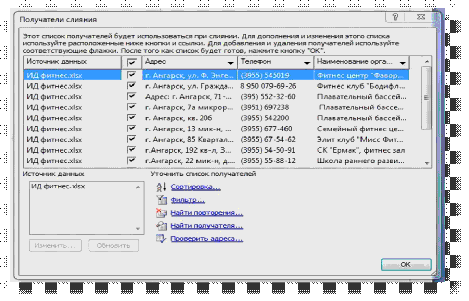
Рис. 2.8. Получатели слияния
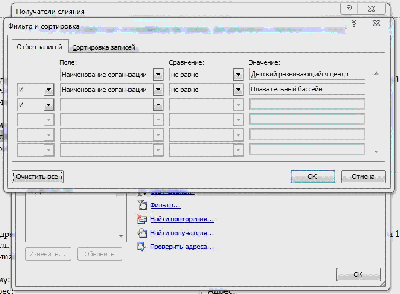
Очищая вручную поля с флажками, необходимо убрать из списка все плавательные бассейны и школы раннего развития, оставив лишь фитнес центры. Так же это можно сделать при помощи фильтрации, где нужно выбрать в Поле Наименование организации, в графе Сравнение выбрать Не равно, а в значении написать Детский развивающийся центр и Плавательный бассейн. Затем подтвердить сортировку (см. рис.2.9.).
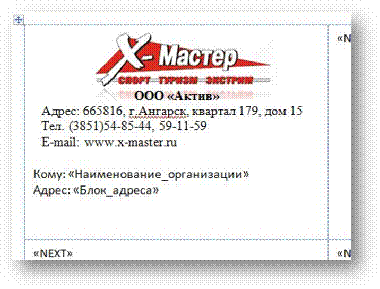
На четвертом этапе нужно заполнить бланки наклеек полями слияния. Для этого сначала необходимо заполнить сам бланк наклейки.
Распределив поля слияния на заготовке, нужно подтвердить Этап 4, нажав на ОК (см. рис. 2.10.).
Далее, в области Копирование наклеек, нужно нажать на Обновить все наклейки, для того, чтобы все остальные поля заполнились заготовками.
 После
этого необходимо
подтвердить
этап, нажав на
ОК.
Рис. 2.9. Сортировка получателей методом фильтрации
На пятом этапе, можно просмотреть конечный результат наклейки; если все правильно - переход на Этап 6.
Шестой этап позволяет распечатать наклейки на специальной клеящейся бумаге. В результате получился лист с персонифицированными наклейками, которые можно наклеить на каталоги товаров и услуг (или на конверты с каталогом внутри) и отправить адресатам (см. Приложение 6).
 fLayoutInCell1fAllowOverlap1fBehindDocument1fHidden0fPseudoInline0fLayoutInCell1
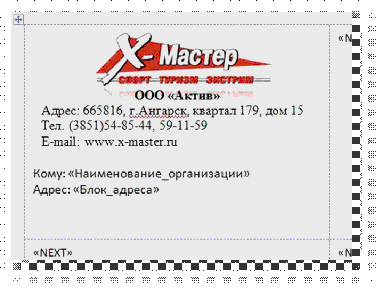
Рис.2.10. Заготовка наклейки с указанием полей слияния
Так же можно создать не персонифицированные наклейки и расклеить их на рекламной продукции. Для этого тоже можно использовать Пошаговый мастер слияния.
На первом этапе нужно выбрать Наклейки, на втором Текущий документ.
На третьем этапе необходимо выбрать получателей, но так как наклейки будут не персонифицированными, то пусть это будет Контакты Outlook, а в диалоговом окне Получатели слияния, снимаем маркеры со всех получателей.
На четвертом этапе необходимо нажать на Обновить все наклейки, на пятом этапе на ОК. На шестом этапе производиться печать наклейки.
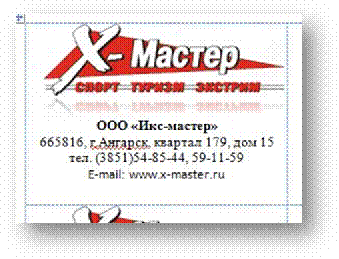
В итоге получается лист обычных наклеек со справочными данными о компании (см. рис. 2.11.)
 fLayoutInCell1fAllowOverlap1fBehindDocument1fHidden0fPseudoInline0fLayoutInCell1
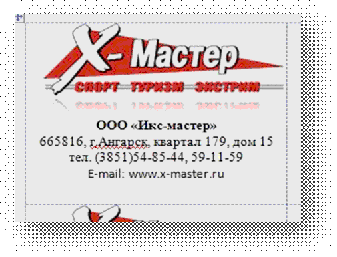
Рис. 2.11. Наклейка без указания персональных данных о получателе
Такой вид наклеек имеет больший спрос, так как рассчитан на неограниченное число рекламной продукции. Поэтому чтобы было удобнее и быстрее печатать наклейки, сэкономив время и энергию на повторном создании документа, можно вынести этот документ на панель быстрого доступа, чтобы наклейки всегда были под рукой.
Для этого нужно сохранить результат слияния под именем Наклейки.
Теперь нужно создать новый документ.
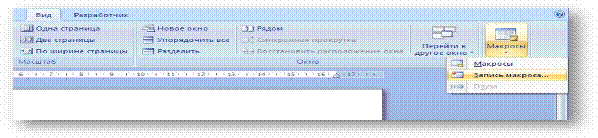
Затем на вкладке Вид, в пункте Макрос нужно выбрать Запись макроса (см. рис.2.12.).
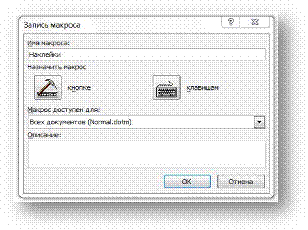
Откроется диалоговое окно Запись макроса (см. рис. 2.13.). Необходимо прописать имя макроса и назначаем его кнопке. Макрос доступен для всех документов.
 fLayoutInCell1fAllowOverlap1fBehindDocument1fHidden0fPseudoInline0fLayoutInCell1
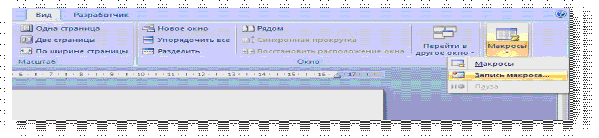
Рис. 2.12. Создание макроса
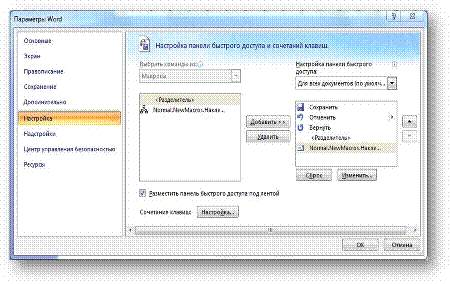
При назначении макроса откроется диалоговое окно Параметры Word.
 fLayoutInCell1fAllowOverlap1fBehindDocument1fHidden0fPseudoInline0fLayoutInCell1
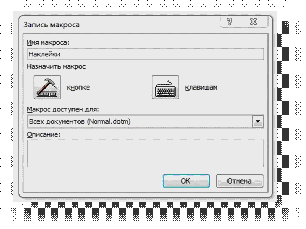
Рис. 2.13. Запись макроса
Нужно добавить макрос из левой графы в правую, перед макросом поставить разделитель. В Настройке панели быстрого доступа выделить макрос и нажать на Изменить. Поменять графических символ макроса и в Отображаемом имени написать Наклейки, чтобы было быстрее его отыскать на панели (см. рис. 2.14.).
 fLayoutInCell1fAllowOverlap1fBehindDocument1fHidden0fPseudoInline0fLayoutInCell1
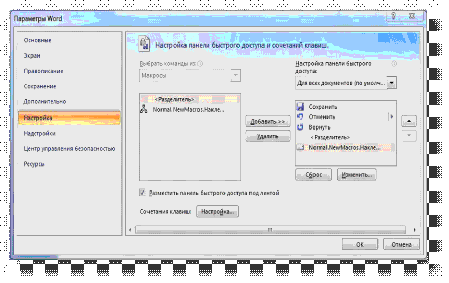
Рис. 2.14. Параметры Word
Затем в копке Office необходимо выбрать пункт Открыть и открыть файл Наклейки. Потом нужно завершить запись макроса нажатием Остановить запись.
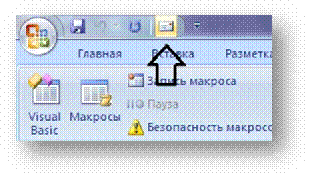
В результате на панели быстрого доступа появится кнопка, которая при нажатии будет открывать документ с наклейками (см. рис.2.15.).
 fLayoutInCell1fAllowOverlap1fBehindDocument1fHidden0fPseudoInline0fLayoutInCell1
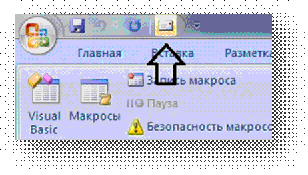
Рис. 2.15. Закрепление макроса на панели быстрого доступа
Так же при записи макроса можно после открытия файла, выполнить команду
Печать и только после этого останавливаем запись, тогда при нажатии на кнопку на панели быстрого доступа, Word сразу же отправит документ на печать.
2.4. Работа секретаря с результатами слияния документов
Для оперативного и удобного доступа секретаря к документам, их все можно вынести на панель быстрого доступа. Для этого аналогичным способом, что использовался при вынесении листа наклеек на панель, необходимо создать макросы для остальных документов.
При записи макроса нужно будет произвести процесс слияния для всех документов с самого начала. Остановить макрос необходимо до завершения последнего шестого этапа.
Это необходимо в том случае, если секретарю понадобиться изменить что-либо в процессе слияния, вернувшись на предыдущие этапы (это может быть обновление списка получателей, добавление новых строк слияния и непосредственно, обновление результатов слияния).
Таким образом, секретарь может вынести на панели быстрого доступа все документы, которые ему необходимы. Это сократит время на поиск документа в принципе и позволит секретарю пропустить процесс повторного прохождения начальных этапов слияния, а непосредственно пройти лишь последний этап, если изменений не требуется.
Для удобства, на панели быстрого доступа документы можно поделить на группы <Разделителями>. Это может быть:
корреспонденция для клиентов (использование базы данных клиентов по безналичным платежам из MS Excel);
корреспонденция для сотрудников (база данных из Outlook);
наклейки.
Так как ранее в работе организации не пользовались макросами и опцией слияния, для секретаря разработана инструкция, в которой описана вся технология работы с ними (см. Приложение 7).
Помимо непосредственного описания самого процесса слияния и записи макросов, что описаны выше, в инструкции указано, как пользоваться командами на панели быстрого доступа.
Для начала, можно разработать символические обозначения команд, которые позволили бы секретарю свободно ориентироваться на панели, не дожидаясь всплывающих подсказок. Для этого вполне подойдут символы различных цветов, например, желтый это приглашения, зеленый – оповещения. Таким образом, первая группа команд – это приглашения и оповещения для клиентов, вторая группа – для сотрудников (см. рис. 2.16). Если документов достаточно много, то лучше использовать фигурные символы, для быстрого запоминания и ассоциации с командой.
При выборе любой из команд, выполняется макрос, который открывает выбранным документ с почти завершенным процессом слияния, то есть без завершающего шестого этапа.
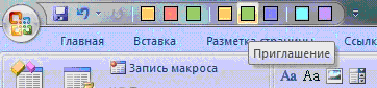
Рис. 2.16. Панель быстрого доступа
Если секретарю необходимо провести какие-либо изменение в слиянии, то он может вернуться на несколько шагов назад и произвести изменения:
1 этап: выбор типа документа;
2 этап: выбор документа;
3 этап: выбор получателей;
4 этап: создание письма (установление полей слияния);
5 этап: просмотр писем;
6 этап: печать.
Применение слияния для работы с корреспонденцией значительно ускорят процесс переписки, минимизирует затраты отправителя и упростит процесс адресации.
Помимо самого слияния, если к опции написать макросы и разместить их на панели быстрого