Использование баз данных математических задач в процессе подготовки учащихся 11-х классов к ЕГЭ по математике
Перевозчикова, М.С. Практикум по программному обеспечению ЭВМ. Реляционные базы данных. Система управления базами данных Access: ч.V [Текст] / М.С. Перевозчикова, М.В. Петухова. – Киров: Изд-во ВГГУ, 2005.
Писаревский, Б.М. Динамика ЕГЭ. [Текст] / Б.М. Писаревский // Математика в школе – 2003. -№9
Результаты ЕГЭ по математике в 2005 году в г.Кирове. [Текст] / Статистический сборник./Департамент образования Кировской области. Центр оценки качества образования. – Киров. – 2005.
Семакин, И. Информатика, 11 класс [Текст] / И.Семакин, Е. Хеннер. – М.: БИНОМ. Лаборатория знаний, 2004.
Семенов, П. Методика подготовки к единому государственному экзамену. [Текст] / П. Семенов. // Математика. – 2006. -№5, №7, №8.
Ситникова, И.В. Тестовые задания (ЕГЭ) по математике: в помощь выпускнику средней школы. [Текст] / И.В. Ситникова – Киров, 2004. – 36 с.
Смирнов, В. Каким быть ЕГЭ по математике? [Текст] / В. Смирнов // Математика. – 2004. - №20.
Старцева, Н. А. Информационные технологии на уроках математики. [Текст] / Н. А. Старцева // websib.
Тесты. Алгебра и начала анализа. 11 класс. Варианты и ответы централизованного (итогового) тестирования. [Текст] – М.: Федеральное государственное учреждение «Федеральный центр тестирования». – 2005.
Угринович, Н. Информатика и информационные технологии, 10-11 классы [Текст] / Н. Угринович. – М.: БИНОМ. Лаборатория знаний, 2003.
Учебно-тренировочные материалы для подготовки к единому государственному экзамену. Математика [Текст] / Л.О. Денищева, Ю.А. Глазков и др. – М.: Интеллект-Центр, 2005. – 224 с.
Федеральный закон об информации, информатизации и защите информации: №24-ФЗ от 20.02.03.
Франкфурт, Б. О едином государственном экзамене. [Текст] / Б.Франкфурт, А. Семенов. //Математика. – 2004. - №5.
Приложение 1
Создание базы данных
1. Программные и аппаратные средства реализации баз данных
База данных – совокупность определенным образом организованной информации на какую-то тему (в рамках некоторой предметной области) [31].
Например:
База данных книжного фонда библиотеки;
База данных кадрового состава учреждения;
База данных законодательных актов в области уголовного права;
База данных современной эстрадной песни.
База данных математических задач
Рассмотрим, что же такое база данных и как её создать на примере базы данных математических задач.
База данных (БД) – организованная совокупность данных, предназначенная для длительного хранения во внешней памяти ЭВМ, постоянного обновления и использования.
В большинстве случаев базу данных можно рассматривать как информационную модель некоторой реальной системы, например сборника задач по математике. Такую систему называют предметной областью базы данных и информационной системы, в которую она входит.
Сама по себе база данных не может обслужить запросы пользователя на поиск и обработку информации. БД – это только «информационный склад». Обслуживание пользователя осуществляет информационная система.
Информационная система – это совокупность базы данных и всего комплекса аппаратно-программных средств для ее хранения, изменения и поиска информации, для взаимодействия с пользователем.
База данных – структурированная совокупность взаимосвязанных данных в рамках некоторой предметной области, предназначенная для длительного хранения во внешней памяти ЭВМ и постоянного применения [15].
Один из признаков, по которому можно классифицировать базы данных, - характер хранимой информации.
Фактографические БД содержат данные, представляемые в краткой форме и строго фиксированных форматах такие БД являются аналогами бумажных картотек, например, библиотечного каталога или каталога видео теки. Другой тип БД – документальные БД. Здесь аналогами являются архивы документов, например, архив судебных дел, архив исторических документов и другие. В дальнейшем мы будем рассматривать лишь фактографические БД.
Известны три разновидности структуры данных иерархическая, сетевая, табличная. Соответственно по признаку структуры базы данных делятся на иерархические БД (например, файловая структура), сетевые БД (глобальная сеть), реляционные (табличные) БД. В последнее время наиболее распространенным типом баз данных стали реляционные БД. Любую структуру данных можно свести к табличной форме.
Любую работу компьютер выполняет под управлением программ. Значит и для работы с базами данных требуется специальное программное обеспечение. Такое программное обеспечение называется системой управления базами данных или сокращенно СУБД. Таким образом, необходимо различать собственно базы данных (БД), которые являются упорядоченными наборами данных, и системы управления базами данных (СУБД) – программы, управляющие хранением и обработкой данных [31].
Система управления базами данных (СУБД) – это программа, позволяющая создавать базы данных, а также обеспечивающая обработку (сортировку) и поиск данных.
Системой управления базами данных является приложение Access, входящее в Microsoft Office.
2. Основные принципы построения базы данных
Реляционные БД – базы данных с табличной формой организации информации.
База данных может состоять из одной таблицы – однотабличная БД, или из нескольких взаимосвязанных таблиц – многотабличная БД [15].
Структурными составляющими таблицы являются записи и поля.
Запись базы данных – строка таблицы, содержащая информацию об отдельном объекте, описываемом в БД.
Поле базы данных – столбец таблицы, содержащий определенное свойство (характеристику, атрибут) объекта. Значение полей в одной строчке относятся к одному объекту. Каждое поле имеет имя.
поле 1 поле 2 поле 3 поле 4 поле 5
| … | … | … | … | … |
| … | … | … | … | … |
Запись2
Для каждой таблицы реляционной БД должен быть определен главный ключ – имя поля или нескольких полей, совокупность значений которых однозначно определяют запись. Иначе говоря, значение главного ключа не должно повторяться в разных записях. Например, в БД математических задач разные задачи могут иметь одинаковый уровень сложности, могут совпадать тематика, ответ. Но порядковый номер у каждой книги свой. Не всегда удается определить одно поле в качестве ключа. Если есть два индивидуальных поля для данной таблицы, то они образуют составной ключ [20].
С каждым полем связано еще одно очень важное свойство – тип поля. Тип определяет множество значений, которые может принимать данное поле в различных записях. Существует четыре основных типа для полей БД:
числовой;
символьный;
дата;
логический.
Числовой тип имеют поля, значения которых могут быть только числами. Числа могут быть целыми и вещественными (номера задач)
Символьный тип имеют поля, в которых будут храниться символьные последовательности (формулировки заданий, решения, ответы…).
Тип «дата» имеют поля, содержащие календарные даты в различной форме.
Логический тип соответствует полю, которое может принимать всего два значения: «да» – «нет» или «истина» – «ложь».
Значения полей – это некоторые величины определенных типов. От типа величины зависят те действия, которые можно с ней производить. Например, с числовыми величинами можно выполнять арифметические операции, а с символьными и логическими – нельзя.
Для полей символьного и числового типа требуется также определить их ширину. При определении ширины поля нужно ориентироваться на максимально длинное значение, которое может храниться в этом поле. В некоторых случаях для числовых полей нужно задавать не ширину, а числовой формат (целое, длинное целое, с плавающей точкой и т.п.). Поля типа «дата» и логического типа имеют стандартную ширину.
Единовременно может быть открыта только одна база данных, содержащая обязательное окно базы данных и окна для работы с объектами базы данных.
Окно базы данных – один из главных элементов интерфейса Access. Здесь систематизированы все объекты БД: таблицы, запросы, формы, отчеты, макросы и модули.
Таблица. Это базовый объект БД, все остальные объекты создаются на основе существующих таблиц (производные объекты). Объекты, составляющие таблицу, – это записи и поля. Свойства элементов таблицы определяются типами полей, форматами полей и некоторыми другими параметрами.
Запросы. В СУБД запросы являются важнейшим инструментом. Главное предназначение запросов – отбор данных на основании заданных условий. Результат отбора представляется в табличном виде.
Формы. Формы позволяют отображать данные, содержащиеся в таблицах и запросах, в более удобном для восприятия виде. При помощи форм можно добавлять в таблицы новые данные, а также редактировать и удалять существующие. Форма может содержать рисунки, графики и другие внедренные объекты. Форма – это вспомогательный объект, без которого, в принципе, можно обойтись.
Отчеты. Отчеты предназначены для печати данных, содержащихся в таблицах и запросах, в красиво оформленном виде.
Все таблицы должны быть связаны между собой. Организации связи между таблицами заключается в построении схемы.
Для связывания таблиц надо[20]:
выполнить команду => Сервис => Схема данных;
откроется окно Добавление таблицы; выделить название таблицы №1;
выполнить команду => Добавить; => выделить название таблицы №2; выполнить команду => Добавить => Закрыть.
Откроется окно «Связи». Надо последовательно активизировать флажки «Обеспечить целостность данных», «Каскадное обновление связанных полей» и «Каскадное удаление связанных записей». Тип связи «один ко многим» будет выбран автоматически. Далее следует выполнить команду=> Создать. Схема готова!
Осталось ее сохранить и закрыть окно.
Теперь, чтобы вывести на экран любую из созданных таблиц, нужно щелкнуть мышью по ее имени на закладке «Таблицы» и выполнить команду=>Открыть. Открытую таблицу можно просматривать, редактировать, можно добавлять в нее новые записи. Если вам потребуется изменить структуру таблицы, то нужно перейти в режим конструктора и внести изменения.
Типы связей:
один к одному (двумерная таблица)
один ко многим (иерархическая структура)
многие ко многим (сетевая структура)
Формы Access – это лицо базы данных. Для выполнения ежедневных, стандартных операций в хорошо организованной базе данных чаще всего используются именно формы. Как средство для ввода данных, форма является гораздо более удобным инструментом, чем таблица. О чем мы с вами и говорили ранее. Формы можно использовать при анализе данных, а также для вызова других форм, запросов, отчетов и различных автоматических операций. Кроме того, формы используются в качестве «управляющего центра» всей базы данных.
Работа с автоформами и мастером форм
Для работы с имеющимися формами, а также для их создания необходимо выбрать пункт Формы на панели Объекты. Для создания формы выберите команду Вставка/Форма или щелкните мышью по кнопке Создать, после чего на экране появится диалоговое окно Новая форма.
Создание формы предусмотрено в следующих режимах:
• в режиме Автоформ (три автоформы: в столбец, ленточная и табличная);
• в режиме Мастера форм (четыре вида формы: в столбец, ленточная, табличная и выровненная);
• в режиме Конструктора. Кроме того, можно создать особые виды форм:
• Диаграмма;
• Сводная таблица.
 Для
создания формы
выбора режима
недостаточно
– необходимо
выбрать таблицу
или запрос, по
которой создается
форма, что делается
в этом же диалоговом
окне.
Автоформа - это инструмент для быстрого автоматического создания форм. Этот режим позволяет создать три вида форм:
• в столбец, в которой на экран выводятся данные одной записи исходной таблицы или запроса, а все поля располагаются в один столбец;
• ленточная, в которой на экран выводятся данные нескольких записей, а для каждого поля выделяется отдельный столбец;
• табличная, в которой готовая форма выглядит как исходная таблица или запрос.
Мастер форм - это инструмент для быстрого автоматического создания форм с выбором нужных полей для вывода.
Автоформа автоматически строит простую форму на базе выбранной таблицы, не запрашивая больше никаких данных. В таких формах отображаются все поля и записи таблицы.
Переход по записям осуществляется при помощи кнопок на панели перехода, для ввода новой записи можно воспользоваться кнопками, находящимися внизу рабочего окна. Для перехода по полям формы можно воспользоваться клавишами TAB и SHIFT+TAB.
Как и любой мастер, Мастер форм предлагает выполнить последовательность шагов:
1-ый шаг – выбор полей из таблиц, которые будут представлены в форме. Здесь в отличие от режима Автоформы имеется возможность выбрать данные из нескольких таблиц или запросов, после чего нужные поля перемещают из списка доступных полей в список выбранных полей.
2-ым шагом предлагается выбрать вид представления данных (выберите «Подчиненные формы» и выделите таблицу)
3-ий шаг – выбор внешнего вида подчиненной формы (выберите табличный)
4-ый шаг – позволяет выбрать стиль формы (выберите по вашему усмотрению)
5-ым шагом назначается имя форме и предлагается либо открыть форму для просмотра и ввода данных, либо изменить макет формы. Сохраните формы.
Создание и редактирование форм в режиме конструктора
Конструктор предусматривает более детальное, «ручное» проектирование макета формы. Здесь можно не только изменить расположение объектов, но и добавить на форму различные элементы управления, такие как наборы вкладок, кнопки, переключатели, поля со списком, которые позволяют оптимизировать ввод данных. Переход в режим Конструктора можно осуществить через меню Вид.
Конструктор – это инструмент для более тщательного проектирования макета формы. Конструктор форм позволяет не только создавать форму «с нуля», но и редактировать уже созданную. Форма в окне Конструктора состоит из трех частей: Заголовок формы, Область данных и Примечание формы.
Каждый объект в Access ими свойства. Свойства определяют внешний вид и поведение объекта. В режиме Конструктора форм можно менять и просматривать свойства элементов управления, разделов и целиком форм. Для просмотра свойств данного элемента надо его выделить и выбрать в меню Вид пункт Свойства. Чтобы увидеть окно свойств формы необходимо щелкнуть два раза по левому углу формы. После того как будет открыто окно свойств, можно выделять различные объекты, и содержимое окна свойств будет меняться в зависимости оттого, какой объект выбран.
Окно свойств имеет пять вкладок:
Макет - для изменения форматирования и структуры.
Данные - для изменения источника данных, их организации или правил ввода.
События - для программирования ответа на определенное событие.
Другие - для подсказки пользователю и других опций.
Все - содержит список всех свойств.
При создании формы в режиме конструктора могут понадобиться следующие команды, которые можно вызвать через меню Вид:
Список полей – используется для добавления полей связанной таблицы
Панель элементов – позволяет добавить любой элемент
Свойства – используется для настройки всех элементов формы
В тех случаях, когда между таблицами существует связь «многие-ко-многим», часто возникает проблема размещения данных из связанных таблиц в одной форме. Применение подчиненных форм обеспечивает более компактное представление на экране данных из нескольких таблиц, чем использование разных форм для каждой таблицы.
Подчиненной формой называется форма, которая встраивается в другую форму, которая называется главной формой. Иногда главная форма может содержать элементы управления (например, кнопки), которые влияют на представление данных в подчиненной форме.
Создание подчиненных форм возможно несколькими способами с использованием Мастера, а кроме того в режиме Конструктора путем настройки свойств. Рассмотрим подробнее эти способы.
Создание подчиненных форм с помощью Мастера автоформ
Мастер находит все формы, которые связаны с главной отношением «один-ко-многим» и создает для каждой такой таблицы подчиненную форму. Но это происходить только в случае, когда Мастер автоформ запускается через команду Вставка/Автоформа или кнопку панели инструментов Новый объект/Автоформа, - из страницы Таблицы основного окна базы данных или при открытой главной таблице в режиме просмотра.
Создание подчиненных форм в режиме Конструктора [22]
В конструкторе
также есть
возможность
добавить подчиненную
форму. Для этого
на панели элементов
есть кнопка
Подчиненная
форма/отчет .
При этом,
если Мастер
включен, то
добавление
подчиненной
формы происходит
по шагам. Если
же мастера не
доступны, то
в свойствах
подчиненной
формы следует
вручную установить
объект-источник.
Создание форм в режиме конструктора происходит достаточно редко, гораздо чаще пользователи создают формы в режиме автоформы или с помощью мастера, а затем редактируют их в режиме конструктора. В данном режиме при проектировании формы можно использовать различные элементы управления, которые позволяют не только представить данные в нужном виде, но и оформить их, соблюдая единый стиль. Кроме того, элементы управления позволяют значительно облегчить ввод данных. Итак, рассмотрим более подробно работу с элементами управления.
Типы элементов управления различаются по типу определения источника данных:
Присоединенные элементы управления связаны с полями базовой таблицы (т.е. таблицы, для которой строится форма). В присоединенном элементе отображаются данные, содержащиеся в соответствующем поле таблицы, а при изменении этих данных пользователем обновляется значение поля таблицы.
Свободные элементы управления не связаны с таблицами. Они предназначены либо для отображения в самих формах, либо для ввода информации, которая используется потом в других целях (например, в макросах).
Вычисляемые элементы управления – это такие элементы, значения которых рассчитываются на основе значений других элементов. В качестве источника данных для этих элементов используются выражения и функции.
Панель элементов управления (рис. 1) вызывается через меню Вид.


Рассмотрим некоторые из элементов управления:
 Надпись.
Используется
для размещения
в форме текста
(заголовков,
поясняющих
надписей). Надписи
бывают присоединенные
и свободные.
Присоединенные
служат заголовками
полей, они
автоматически
создаются при
вводе в форму
поля и присоединяются
к этому полю.
Свободные
надписи создаются
указанной
кнопкой и служат
для оформления
формы, они не
выводятся в
самой таблице.
Максимальная
длина надписи
2048 символов.
 Поле.
Служит для
ввода и отображения
данных. Обычно
значения полей
вводятся
пользователем,
но их можно
определить
и программно.
Поля могут быть
всех трех типов:
присоединенными,
свободными,
вычисляемыми.
 Выключатель,
переключатель
и флажок
предоставляют
пользователю
возможность
выбирать значения.
Все они используются
для представления
данных логического
типа, т.е. могут
принимать
значения 0 (нет,
выключен) или
1 (да, включен).
Так, например,
если в таблице
Студенты
необходимо
хранить информацию
о том, получает
ли студент
стипендию, то
удобнее всего
это сделать
через поле
логического
типа, а ввод
организовать,
используя один
из перечисленных
элементов.
 Группа
используется
для того, чтобы
дать возможность
пользователю
выбрать единственное
значение из
короткого
списка. Сами
элементы управления
в группе не
должны присоединяться
к полям таблицы,
но для каждого
из них необходимо
задать значение
параметра. Оно
должно быть
числовым и
обязательно
разным для
каждого элемента
группы (чаще
всего это значения
ключевого
поля). Когда
пользователь
выбирает
переключатель
в группе, значение
элемента становится
равным значению
параметра
выбранного
переключателя.
Это значение
сохраняется
в соответствующем
поле таблицы.
 Список.
Используется
для представления
на экране поля,
значения которого
ограничиваются
не слишком
длинным списком.
Поле
со списком
во многом аналогичен
Списку. Применяется
в формах для
той же цели,
т.е. когда требуется,
чтобы значение
поля не вводилось
вручную, а выбиралось
из известного
списка. Однако
существуют
отличия:
Поле со списком позволяет не только выбрать значения из списка, но и ввести его прямо в поле ввода.
Поле со списком может включать большее количество значений, т.к. в нем отображается только текущее значение, а остальные выводятся, когда пользователь открывает список.
Главная кнопочная форма
В Access существует надстройка, которая позволяет создать своеобразный путеводитель по формам и отчетам базы данных - кнопочную форму. Когда форм и отчетов становится слишком много, полезно иметь систему указателей, которая позволит ориентироваться среди множества объектов. Главная кнопочная форма может иметь иерархическую структуру и содержит кнопки, позволяющие выбирать основные объекты или функции.
Эту форму можно создать с помощью Конструктора форм, а можно использовать специальный Мастер – Диспетчер кнопочных форм (меню Сервис/Служебные программы/Диспетчер кнопочных форм).
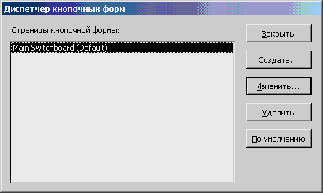 Создание
кнопочной
формы. При
запуске Диспетчера
кнопочных форм,
если таких
форм еще нет,
выдается диалоговое
окно, запрашивающее,
нужно ли создать
кнопочную
форму. Конечно,
- да. По этой команде
Мастером создается
таблица Элементы
кнопочной формы
(Swichboard
Items)
и сама кнопочная
форма (Swichboard)
и открывается
диалоговое
окно Диспетчера
кнопочных форм
(рис. 2).
Создание страниц кнопочной формы. В этом окне перечисляются все страницы кнопочной формы.
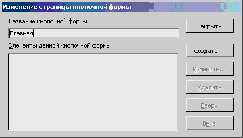 Пока
создана только
одна страница,
которая по
умолчанию
называется
Mаin
Swichboard
Для того, чтобы переименовать страницу, нажмите кнопку Изменить. В поле Название кнопочной формы можно ввести новое имя страницы (Переименуйте страницу в Главную, нажмите кнопку Закрыть).
Примечание: при работе с диспетчером кнопочных форм обращайте внимание на заголовки открываемых диалоговых окон!
Для создания новых страниц используйте кнопку Создать. При этом открывается окно Создание.
Создание элементов (кнопок) страницы кнопочной формы. Новые страницы пока не содержат никаких элементов. Для создания кнопок на нужной странице выделите ее и нажмите кнопку Изменить. Откроется окно Изменение страницы кнопочной формы.
Чтобы создать элемент, используйте кнопку Создать (рис. 4). Откроется диалоговое окно Изменение элемента кнопочной формы (рис. 4).
Здесь в поле Текст вводится название элемента (то, что мы увидим на форме), в поле Команда выбирается из списка действие, которое будет выполняться при нажатии этой кнопки, в поле Кнопочная форма вводится (или выбирается из списка) имя объекта, с которым будет произведено действие. Количество кнопок на одной странице ограничено восьмью.
Кроме того, что элементы можно добавлять, изменять и удалять, можно также менять их последовательность кнопками Вниз и Вверх.
На странице Главная создайте кнопки обращения к трем другим страницам кнопочной формы и кнопку выхода из приложения. На странице Студенты создайте кнопки, открывающие формы и отчеты, связанные со студентами и кнопку возврата на Главную страницу. Аналогично поступите со страницами Преподаватели и Дисциплины.
Оформление кнопочной формы. Внешний вид Главной кнопочной формы оформлен по умолчанию. Но если требуется изменить его, это можно сделать в режиме Конструктора. В окне базы данных на странице Формы присутствует созданная вами Главная кнопочная форма под именем Swichboard. Имя можно оставить таким или переименовать. В режиме Конструктора эта форма выглядит пустой, но если посмотреть свойства – там содержатся команды. В режиме Конструктора можно изменить цвет, вставить картинки и т.п.
Таблица кнопочной формы. Данные, которые используются командами Главной кнопочной формы, хранятся в таблице SwichboardItems (Элементы кнопочной формы), которую Вы найдете на странице Таблицы основного окна базы данных (откройте эту таблицу). Первый столбец таблицы содержит номер страницы, второй – номер элемента на странице (этот номер определяет порядок расположения элементов на странице), третий столбец содержит текст, который появляется справа от кнопки. Последние два столбца определяют команду, связанную с элементом: код команды и ее аргумент (код команды 0 соответствует специальному элементу, который задает заголовок страницы и определяет ее начало).
Вывод стартовой формы при открытии базы данных. Для того чтобы при открытии базы данных открывалась Главная кнопочная форма, в меню Сервис выберите команду Параметры запуска. В поле Вывод формы/страницы выберите эту форму.
Запросы – важнейший инструмент любой СУБД. Запрос строится на основе одной или нескольких взаимосвязанных таблиц. При этом могут использоваться таблицы БД, а также сохраненные таблицы, полученные в результате выполнения других запросов. Кроме того, запрос может строиться непосредственно на другом запросе с использованием его временной таблицы с результатами.
Назначение запросов
С помощью запроса можно выполнить следующие виды обработки данных:
Фильтровать и сортировать данные
выбирать записи, удовлетворяющие условиям отбора
производить вычисления в каждой из полученных записей
группировать записи, которые имеют одинаковые значения в одном или нескольких полях
производить обновление полей в выбранном подмножестве записей
создавать новую таблицу, используя уже существующие
удалять и добавлять записи
Виды запросов
В СУБД Access может быть создано несколько видов запросов:
На выборку - Запрос на выборку отбирает данные из одной или более таблиц по заданным условиям, а затем отображает их в нужном порядке, применяется для расчетов, группировки, сортировки, фильтрации, ручного обновления данных; наиболее распространенный вид запроса;
Перекрестный – в этом типе запроса результаты статических расчетов по одному из полей таблицы, представлены в виде 2-мерной таблицы, сгруппированные по 2-м наборам данных;
Изменение – применяется для автоматического изменения (обновление, добавление, удаление, создание таблиц) сразу нескольких записей, создания таблиц;
Тип запроса можно определить, когда вы находитесь в режиме Конструктора, используя команды на панели инструментов Запрос.
Создание запросов
В верхней части окна сразу под строкой заголовка расположены три командные кнопки:
Создать – создание нового запроса;
Открыть – открытие запроса в режиме таблицы;
Конструктор – открытие запроса в режиме конструктора (данный режим предназначен для создания, просмотра и изменения запроса).
Для создания запроса необходимо выбрать объект базы данных Запросы и щелкнуть по кнопке Создать, откроется диалоговое окно Новый запрос, здесь можно выбрать режим создания запросов.
Создание запросов предусмотрено следующими способами:
в режиме Конструктора (наиболее мощный инструмент создания запросов, выходящих за рамки предлагаемых далее простейших вариантов);
в режимах четырех Мастеров – Простых запросов (для получения данных их одной или нескольких таблиц и/или запросов и отображение их в виде таблицы, записи которой можно