Методика преподавания темы "Программирование в среде Scratch" учащимся начальной школы
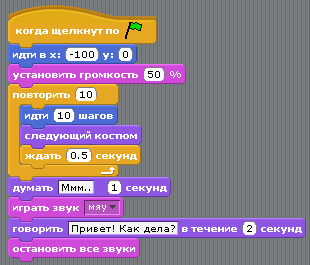
Рис. 22. Графический редактор
Теперь, наш скрипт стал еще более интересным, так как кроме анимации, в нем также присутствуют звуковые эффекты. Как и в случае рассмотренном ранее, учащимся необходимо дать немного времени на то, чтобы они поэкспериментировали с добавлением кубиков различных блоков.
Подошло
время познакомить
учащихся с
блоком «Перо».
Учащимся следует
пояснить, что
перо в данном
случае это
след, оставляемый
спрайтом при
движении. Нужно
сказать, что
при использовании
пера можно
рисовать
разнообразные
картинки на
сцене. Данную
возможность
лучше всего
рассмотреть
на примере
рисования
разнообразных
геометрических
фигур, таких
как четырехугольники.
При этом возможно
использовать
практически
все кубики
блока «Перо»,
в том числе:
 ,
 ,
 и
 .
Также возможно
сочетание в
одной программе
разных скриптов,
рисующих разные
фигуры. Для
этого нужно
использовать
запуск скрипта
с помощью клавиши
на клавиатуре,
т.е. для каждой
фигуры своя
клавиша. Для
этого используется
кубик
 .
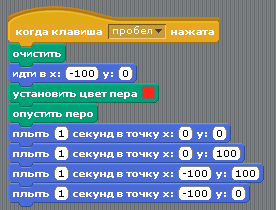
Рис. 22. Скрипт рисования квадрата
В данном случае на сцене спрайт рисует квадрат. После этого следует дать задание для отработки полученных навыков, например: нарисовать квадрат поменьше, нарисовать четырехугольник, нарисовать многоугольник, нарисовать любую ломаную линию. Таки образом, во-первых, проводится межпредметная связь, во-вторых, учащиеся практикуются в использовании блока «Перо», в-третьих, работают с координатной плоскостью. В случае если у учащихся будут затруднения, необходимо показать на доске, что такое координатная плоскость и как на ней можно нарисовать фигуру.
Теперь нужно изучить блок «Сенсоры». Целесообразнее начать изучение с задачи о пчеле. Условие задачи звучит так: «Имеется объект Пчела с двумя костюмами: «крылья вверх» и «крылья вниз». Необходимо создать случайный и непрерывный анимированный полёт Пчелы».
Решение данной задачи будет состоять из нескольких частей. Первая часть – смена костюмов пчелы. Вторая часть – непосредственно полет пчелы.
На
начальном этапе
учащиеся уже
знают, что нужно
делать. Они
создают спрайт
пчелы, задают
ему, уже знакомые,
команды блоков
«Движение»,
«Внешность»
и «Контроль».
Но вскоре у них
возникает
вопрос, как же
добиться случайного
и непрерывного
полета? Тут и
следует начать
рассказывать
о блоке «Сенсоры»,
так как у учащихся
возникает
острая необходимость
в его использовании.
Для достижения
нужной цели
мы будем использовать
следующие новые
кубики:
 ,
 ,
 .
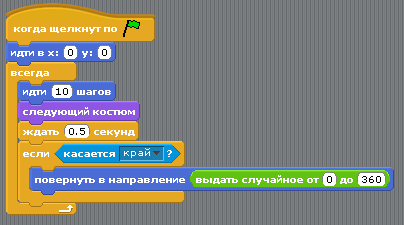
Рис. 27. Скрипт полета пчелы
В
данном примере
мы создаем
бесконечное
движение пчелы
по экрану, потому
что тогда, когда
пчела касается
края она меняет
свое направление.
В дальнейшем
необходимо
рассмотреть
кубик
 и подробнее
рассказать
о касании одного
спрайта другого.
После того
когда скрипт
готов, учащимся
нужно дать
задание найти
в блоке «Движение»
кубик, похожий
на фрагмент
скрипта в котором
пчела отталкивается
от экрана. Учащиеся
без труда находят
кубик
 .
Сразу после
этого дается
задание, в котором
они заменяют
целую конструкцию
одним кубиком
(см. рис. 28).
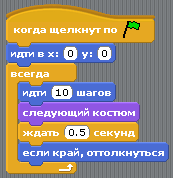
Рис. 28. Улучшенный скрипт полета пчелы
Единственным отличием улучшенного скрипта будет в том, что при касании пчелой края сцены, она будет отталкиваться зеркально, т.е. под тем же углом. В первом случае угол отталкивания задавался случайным образом.
После необходимо рассказать о блоке числа. Особого внимания этому блоку не стоит уделять, стоит только лишь попробовать с детьми совершить различные математические действия. Например: сложение, вычитание, умножение и деления.
Особое внимание нужно уделить блоку «Переменные». Так как понятие переменная новое, нужно объяснить, что переменная служит для хранения и последующего обращения к данным [30, с. 174]. Объяснить новое понятие можно на любом примере, в частности человек.
Программировать в среде Scratch на раннем этапе возможно вообще не используя переменные и числа. Лучше всего сосредоточить внимание на переменные тогда, когда в них будет непосредственная необходимость.
Результатом всей проделанной работы должна стать самостоятельная разработка учащимися проектов на самостоятельно выбранные темы или заранее подготовленные. Следует также уделить немного времени на то, чтобы учащиеся смогли защитить свои проекты. После этого все проекты можно выложить в интернет на сайт программы Scratch.
2.3 Тематическое планирование
Из составленного ранее перечня вопросов и методических рекомендаций можно составить тематическое планирование по теме «Программирование в среде Scratch» учитывая возрастные особенности учащихся начальной школы.
Пояснительная записка
Целью данного курса является получение базовых навыков работы в среде Scratch. Уделяется особое внимание возможностям использовать эту среду в проектной деятельности в начальной школе.
Цели курса
Способствовать развитию алгоритмических способностей учащихся; научить ребенка восприятию условия задачи на построение алгоритма.
Выявить наиболее способных детей для дальнейшей работы с ними на более высоком уровне (языки программирования Pascal, Delphi и др.).
Пробудить у детей желание экспериментировать, формулировать и проверять гипотезы и учиться на своих ошибках.
Задачи курса
Освоение среды Scratch и блочного построения скриптов.
Освоение понятия «алгоритм» и изучения видов и свойств алгоритма.
Освоение сложных алгоритмических конструкций.
Способы контроля
Решение задач по текущей теме.
Разработка проекта.
В настоящее время информатику начинают изучать уже в начальной школе. Возникает вопрос: можно ли в начальной школе детей обучать алгоритмизации и программированию?
Можно, но при соблюдении следующих условий:
для решения алгоритмических задач выбрана понятная и интересная ученикам предметная область;
программная реализация учебной среды программирования имеет дружественный пользовательский интерфейс;
для создания алгоритма решения задачи используются визуальные средства представления структур данных и структур управления, не требующие запоминания большого количества служебных слов и синтаксических правил записи программы.
Такая программная среда, в основе которой лежит язык программирования Scratch, была разработана группой ученых из Массачусетского технологического института (MIT).
На основе анализа учебников и возможностей программы нами сделан вывод, что обучение учащихся начальной школы программированию в среде Scratch должно проходить поэтапно, от простого к сложному.
Для того чтобы дети эффективно усваивали знания в новой области, необходимо наличие мотивации. А мотивация учебной деятельности возникает, если они чувствуют личную заинтересованность в приобретении знаний для достижения своей цели. Scratch позволяет создавать проекты, которые интересны различным возрастным группам от 8 до 16 лет и старше – интерактивные презентации, мультфильмы, компьютерные игры, программы-тренажеры с использованием графики и мультимедиа.
3. Экспериментальная работа по применению методики преподавания темы «Программирование в среде Scratch» в начальной школе
3.1 Общие вопросы экспериментальной работы
Целью проведенной экспериментальной работы была проверка методики преподавания темы «Программирование в среде Scratch» учащимся начальной школы.
Задачи экспериментальной работы:
реализация разработанной методики преподавания темы «Программирование в среде Scratch» учащимся начальной школы;
разработка проекта учащимися начальной школы;
оценка эффективности предложенной методики.
Реализация поставленных задач происходила в ГОУ СОШ «Школа здоровья» №1136. Экспериментальная методика была разработана и проверена применительно к учащимся 4 класса «А». Целью курса являлось создание проекта, который бы охарактеризовал умения и навыки учащихся. Учащиеся выбрали проект «Электронное пианино». В этом проекте необходимо создать небольшое электронное пианино с возможностью воспроизведения звуков, показать анимацию и возможность поиграть на пианино. Все учащиеся принимали участие в создании данного проекта. Результаты показали то, что многие школьники освоили программу и свободно могут создать несложный проект. Несколько человек усвоили курс хорошо, но свой проект без помощи создать не смогут или создадут с ошибками.
Таблица 9. Результаты диагностики умения младших школьников программировать в среде Scratch
| Уровень умения младших школьников программировать в среде Scratch | Количество испытуемых |
| Высокий | 5 человек |
| Средний | 5 человека |
| Низкий | 2 человек |
Стоит заметить, что предмет «Информатика» в испытуемом классе только 1 год. Многие учащиеся не имеют навыков работы с компьютером. Неуверенно работают с манипуляторами, путают клавиши. То есть обстановка работы за компьютером является для них стрессовой. Связи с этим много времени ушло на обучение таких учащихся работать с компьютером (умение включать компьютер, пользоваться мышью). Также в этом возрасте, 8–9 лет, у учащихся существует боязнь сделать «что-то не так». Также учитывая возрастные особенности, работа за компьютером не должна превышать 15 минут за урок.
Однако, по данным приведенным в таблице 1 видно, что 10 учащихся справились с поставленными целями, из низ 5 хорошо овладели программой. Это говорит о том, что учащиеся хорошо расположены к алгоритмическому стилю мышления и работа за компьютером не вызывает у них дискомфорта.
Из вышесказанного делается вывод, что работу над одним проектом нужно разделять между 3 группами учащихся. Поэтому моменты, которые посложнее, следует давать ребятам, которые лучше справляются. Учащимся, которые только начинают работу за компьютером, необходимо все время помогать и следить за ходом выполнения работы. Это позволяет всем учащимся принимать участие в разработке проекта, при этом проект будет выполнен максимально быстро и качественно. Также коллективная работа позволяет слабоуспевающим учащимся постепенно избавляться от страха перед компьютером.
Проект учащихся был показан на классном часу и размещен на сайте (scratch.mit.edu/). Демонстрация проекта вызвала у учащихся восхищение своим трудом, что стало очень сильной мотивацией к продолжению работы в среде программирования Scratch.
Также стоит отметить то, что небольшая группа ребят захотела внеурочно заниматься программированием в среде Scratch. Эти занятия были продуктивнее, потому что все ребята были заинтересованы в изучении материала. Результатом этих занятий стала разработка проекта «Арканоид» по мотивам одноименной игре.
3.2 Проект «Электронное пианино»
Цель проекта: учащиеся должны создать фрагмент пианино, которое способно воспроизводить звуки, играть готовые мелодии и показывать анимацию.
Реализация проекта: учащиеся были поделены на 3 группы. Первая группа – создание фрагмента пианино, написание скриптов воспроизведения звуков, запись мелодии. Вторая группа – разработка фона и спрайтов, создание воспроизведения звуков, содействие в записи мелодии. Третья группа – разработка скрипта движения спрайта.
Для начала необходимо заранее подготовить изображения клавиш. Их можно нарисовать в графическом редакторе Paint, или с фотографии пианино аккуратно вырезать, так как мы сделали в нашем проекте.
При помощи объектов, собирается фрагмент пианино. Каждая картинка является отдельным объектом, называемым спрайтом. Каждый спрайт должен будет иметь 2 костюма – обычное состояние и нажатое состояние, а также воспроизводить нужный звук (ноты). В итоге мы должны получить фрагмент пианино.
Создается
этот фрагмент
следующим
образом: в области
спрайтов нажимается
кнопка создания
нового спрайта
 .
В появившемся
окне следует
нажать кнопку
 ,
и в появившемся
окне выбрать
нужный спрайт.
Данная процедура
проводится
столько раз,
сколько спрайтов
нужно отобразить
на сцене. После
того, как фрагмент
готов, нужно
разработать
небольшое меню,
которое будет
упрощать работу
с программой.
Левая кнопка «Готовые мелодии» является выпадающим меню, т.е. при нажатии на кнопку появляется новая кнопка рядом. Правая кнопка «Стоп» останавливает скрипт, прекращается воспроизведение звуков и анимации, на экране появляется информация о проекте.
Основное оформление готово. В дальнейшем мы еще вернемся к оформлению, для того чтобы предать нашему проекту больше интерактивности и красоты. Но на данном этапе все нужные объекты уже созданы.
Теперь переходим к созданию скриптов каждому спрайту. Начнем с нот, так как все остальные объекты будут опираться именно на эти скрипты. Сразу нужно отметить, что скрипты нот будут отличаться только непосредственно самой нотой, т.е. звуком, который данный спрайт должен воспроизвести. Поэтому целесообразнее сначала полностью решить, что должно быть в скрипте каждой ноты, для того чтобы в дальнейшем использовать уже готовый скрипт для всех остальных нот.
В данном проекте у спрайта ноты должны быть следующие возможности: при нажатии на спрайт левой кнопкой мыши – воспроизводить нужный звук; при проигрывании готовой мелодии подсвечиваться в тот момент, когда нота, закрепленная за спрайтом звучит; перейти к костюму отображающему не нажатое состояние, в тот момент когда нажимается кнопка «Стоп».
Выбираем крайнюю левую ноту в нашем фрагменте, ноту «соль». Ищем спрайт этой ноты в панели спрайтов и щелкаем по нему два раза левой кнопкой мыши – данное действие откроет панель скриптов именно для этого спрайта. Также можно щелкнуть два раза левой кнопкой мыши по самому спрайту.
Исходя из этого, видно, что в работе спрайта участвуют три скрипта. Первый скрипт воспроизводит звук при нажатии на спрайт. При этом спрайт меняет свой костюм на следующий, т.е. нажатую ноту, воспроизводит звук под номером 43 (нота соль) продолжительностью 0,25 секунды и затем возвращается в исходное положение. Второй скрипт применяется тогда, когда играется готовая мелодия. «Когда я получу 1» означает то, что выполнение данного скрипта будет только после получения сообщения «1». Номера сообщений выбираются следующим образом: крайняя левая нота имеет сообщение 1, следующая – сообщение 2 и так далее. В данном случае меняются только лишь костюмы с интервалом в 0,25 секунды. Третий скрипт отменяет выполнение двух предыдущих скриптов и возвращает спрайт в исходное положение.
Для
того чтобы
передать готовые
скрипты остальным
спрайтам нот
нужно нажать
на начало скрипта
(оранжевый
контейнер)
правой кнопкой
мыши и выбрать
кнопку
 .
Возле курсора
появится копия
скрипта, которая
«прилипает»
к курсору до
тех пор, пока
не нажмем левую
кнопку мыши.
Затем скопированный скрипт можно поместить в окно скриптов данного спрайта, а также присоединить к любому другому спрайту или сцене. В нашем случае нужно прикрепить к следующему спрайту ноты. Для этого щелкаем по спрайту следующей ноты. Если все сделано правильно, то возле спрайта в который был перемещен скрипт будет выполнен графический эффект (квадратик уменьшающийся в центр). Далее двойным щелчком левой кнопкой мыши выбираем спрайт в который мы перемещали скрипт и меняем воспроизводимую ноту. Для того, чтобы совершать меньше ошибок, скрипты белых нот рекомендуется копировать только в идентичные скрипты. Аналогично с черными нотами. Так будет совершенно намного меньше ошибок.
Такой способ применяется для копирования остальных скриптов. При копировании второго скрипта необходимо менять получаемое сообщение, для того чтобы избежать повторов. Сообщения создаются так: на стрелочку рядом с выбранным ранее сообщением нажимаем левой кнопкой мыши.
В
появившемся
меню ищем кнопку
 и нажимаем на
нее. Появится
диалоговое
окно.
В этом окне мы вписываем название сообщения, при создании нот, это порядковый номер ноты слева направо.
При копировании третьего скрипта ничего менять не надо, если скрипты белых нот мы копируем только белым нотам, скрипты черных – только черным.
Заранее нужно разобраться с количеством и назначением сообщений в будущем проекте.
Листинг скриптов говорит о том, что выполнение одного действия – проигрывания музыки, разбито на множество маленьких скриптов. Данный способ реализации разгружает скрипт, Scratch работает быстрее, и более понятен для восприятия. Каждое действие, каждая строчка имеет свой скрипт, что позволяет легко находить ошибки или дописывать новые скрипты, копируя старые и изменяя небольшую часть.
При выполнения скрипта задействовано большое количество сообщений. Это нужно для того, чтобы программа понимала, что нужно выполнять в данный момент. Скрипты строчек куплета и припева очень похожи, единственное отличие это проигрываемая нота и длительность звучания.
Управляющие
скрипты предназначены
для того, чтобы
запускать
проигрывание
мелодии в нужный
момент, а именно
после нажатия
на кнопку
 ,
и останавливать
выполнение
скрипта после
проигрывания
всей мелодии
или после нажатия
на кнопку
 .
Кнопка
служит для
остановки всех
выполняемых
скриптов, возвращению
всех спрайтов
в первоначальное
положение и
выводу на сцену
заставки.
Для придания проекту интерактивности, было решено добавить два объекта: полоса загрузки и танцующее и поющее существо.
Полоса
загрузки применяется
в трех случаях:
при нажатии
на кнопку
,
после окончания
проигрывания
музыки и после
нажатия на
спрайт заставки.
Для создания
анимации необходимо
нарисовать
несколько
костюмов.
Листинг скрипта говорит о том, что спрайт при появлении начинает менять поочередно костюму, и когда одевает последний – исчезает. Получается красивый эффект ленты загрузки, реализованный самым простым способом.
Танцующее и поющее существо нужно для того, чтобы прослушивание мелодии сопровождалось анимационными эффектами, также реализуется функция караоке, так как на сцене появляются в нужный момент слова песни.
С точки зрения проверки знаний учащихся, реализация данного скрипта показывает умение работать учащихся с блоком «Движение», «Внешность», «Контроль» и «Переменные».
Реализация скрипта на первый взгляд смотрится простой, но при использовании в нашем проекте есть небольшая тонкость – анимация должна происходить только тогда, когда идет звучание музыки. Сделать это возможно двумя путями: Первый путь – рассчитать продолжительность по времени звучания музыки и создать скрипт, который будет проигрываться такое же количество времени; Второй путь – ввести переменную А, принимающая значение 0, которое скрипту говорит о том, что должна воспроизводиться анимация. После того, как будет сыграна последняя строчка припева, переменной А передается значение 1, и скрипт останавливается.
После этого создание проекта полностью завершено, цели и задачи выполнены. В дальнейшем проект можно разнообразить различными мелодиями, добавить звуковые эффекты, анимацию и многое другое.
3.3 Проект «Игра «Арканоид»»
Цель проекта: учащиеся должны реализовать игру «Арканоид» в среде программирования Scratch
Реализация проекта: создание спрайтов фишек, шарика и ракетки. Редактирование фона и обозначение условий игры. Создание переменных и границ сцены.
Для того чтобы создать игру «Арканоид» в среде программирования Scratch для начала необходимо решить несколько функциональных моментов: в начале игры шарик должен двигаться вниз, разный угол отскока шарика от ракетки, исчезновение фишки при попадании по ней шариком, игровые очки, получаемые игроком при попадании по фишкам, выигрыш игрока при сбивании всех фишек и проигрыш при падении шарика.
Сперва
отредактируем
сцену. Сцена
состоит из трех
частей,
 – нейтральное
поле, по которому
двигается
шарик,
 – верхняя граница
игрового поля,
от которой
шарик отскакивает
и
 – нижняя граница
игрового поля,
попадание в
нее шарика
останавливает
игру.
После создания игрового поля нужно переходить к разработке игровой ракетки.
Спрайт ракетки состоит из трех частей: красной, синей и зеленой. Такое строение нужно для того, чтобы при попадании шариком по ракетке, шарик отскакивал по разному. Т.е. при попадании в красную часть, шарик будет отскакивать больше влево, при попадании в синюю часть – отскок будет вверх под небольшим градусом и соответственно при попадании в зеленую часть – отскок больше вправо. Реализация, также возможна, используя большее количество цветов, так как чем больше цветов мы задействуем, тем точнее мы запрограммируем отскок шарика. Осталось создать скрипт движения ракетки. Существует два способа: движение с помощью клавиатуры или при помощи мыши. Минусы первого варианта в том, что движения получаются не плавные и не удобными при использовании, так как приходится очень часто нажимать на клавиши управления ракеткой. В то же время управления мышью позволяет сделать движение ракетки плавным и управление удобным.
Скрипт состоит из двух частей: первая – устанавливает ракетку в начальное положение (0; – 150), вторая – запускает движение ракетки за курсором мыши.
Следующий объект, который нужно создать – это фишка. Фишек в проекте может быть любое количество, в нашем проекте 14 фишек. Создавать фишки нужно так: создать одну фишку, назначить ей скрипты, а затем скопировать необходимое количество раз.
Скрипт фишки также состоит из двух частей. Первая часть – установка фишки в нужную позицию на игровом поле, путем задания каждой фишки значения по X и по Y. Вторая часть – при касании шариком фишки, фишка должна исчезнуть.
Прежде чем переходить к созданию шарика, нужно реализовать три состояния игры: перед началом, выигрыш и проигрыш.
Начало игры, движение шарика, начинается после нажатия клавиши «пробел». В верхней части сцены находится информационная зона, которая сообщает игроку скорость движения шарика, набранные очки и оставшееся количество фишек на игровом поле.
Скорость шарика можно сделать статической, т.е. постоянной, или динамической, т.е. изменяемой при каких-либо условиях. В нашем проекте таким условием является попадание шарика на ракетку. Первоначальное количество очков равно 0. Очки начисляются после попадания шариком по фишке и отнимаются при ударе об ракетку. Количество фишек в начале игры равно 14, после попадания шариком по фишке, число фишек уменьшается, так как пропадает выбитая фишка, и тогда когда значение будет равняться 0 появляется сообщение о выигрыше.
Если шарик касается нижней полосы, то появляется сообщение о проигрыше.
Теперь все готово для того, чтобы переходить к созданию самого шарика и скриптов. Скрипт шарика состоит из 2 частей: первая – отвечает за установку шарика в нужную точку и за сброс переменных, вторая – отвечает за движение шарика по игровому полю, попадания по ракетке и фишкам, а также за увеличение скорости, начислению очков.
Скрипт собран таким образом, что вначале описывается движение шарика, угол отскока от фишек, верхней границы и ракетки. Угол отскока от фишки и верхней границы равен 180 градусам. Если шарик касается боковых границ, то он отскакивает зеркально, т.е. на тот же угол, который был до касания. При попадании на ракетку написаны 3 варианта отскока, о которых было сказано выше. Также при касании шарика и ракетки воспроизводится звук.
После идет описание случая попадания шарика по фишке, для каждой фишке находящейся на игровом поле свой скрипт. Из-за этого скрипт выглядит большим и сложным, но если присмотреться, то сразу видно, что скрипты удаления фишек с экрана одинаковые, отличается только лишь посылаемое сообщение, у каждой фишки оно свое. В самом конце стоит условие, которое проверяет значение переменной «фишки», и если оно равно 0, то на экране появляется сообщение о выигрыше.
Проект «Игра «Арканоид»» готова. В дальнейшем возможно создание нескольких уровней игры, различных степеней сложности.
Проведенная экспериментальная проверка разработанной методики преподавания темы «Программирование в среде Scratch» учащимся начальной школы на базе ГОУ СОШ «Школы здоровья» №1136 показала свою эффективность. Результатом проведенной работы стало создание учащимися начальной школы двух полноценных проектов.
При проведении занятий была замечена заинтересованность учащихся в изучении темы «Программирование в среде Scratch».
Несмотря на то, что Scratch является языком программирования, с помощью которого изучаются такие понятия как алгоритм, скрипт, программа, творческая деятельность учащихся была на хорошем уровне. Ребята с интересом изучали новые возможности, при этом создавались интересные проекты. Примером таких проектов могут служить «Электронное пианино»