Возможности профессиональной ориентации учащихся 10-11 классов при обучении элективному курсу "Основы веб-дизайна"
Рис. 15. Страница разделов сайта
Главная страница с новостями создается в Joomla автоматически, поэтому первым будет раздел «О школе». Для создания раздела необходимо нажмем кнопку «Создать».
В открывшейся форме нужно заполнить поля: вписать название раздела, заполняется латинскими буквами, вместо пробела использовать тире, указать публиковать ли раздел сразу на сайте или нет, установить уровень доступа к разделу, вписать пояснения. Кроме текста в описание раздел в можно добавить рисунок из тех, что расположены в папке images/stories, и задать его выравнивание. Описание и рисунок не являются обязательными для разделов (рис.16).
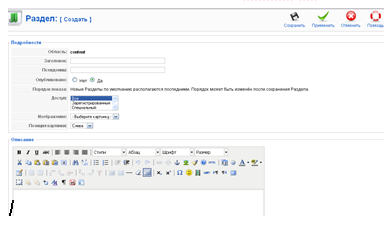
Рис. 16. Создание разделов сайта
После заполнения полей необходимо произвести сохранение, нажав на кнопку «Сохранить» и верунться на страницу «Разделы», на которой будет отражен созданный раздел. Аналогично создаются другие разделы, при этом порядок вывода разделов можно менять, нажимая на соответствующие зеленые треугольники в столбце «Порядок».
Категории создаются в соответствующем разделе «Категории». Интерфейс страницы категорий аналогичен странице разделов, за исключением новой кнопки «Перенести», позволяющей переместить категорию из одного раздела в другой, и автофильтра, показывающего категории конкретного раздела (рис.17).
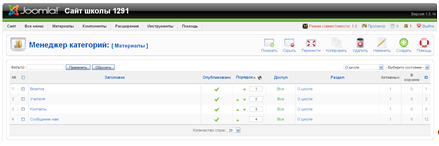
Рис. 17. Страница менеджера категорий
Добавление новой категории аналогично добавления нового раздела. Исключение составляет поле «Раздел», где указывается раздел, к которому должна быть отнесена новая категория (рис. 18).
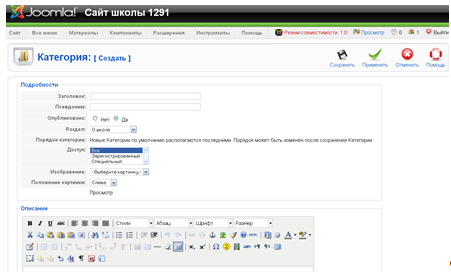
Рис. 18. Создание и редактирование категорий
После заполнения информации и сохранения изменений, в таблице получатся перечень категорий (рис. 19).
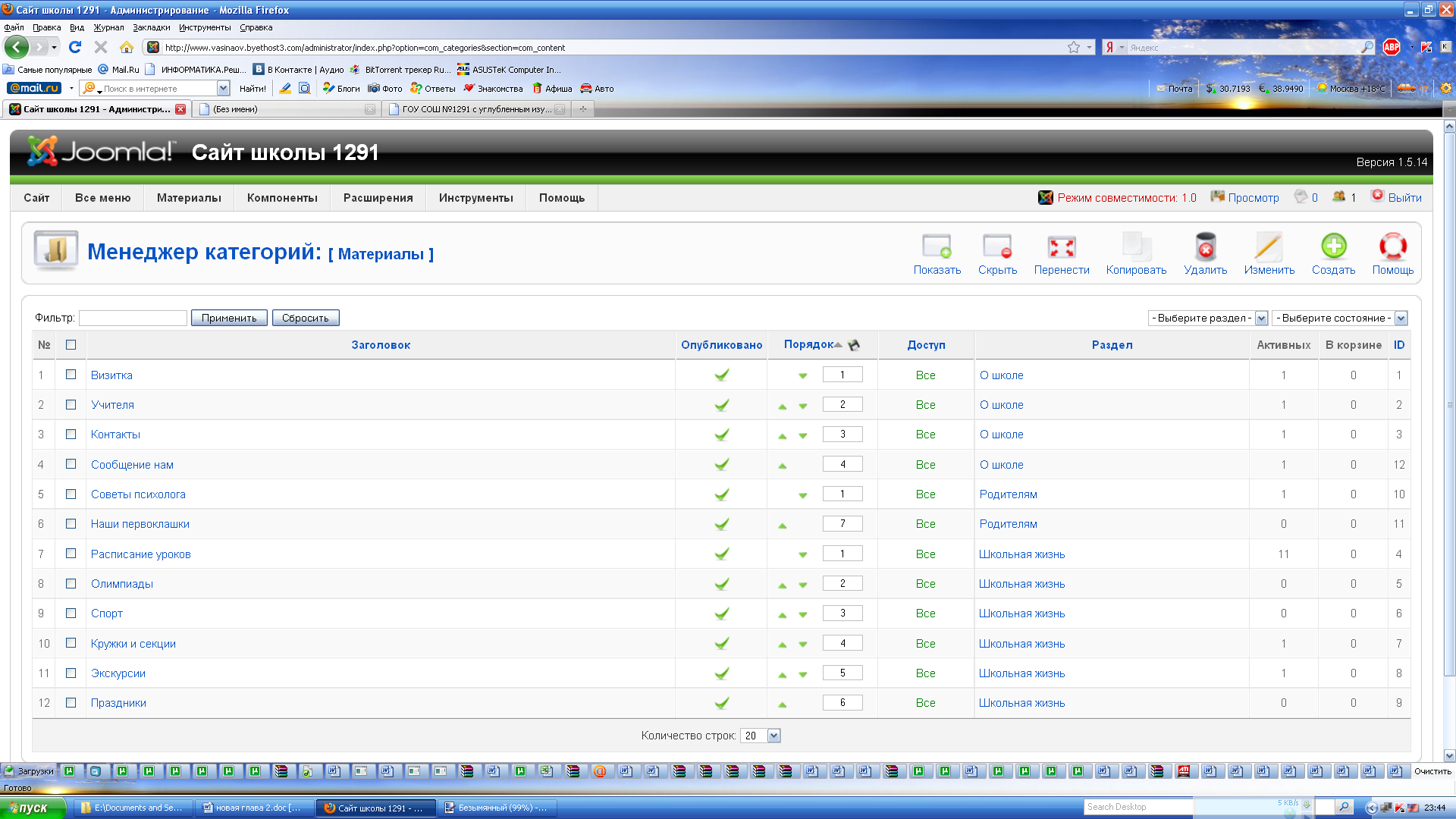
Рис. 19. Заполненная страница менеджера категорий
III. Наполнение сайта контентом
В системе управления контентом CMS Joomla содержимое статей создается, форматируется и редактируется с помощью online-редакторов. Так же имеется возможность вставлять информацию копированием из текстового редактора. В сборки Joomla, обычно, включают редактор TinyMCE, но могут существовать и другие. Прежде чем, как начать работу с редактором необходимо переключить его в расширенный режим.
Для настройки редактора, выбираем в меню пункт «Расширения» и указываем в выпадающем меню «Менеджер плагинов» (рис. 20).
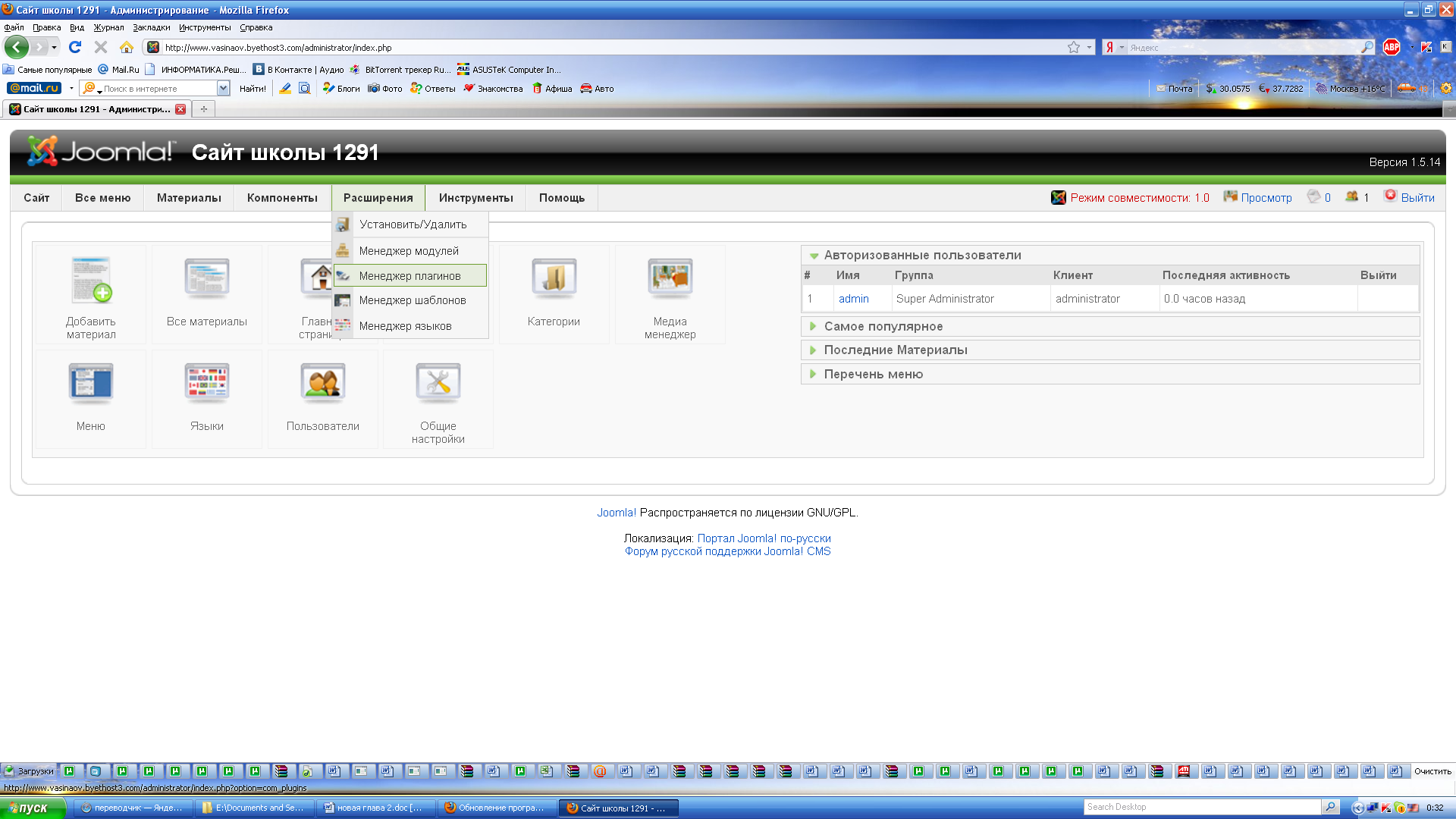
Рис 20. Вызов менеджера плагинов
В перечне плагинов выбираем TinyMCE и открываем его нажатием на название. В раскрывшемся окне меняем функциональность на расширенный и сохраняем изменение (рис. 21).
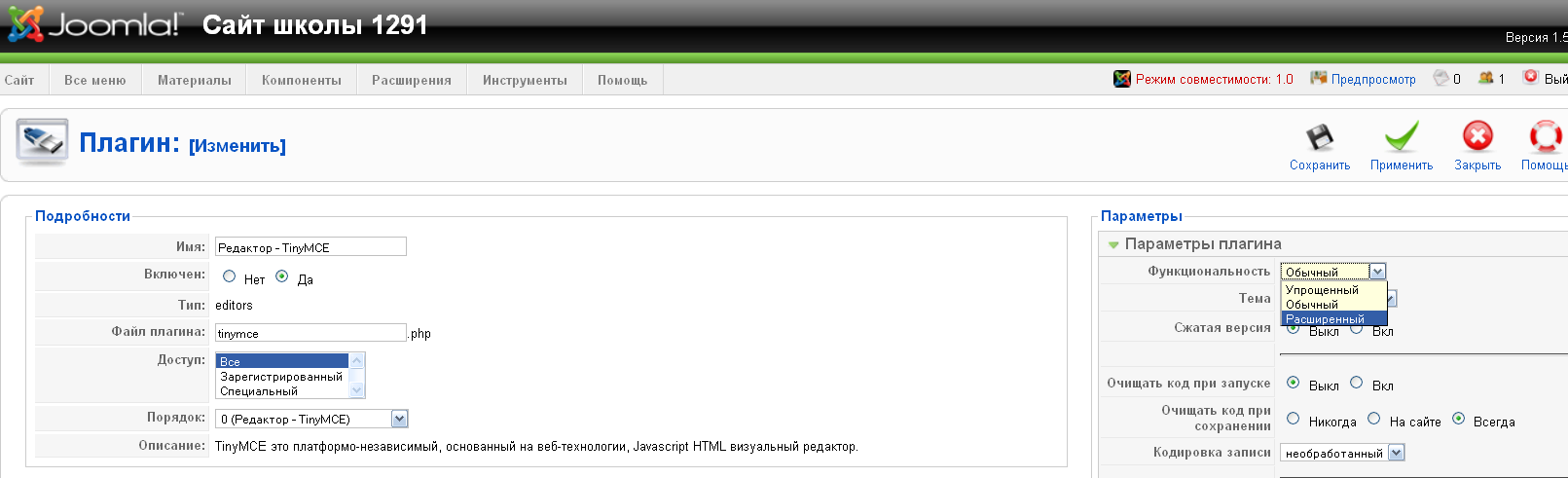
Рис. 21. Редактирование плагина TinyMCE
После того, как текстовый редактор TinyMCE настроем, можно добавлять информацию на сайт. Для чего открываем «Добавить материал» (рис. 22).
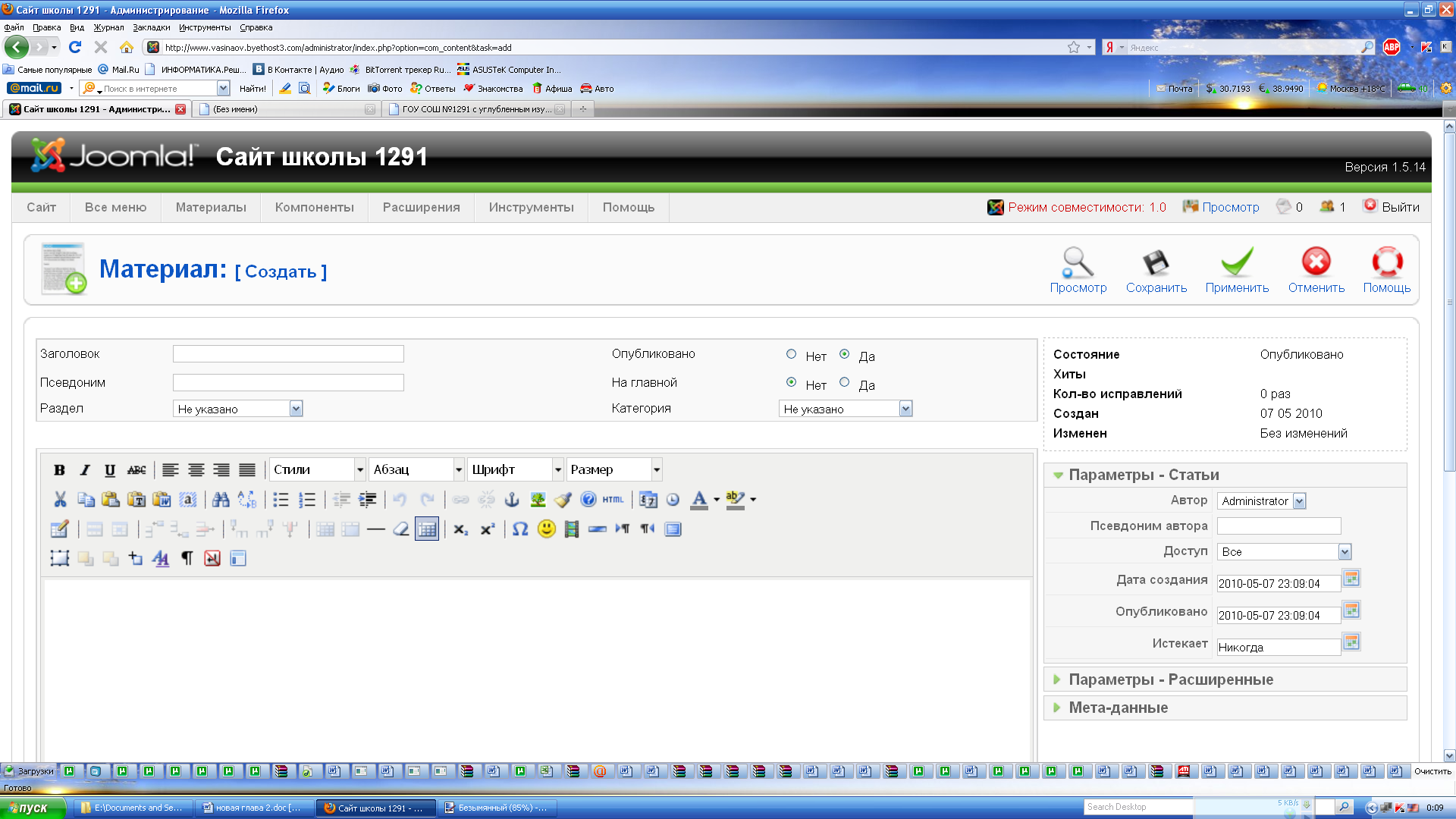
Рис. 22. Создание материала для сайта
Создание нового материала начинается с указания названия статьи,выбра раздела и категории, к которым она будет относиться. Так же имеется возможность разрешить или запретить публикацию и указать размещение начала статьи на главной странице.
Ниже находится блок online-редактора, работа в котором аналогична работе в текстовом редакторе. Все кнопки снабжены русифицированными подсказками. Рассмотрим некоторые кнопки редактора (таблица 1).
Таблица 1. Кнопки online-редактора
| Пиктограмма | Название | Назначение |
|
|
«Вставить» | Позволяет вставлять текст в исходном виде |
|
|
«Вставить только текст» | Вставляет неформатированный текст, оставляет только абзацы. |
|
|
«Вставить из Word» | Вставляет неформатированный текст, оставляя заголовки, абзацы, списки, таблицы |
|
|
«Удалить форматирование» | Удаляет форматирование в выделенном фрагменте текста. |
|
|
«Редактировать HTML код» | Позволяет редактировать текст в HTML коде. |
|
|
«Изображение» | Позволяет вставлять изображение. |
|
|
«Разрыв страницы» | Позволяет принудительно устанавливать разрыв между страницами текста. |
|
|
«Подробно» | Позволяет вставлять вставляет в текст с разделитель. Если материал на сайте будет выводиться в виде блога, то сначала будет видно вступление – часть текста, расположенную над этим разделителем. А под текстом будет напечатана гиперссылка «Подробно», позволяющая перейти к полной версии материала. |
|
|
«Включить редактор» | Отражает форматирование и редактирование текста в коде HTML. |



В правой части окна расположен информационный блок; блок параметров статьи, где можно указать автора, уровень доступа, сроки начала и окончания публикации статьи; блок особых настроек параметров вывода веб-страницы на сайте; при желании, можно также настроить индивидуальные META-тэги.
Посмотреть весь имеющийся на сайте материал позволяет раздел «Все материалы» (рис. 23)
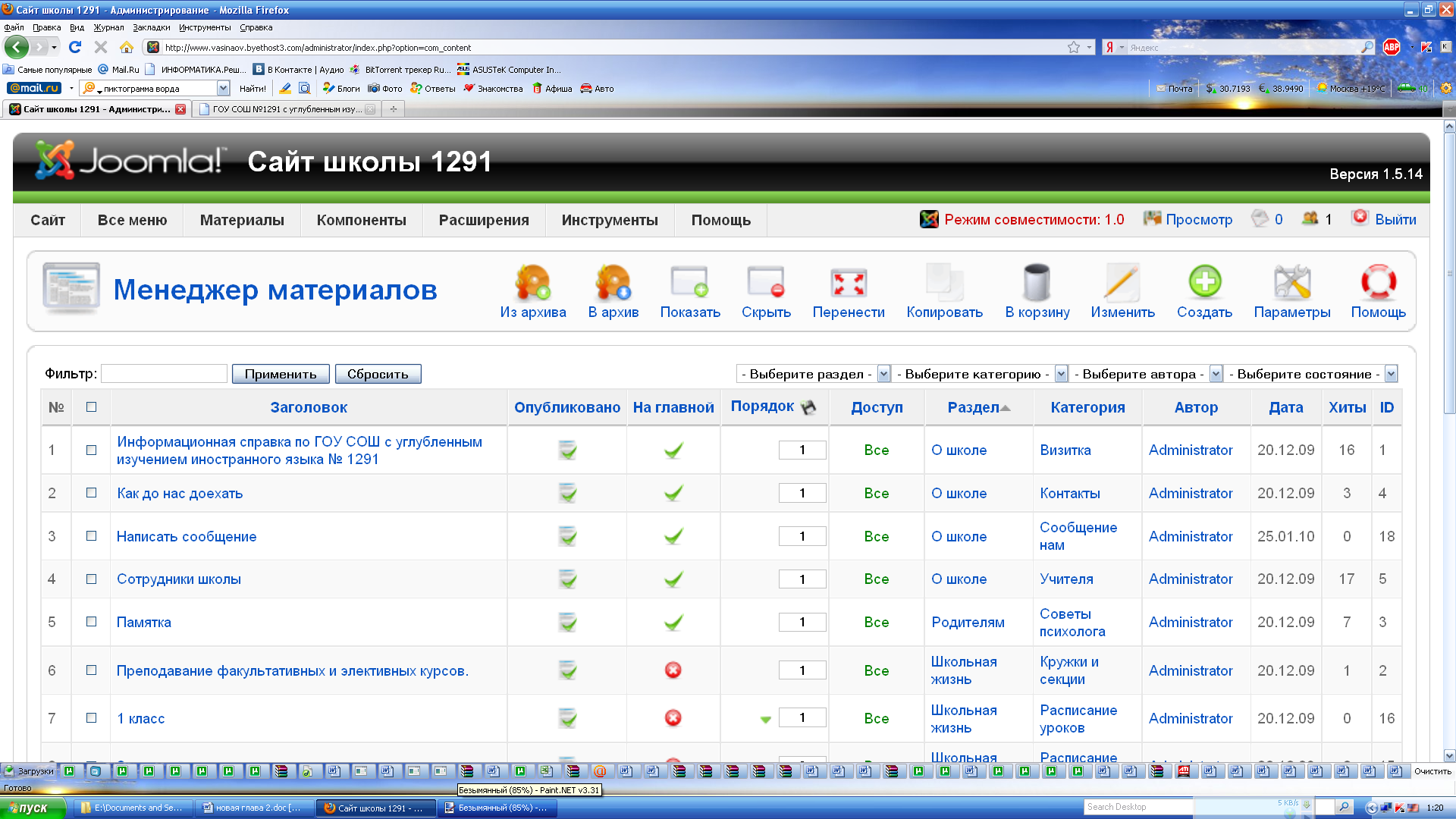
Рис. 23. Заполненная страница менеджера материалов
Внешний вид страницы похож на интерфейс страниц «Разделы» и «Категории», исключением являются кнопки, с помощью которых статью можно поместить в архив и извлечь из архива, и «Настройки».
Кнопка «Настройки» вызывает окно параметров, в котором возможно наладить конфигурацию как всего материала сайта так и отдельной статьи (рис. 24).
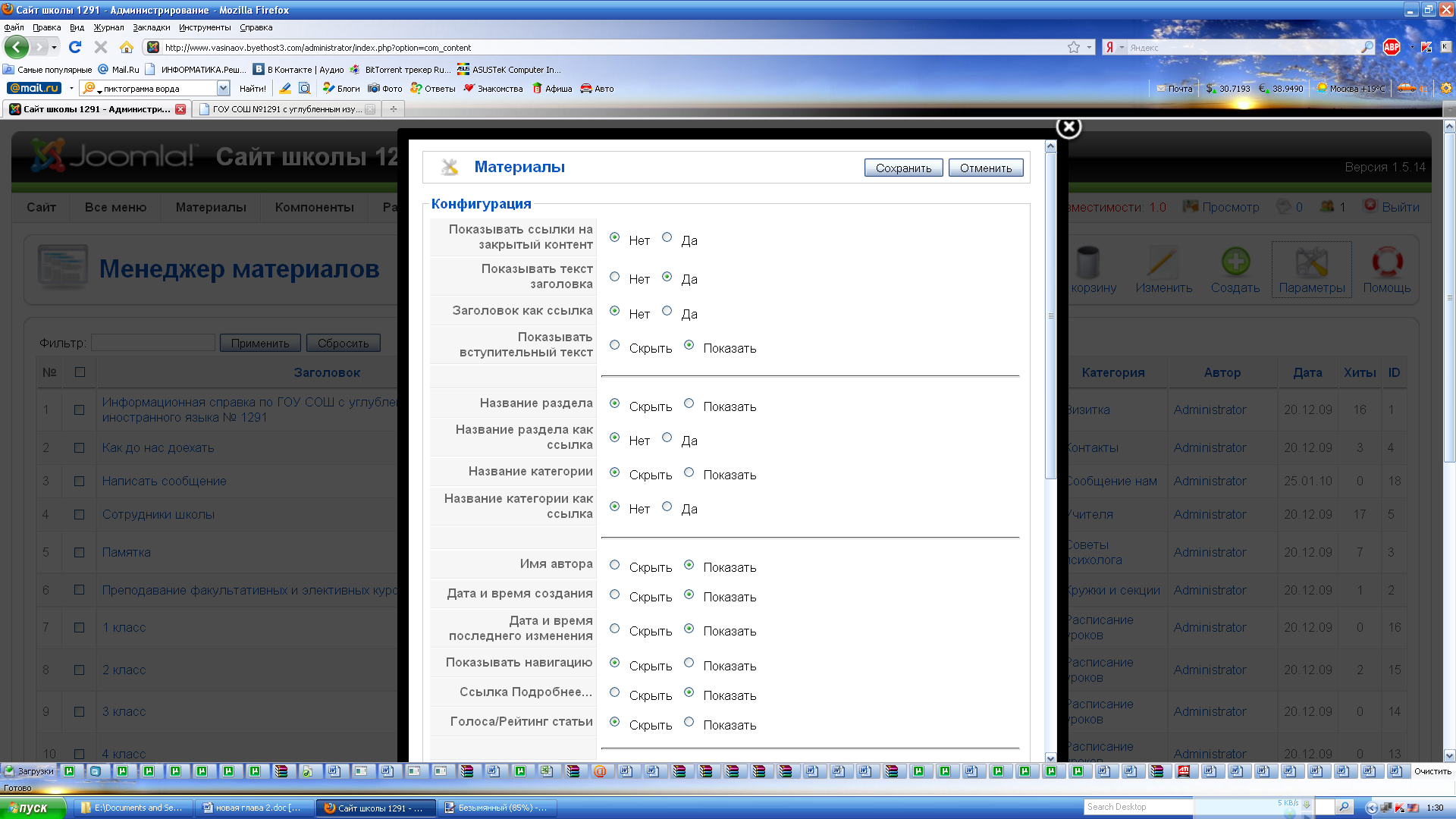
Рис. 24. Настройка конфигурации материалов
Все имеющиеся статьи, для того, чтобы они отображались на сайте, должны быть подключены к меню. Редактировать необходимо «Главное меню»,находящееся в «Все меню» (рис. 25)
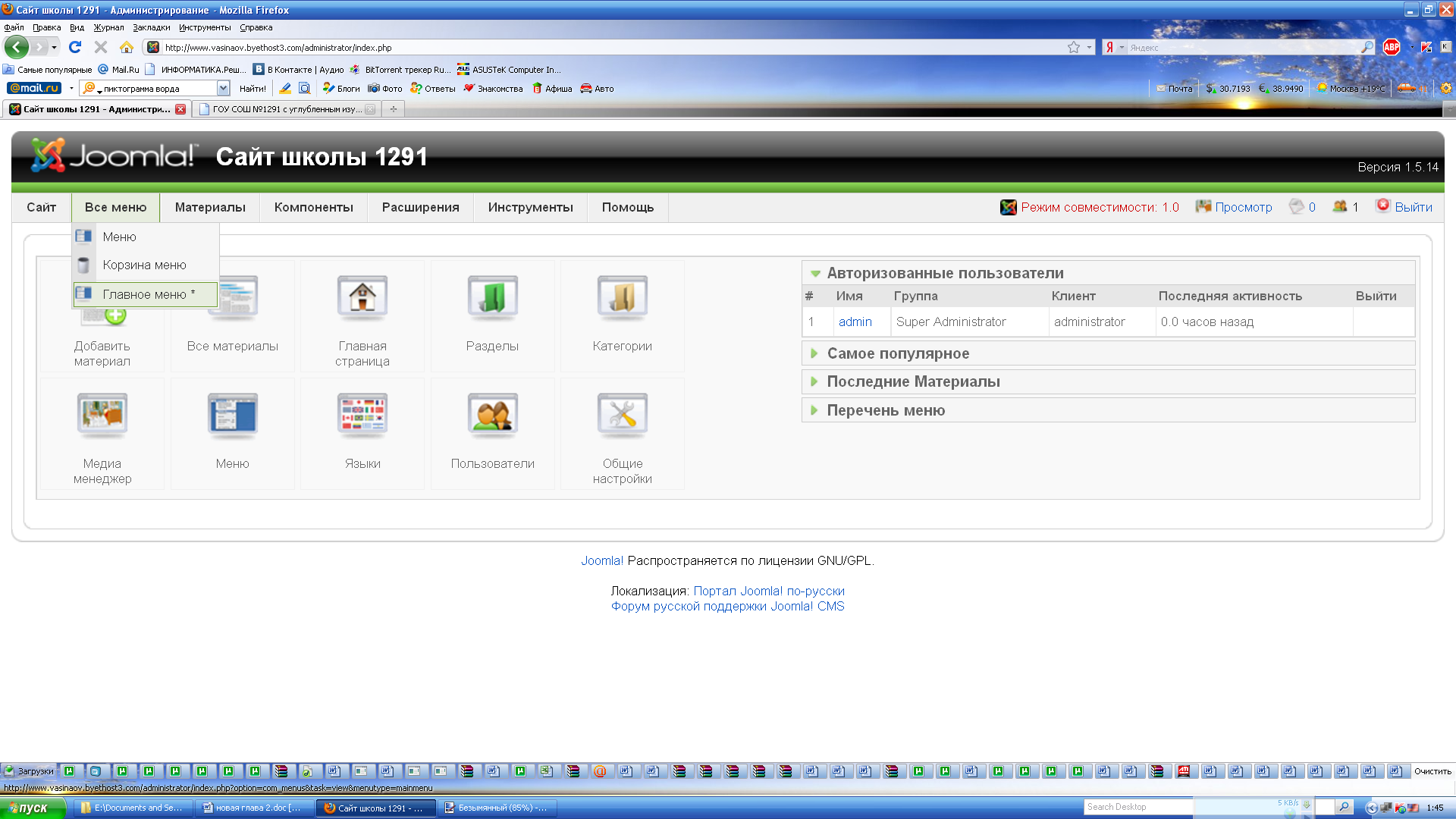
Рис. 25. Переход к главному меню
В появившемся окне изменим название главной страницы на «Новости» (рис. 26).
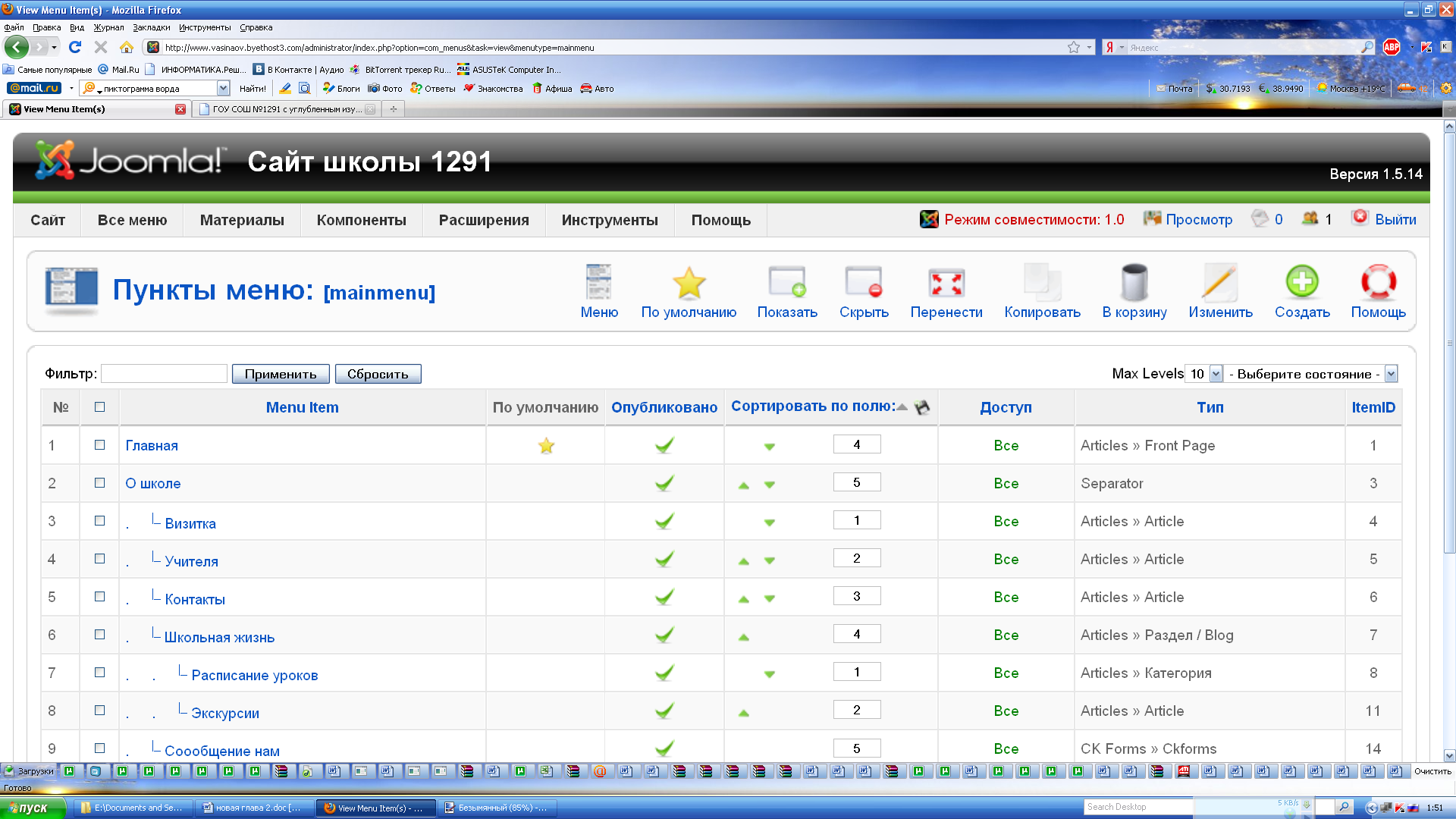
Рис. 26. Страница главного меню
Здесь же справа находятся «Основные параметры», определяющие, статьи вводную часть которых публиковать на главной странице в полную ширину страницы, статьи, вводную часть которых публиковать в колонках, или в виде коротких ссылок с названия статьи. Здесь же задается количество столбцов текста на странице. С помощью индивидуальных настроек в раскрывающихся панелях: «Дополнительные параметры», «Параметры компонента», «Параметры системы» – можно произвести, практически, любое структурное оформление выводимой информации (рис. 27).
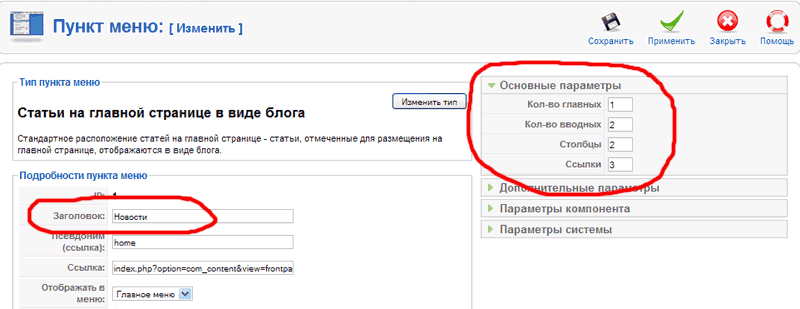
Рис. 27. Настройка пунктов меню
При создании нового пункта меню открывшемся окне необходимо указать тип.
В качестве примера рассмотрим пункт меню «О школе», который не будет привязанный гиперссылке. Для этого выберем тип элемента меню «Separator», который предусматривает вывод разделительной линии, состоящей из набора символов (рис. 28)
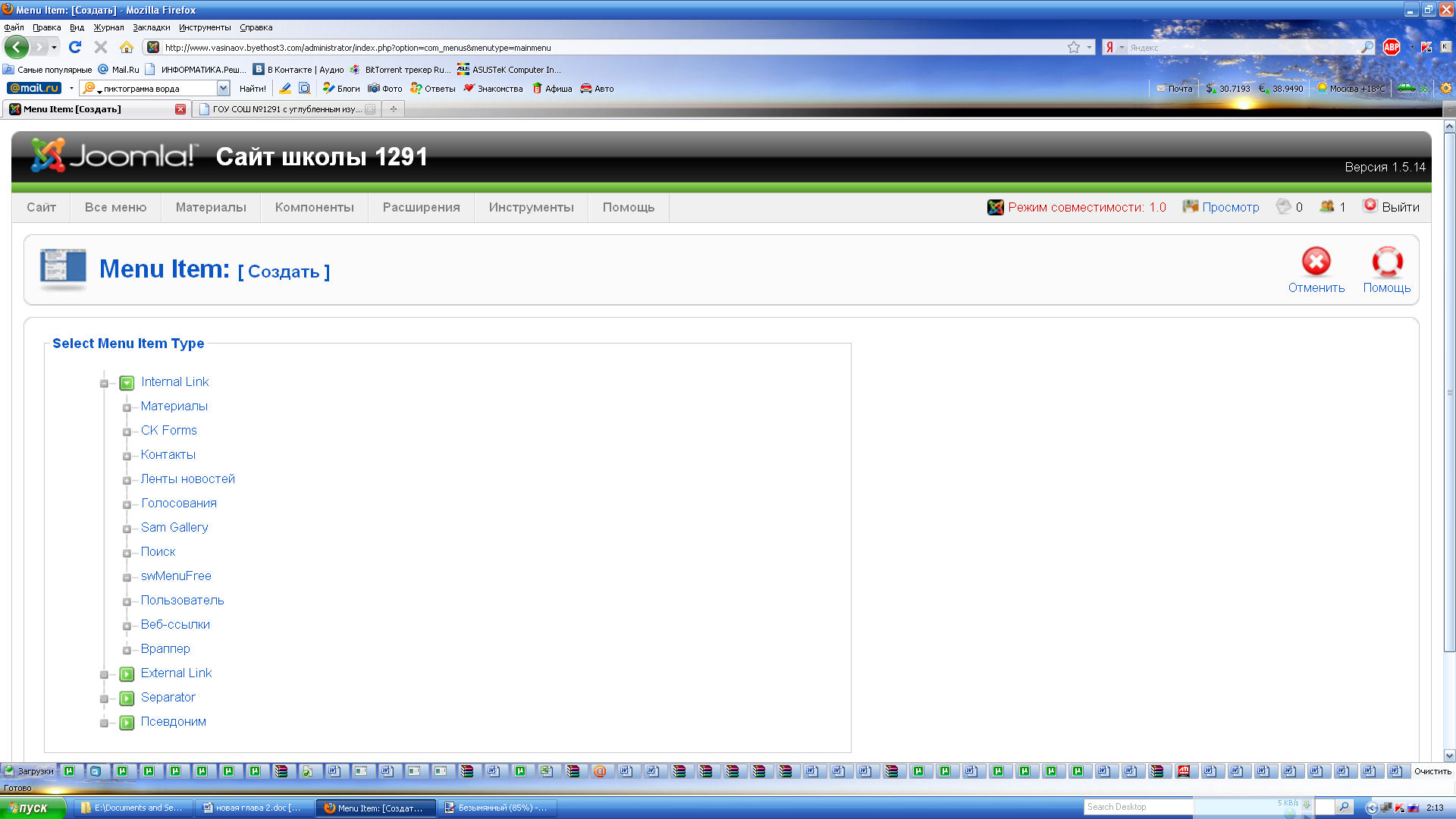
Рис. 28. Панель выбора типа меню
Разделитель не является гиперссылкой, в связи, с чем необходимо, чтобы все пункты и подпункты были видны сразу.
Для такой настройки модуля меню необходимо перейти в меню админцентра, выбрать «Расширения» – «Менеджер модулей» и в открывшемся окне щелкнуть по строке «Главное меню». Указать, чтобы в настройке «Всегда показывать подпункты» было «Да» (рис. 29).
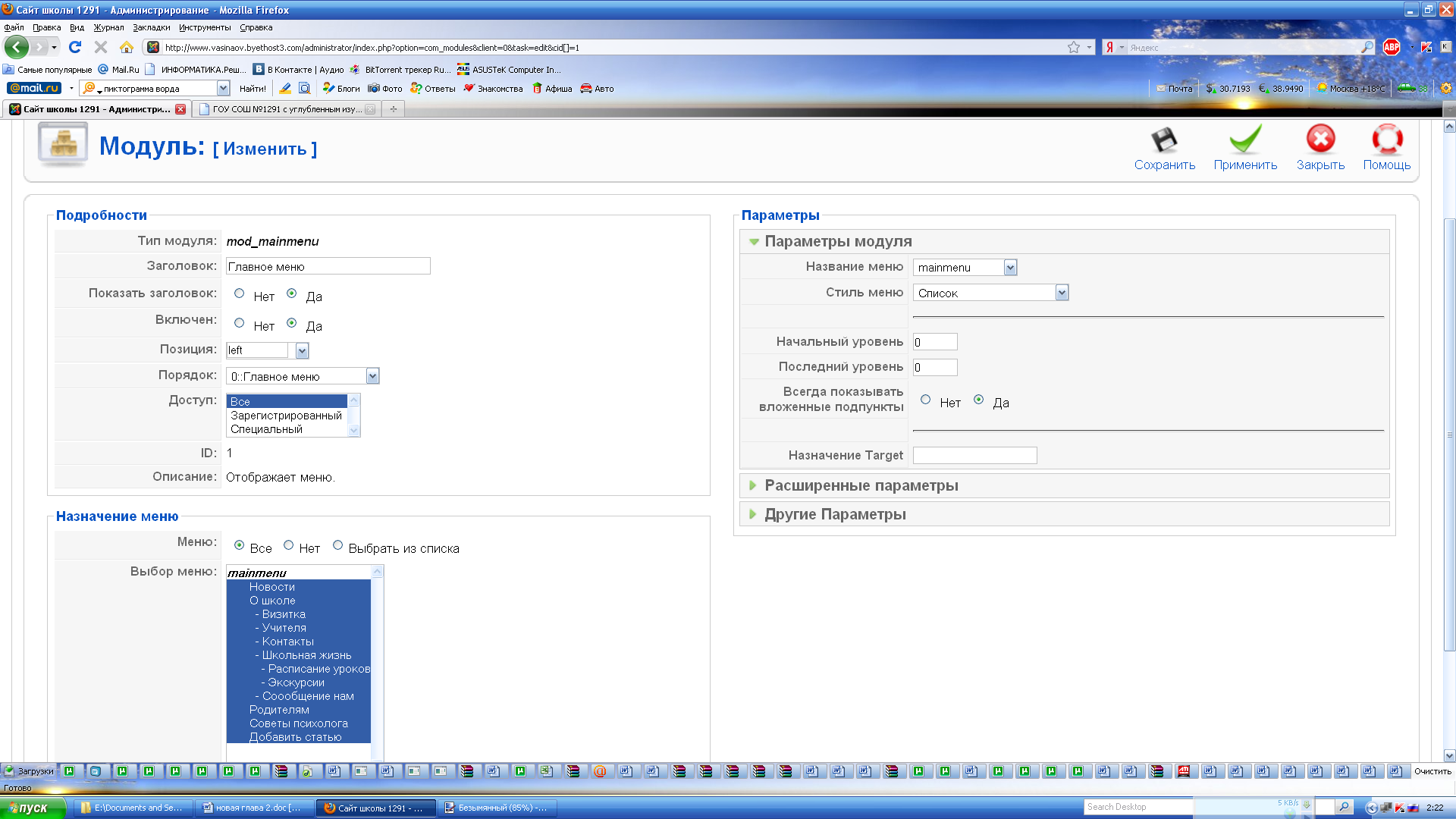
Рис. 29. Редактирование модулей
Следующий пункт «Визитка» является подпунктом к пункту «О школе». К нему необходимо подключить сам материал. При выборе типа нового пункта меню указать в пункте «Материалы» «Стандартная шаблон материала» (рис. 30).
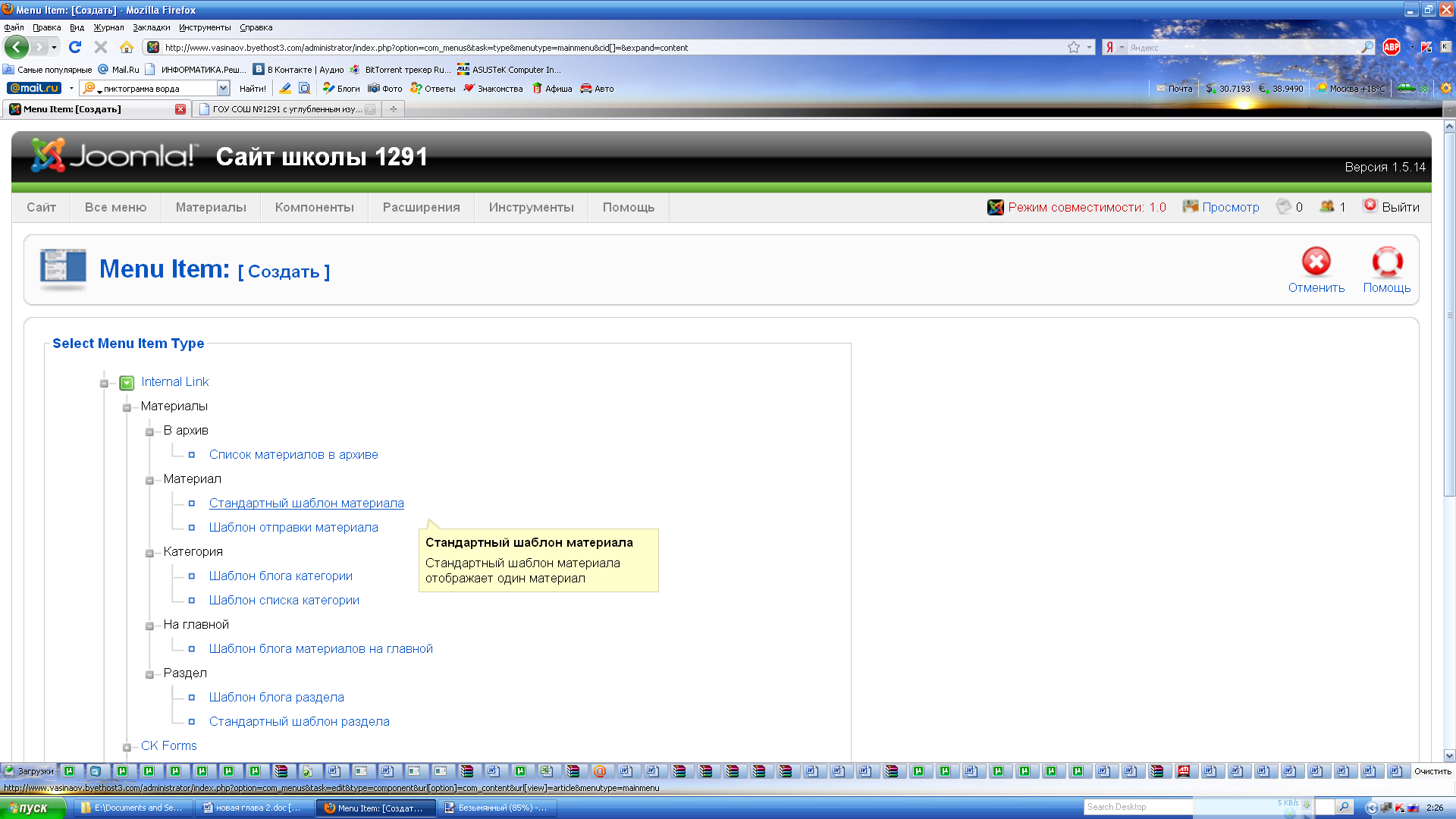
Рис. 30. Выбор типа шаблона материала
Далее требуется вписать название статьи и в раскрытом списке «Родительский пункт меню» указать «О школе», тогда новый пункт станет подпунктом к выбранному и в «Основные параметры» отметить нужную страницу (рис. 31).
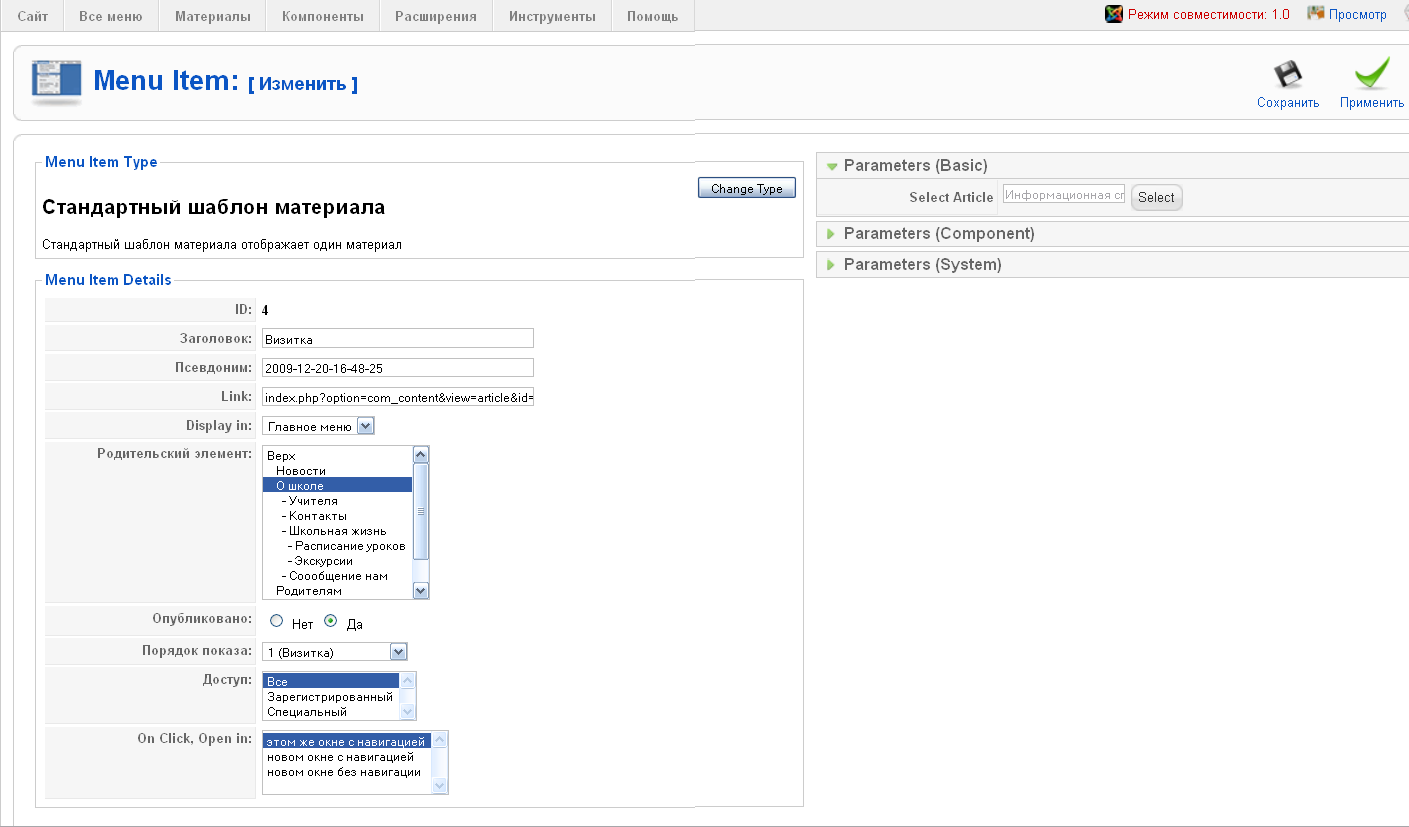
Рис. 31. Подключение пункта меню в виде стандартного шаблона материала
К пункту «Школьная жизнь» можно подключить соответствующий раздел. Раздел может выводиться или как «Стандартный шаблон раздела », или как «Шаблон блога раздела».
Подпункты к пункту «Школьная жизнь» уместно подключить, как категории. Здесь, также возможны варианты: «Шаблон блога категории» или «Шаблон списка категории». Для экскурсий лучше подойдет блог, а для расписания уроков – список.
При необходимости возможно изменить тип содержимого, подключаемого к определенному пункту меню, перейдя в редактирование и нажав кнопку «Изменить тип».
Кроме рассмотренных возможностей, к меню можно подключать внешние ссылки на любые интернет-ресурсы, настраивать пункты, позволяющие добавлять новые страницы посетителями сайта, связывать с меню компоненты, чьи названия перечисляются среди внутренних ссылок.
IV. Дизайн сайта.
На данный момент дизайн сайта возможно изменять использую многочисленные шаблоны для Joomla с открытой лицензией.
Шаблон — это тип визуального редактирования, который накладывается на контент. Шаблон определяет цвета, шрифты символов, их размеры, фоновые изображения, интервалы и разбиение страницы на части. Шаблон состоит, по крайней мере, из одного файла HTML для структуры страницы и одного файла CSS для дизайна. Он может также иметь намного более сложную структуру, чтобы подготовить контент Joomla для свободы от барьеров либо для совершенно других целей.
Шаблоны предоставляются в заархивированном виде. При этом необходимо, чтобы файл имел расширение .zip.
Чтобы подключить шаблон к сайту нужно в меню админцентра выбирать «Расширения» – «Установкить/Удалить».
В открывшемся окне, с помощью кнопки «Обзор», выбрать скаченный файл с шаблоном и нажать на кнопку «Закачать файл & Установить».
Далее переключить дизайн сайта на новый шаблон. Для этого в админцентре выбрать меню «Расширения» – «Менеджер шаблонов».
В открывшемся окне выбрать установленный шаблон и нажмем кнопку «По умолчанию».
В Joomla предусмотрены некоторые настройки шаблона, которые настраиваются в окне «Шаблоны». Нажав кнопку «Изменить» в блоке «Привязка к меню» можно указать, на каких страницах использовать именно этот шаблон. Если привязка идет к нескольким пунктам меню, то они выбираются в списке, удерживая нажатой клавишу «Ctrl».
Создание нового шаблона является очень трудоемкой задачей. Поэтому удобно вносить свои коррективы в уже имеющиеся шаблоны сайтов, например, изменять графические объкты. Установленные шаблоны дизайна размещаются на сайте в папке: templates/имя_шаблона, а рисунки к шаблону, соответственно, в папке: templates/имя_шаблона/images. Для того, чтобы заменить изображение в шаблоне нужно создать новый графический объект того же геометрического размера, что и заменяемый, сохраните его под тем же именем, замените старый графический объект новым.
V. Компоненты, модули и плагины.
Компоненты представляют собой мини-приложения, созданные для выполнения отдельных сложных задач. Примерами компонентов являются опросы, каналы новостей, управление ссылками, обработчики форм, фотогалереи, форумы.
Модули является небольшими приложениями, которые выводят различную информацию в указанные области созданной веб-страницы, которые определяется шаблоном дизайна. Примеры модулей – меню, поиск, авторизация, статистика.
Плагины – это программы или фрагменты, обслуживающие внутреннюю работу сайта. Примеры плагинов – online-редакторы, кнопка редактора для загрузки изображений в статьи, рейтинг статей. Плагины поддерживают работу других программ.
Компоненты, модули и плагины разработчики приложений представляются в виде архивов, содержащие кроме самих программ еще и специальные установочные файлы. Имена архивов с компонентами включают в себя префикс «com_», с модулями – префикс «mod_», а с плагинами – «plg_» или «bot_». Иногда для поддержки работы компонента, пишут специальные модули, и плагины. Тогда, обычно, все отдельные заархивированные элементы архивируют повторно в один общий архив. В этом случае перед установкой следует сначала распаковать этот общий архив.
Установка компонентов, модулей и плагинов в Joomla производится индентично через меню админцентра в пункте «Расширения», где необходимо выбрать первую строчку «Установить/Удалить». Если при попытке загрузить и установить модули или плагины возникает сообщение об ошибке, то требуется включить плагин System - Legacy. Для этого зайти в меню «Расширения» – «Менеджер плагинов» и в выпадающем меню «Выберите тип» указать тип system и выбрать «Система - Обратная совместимость» (legacy). Включить его (рис. 32)
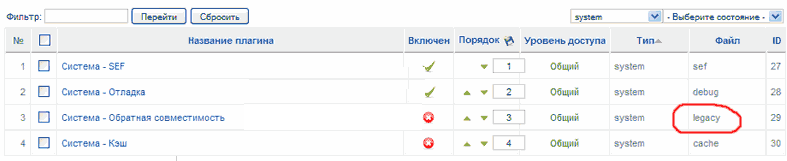
Рис. 32. Панель загрузки модулей и плагинов
Чтобы установленные элементы начали работать их следует включить. Для этого с помощью меню админцентра перейдите в одно из окон управления (рис. 33):
|
|
|
|
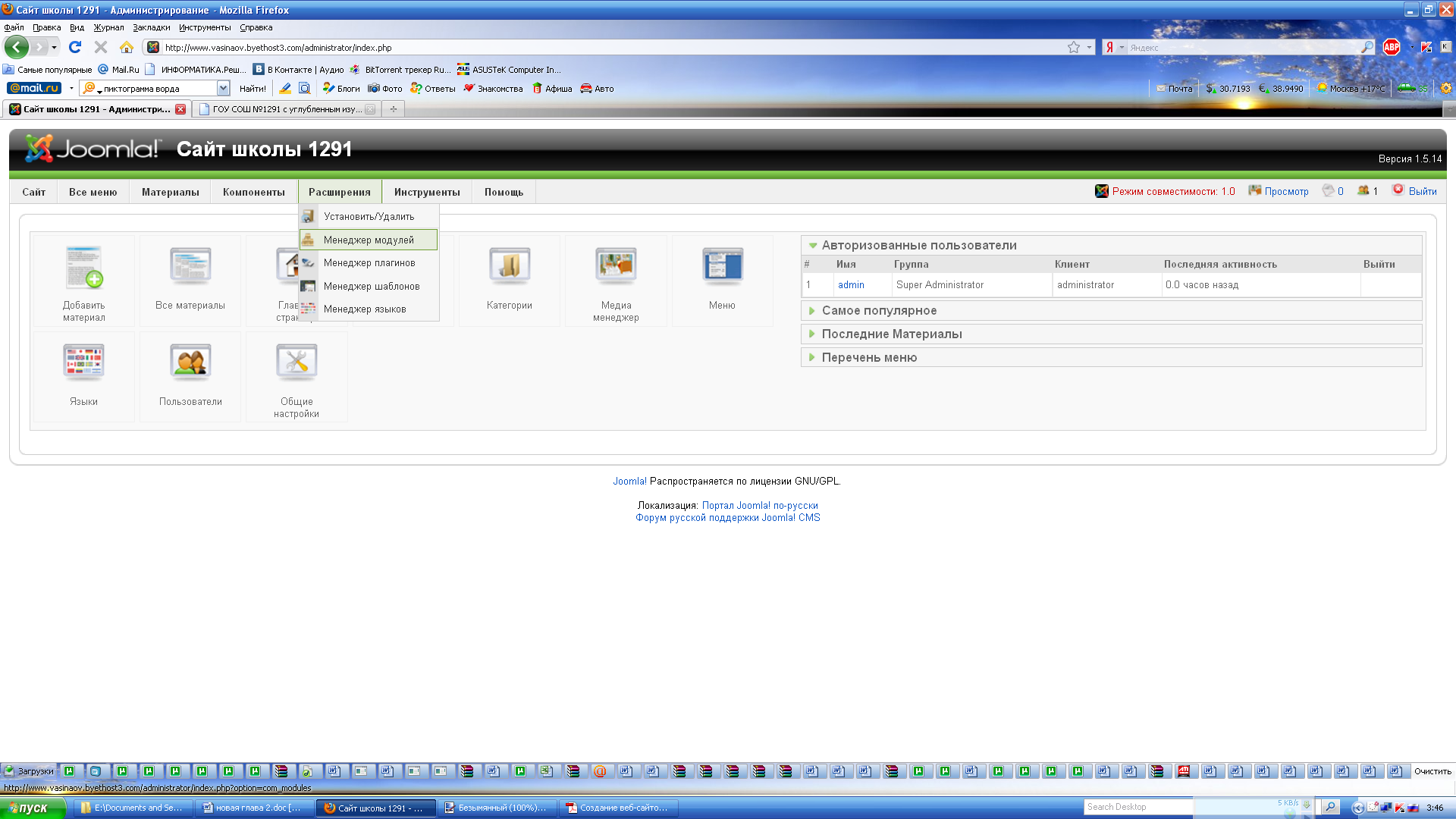
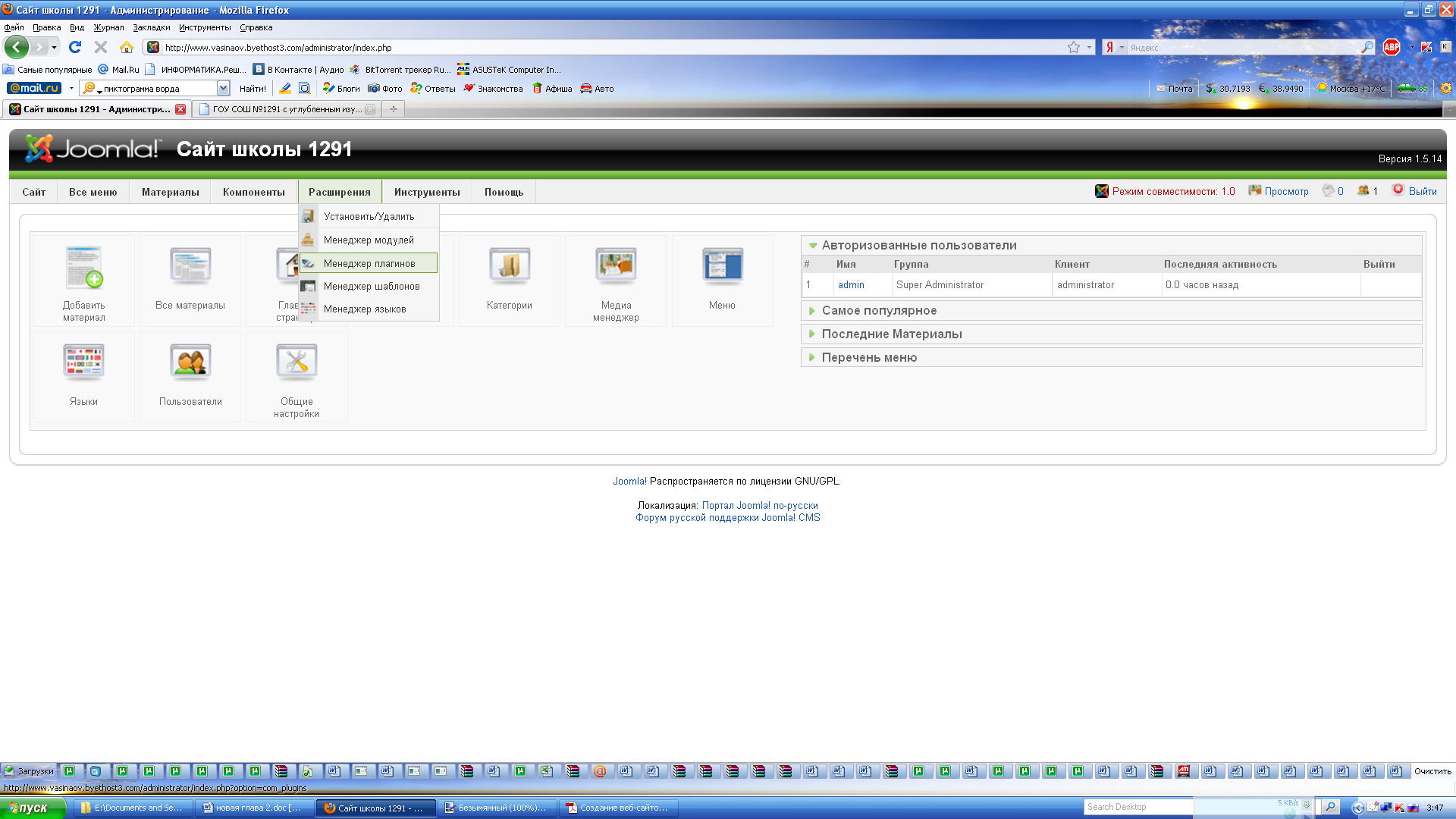
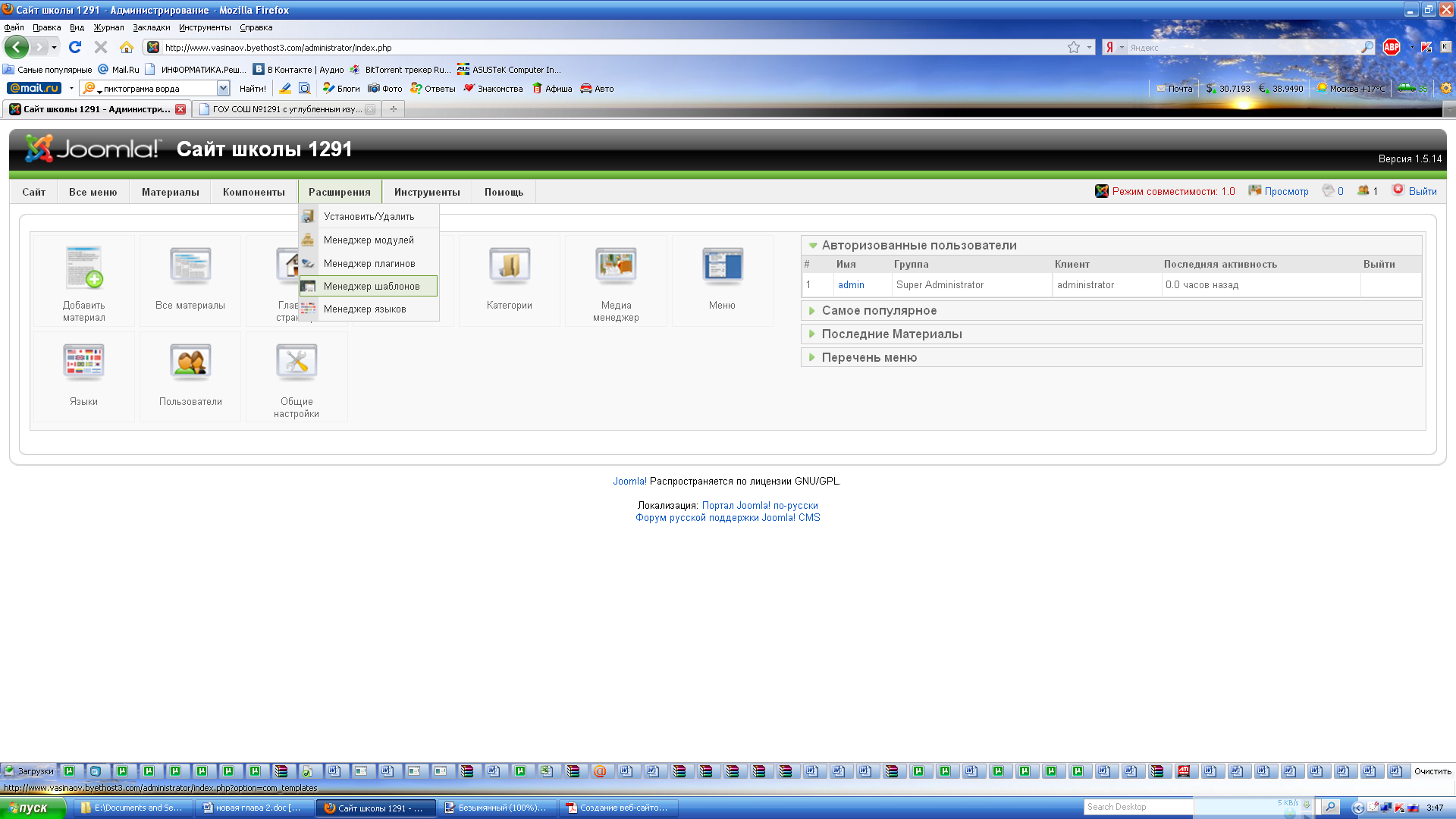
Рис. 33. Переходы к окнам управления
Включение и отключение компонентов производится через «Расширения» – «Установить/Удалить» – вкладка «Компоненты»
В столбце «Разрешен» мышью поменять на разрешающий или запрещающий значок (рис. 34):
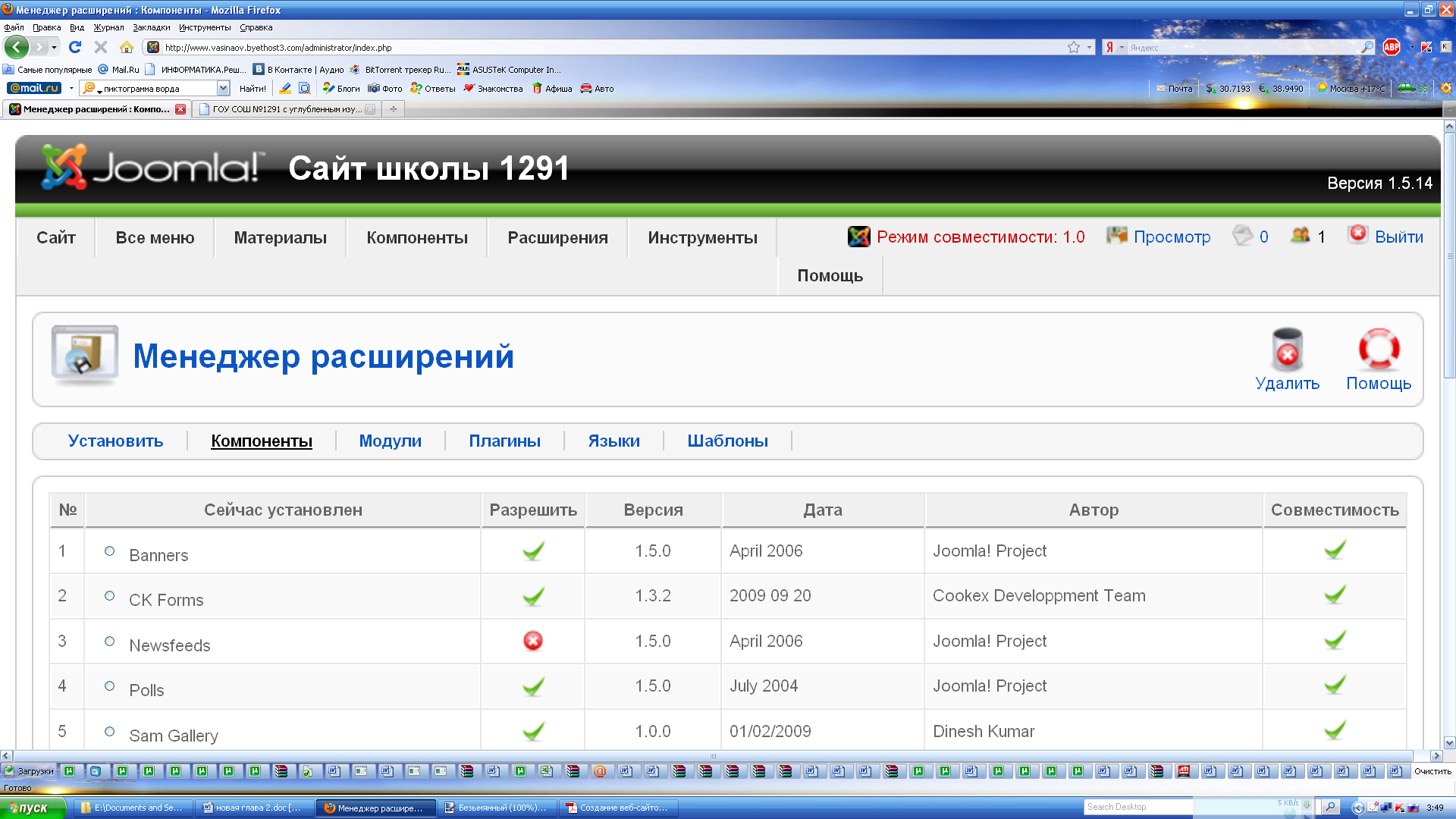
Рис. 34. Включение и отключение компонентов
Установленные и включенные элементы следует настроить.
Рассмотрим установку плагина rustypo или «Русская типографика» который преобразует ошибочно набранный текст при выводе на страницы сайта в грамотную форму. Например, устанавливает правильные открывающие и закрывающие кавычки, заменяет при необходимости знак «минус» на значок «тире».
Для настройки плагинов в меню админцентра выбрать в пункт «Расширения» - «Менеджер плагинов». Откроется окно, в котором в виде таблицы будет представлена информация об установленных плагинах (рис. 35).
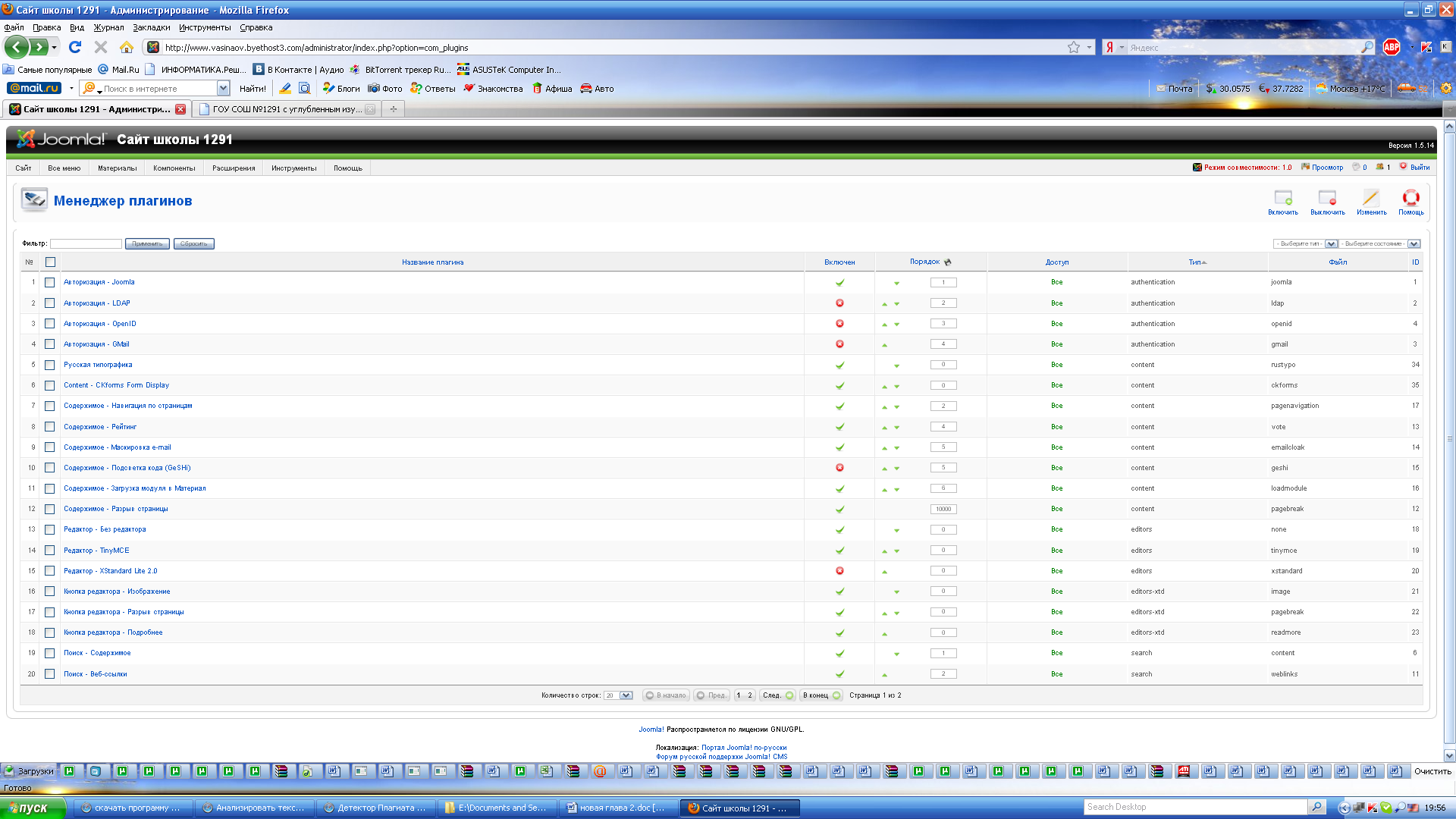
Рис. 35. Менеджер плагинов
Для открытия настроек плагина, следует нажать на название плагин.
В панели «Подробности» расположены настройки плагина: имя, переключатель включен, имя, файл плагина, доступ (для какой группы пользователей разрешен данный элемент), порядок. В низу расположено описание предназначения и что возможных дополнительных настроек плагина (рис. 36).
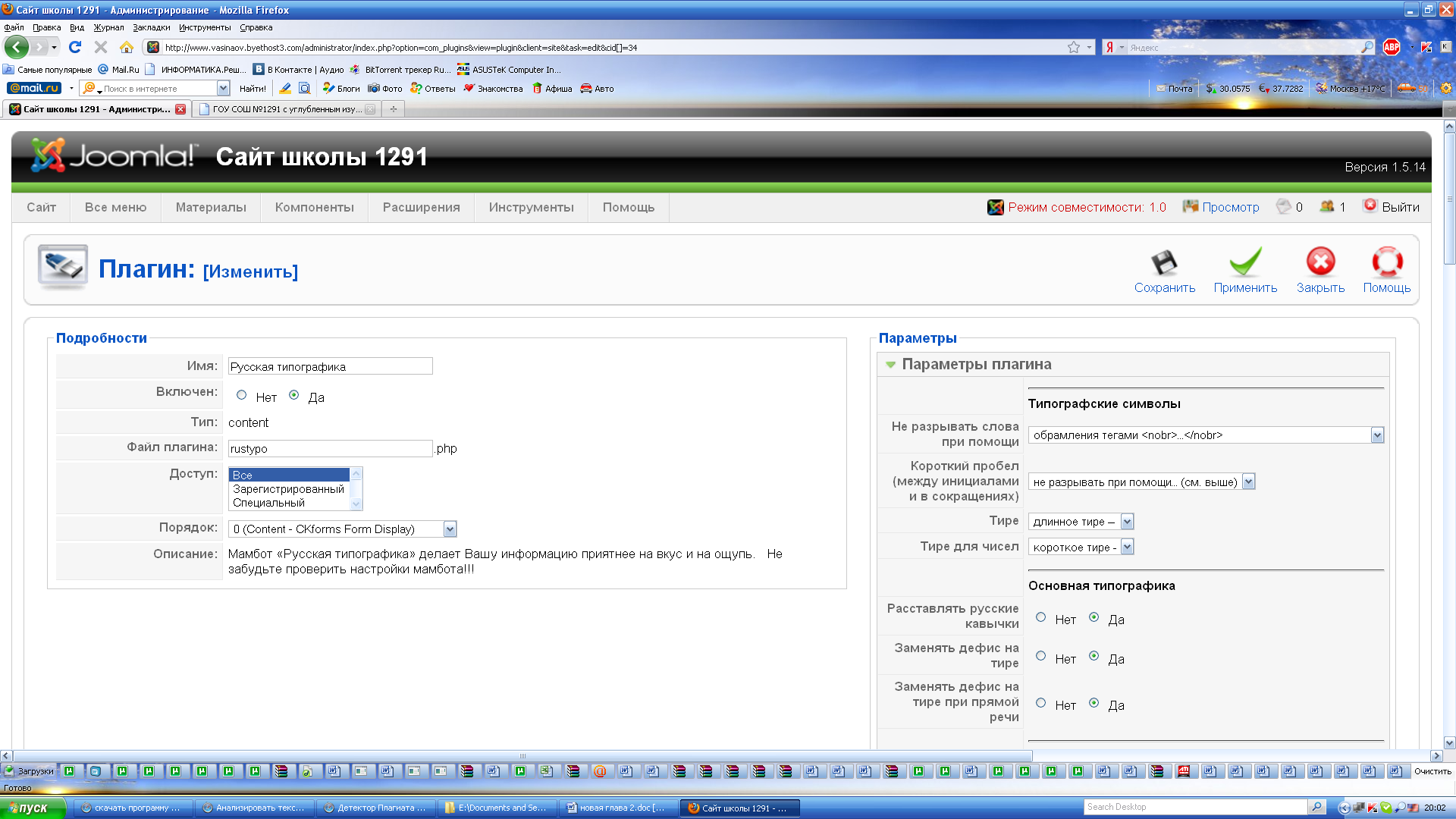
Рис. 36. Настройка плагина
Справа находится панель «Параметры», в которой находятся раскрывающиеся блоки «Параметры плагина». Все настройки разделены на разделы «Типографские символы», в котором настраиваются пораметры тэга разрыва слов, пробела между инициалами и в сокращениях, тире; в блоке «Основная типографика» регулируется расстановка русских кавычек, замена дефиса на тире, блок «Не разрывать» позвеляет настроить принудительный перенос слов, в блоке «Автозамены» устанавливаются автозамены клавиатурных комбинаций клавиш на «неклавиатурные» символы, в «Орфография» настраивается отфография на сайте, в блоке «Числа» происходит настройка параметров числовых выражений.
Рассмотрим настройку модулей на примере модуля mod_stats или Статискика. Настройка модуля идентична настройкам плагина.
Основные панели настройки модуля – «Параметры» и «Подробности», принципиальное отличие который от плагинов состоит в том, что модули, работающие во FrontEnd, необходимо обязательно располагать в одной из специально предназначенных позиций шаблона. Для этого в панели «Подробности» находится выпадающий список «Позиция», при этом в одной о той же позиции может располагаться несколько модулей.
Последовательность вывода модулей на страницах сайта настраивается в в общей таблице модулей, где модули группируются в зависимости от их позиции на сайте.
Модули обычно привязывают к конкретным пунктам меню. Чтобы указать несколько пунктов меню, необходимо в переключателе «Меню» отметить пункт «Выбрать из списка», и в выпадающем списке «Выберите пункты», удерживая нажатой на клавиатуре кнопку Ctrl, отметить требующиеся строки (рис. 37).
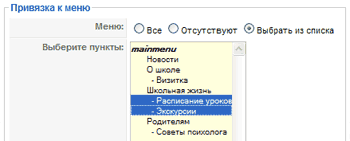
Рис. 37. Привязка модуля к меню
VI. Группы пользователей.
Существует две основные группы пользователей: FrontEnd - посетители сайта, которые могут работать только с внешней стороны сайта и BackEnd-группа – пользователи админцентра, которые могут работать как с внешней стороны, так и обладающие правом входа в управляющую част сайта.
Представленные группы подразделяются на несколько подгрупп, где основных принципом разделения прав доступа является наследование прав группой следующего уровня:
Лицевая панель:
посетители сайта имеют доступ только к просмотру общедоступной информации сайта;
зарегистрированные могут просматривать общедоступную часть и заходить в разделы для зарегистрированных пользователей;
авторы, имеют права такие же, как и у зарегистрированных посетителей, но добавляется право писать статьи для сайта и редактировать собственные материалы, но они не могут опубликовать;
редакторы могут просматривать сайт, писать свои материалы, редактировать свои и чужие статьи, но так же не имеют права публикации;
управляющий является ответственными за публикацию, имеют все права редакторов, но добавляется возможность открывать свои и чужие материалы для общего доступа на сайте.
Пользователи админцентра имеют возможность работать со всеми правами издателей, и подразделяются на:
менеджеры дополнительно имеют право создавать разделы и категории, управлять пунктами существующих меню сайта, закачивать медиа-файлы, управлять работой компонентов;
администраторы, по мимо перечисленных прав, могут управлять пользователями, добавлять дополнительные меню, устанавливать или удалять компоненты, модули, плагины и шаблоны, управлять ими, проводить очистку кэш и общую разблокировку;
суперадминистраторы имеют доступ ко всем действиям по созданию и управлению сайтом, в том числе, могут создавать любых пользователей, заменять шаблоны дизайна, выполнять общие настройки сайта, производить рассылки.
При работе в Joomla первоначально устанавливается только admin – с правами главного администратора. Остальных пользователей регистрирует администратор или создаются условия для самостоятельной регистрации на основной стороне сайта. После регистрации дополнительных пользователей, администратор имеет право из админцентра на странице «Пользователь» индивидуально установить дополнительные права, при этом логин для входа на сайт указывается в поле «Имя пользователя» (рис. 38).
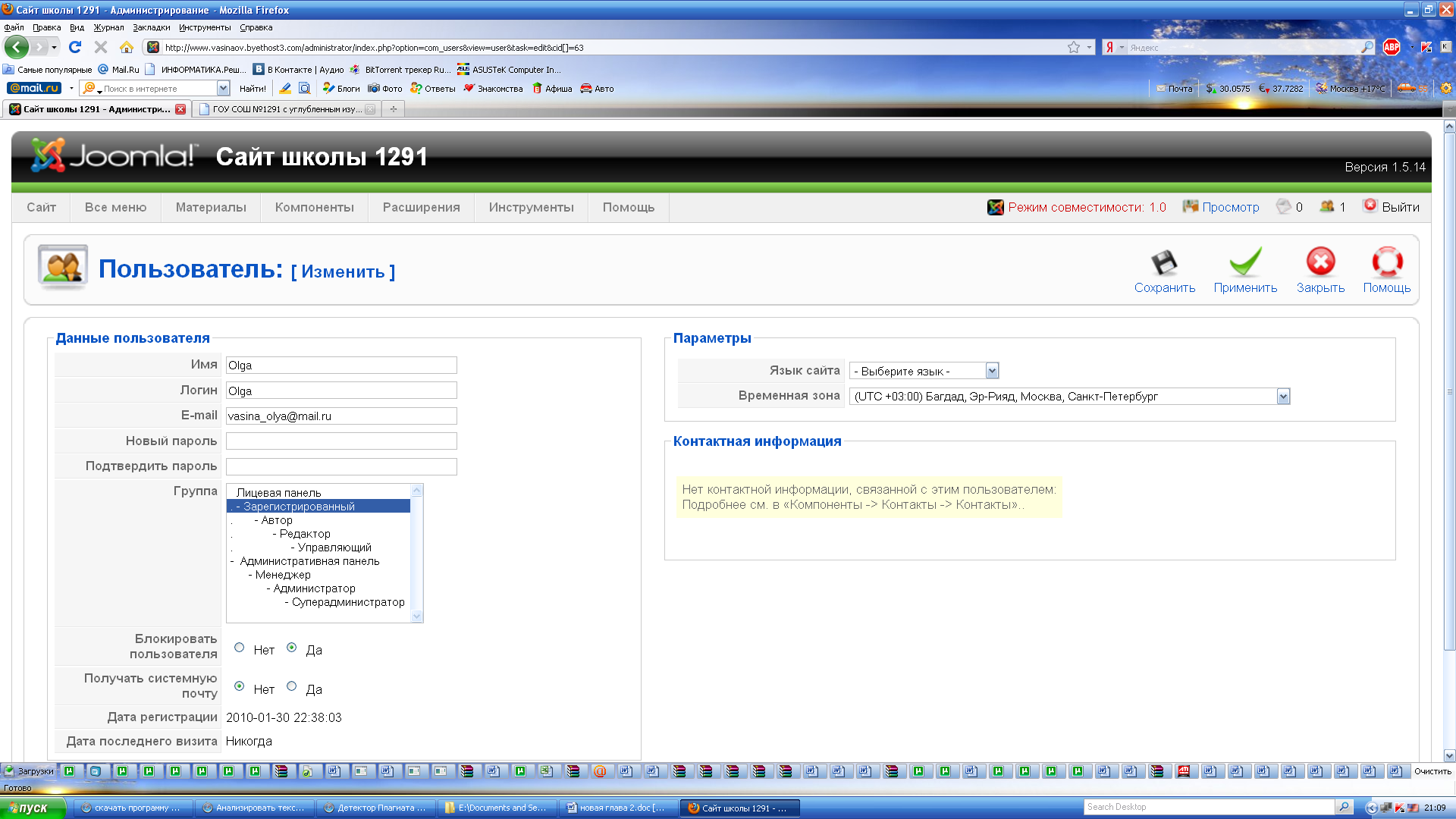
Рис. 38. Изменение группы пользователя
В панели «Параметры» можно дополнительно указать для конкретного пользователя язык сайта и временную зону.
При настройке доступа к материалам, разделам и категориям сайта требуется указывать уровень доступа к ним: все, зарегистрированный, специальный. Первый уровень означает, что с данным элементом могут ознакомиться все посетители сайта. Второй уровень означает, что к данным элементам имяют права доступа только группа зарегистрированных пользователей и выше. Специальный уровень для тех, у кого уровень доступа выше авторов.
Для авторизации на сайте служит специальный модуль mod_login - модуль авторизации, который привязывают к главной странице сайта, уровень доступа которой «Общий». Разрешение на самостоятельную регистрацию пользователей устанавливается в общих настройках сайта: в меню админцентра «Сайт» – «Общие настройки», выбираем вкладку «Система» и в блоке «Настройки пользователя» разрешить регистрацию (рис. 39).
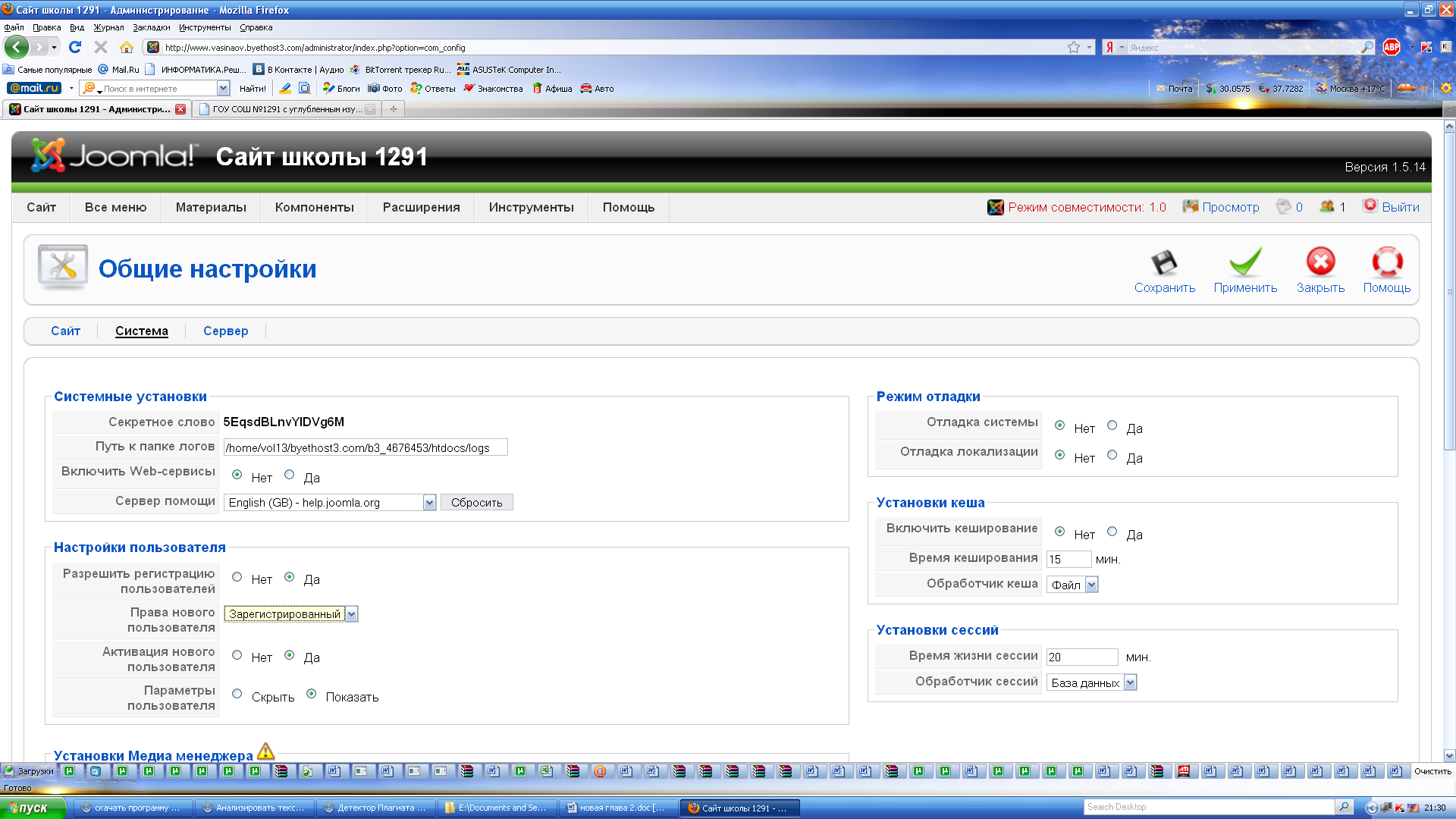
Рис 39. Настройка регистрации пользователей на сайте
Если согласиться с пунктом «Активация нового пользователя», то новые пользователи смогут активировать свою учетную запись только после получения ссылки для активации через электронное письмо.
Чтобы настроить пункты меню для различных групп пользователей внеобходимо воспользоваться «Все меню» - «Главное меню», где в открывшемся окне нажать на кнопку «Создать» и указать тип «External Link». В открывшемся окне необходимо дать название пункту меню и указать групп пользователей, для которых он доступен (рис. 40).
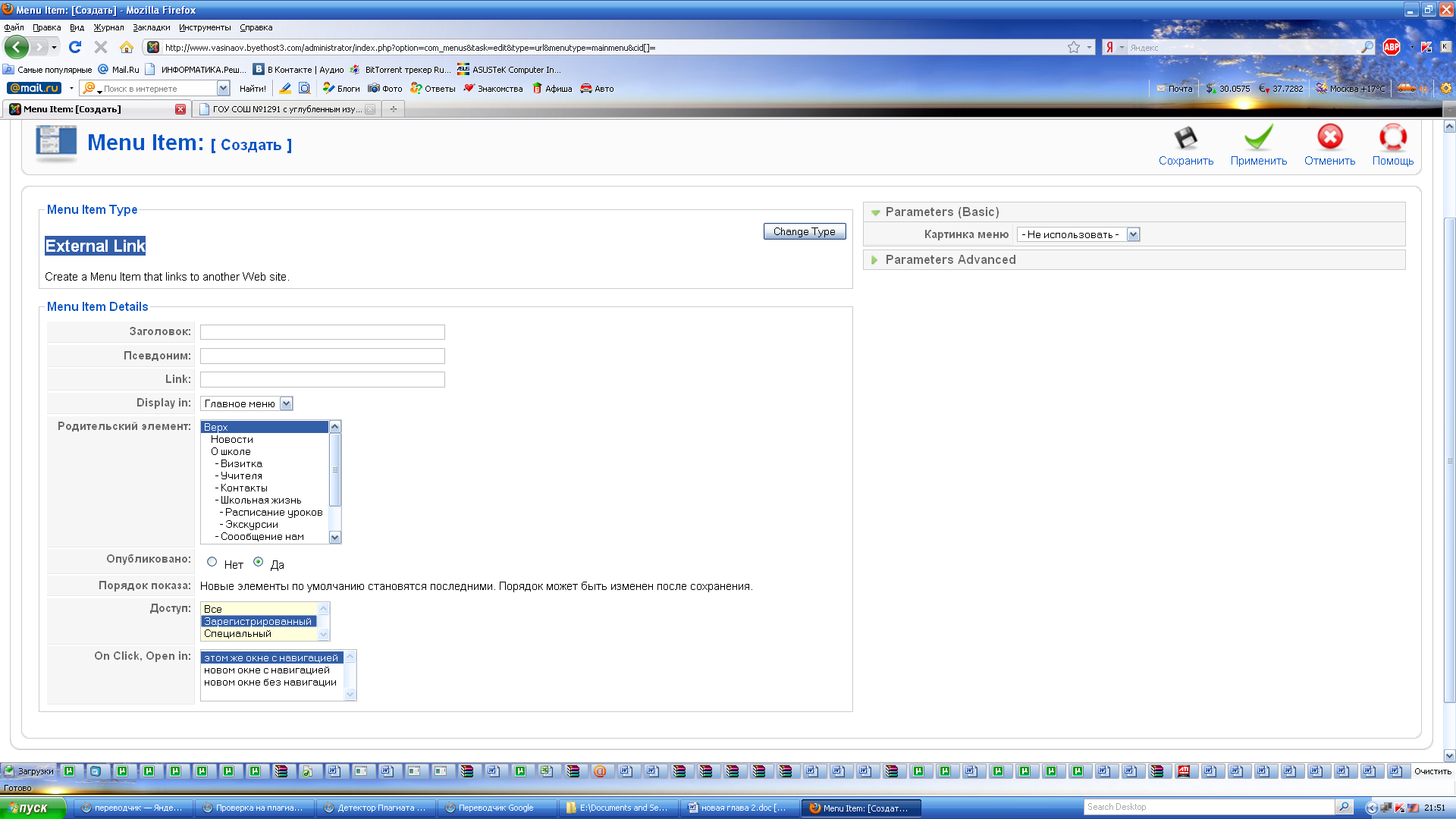
Рис. 40. Настройка пункта меню для конкретного типа пользователей
После этого пользователи, которым разрешено добавлять материалы после авторизации смогут воспользоваться online-редактором для написания и отсылки собственных статей.
В итоге учащиеся на примере предложенным преподавателем, знакомятся и осваивают возможности Joomla. В качестве зачетной работе по курсу предусмотрено самостоятельное создание сайта на одну из предложены тем. Созданный сайт оценивается учениками и преподавателем, по итогам выставляется зачет.
§3.Проверка эффективности использования элективного курса «Основы веб-дизайна» с изучением контента CMS Joomla
На протяжении 2009-2010 учебного года велась исследовательская и экспериментальная работа на базе Государственного образовательного учреждения общеобразовательной школы с углубленным изучением иностранного языка №1291. В ходе этой работы осуществлялось ведение элективного курса «Основы веб-дизайна» в двух группах: экспериментальной и контрольной.
В обеих группах сначала велось преподавание основ HTML. В дальнейшем группа не участвующая в эксперименте продолжила работу по созданию сайтов на языке HTML, а экспериментальная группа изучила методы работы в системе управления контентом CMS Joomla.
В начале изучения курса и после завершению изучения проводилось тестирование, направленные на установления заинтересованности учащимися профессий технической направленности. Выявление заинтересованности определялось по методике «Матрица выбора профессии», разработанной Московским областным центром профориентации молодежи [17]. В ходе методики учащиеся отвечали на следующие вопросы:
1. Какой объект деятельности тебя привлекает?
1.1.Человек (дети и взрослые, ученики и студенты, клиенты и пациенты, покупатели и пассажиры, зрители, читатели, сотрудники).
1.2.Информация (тексты, формулы, схемы, коды, чертежи, иностранные языки, языки программирования).
1.3.Финансы (деньги, акции, фонды, лимиты,кредиты).
1.4. Техника (механизмы, станки, здания, конструкции, приборы, машины).
1.5.Искусство (литература, музыка, театр, кино, балет, живопись).
1.6. Животные (служебные, дикие, домашние, промысловые).
1.7. Растения (сельскохозяйственные, дикорастущие, декоративные).
1.8. Продукты питания (мясные, рыбные, молочные, кондитерские и хлебобулочные изделия, консервы, плоды, овощи, фрукты).
1.9. Изделия (металл, ткани, мех, кожа, дерево, камень, лекарства).
1.10. Природные ресурсы (земли, леса, горы, водоемы, месторождения).
2. Какой вид деятельности тебя привлекает?
2.1. Управление (руководство чьей-то деятельностью).
2.2. Облуживание (удовлетворение чьих-то потребностей).
2.3. Образование (воспитание, обучение, формирование личности).
2.4. Оздоровление (избавление от болезней и ихпредупреждение).
2.5. Творчество (создание оригинальных произведений искусства).
2.6. Производство (изготовление продукции).
2.7. Конструирование (проектирование деталейи объектов).
2.8. Исследование (научное изучение чего-либоили кого-либо).
2.9. Защита (охрана от враждебных действий).
2.10.Контроль (проверка и наблюдение).
Анализ производилась с помощью нижеследующей таблицы 2 «Матрица выбора профессии», в которой профессии, находящиеся на пересечении «сферы труда» и «вида труда», являются наиболее близкими интересам и склонностям тестируемого.
профильный обучение элективный информатика
Таблица 2. Матрица выбора профессии
|
Сферы труда Виды труда |
Человек | Информация | Финансы | Техника | Искусство | Животные | Растения | Продукты | Изделия | Природные ресурсы |
|
Управление (руководство чьей-то деятельностью) |
Менеджер по персоналу Администратор |
Маркетолог Диспетчер Статистик |
Экономист Аудитор Аналитик |
Технолог Авиадиспетчер Инженер |
Режиссер Продюсер Дирижер |
Кинолог Зоотехник Генный инженер |
Агроном Фермер Селекционер |
Товаровед Менеджер по продажам |
Менеджер по продажам Логистик Товаровед |
Энергетик Инженер по кадастру |
|
Обслуживание (удовлетворение чьих-то Если Вам нужна помощь с академической работой (курсовая, контрольная, диплом, реферат и т.д.),
обратитесь к нашим специалистам. Более 90000 специалистов готовы Вам помочь.
Бесплатные корректировки и доработки. Бесплатная оценка стоимости работы.
Нужна помощь в написании работы?
Мы - биржа профессиональных авторов (преподавателей и доцентов вузов). Пишем статьи РИНЦ, ВАК, Scopus.
Помогаем в публикации. Правки вносим бесплатно.
Похожие рефераты: |