Методика преподавания темы: Использование электронных таблиц для финансовых и других расчетов в 10 классе
Развить навыки быстрого запоминания нового материала
Абсолютная, относительная и смешанная адресация ячеек и блоков;
Шрифтовое оформление текста
Выравнивание
Фон
Плакат “Рабочее поле Microsoft Excel 5.0.”
(Даны минимальные значения)
Компьютер на базе процессора 386 с 4 Мб оперативной памятью, VGA, мышь, принтер.
DOS 6.0; Microsoft Excel 5.0.;
любая версия Microsoft Windows, начиная с 3.1.
Практическая работа
Работа с электронными таблицами (продолжение)
Познакомиться с использованием функций в Excel; познакомиться с форматами чисел; научиться защищать информацию в таблице; научиться распечатывать таблицу.
Воспитать настойчивости к поставленной цели.
Развить самостоятельность в выполнении практических работ.
Защита информации на рабочих листах, книгах, ячеек
Функции
Форматы чисел
Печать таблицы на принтере
Плакат “Рабочее поле Microsoft Excel 5.0.”
(Даны минимальные значения)
Компьютер на базе процессора 386 с 4 Мб оперативной памятью, VGA, мышь, принтер.
DOS 6.0; Microsoft Excel 5.0.;
любая версия Microsoft Windows, начиная с 3.1.
Практическая работа
ОТЗЫВ
научного руководителя, доцента Николаева Александра Николаевича о дипломной работе студента V курса технолого-экономического факультета Чувашского государственного педагогического университета имени И.Я.Яковлева
Соловьева Евгения Анатольевича на тему: Методика изучения темы: «Использование электронных таблиц для финансовых и других расчетов»
Актуальность исследования Соловьева Е.А, обусловлена необходимостью разрешения объективно существующего противоречия в практике работы школы между наличием социального заказа по теме дипломной работы и отсутствием методической литературы по теме исследования, что отрицательно сказывается на качестве подготовки учащихся в школе. На разрешение этих противоречий и направлена данная дипломная работа.
Автор работы исходит из основного положения о том, что "всестороннее развитие человека нашей эпохи не может совершаться вне формирования познавательных интересов" и актуальности проблемы преподавания новых информационных технологий в современной общеобразовательной школе. В работе содержательно представлены теоретическая часть, в которой излагаются методологические и психолого-педагогические основы рассматриваемых понятий. Автор показал в своей работе основательную теоретическую подготовку по курсам педагогики, психологии и методики преподавания; умение самостоятельно работать и творчески решать педагогические задачи.
В первой главе исследования: «Компьютерные технологии в системе образования» Соловьев Е.А. довольно убедительно поднимает вопрос о необходимости введения в школу в качестве одного из основных инструментов для работы с самой разнообразной информацией компьютера – это веление времени и диктуется оно поступательным движением развития общества. Также проведен анализ учебно-методической литературы по теме исследования, грамотно проанализирован учебный план и раздел «Информационные технологии» программы «Технология»
Во второй главе: Методика изучения темы: «Использование электронных таблиц для финансовых и других расчетов» отображены педагогические особенности подготовки учащихся к самостоятельной деятельности, которые позволяют на деле реализовать деятельностный подход в обучении учащихся и интегрировать знания и умения, полученные ими при изучении различных школьных дисциплин на разных этапах обучения. Также представлены: примерный тематический план изучения темы: «Элементы машинного делопроизводства и бухгалтерского учета» в 10 классе; примерный календарный план занятий раздела «Информационные технологии» программы «Технология»; план-конспект занятия: «Понятие об электронных таблицах»
В третьей главе огромный интерес представляет разработанная Соловьевым Е.А. алгоритмическая последовательность деятельности учащихся, с учетом материально-технического обеспечения компьютерного класса и гигиенических требований к видеодисплейным терминалам, направленная на приобретение и закрепление навыков работы в электронной таблице Excel 5.0.
Проведенный по теме дипломной работы педагогический эксперимент в Чебоксарском институте экономики и менеджмента Санкт-Петербургского Государственного технического университета соответствовал поставленной цели.
Его результаты позволили автору разработать оптимальную методику преподавания темы: «Использование электронных таблиц для финансовых и других расчетов».
Выполненная Соловьевым Е.А. дипломная работа, в частности разработанная теоретическая часть и план-конспект урока представляет значительный практический интерес для учителей и мастеров производственного обучения школ, соответствует требованиям к дипломным работам по педагогике с методикой преподавания учебных предметов, может быть представлена к защите и заслуживает оценки «отлично».
доцент
А.Н.Николаев __________________
2.4. План-конспект занятия: "Понятие об электронных таблицах"
Вводные замечания к плану-конспекту
Для пользователя Windows наибольший интерес представляют “мощные” приложения, которые в последнее время стали чрезвычайно популярны. (Так же как и сама операционная среда Windows, многие ее приложения разрабатываются фирмой Microsoft, поэтому в полных названиях всех программных продуктов присутствует название фирмы, причем его часто заменяют две буквы — MS). К их числу относятся, прежде всего, текстовый процессор MS Word, табличный процессор MS Excel, СУБД MS Access. Популярность этих программ особенно возросла с начавшимся в 1994 г. распространением русифицированной версии пакета MS Office. Кроме перечисленных приложений в этот пакет входят MS Mail — программное обеспечение локальной сети, MS PowerPoint — система подготовки презентаций. Пакет MS Office не просто формально объединяет общим названием эти программы, а делает их единой взаимосвязанной системой. В этой системе границы между, казалось бы, совсем разными приложениями оказываются размытыми. Например, создавая текст с помощью Word, можно вставить в него электронную таблицу, причем не статическую картинку, а настоящую, «живую», считающую таблицу.
Использование подобных интегрированных гибких программных систем — характерная черта современных информационных технологий. При этом разработчики стремятся к тому, чтобы расширение возможностей системы не усложняло работу пользователя. Во всех приложениях Windows пользователь имеет дело с одинаковым интерфейсом. Используются стандартные приемы работы как с системными средствами, так и с прикладными программами.
Одной из самых оригинальных идей в области компьютерных информационных технологий стала идея электронной таблицы. Многие фирмы — разработчики программного обеспечения для персональных компьютеров создали свои версии табличных процессоров. Из них наибольшую известность приобрели Lotus 1—2—3 фирмы Lotus Development, SuperCalc фирмы Computer Associates, Multiplan фирмы Microsoft. Одним из лидеров в ряду электронных таблиц сегодня является табличный процессор MS Excel.
Данная план-конспект содержит методический материал, предназначенный для освоения работы с табличным процессором Microsoft Excel 5.0, входящим в состав пакета Microsoft Office для операционной среды Windows 3.1.
Класс: 10
Тема: Понятие об электронных таблицах
Цели:
Дать основные понятия об электронных таблицах; освоить основные приемы заполнения и редактирования электронных таблиц; научиться сохранять и загружать электронную таблицу Excel.
Воспитать у учащихся бережное отношение к оборудованию.
Развить способность быстро воспринимать информацию.
Аппаратное обеспечение: Компьютер на базе процессора 386 с 4 Мб оперативной памятью, VGA, мышь, принтер (даны минимальные значения).
Программное обеспечение: Microsoft Windows не менее 3.1.; пакет Microsoft Office 4.3.; за неимением данного пакета обязательно Microsoft Excel 5.0.; желательно (но не обязательно): Lotus 1-2-3, SuperCalc.
Наглядные пособия: Плакат “Рабочее окно Excel 5.0.”
Время: 90 мин
Ход занятия:
Организационная часть (3 мин)
Организованный впуск учащихся в кабинет "Информатики и вычислительной техники" по звонку. Учащиеся занимают рабочие места, подготавливаются к предстоящей работе, проверяю присутствие учащихся по списку, выявляю причины отсутствия.
По моей команде учащиеся включают компьютер.
2. Проверка знаний полученных на предыдущем занятии (7 мин)
Провожу проверку знания полученных на предыдущем занятии путем опроса учащихся:
В соответствии с программой предыдущая тема была посвящена подготовке документов (текстовой редактор Microsoft Word for Windows 3.x.)
Задаю вопросы: (примерные)
Что входит в профессиональный пакет Microsoft Office 4.2
Объясните для чего служат различные приложения этого пакета.
Каковы основные отличительные черты текстового редактора MC Word 6.0. от других известных вам редакторов ?
Как установить красную строку в документе ?
Как распечатать документ ?
3. Сообщение темы и цели занятия (2 мин)
Тема нашего занятия "Электронные таблицы", сегодня мы с вами познакомимся с одной из самой популярной программой генерации электронных таблиц, ее уникальными возможностями, который входит в пакет Microsoft Office — это MC Excel версии 5.0.
4. Объяснение нового теоретического материала, закрепление новых знаний. (75 мин)
Ребята загружают программу оболочку Windows, запускают MC Excel.
Я приступаю к объяснению нового материала.
Вступление:
Второй продукт из пакета Microsoft Office, с которым мы уже немножко ознакомились это MC Excel 5-ой версии. MC Excel является самой объемной и, наверное самой существенной частью пакета. Без преувеличения можно сказать, что Excel это грандиозная программа. Обычно на MC Excel ссылаются как на систему электронных таблиц. И это правильно, поскольку в основе MC Excel действительно лежит идея электронной таблицы.
По сути дела Excel работает как калькулятор, но заявить такое — все равно, что сказать, будто Большой каньон — лишь длинная яма или что космический корабль многоразового использования — просто самолет. Но довольно примеров.
Excel умеет складывать, вычитать и умножать, делить и еще много всего. Он успеет выполнить миллионы вычислений, пока вы только пытаетесь нащупать выключатель своего настольного калькулятора. У него память слона, четкая логика и запас специальных знаний, которыми обладает банкир, брокер, математик и финансист вместе взятые.
Первые разработки электронных таблиц принадлежат к 70-ым годам, хотя первая промышленная система появилась уже на персональных компьютерах — ею стала система 1-2-3 фирмы Lotus. Электронные таблицы имеют, пожалуй, меньше аналогов в реальной жизни, чем текстовые процессоры или базы данных — именно за счет своей динамичности, автоматизма выполнения операциями над данными, которых не достичь на бумаге.
В отличие от других табличных процессоров (например, SuperCalc 5.0) программа Microsoft Excel 5.0 работает не с одной электронной таблицей, а с “книгой”, которая содержит 16 листов (электронных таблиц), предоставленных пользователю. Рабочие книги — это файлы табличного процессора Excel,
Каждая электронная таблица состоит из 256 столбцов и 16384 строк. Строки пронумерованы начиная с 1. Столбцы обозначаются буквами латинского алфавита. Пересечение строки и столбца образует ячейку, имеющую свой адрес — имя столбца и номер строки. Например, С13 является адресом ячейки, расположенной на пересечении строки 13 и столбца С. Все данные таблицы размещаются в ячейках.
Электронные таблицы не единственный тип документа, создаваемый в Excel. Дополнительно к таблицам можно получить диаграммы, которые будут помещаться в собственных окнах на экране, но это мы с вами изучим позже. Что же представляет собой эта удивительная программа, т.е. рассмотрим пользовательский интерфейс.
Среда табличного процессора Excel 5.0, или что мы видим на экране
Рабочее поле табличного процессора располагается на экране дисплея. Большую часть экрана занимает окно документа, в котором размещается электронная таблица, расчерченная с помощью вертикальных и горизонтальных линий на ячейки. Таблица обрамлена рамкой, используемой для нумерации строк и наименования столбцов. Номер текущей электронной таблицы (листа) высвечивается в нижней части экрана.
При заполнении таблицы и при ее просмотре большую роль играет табличный курсор, который высвечивает границу ячейки. Такая ячейка называется текущей.
Взаимодействие пользователя с программой Excel осуществляется через меню команд, панели инструментов, панель формул, строку состояния.
С помощью меню команд и панелей инструментов пользователь управляет работой табличного процессора. Панели инструментов представляют собой наборы пиктограмм. Чтобы узнать назначение любого инструмента, достаточно установить указатель мыши на соответствующую пиктограмму, и на экране появится подсказка.
Панель формул разбита на три части. Первая часть содержит адрес текущей ячейки. Третью часть панели формул можно назвать строкой ввода и редактирования. Здесь высвечивается содержимое текущей ячейки и набираются данные, предназначенные для ввода в текущую ячейку. Средняя часть панели формул состоит из трех кнопок, которые появляются только при вводе и редактировании данных.
Строка состояния содержит индикатор состояния табличного процессора или расшифровку текущей команды меню, используемого инструмента. Могут быть следующие состояния табличного процессора: “Готов” - ожидание набора данных или команд; “Ввод” - ввод данных; “Правка” - редактирование данных.
Пользователь имеет возможность изменить вид экрана табличного процессора в соответствии со своими потребностями. Можно отключить панель формул, если не предполагается редактирование и ввод новых данных. Если вы обладаете достаточным опытом работы с программой Ехсе1 и не нуждаетесь в указании текущих режимов работы табличного процессора, расшифровке команд меню, подсказке о предназначении инструментов, то можно отказаться от строки состояния. Можно отключить или выбрать другие панели инструментов. Такие изменения производятся с помощью команды Вид из меню команд.
Изменение размеров окна документа и перемещение окон производится согласно правилам, принятым в среде Windows.
Для быстрого перемещения указателя мыши по ячейкам электронной таблицы служат полосы прокрутки, использование которых также осуществляется по правилам, принятым в среде Windows.
Примечание. При использовании полос прокрутки видимыми становятся новые части таблицы, но табличный курсор не изменяет своего положения.
Упражнение 1. Запуск программы Excel
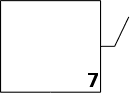
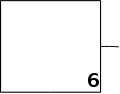
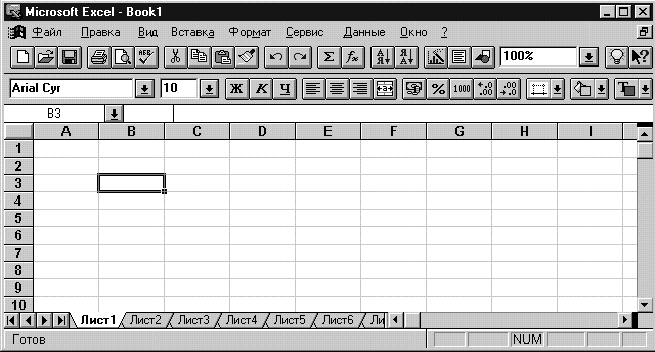
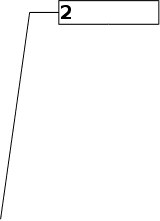
Рис. 1
Рабочее поле Excel 5.0
1 - окно документа
2 - табличный курсор
3 - меню команд
4 - панели инструментов
5 - строка ввода и редактирования
6 - строка состояния
7 - номер листа
Запуск программы Ехсе1 осуществляется в два этапа:
запуск среды Windows;
запуск табличного процессора Ехсе1.
После включения компьютера в командной строке появится приглашение DOS:
С:>
Для запуска Windows надо набрать на клавиатуре WIN и нажать Enter. После некоторой паузы появится окно Диспетчера Программ среды Windows. Для запуска Ехсе1 необходимо открыть групповое окно Microsoft Office; а затем установить указатель мыши на пиктограмму Microsoft Ехсe1 и дважды щелкнуть левой клавишей мыши.
Примечание. Предложенный способ запуска программы сработает только в том случае, если в файле Autoexec.bat в команде РАТH указан путь к каталогу Windows. Если этого нет, то запуск программы Ехсе1 производится аналогичным способом, но из каталога Windows.
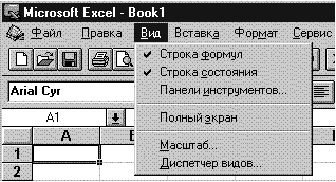
Рис. 2
Меню, управляющее видом рабочего поля
Упражнение 2. Изменение вида экрана программы Excel
3адание 1. Отключить строку состояния:
подвести указатель мыши к команде Вид из меню команд; щелкнуть левой клавишей мыши; раскрывшемся меню (рис. 2) подвести указатель мыши к пункту Строка состояния 6 и щелкнуть левой клавишей мыши.
Задание 2. Включить строку состояния:
подвести указатель мыши к команде Вид из меню команд;
щелкнуть левой клавишей мыши.
Раскрывшееся меню изменило свой вид: пункт Строка состояния не помечен галочкой;
3. установить указатель мыши на пункт Строка состояния и щелкнуть левой клавишей мыши.
Задание 3. Отключить панель инструментов форматирования:
подвести указатель мыши к команде Вид из меню команд;
щелкнуть левой клавишей мыши;
в раскрывшемся меню подвести указатель мыши к пункту Панели инструментов и щелкнуть левой клавишей мыши.
На экране появится окно Панели инструментов (рис. 3);
подвести указатель к пункту Форматирование и щелкнуть левой клавишей мыши.
Таким образом вы отключите флажок в виде крестика;
щелкнуть левой клавишей мыши по кнопке ОК.
Если вы являетесь начинающим пользователем, то большую помощь в работе может оказать Мастер подсказок, который изображается электрической лампочкой на панели стандартных инструментов. Если Мастер подсказок активен, то в верхней части экрана появляется окно, в котором можно получить полезный совет.
3адание 4. Активизировать Мастер подсказок.
1-й способ.
Подогнать указатель мыши к панели стандартных инструментов; щелкнуть один раз левой клавишей мыши на изображении лампочки.
2-u способ.
Если панель стандартных инструментов отключена, то:
подогнать указатель мыши к пункту Вид из меню команд и щелкнуть левой клавишей мыши;
выбрать пункт Панели инструментов, щелкнув левой клавишей мыши;
с помощью щелчка мыши установить флажок (в виде крестика) перед названиями Стандартная и Мастер подсказок;
щелкнуть левой клавишей мыши по кнопке ОК.
Примечание. Если в текущем сеансе работы был изменен вид экрана программы Excel, то он будет сохранен до следующего сеанса. Вот почему важно научиться управлять видом экрана.
Далее мы ч вами научимся вводить и редактировать данные.
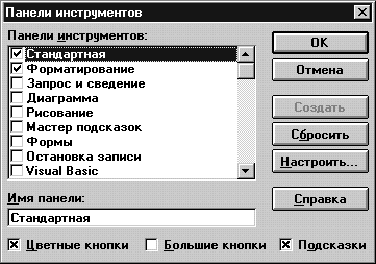
Рис. 3
Окно Панели инструментов
Данные. Ввод и редактирование данных
Все данные таблицы размещаются в ячейках. Содержимым ячейки электронной таблицы может быть текст, числовое значение или формула. Табличный процессор должен «знать», какого типа данные хранятся в конкретной ячейке таблицы для того, чтобы правильно интерпретировать ее содержимое. Текст и числа рассматриваются как константы, потому что изменить их можно только редактированием соответствующих ячеек. Формулы же автоматически пересчитывают свои значения, как только хотя бы один их аргумент был изменен.
Текст. Программа Excel воспринимает как текст любую введенную строку, которая не похожа ни на число, ни на формулу. Если вы вставите пробел в строку, которая без него была бы числом, то она будет восприниматься как текст.
После ввода текстовые данные автоматически выравниваются по левой границе ячейки.
Числовые константы. Числовые значения, используемые в табличном процессоре Excel, разделяются на целые, вещественные. даты, время.
Вещественные константы можно записывать в форме с фиксированной точкой и в форме с плавающей точкой. Запись числа с фиксированной точкой предполагает, что число содержит целую и дробную части, разделенные десятичной запятой. При записи числа в экспоненциальной форме сначала записывается мантисса, затем - латинская буква Е (прописная или строчная), после нее - порядок. Мантисса может быть записана как целая константа или константа с фиксированной точкой, а порядок - только как целая константа. Числовая константа в экспоненциальной форме трактуется как мантисса, умноженная на 10 в степени, равной порядку. Например, числа 0,00001 и 1ОООООО могут быть записаны следующим образом: 1е-5 или О.1е-4 и 1е6 или IE+6 соответственно.
Чтобы ввести отрицательное значение, надо поставить знак — и (минус) перед числом или заключить вводимое число в круглые скобки.
Даты и время вводятся в ячейки электронной таблицы как числа. Это объясняется тем, что в дальнейшем дата и время могут быть использованы в качестве аргументов для формул. Программа Excel распознает следующие форматы для даты: 16/06/96, 16.06.96, 16/июня/96, 16 июня 96, что означает 16 июня 1996 года; форматы для времени: 12:10 или 12:10:04. После ввода числовые данные выравниваются по правой границе ячейки.
Формулы. Перед первым символом формулы обязательно ставится знак «=» (знак равенства). Формулы, занесенные в ячейки табличного процессора, представляют собой арифметические или логические выражения.
Арифметические выражения могут содержать круглые скобки, знаки арифметических операций, стандартные (встроенные) функции. Например: SORT(B4-2-4*B3*B2); SIN(CI2).
Нет необходимости запоминать все встроенные функции. При вводе формул большую помощь окажет Мастер функций, вызов которого осуществляется нажатием комбинации клавиш Shilft+F3, либо кнопкой (Fx)на панели стандартных инструментов.
Наибольший интерес представляют функции, аргументом которых является не одна ячейка, а диапазон ячеек. Диапазон - это множество ячеек, образующих в таблице область прямоугольной формы. Диапазон задается адресом ячейки, стоящей в левом верхнем углу, и адресом правого нижнего угла области, разделенных двоеточием. Например: А2:В12.
Логические выражения строятся с помощью операций отношения ( <, >, =, >=, <>) и логических операций (логическое «И», логическое «ИЛИ». логическое отрицание «НЕ»). Например: И(А1<10 .А1>1); ИЛИ(В1<15 ,В1>25): НЕ(С1<>0).
С помощью логических выражений, в частности, задаются условия, проверку которых осуществляет условная функция: ЕСЛИ(условие, выражение?, выражение). Если условие истинно, то вычисляется выражением и его значение высвечивается в ячейке. содержащей условную функцию. В противном случае вычисляется и высвечивается значение выражения.
Упражнение 3. Ввод и редактирование текста и данных.. Использование Мастера функций.
Прежде чем вводить данные, необходимо научиться перемещать табличный курсор по таблице. Чтобы поместить табличный курсор в ячейку таблицы, необходимо:
подогнать указатель мыши к соответствующей ячейке;
щелкнуть левой клавишей мыши один раз. Ячейка таблицы окажется заключенной в рамку. Такая ячейка будет называться т е к у щ е и.
Для быстрого перемещения табличного курсора в ячейку таблицы можно пользоваться командой Goto. вызов которой осуществляется нажатием функциональной клавиши F5. В открывшемся окне в поле Ссылка ввести адрес ячейки, куда должен быть перемещен табличный курсор и нажать Enter.
Задание 5. Определить, сколько дней осталось от текущей даты до 31 декабря 1998 года:
табличный курсор поместить в ячейку А1;
переключить клавиатуру на русский шрифт;
набрать на клавиатуре слово “сегодня”; проследить при этом, как изменится строка ввода и редактирования;
нажать Enter;
табличный курсор поместить в ячейку В1;
подогнать указатель мыши к строке ввода и редактирования и щелкнуть левой клавишей мыши один раз;
активизировать Мастер функций, щелкнув левой клавишей мыши по кнопке (f), появившейся в строке ввода и редактирования;
в раскрывшемся окне Категория функций выбрать пункт Дата и время, щелкнув левой клавишей мыши по соответствующей строке один раз;
переместить указатель мыши в окно Имя функции;
выбрать имя функции СЕГОДНЯ, дважды щелкнув левой клавишей мыши по соответствующей строке;
в новом открывшемся окне нажать щелчком левой клавиши мыши кнопку Закончить;
табличный курсор поместить в ячейку С1 и набрать на клавиатуре слово «До»;
табличный курсор поместить в ячейку 01 и набрать на клавиатуре дату - 31.12.97;
табличный курсор поместить в ячейку Е1 и набрать на клавиатуре слово «осталось»;
табличный курсор поместить в ячейку F1;
указатель мыши установить в строку ввода и редактирования и щелкнуть левой клавишей мыши:
активизировать Мастер функций, как было описано выше: > в окне Имя функции дважды щелкнуть левой клавишей мыши по строке ДНЕЙ 360; > переключить клавиатуру на латинский шрифт;
в открывшемся окне в качестве начальной даты указать адрес ячейки В 1, а в качестве конечной даты - адрес ячейки D1;
щелчком левой клавиши мыши нажать кнопку Закончить;
переключить клавиатуру на русский шрифт:
табличный курсор поместить в ячейку G1 и набрать на клавиатуре слово «дней»;
нажать Enter.
После выполнения этих действий мы получим фрагмент электронной таблицы. представленной на рис. 4.
Примечание 1. Можно отказаться от ввода новых или отредактированных данных в ячейку. Для этого нажмите кнопку <Х>. которая появляется в средней части строки ввода и редактирования.
Примечание 2. Ввод в ячейку данных и их редактирование можно завершать тремя способами:
1) нажатием клавиши Enter на клавиатуре;
2) перемещением табличного курсора в другую ячейку;
3) нажатием (с помощью щелчка левой клавиши мыши) кнопки с «галочкой», которая появляется в средней части строки ввода и редактирования.
3адание 6. Заменить дату 31. 12.97 в ячейке D 1 на дату 31. 12.98.
1-й способ.
Табличный курсор поместить в ячейку D1;
нажать функциональную клавишу F2;
редактирование производить непосредственно в ячейке, используя клавиши управления курсором. Backspace и Delete;
завершить редактирование любым из трех способов, предложенных выше.
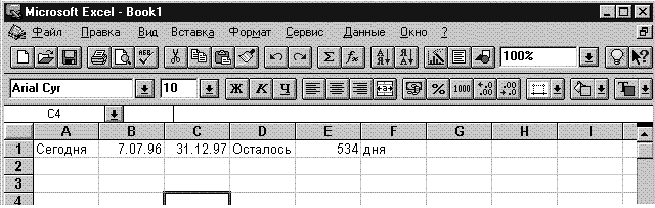
Рис. 4
Результаты выполнения Задания 5.
2-u способ.
Табличный курсор поместить в ячейку D1;
подогнать курсор к строке ввода и редактирования и щелкнуть левой клавишей мыши;
редактирование производить в строке ввода и редактирования;
завершить редактирование любым из трех способов, предложенных выше.
Упражнение 4. Сохранение созданной электронной таблицы.
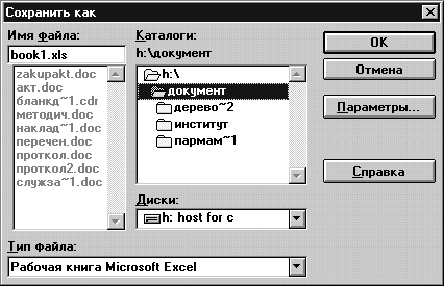
Рис. 5
Окно Сохранения файла
1-й способ.
Подогнать указатель мыши к пункту Файл из меню команд и щелкнуть левой клавишей мыши;
выбрать пункт Сохранить как ..., щелкнув на нем клавишей мыши;
в открывшемся окне (рис. 5) ввести имя файла, если не устраивает предлагаемое имя Bookl.xls, и указать каталог (выбрав его из списка предложенных), в котором будет сохранен файл. » щелчком левой клавиши мыши нажать кнопку OK;
в открывшемся окне Сводка можно ввести дополнительную информацию о файле; ввод закончить нажатием кнопки OK;
если информация не нужна, то с помощью мыши сразу нажать кнопку ОК.
2-й способ.
Подогнать указатель мыши к стандартной панели инструментов;
щелчком левой клавиши мыши нажать пиктограмму с изображением дискеты;
в открывшемся окне (рис. 5) указать имя файла и выбрать каталог, в котором будет сохранен файл, как было описано выше.
Примечание 1. Можно указывать имя файла без расширения. По умолчанию программа Excel дает файлу расширение .xls.
Примечание 2. В файле сохраняется вся рабочая книга, включающая 16 листов, а не только тот лист (электронная таблица), в котором вы работали.
Упражнение 5. Выход из программы Excel.
Подогнать указатель мыши к команде Файлы из меню команд и щелкнуть левой клавишей мыши;
выбрать пункт Выход, щелкнув левой клавишей мыши.
5. Формы текущего инструктирования
Во время выполнения учащимися выше указанных упражнений следует Регулярно обходить рабочие места учащихся, проводить текущее инструктирование они могут быть следующие:
фронтальные;
бригадно - звеньевые;
индивидуальные.
Фронтальное - для всей группы; Бригадно - звеньевые - для группы учащихся; Индивидуальные - для одного - двух учеников.
6. Подведение итогов (5 мин)
В конце занятия следует указать ученикам на распространенные ошибки, раскрыть их. Особо отличившихся учеников рекомендуется оценить путем выставления оценок.
Выдача домашнего задания:
Составить конспект по пройденной теме.
Ответить на вопросы:
Что представляет собой программа MC Excel 5.0. ?
Описать рабочее поле MC Excel 5.0.
Какие данные можно заносить в ячейки ?
Как сохранить созданную электронную таблицу (книгу) ?
По звонку отпускаю учащихся с урока.
РЕЦЕНЗИЯ
На дипломную работу студента V курса технолого-экономического факультета Чувашского государственного педагогического института имени И.Я.Яковлева
Соловьева Евгения Анатольевича на тему: Методика изучения темы: «Использование электронных таблиц для финансовых и других расчетов»
Выполненная дипломником работа Чебоксарского государственного педагогического института им.И.Я.Яковлева Соловьевым Е.А. посвящена разработке методики изучения темы: «Использование электронных таблиц для финансовых и других расчетов» в средней общеобразовательной школе. Важнейшая задача рассматриваемой дипломником темы, с учетом потребностей научно-технического прогресса и внедрение в производство прогрессивных информационных технологий, состоит в обучении выпускников школ основным навыкам работы с электронными таблицами.
В дипломной работе разработаны вопросы необходимости внедрения компьютерных технологий в систему народного образования и сферы их применения в школе, проведен анализ методической литературы по теме: «Использование электронных таблиц для финансовых и других расчетов», проведен анализ учебного плана и программы предмета «Технология», где четко выражена актуальность исследования, а также социальный заказ на тему дипломной работы.
Во второй главе работы грамотно представлена методика изучения темы: «Использование электронных таблиц для финансовых и других расчетов», примерное календарное планирование данной темы и педагогические особенности подготовки учащихся к самостоятельной деятельности. Рассмотрен также примерный тематический план изучения темы: «Элементы машинного делопроизводства и бухгалтерского учета» в 10 классе. В предлагаемой дипломной работе автор показал высокую теоретическую подготовку при разработке плана-конспекта занятия: «Понятия об электронных таблицах»
В третьей главе составлена технологическая последовательность деятельности учащихся, направленная на приобретение и закреплении навыков работы в электронной таблице Microsoft Excel 5.0, входящей в популярный и широко используемый пакет Microsoft Office. Данная технологическая последовательность обучает, развивает и закрепляет знания учащихся, что подтверждено практикой ее использования в Чебоксарском институте экономики и менеджмента Санкт-Петербургского Государственного технического университета.
Выполненная Соловьевым Е.А. дипломная работа на тему «Методика изучения темы: Использование электронных таблиц для финансовых и других расчетов» отвечает всем требованиям, предъявленным к дипломным работам и заслуживает оценку «отлично».
|
Рецензент: |
Романова Нина Ивановна, старший преподаватель Основ информатики и вычислительной техники Чебоксарского института экономики и менеджмента Санкт-Петербургского Государственного технического университета. |
Содержание
Введение 1
Глава I Компьютерные технологии в системе образования 5
Роль компьютерных технологий в системе образования 5
Сферы применения компьютера в школе 11
Анализ учебной и методической литературы по теме: «Использование электронных таблиц для финансовых и других расчетов» 14
Анализ учебного плана и программы предмета «Технология» (раздел «Информационные технологии» 18
Глава II Методика изучения темы «Использование электронных таблиц для финансовых и других расчетов» 21
Педагогические особенности подготовки учащихся к самостоятельной деятельности 21
Примерный тематический план изучения темы: «Элементы машинного делопроизводства и бухгалтерского учета в 10 классе» 25
Примерный календарный план занятий по «Технологии» раздела «Информационные технологии» в 10 классе по теме дипломной работы 26
План-конспект занятия: «Понятие об электронных таблицах» 29
Глава III Составление технологической последовательности деятельности учащихся при работе с электронной таблицей Excel 40
Алгоритмическая последовательность деятельности учащихся, направленная на приобретение и закрепление навыков работы в электронной таблице Excel 5.0 40
Алгоритмическая последовательность №1 на тему: «Основные понятия» 42
Алгоритмическая последовательность №2 на тему: «Решение задач табулирования функции» 49
Алгоритмическая последовательность №3 на тему: «Использование функций» 53
Алгоритмическая последовательность №4 на тему: «Составление штатного расписания хозрасчетной таблицы» 58
Материально техническое обеспечение компьютерного класса. Требование пакета Microsoft Office к программному и аппаратному обеспечению 60
Гигиенические требования к видеодисплейным терминалам, персонально электронно-вычислительным машинам. 72
Санитарные правила и нормы СанПиН 2.2.2.542-96 72
Требования к помещениям для эксплуатации ВДТ и ПЭВМ 72
Требования к микроклимату, содержанию аэроионов и вредных химических веществ в воздухе помещений эксплуатации ВДТ и ПЭВМ 73
Требования к шуму и вибрации 74
Требования к освещению помещений и рабочих мест с ВДТ и
Если Вам нужна помощь с академической работой (курсовая, контрольная, диплом, реферат и т.д.), обратитесь к нашим специалистам. Более 90000 специалистов готовы Вам помочь.Бесплатные корректировки и доработки. Бесплатная оценка стоимости работы.Нужна помощь в написании работы?Мы - биржа профессиональных авторов (преподавателей и доцентов вузов). Пишем статьи РИНЦ, ВАК, Scopus. Помогаем в публикации. Правки вносим бесплатно.