Структура практикумов системы Фобус
Выполнить команду Пользователи | Закончить сеансы;
На панели инструментов щелкнуть по кнопке Закончить сеанс.
В диалоговом окне Закрытие сеанса на Wi (рис. 16) в поле Пользователь можно откорректировать регистрационное имя обучаемого, в поле Группа – группу пользователя, чтобы выбрать уже существующую группу, можно воспользоваться выпадающим списком и нажать одну из трех кнопок. При выборе кнопки Добавить информация занесется в журнал (только в случае аттестации).
При выполнении команд закрытия обучения Модуль преподавателя, в зависимости от ситуации, выдает различные диалоговые окна и во всех случаях требуется подтверждение запроса:
В случае если на Рабочем месте учащиеся завершили работу, выводится окно Администратор (рис. 17);
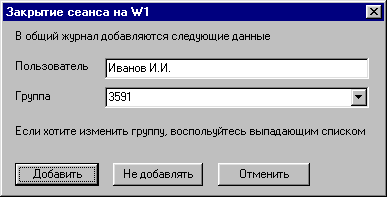
Рис. 16. Окно закрытия Рабочего места и записи информации в журнал
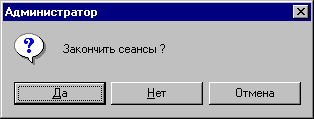
Рис. 17. Запрос о завершении сеансов на Рабочих местах, выводимый преподавателю
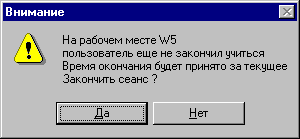
Рис. 18. Предупреждение - запрос о завершении сеанса на Рабочем месте, если обучаемый еще не закончил учиться
В случае если на Рабочем месте обучаемый не закончил учиться, преподавателю выводится окно Внимание (рис. 18) и при принудительном закрытии сеанса выдается дополнительное сообщение (рис. 19);

Рис. 19. Сообщение, которое выдается преподавателю при принудительном закрытии сеанса
В случае если на Рабочем месте обучаемый загрузил Фобус, но не учится, выводится окно Внимание (рис. 20) и при принудительном закрытии сеанса выдается дополнительное сообщение (рис. 19).
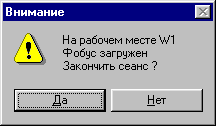
Рис. 20. Запрос о завершении сеанса на Рабочем месте W1 в случае, когда обучаемый загрузил Фобус, но сам не учится
На рис.21 показано сообщение, которое появляется на Рабочих местах учащихся при принудительном закрытии обучения.
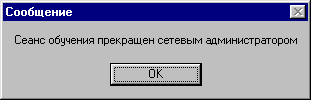
Рис. 21. Диалоговое окно на Рабочих местах учащихся при принудительном закрытии обучения преподавателем
В случае если на Рабочем месте учащийся не загрузил Фобус, а преподаватель открыл данное Рабочее место, то выводится окно Внимание (рис.22).
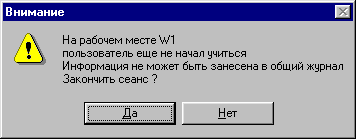
Рис. 22. Предупреждение-запрос о завершении сеанса на Рабочем месте, на котором никто не обучался
3. Работа с программой Фобус на Рабочем месте
Программа Фобус обеспечивает обучение и контроль знаний на Рабочем месте.
Окно программы Фобус (рис. 23) предназначено для работы учащегося.
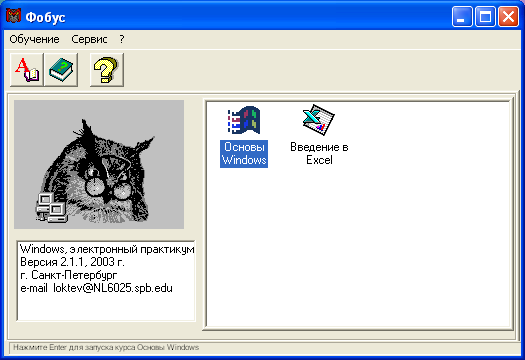
Рис. 23. Окно программы Фобус, содержащее значки практикумов
Оформление окна Модуля преподавателя соответствует стандартам Windows:
Строка заголовка;
Строка меню;
Панель инструментов (назначение инструментов смотрите Приложение 2);
Рабочее поле программы, в свою очередь, содержит:
Перечень электронных учебников, представленных в виде пиктограмм
Логотип Фобус (Сова), под которым указываются краткие характеристики выделенного обучающего курса в Рабочем поле системы и некоторая информация для контактов
3.1. Элементы управления при обучении
Для локального и сетевого режимов элементы управления процессом обучения могут быть разными.
Меню главного окна программы Фобус состоит из трех команд: Обучение, Сервис и ? (справка).
Команда Обучение предназначена для запуска обучения или аттестации по какому-либо курсу (рис. 24):
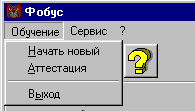
Рис. 24. Меню команды Обучение
Команда Обучение | Начатьновый запускает курс выделенного объекта;
Команда Обучение | Аттестация загружает аттестацию выделенного обучающего курса. В локальном режиме при исполнении этой команды выдается сообщение (рис. 25), т.к. аттестация закрыта для прохождения в этом режиме.
Команда Сервис также состоит из вертикального меню (рис. 26).
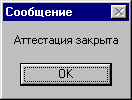
Рис. 25. Сообщение учащемуся, работающему в локальном режиме
Команды Сервис | Просмотр ошибок позволяют просмотреть результаты аттестации (рис.26), для этого необходимо выделить один элемент из списка ошибок и щелкнуть по кнопке Загрузить. Обучающая система Фобус покажет, где были сделаны ошибки. Для возврата в окно со списком ошибок щелкнуть по Сове. Эта команда работает только в сетевом режиме, т.к. аттестация доступна только в нем.
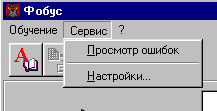
Рис. 25. Меню команды Сервис
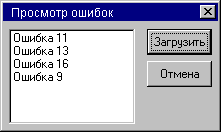
Рис. 26. Окно, в котором выдается список ошибок при прохождении аттестации. Для просмотра ошибки кнопка Загрузить, для выхода из окна кнопка Отмена
Команда Сервис | Настройки используется для изменения настроек Фобуса. В диалоговом окне Настройки можно установить или отключить следующие опции (рис. 27):
Включить звук. Если эта опция включена, то в некоторых местах курса используется звуковое сопровождение;
Анимация при выводе задания. Если эта опция включена, то ввод текста задания производится посимвольно. Анимация предназначена для привлечения внимания учащегося к заданию. Отключение анимации ускоряет выдачу задания;
Регистрация. Отключение этой опции при запуске курса окно регистрации не будет выводиться. В сетевом режиме работы Фобус эта опция игнорируется, и окно регистрации при запуске курса выводится всегда.
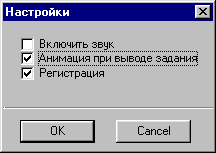
Рис. 27. Диалоговое окно настройки системы Фобус
Контекстное меню объектов окна программы Фобус
При выделении обучающего курса в Рабочем поле можно вызвать контекстное меню, которое содержит следующие команды (рис. 28), которые соответствуют командам главного меню (рис. 24).
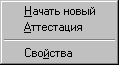
Рис. 28. Контекстное меню выделенного объекта системы Фобус
3.2. Порядок запуска обучающих курсов на Рабочем месте и регистрации учащихся
Запуск программы обучения на Рабочем месте осуществляется с помощью ярлыка на Рабочем столе или по команде Пуск | Программы | Фобус |Фобус. Появляется рабочее окно системы Фобус (рис. 23) и диалоговое окно регистрации учащегося (рис. 29), если обучаемый, не заполнив поля окна регистрации, нажимает на клавишу Enter, то выдаются два окна с ошибками (рис. 30 и рис. 31), если обучаемый нажмет на клавишу Esc, то окно системы Фобус закроется. Данный вид окна регистрации соответствует сетевому режиму. Локальному режиму соответствует окно регистрации (рис. 33), которое можно отключать (рис. 27).
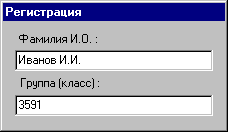
Рис. 29. Окно регистрации в сетевом режиме
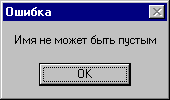
Рис. 30. Первое сообщение в случае отказа от заполнения окна регистрации
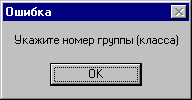
Рис.31. Второе сообщение в случае отказа от заполнения окна регистрации
Регистрация заканчивается клавишей Enter и на Рабочем месте выдается запрос подтверждения правильности заполнения личных данных учащегося.
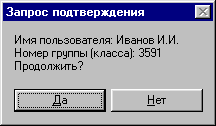
Рис. 32. Запрос подтверждения регистрации учащегося в сетевом режиме
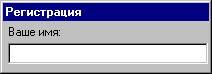
Рис. 33. Окно регистрации в локальном режиме
После заполнения диалогового окна регистрации имя учащегося появляется в главном окне Модуля преподавателя. Важно следить за правильностью регистрации, так как применение разных вариантов имени приводит к отнесению в журнале системы данных об учащемся в разные записи.
Единообразие записи регистрации позволяет однозначно идентифицировать обучаемого в Общем журнале. При неправильной регистрации учащегося рекомендуется закрыть сеанс на Рабочем месте и открыть его снова после объяснения учащемуся его ошибки.
В рабочем поле окна системы Фобус содержатся крупные значки и названия установленных практикумов, которые можно выделять щелчком мыши. Вид крупных значков в окне соответствует, как правило, стандартным значкам изучаемых программных средств. В сетевом режиме доступ к электронным практикумам может быть ограничен преподавателем (рис. 11) и на Рабочем месте выдается сообщение (рис.34). В локальном режиме такого ограничения нет.
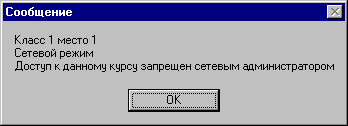
Рис.34. Сообщение на Рабочем месте, если обучаемый обратился к практикуму, который не открыл преподаватель
Попытка запуска Рабочего места неоткрытого преподавателем приводит к появлению сообщения на рабочем месте (рис. 35). Рекомендуется дождаться открытия рабочего места преподавателем на его компьютере и запустить повторно.
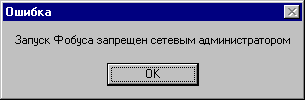
Рис. 35. Сообщение запуска Фобус неоткрытого Рабочего места преподавателем
Открытие электронного практикума выполняется следующим образом - выделите значок обучающего курса в рабочем поле главного окна Фобус и выполните одно из действий:
Выполните команду Обучение│Начать новый;
На панели инструментов щелкните по кнопке Начать новый;
Вызовите контекстное меню выделенного объекта и выполните команду Начать новый;
Выполните двойной щелчок по значку выбранного практикума.
Для запуска аттестации следует выделить значок курса и воспользоваться одним из способов:
Команда контекстного меню Аттестация;
кнопка Аттестация на панели инструментов;
команда Обучение │ Аттестация.
Попытка запуска Рабочего места не открытого преподавателем приводит к появлению сообщения на Рабочем месте (рис. 36). Ученику рекомендуется дождаться открытия Рабочего места преподавателем на его компьютере и снова вызвать Фобус.
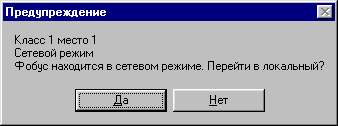
Рис. 36. Сообщение при запуске Фобуса для не открытого Рабочего места
При выходе из Фобуса и повторном входе без закрытия сеанса требуется повторная регистрация. При неправильной регистрации появляется сообщение (рис. 37). Рекомендуется повторить вход и правильно набрать данные регистрации.
При необходимости информации о данных регистрации можно получить из главного окна Модуля преподавателя.
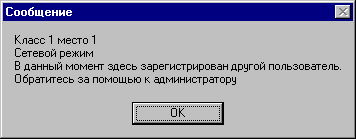
Рис.37. Сообщение системы об ошибке при регистрации
Если при первичном входе появляется сообщение (рис. 35), это может означать:
Некорректно был завершен предыдущий сеанс на этом Рабочем месте. Следует закрыть сеанс и открыть его снова в Модуле преподавателя;
На разных компьютерах указывают один и тот же номер Рабочего места. В этом случае надо уточнить номера компьютеров и сделать переустановку Фобуса на них с указанием правильных номеров Рабочего места.
Учащийся может прервать обучение, щелкнув по логотипу системы Фобус (рис. 38), который всегда присутствует на экране при работе с системой Фобус. Щелчок по значку Сова позволяет выйти из системы. В этом случае выдается предупреждение (рис. 39).

Рис. 38. Логотип системы Фобус (значок Сова)
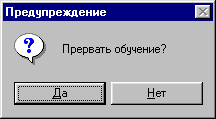
Рис. 39. Предупреждение о прерывании обучения учащимся на Рабочем месте
Преподаватель может принудительно закрыть сеанс на Рабочем месте, на котором появится сообщение (рис. 40). О причинах закрытия учащемуся рекомендуется осведомиться у преподавателя.
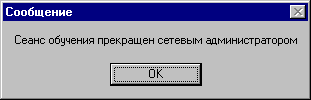
Рис. 40. Сообщение при принудительном закрытии сеанса обучения преподавателем
3.3. Обучение на Рабочем месте
Обучение на рабочем месте осуществляется по сценарию метадиалога запрограммированного в обучающем курсе. Учащийся может выбирать главу и тему обучения. В обучающем курсе он может использовать следующие элементы управления:
Главное меню курса, содержащий список глав практикума, Указатель тем и Самоконтроль;
Панель управления системы Фобус, обеспечивающая быстрый переход от темы к теме, как в прямом направлении, так и в обратном в главах обучающего раздела, позволяющая из изучаемой темы досрочно перейти к следующей теме, а в курсе Excel дополнительно вызвать Справку по теме, и пропускать темы в Самоконтроле.
3.4. Аттестация
Аттестация может выполняться только в сетевом режиме. При выполнении заданий каждое действие может выполняться до трех раз. Неправильное выполнение действий приводит к фиксации ошибок. По окончании аттестации выводится окно с данными о результате (рис. 41) выполнения заданий на Рабочем месте, а в окне Модуля преподавателя в строке соответствующей Рабочему месту выводится оценка.
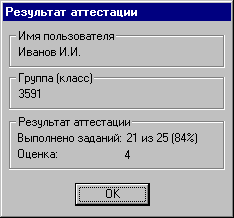
Рис.41. Результаты аттестации выводятся на Рабочее место учащегося
При досрочном выходе из аттестации выдается окно результата с оценкой – 1, но эта оценка не заносится в журнал и очередная попытка аттестации считается использованной.
3.5. Завершение работы на Рабочем месте
По завершении сеанса на Рабочем месте рекомендуется выйти из электронного практикума одним из способов:
Выйти из темы в Оглавление практикума, из Оглавления в Рабочее окно системы Фобус и закрыть окно Фобус;
Щелкнуть по Сове (рис.38 и рис.39) и закрыть окно Фобус.
Литература:
Закон РФ «Об образовании»
Федеральная программа развития образования. 2000г.
Учебные стандарты школ России. М.: Прометей,1998г.
Государственный образовательный стандарт (НРК), 1999г.
Областной закон «Об образовании Свердловской области», 1998г.
Программы общеобразовательных учреждений «Информатика». Составители Кузнецов А.А., Самовольнова Л.Е. М.: Просвещение, 1998г.
Симонович С.В. Компьютер в вашей школе. М.: АСТ-ПРЕСС: Информком-Пресс, 2001
Симонович С.В., Евсеев Г.А. Занимательный компьютер. Книга для детей, учителей и родителей. Москва: АСТ-ПРЕСС: Информком-Пресс, 2002
Кузнецов А.А., Самовольнова Л.Е., Угринович Н.Д. Оценка качества подготовки выпускников средней (полной) школы по информатике. – М.: Дрофа, 2001
Кузнецов А.А., Самовольнова Л.Е., Угринович Н.Д. Материалы для подготовки и проведения итоговой аттестации выпускников средних общеобразовательных учреждений по информатике. – М.: Дрофа, 2001