База данных страховой компании
Разработка каждой процедуры состоит из трех этапов : определения опций (общих данных) процедуры, описания экрана и определения полей, которые будут обрабатываться в этой процедуре. Описание каждой процедуры начинается с определения ее типа. Необходимо выбрать один из типов процедур : Menu, Table, Form, Report или Other в окне Select Type.
Проектирование процедуры Menu.
В строке Procedure name (Имя процедуры) определяется имя процедуры.
В строке Procedure title (Заголовок процедуры) можно более полно описать назначение этой процедуры.
В строке Setup Procedure (Установочная процедура) определяетсяимя процедуры, которая будет вызываться всякий раз перед тем, как начнет работать проектируемая процедура. Во время работы процедуры можно организовать вызов окна помощи.
В строке Help ID (Идентификатор помощи) определяется имя экрана подсказки, общей для этой процедуры.
Для организации вызова другой процедуры в строке Hot Procedure ("Горячая" процедура)необходимо определить имя процедуры, а в строке Hot Key ("Горячий" ключ) определить клавишу или комбинацию клавиш, при помощи которых можно выполнить эту процедуру, временно прервав работу основной.
Если окно разрабатываемой процедуры меньше чем экран, то в строке Position определяется как будет расположено это окно. Обычно Designer размещает исходный текст каждой процедуры в отдельный исходный модуль (файл). Это происходит, если оставить строку CombineWith (Связать с) пустой.
Каждая из проектируемой процедур может быть создана не только в
соответствии с модельным файлом STANDARD.MDL или NETWORK.MDL, но и в соответствии с индивидуальной моделью. В строке Model Procedure (Имя модели) в этом случае необходимо определить имя модели.
Далее производится инициализация окна экрана, которая начинает-
ся с заполнения полей в окне Initialization (Инициализация).
В процедуре типа Menu можно определить 6 типов полей: Field for Entry (поле для ввода), Field for Display (поле для вывода), Lookup (связанные поля), Computed (вычисляемые поля), Menu item (позиции меню) и Conditional (поле условия или логическое поле).
Поля для ввода требуют от пользователя введения данных. Используя поля вывода и связанные поля можно вывести информацию на экран.
Для отображения информации связанной по некоторому, ранее определенному признаку, используется поле Lookup.
Вычисляемые поля позволяют производить вычисления над данными из одного из файлов или переменными.
Поля позиций меню позволяют организовать выбор дальнейших действий пользователя, в зависимости от необходимости.
Поля условий служат для логической оценки некоторого условия, в зависимости от результата выполнения которой ("истина" или "ложь"), производится одно из двух присвоений этому полю.
Проектирование процедуры Table.
Проектирование процедуры Table начинается с выбора позиции Table в окне Select Type и заполнения окна опций процедуры. В строке Procedure name определяется имя процедуры, в строке Procedure title - название или заголовок процедуры. Процедура или функция, которая в случае необходимости должна быть выполнена перед началом работы разрабатываемой процедуры, определяется в строке Setup Procedure (Процедура настройки). Далее следует строка Update Procedure (Процедура корректировки). Имя ключевого признака определяется в строке Access Key (Ключ доступа). Строка Help ID (Идентификация помощи) служит для связи проектируемой процедуры с окном подсказки, которое будет считаться общим. Строка Record Selector позволяет определить условие для выделения части данных,которые должны быть обработаны при выполнения процедуры. Далее следует строка Record Filter (Фильтр записей), в которой определяются параметры отбора данных для вывода в таблицу. Имена "горячих" процедур и клавиши для их вызова определяются в строках Hot Procedure ("Горячая" процедура) и Hot Key ("Горячий" ключ). Строки Combine With (С чем объединить) и Model Procedure (Имя модельного файла) определяются по тем же правилам, что и в процедуре Menu.
Типы полей процедуры Table разделены на две группы. В первую
группу Fixed Portion (Фиксированная часть) входят поля Field for Entry (Поле ввода), Field for Display (Поле вывода), Lookup Field (Связанное поле), Computed Field (Вычисляемое поле), Conditional Field (Поле условия), Total Field (Поле итогов) и Locator Field (Поле поиска). Во вторую группу Scrolling Portion (Скролинговая часть) - Scrolling Field for Display (Поле вывода для скролинга), Scrolling Computed Field (Вычисляемое скролинговое поле), Scrolling Conditional Field (Поле условия для скролинга) и Scrolling Lookup Field (Связанное скролинговое поле).
Field for Enrty (Поле для ввода) требует от пользователя ввода данных. Locator Field (Поле поиска) позволяет пользователю автоматически установить курсор на определенную запись в области скролинга таблицы.
Field for Display (Поле вывода) дает возможность вывести на экран данные из файла, для которого определен ключевой признак в окне Table, или из другого файла, если его данные находятся в памяти.
Computed Field (Вычисляемое поле) позволяет производить вычисления над данными из файла, ключевой признак которого определен в окне Table или находится в памяти компьютера.
Lookup Field (Связанное поле) позволяет поданным активного файла получить данные из других файлов, т.е связать данные из двух или более файлов.
Conditional Field (Логическое поле) служит для организации проверки некоторого логического условия, в зависимости от которого будет выполнено одно из двух присвоений этому полю.
Total Field (Поле итогов) формирует и выводит на экран итог по сформированной таблице. Далее следуют поля для скролинга, которые будут представлять собой таблицу.
Scrolling Field for Display (Поле для вывода для скролинга) дает возможность вывести в окно процедуры Table все записи из файла, для которого в окне Table определен ключевой признак.
Scrolling Computed Field (Вычисляемое скролинговое поле), поз-воляет производить вычисления над данными для всех записей, которые выведены в таблицу и над данными файлов находящихся в памяти компьютера.
Scrolling Lookup Field (Связанное скролинговое поле) дает возможность вывести данные из неактивных файлов, связав их по данным файла, ключевой признак которого определен в окне Table. Scrolling Conditional Field (Логическое скролинговое поле) позволит принять решение о присвоении одного из значений этому полю в зависимости от выполнения некоторого логического условия.
Проектирование процедуры Form.
Для создания процедуры Form необходимо выбрать в окне Select Type строку Form (Форма).
В сроке Procedure name (Имя процедуры) следует определить имя разрабатываемой процедуры, если это новая процедура .
В следующей строке Procedure Title (Заголовок процедуры) можно определить заголовок для этой процедуры .
В строке Filename (Имя файла) нужно ввести имя файла, который будет обновляться, используя разрабатываемую процедуру Form.
Далее в строке Secondary File можно определить имена файлов с данными, которые могут также обновляться во время работы процедуры
Form. Строки Help ID (Идентификация помощи), Hot Procedure ("Горячая" процедура), Hot Key ("Горячий" ключ), Combine With (С чем объединить) и Model Procedure (Имя модельного файла) заполняются по тем же правилам, что и для других типов процедур.
В процедуре Form можно определить поля шести типов: Field For
Entry (Поле для ввода), Pause (Пауза), Field For Display (Поле вы-
вода), Computed (Вычисляемое поле), Lookup (Связанное поле) и Conditional (Логическое поле).
Field For Entry (Поле для ввода) - требует от пользователя ввода данных.
Pause (Поле для ввода) - это поле используется для выдачи на экран сообщения-паузы, когда пользователь завершает заполнение формы.
Field For Display (Поле для вывода) дает возможность вывести на экран данные из файла, который был определен в окне Form в строке Filename, или из другого файла, данные из которого находятся в памяти.
Computed (Вычисляемое поле) позволяет производить вычисления над данными из активного файла или любого другого, текущего в памяти, и выводить эти вычисления на экран.
Lookup (Связанное поле) позволяет вывести на экран данные из файла, отличного от того, который был определен в строке Filename окна Form.
Conditional (Логическое поле) дает возможность присвоить этому
полю, в зависимости от выполнения некоторого логического условия, одно из двух значений, которое может быть или переменной, или константой, или значением другого поля.
Проектирование процедуры Report .
Процесс проектирования процедуры Report начинается с выбора ее типа. Далее в строке Procedure Name (Имя процедуры) определяется имя процедуры. Краткий комментарий (заголовок) к этой процедуре можно дать в строке Procedure Title (Заголовок процедуры).
Перед выполнением процедуры типа Report, можно определить выполнение любой другой процедуры. Имя этой процедуры задается в строке Setup Procedure (Процедура настройки) .
Принципы проектирования процедуры типа Report похожи на принципы проектирования процедуры Table. Только данные здесь будут выводится не на экран, а на печатающее устройство. Для получения доступа к данным, которые будут упорядочены в определенном порядке, необходимо выбрать в строке Access Key (Ключ доступа) имя ключевого файла. Подобно опциям процедуры Table, далее следуют две строки, в которых задается ограничение обрабатываемых процедурой записей. В первой из них (Record Selector) определяется условие для выделения части данных, которые должны быть обработаны при выполнении процедуры. Во второй Record Filter (Фильтр записей) - определяется логическое условие для выбора данных.
В строке Page Length (Длина страницы) определяется общее количество строк, которое необходимо разместить на одной странице отчета.
В строке Report Device представляется возможность определить устройство, на которое будет выводится отчет.
Значения в строках Combine With (С чем объединить) и Model Procedure (Имя модели) определяются обычным образом.
При проектировании процедуры Report можно определить семь типов полей:
Field (Поле) служит для вывода на печать данных из файла, текущего в памяти;
Computed (Вычисляемое поле) предназначено для печати результатов вычислений или выполнения некоторых функций языка CLARION; Lookup (Связанное поле) позволяет распечатать данные из других файлов, отличного от файла, текущего в памяти;
Break (Поле прерывания) служит для печати данных активного файла, но оно выступают уже в качестве признаков, разделяющих данные на группы;
Control (Поле управляющих последовательностей) позволяет посылать на принтер управляющие последовательности;
Total (Поле итогов) предназначено для печати одного из трех типов итогов: суммы по столбцу, числа записей группы и среднего значения;
Conditional (Логическое поле) принимает одно из двух значений в зависимости от выполнения некоторого логического условия.
Проектирование процедуры Other .
Если выбран тип процедуры Other (Другая) в окне Selekt Type, то на экране появляется окно Other.
В строке Procedure name (Имя процедуры) необходимо определить имя, если это новая процедура, если процедура объявлена как ToDo в окне Application, то в строку выводится имя этой процедуры.
Процедура, имя которой было определено выше, содержится в некотором файле, носящем название модуль. В одном модуле может содержаться несколько процедур. Имя модуля (файла), которое должно соответствовать требованиям DOS, необходимо определить в строке Module Name (Имя модуля).
В следующей строке определяется тип модуля. Если Other процедура является модулем, написанным на языке CLARION, то в строке Binary (Двоичный) следует выбрать No. Внешние процедуры могут быть написаны и на другом языке программирования. Но к прикладной программе подсоединяется не исходный текст на другом языке, а откомпилированный объектный код с этого языка. Такой модуль уже является двоичным и в строке Binary необходимо выбрать Yes.
Если процедура Other возвращает некоторые значения в программу, то надо выбрать Yes в строке Return Values (Возвращаемые значения). При этом следующая строка будет пропущена. Если же выбрано Yes в строке Return Values, то необходимо определить в строке Data Type тип данных возвращаемых значений. Тип данных выбирается среди трех значений : Long, Real и String.
На этом завершается описание процедуры Other и вообще, всех возможных типов процедур. Описав все процедуры, входящие в состав структурной схемы программы, и спроектировав обрабатываемые даннные, завершается работа по созданию программы. Все остальное берет на себя Designer.
4.5 Копирование описаний файлов.
Прежде всего необходимо определить, откуда будет копироваться описание файла. Файл данных может быть скопирован как из текущего описания прикладной задачи, так и из любого другого или непосредственно из одного из уже существующих файлов данных. В первом случае необходимо в строке Get From выбрать Application, а во втором - Data File.
В строку Application (Прикладная задача) нужно ввести имя проекта прикладной задачи (файл с расширением .APP). После этого в строке Filename (Имя файла) нужно определить имя файла данных, описание которого надо скопировать. Если неоходимо присвоить копируемому файлу новое имя, то оно должно быть определено в строке New filename (Новое имя файла).
4.6 Создание исходного кода программы и компиляция программы.
После проектирования прикладной программы, описания файлов баз данных, структуры программы и составляющих ее процедур необходимо создать исходной код прикладной программы.
Чтобы откомпилировать исходный текст программы , сгенерированный утилитой Designer, необходимо вызвать утилиту Compiler.
Если компиляция прошла без ошибок, то можно выполнить программу , для чего следует вызвать утилиту Processor.
Экранные формы утилиты Designer представлены на следующем листе.
5. ОПИСАНИЕ ПРОГРАММНОГО ПРОДУКТА. АЛГОРИТМ.
Способ разработки. Листинг.
Программа, написанная нами на языке Clarion состоит из нескольких взаимосвязанных частей. В первую очередь необходимо выделить часть, написанную с помощью утилиты Designer, входящей в состав пакета Clarion и часть программы созданную вне утилиты Designer, процедуры которой определены как Other. О способе разработки этих программ будет сказано ниже.
Утилита Designer описана выше и с помощью нее была создана программа, отвечающая за вывод на экран монитора следующих меню:
I
1. Аналитические таблицы.
2. Списки по запросу.
II
1. Общие.
2. Сводные таблицы по регионам.
3. Сводные таблицы по инспекциям.
III Аналитические таблицы.
1. Сведения об изменении отдельных показателей деятельностиСО.
2. Анализ показателей развития страховых организаций.
3. Объем поступлений и выплат на одного работника СО.
Эта процедура не выполняла никакой обработки информации, хотя Designer позволяет не только определенным образом выводить данные на экран или принтер, но и обрабатывать их. Однако довольно часто возникает необходимость разработать программу, которая бы обрабатывала данные определенным образом, но это оказывается невозможно сделать с помощью утилиты Designer. В таком случае прибегают к процедуре Other. Это сходный с работой на многих языках программирования процесс в котором используются операторы языка Clarion. Основные части программы отражены в алгоритме и их можно выделить следующим образом:
- начало
- объявление и описание группы массивов
- начальная обработка и сортировка данных из базы
- заполнение массивов
- сохранение в специально созданном файле значений
из массивов
- формирование необходимых таблиц
- заполнение таблиц из определенных файлов
- печать таблицы
- конец.
Текст алгоритма разработанной программы приведен в приложении. На первый взгляд программа должна быть простой, однако это впечатление обманчиво, так как программе приходится работать с несколькими десятками полей и это нужно должным образом отразить в программе.
Далее кратко будет рассмотрен процесс проектирования пограммы с помощью утилиты Designer. Программа, написанная в Designer не слишком сложная, однако она является хорошим примером работы Clarion-Designer.
Процесс создания любой программы начинается с идеи автоматизации некоторых действий. Нашей задачей являлась автоматизация поиска, обработки и вывода информации по некоторым показателям деятельности страховых организаций.
Начинать следует с проектирования данных. Файлы данных, используемые в нашей программе следующие:
- MEMORY файл памяти
- T17 финансовые результаты
- T67 пассив баланса
- DF движение финансовых средств
- SVV статистический отчет
- F92 финансовые результаты
- LIC атрибуты компаний
- XREG регионы
- INSP инспекции
- TERR соотвествие регионов территории
- F рабочий файл
- GOR города
Структуру этих файлов и структуру программы смотри на следующих листах.
Все описания файлов, кроме файла F были скопированы из предыдущих разработок, в частности из программы LIC. Таким образом было сэкономлено много времени на процессе описания необходимых полей.
Для примера укажем поля файла F спроектированного специально для этой задачи:
NKUST (Short)
NREGION (Short)
NGOR (Short)
F1 (Real)
.........
F16 (Real).
Следующим шагом при проектировании данных является определение ключевых признаков. Ключевые признаки предназначены для упорядочивания записей, а также для осуществления быстрого доступа к данным. В нашей программе (в файле F) в качестве ключевых выступают поля NKUST, NREGION, NGOR для поиска данных по инспекциям, регионам, городам соответственно. Ключевые признаки, соответственно: K1,K2,K3. Ключи созданы для упорядочивания определенных записей: по инспекциям, по регионам, по городам.
Проектирование данных можно считать законченным, однако в процессе обработки данных могут понадобиться дополнительные информационные массивы и поля памяти в файле MEMORY. Эти решения, как правило, принимаются во время проектирования процедур обработки данных, хотя возможно и предусмотреть эти проблемы заранее.
Следующий этап - этап проектирования прoцедур. В начале необходимо решить, какие операции будут выполняться с данными. В начале организуются меню, описанные выше, а затем производится обработка и выдача данных запрограммированная с помощью процедуры Editor. Структурная схема программы представлена на плакате.
После завершения процесса проектирования данных и процедур их обработки необходимо в Designer заполнить окно The CLARION Designer. После этого на экране появится главное окно разработки - Application. Затем необходимо определить файлы баз данных, а также поля и ключевые признаки. Большинство позиций в окнах диалога будут принимать те значения, которые автоматически подставляет Designer.
Следующий шаг - проектирование экранных форм (внешний вид меню,отчета и проч.) В этом нам помогут соответствующие диалоговые окна. Если необходимо, можно перейти к проектированию следующей процедуры и т.д. После окончания оформления экранной формы, описания поля и проч. необходимо сохранить эти описания, нажав клавиши Ctrl и Enter.
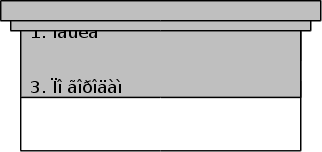
Завершив
процесс разработки,
оформления,
сохранив описание
процедур, вернемся
в главное окно
разработки,
которое теперь
будет иметь
следующий
вид (см. рис.). На
экране не осталось
ни одной процедуры
без определенного
типа. Поэтому
проектирование
программы можно
считать полностью
завершенным.
Теперь необходимо
сохранить
описание
разработки
и нажать клавиши
Shift и F7. После запроса
о создании
исходного
текста, Designer приступит
к генерации
исходного
текста программ,
их компиляции
и, в случае
отсутствия
ошибок, к ее
выполнению
под управлением
программы crun.
Если результат
работы удовлетворяет,
то можно переходить
к процессу
создания
выполнимого
кода, для чего
необходимо
вызвать программу
ctrn, выбрав позицию
Translator в главном
меню пакета
Clarion.
Приведеные в приложении листинги представляют собой программы созданные с помощью утилиты Designer (приложение 1 ) и Editor (приложение 2 ). Результат выполнения этих программ таблица "Сведения об изменении отдельных показателей деяельности страховых организаций" приведена ниже.
Работа с программой.
Работа с программой представляет собой работу с системой меню, которые появляются по мере необходимости. Систему меню обеспечивает программа написанная в Designer. Обработку данных обеспечивает программа, написанная на Clarion.
Для начала работы с программой вызывается файл antbst.ехе, который начинает работу. При этом выдается на экран начальное основное меню для выбора
необходимого вида работы
(см.рис.1). Далее выбрав
“Аналитические таблицы” или
“Списки по запросу” про-
изводится выбор необходимого
вида таблиц или списков. Выбор
таблиц производится по обобща-
ющим признакам: полный список рис.1
рис.2
компаний, принадлежность к определенному региону, принадлежность к определенному городу или инспекции (см.рис.2). В зависимости от выбранного типа будет происходить обращение к соответствующим файлам данных. Выбрав необходимый параметр поиска, выбирается тип результата, который необходимо получить. Это будут следующие сведения: