Диалоговое проектирование технологических процессов в системе ТехноПро
Без типов вводятся наименования операций, тексты инструкций и тексты переходов, так как их ввод допускается только в определенные поля.
Аналогичные
действия применяются
и для ввода
операций ТП.
Сформированный
таким образом
ТП можно выдать
на печать, выбрав
кнопку
 с изображением
принтера внизу
окна КТП.
Размещение введённых данных в ИБ
Вносимое в ТП с клавиатуры оснащение, наименования операций, тексты инструкций и переходов при добавлении их в Информационную базу попадают в корневые группы ИБ в соответствии с типом.
Введенный в предыдущем примере шаблон находится в корневой группе « Измерительный инструмент».

Введенный резец находится в корневой группе «Режущий инструмент».

По мере добавления в ТП нового оснащения, количество строк в корневых группах ИБ возрастает. Для удобства выбора ранее введенных строк можно перенести их в группы классификационных цепочек.
Например, для фасонных резцов можно создать отдельную группу «РезцыФасонные» или «РезцыТокарныеФасонные»:

Для
переноса в эту
группу уже
имеющейся
строки резца
из группы «Режущий
инструмент»
необходимо
поставить на
эту строку
курсор и выбрать
кнопку
 «Запомнить
строку» внизу
окна ИБ.

Используя кнопки «Запомнить строку» и «Перенести строку» можно перемещать любые строки данных в ИБ. Переносить можно только по одной строке. Это является единственным способом переноса строк оснащения, введенных в ТП, так как обеспечивается неразрывность связи строки в ИБ со ссылкой на неё в ТП.
Применение
метода копирования
и восстановления
кнопками
 и
 с использованием
буфера Windows
в этой ситуации
неприменимо,
так как реализует
не перенос, а
копирование
строк. Созданная
копия строки
не будет иметь
ссылки в ТП, а
при удалении
скопированной
строки появится
сообщение о
невозможности
разрыва связи
с ТП:

Выдача ТП на печать
Для формирования
технологических
карт необходимо
выбрать,
расположенную
справа внизу
в окне КТП, кнопку
с изображением
принтера
 На экране появится
меню доступных
форм документов.
Для формирования
документа
необходимо
выбрать
кнопку
 ,
находящуюся
в строке его
описания. ТехноПро
начнет формировать
документ для
Microsoft
Word.
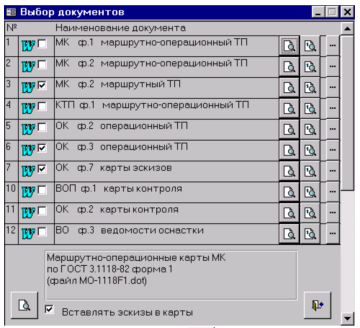
Если выбрать
большую кнопку
 в левом нижнем
углу меню, то
ТехноПро начнет
формировать
несколько
документов,
если они отмечены
флажками
 .
Процесс формирования документа может занять от нескольких секунд до нескольких минут. Ход процесса формирования документа отображается на индикаторе. При необходимости процесс формирования документа можно прервать выбором кнопки [Отмена].
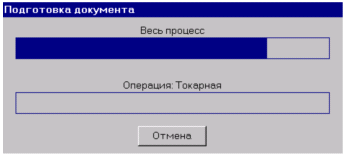
По окончании формирования документа раздаётся короткий звуковой сигнал и индикатор исчезает с экрана. Для открытия сформированного документа необходимо развернуть (выбрать) значок Microsoft Word.

Сформированному документу автоматически присваивается имя файла и он сохраняется в папке, указанной в поле «Путь для готовых документов ТП» в меню настройки системы.
Сведения обо всех сформированных документах автоматически вносятся в закладку «Документы» общих сведений о детали.
Это позволяет быстро найти, открыть, просмотреть, отредактировать, распечатать или удалить сформированные документы каждого ТП.
Для
просмотра карт
в Microsoft
Word
удобно пользоваться
кнопкой ,
выдача документа
на печать
производится
выбором
кнопки
 .
Редактирование
и сохранение
документа можно
производить
обычными приемами
работы в текстовом
редакторе.
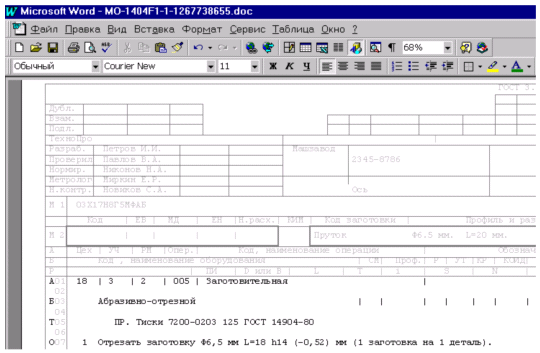
Более подробно приемы работы по просмотру и редактированию документов в Microsoft Word в данном руководстве не рассматриваются.
Средства подключения и настройки параметров конкретных принтеров содержатся в Microsoft Windows и поэтому в составе ТехноПро не предусмотрены.