Разработка технологического процесса изготовления детали в САПР ТехноПро
Федеральное агентство по образованию РФ
РГРТУ
Кафедра ТРЭА
Пояснительная записка
к курсовому проекту по курсу:
"Интегрированные системы технической подготовки производства"
Выполнила:
студентка группы 5410
Герасимова О.И.
Проверил:
доцент кафедры ТРЭА
Коваленко В.В.
Рязань 2009
Содержание
Организация рабочего места в T-FLEX DOCs
Разработка в T-FLEX CAD 2D и 3D чертежей детали
Выполнение статического анализа детали
Результаты статического анализа
Оптимизация конструкции детали
Оценка технологичности конструкции по ее технологическому коду
Разработка технологического процесса изготовления детали в САПР ТехноПро
Разработка УП для изготовления детали
Список литературы
1. Организация рабочего места в T-FLEX DOCs
Cистема T-FLEX DOCs представляет собой корпоративную систему технического документооборота и управления инженерными данными об изделиях. Она обеспечивает возможность непрерывного взаимодействия по сети различных отделов предприятия: конструкторско–технологических, архивов, рабочих мест руководителей и т.д.
Создаваемое нами рабочее место в T-FLEX DOCs будет содержать:
-архив
-сборочную единицу
-3D-деталь
Архив создаем в Хранилище, в каталоге Поток 500, под названием Герасимова О, гр. 5410. Для этого в контекстном меню выбираем: Создать – Объект – Сборочные единицы – Проект. В открывшемся окне Свойств проекта задаем название и обозначение, заводской код, ФНН, вид проекта – Курсовой проект.
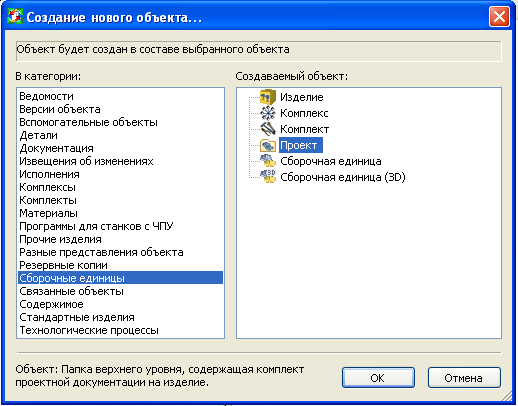
Рис. 1.1. Создание нового объекта.
Аналогичным образом создаем сборочную единицу в каталоге проекта и 3D-деталь, в контекстном меню которой выбираем пункт Редактировать.
Далее в открывшемся окне программы T-FLEX CAD загружаем нашу 3D-деталь. Для совместной работы T-FLEX DOCs и T-FLEX CAD необходимо произвести настройку систем T-FLEX CAD. Для этого необходимо в T-FLEX CAD выполнить команду"Настройка | Установки". В открывшемся окне T-FLEX CAD "Установки" на закладке "Разное" необходимо установить один из режимов работы с T-FLEX DOCs в параметре "Работа с T-FLEX DOCs" ( с файлами и документами DOCs).
Сохранение мастер-файла осуществляется командой T-FLEX CAD:
| Клавиатура | Текстовое меню | Пиктограма |
| <SA> | Файл|Сохранить как документ DOCs |
|
 или

Открываем конвертер документов:
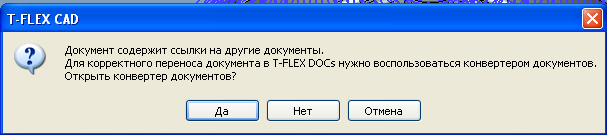
Рис. 1.2. Сохранение мастер-файла
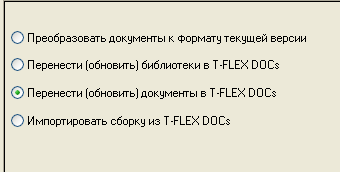
Рис. 1.3. Конвертирование
Для перевода объекта в стадию хранения необходимо в окне "Наименование объекта" щелкнуть правой кнопкой мыши по объекту "Деталь 731313" и выбрать "Сохранить в Хранилище". Появится окно "Завершение работы над объектом", в котором необходимо установить флажок в поле "После сохранения в хранилище оставить данный объект на Рабочем столе".
Таким образом, работа по созданию объекта в Хранилище завершена. Объект создан и передан на хранение в Хранилище. Далее при необходимости можно перейти к редактированию объекта.
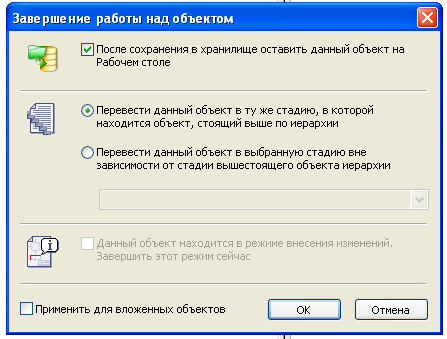
Рис. 1.4. Завершение работы над объектом
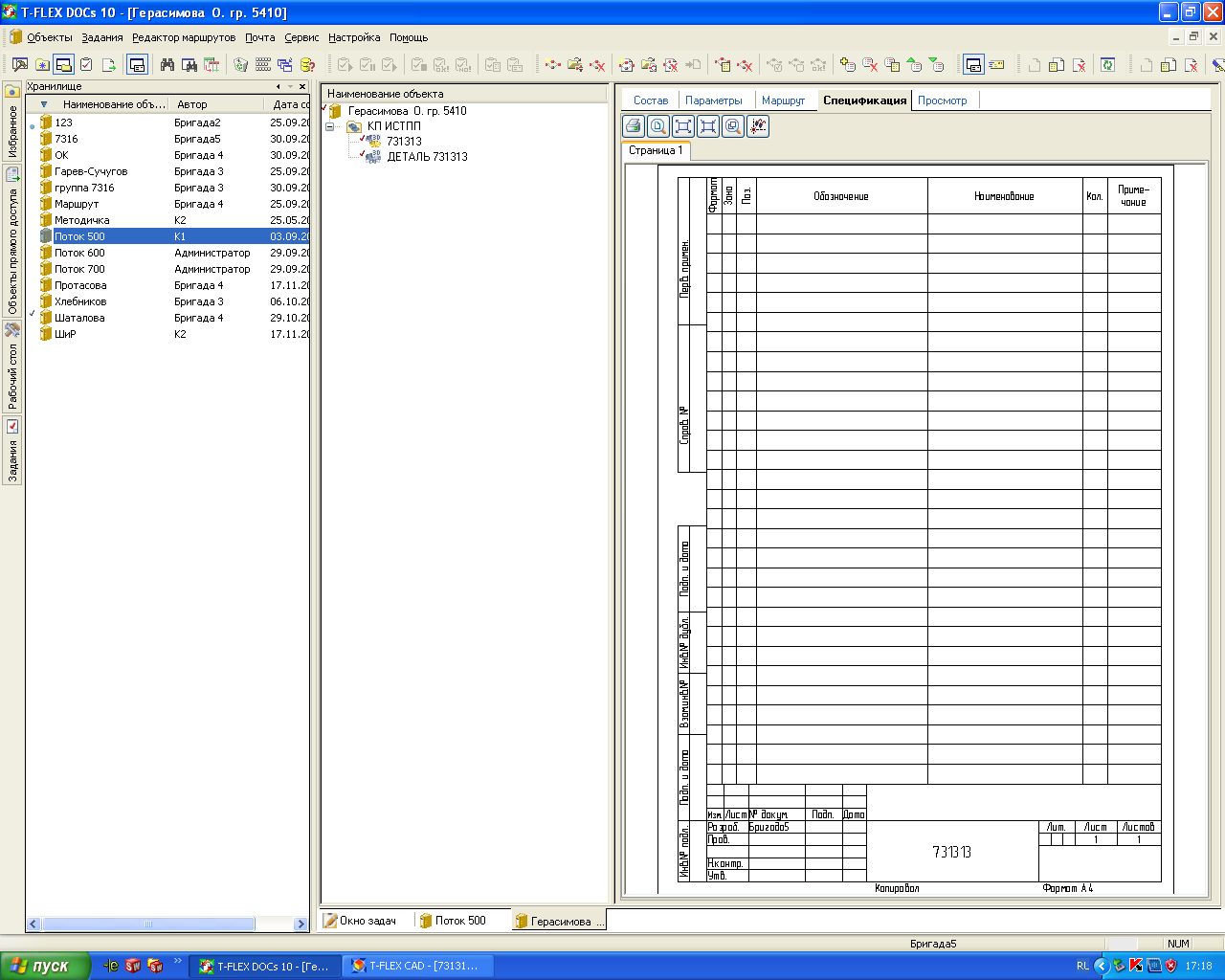
Рис. 1.5. Спецификация в составе сборочной единицы T-FLEX DOCs
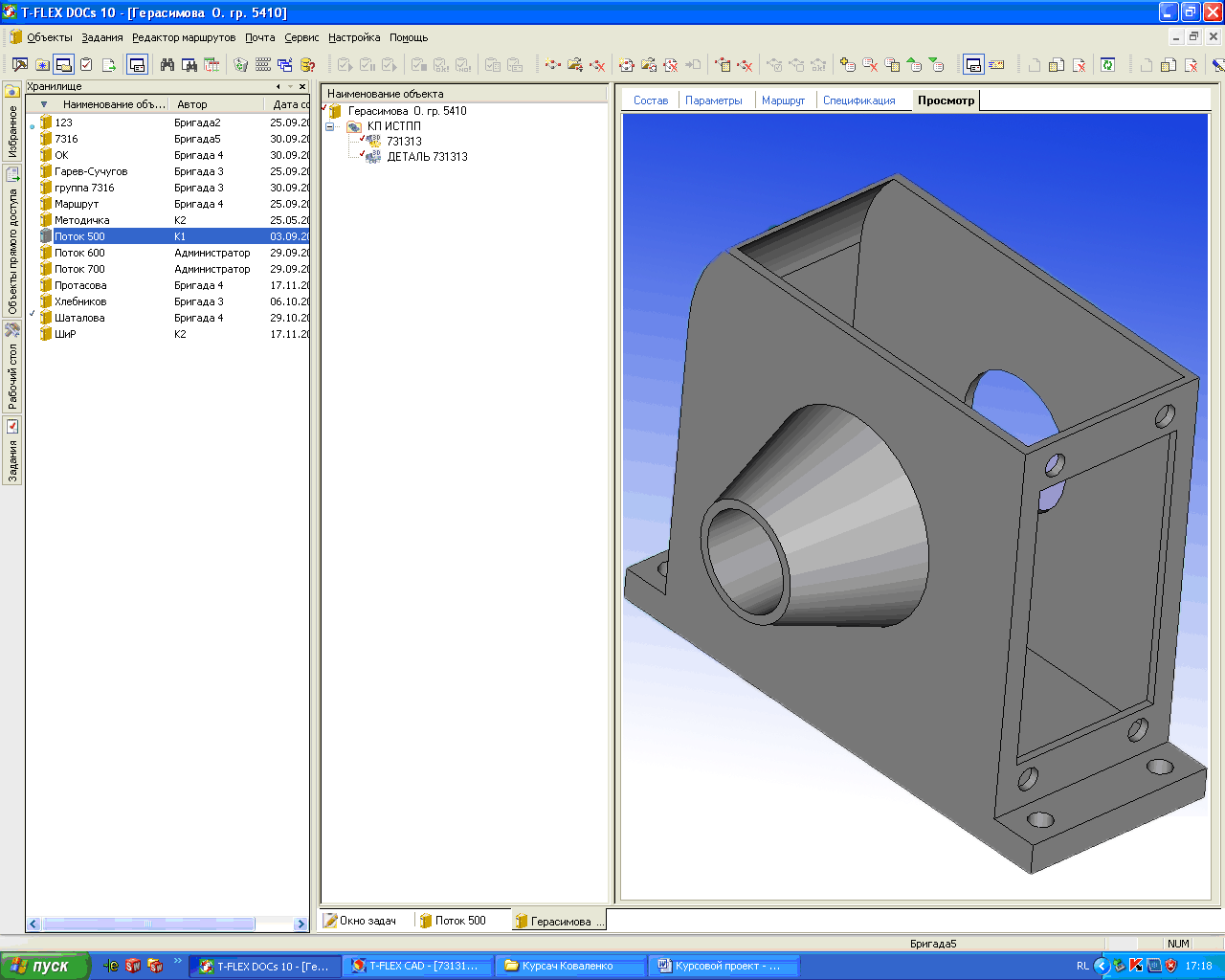
Рис. 1.6. Деталь, сохраненная в составе сборочной единицы T-FLEX DOCs
2. Разработка в T-FLEX CAD 2D и 3D чертежей детали
2.1 Создание 3D-чертежа
Создавать 3D-чертеж начнем с вида спереди (рис. 2.1). На рабочей плоскости начертим прямоугольник, в левом верхнем углу которого создадим скругление (радиус скругления 80мм).
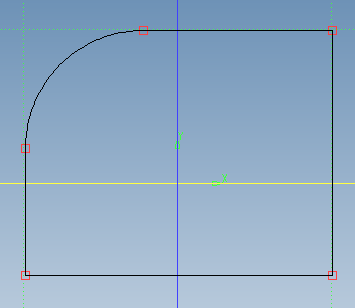
Рис. 2.1. Вид спереди
Затем с помощью операции Создать выталкивание на панели инструментов (рис. 2.2)создадим выталкивание на необходимую величину (рис. 2.3).
Рис. 2.2. Операции панели управления
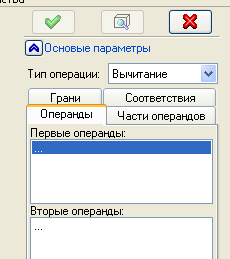
Рис. 2.3. Окно свойств Булевой операции
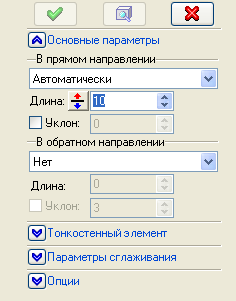
Рис. 2.4. Окно свойств операции Выталкивание
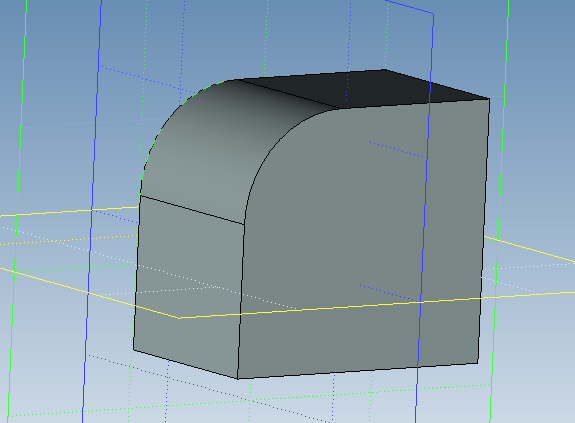
Рис. 2.5. Создание выталкивания
Чтобы создать внутреннюю полость в детали, выполним следующие действия:
-на рабочей плоскости вида спереди чертим прямоугольник со скругленным углом, повторяющий по форме внутреннюю полость детали (рис. 2.6);
- производим выталкивание таким образом, чтобы задать необходимую толщину стенок (5 мм);
-используем Булеву операцию (вычитание), где первым операндом будет являться внешний контур детали, а вторым – созданное в предыдущем пункте выталкивание, повторяющее по форме внутренний контур детали (рис. 2.7);
Таким образом, мы получаем деталь, полую внутри, с толщиной стенок 5 мм.
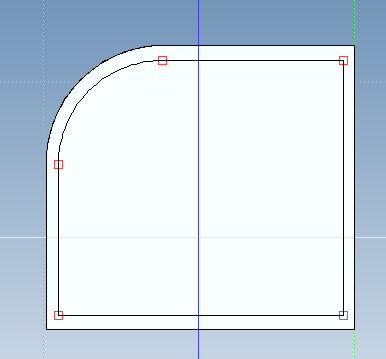
Рис. 2.6. Создание внутренней полости
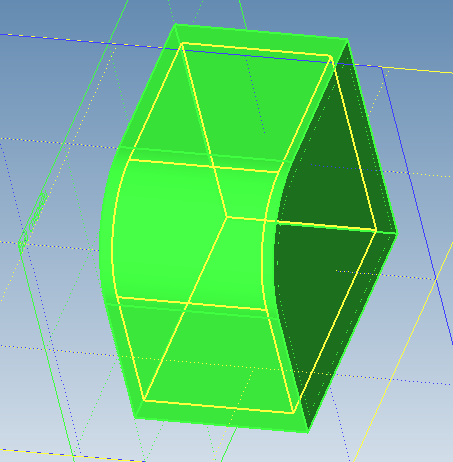
Рис. 2.7. Создание внутренней полости (Вычитание)
Далее необходимо оформить верхнюю часть детали. Она должна быть открытой. Для этого на левой боковой грани чертим прямоугольник и , произведя его выталкивание, получаем следующую фигуру (рис. 2.8). Этот созданный параллелепипед отнимаем от исходной детали с помощью Булевой операции. В итоге получаем полую конфигурацию, открытую сверху (рис. 2.9).
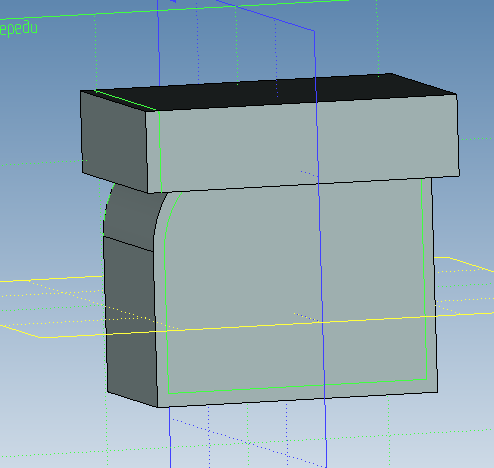
Рис. 2.8. Создание "открытого" верха (выталкивание)
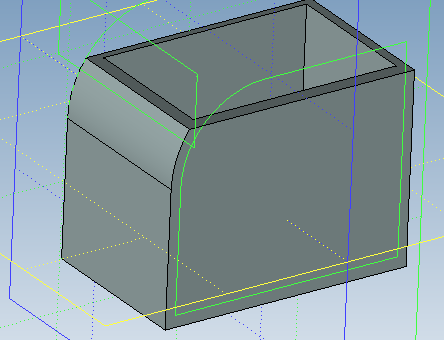
Рис. 2.9. Результат вычитания.
Чтобы создать конусную поверхность, на гране вида спереди чертим окружность (рис. 2.10) и производим ее выталкивание с уклоном в 200 градусов (рис.2.11). Создание круглых отверстий проиллюстрировано на рис. 2.12-2.15. Здесь также использовались операции Выталкивание и Булева (вычитание).
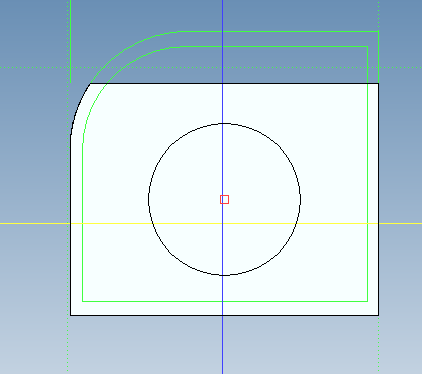
Рис. 2.10. Создание окружности на рабочей плоскости вида спереди
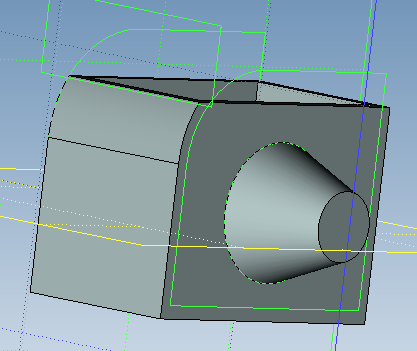
Рис. 2.11. Создание конуса (выталкивание с уклоном в 200 градусов)
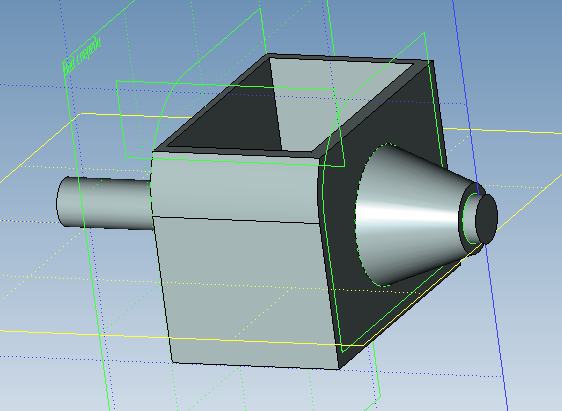
Рис. 2.12. Создание сквозного отверстия
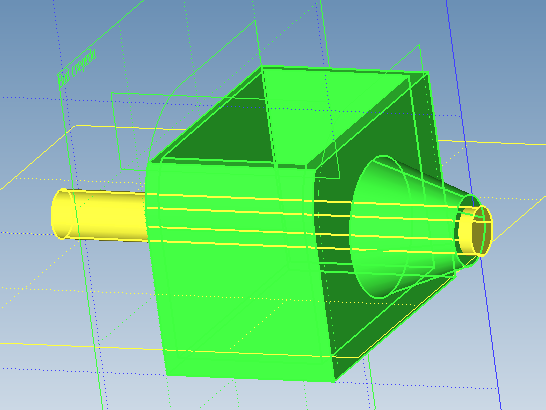
Рис. 2.13. Создание сквозного отверстия
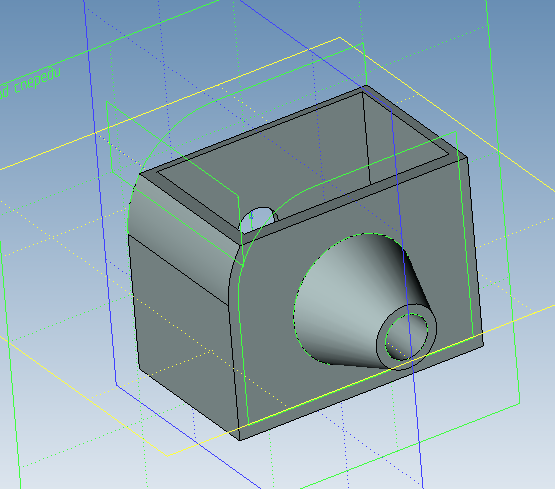
Рис. 2.14. Создание сквозного отверстия
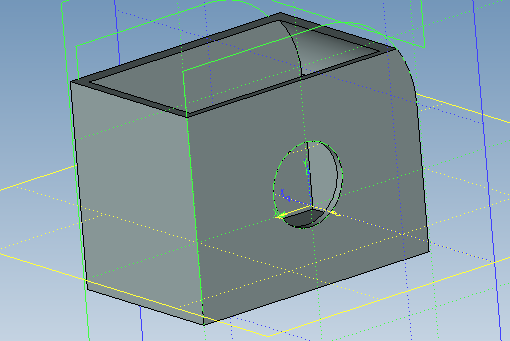
Рис. 2.15. Создание отверстия в задней стенке
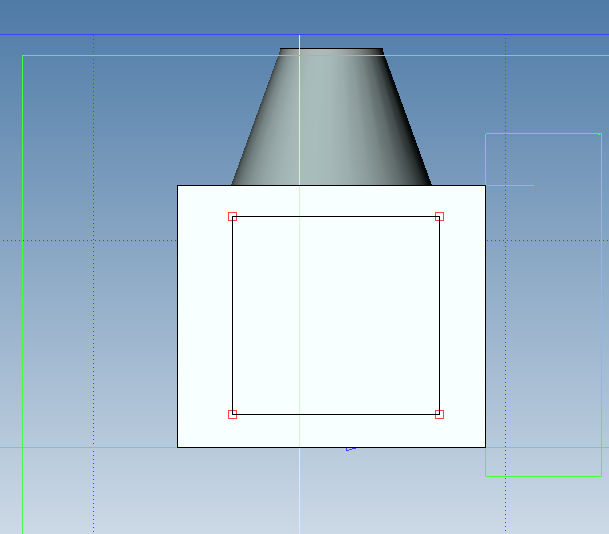
Рис. 2.16. Создание бокового прямоугольного отверстия
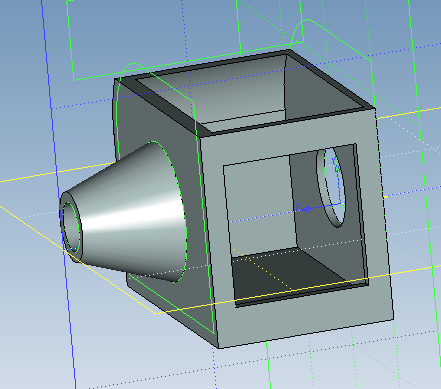
Рис. 2.17. Создание бокового прямоугольного отверстия
Прямоугольное и круглые отверстия создаются аналогично (рис.2.16-2.18).
Остается заключительный шаг – создание нижней подставки (рис. 2.19). Для этого применяем те же операции: чертим на нижней виде прямоугольник, выталкиваем его и складываем обе части (булева операция). Создание отверстий показано на рис. 2.20, 2.21.
Результат работы по созданию 3D-модели проиллюстрирован на рис. 2.22.
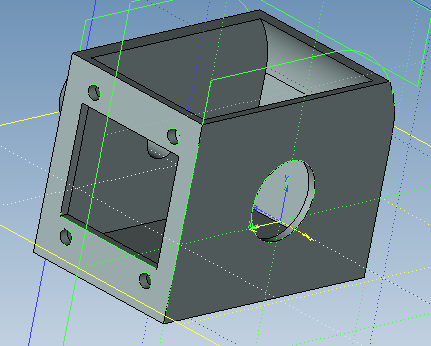
Рис. 2.18. Создание круглых отверстий
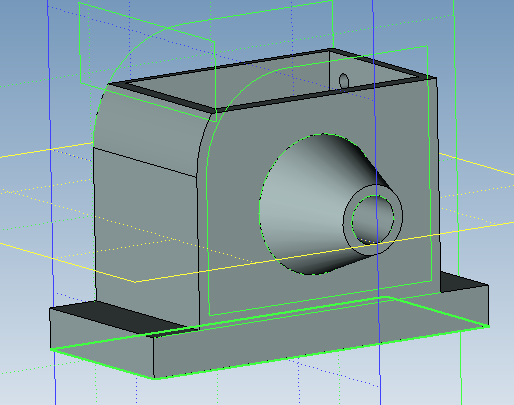
Рис. 2.19. Создание нижней подставки
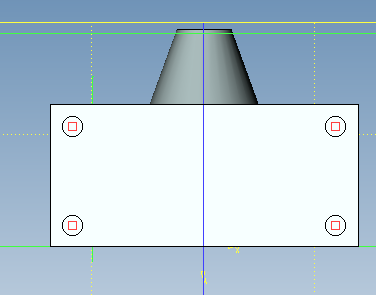
Рис. 2.20. Создание отверстий в нижней подставке
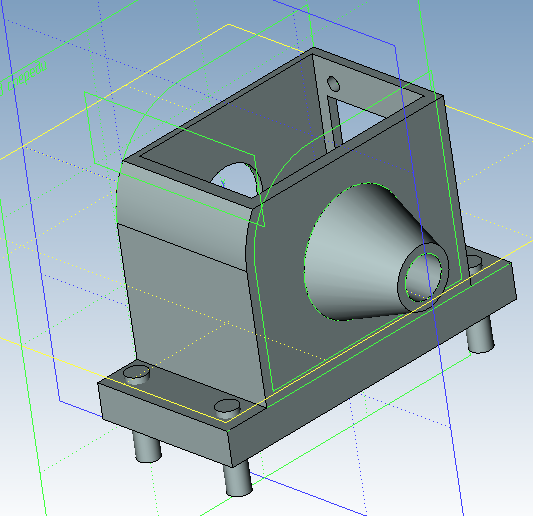
Рис. 2.21. Создание отверстий в нижней подставке
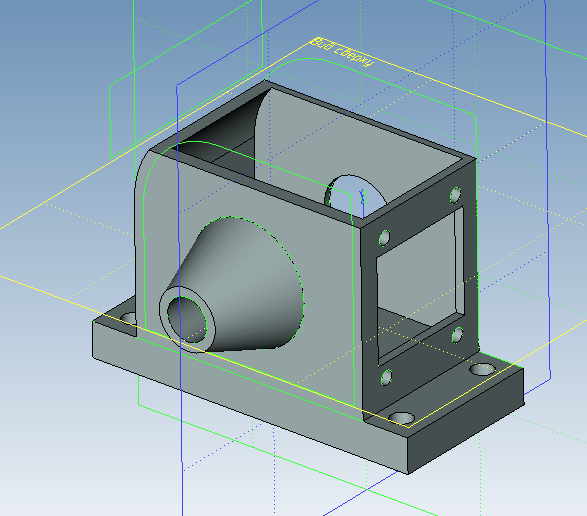
Рис. 2.22. Итог: полученная деталь.
2.2 Создание 2D-чертежа
Существует несколько способов создания 2D-чертежей в T-FLEX CAD. Мы воспользуемся методом создания 2D-чертежа из уже созданной 3D-модели детали. Для этого в строке меню выбираем Чертеж - 2D-проекция. На панели управления выбираем функцию Создать набор стандартных видов или Создать стандартный вид (рис. 2.23).

Рис. 2.23.
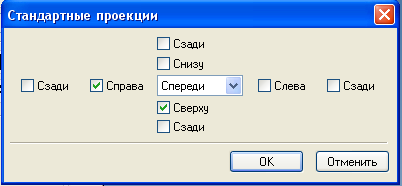
Рис. 2.24. Выбор проекций.
Выбрав необходимые виды (рис. 2.24), открываем 2D-окно (рис. 2.25). После чего устанавливаем масштаб(рис. 2.26) и задаем необходимые параметры на панели свойств (рис. 2.27).
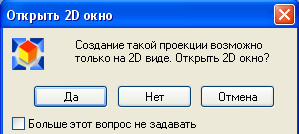
Рис. 32.25. Открытие 2D-окна.
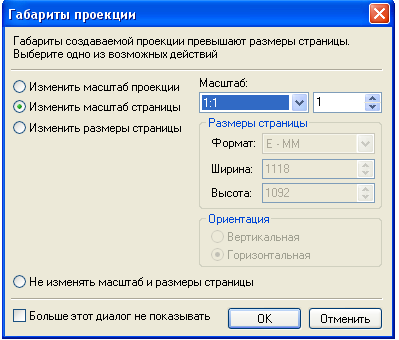
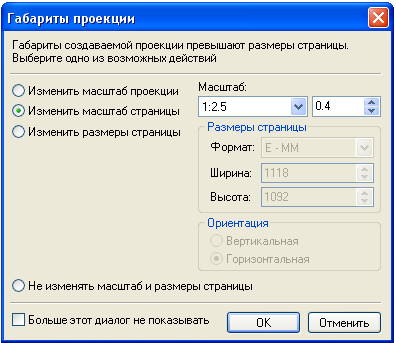
Рис. 2.26. Изменение масштаба.
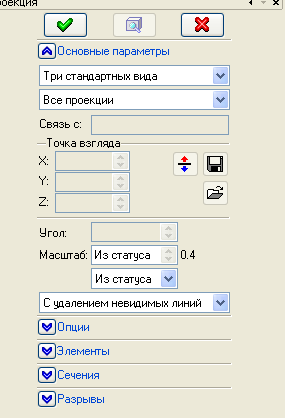
Рис. 2.27. Панель свойств операции Создать набор стандартных видов.
Выбранные виды появляются на поле чертежа. Далее необходимо проставить размеры (от трех баз) и шероховатости поверхностей, выполнить необходимый разрез. Результат показан на рис. 2.29.
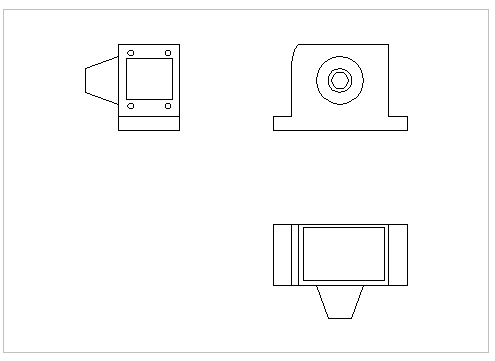
Рис. 2.28. 3 проекции.
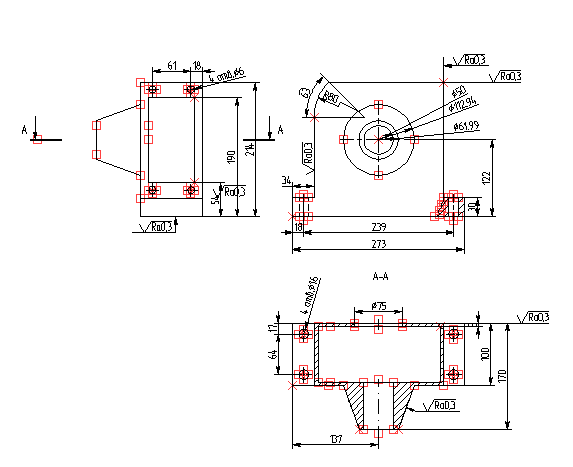
Рис. 2.29. 2D-чертеж.
Оформленный 2D-чертеж представлен в Приложении.
3. Выполнение статического анализа детали
Статический анализ позволяет осуществлять расчёт напряжённо-деформированного состояния конструкций под действием приложенных к системе постоянных во времени сил. Также можно учесть напряжения, возникающие по причине температурного расширения/сжатия материала или деформации конструкции на величину известных перемещений.
Модуль "Статический анализ" позволяет оценить прочность разработанной конструкции по допускаемым напряжениям, определить наиболее уязвимые места конструкции, внести необходимые изменения и таким образом оптимизировать конструкцию детали или изделия.
Для построения дискретной математической модели, адекватно отражающей физическую сущность и свойства исследуемой конструкции, применяется метод конечных элементов. Важнейшим элементом этой модели является конечно-элементная дискретизация изделия с помощью совокупности конечных элементов (КЭ) заданной формы и объединённых в единую систему, называемую конечно-элементной сеткой.
При проведении статического анализа конструкции детали необходимо выполнить следующие пункты:
1) построить трёхмерную модель детали;
2) создать "Задачу" для одного или нескольких соприкасающихся твёрдых тел ("клеевое" соединение);
3) сгенерировать тетраэдральную конечно-элементную сетку;
4) задать материал модели;
5) наложить граничные условия, определяющие сущность физического явления, подлежащего анализу;
6) выполнить расчёт;
7) проанализировать результаты,
8) создать отчет
3.1 Построение трёхмерной модели детали.
Построенную в предыдущем пункте трёхмерную твердотельную модель детали загружаем в среде T-FLEX CAD.
3.2 Создание "Задачи" и генерация сетки
В строке меню с помощью команды "Анализ|Новая Задача/Конечно-элементный анализ" создается "Задача". В левой стороне окна в панели "Свойства" выбираем тип анализа "Статический анализ".
Далее
в автоменю
нажимаем опцию
"Выбрать все
тела"
 ,
и при нажатии
 открывается
окно создания
сетки.
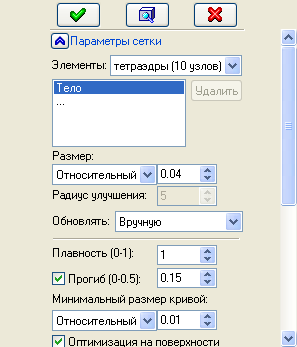
Относительный размер сетки меняем, добиваясь по возможности более однородного распределения формы образующих сетку элементов. Например, на рисунке относительный размер сетки 0,04.
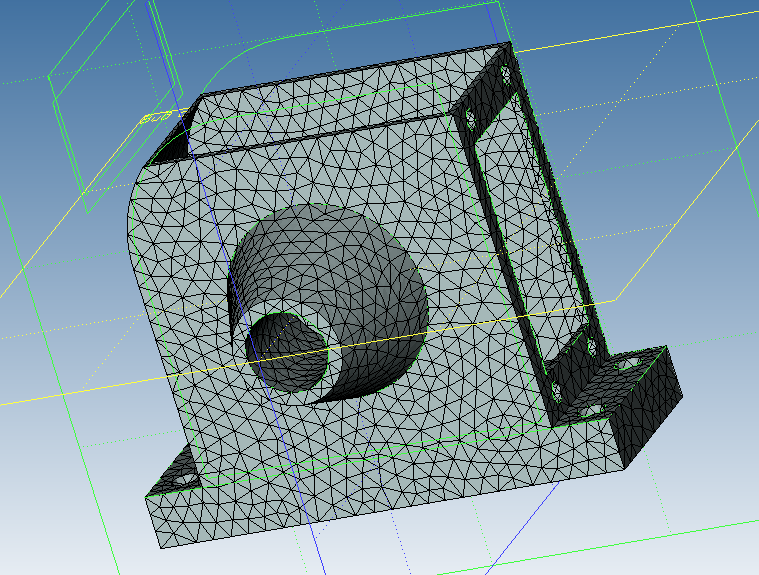
Рис. 3.1.
3.3 Назначение материала
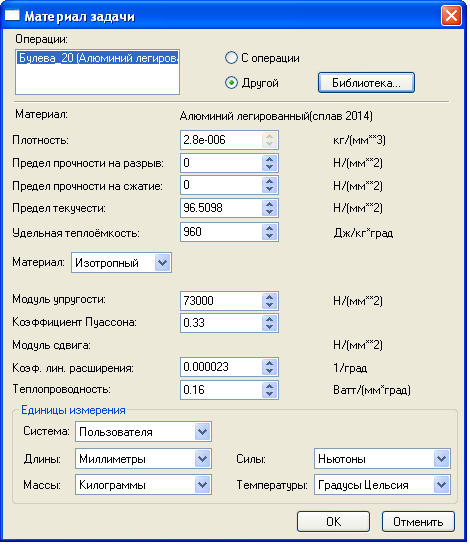
Выбор материала выполняется командой Анализ/Материал. При этом открывается окно "Материал задачи", в котором для изменения материала установить "Другой", нажать "Библиотека", выбрать нужный материал (рис. 5) и нажатием ОК подтвердить выбор. Назначим для модели материал "Алюминий легированный (сплав 2014)" из библиотеки материалов T- FLEX Анализа.
3.4 Наложение граничных условий
В статике роль граничных условий выполняют закрепления и приложенные к системе внешние нагрузки. Для задания закреплений предусмотрены две команды: "Полное закрепление" и "Частичное закрепление".
Команда АнализОграничениеПолное закрепление применяется к вершинам, граням и рёбрам модели. Она определяет, что данный элемент трёхмерного тела полностью неподвижен, т.е. сохраняет своё первоначальное расположение и не меняет своего положения под действием приложенных к системе нагрузок.
Применим
эту команду
и укажем с помощью
 нижнюю грань
детали. После
нажатия
появится
соответствующий
элемент, указывающий
на наличие
данного граничного
условия.
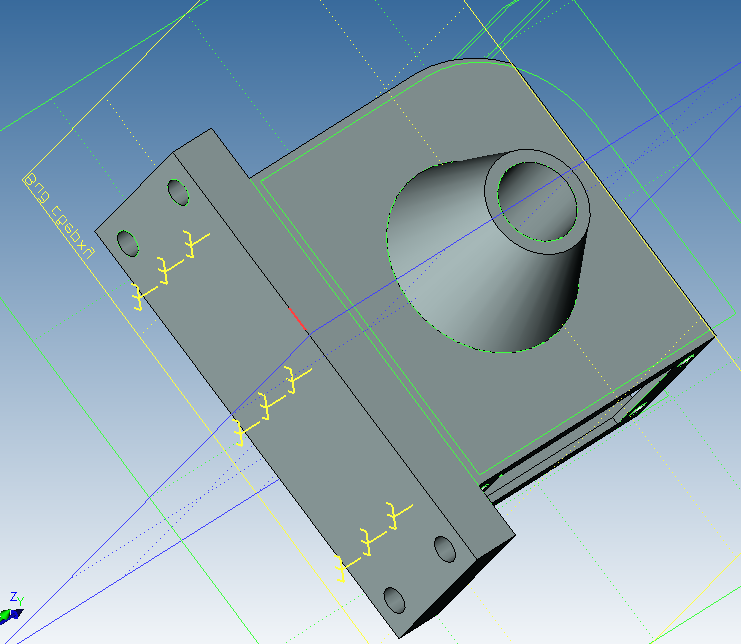
Рис. 3.2.
3.5 Задание нагружений
При
задании нагружений
командой Анализ
НагружениеДавление
необходимо
нажатием
указать грань,
на которую
прикладывается
нагрузка (рис.
3.3). В диалоге
свойств команды
в поле "Величина"
выбирается
значение давления
(50 Н/м2).
Созданное
давление равномерно
распределится
по указанным
граням. Изначально
направление
действия давления
берется по
нормали к указанной
плоской грани.
При необходимости
направление
вектора силы
можно задать
под любым углом
к плоскости.
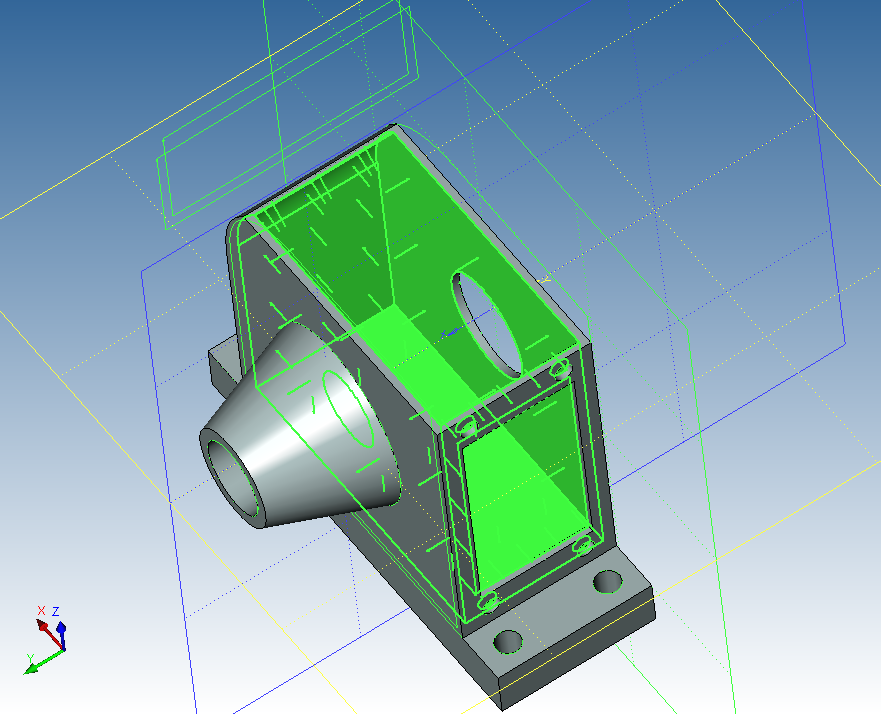
Рис. 3.3.
Затем нажимаем
и получаем в
дереве задач
все четыре
элемента, необходимых
для моделирования:
сетка, материал,
закрепление,
нагружение.
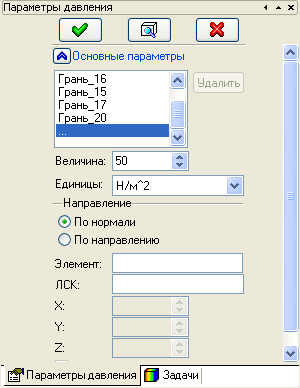
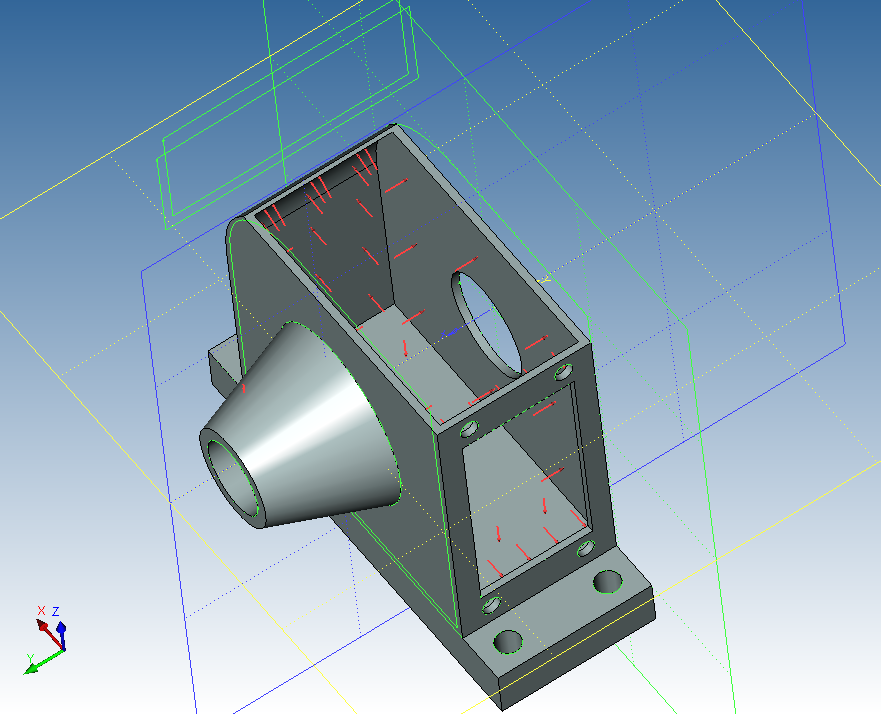
Рис. 3.4.
Также
для данной
детали зададим
еще один вид
нагружений
– Цилиндрическую
нагрузку. Используем
команду Анализ
НагружениеЦилиндрическая
нагрузка: необходимо
нажатием
указываем
грань, на которую
прикладывается
нагрузка (рис.
3.5). В диалоге
свойств команды
в поле "Величина"
выбирается
значение этой
нагрузки (1500 Н).
Созданная
цилиндрическая
нагрузка равномерно
распределится
по указанным
граням. При
этом необходимо
задать направление
действия нагрузки.
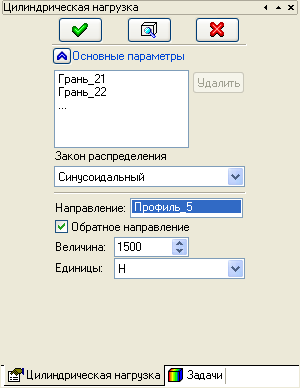
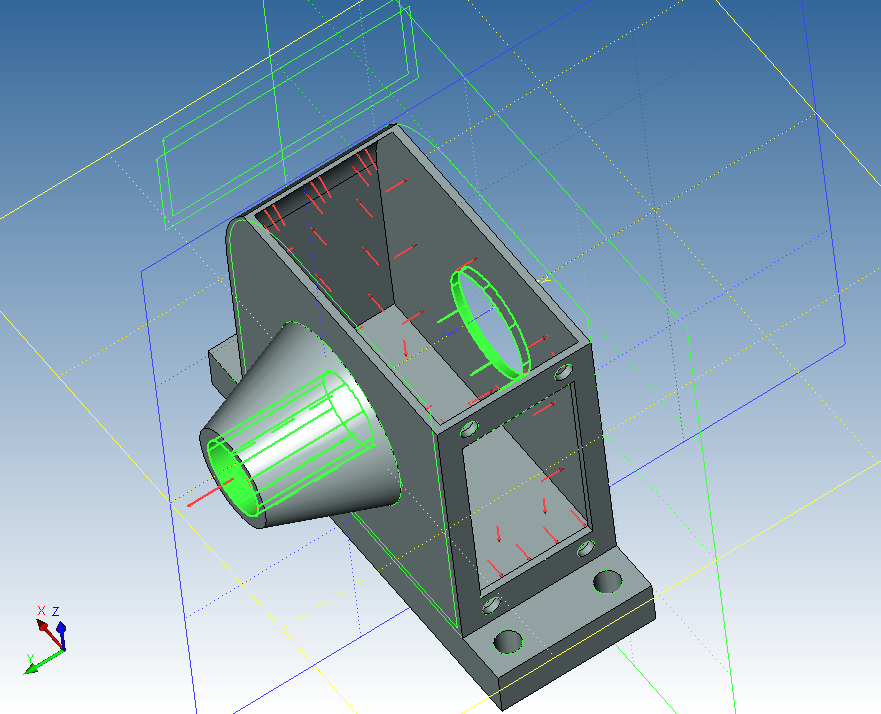
Рис. 3.5.
3.6 Выполнение расчёта
После
создания
конечно-элементной
сетки и наложения
граничных
условий командой
Анализ|Расчёт
запускаем
процесс формирования
систем линейных
алгебраических
уравнений
(СЛАУ) и их решения.
Доступ к команде
Расчёт можно
также получить
из контекстного
меню соответствующей
задачи в дереве
задач, отображаемом
в окне задач,
при нажатии
 на задачу (рис.
3.6). Появляется
окно "Параметры
задачи" (рис.
3.7). Зададим
"Автоматический
выбор" решения
системы итерационным
методом.
Большинство
режимов для
формирования
СЛАУ и их решения
выбираются
автоматически
процессором
T-FLEX Анализ. Пользователь
может самостоятельно
изменить опции
расчёта в диалоге
свойств задачи,
который по
умолчанию
открывается
перед началом
расчёта.
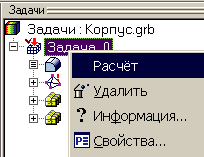
Рис. 3.6. Запуск расчета
После нажатия ОК происходит расчет. В процессе решения СЛАУ доступен диалог с отображением этапов расчёта (рис. 3.7).
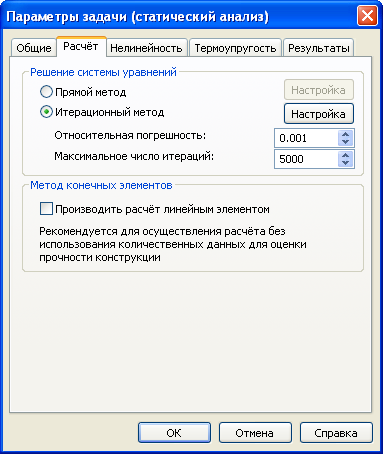
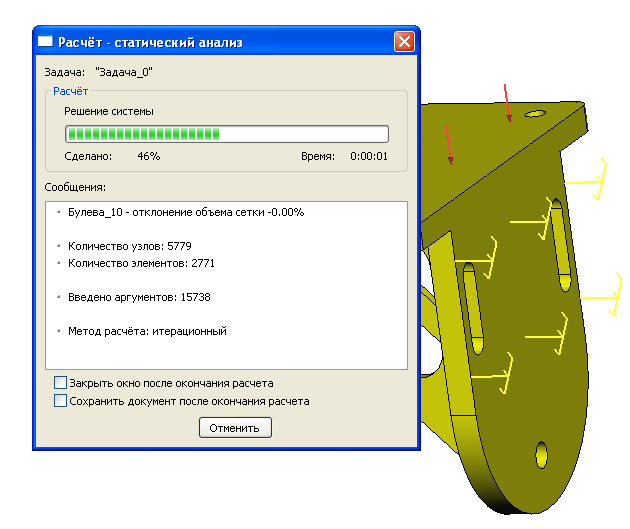
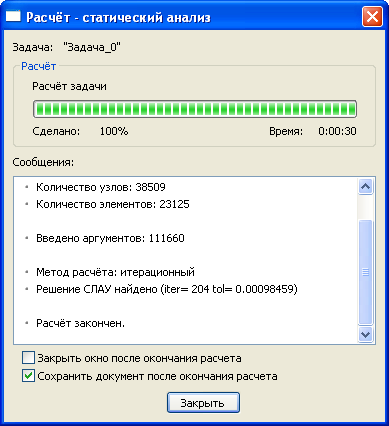
Рис. 3.7. Доступ к результатам расчета задачи
4. Результаты статического анализа
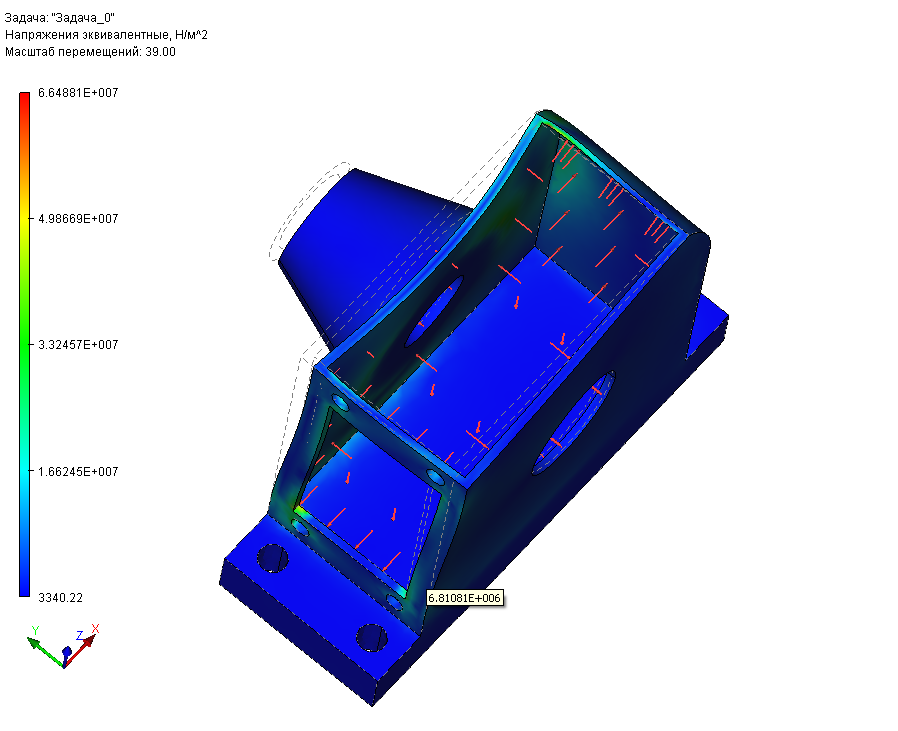
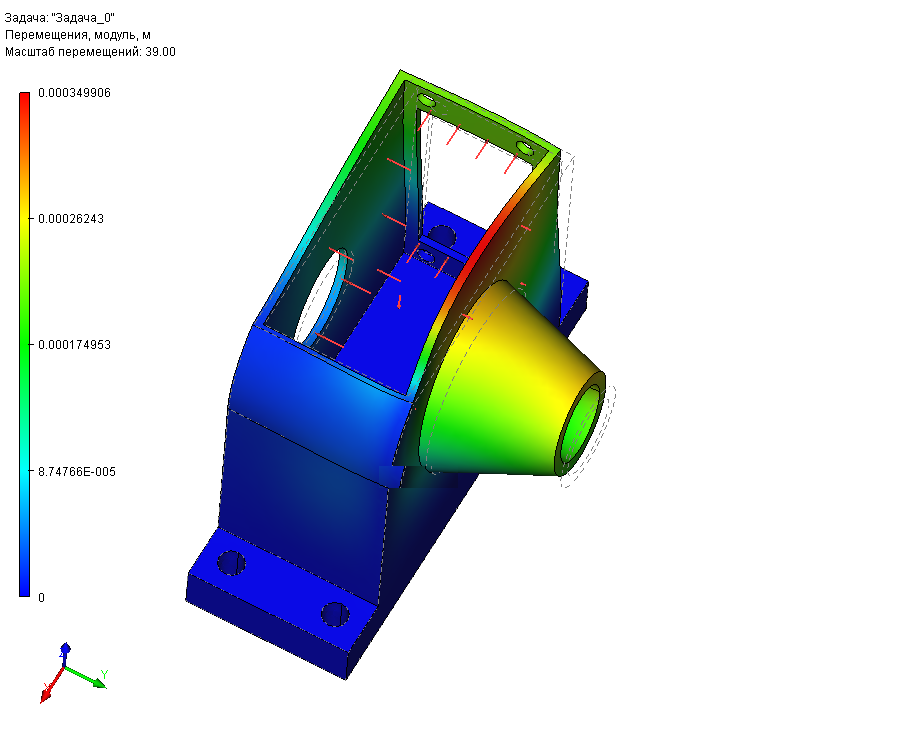
4.1 Анализ результатов
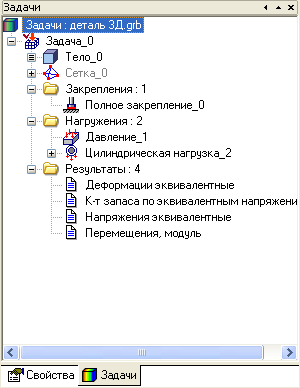
Результаты
расчёта отображаются
в дереве задач.
Доступ к результатам
обеспечивается
из контекстного
меню для задачи,
выбранной в
дереве задач
по команде
"Открыть" или
"Открыть в новом
окне", а также
по
 .
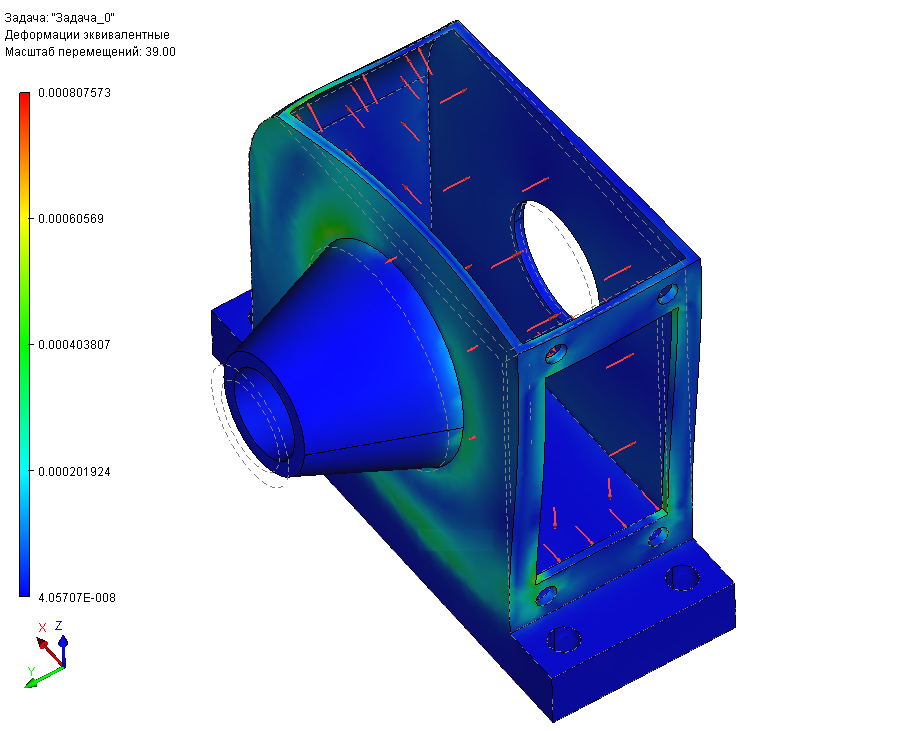
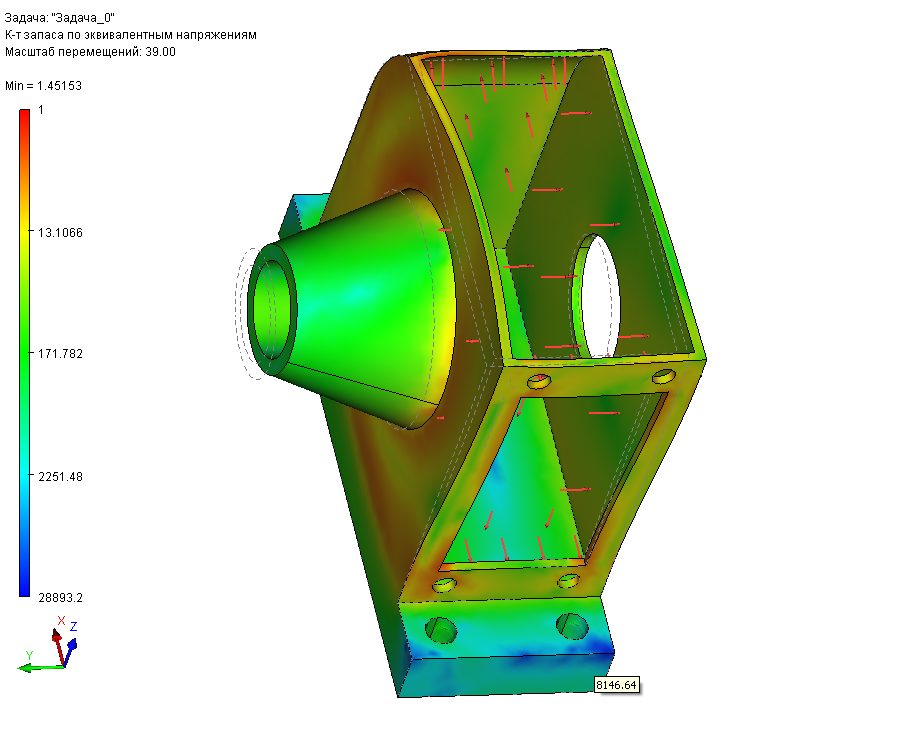
Распределение
сил воздействия
можно определить
по цвету: красный
показывает
наибольшее
воздействие,
синий – наименьшее.
Визуализация результатов осуществляется в отдельном 3D окне T-FLEX CAD. Одновременно может быть открыто несколько окон с результатами одной или разных задач.
4.2 Создание отчёта
Доступ к диалогу формирования отчёта для активной задачи осуществляется из меню Анализ|Отчёт… или через пункт контекстного меню Отчёт… задачи, выбранной в дереве задач (рис. 4.1).
Пользователь может создавать независимые от T-FLEX Анализа электронные документы, содержащие основные сведения о рассчитанной задаче. Отчёт формируется в html-формате и его просмотр возможен в любом просмотрщике, например, MS Internet Explorer или MS Word.
Отчёт содержит основные сведения о модели, материалах, расчётной конечно-элементной сетке, а также цветные эпюры результатов, которые отображаются в данный момент в дереве задач или открыты в окнах визуализатора.
|
|
|
| Рис. 4.1. Запуск отчета |
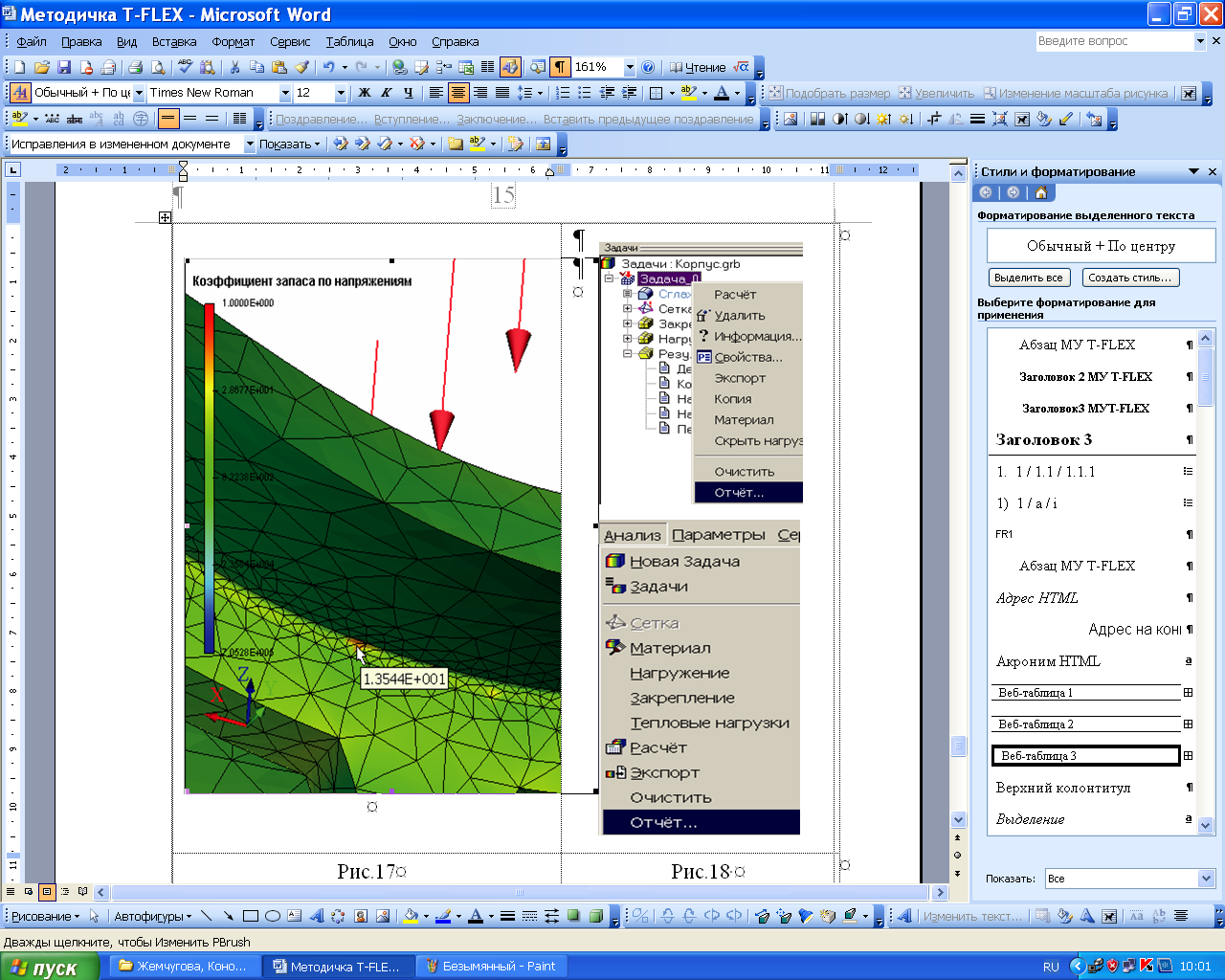
Диалог настройки отчёта, вызываемый по команде "Анализ|Отчёт", позволяет выбрать информацию, отображаемую в отчёте. Группа "Общая информация" содержит данные о названии задачи ("Название"), сведения о создателе отчёта ("Автор"), сведения о компании. "Список эпюр" позволяет выбрать виды результатов, которые будут добавлены в формируемый отчёт.
Шаблон отчёта – указывает путь к html-документу с прототипом отчёта. Нажатие на кнопку [Создать] приводит к появлению диалога сохранения файла отчёта. По умолчанию отчёт сохраняется в текущем каталоге файла модели и имеет наименование "имя файла модели-название задачи".html.
При генерации отчёта создаётся одноименная папка с файлами графических изображений результатов в формате .bmp. Данное обстоятельство необходимо учитывать при переносе отчёта на другое рабочее место или при передаче стороннему заказчику.
5. Оптимизация конструкции детали
Доработаем конструкцию детали, добавив 4 ребра жесткости на ее внутренней поверхности. Затем проведем статический анализ для уже измененной конструкции.
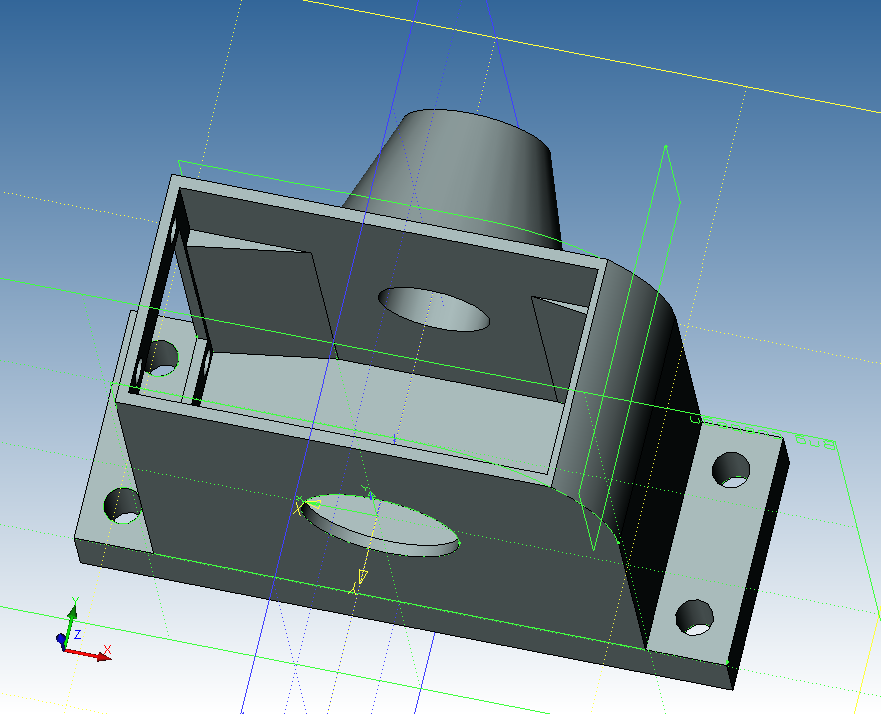
Рис. 5.1.
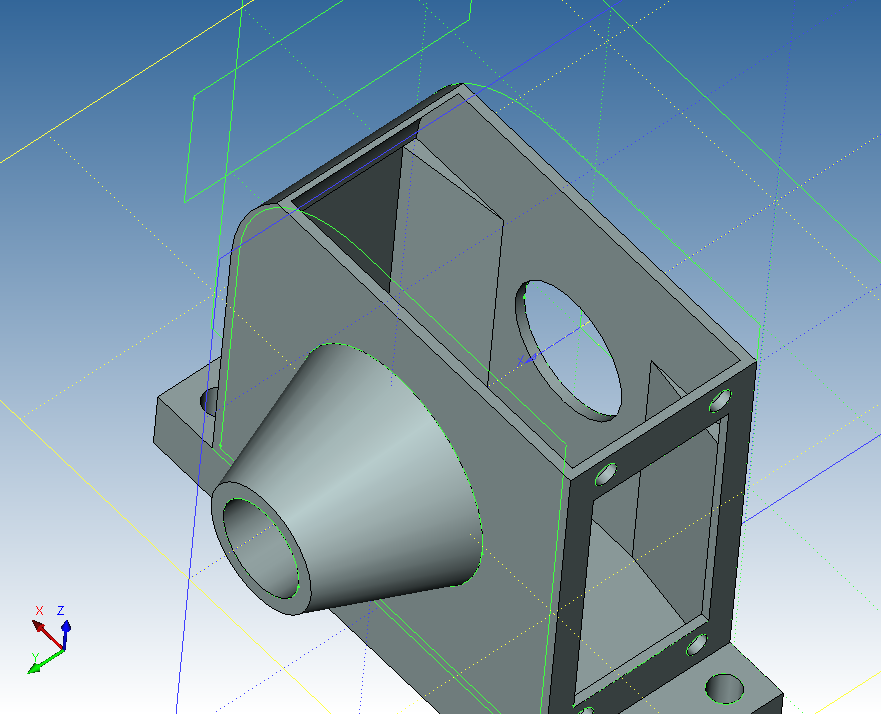
Рис. 5.2.
Проанализировав результаты отчета (рис. 5.3, 5.4), мы видим, что существенно улучшились характеристики коэффициента запаса по эквивалентным напряжениям, уменьшились модули перемещений, также уменьшились эквивалентные напряжения, возникающие в детали, и произошло снижение эквивалентных деформаций.
Значения всех перечисленных характеристик отображаются на шкале результатов расчета.
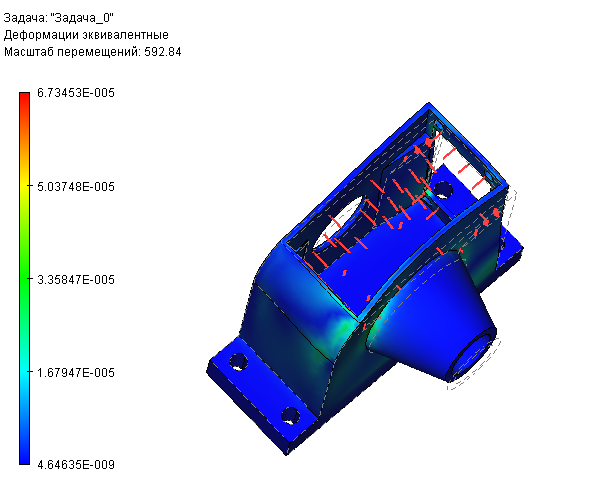
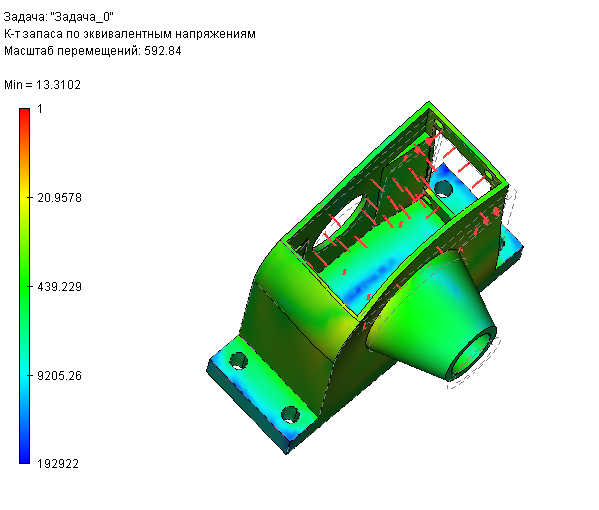
Рис. 5.3.
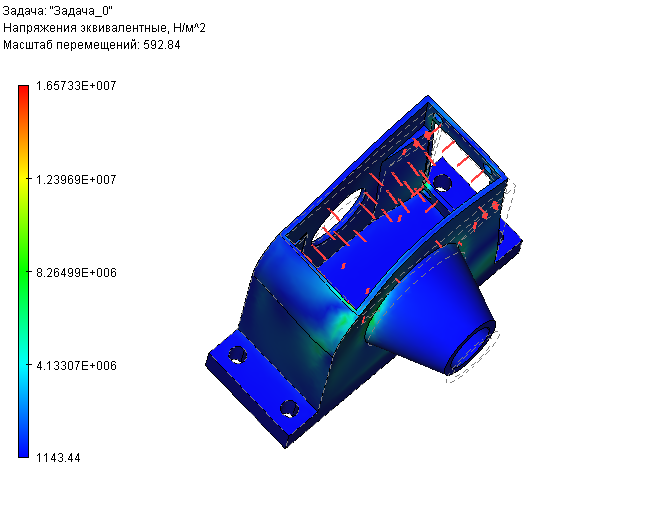
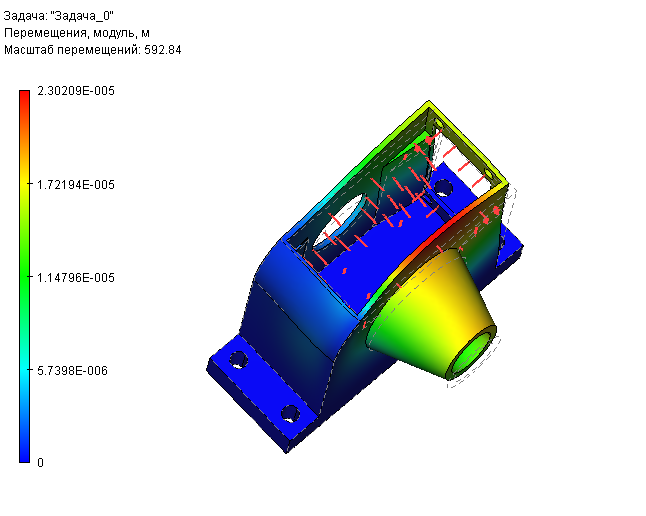
Рис. 5.4.
Таким образом, задачу оптимизации конструкции можно считать выполненной.
6. Оценка технологичности конструкции по ее технологическому коду
6.1 Определение конструкторско-технологического кода детали
Код основного конструкторского документа по ГОСТ 2.201 ЕСКД и технологический код изделия построены по принципу фасетно-иерархической классификации с буквенно-цифровым алфавитом кода.
Конструкторско-технологический классификатор устанавливает 14-ти значную структуру технологического кода для всех изделий, состоящую из двух частей: основной (6 разрядов), характеризующей изделие по конструктивным признакам, и дополнительной (8 разрядов), характеризующей количественные характеристики конструктивных признаков.
Структура полного конструкторско-технологического кода изделия имеет следующий вид: Х Х Х Х Х Х . Х Х Х Х Х Х Х Х
Х Х Х Х Х Х . - технологический код
1) Технологический метод получения определяющей конфигурации заготовки (класс)
2) Вид материала (подкласс)
3) Объемно- габаритная характеристика (группа)
4) Вид дополнительной обработки (подгруппа)
5) Уточнение вида дополнительной обработки (вид)
6) Вид контролируемых параметров (подвид)
Х Х Х Х Х Х Х Х – конструкторский код
1) Количество исполнительных размеров
2) Количество конструктивных элементов и поверхностей, получаемых дополнительной обработкой
3) Количество типоразмеров конструктивных элементов
4) Сортамент материала
5) Марка материала
6) Масса
7) Точность обработки
8) Система простановки размеров
При нахождении технологической классификационной группы детали необходимо к уже имеющемуся конструкторскому коду детали добавить технологический код детали. Для определения технологического кода детали по имеющимся данным определим ряд признаков, а затем найдем их код по "Конструкторско-технологическому классификатору деталей":
Таблица 6.1.
| № | Признак | Значение | Код |