Разработка АРМ научно-технической библиотеки университета
4.2.3.3 Поиск
На рисунке 4.14 показана форма для ввода параметров поиска. Поиск по разделу осуществляется по следующим значениям:
Номеру раздела по ББК;
Названию раздела.
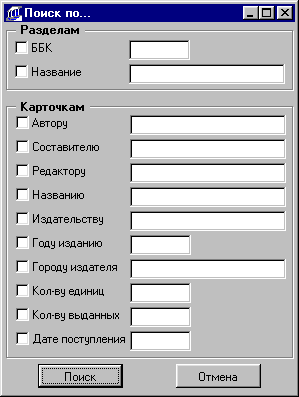
Рис. 4.14 Поиск по параметру
Поиск по карточкам фондов осуществляется по:
Автору;
Названию книги;
Году издания;
Количеству единиц хранения;
Количеству выданных экземпляров;
Дате добавления в картотеку.
Поиск может осуществляется по любой комбинации параметров. В форме просмотра результатов поиска, показанной на рисунке, первыми отображаются данные наиболее соответствующие введённым значениям, те которые удовлетворяют логическому условию И, затем все которые удовлетворяют логическому условию ИЛИ.
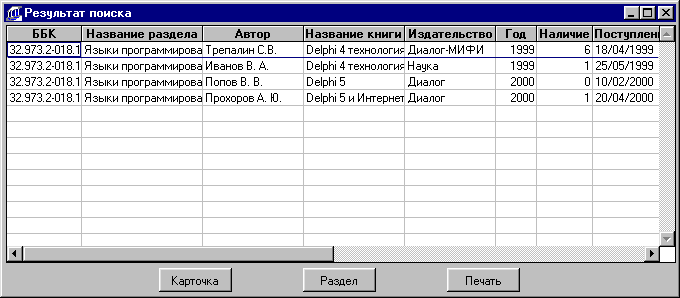
Рис. 4.15 Просмотр результатов поиска
В форме просмотра результатов поиска, показанной на рис. 4.15, отображается следующая информация:
Номер раздела по ББК;
Название раздела;
Автор издания;
Название издания;
Издательство;
Год издания;
Количество переплётов в наличии;
Дата добавления информации в картотеку.
Для формы просмотра результатов поиска предусмотрены следующие функции:
Переход на карточку издания;
Переход к разделу, к которому относится карточка издания;
Печать библиографической карточки издания;
Изменение порядка сортировки отображаемых данных.
4.2.3.4 Сортировка.
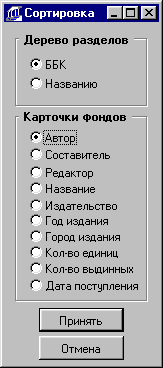
Рис. 4.16 Выбор параметра сортировки
На рисунке 4.16 показана форма для задания порядка отображения записей в дереве разделов и списке литературы. Для задания порядка отображения в дереве разделов доступны следующие параметры:
Номер раздела по ББК;
Название раздела.
Для списка разделов:
Автор;
Составитель;
Редактор;
Название издания;
Издательство;
Год издания;
Количество единиц хранения;
Количество выданных экземпляров;
Дата добавления в каталог.
Так же форма предоставляет возможность просмотра текущих установок. После выбора параметра для сортировки, для списка литературы, он отображается в заголовке соответствующего столбца таблицы изменением шрифта надписи на курсив.
4.2.3.5 Фильтр
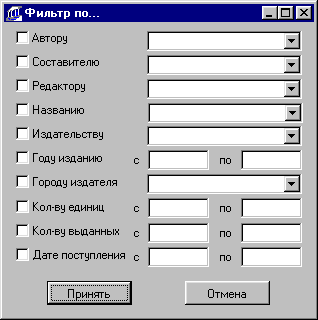
Рис. 4.17 Задание фильтра для раздела
На рисунке 4.17 показана форма для задания условий фильтрации в списке литературы выбранного раздела. Фильтр может задаваться по следующим параметрам:
Автору;
Составителю;
Редактору;
Названию издания;
Издательству;
Диапазону годов издания;
Диапазону единиц хранения;
Диапазону выданных экземпляров;
Диапазону дат занесения в картотеку.
Фильтрация может производиться по любой совокупности выбранных параметров. Отмеченные, но не заполненные параметры при установке фильтра не учитываются. Выбранные параметры хранятся как массив главной формы, а установка фильтра производиться командой SET FILTER TO [список параметров].
Для параметров “Автор”, ”Составитель”, “Редактор”, “Название издания”, “Издательство” выбор значений может производиться как определением списка из набора, в котором содержатся только уникальные значения полученные на основе выборок из результата работы запроса показанного в примере 4.1, так и на основе ручного ввода.
4.2.3.6 Новости
При выборе пункта “Новости” главного окна появляется всплывающее меню для выбора типа новостей, таких как “Новости поступления” и “Новости мероприятий”. Новости поступления отображаются в форме показанной на рисунке 4.18.
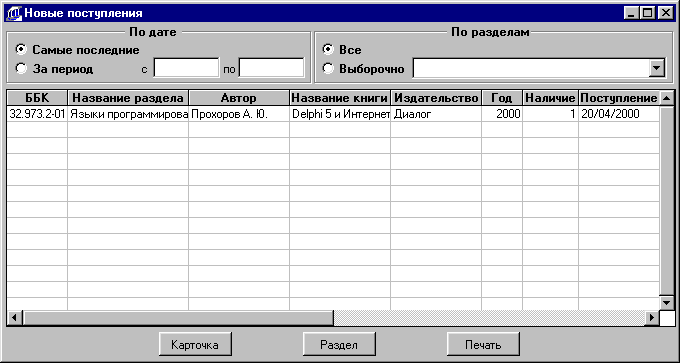
Рис. 4.18 Новости поступления
Здесь отображается информация о:
Номере раздела по ББК;
Название раздела;
Автор;
Название книги;
Издательство;
Год издания;
Количество экземпляров в наличии;
Дата занесения в картотеку.
При загрузке в форме показываются самые последние поступления по всем разделам, впоследствии настройки по умолчанию можно изменить, выбрав просмотр поступлений за период или установив желаемый список разделов.
Так же в форме предусмотрены функции:
Перехода на карточку книги;
Переход на раздел в котором содержится карточка;
Печати карточки книги;
изменение порядка сортировки отображаемых данных.
Отбор информации для формы осуществляется SQL-запросом следующего вида:
SELECT Issue.bbk AS BBK, ;
Issue.name AS IssName, ;
Books.name AS BookName, ;
Creators.name AS AutorName,;
Publisher.publname AS PublName, ;
Publisher.publcity AS PublCity, ;
Books.publyear AS PublYear, ;
COUNT(‘Booknum’)-COUNT(‘Bookuse’) AS Count, ;
FROM library!Issue INNER JOIN library!Books;
INNER JOIN library!Autor;
INNER JOIN library!Creators;
INNER JOIN library!BookNum;
INNER JOIN library!BookUse;
INNER JOIN library!Books ;
ON Publisher.publid = Books.publid ;
ON Booknum.number = Bookuse.number ;
ON Books.bookid = Booknum.bookid ;
ON Creators.nameid = Autor.autorid ;
ON Books.bookid = Autor.bookid ;
ON Issue.id = Books.issid;
WHERE Books.date => ldDate ;
GROUP BY Books.BookId ;
INTO CURSOR vwNews
Пример 4.5 SQL-запрос получение списка новых поступлений
В качестве фильтрующего параметра используется значение даты.
4.2.3.7 Настройка
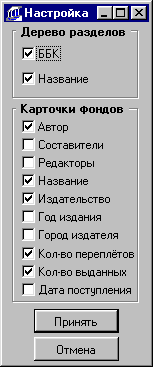
Рис. 4.19 Настройка отображаемых атрубутов
На рисунке 4.19 показана форма для настройки выводимой информации в дереве разделов и списке литературы. Так же в форме отображается текущая настройка выводимой информации. Для настройки отображения в дереве разделов доступны следующие пункты:
Номер раздела по ББК;
Название раздела.
Для списка литературы:
Автор;
Название книги;
Издательство;
Год издания;
Город издательства;
Количество экземпляров хранения;
Количество выданных экземпляров;
Дата занесения в картотеку.
4.2.3.8 Добавление
При выборе опции “Добавление” главной формы, появляется всплывающее меню для выбора типа добавления: “Добавить раздел”, “Добавить карточку”.
При добавлении раздела информация о номере раздела по ББК и название раздела заносится в форме показанной на рисунке 4.20. Раздел может быть добавлен в любой узел дерева разделов, для этого дерево отображается в верху формы, по умолчанию добавление происходит в текущий раздел, выбранный в главном окне картотеки.
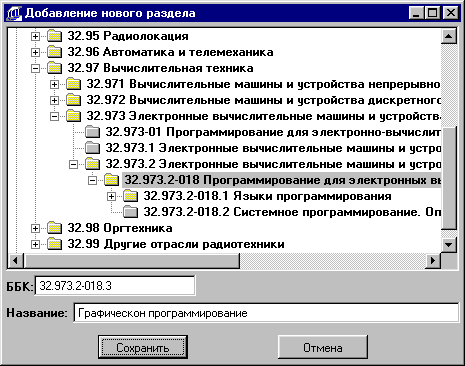
Рис. 4.20 Добавление нового раздела
Добавление производится командой SQL-Insert следующего вида:
INSERT INTO Issue (Id, Bbk, Name, Parent) VALUES (lnId, lcBbk, lcName, lnParent), где
lnId - уникальный номер нового раздела, вычисляется как RECCOUNT(‘Issue’)+1;
lcBbk- номер нового раздела по ББК;
lcName-Название нового раздела;
lnParent-Номер узла дерева разделов в который производиться добавление.
Добавление новой карточки производится в форме показанной на рисунке 4.21.
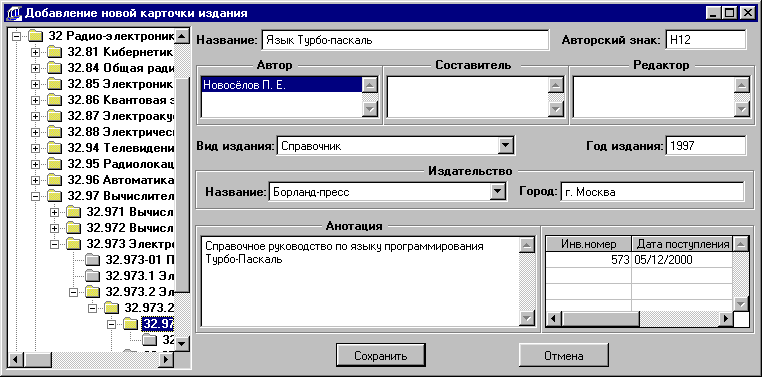
Рис. 4.21 Добавление новой карточки издания
Для добавления новой карточки необходимо ввести следующую информацию:
Авторский знак;
Автора или список авторов;
Составителя или список составителей;
Редактора или список редакторов;
Вид издания;
Год издания
Название издания;
Издательство;
Город издательства;
Перечень инвентарных номеров;
Краткую аннотацию.
Для ввода автора (списка авторов), составителя (списка составителей), редактора (списка редакторов) и издательства используются списки полученные на основе таблиц Creators и Publisher соответственно.
Добавление производится командами SQL-Insert следующего вида:
INSERT INTO Books (IssId, BookId, Name, PublId, PublYear, Date) VALUES (lnIssId, lnBookId, lcName, lnPublId, lnPublYear, DATE())
INSERT INTO BookAutor (UniqId, BookId, AutorId) VALUES (lnUniqId, lnBookId, lnAutorId)
INSERT INTO BookNum (BookId, Number) VALUES (lnBookId, lnNumber)
4.2.3.9 Изменение
При выборе опции “Изменение” главной формы, появляется всплывающее меню для выбора типа изменения: “Изменить раздел”, “Изменить карточку”. Формы для изменения информации о разделе и о карточки идентичны формам представленным в разделе “Добавить”. Кроме изменения данных о авторах, названиях, издательствах, инвентарных номерах и аннотациях, возможно изменение расположения в разделах, которое производится выбором нового узла из дерева разделов. При этом если изменение расположения в дереве производится для раздела, все карточки находящиеся в данном разделе автоматически переносятся вместе с разделом.
Для изменения значений в таблице Issue можно применить команду SQL-Update имеющей вид:
UPDATE Issue
;
SET
bbk=lnbbk,
;
name=lnName, ;
parent=lnParent
;
WHERE
id=lnId
Где в качестве элемента фильтра применяется уникальный номер группы из таблицы Issue.
Для изменения значений в таблице Books необходимо применить несколько аналогичных функций.
4.2.3.10 Печать.
При выборе этой функции открывается системное окно выбора принтера, для задания параметров печати, после выбора параметров осуществляется печать библиографической карточки издания.
4.2.4 Модуль картотеки читателей.
На рисунке 4.22 показана структурная схема модуля для работы с картотекой читателей. Далее рассмотрим подробнее данную структурную схему.
Схема отображает связи функций и возможные переходы между функциями, отображает входные и выходные формы, позволяет оценить возможности данного структурного модуля.
4.2.4.1 Главная форма
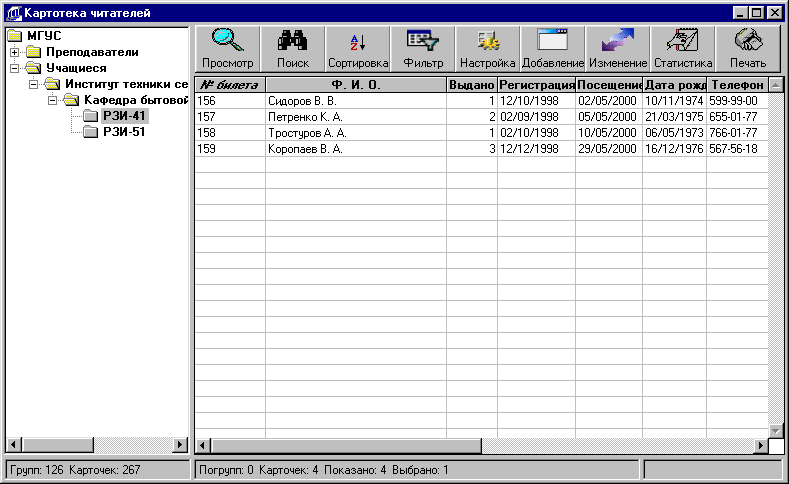
Рис. 4.23 Главная форма модуля картотеки читателей
Р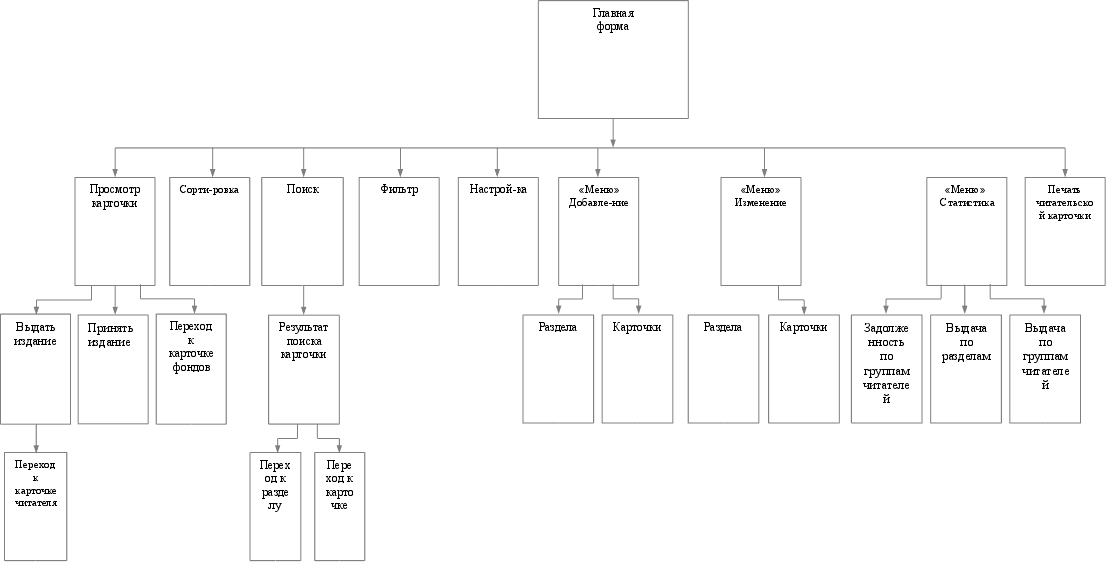
ис.
4.22 Структурная
схема модуля
картотеки
читателей

На рисунке 4.23 представлена главная форма для работы с картотекой читателей. Слева располагается дерево групп, в котором отображаются групп читателей. Справа находится таблица, содержащая список читателей для выбранной группы, в ней отображаются следующие данные:
Фамилия, имя и отчество читателя;
Количество изданий находящихся на руках;
Количество изданий с просроченным сроком сдачи;
Дата регистрации читателя;
Дата последнего посещения;
Дата рождения читателя;
Телефон читателя;
Вверху справа располагается меню (набор кнопок) для выбора функций, предусмотрены следующие функции:
Просмотр карточки читателя с возможностью выдачи и сдачи изданий;
Поиск по выбранным значениям;
Сортировка групп и карточек читателей;
Наложение фильтра на выбранную группу;
Настройка отображаемых полей формы;
Добавление новых групп и карточек читателей;
Редактирование добавленных ранее групп и карточек читателей;
Формирование, просмотр и печать разнообразной статистики;
Печать карточки читателя.
В нижней части формы представлена строка статуса, в которой слева отображается общее количество групп читателей и общее количество карточек читателей, а справа количество подгрупп в выбранной группе, общее количество карточек в этих подгруппах, количество карточек в текущей группе, количество выбранных карточек, а также здесь расположен индикатор, в котором при длительных операциях производится отображение хода процесса.
Для главной формы картотеки читателей рассмотрим получение списка читателей, для этого используются SQL запрос, который будет иметь вид:
SELECT Name1.name AS Fam, ;
Name2.name AS Name, ;
Name3.name AS Otch, ;
Street.street AS StreetName, ;
City.city AS CityName, ;
Abonents.house_fl AS House_Flat, ;
Abonents.telefon AS Telefon, ;
Abonents.date1 AS Date1, ;
Abonents.date2 AS Date2 ;
Abonentsment AS Comment,;
FROM library!Name1 INNER JOIN library!Abonents;
INNER JOIN library!Name2;
INNER JOIN library!Name3;
INNER JOIN library!Street;
INNER JOIN library!City ;
ON City.cityid = Abonents.cityid ;
ON Street.streetid = Abonents.streetid ;
ON Name3.nameid = Abonents.name3 ;
ON Name2.nameid = Abonents.name2 ;
ON Name1.namrid = Abonents.name1;
WHERE Abonents.grid = lngrid ;
INTO CURSOR vwAbon
Пример 4.6 SQL-запрос получение списка читателей
В качестве фильтрующего параметра для таблицы читателей Abonents используется уникальный код группы из таблицы Groups.
4.2.4.2 Просмотр
На рисунке 4.24 представлена форма развёрнутого просмотра со следующей информацией:
Фамилия, имя и отчество читателя;
Дата рождения;
Адрес читателя;
Телефон читателя;
Примечание к карточке читателя;
Дата регистрации;
Дата последнего посещения.
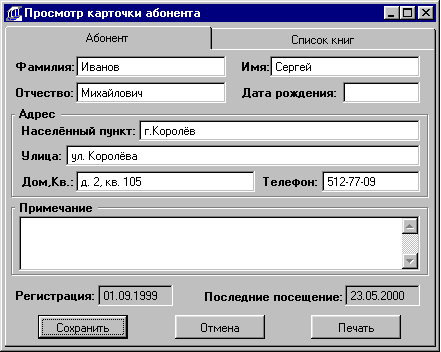
Рис. 4.24 Просмотр карточки читателя
Данные для формы обеспечиваются на основе SQL-запроса который представлен в примере 4.6.
Для данной формы предусмотрены дополнительные функции:
Просмотр списка выданных изданий;
Печать карточки читателя.
На форме просмотра списка выданных экземпляров, которая показана на рисунке 4.25, доступна информация о:
Дате выдачи;
Инвентарном номере выданного переплёта;
Номере раздела по ББК;
Авторе издания;
Названии издания.
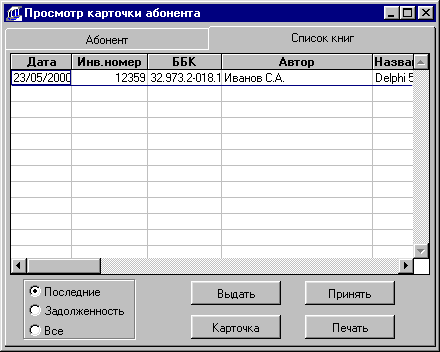
Рис. 4.25 Просмотр списка изданий
По умолчанию показываются только те экземпляры, которые в текущий момент являются выданными абоненту.
Предусмотрены следующие функциональные возможности:
Выдача издания читателю, с возможность поиска по картотеке фондов или быстрый поиск по инвентарному номеру;
Приём издания от читателя;
Просмотр библиографической карточки выданного издания;
Изменение фильтра для просмотра, задолженных экземпляров или всех изданий, которые выдавались читателю;
Печать списка;
Изменение порядка сортировки отображаемых данных.
Данные для формы получаем SQL-запросом следующего вида:
SELECT Bookuse.number AS BookNum, ;
Bookuse.date1 AS BookDate1, ;
Bookuse.date2 AS BookDate2 ;
FROM library!BookNum INNER JOIN library!BookUse ;
ON Booknum.number = Bookuse.number;
WHERE Bookuse.abonid = lnabonid ;
INTO CURSOR vwUseBook
Пример 4.7 SQL-запрос получение списка изданий для читателя
В качестве элементов фильтра используется уникальный код читателя таблицы Abonents.
4.2.4.3 Поиск
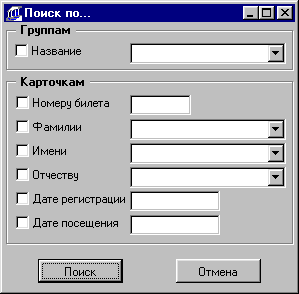
Рис. 4.26 Поиск карточки читателя
На рисунке 4.26 показана форма для ввода параметров поиска. Поиск может осуществляться по группам и по карточкам читателей, для этого необходимо определить хотя бы один из следующих параметров:
Название группы;
Номер читательского билета;
Фамилию;
Имя;
Отчество читателя;
Дату регистрации;
Дату последнего посещения.
Поиск может осуществляется по любой комбинации параметров.
Для параметров “Название группы”, “Фамилия”, “Имя” и “Отчество” возможен выбор значения из списка формируемого на основе таблиц Issue, Name1, Name2 и Name3 соответственно. В форме просмотра результатов поиска, показанной на рисунке, первыми отображаются данные наиболее соответствующие введённым значениям, те которые удовлетворяют логическому условию И, затем все которые удовлетворяют логическому условию ИЛИ.
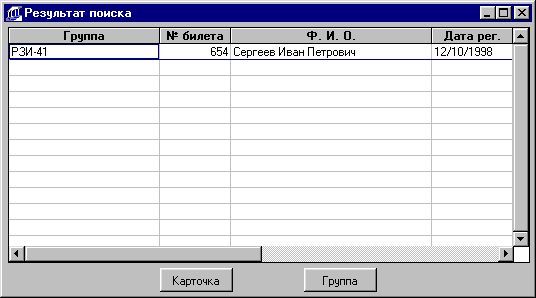
Рис. 4.27 Просмотр результатов поиска
В форме просмотра результатов поиска (рис.4.27) отображается следующая информация:
Название группы читателя;
Номер билета читателя;
Фамилия, имя и отчество читателя;
Дата регистрации.
Для формы просмотра результатов поиска предусмотрены следующие функции:
Переход на карточку читателя;
Переход к группе, к которому относится карточка читателя;
Изменение порядка сортировки отображаемых данных.
4.2.4.4 Сортировка
На рисунке 4.28 показана форма для задания порядка отображения записей в списке карточек читателей. Для задания порядка отображения в списке читателей доступны следующие параметры:
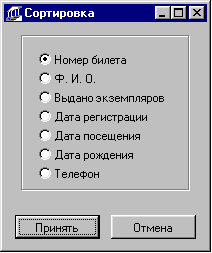
Рис. 4.28 Сортировка карточек читателей
Номер читательского билета;
Фамилия, имя и отчество;
Выдано экземпляров;
Дата регистрации;
Дата рождения читателя;
Телефон читателя.
Так же форма предоставляет возможность просмотра текущих установок. После выбора параметра для сортировки в списке читателей, он отображается в заголовке соответствующего столбца таблицы изменением шрифта надписи на курсив.
4.2.4.5 Фильтр
На рисунке 4.29 показана форма для задания условий фильтрации в списке читателей выбранной группы. Фильтр может задаваться по следующим параметрам:
Диапазону номеров читательских билетов;
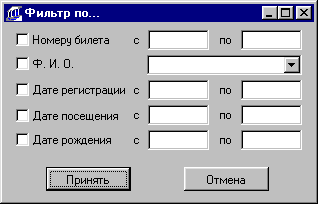
Рис. 4.29 Задание фильтра для списка карточек читателей
Фамилии, имени и отчеству читателя;
Диапазону количества выданных экземпляров;
Диапазону дат регистрации;
Диапазону дат последнего посещения;
Диапазону дат рождения читателей.
Фильтрация может производиться по любой совокупности выбранных параметров. Отмеченные, но не заполненные параметры при установке фильтра не учитываются. Выбранные параметры хранятся как массив главной формы картотеки читателей, а установка фильтра производиться командой SET FILTER TO [список параметров].
Для параметра “Ф. И. О.”, выбор значений может производиться как определением списка из набора, в котором содержатся только уникальные значения полученные на основе выборок из результата работы запроса показанного в примере 4.6, так и на основе ручного ввода.
4.2.4.6 Настройка
На рисунке 4.30 показана форма для настройки выводимой информации в списке читателей выбранной группы. Так же в форме отображается текущая настройка выводимой информации. Для настройки отображения доступны следующие параметры:
Номер читательского билета;
Фамилии, имени и отчества;
Выданное количество экземпляров;
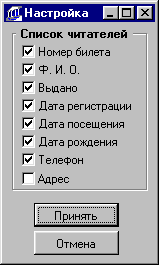
Рис. 4.30 Настройка выводимых атрибутов
Дата регистрации читателя;
Дата последнего посещения;
Дата рождения читателя;
Телефон читателя;
Адрес читателя.
4.2.4.7 Добавление
При выборе опции “Добавление”, главной формы модуля картотеки читателей, появляется всплывающее меню для выбора типа добавления: “Добавить группу”, “Добавить карточку”.
При добавлении группы, информация о название группы заносится в форме показанной на рисунке 4.31. Группа может быть добавлен в любой узел дерева групп читателей, для этого дерево отображается вверху формы, по умолчанию добавление происходит в текущую группу, выбранную в главном окне модуля картотеки читателей.
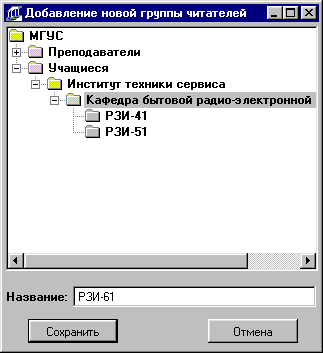
Рис. 4.31 Добавление новой группы читателей
Добавление производится командой SQL-Insert следующего вида:
INSERT INTO Groups (Id, Name, Parent) VALUES (lnId, lcName, lnParent), где
lnId - уникальный номер новой группы, вычисляется как RECCOUNT(‘Groups’)+1;
lcName-Название новой группы;
lnParent-Номер узла дерева групп в который производиться добавление.
Добавление новой карточки читателя производится в форме показанной на рисунке 4.32.
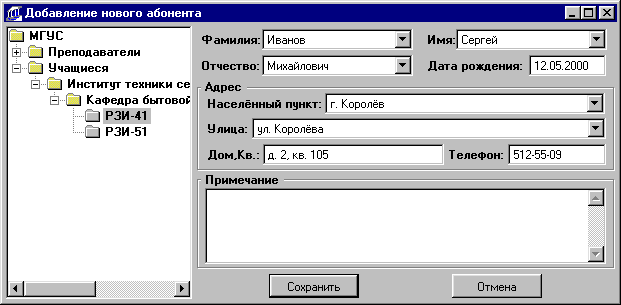
Рис. 4.32 Добавление новой карточки читателя
Для добавления новой карточки необходимо ввести следующую информацию:
Фамилию, имя и отчество читателя;
Дату рождения читателя;
Адрес читателя;
Телефон;
Примечание к карточке читателя.
Для ввода фамилии, имени и отчества читателя используются списки полученные на основе таблиц Name1, Name2 и Name3 соответственно.
4.2.4.8 Изменение
При выборе опции “Изменение” главной формы, появляется всплывающее меню для выбора типа изменения: “Изменить группу”, “Изменить карточку”. Формы для изменения информации о группе и информации о карточке читателя идентичны формам представленным в разделе “Добавить”. Кроме изменения, возможно изменение расположения в группах, которое производится выбором нового узла из дерева групп. При этом если изменение расположения в дереве производится для группы, все карточки читателей находящиеся в данной группе автоматически переносятся вместе с группой.
Для изменения значений в таблице Groups можно применить команду SQL-Update имеющей вид:
UPDATE Groups
;
SET
name=lnName, ;
parent=lnParent
;
WHERE
id=lnId
Где в качестве элемента фильтра применяется уникальный номер группы из таблицы Groups.
Для изменения значений в таблице Abonents необходимо применить несколько аналогичных функций.
4.2.4.9 Статистика.
При выборе функции Статистика главного окна модуля картотеки читателей, появляется всплывающее меню для выбора одного из возможных видов отчёта, таких как “Задолженность по группам читателей”, “Выдача изданий по разделам” и “Выдача изданий по группам читателей”.
4.2.4.10 Печать.
При выборе этой функции открывается системное окно выбора принтера, для задания параметров печати, после выбора параметров осуществляется печать карточки читателя.
4.2.5 Модуль контроля.
Доступ к модулю контроля имеет только администратор системы, в этом модуле проводится проверка корректности базы данных, достоверности хранящейся информации, а также имеются средства для восстановления таблиц, базы данных и консистенции информации.
4.2.6 Модуль администратора.
Доступ к модулю администратора имеет только администратор системы, в этом модуле производится настройка путей к базе данных, создание пользователей и назначения прав доступа.
Глава 5. Реализация выбранных решений.
После проектирования АРМ, разработки таблиц, полей и связей необходимо еще раз просмотреть функции подлежащие автоматизации, структуру базы данных и выявить возможные недочеты. Желательно это сделать на этапе, пока таблицы не заполнены данными.
Для проверки необходимо создать несколько таблиц, определить связи между ними и ввести несколько записей в каждую таблицу, затем осмотреть, отвечает ли база данных поставленным требованиям. Рекомендуется также создать черновые выходные формы и отчеты и проверить. выдают ли они требуемую информацию. Кроме того, необходимо исключить из таблиц все возможные повторения данных.
Как указывалось ранее, в качестве инструментария разработки АРМ научно-технической библиотеки университета, была выбрана СУБД Microsoft Visual FoxPro. Этот выбор определяет все особенности компьютерной реализации принятых решений по организации информационного обеспечения потенциальных пользователей.
Основой любого АРМ являются:
• таблицы, где хранятся все те данные, которые необходимы пользователям;
• запросы, набор возможностей по поиску, извлечению, вводу и коррекции информации;
• формы, интерфейс между пользователем и программным обеспечением АРМ. Список таблиц, их состав, свойства атрибутов, взаимосвязи и прочие характеристики описаны в разделах 3 и 4 данной работы. Примеры запросов и форм описаны в разделе.
В процессе выполнения данного дипломного проекта были разработаны:
• перечень таблиц (всего 17);
• состав таблиц (суммарно около 60 атрибутов);
• свойства атрибутов;
• на основе анализа доступных источников произведено наполнение таблиц реальной.
Указанные наборы данных являются вполне самодостаточными и позволяют провести тестирование разработанного АРМ в полном объёме, как в плане проверки вообще работоспособности системы, так и правильности получаемых результатов.
Тестирование проводилось методом непосредственной имитации работы пользователя. Основными критериями верификации (правильности) данного программного продукта являлись адекватность реакции системы на предложенное ей действие и соответствие этой реакции эргономическим требованиям, изложенным в разделе 6 данной работы.
В процессе тестирования был выявлен ряд неточностей и некорректностей, в частности:
• несоответствие поля типу данных (вместо числового атрибута - текстовый);
• размер поля меньше требуемого (данные обрезаются по реальному размеру).
Эти и другие замеченные ошибки были зафиксированы и исправлены.
Результатом тестирования, последующей отладки и корректировки базы данных является программный продукт, удовлетворяющий приведенным выше критериям. В частности, по классу эргономических требований (ограничений), в число которых входит:
• время реакции системы,
• число одновременно оцениваемых параметров,
• вид представляемой информации,
• доклад о процессе обработки информации,
• цветовая палитра выходных форм,
• дружественность интерфейса и др.
Разрабатываемая база данных отвечает этим требованиям при условии её реализации на тех технических средствах, которые могут обеспечить эти характеристики.
Машинные эксперименты проводились на нескольких IBM - совместимых компьютерах разных поколений и конфигураций, а именно, PC i486-DX, iPENTIUM-200, AMD K6-2 333, iPENTIUM II-500, AMD K7 Athlon 550.
Эти эксперименты показали, что на основе их результатов могут быть предъявлены определённые требования к техническим и программным средствам со стороны разрабатываемого АРМ. Для нормального функционирования базы данных должны быть выполнены следующие условия.
Технические средства
1. Персональная ЭВМ - совместимая с IBM AT:
• с процессором i486DX4-100 или выше,
• с оперативной памятью не менее 16 Мб,
• с объёмом свободного пространства на диске не менее 40Мб,
• с накопителем на гибком диске.
2. Монитор SVGA с разрешением 800*600 точек.
3. Видеокарта с памятью не менее 1 МБ.
4. Манипулятор «мышь».
5. Клавиатура.
6. Принтер.
Программные средства
1. Операционная система WINDOWS 95/98, WINDOWS NT/2000.
В случае работы в среде локальной вычислительной сети необходима соответствующая техническая и программная поддержка.
По критерию адекватности реакции базы данных на заданные действия нареканий и замечаний нет, что свидетельствует о правильности выбранного подхода к проектированию базы данных и правильности выбранного инструментария для её создания.
Необходимо также отметить тот факт, что разработанная база данных является мобильным программным продуктом, т.е. может быть легко установлена на любой IBM - совместимой персональной ЭВМ.
Глава 6. Анализ и учёт эргономических характеристик.
ЭРГОНОМИКА (от греч. ergon - работа и nomos - закон), отрасль науки, изучающая человека (или группу людей) и его (их) деятельность в условиях производства с целью совершенствования орудий, условий и процесса труда. Основной объект исследования эргономики - системы «человек - машина», в том числе и так называемые эргатические системы.
ЭРГАТИЧЕСКАЯ СИСТЕМА, сложная система управления, составным элементом которой является человек-оператор (или группа операторов).
В конечном итоге, результаты эргономических исследований для конкретных систем выражаются в тех требованиях для этих систем, реализация которых позволяет человеку трудиться как можно более продуктивно и в, как более возможно, комфортных условиях.
Современные эргатические системы включают в свой состав компьютеры с соответствующим программным обеспечением, поэтому требования к эргономическим параметрам систем можно разделить на два больших класса:
- требования к техническим средствам,
- требования к программным средствам.
Рассмотрение требований к техническим средствам не входит в наши задачи, остановимся на требованиях к программным средствам. Применительно к программному обеспечению можно сформулировать некоторый перечень требований, в число которых, например, входят:
- время реакции системы,
- число одновременно оцениваемых параметров,
- вид представляемой информации,
- доклад о процессе обработки информации,
- цветовая палитра выходных форм,
- дружественность интерфейса и др.
Время реакции – это время, потребное системе для принятия запроса на некоторое действие, на реализацию этого действия и на доставку оператору результатов выполнения для последующей их оценки и принятия решения. В общем виде время реакции может быть представлено следующей формулой:
Г
де:
tr - время реакции системы;
tпр - время приёма запроса
tвып - время выполнения
tдост - время доставки
Каждый компонент времени реакции может быть разделён на время работы технических средств и время работы программных средств.
Очевидно, что время реакции не должно превышать некоторой заданной величины, достаточно ясно также, что время работы технических средств в конкретном исполнении практически постоянно. Поэтому уменьшение времени реакции возможно только лишь за счёт соответствующей организации программного обеспечения. Таким образом, эргономическое требование комфортного времени реакции системы влияет на состав и облик программного обеспечения.
При табличном проектировании базы данных для уменьшения времени реакции системы на запрос пользователя следует проектировать таблицы, не содержащие избыточных данных. Хорошая структура таблицы является необходимым исходным условием для эффективного получения и обновления данных. Если всё же таблицы содержат слишком много данных, следует разделить их на связанные таблицы, что повысит эффективность хранения данных. Следует выбирать подходящий тип данных для полей. Это поможет уменьшить размеры базы данных и увеличит скорость выполнения операций связи. При описании поля следует задать для него тип данных наименьшего размера, позволяющий хранить нужные данные.
Существенное повышение скорости выполнения запросов приносит индексирование полей, расположенных по обе стороны отношения, или создание связи между этими полями, а также индексирование всех полей, используемых для задания условий отбора в запросе. Поиск записей также выполняется намного быстрее, если он ведётся по индексированному полю.
Нужно заметить, что индексы занимают определенный объём памяти на диске и замедляют операции добавления, изменения и удаления записей. Однако, в большинстве случаев выигрыш в скорости получения данных перевешивает те неудобства, которые возникают в этом случае при обновлении данных. Если приложение обновляет данные очень часто или, если на жёстком диске мало свободного места, использование индексов можно ограничить; во всех остальных случаях их следует использовать везде, где это возможно.
Необходимо отметить тот факт, что все эргономические требования определяются психофизиологическими особенностями человеческого организма.
В частности, число одновременно предъявленных человеку параметров для их оценки (в зависимости от их сложности) не должно