Corel 7.0
Сorel PHOTO-PAINT представляет собой многофункциональную программу для работы с изображениями и анимациями. Это приложение предоставляет богатейший выбор инструментов для создания и корректировки растровых изображений (bitmap images), ретуширования и повышения качества сканированных фотографий, для построения и модификации анимационных фильмов. Полученные в результате работы с Corel PHOTO-PAINT изображения можно включать в презентации Corel PRESENTS, рисунки CorelDRAW!, документы Corel VENTURA и импортировать в другие приложения.
1.1. Начало работы с Corel PHOTO-PAINT
Для того чтобы начать сеанс работы с Corel PHOTO-PAINT, следует загрузить систему Windows 95, раскрыть папку Corel Applications и выполнить двойной щелчок строки Corel PHOTO-PAINT 7. Через некоторое время на экране появится рабочее окно, представленное в развернутом виде на рис. 1.
Рис.
1. Рабочее
ок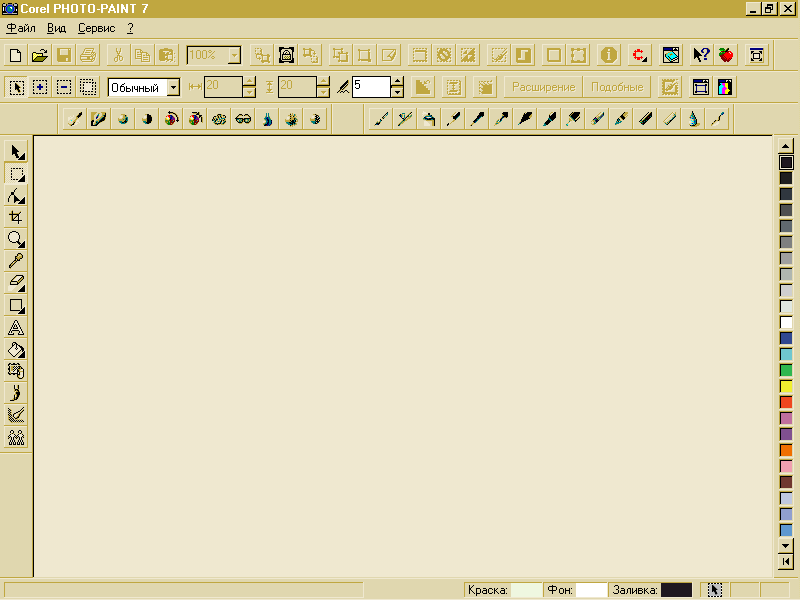
но
Corel PHOTO-PAINT 6 после
запуска приложения
После этого можно либо открыть растровое изображение, сохраненное ранее в виде файла на диске, либо создать новый документ. В последнем случае необходимо раскрыть меню File (Файл) и выбрать команду New (Создать). На экране раскроется диалоговое окно Create a New Image (Создание изображения), представленное на рис. 2. Установите желаемые значения элементов управления в этом диалоговом окне и щелкните кнопку ОК. Раскроется новое окно документа, в котором можно начать работу с изображением.
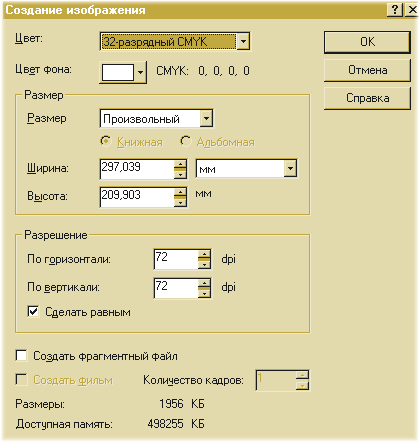
Рис. 2. Диалоговое окно Create a New Image (Создание изображения)
Для того чтобы открыть ранее созданное изображение, выберите команду Open (Открыть) в меню File (Файл) и укажите имя файла и маршрут доступа к нему. После открытия изображения рабочее окно Corel PHOTO-PAINT будет выглядеть примерно так, как представлено на рис. 16.3. В рассматриваемом примере был открыт файл APPLE. CPT, расположенный в папке PHOTOPNTSAM-PLES на оптическом диске или на жестком диске вашего компьютера.
С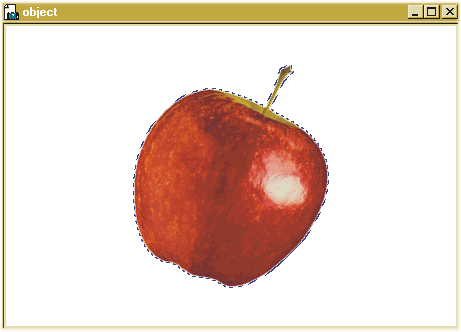
труктура
рабочей среды
Corel PHOTO-PAINT
Рабочая среда Corel PHOTO-PAINT ориентирована на то, чтобы сделать максимально удобной работу пользователя с растровыми изображениями или сканированными фотографиями.
В верхней части окна расположена строка заголовка. В ее правой части находятся кнопки свертывания и развертывания окна, позволяющие изменять его размеры.
Строка меню, о которой подробнее будет рассказано чуть позже, располагается непосредственно под строкой заголовка. Под строкой меню размещаются панели инструментов. Две из них — стандартная панель инструментов и панель инструментов Mask/Object (Маска/Объект) — хорошо заметны на рис. 16.1 и рис. 16.3. Ниже панелей инструментов находится рабочее пространство Corel PHOTO-PAINT, в котором ведется работа с изображением или анимацией. В правой части рабочего пространства раскрыт свиток Tool Settings (Свойства инструмента). Ниже рабочего пространства расположена палитра цветов — строка квадратных образцов цвета. На обоих концах палитры имеются стрелки прокрутки, позволяющие смещать палитру, делая доступными для использования ранее скрытые за ее краем образцы цвета и растрового узора. Еще ниже находится строка состояния, в которой отображаются сообщения и текущие координаты указателя мыши. В средней части строки состояния размещены три более крупных образца цвета. Левый соответствует текущему цвету, то есть тому, который будет наноситься на рисунок при использовании, например, инструмента «Кисть». Средний образец определяет цвет листа бумаги, применяемый при создании нового изображения. Третий образец показывает выбранный цвет заливки.
Совет. Чтобы восстановить принятый по умолчанию текущий цвет, щелкните мышью строку состояния. Для восстановления заданного по умолчанию цвета заливки щелкните строку состояния правой кнопкой мыши, а чтобы восстановить обычный цвет бумаги, щелкните строку состояния, удерживая при этом клавишу CTRL. Если требуется изменить цвет любого из трех образцов в строке состояния, щелкните его дважды — после этого раскроется соответствующее диалоговое окно.
Строка меню
Сразу же после запуска Corel PHOTO-PAINT в строке меню отображаются заголовки четырех пунктов меню. После открытия изображения количество пунктов меню возрастает до 11. Ниже приводится краткое описание каждого пункта меню.

Меню File (Файл) В этом меню собраны команды, выполняющие стандартные операции с файлами, и команды печати. Кроме того, можно создать новое изображение из содержимого буфера обмена и выбрать фрагмент частично загруженного в память изображения с помощью наложенной на него сетки. Команда Revert (Вернуть) позволяет отменить сделанные в изображении изменения, восстановив его в том виде, в котором оно в последний раз было записано на диск в виде файла. Команда Acquire Image (Получить изображение) позволяет получать изображения с помощью считывающего устройства, например сканера. Команда Send (Послать) позволяет передать изображение на другие компьютеры средствами Microsoft Exchange. В этом же меню располагаются четыре имени файлов изображений, с которыми вы работали в последних сеансах. Здесь же находится команда выхода из Corel PHOTO-PAINT.
Меню Edit (Правка) В этом меню находятся стандартные команды редактирования: Undo (Отменить), Cut (Вырезать), Copy (Копировать), Paste (Вставить), Clear (Очистить). Для того чтобы отменить одно или несколько выполненных действий, следует выбрать их в списке Undo List, а затем выбрать команду Undo (Отменить). Команда Clear Clipboard (Очистить буфер обмена) позволяет освободить некоторый объем памяти. Если с помощью команды Checkpoint (Контрольная точка) запомнить промежуточное состояние изображения, к нему впоследствии можно вернуться, выбрав команду Restore to Checkpoint (Вернуться к контрольной точке). Эти две команды позволяют редактировать изображение без опасения испортить его неудачными действиями. Команды Copy To File (Копировать в файл) и Paste From File (Вставить из файла) позволяют использовать файл на диске в качестве буфера временного хранения.
Меню View (Вид) Команды этого меню влияют на способ воспроизведения изображения на экране монитора. Масштаб изображения можно увеличивать или уменьшать, восстанавливать масштаб 1:1 командой Actual Size (Масштаб 1:1), отображать изображение целиком командой Zoom To Fit (По месту). Здесь же находятся команды включения и выключения панелей инструментов, отображения свитков, линеек и строки состояния, выбора одной из 10 цветовых палитр. Можно задать шаг координатной сетки и повысить точность работы с изображением, выбрав команду Snap To Grid (Привязать к сетке). Когда в изображении присутствует больше цветов, чем может быть представлено на экране монитора, можно оптимизировать отображение цветовых переходов, включив режим Screen Dithering (Цветовое растрирование). Команда Color Correction (Коррекция цвета) позволяет повысить линейность монитора. Команда Full Screen Preview (Полноэкранный просмотр) показывает на целом экране только активное изображение. Чтобы вернуться в режим отображения рабочей среды, достаточно щелкнуть мышью в любой точке экрана. Команда Maximize Work Area (Максимум рабочего поля) убирает с экрана меню, строку заголовка и панель задач Windows, освобождая максимум пространства для работы с изображением.
Чтобы вернуться в обычный режим отображения рабочей среды, выберите соответствующую команду в контекстном меню, раскрывающемся при щелчке правой кнопкой мыши на изображении.
Меню Image (Изображение) Команды этого меню предназначены для выполнения специальной обработки изображения или сканированной фотографии. С помощью команды Resample (Изменить шаг дискретизации) можно изменить размеры и/или разрешающую способность изображения, а команда Paper Size (Размер бумаги) позволяет изменить общий размер изображения и попутно переместить его по листу бумаги. Команда Duplicate (Дублировать) служит для копирования изображения. С помощью команды Calculations (Вычисления) можно построить новое изображение путем выполнения вычислений над значениями атрибутов пикселей двух различных каналов. Команда Flip (Перевернуть) позволяет построить зеркальное отображение относительно горизонтальной или вертикальной оси. Команда Rotate (Повернуть) позволяет разворачивать изображение на заданный угол по или против часовой стрелки. С помощью команды Convert To (Преобразовать) можно преобразовать модель воспроизведения цвета изображения: например, 16 или 256 цветов перевести в модель RGB или CMYK. Для независимого редактирования цветовых каналов можно разделить изображение командой Split Channels To (Разделить каналы), а после завершения редактирования снова объединить их командой Coinbine Channels (Объединить каналы). Команда Color Table (Таблица цветов) выводит на экран изображение таблицы цветовых образцов для 16-и 256-цветных изображений, после чего можно редактировать эти цвета раздельно или целыми группами;
можно выводить на экран одно и то же изображение с различными таблицами цветов. Команда Crop (Обрезать) раскрывает подменю с двумя альтернативами:
командой То mask (По маске), создающей новое изображение из заданной на изображении маски, и командой Border Color (Цветовая граница), обрезающей изображение по цветовой границе или удаляющей определенный цвет из изображения. Команда Deskew (Выпрямить) позволяет устранить некоторый «перекос» изображения, который может возникнуть при его открытии. Команда Preserve Image (Защитить изображение) позволяет предотвратить случайную модификацию изображения в процессе построения маски или объекта. Наконец, по команде Image (Изображение) на экран выдаются размеры и технические характеристики активного изображения.
Меню Effects (Эффекты) Команды этого меню управляют применением специальных фильтров, с помощью которых выполняются преобразования изображения, дающие различные графические эффекты. Фильтры этого меню работают только с полутоновыми монохромными изображениями или с цветными изображениями, в которых под кодирование цвета пикселя отводится 24 или 32 бита (например, модели воспроизведения цвета CMYK и RGB). Если цвета изображения воспроизводятся при помощи палитр (16- или 256-цветовая модели), то перед применением к ним фильтров следует предварительно преобразовать их в другую модель цветовоспроизведения. Более подробно работа с фильтрами рассмотрена в последующих разделах.
Меню Mask (Маска) Маской в рамках Corel PHOTO-PAINT называется специальным образом определенная область изображения. С помощью маски можно либо защитить часть изображения от изменений, либо, напротив, ограничить действие преобразования именно этой областью. Операция инверсии маски позволяет выделить все изображение за исключением маски. Меню Mask (Маска) вместе со свитком Color Mask (Цветовая маска) предоставляют все необходимые средства для работы с масками.
Меню Object (Объект) Команды этого меню позволяют манипулировать объектами — частями, выделенными из состава изображения. С помощью этих команд вы сможете задавать сложные составные изображения, выбирая отдельные части из других изображений, и защищать определенные области фотографии или растрового рисунка.
Меню Movie (Анимация) В этом меню расположены команды, позволяющие создавать и корректировать видеоклипы и анимационные презентации. С их помощью можно вставлять, перемещать и удалять кадры, а также управлять просмотром анимации, регулируя скорость воспроизведения или включая покадровый режим просмотра.
Меню Tools (Сервис) С помощью находящейся в этом меню команды Options (Параметры) можно откорректировать некоторые принимаемые по умолчанию значения. Например, можно задать параметры, применяющиеся при запуске приложения, описать дополнительные фильтры сторонних производителей, установить ту или иную схему воспроизведения цвета, задать атрибуты инструмента «Контур». Команда Customize (Настройка) позволяет связывать команды меню с сочетаниями клавиш, изменять состав команд меню, устанавливать новые кнопки на панели инструментов, модифицировать внешний вид палитры цветов и функции кнопок мыши. С помощью команды Roll-Up Groups (Группы свитков) можно регулировать выравнивание свитков, а также открывать их. Команда Task Progress (Очередь заданий) позволяет проверять и корректировать приоритет выполнения заданий, поставленных в очередь вывода на печать. Команда Scripts (Макрос) служит для записи и выполнения макропрограмм. Команда Color Manager (Диспетчер цветов) раскрывает подменю с двумя командами: Run Color Wizard (Мастер цветов), запускающей мастер, с помощью которого можно настроить цветовой профиль для монитора, сканера и принтера, и Select Color Profile (Выбрать цветовой профиль). Команда MultiMedia Manager (Диспетчер мультимедиа) предоставляет средства работы с файлами мультимедиа.
Меню Window (Окно) В состав этого меню входят стандартные команды размещения и выбора окон документов. Здесь же размещена команда Refresh (Обновить), позволяющая выполнить принудительную перерисовку изображения на экране.
Меню Help (Справка) Это меню обеспечивает доступ к справочным материалам по Corel PHOTO-PAINT. Вы можете выбрать тему справки из общего списка или просмотреть описания рабочих процедур, необходимых для выполнения того или иного задания, словарь терминов и справочник. Возможен контекстный поиск темы справки по ключевому слову, но для того чтобы эта возможность стала доступна, необходимо при первом запуске потратить некоторое время на построение базы данных ключевых слов и фраз.
Свитки
На рис. 16.4 представлено восемь свитков, открывающихся из меню View (Вид). Среди них свитки Channels (Каналы), Color (Цвет), Color МазкЩветовая маска), Navigator (Навигатор), Nibs (Форма пера), Objects (Объекты), Recorder (Запись макросов) и Tool Settings (Свойства инструмента). После использования свитки остаются в рабочем пространстве и могут быть свернуты точно так же, как и свитки CorelDRAW!.
ЗАМЕЧАНИЕ. В строке заголовка любого свитка расположены три кнопки: кнопка автозакрытия, предназначенная для выбора режима, в котором свиток после использования остается в рабочем пространстве (альтернативой является закрытие свитка так же, как и при работе с диалоговым окном), кнопка сворачивания, пои щелчке которой свиток сворачивается до размеров строки заголовка, и кнопка закрытия, с помощью которой свиток можно закрыть.
Свиток Channels (Каналы) На этом свитке расположены элементы, управляющие каналами и объектами, в зависимости от альтернативы, выбранной в списке, находящемся в верхней части свитка. Если в меню View (Вид) была выбрана команда Channels (Каналы) (или вы щелкнули мышью одноименную альтернативу в списке свитка Objects (Объекты)), то на экране раскрывается свиток Channels, представленный на рис. 16.4, а. Он предназначен для выполнения двух функций. Первая из них — разделение цветного изображения на цветовые компоненты — каналы. Например, в модели воспроизведения цвета RGB такими каналами будут красный (Red), зеленый (Green) и синий (Blue). После щелчка мышью названия любого из каналов он включается в появляющееся в окне изображение. Таким образом можно изолировать цветовой канал и выполнить преобразование только над ним. Альтернативы в списке Image channels (Каналы изображения) определяются выбранной моделью воспроизведения цвета. Например, на рис. 16.4, а принята модель цветовоспроизведения RGB.
Вторая функция этого свитка — сохранение масок в каналах. Существует возможность построения в одном изображении нескольких масок путем записи их в различные каналы масок. Поскольку в каждый момент времени активна только одна маска, любую из них можно выбирать, переключая каналы. Под окном Mask channels (Каналы масок) расположены четыре кнопки. Первая из них — Channel to Mask (Выбрать маску из канала) — помещает маску из выбранного канала на изображение и делает ее активной. Вторая кнопка — Save Mask to New Channel (Записать маску в новом канале) — записывает активную маску в новый канал маски. Третья кнопка — Save to Current Channel (Записать в текущий канал) — записывает активную маску вместе с внесенными в нее изменениями в выбранный канал маски. Четвертая кнопка — Delete Current Channel (Удалить текущий канал) — удаляет выбранный канал маски.
СOBET. Если результаты работы с изображением записываются на диск в формате .cpt, то все связанные с изображением каналы масок сохраняются вместе с ним в том же файле. При сохранении изображения в любом другом формате маски будут потеряны.
Свиток Color (Цвет) Этот свиток, представленный на рис. 16.4, б в варианте модели воспроизведения цвета RGB, предназначен для выбора цветов краски и бумаги при построении контурных линий и при работе с некоторыми специальными эффектами. После выбора типа модели воспроизведения цвета в раскрывающемся списке (возможные альтернативы: RGB, HSB, Palette) можно выбрать щелчком мыши цвет для краски или бумаги. Два образца цвета, расположенные в верхнем левом углу свитка, показывают текущие цвета краски и бумаги. Для того чтобы изменить тот или другой, щелкните соответствующий образец, а затем выберите новый цвет. Еще один маленький цветной квадратик появляется справа в том случае, когда выбранный цвет не может быть воспроизведен принтером. Пара маленьких цветовых образцов слева от основных образцов краски и цвета бумаги представляют наиболее близкие к выбранным цвета, которые могут быть точно воспроизведены принтером. После щелчка мышью любого из них текущий цвет заменяется соответствующим цветом, точно воспроизводимым принтером. В дополнительной части свитка располагаются элементы управления, показывающие название выбранного цвета или характеристики смешивания цветов. Дополнительная часть раскрывается после щелчка мышью кнопки со стрелкой вправо, находящейся в правом верхнем углу свитка. Состав элементов управления на дополнительной части свитка переменный, он зависит от выбранных параметров. Цвета можно выбирать с помощью цветовой модели, представленной на рис. 16.4, б, по названиям, смешиванием или выбором из палитры.
Свиток Color Mask (Цветовая маска) Этот свиток, представленный на рис. 16.4, б, позволяет изменять или защищать от изменений цвета. Конкретная функция выбирается в раскрывающемся списке, расположенном в верхней части свитка. Для выбора цвета необходимо установить флажок, расположенный в одной строке с образцом этого цвета. После щелчка мышью кнопки с изображением пипетки указатель мыши принимает форму пипетки, с помощью которой можно выбрать цвет непосредственно на изображении и перенести его в одну из строк с установленным флажком. Для того чтобы отменить выбор пипетки, щелкните правой кнопкой мыши на кнопке с изображением пипетки. Ниже окна с образцами цветов расположен список Mode (Тип маски) с возможными альтернативами: Normal (Обычная), Hue (Оттенок), Saturation (Контрастность), Brightness (Яркость), HSB. Ширина цветового диапазона, включаемого в маску, может изменяться с помощью ползунка Tolerance (Допуск). Справа от ползунка отображается соответствующее его положению числовое значение. Щелчком кнопки со стрелкой вправо, находящейся в правом верхнем углу свитка, можно раскрыть его дополнительную часть. На ней расположены элементы управления, позволяющие записать маски на диск, считывать их с диска или восстанавливать. Там же располагаются средства редактирования цвета. В отличие от инструментов, располагающихся на панели графики Corel PHOTO-PAINT, свитком удобнее пользоваться для определения маски, совпадающей по размерам с целым изображением.
BНИМАНИЕ. Свитком нельзя пользоваться в случае применения цветов, заданных с помощью палитры. Это относится к 16-цветным, 256-цветным и черно-белым изображениям.
Свиток Navigator (Навигатор) Этот свиток, представленный на рис. 16.4, г, позволяет увеличивать и уменьшать масштаб изображения. Масштаб изменяется в окне документа сразу же после щелчка одной из командных кнопок этого свитка. В нижней части свитка Navigator расположены следующие кнопки (слева направо): Zoom 100% (Целиком), Zoom to fit (По месту), Zoom to 1:1 (Масштаб 1:1), Zoom In (Крупнее) и Zoom Out (Мельче). Две последние кнопки позволяют регулировать размер изображения более мелкими шагами. В верхней части свитка расположено окно просмотра. Выделив внутри этого окна мышью некоторый участок изображения, можно указать границы кадра для увеличения, а затем вернуть изображение к реальному масштабу.
Свиток Nibs (Форма пера) Этот свиток, изображенный на рис. 16.4, д, позволяет выбирать размер и форму рабочей поверхности инструмента, с помощью которого выполняется рисование. Полоса прокрутки обеспечивает доступ к большому числу вариантов. Дополнительная часть свитка раскрывается после щелчка кнопки со стрелкой вправо, находящейся в правом верхнем углу панели. На ней расположены дополнительные элементы управления.
Свиток Objects (Объекты) Как уже отмечалось выше, этот свиток выполняет две функции: управление объектами и управление каналами. Выбор конкретной функции осуществляется выбором команды в меню View (Вид) или выбором альтернативы в списке, расположенном в верхней части свитка. Внешний вид свитка Objects (Объекты) представлен на рис. 16.4, е. На свитке представлено общее число объектов, составляющих изображение, а ниже расположено окно, в котором каждому из объектов соответствует строка таблицы, состоящей из четырех столбцов. В первом столбце расположено миниатюрное графическое изображение объекта, во втором находится значок глаза, щелкнув который, можно включить или выключить отображение объекта. В третьем столбце находится значок замка, который можно «закрывать» и «открывать» щелчком мыши; открытый замок означает, что объект можно модифицировать, а закрытый запрещает изменение объекта. Наконец, четвертый столбец содержит имя объекта. Специальным типом объекта считается фон (Background), и он всегда отображается независимо от режимов отображения остальных объектов. Щелчок мышью имени объекта выбирает этот объект, щелчок значков замка и глаза переключает режимы работы с объектом. Небольшая кнопка с изображением стрелки вправо, расположенная справа от счетчика объектов, раскрывает дополнительную часть свитка, на которой находится переключатель выбора размера значков: Small (Малый), Medium (Средний), Large (Большой). Снизу от окна с перечислением объектов расположены четыре кнопки: Create Mask from Object (Создать маску из объекта) (или просто to Mask), Create Object from Mask (Создать объект из маски) (или просто from Mask), Combine Objects (Объединить объекты) и Delete Objects (Удалить объекты). В дополнение имеется возможность задавать степень прозрачности объекта и выбирать один из двадцати способов смешивания цвета объекта с цветом фона с появлением различных графических эффектов.
СOBET. Объекты перечисляются в окне в том порядке, в котором они располагаются на изображении. Фон всегда выступает в качестве нижнего объекта в «стопке». Объекту, размещенному поверх всех остальных, соответствует первая строка в окне. Для того чтобы изменить порядок расположения объектов на изображении (и, соответственно, в окне), установите указатель мыши на имя объекта, который требуется переместить, и отбуксируйте его на необходимую позицию в окне.
Свиток Recorder (Запись макросов) На этом свитке, представленном на рис. 16.4, ж, располагаются элементы управления процессом запоминания последовательностей выполняемых команд Corel PHOTO-PAINT, манипуляций мышью и нажатий клавиш в виде макропрограммы. Для того чтобы раскрыть этот свиток, выберите команду Recorder (Запись макросов) в меню View (Вид). С помощью макропрограмм можно автоматизировать часто повторяющиеся действия и процедуры работы с изображениями. Макропрограммы можно сохранять в виде файлов на диске и вызывать на выполнение в последующих сеансах работы с Corel PHOTO-PAINT. Расположенные в верхней части свитка кнопки позволяют просматривать макропрограмму и управлять режимом ее записи и воспроизведения. Они расположены слева направо в следующем порядке: Rewind (Перемотка в начало), Play (Воспроизведение), Step Forward (На шаг вперед). Fast Forward (Быстрая перемотка вперед), Stop (Стоп) и Record (Запись). Установка флажка Always update image (Всегда обновлять изображение) приводит к обновлению изображения после выполнения каждого последующего шага макропрограммы. Флажок Insert new commands (Вставить новые команды) позволяет записывать выполняемые действия не в новой макропрограмме, а в качестве части ранее созданной. Кнопка Enable (Выполнить) позволяет выполнить выбранную в макропрограмме группу команд, а щелчок мыши на кнопке Delete (Удалить) удаляет из макропрограммы выделенные команды. Небольшая кнопка с изображением стрелки вправо, расположенная под кнопкой Record, раскрывает дополнительную часть свитка с элементами управления, позволяющими записывать макропрограммы в файл, считывать их с диска и создавать новые макросы.
Свиток Tool Settings (Свойства инструмента) Этот свиток, представленный на рис. 16.4, з, управляет атрибутами активного инструмента (на иллюстрации — инструмента «Выбор»). Содержимое этого свитка во многом определяется выбранным инструментом. Для большинства инструментов этот свиток раскрывается после двойного щелчка кнопки панели графики. Например, после выполнения двойного щелчка инструмента «Кисть» содержимое свитка меняется, и он заполняется элементами управления, соответствующими специфике инструмента «Кисть». Появившиеся элементы управления позволяют изменять ширину кисти, ее форму, форму рабочей поверхности, текстуру, вариации цвета, а также многие другие атрибуты инструмента. Этот свиток можно раскрыть также командой Tool Settings (Свойства инструмента) меню View (Вид). Для большинства инструментов имеются заранее заданные наборы атрибутов (стили), каждый из которых соответствует тому или иному графическому эффекту. Например, для инструмента «Кисть» имеются стили, соответствующие работе с аэрозольным распылителем краски, аэрографом, каллиграфическим пером, фломастером и другими инструментами, описанными ниже.
Панели инструментов
Под строкой меню в рабочем окне Corel PHOTO-PAINT располагаются кнопки в составе нескольких панелей инструментов. Режимом отображения конкретных панелей инструментов на экране управляет команда Toolbars (Панели инструментов) меню View (Вид). Так же как и в CorelDRAW!, состав кнопок, появляющихся на панелях инструментов, часто определяется выполняемым заданием. Для того чтобы познакомиться с назначением любой из кнопок панелей инструментов, достаточно установить на нее указатель мыши. Через секунду на экране появится всплывающая подсказка, а назначение будет описано в строке состояния. Ниже изображены кнопки стандартной панели инструментов, появляющейся на экране после запуска Corel PHOTO-PAINT.
П
ервые
четыре кнопки
слева выполняют
те же функции,
что и команды
New (Создать),
Open (Открыть),
Save (Сохранить)
и Print
(Печать) из меню
File (Файл).
Следующие три
кнопки соответствуют
командам
Cut (Вырезать),
Copy (Копировать)
и Paste
(Вставить) меню
Edit (Правка).
Следующая
кнопка, на которой
изображена
сетка с прямоугольными
ячейками, позволяет
выбрать область
изображения
для частично
загруженного
файла.
СОВЕТ. При нехватке оперативной памяти редактирование частично загруженных файлов позволяет ускорить работу и избежать перегрузки системных ресурсов.
Далее на стандартной панели инструментов расположен раскрывающийся список масштабов отображения. Третья кнопка справа максимизирует рабочее пространство, выключая отображение строки заголовка, строки меню и панели задач системы Windows 95. Вторая кнопка справа выводит на экран сведения об изображении: имя файла, габариты изображения, объем занимаемой памяти и т. д. Крайняя правая кнопка позволяет быстро переключаться в сеанс редактирования CorelDRAW! и обратно.
Вторая панель инструментов, расположенная под стандартной, также отображается при запуске Corel PHOTO-PAINT. На ней расположено 14 кнопок. Первые три позволяют: создать объект из маски (Create Object (Создать объект)), защитить исходное изображение от изменений (Preserve Image (Защитить изображение)) и создать маску из объекта (Create Mask (Создать маску)). Следующие четыре кнопки используются при работе с масками. Первая из них (Normal (Обычная маска)) строит маску, используя для этого выделенную область изображения. При построении новой маски такая маска пропадает. Вторая кнопка (Add To Mask (Добавить к маске)) позволяет построить новую маску, не разрушая старую. Третья кнопка (Subtract From Mask (Удалить из маски)) уменьшает ранее заданную маску, удаляя из нее области, перекрывающиеся с текущей выделенной на изображении областью. Четвертая кнопка (XOR Mask (Маска ИЛИ-НЕ)) строит новую маску как результат объединения ранее определенной маски и выделенной области с исключением их общей части. Три следующие кнопки выполняют операции с масками: первая (АН (Все)) маскирует все изображение, вторая (None (Нет масок)) убирает с изображения все маски и третья (Invert (Инвертировать)) инвертирует маску таким образом, что выбранная замаскированная область становится защищенной от изменений. Следующие две кнопки — полупроницаемой маски (Paint on Mask (Маска рисования)) и накладываемой маски (Overlay Mask (Маска перекрытия)) — часто используются совместно для создания графических эффектов. Кнопка полупроницаемой маски позволяет менять степень прозрачности заданной маски и тем самым степень воздействия на замаскированную часть изображения применяемого эффекта или наносимой краски. В процессе использования полупроницаемой маски изображение представляется в виде совокупности тонов серого — чем ближе к черному тон серого, тем в большей степени изображение защищено от изменения, и наоборот. Накладываемая маска перекрывает изображение цветным фильтром (по умолчанию — красноватого цвета), сквозь который видны детали маски. При использовании полупроницаемой маски детали маски скрыты, а если при этом применяется еще и накладываемая маска, то детали снова становятся видны. Наконец, в правом конце панели инструментов расположены кнопки, переключающие режимы показа границы маски (Show Mask Marquee (Маркировка маски)) и маркировки объектов (Show Object Marquee (Маркировка объекта)).
Инструменты Corel PHOTO-PAINT
Панель графики Corel PHOTO-PAINT можно оставить на ее традиционном месте в левой части рабочего окна или отбуксировать в любую точку экрана. В последнем случае она примет вид перемещаемой панели инструментов. Режимом отображения панели графики управляет команда Toolbox (Панель графики)