Corel 7.0
Всего на панели графики насчитывается 14 инструментов. По умолчанию они расположены так, как показано на рис. 16.5.
Некоторые из кнопок соответствуют целой группе инструментов (они помечены маленьким зачерненным треугольником в правом нижнем углу). Если при нажатии такой кнопки некоторое время не отпускать кнопку мыши, раскроется дополнительная панель выбранного инструмента. Панель графики в виде перемещаемого окна представлена на рис. 16.6. Когда потребуется вернуть перемещаемую панель графики в исходное положение у левого края экрана, дважды щелкните ее заголовок.
Р
ис.
16.6. Панель
графики
Corel PHOTO-PAINT
Чтобы выбрать инструмент, щелкните мышью соответствующую ему кнопку панели графики. Для выбора одного из группы инструментов на раскрывающейся дополнительной панели, отбуксируйте указатель мыши на соответствующую нужному инструменту кнопку раскрытой панели — при этом она должна выделиться цветом. С назначением любого инструмента можно познакомиться, установив указатель мыши на его кнопку. На экране появится всплывающая подсказка с названием инструмента, а описание его функций отображается в строке состояния. Для большинства инструментов имеется соответствующий им свиток Tool Settings (Свойства инструмента). Для того чтобы раскрыть его, дважды щелкните кнопку инструмента (для некоторых инструментов может раскрыться свиток другого типа или не раскрыться никакого). Ниже приводятся краткие характеристики имеющихся инструментов.
Инструмент «Выбор» (Object Picker) Этот инструмент предназначен для выбора объектов. Выбранный объект можно впоследствии перемещать, вырезать и копировать в буфер обмена, растягивать, разворачивать и подвергать другим преобразованиям. При двойном щелчке кнопки этого инструмента раскрывается свиток Objects (Объекты).
Группа инструментов «Маски» (Mask Tools) С помощью инструментов, входящих в эту группу, можно создавать маски различных форм и цветов. Различают два типа масок и соответствующих им инструментов — обычные маски, форма которых задается геометрически, и цветовые маски, в которых область маскирования определяется цветом изображения. Функционально оба типа масок не отличаются, но для их создания требуются различные инструменты. Для построения обычных масок используются инструменты «Прямоугольная маска», «Круглая маска», «Маскирующая кисть» и «Произвольная маска». Для построения цветовых масок используются инструменты «Маска-лассо», «Маска-волшебная палочка» и свиток Color Mask. (Инструмент «Преобразование маски» перемещает границу маски и, как показано ниже, относится к другой категории инструментов.) После щелчка кнопки инструмента «Прямоугольная маска» раскрывается дополнительная панель со следующими инструментами:
Инструмент «Прямоугольная маска» (Rectangle Mask) создает маску в результате протаскивания указателя мыши по диагонали маскируемой прямоугольной области изображения. Если необходимо построить строго квадратную маску, в процессе буксировки удерживайте клавишу CTRL. Для построения маски от центра удерживайте клавишу SHIFT.
Инструмент «Круглая маска» (Circle Mask) позволяет задавать маску в виде эллипса посредством буксировки указателя мыши. Если необходимо построить маску в форме круга, в процессе буксировки удерживайте клавишу CTRL. Для построения маски от центра удерживайте клавишу SHIFT.
Инструмент «Произвольная маска» (Freehand Mask) позволяет
строить маску неправильной формы, выполняя мышью щелчки в опорных точках границы или перетаскивая ее по траектории границы маски. Для завершения построения маски выполните двойной щелчок мышью.
Инструмент «Маска-лассо» (Lasso Mask) позволяет строить цветовую маску неправильной формы, выполняя мышью щелчки в опорных точках границы или буксируя ее по контуру цветной области. После выполнения двойного щелчка контура маски выделенная область сжимается до размеров области интересующего вас цвета. После двойного щелчка кнопки инструмента раскрывается свиток Tool Settings (Свойства инструмента).
СОВЕТ. Вы можете управлять степенью отклонения цветового тона от заданного при выделении цветовой области с помощью инструмента «Маска-лассо». Для этого следует воспользоваться свитком Too! Settings (Свойства инструмента) этого инструмента, Элементы управления свитка позволяют выбрать модель воспроизведения цвета и установить допуски с помощью ползунков. Режим Anti-aliasing (Сглаживание кромок) позволяет получить более гладкую границу цветовой маски,
Инструмент «Маска-волшебная палочка» (Magic Wand Mask) автоматически определяет и выбирает области однородной цветовой раскраски. Щелкните этим инструментом в точке изображения с интересующим вас цветом, и все области, раскрашенные в этот цвет, будут замаскированы. После двойного щелчка кнопки инструмента раскрывается свиток Tool Settings (Свойства инструмента).
Инструмент «Маскирующая кисть» (Brush Mask) позволяет задавать область маски путем закрашивания ее кистью. Для того чтобы ограничить направления перемещения кисти при закрашивании горизонтальным или вертикальным, удерживайте клавишу CTRL. После двойного щелчка кнопки инструмента раскрывается свиток Tool Settings (Свойства инструмента).
Инструмент «Преобразование маски» (Mask Transform) перемещает окружающую маску границу в другое место. При этом изображение не изменяется. После двойного щелчка кнопки инструмента раскрывается сзиток Tool Settings (Свойства инструмента).
СОВЕТ. Для того чтобы переместить маску целиком (границу и содержимое), щелкните мышью внутри границы и отбуксируйте ее на новое место с помощью любого инструмента группы масок. Если перед началом буксировки нажать клавишу ALT, то маска скопируется, и перемещаться будет ее копия.
Инструмент «Форма» (Path Node Edit) Этот инструмент позволяет определять криволинейную границу маски и выделять узлы границы для редактирования средствами свитка Tool Settings (Свойства инструмента), растягивая вокруг них прямоугольную маркировочную рамку. Для того чтобы с любой точностью отредактировать форму маски, следует преобразовать ее в кривую и воспользоваться приемами работы с узлами. Кривыми можно воспользоваться также для получения эффекта мазков кистью (Stroke Path). После двойного щелчка кнопки инструмента раскрывается свиток Tool Settings.
Инструмент «Кадрирование» (Crop Tool) Этот инструмент позволяет выбрать область изображения, которая составит кадр. С его помощью вокруг интересующего вас фрагмента изображения растягивается прямоугольная маркировочная рамка, которую можно перемещать и растягивать буксировкой размещенных на ней маркеров. После выполнения двойного щелчка мышью внутри маркировочной рамки часть изображения, находящаяся за ее пределами, удаляется. После двойного щелчка кнопки инструмента раскрывается свиток Tool Settings (Свойства инструмента).
Группа инструментов «Масштаб» (Zoom) В эту группу входят два инструмента — собственно кнопка «Масштаб» (Zoom) предназначенная для изменения
масштаба изображения (щелчок левой кнопкой мыши увеличивает изображение, правой — уменьшает его), и «Прокрутка» (Hand), с помощью которой можно перемещать изображение в окне документа (как альтернатива использования линеек прокрутки). После двойного щелчка кнопки инструмента раскрывается свиток Tool Settings (Свойства инструмента).
Инструмент «Пипетка» (Eyedropper) Этот инструмент служит для извлечения из изображения образца цвета, который может быть впоследствии нанесен в другой точке изображения с помощью другого инструмента Corel PHOTO-PAINT. Как правило, этим инструментом пользуются для ретуши небольших участков изображения (например, нанесением инструментом «Кисть» на точечный дефект фотографии краски, совпадающей по цвету с выбранной инструментом «Пипетка»). (Для ретуширования более крупных фрагментов обычно пользуются фильтрами.) После двойного щелчка кнопки инструмента раскрывается свиток Tool Settings (Свойства инструмента).
Группа инструментов «Ластик» (Eraser) Инструментами этой группы обычно пользуются для устранения последствий ошибочных действий. Инструмент «Локальная отмена» (Local Undo) отменяет последнее выполненное действие, инструмент «Ластик» (Eraser) позволяет стирать части изображения, а инструмент «Цветной ластик» (Color replacer) служит для замены указанного в изображении цвета на цвет фона. После двойного щелчка кнопки инструмента раскрывается свиток Tool Settings (Свойства инструмента).
Пишущие инструменты С помощью трех инструментов, входящих в эту группу, «Прямая» (Line), «Кривая» (Curve) и «Контур» (Pen) можно строить на изображении отрезки прямых, лекальные кривые и кривые произвольной формы. Для того чтобы построить отрезок прямой, выберите инструмент «Прямая» и щелкните мышью в начальной точке будущего отрезка. Переместите указатель мыши в конечную точку отрезка и щелкните мышью один раз, если собираетесь продолжать построение многосегментной ломаной, или дважды для завершения построения. При построении кривой одноименным инструментом буксируйте указатель мыши примерно по траектории желаемой кривой. После освобождения кнопки мыши инструмент «Кривая» заменяется инструментом «Форма», и с его помощью вы можете редактировать узлы, которые одновременно с этим появляются на вновь построенной кривой, добиваясь желаемой формы. С помощью инструмента «Контур» можно рисовать кривые без сглаживания, «от руки», а также использовать его для создания каллиграфических и других специальных эффектов совместно со свитком Tool Settings (Свойства инструмента). Если в процессе рисования с использованием инструментов «Прямая» или «Кривая» удерживать клавишу CTRL, то будет построена горизонтальная или вертикальная линия. После двойного щелчка кнопки инструмента раскрывается свиток Tool Settings, позволяющий изменить форму рабочей части пишущего инструмента, ширину линии и другие ее атрибуты.
Инструменты «Прямоугольник» (Rectangle), «Эллипс» (Ellipse), «Многоугольник» (Polygon) Инструменты этой группы позволяют строить прозрачные или залитые цветом геометрические фигуры, из которых можно впоследствии скомпоновать и более сложные изображения. После двойного щелчка кнопки инструмента раскрывается свиток Tool Settings (Свойства инструмента).
Инструмент «Текст» (Text) Этот инструмент позволяет наносить на изображения тексты. После двойного щелчка кнопки инструмента раскрывается свиток Tool Settings (Свойства инструмента), с помощью которого можно изменить атрибуты форматирования текста: включая гарнитуру, кегль, начертание, выравнивание и прочие.
Инструмент «Заливка» (Fill) После двойного щелчка кнопки инструмента раскрывается свиток Tool Settings (Свойства инструмента), позволяющий задать различные режимы заливки цветом и узором. В верхней части свитка расположены четыре кнопки: Uniform Fill (Однородная заливка), Fountain Fill (Градиентная заливка), Bitmap Fill (Растровая заливка) и Texture Fill (Текстурная заливка). Чтобы раскрыть диалоговое окно, соответствующее конкретному типу заливки, щелкните мышью одну из этих кнопок, а затем — кнопку Edit (Правка).
Инструмент «Кисть» (Paint) Этот инструмент — основа большинства действий с изображением в Corel PHOTO-PAINT. Пользуясь им, вы можете наносить на изображение цвет или узор, либо удалять их. После двойного щелчка кнопки инструмента раскрывается свиток Tool Settings (Свойства инструмента).
Группа инструментов «Эффект» (Effect) С помощью этих инструментов выполняются специальные действия с нанесенными на изображение красками. Пользуясь заранее подготовленными фильтрами, вы можете размазывать цвет, корректировать его оттенок и яркость, воспроизводить другие графические эффекты. После двойного щелчка кнопки инструмента раскрывается свиток Tool Settings (Свойства инструмента).
Инструмент «Клонирование» (Clone) Этому инструменту соответствует последняя кнопка на панели графики. (Иногда кнопка оказывается перекрытой палитрой цветов — в таком случае достаточно отбуксировать палитру несколько правее.) Этот инструмент дублирует движения пишущего инструмента или мазки кисти в любом месте изображения, либо переносит их на копию изображения. По мере рисования строится клон создаваемого изображения. После двойного щелчка кнопки инструмента раскрывается свиток Tool Settings (Свойства инструмента).
В кратком введении вы ознакомились с многочисленными инструментами Corel PHOTO-PAINT и их возможностями. Но в полной мере прочувствовать всю мощь этих средств можно только в ходе практической работы с ними над растровыми изображениями. В оставшейся части настоящей главы приведены некоторые наиболее эффективные приемы работы с Corel PHOTO-PAINT.
Приемы работы с Corel PHOTO-PAINT
С помощью приложения Corel PHOTO-PAINT решаются задачи двух типов — редактирование готовых и построение новых растровых изображений. В следующем разделе описано начало сеанса работы с ранее созданным изображением, файл которого входит в комплект поставки Corel PHOTO-PAINT. На примере этого файла рассматриваются различные приемы работы с изображением, относящиеся к выбору его частей для преобразования их в маски и объекты. Следующий этап — повышение качества изображения с помощью фильтров и инструментов для ретуширования — позволяет преобразовывать имеющиеся изображения, используя самые невероятные графические эффекты. В заключение рассматриваются приемы построения новых изображений.
Построение объекта
Для того чтобы построить объект, в Corel PHOTO-PAINT прежде всего необходимо построить маску. Для этого в вашем распоряжении имеется целый набор инструментов, позволяющих наиболее адекватно решать различные варианты одной задачи — создания маски, в которую войдут только необходимые в ней элементы изображения. Инструменты для работы с масками размещены на представленной ниже функциональной панели, связанной со второй сверху кнопкой на панели графики.
Ч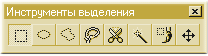
тобы
воспользоваться
инструментами
работы с маской,
необходимо
предварительно
открыть изображение
в окне документа.
В последующих
упражнениях
воспользуйтесь
изображением
яблока, представленным
на рис.3.
1. Выберите команду Open (Открыть) в меню File (Файл). На экране раскроется диалоговое окно Open an Image (Открытие изображения). С помощью раскрывающегося списка Look In (Папка) отыщите место расположения файлов с примерами растровых изображений Corel PHOTO-PAINT. Они могут находиться в папке CORELPHOTOPNTSAMPLE или на оптическом диске.
2. Установив правильный маршрут доступа, выберите файл APPLE. CPT. В случае его недоступности можно выбрать любое растровое изображение, записанное в форматах .PCX, .TIF, .BMP.
Выбранное изображение появится на экране в окне документа.
3. Разверните окно документа, чтобы внешний вид рабочего окна Corel PHOTO-PAINT совпал с представленным на рис. 16.7
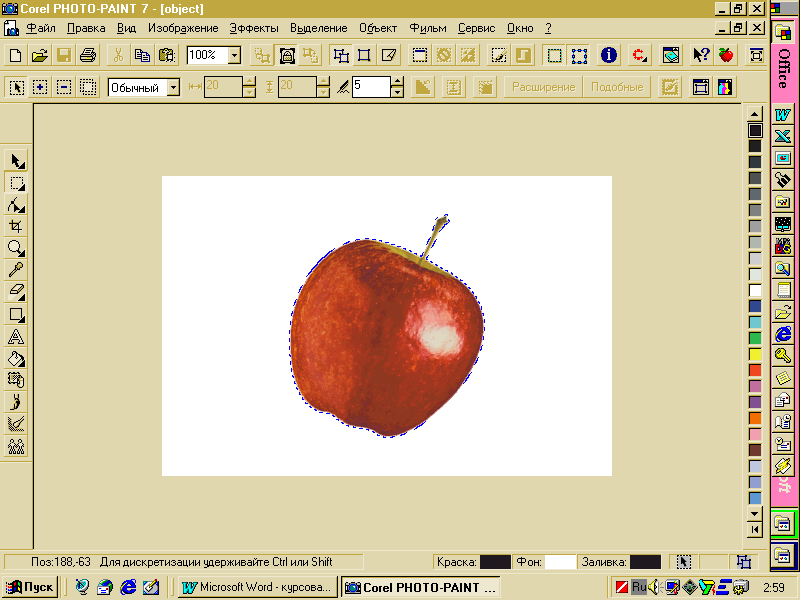
рис. 16.7. Развернутое окно документа с изображением, на котором будет определяться маска
4. Раскройте панель инструмента «Прямоугольная маска» (второго сверху на панели графики). Поочередно установите указатель мыши на каждую кнопку панели и прочитайте описание назначения инструмента в строке состояния. Как видите, Corel PHOTO-PAINT предоставляет несколько способов для выбора части изображения в процессе создания маски. В этом упражнении вы построите маску, соответствующую собственно яблоку, без листа и черенка.
5. Щелкните инструмент «Произвольная маска» (третья кнопка слева на функциональной панели). Поскольку яблоко имеет неправильную форму, придется воспользоваться именно этим инструментом, обеспечивающим максимальную гибкость определения границы маски. Обратите внимание, что значок инструмента «Произвольная маска» заменил на панели графики значок инструмента «Прямоугольная маска», а при перемещении указателя мыши в окно документа он принял форму перекрестья со значком инструмента «Произвольная маска» в правом верхнем квадранте.
6. Щелкнув левой кнопкой мыши, протащите перекрестье вокруг яблока, стараясь, чтобы лист не попал внутрь ограничиваемой области. На этом этапе неважно, сколько свободного пространства находится между яблоком и границей маски. Закончить буксировку следует в исходной точке. Завершение процесса выбора задается двойным щелчком мыши. Теперь выбранная область окружена границей. Изображение на экране монитора должно быть похоже на рис. 16.8.
7. Для того чтобы преобразовать выбранную область в объект, выберите команду Create from Mask (Создать из маски) в меню Object (Объект) или щелкните кнопку создания объекта (Create Object) на панели инструментов. Вокруг выделенной области изображения появится восемь маркеров.
В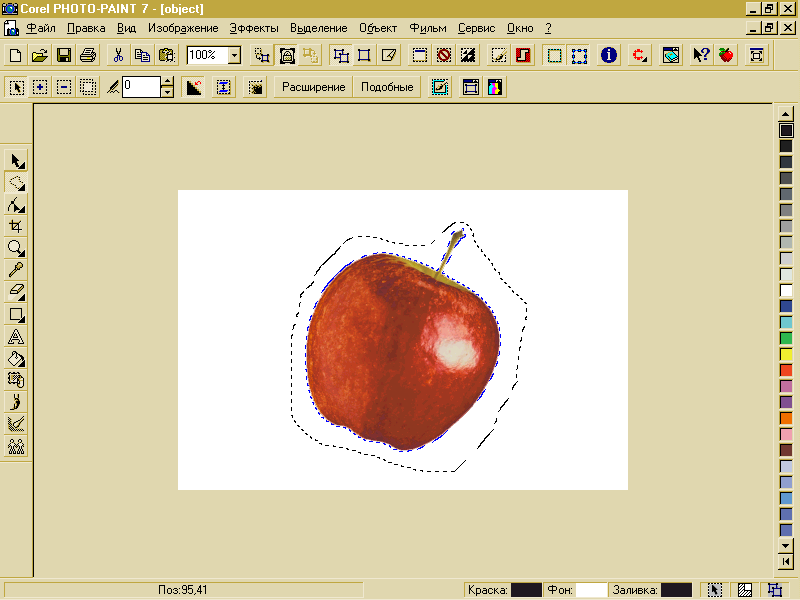
ы
построили
первый простейший
объект
— яблоко
без листа. Теперь
с этим объектом
можно выполнять
приемы, большинство
которых вам
уже знакомы:
перемещение, масштабирование, поворот, наклон, а также некоторые другие, описанные в последующих разделах.
рис. 16.8. Изображение с маской
Работа с объектами
В пределах одного изображения можно создать несколько объектов. Возможен обмен объектами с другими изображениями и приложениями через буфер обмена или посредством перетаскивания мышью. Объекты можно упорядочивать как слои изображения. В следующем упражнении вы извлечете объект из изображения, выполните с ним определенные действия и запишете на диск для дальнейшего использования.
Для того чтобы получить возможность работы одновременно с двумя изображениями, в первую очередь увеличьте размер страницы.
1. Выберите команду Paper Size (Размер бумаги) в меню Image (Изображение). В раскрывшемся одноименном диалоговом окне измени те выбор единиц измерения на пиксели и задайте значение счетчика Width (Ширина) равным 800. Установите флажок Maintain Aspect (Сохранять пропорции) — это приведет к пропорциональному увеличению высоты страницы. Для атрибута Placement (Размещение) выберите альтернативу Centered (По центру). Щелкните кнопку ОК. (Возможно, появится сообщение, что файл будет загружен только частично.) Через некоторое время окно документа заполнится страницей нового размера, а изображение разместится в его правом нижнем углу.
СOBET. Флажок Automatic view resize (Автоизменение размера вида), расположенный в диалоговом окне Options (Параметры), раскрывающемся одноименной командой из меню Tools (Сервис), позволяет автоматически изменять масштаб отображения в окне, что избавляет от необходимости пользоваться линейками прокрутки после изменения размеров страницы.
2. С помощью вертикальной линейки прокрутки разместите изображение яблока по вертикали в середине окна документа. Щелкните инструмент «Выбор». Переместите копию объекта, установив указатель мыши внутри области, ограниченной маркерами, и перетащив объект влево от исходного положения в пределах окна документа правой кнопкой мыши. Расположите объект таким образом, чтобы он не перекрывал исходное изображение. В момент освобождения правой кнопки мыши раскроется контекстное меню, в котором следует выбрать команду Copy Here (Копировать сюда). Выключите режим показа границы маски щелчком второй справа кнопки (Show Mask Marquee (Маркировка маски)) панели инструментов Маска/Объект. После этого изображение на экране должно совпадать с представленным на рис. 16.9.
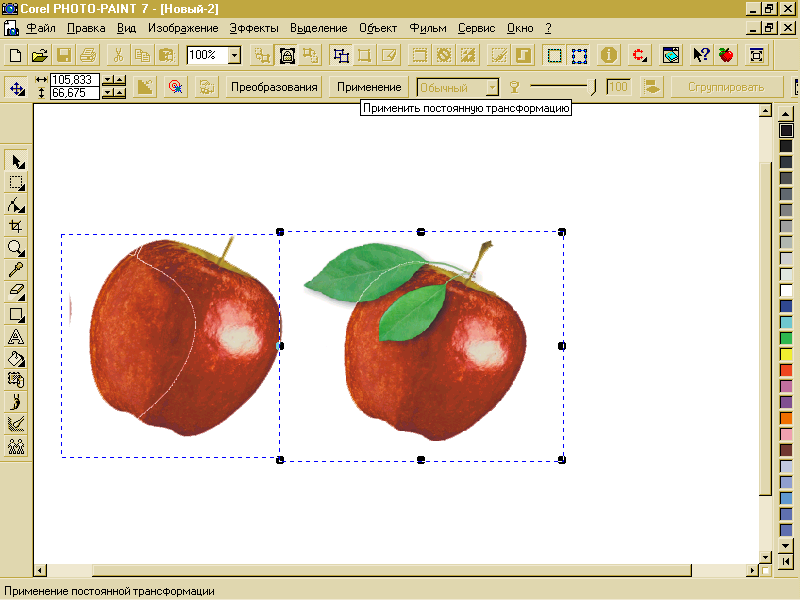
Рис. 16.9. Изображение после дублирования и перемещения объекта
3. Проделайте над выделенным объектом преобразования масштабирования, растягивания, поворота и наклона. При необходимости просмотрите описания соответствующих приемов в главах 5 и 8. По завершении экспериментов верните изображение в исходное состояние (возможно, вам придется для этого заново прочитать файл с диска и повторить выделение и копирование объекта).
4. Щелкните кнопку вывода информации об изображении (вторая справа на стандартной панели инструментов). Как видите, в качестве модели воспроизведения цвета этого изображения используется палитра с 256 цветами. Закройте окно с характеристиками изображения, щелкнув кнопку ОК. Изображение необходимо преобразовать в другую модель воспроизведения цвета, поскольку к изображениям, построенным с использованием 16- или 256-цветных палитр, невозможно применять фильтры специальных графических эффектов. Выберите команду Convert To (Преобразовать в) в меню Image (Изображение), а во вложенном меню выберите команду RGB Color (24 bit). Если еще раз щелкнуть кнопку выдачи информации об изображении, то станет видно, что изображение преобразовано в модель цветовос-произведения RGB.
5. Выберите объект. Раскройте свиток Objects (Объекты), выбрав в меню View (Вид) команду Roll-Ups (Свитки) и соответствующую альтернативу. Переместите ползунок Opacity (Прозрачность) и отметьте, какие при этом происходят изменения. (Для моделей воспроизведения цвета с применением палитр этот ползунок недоступен.)
6. Не отменяя выбора объекта, раскройте меню Object (Объекты) и ознакомьтесь с его командами. Попробуйте выбрать ту или иную команду, например Flip and Rotate (Переворот и поворот), и исследуйте ее влияние на изображение. Если в ходе экспериментов вы приведете объект в такое состояние, что возвратить ему внешний вид яблока будет затруднительно, закройте окно документа и еще раз откройте файл APPLE. CPT.
7. Не отменяя выбора объекта, щелкните кнопку копирования в буфер обмена (или выберите команду Copy (Копировать) в меню Edit (Правка), либо просто нажмите клавиши CTRL+C). Объект будет скопирован в буфер обмена, откуда его можно вставить в новое окно документа. Теперь закройте все открытые файлы. Сохранять изображение не следует, а на вопрос о необходимости сохранения содержимого буфера обмена для использования в других приложениях следует ответить Yes (Да).
8. Щелкните кнопку открытия нового документа (крайняя слева на стандартной панели инструментов) или выберите команду New (Создать) в меню File (Файл). Не меняя принимаемых по умолчанию значений в диалоговом окне Create a New Image (Создание изображения), щелкните кнопку ОК.
9. Щелкните кнопку вставки из буфера обмена или выберите команду Paste (Вставить) в меню Edit (Правка), а затем — As New Object (Как новый объект). Разверните окно документа. Изображение на экране должно примерно совпадать с приведенным на рис. 16.10.
Рис. 16.10. Новый объект, созданный по копии из буфера обмена
10. Щелкните кнопку записи в файл (третья слева на стандартной панели инструментов) и сохраните изображение в файле с именем APPLE О В J в папке DRAWINGS. Отметьте, что по умолчанию к имени файла присоединяется расширение .CPT. Это означает, что изображение записано в формате Corel PHOTO-PAINT. Щелкните кнопку ОК. Теперь сохраненный вами объект превратился в самостоятельное изображение, считанное из файла APPLEOBJ.CPT.
11. Выберите команду Close (Закрыть) в меню File (Файл), чтобы удалить изображение с экрана. В следующем упражнении изображение будет прочитано из исходного файла.
Маски и фильтры
Масками пользуются либо для того, чтобы защитить замаскированную область изображения от изменения, либо, наоборот, чтобы ограничить изменяемую область изображения. Например, вы можете изменить цвет изображения либо вне, либо внутри границ маски. С помощью маски можно защищать от изменения либо все, либо только некоторые цвета. Маске можно приписать степень прозрачности, и тогда она будет защищать изображение пропорционально этой степени. Как уже отмечалось ранее, вторую группу на панели графики составляют инструменты для работы с масками.
В следующем упражнении вам предстоит поработать с инструментами этой группы.
1. Снова откройте файл APPLE. CPT. Разверните окно документа. В этом упражнении нет необходимости изменять принятый по умолчанию размер страницы.
2. Раскройте панель инструмента «Маска», щелкнув его мышью. Выберите инструмент «Маска-лассо» (четвертая кнопка слева) и, как в предыдущем упражнении, постройте буксировкой указателя мыши границу, отделяющую яблоко от листа. Завершите построение границы двойным щелчком мыши.
3. Выберите в меню Image (Изображение) команду Convert To (Преобразовать в), а в подменю — пункт CMYK Color (32 bit).
4. Раскройте меню Effects (Эффекты) и выберите в нем команду 2-D Effects (Двумерные эффекты). Во вложенном меню выберите команду Tile (Мозаика) . Не меняя значений элементов управления раскрывшегося диалогового окна Tile, щелкните кнопку ОК. Маска изменилась — теперь ее изображение составлено из множества равномерно расположенных внутри границы маски миниатюрных копий ее исходного изображения (рис. 16.11).
ЗАМЕЧАНИЕ. Аналогичные диалоговые окна (с соответствующими изменениями в составе элементов управления) раскрываются на экране после выбора других фильтров, представленных в меню Effects (Эффекты). С помощью этих диалоговых окон можно выполнять настройку параметров преобразования, выполняемого фильтром.
5. При желании сохраните изображение в файле с новым именем и закройте файл.
По умолчанию эффект размножения изображения выполняется внутри маски, а цвета изображения защищаются от изменения за ее пределами. Выбрав команду Invert (Инвертировать) в меню Mask (Маска), можно ограничить действие эффекта размножения миниатюрных копий областью за пределами маски. С помощью элементов свитка Color Mask (Цветовая маска), раскрывающегося из меню View (Вид), можно защищать или модифицировать отдельные цвета в составе изображения. Используя полупроницаемую маску (Paint on Mask), можно регулировать степень прозрачности маски и, соответственно, степень воздействия преобразования эффекта на замаскированную область.
Эффект размножения миниатюрных копий изображения внутри границ маски — результат воздействия на нее одного из фильтров Corel PHOTO-PAINT. В следующем разделе фильтры описаны более подробно.
Фильтры
Фильтры помогают добиваться профессионального качества изображений. Творческое применение фильтров позволяет не только улучшать качество изображения без особых усилий, но и добиваться необычных графических эффектов. Вы уже убедились, что применение фильтра не связано со сложными процедурами. Столь же просто можно отменить преобразование фильтра — для этого достаточно выбрать в меню Edit (Правка) команду Undo (Отменить). Простота использования фильтров и возможность быстрого возврата изображения в исходное состояние делают фильтры очень полезным средством.
ЗАМЕЧАНИЕ В дополнение к стандартным фильтрам, входящим в комплект поставки Corel PHOTO-PAINT, можно пользоваться подключаемыми фильтрами других фирм — например «Adobe» и «Kai's Power Tools». Добавление дополнительных фильтров осуществляется с помощью элементов управления вкладки Filters (Фильтры) диалогового окна Options (Параметры).
Стандартные фильтры Corel PHOTO-PAINT сгруппированы в меню Effects (Эффекты). Для большинства фильтров на экране раскрываются диалоговые окна, с помощью которых можно точно подобрать желательные параметры преобразования фильтра. Пользуясь таким диалоговым окном, вы можете задать сочетание параметров преобразования, просмотреть результат трансформации, восстановить исходное состояние изображения, изменить набор параметров или даже тип преобразования — все это не требует выхода из диалогового окна (рис. 16.12). Кроме того, в составе некоторых диалоговых окон эффектов в дополнение к стандартным окнам предварительного просмотра имеются миниатюрные изображения, соответствующие альтернативным преобразованиям фильтра. Например, в диалоговом окне, соответствующем фильтру Color Hue (Оттенок цвета), имеются миниатюрные изображения, соответствующие альтернативам More Red (Добавить красный), More Green (Добавить зеленый) и More Blue (Добавить голубой). Это позволяет быстрее добиваться желаемого эффекта.
Лучше всего знакомиться с фильтрами, открыв изображение и наблюдая за результатом преобразования фильтра в окне предварительного просмотра диалогового окна, последовательно меняя параметры преобразования. В следующих разделах кратко описаны фильтры, составляющие все десять групп фильтров в меню Effect (Эффекты).
Фильтры двухмерных эффектов
Band Pass (Полоса пропускания) позволяет задать баланс светотени изображения, регулируя частоту следования областей с резкими и размытыми кромками.
Displace (Перенос) изменяет положение одного изображения относительно другого изображения или