Программирование на Object Pascal в среде Delphi
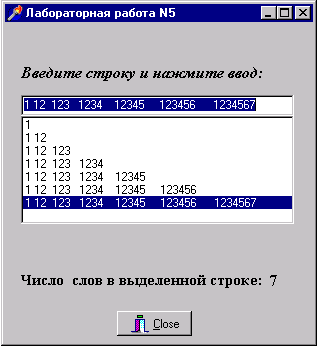

Рис. 5.1
Компонент ListBox представляет собой список, элементы которого выбираются при помощи клавиатуры или “мыши”. Список элементов задается свойством Items, методы Add, Delete и Insert которого используются для добавления, удаления и вставки строк, соответственно. Для определения номера выделенного элемента используется свойство ItemIndex.
Компонент ComboBox представляет собой комбинацию списка ListBox и редактора Еdit, поэтому практически все свойства заимствованы у этих компонентов. Для работы с окном редактирования используется свойство Text как в Edit, а для работы со списком выбора используется свойство Items как в ListBox. Cуществует 5 модификаций компонента, определяемых его свойством Style. В модификации csSimple список всегда раскрыт, в остальных он раскрывается после нажатия кнопки справа от редактора.
Компоненты ListBox и ComboBox находятся на странице Standard Палитры Компонентов.
Компонент BitBtn расположен на странице Additional Палитры Компонентов и представляет собой разновидность стандартной кнопки Button. Его отличительная особенность – наличие растрового изображения на поверхности кнопки, которое определяется свойством Glyph. Кроме того, имеется свойство Kind, которое задает одну из 11 стандартных разновидностей кнопок. Нажатие любой из них, кроме bkCustom и bkHelp закрывает модальное окно. Кнопка bkClose закрывает главное окно и завершает работу программы.
5.1.2. Создание процедур обработки событий
В момент запуска приложения, когда панель интерфейса появляется на экране, для пользователя удобно чтобы курсор уже находился в поле редактора компонента ComboBox. При активизации Формы возникает событие OnActivate, которое можно использовать для передачи фокуса ввода компоненту ComboBox. Для создания процедуры-обработчика этого события необходимо в Инспекторе Объектов выбрать компонент Form1, на странице Events найти событие OnActivate и дважды щелкнуть “мышью” по его правой (белой) части. Курсор установится в тексте процедуры-обработчика события активизации Формы: procedure TForm1.FormActivate(Sender: TObject). В этом месте процедуры наберите оператор передачи фокуса ввода компоненту ComboBox1 (см. текст модуля UnStr, который приведен в п. 5.1.3).
В соответствии с заданием необходимо, чтобы при нажатии клавиши Enter строка символов, которую пользователь набрал в поле редактирования, переносилась в список выбора компонента ComboBox. Для создания процедуры-обработчика этого события необходимо в Инспекторе Объектов выбрать компонент ComboBox1, на странице Events найти событие OnKeyPress и дважды щелкнуть “мышью” по его правой части. Курсор установится в тексте процедуры-обработчика события нажатия клавиши на клавиатуре: procedure TForm1.ComboBox1KeyPress(Sender:TObject;var Key:Char). В этом месте процедуры, пользуясь текстом модуля UnStr, наберите операторы, которые при нажатии клавиши Enter переносят строку из поля редактирования в список выбора и очищают поле редактирования.
Процесс создания процедуры-обработчика события нажатия клавиши “мыши” в списке выбора procedure TForm1.ComboBox1Click(Sender: TObject) выполняется аналогично для события OnClick компонента
ComboBox1. Пользуясь текстом модуля UnStr, наберите операторы, которые осуществляют основной алгоритм обработки символов выбранной строки.
5.1.3. Текст модуля UnStr
Unit UnStr;
interface
uses
Windows, Messages, SysUtils, Classes, Graphics, Controls, Forms, Dialogs,
StdCtrls, Buttons;
type
TForm1 = class(TForm)
Label2: TLabel;
Label3: TLabel;
BitBtn1: TBitBtn;
ComboBox1: TComboBox;
Label1: TLabel;
procedure ComboBox1KeyPress(Sender: TObject; var Key: Char);
procedure ComboBox1Click(Sender: TObject);
procedure FormActivate(Sender: TObject);
private
{ Private declarations }
public
{ Public declarations }
end;
var
Form1: TForm1;
Implementation
{$R *.DFM}
// Обработка события активизации Формы
procedure TForm1.FormActivate(Sender: TObject);
begin
ComboBox1.SetFocus; // передача фокуса ввода ComboBox1
end;
// Обработка события ввода символа и нажатия клавиши Enter
procedure TForm1.ComboBox1KeyPress(Sender: TObject; var Key: Char);
begin
if key=#13 then // если нажата клавиша Enter то
begin // строка из поля редактирования заносится
ComboBox1.Items.Add(ComboBox1.Text); // в список выбора
ComboBox1.Text:=''; // очистка окна редактирования
end;
end;
// Обработка события нажатия клавиши "мыши" в списке выбора
procedure TForm1.ComboBox1Click(Sender: TObject);
var
st : string;
n,i,nst,ind: integer;
begin
n:=0; // n содержит количество слов
ind:=0;
nst:=ComboBox1.ItemIndex; // определение номера выбранной строки
st:=ComboBox1.Items[nst]; // st присваивается выбранная строка
for i:=1 to Length(st) do // просмотр всех символов строки
case ind of
0 : if st[i]<>' ' then // если встретился символ
begin
ind:=1;
n:=n+1; // количество слов увеличивается на единицу
end;
1 : if st[i]=' ' then // если встретился пробел
ind:=0;
end;
Label3.Caption:=IntToStr(n); // вывод количества слов в Label3
end;
end.
5.2. Выполнение индивидуального задания
Во всех заданиях исходные данные вводить с помощью компонента Edit в компонент ListBox, либо с помощью свойства Text в свойство Items компонента ComboBox. Результат выводить c помощью компонента Label. Ввод строки заканчивать нажатием клавиши Enter. Работа приложения должна завершаться нажатием кнопки Close.
Для проверки функционирования приложения подготовить несколько тестов.
Индивидуальные задания
1. Дана строка, состоящая из групп нулей и единиц. Каждая группа отделяется друг от друга одним или несколькими пробелами. Найти количество групп с пятью символами.
2. Дана строка, состоящая из групп нулей и единиц. Каждая группа отделяется друг от друга одним или несколькими пробелами. Найти и вывести на экран самую короткую группу.
3. Дана строка, состоящая из групп нулей и единиц. Каждая группа отделяется друг от друга одним или несколькими пробелами. Подсчитать количество символов в самой длинной группе.
4. Дана строка, состоящая из групп нулей и единиц. Каждая группа отделяется друг от друга одним или несколькими пробелами. Найти и вывести на экран группы с четным количеством символов.
Лабораторная работа №6
Программирование АЛГОРИТМОВ с использованием записей
Цель лабораторной работы: создать приложение, в котором используются данные типа запись.
6.1.Пример создания приложения
Задание: создать Windows-приложение для обработки ведомости об успеваемости учащихся в количестве 9 человек. Каждая запись должна содержать фамилию, инициалы, а также оценки по физике, математике и сочинению. Вывести список учащихся, отсортированный в порядке уменьшения их среднего балла.
Один из возможных вариантов панели интерфейса создаваемого приложения показан на рис.6.1.
6.1.1. Размещение компонентов на Форме
 При
работе с записями
ввод и вывод
информации
на экран удобно
организовывать
с помощью компонента
StringGrid.
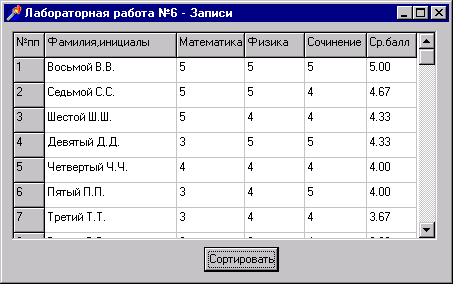
Рис. 6.1
В этом задании для нанесения соответствующих надписей в колонках и строках используется фиксированная зона компонента StringGrid, поэтому в Инспекторе Объектов значения свойств FixedCols и FixedRows установите равными 1. В соответствии с заданием установите значение свойства ColCount=6, а значение свойства RowCount=10. Для возможности просмотра всего списка учащихся в компоненте StringGrid удобно использовать вертикальную линейку прокрутки, поэтому установите свойство ScrollBars в состояние ssVertical. Откройте список опций свойства +Options и установите значение goEditing в True – это даст возможность редактировать информацию в компоненте StringGrid с помощью клавиатуры и “мыши”.
6.1.2 Создание процедур обработки событий FormCreate и Button1Click
Двойным нажатием клавиши “мыши” на Форме и кнопке Button1 создайте соответствующие процедуры обработки событий. Используя текст модуля UnZap, внимательно наберите операторы этих процедур.
6.1.3 Текст модуля UnZap
Unit UnZap;
interface
uses
Windows, Messages, SysUtils, Classes, Graphics, Controls, Forms, Dialogs,
StdCtrls, Buttons, Grids;
type
TForm1 = class(TForm)
StringGrid1: TStringGrid;
Button1: TButton;
procedure FormCreate(Sender: TObject);
procedure Button1Click(Sender: TObject);
private
{ Private declarations }
public
{ Public declarations }
end;
var
Form1: TForm1;
implementation
{$R *.DFM}
type
zap=record // объявление записи
fio :string[20];
mat,fiz,soch:integer;
srbal :extended
end;
var
MZap:array[1..9] of zap; // объявление массива записей
procedure TForm1.FormCreate(Sender: TObject);
var
i:integer;
begin
with StringGrid1 do
begin // занесение информации в ячейки StringGrid1
Cells[0,0]:='№пп’;
Cells[1,0]:='Фамилия,инициалы';
Cells[2,0]:='Математика';
Cells[3,0]:='Физика';
Cells[4,0]:='Сочинение';
Cells[5,0]:='Ср.балл';
for i:=1 to 9 do
Cells[0,i]:=IntToStr(i);
Cells[1,1]:='Первый П.П.'; Cells[2,1]:='3'; Cells[3,1]:='3'; Cells[4,1]:='3';
Cells[1,2]:='Второй В.В.'; Cells[2,2]:='3'; Cells[3,2]:='3'; Cells[4,2]:='4';
Cells[1,3]:='Третий Т.Т.'; Cells[2,3]:='3'; Cells[3,3]:='4'; Cells[4,3]:='4';
Cells[1,4]:='Четвертый Ч.Ч.'; Cells[2,4]:='4'; Cells[3,4]:='4'; Cells[4,4]:='4';
Cells[1,5]:='Пятый П.П.'; Cells[2,5]:='3'; Cells[3,5]:='4'; Cells[4,5]:='5';
Cells[1,6]:='Шестой Ш.Ш.'; Cells[2,6]:='5'; Cells[3,6]:='4'; Cells[4,6]:='4';
Cells[1,7]:='Седьмой С.С.'; Cells[2,7]:='5'; Cells[3,7]:='5'; Cells[4,7]:='4';
Cells[1,8]:='Восьмой В.В.'; Cells[2,8]:='5'; Cells[3,8]:='5'; Cells[4,8]:='5';
Cells[1,9]:='Девятый Д.Д.'; Cells[2,9]:='3'; Cells[3,9]:='5'; Cells[4,9]:='5';
for i:=1 to 9 do
with MZap[i] do
begin // формирование полей массива записей
fio:=Cells[1,i];
mat:=StrToInt(Cells[2,i]);
fiz:=StrToInt(Cells[3,i]);
soch:=StrToInt(Cells[4,i]);
srbal:=(mat+fiz+soch)/3; // вычисление значения ср. балла
Cells[5,i]:=FloatToStrF(srbal,ffFixed,5,2); // вывод значения ср.балла
end; // в последнюю колонку StringGrid1
end;
end;
procedure TForm1.Button1Click(Sender: TObject);
var
i,j :integer;
vper:zap;
begin
for i:=1 to 9 do
with StringGrid1,MZap[i] do
begin
fio:=Cells[1,i];
mat:=StrToInt(Cells[2,i]);
fiz:=StrToInt(Cells[3,i]);
soch:=StrToInt(Cells[4,i]);
srbal:=(mat+fiz+soch)/3;
Cells[5,i]:=FloatToStrF(srbal,ffFixed,5,2);
end;
for i:=2 to 9 do // сортировка методом "пузырька"
for j:=9 downto i do
if
MZap[j-1].srbal
begin
vper:=MZap[j-1];
MZap[j-1]:=MZap[j];
MZap[j]:=vper;
end;
for i:=1 to 9 do // заполнение ячеек StringGrid1 полями массива записей
with StringGrid1,MZap[i] do
begin
Cells[1,i]:=fio;
Cells[2,i]:=IntToStr(mat);
Cells[3,i]:=IntToStr(fiz);
Cells[4,i]:=IntToStr(soch);
Cells[5,i]:=FloatToStrF(srbal,ffFixed,5,2);
end;
end;
end.
6.2 Выполнение индивидуального задания
По указанию преподавателя выберите свое индивидуальное задание. Создайте приложение и протестируйте его работу.
Индивидуальные задания
1. Поля шахматной доски характеризуются записью
Type
Pole=record
Ver: 1..8; {вертикальные координаты}
Hor: (a,b,c,d,e,f,g,h); {горизонтальные координаты}
end;
Вывести шахматную доску, пометив крестиками все поля, которые «бьет» ферзь, стоящий на поле с координатами Veri и Hori, и ноликами все остальные поля.
2. Поля шахматной доски характеризуются записью (см. задание 1)
Var Figura:Pole;
Вывести сообщение может ли конь за один ход перейти с поля Figurai на поле Figuraj.
3. Type
Karta=record
m: (piki,trefi,bubni,chervi); {масть}
d:(shest,sem,vosem,devjat,desjat,valet,dama,korol,tuz); {достоинство}
end;
Var k1,k2:Karta;
Вывести сообщение «бьет» ли карта k1, карту k2, с учетом того, что масть mi является козырной.
В магазине формируется список лиц, записавшихся на покупку товара повышенного спроса. Каждая запись этого списка содержит: порядковый номер, Ф.И.О., домашний адрес покупателя и дату постановки на учет. Удалить из списка все повторные записи, проверяя Ф.И.О. и домашний адрес.
Лабораторная работа №7
Программирование алгоритмов с использованием файлов
Цель лабораторной работы: освоить применение компонентов OpenDialog и SaveDialog и создать приложение, в котором используются файлы.
7.1. Пример создания приложения
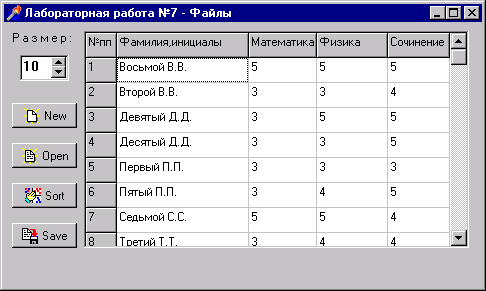
Задание: создать Windows-приложение для записи в файл и чтения из файла ведомости об успеваемости учащихся в количестве 10 человек. Каждая запись файла должна содержать фамилию, инициалы, а также оценки по физике, математике и сочинению. Вывести список учащихся, отсортированный в алфавитном порядке и записать эту информацию в текстовой файл.
Один из возможных вариантов панели интерфейса создаваемого приложения показан на рис.7.1.
7.1.1. Размещение компонентов на Форме
При работе с файлами чтение и запись информации удобно организовывать с помощью компонентов OpenDialog и SaveDialog.
 Компоненты
OpenDialog и SaveDialog находятся
на странице
Dialogs. Все компоненты
этой страницы
являются
невизуальными,
т.е. не видны в
момент выполнения
приложения.
Поэтому их
можно разместить
в любом удобном
месте Формы.
Оба рассматриваемых
компонента
имеют идентичные
свойства и
отличаются
только внешним
видом.
BitBtn


Рис. 7.1
Для
установки
компонентов
OpenDialog и SaveDialog на
Форму необходимо
на странице
Dialogs Палитры
Компонентов
щелкнуть “мышью”
соответственно
по пиктограмме
 или
 и разместить
ее в любом свободном
месте Формы.
При выполнении
приложения
в момент вызова
компонента
появляется
диалоговое
окно, с помощью
которого