Программирование на Object Pascal в среде Delphi
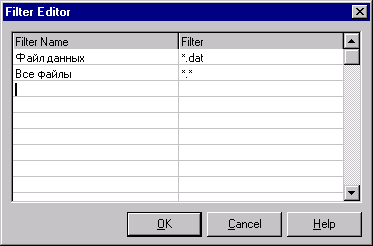
Пользователь
имеет возможность
настроить
параметры окна
диалога по
своему усмотрению.
В частности,
изменить
заголовок окна
можно с помощью
свойства Title.
В свойстве
DefaultExt можно
указать расширение
файла, если оно
не задано
пользователем.
Свойство Filter
используется
для поиска
(фильтрации)
файлов, отображаемых
в окне. Установка
фильтра производится
следующим
образом.
Выделив
соответствующий
компонент,
необходимо
дважды щелкнуть
по правой
(белой) части
свойства Filter
Инспектора
Объектов. В
появившемся
окне редактора
фильтра-Filter
Editor необходимо
в колонке Filter
Name набрать текст,
характеризующий
соответствующий
фильтр, а в колонке
Filter–маску.
Для компонента
OpenDialog1 установим
значения масок
как показано
на рис. 7.2.
Рис.7.2
Маска *.dat означает что, будут видны файлы данных с любым именем и с расширением dat, а маска *.* - что будут видны все файлы (с любым именем и с любым расширением).
Для того, чтобы файл автоматически записывался с расширением dat в свойстве DefaultExt запишем требуемое расширение - dat.
Аналогичным образом настроим компонент SaveDialog1 для текстового файла (расширение txt).
7.1.2 Создание процедур обработки событий
Для удобства работы с несколькими различными процедурами обработки событий в свойстве Name каждого компонента BitBtn замените программные имена кнопок: BitBtn1 – на BitBtnNew, BitBtn2 – на BitBtnOpen, BitBtn3 – на BitBtnSort, BitBtn4 – на BitBtnSave. Двойным нажатием клавиши “мыши” на кнопках BitBtn создайте соответствующие процедуры обработки событий. Пользуясь текстом модуля UnFile, внимательно наберите операторы этих процедур.
7.1.3 Текст модуля UnFile
Unit UnFile;
Interface
uses
Windows, Messages, SysUtils, Classes, Graphics, Controls, Forms, Dialogs,
StdCtrls, Buttons, Grids, Spin;
type
TForm1 = class(TForm)
StringGrid1: TStringGrid;
BitBtnNew: TBitBtn;
BitBtnOpen: TBitBtn;
BitBtnSort: TBitBtn;
BitBtnSave: TBitBtn;
SaveDialog1: TSaveDialog;
SpinEdit1: TSpinEdit;
Label1: TLabel;
OpenDialog1: TOpenDialog;
procedure TForm1.FormCreate(Sender: TObject);
procedure BitBtnSortClick(Sender: TObject);
procedure BitBtnNewClick(Sender: TObject);
procedure SpinEdit1Change(Sender: TObject);
procedure BitBtnOpenClick(Sender: TObject);
procedure BitBtnSaveClick(Sender: TObject);
private
{ Private declarations }
public
{ Public declarations }
end;
var
Form1: TForm1;
Implementation
{$R *.DFM}
type
zap=record // объявление записи
fio :string[20];
mat,fiz,soch:integer;
end;
var
MZap:array[1..25] of zap; // объявление массива записей
FileZap:file of zap; // объявление файла записей
FileText:TextFile; // объявление текстового файла
FileNameZap,FileNameText:string; // имена файла записей и текстового файла
n:integer; // текущее кол-во элементов массива записей
{ Обработчик события создания Формы }
procedure TForm1.FormCreate(Sender: TObject);
begin
with StringGrid1 do
begin // занесение информации в ячейки StringGrid1
Cells[0,0]:=’№пп’;
Cells[1,0]:=’Фамилия,инициалы’;
Cells[2,0]:=’Математика’;
Cells[3,0]:=’Физика’;
Cells[4,0]:=’Сочинение’;
end;
BitBtnSort.Hide; // спрятать кнопку ”Sort”
BitBtnSave.Hide; // спрятать кнопку “Save”
end;
{ Обработчик нажатия кнопки Sort }
procedure TForm1.BitBtnSortClick(Sender: TObject);
var
i,j :integer;
vper:zap;
begin
for i:=1 to n do
with StringGrid1,MZap[i] do
begin
fio:=Cells[1,i];
mat:=StrToInt(Cells[2,i]);
fiz:=StrToInt(Cells[3,i]);
soch:=StrToInt(Cells[4,i]);
end;
{ сортировка методом "пузырька"}
for i:=2 to n do
for j:=n downto i do
if MZap[j-1].fio>MZap[j].fio then
begin
vper:=MZap[j-1];
MZap[j-1]:=MZap[j];
MZap[j]:=vper;
end;
for i:=1 to n do // заполнение ячеек StringGrid1 полями массива записей
with StringGrid1,MZap[i] do
begin
Cells[0,i]:=IntToStr(i);
Cells[1,i]:=fio;
Cells[2,i]:=IntToStr(mat);
Cells[3,i]:=IntToStr(fiz);
Cells[4,i]:=IntToStr(soch);
end;
end;
{ Создание нового файла записей}
procedure TForm1.BitBtnNewClick(Sender: TObject);
var
i:integer;
begin // вывод на экран окна с предупреждающим сообщением
if MessageDlg('Содержимое существующего файла будет уничтожено. Вы уверены?',
mtConfirmation, mbYesNoCancel, 0)=mrYes then
begin
for i:=1 to n do
with StringGrid1,MZap[i] do
begin // формирование полей массива записей
fio:=Cells[1,i];
mat:=StrToInt(Cells[2,i]);
fiz:=StrToInt(Cells[3,i]);
soch:=StrToInt(Cells[4,i]);
end;
with OpenDialog1 do
begin
Title:='Создание файла'; // заголовок окна диалога
if Execute then // выполнение стандартного диалога выбора имени файла
begin
FileNameZap:=FileName; // присваивание имени файла
AssignFile(FileZap,FileNameZap); // назначить файлу FileZap имя FileNameZap
ReWrite(FileZap); // открыть файл на запись
for i:=1 to n do
write(FileZap,MZap[i]); // запись в файл массива записей
CloseFile(FileZap); // закрытие файла записей
end;
end;
end;
end;
{Обработчик кнопки изменения размера}
procedure TForm1.SpinEdit1Change(Sender: TObject);
var
i,m:integer;
begin
m:=StrToInt(SpinEdit1.Text); // присвоить новое значение размера
with StringGrid1 do
begin
RowCount:=m+1; // пересчитать количество строк
if m>n then // если строки добавлены то
for i:=n+1 to m do // инициализировать новые ячейки
begin
Cells[0,i]:=IntToStr(i);
Cells[1,i]:='';
Cells[2,i]:='';
Cells[3,i]:='';
Cells[4,i]:='';
end;
end;
n:=m; // запомнить новое значение размера
end;
{ обработчик нажатия кнопки Open }
procedure TForm1.BitBtnOpenClick(Sender: TObject);
var
i:integer;
begin
with OpenDialog1 do
begin
Title:='Открытие файла'; // заголовок окна диалога
if Execute then // выполнение стандартного диалога выбора имени файла
begin
FileNameZap:=FileName; // присваивание имени файла
AssignFile(FileZap,FileNameZap); // назначить файлу FileZap имя FileNameZap
ReSet(FileZap); // открыть файл на чтение
n:=0; // инициализация счетчика кол-ва прочитанных из файла элементов
while not EoF(FileZap) do
begin
n:=n+1; // увеличение счетчика
read(FileZap,MZap[n]); // чтение из файла n-го элемента массива записей
end;
SpinEdit1.Text:=IntToStr(n); // занести кол-во прочитанных записей в SpinEdit
StringGrid1.RowCount:=n+1; // присвоить кол-во строк
for i:=1 to n do
with StringGrid1,MZap[i] do
begin // заполнение ячеек StringGrid1 полями массива записей
Cells[0,i]:=IntToStr(i);
Cells[1,i]:=fio;
Cells[2,i]:=IntToStr(mat);
Cells[3,i]:=IntToStr(fiz);
Cells[4,i]:=IntToStr(soch);
end;
CloseFile(FileZap); // закрытие файла записей
end;
end;
BitBtnSort.Show; // показать кнопку “Sort”
BitBtnSave.Show; // показать кнопку “Save”
end;
{ Сохранение данных в текстовом файле}
procedure TForm1.BitBtnSaveClick(Sender: TObject);
var
i:integer;
begin
with SaveDialog1 do
if Execute then // выполнение стандартного диалога выбора имени файла
begin
FileNameText:=FileName; // присваивание имени файла
AssignFile(FileText,FileNameText); // назначить файлу FileText имя FileNameText
ReWrite(FileText); // открыть текстовый файл на запись
for i:=1 to n do
with MZap[i] do // запись в текстовый файл
writeln(FileText,i:3,fio:20,mat:5,fiz:5,soch:5);
CloseFile(FileText); // закрытие текстового файла по окончании записи
end;
BitBtnSort.Hide; // спрятать кнопку ”Sort”
end;
end.
7.1.4 Работа с приложением
Запустите созданное приложение. Занесите в соответствующие поля панели интерфейса информацию об успеваемости учащихся. Кнопкой “New” сохраните данные в файле. Завершите выполнение приложения.
Вновь запустите приложение и кнопкой “Open” откройте только что созданный файл. Убедитесь, что информация не содержит ошибок. При необходимости обнаруженные ошибки можно исправить, а также дополнить ведомость новой информацией. Для сортировки ведомости в алфавитном порядке воспользуйтесь кнопкой “Sort” и сохраните отсортированную информацию кнопкой “New”.
Еще раз завершите и вновь запустите приложение.
Кнопкой “Open откройте файл и убедитесь, что в нем теперь содержится ведомость, отсортированная в алфавитном порядке. Кнопкой “Save” сохраните информацию в текстовом файле. Для просмотра содержимого текстового файла воспользуйтесь, например, приложением “Microsoft Word”.
Используя все управляющие компоненты панели интерфейса, убедитесь в правильном функционировании приложения во всех предусмотренных режимах работы.
7.2 Индивидуальные задания
Во всех заданиях предусмотреть сохранение вводимых данных в файле и возможность чтения из ранее созданного файла. Результаты выводить в панель интерфейса и в текстовый файл.
1. Ведомость абитуриентов, сдавших вступительные экзамены в университет содержит: Ф.И.О. абитуриента, оценки. Определить средний балл по университету и вывести список абитуриентов, средний балл которых выше среднего балла по университету. Первыми в списке должны идти студенты, сдавшие все экзамены на 5.
2. В радиоателье хранятся квитанции о сданной в ремонт радиоаппаратуре. Каждая квитанция содержит следующую информацию: наименование группы изделий (телевизор, радиоприемник и т. п.), марка изделия, дата приемки в ремонт, состояние готовности заказа (выполнен, не выполнен). Вывести информацию о состоянии заказов на текущие сутки по группам изделий.
3. У администратора железнодорожных касс хранится информация о свободных местах в поездах дальнего следования на ближайшую неделю в следующем виде: дата выезда, пункт назначения, время отправления, число свободных мест. Оргкомитет международной конференции обращается к администратору с просьбой зарезервировать m мест до города N на k-й день недели с временем отправления поезда не позднее t часов вечера. Вывести время отправления или сообщение о невозможности выполнить заказ в полном объеме.
4. Разработать программу формирования ведомости об успеваемости студентов. Каждая запись этой ведомости должна содержать: номер группы, Ф.И.О. студента, оценки за последнюю сессию. Вывести списки студентов по группам. В каждой группе Ф.И.О. студентов должны быть расположены в порядке убывания среднего балла.
Лабораторная работа №8
Программирование алгоритмов с использованием функций и процедур. создание модулей
Цель лабораторной работы: освоить методику создания модулей, содержащих процедуры и функции, и использования их в проекте.
8.1. Пример создания приложения
Задание:
создать Windows-приложение
которое выводит
таблицу значений
функции
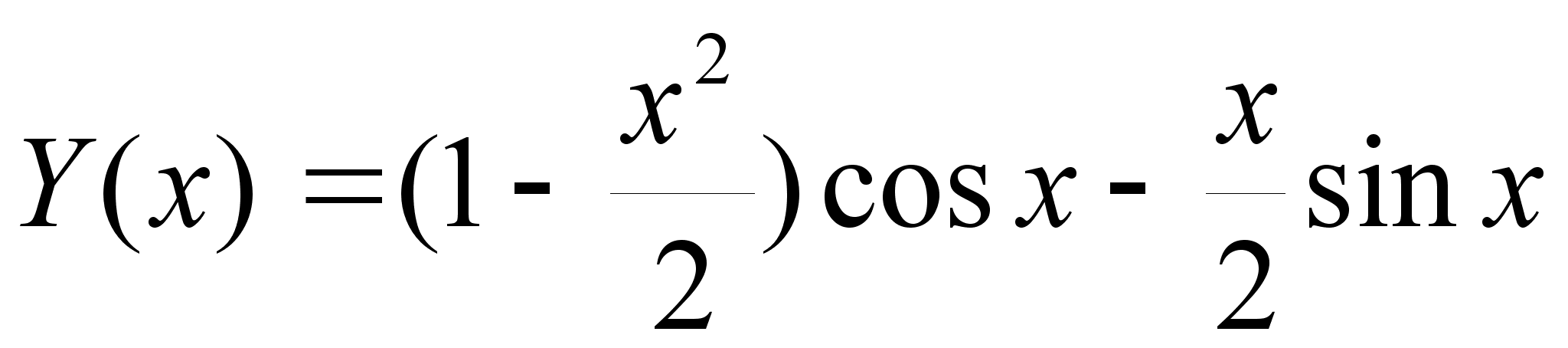 и ее разложения
в ряд в виде
суммы
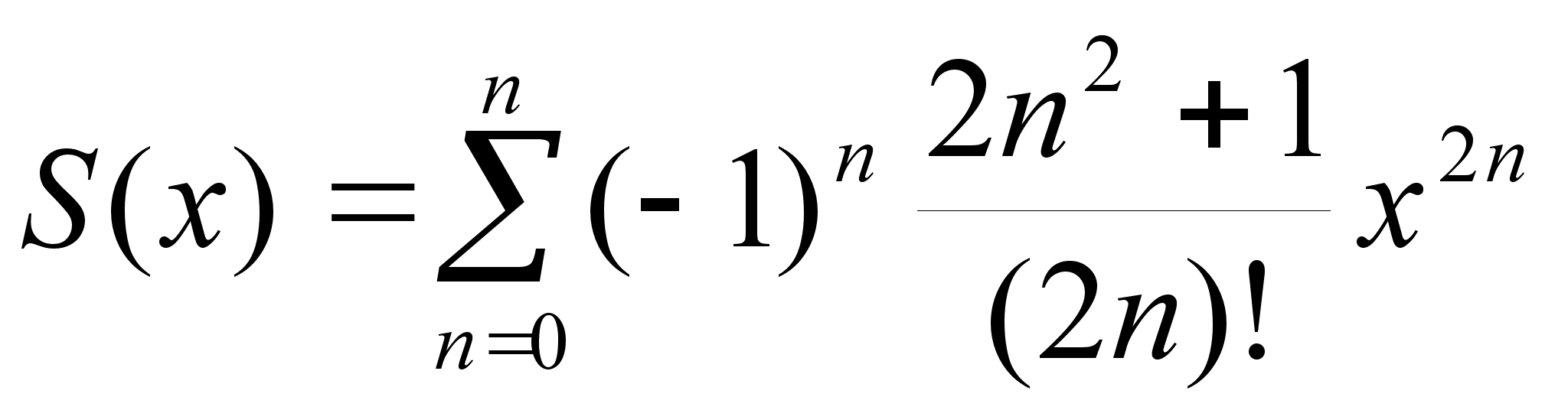 для значений
x от xn
до xk
c шагом h=(xk
- xn)/10.
Создать модуль,
в котором вычисление
значений
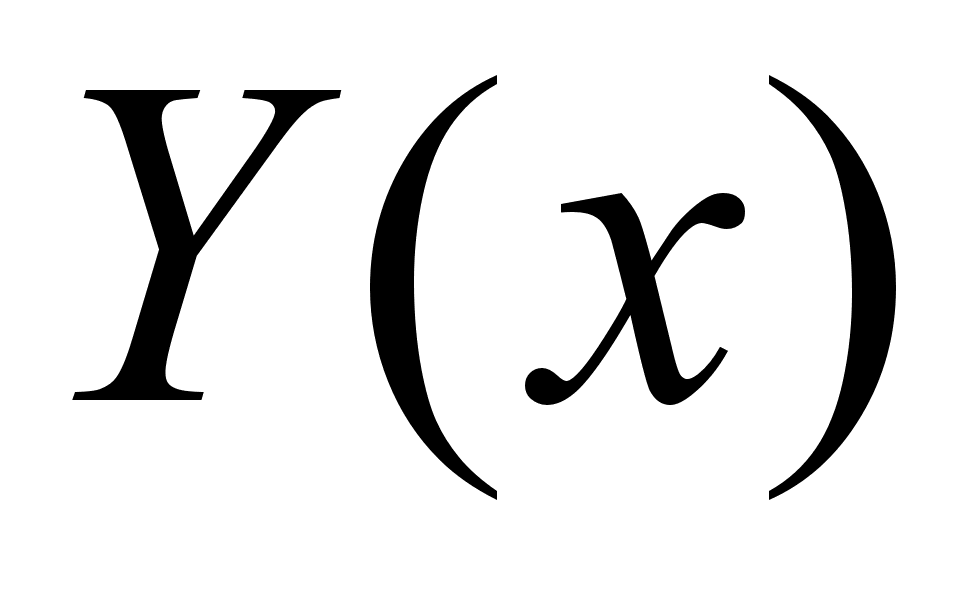 оформить в
виде функции,
а вычисление
 - в виде процедуры.
Подключить
модуль к проекту
и выполнить
созданное
приложение.
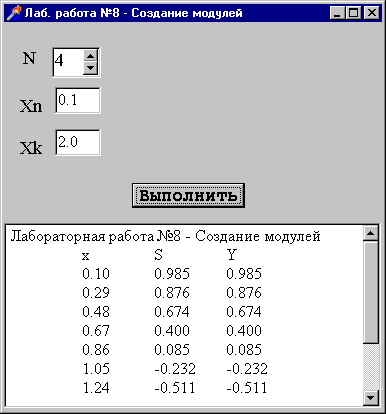
Один из возможных вариантов панели интерфейса создаваемого приложения показан на рис.8.1.
8.1.1. Размещение компонентов на Форме


Label
Edit
Button






 Разместим
на Форме компоненты
Label, Edit, SpinEdit, Button и Memo.
Р
Memo
 ис.
8.1
Сохраним модуль под именем UnModul (текст модуля приведен в п.8.1.4).
8.1.2. Создание модуля и подключение его к проекту
В соответствии
с заданием
создадим модуль,
в котором вычисление
значений
оформим в виде
функции, а вычисление
- в виде процедуры.
Для создания
модуля откроем
в главном меню
пункт File
и щелкнем “мышью”
на опции New…(Новый…).
Delphi откроет
панель New
Items(Репозиторий),
в которой сделаем
активной пиктограмму
Unit(Модуль)
и нажмем кнопку
OK. Откроется
окно с “пустым”
модулем Unit2.
С помощью
опции Save As…
меню File
сохраним модуль
в папке c
файлами проекта,
присвоив ему
имя, например,
UnFuncProc.
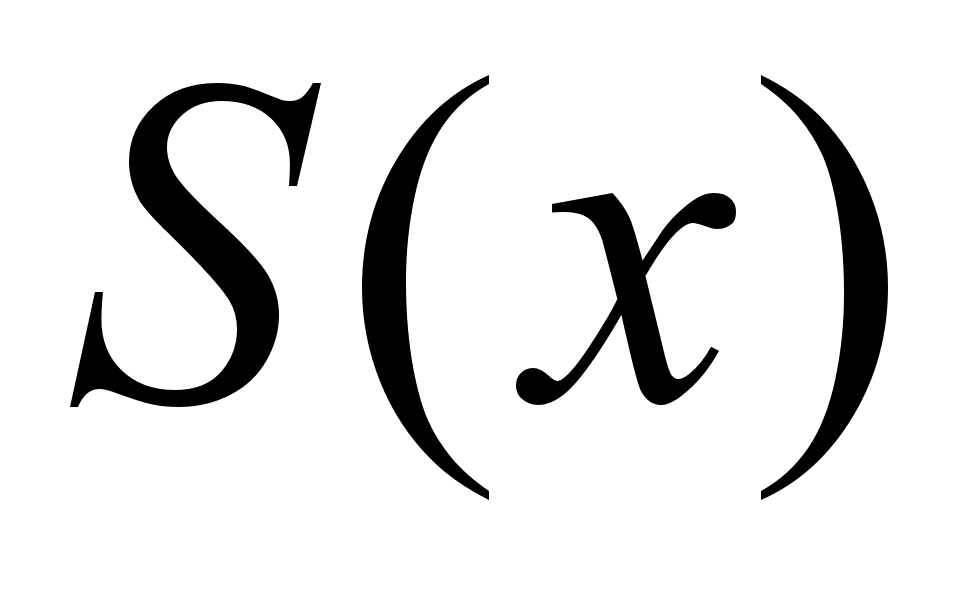
В этом модуле операторы вычисления Y(x) в виде подпрограммы-функциии F и операторы вычисления S(x) в виде подпрограммы-процедуры Sum оформим по правилам создания модулей (текст модуля UnFuncProc приведен в п.8.1.3).
Для подключения модуля UnFuncProc к проекту необходимо сделать активным окно с текстом модуля UnModul, затем в меню File выбрать опцию Use Unit…и в открывшемся окне Use Unit указать имя используемого модуля – UnFuncProc. Убедитесь в том, что в разделе Implementation модуля UnModul появился оператор Uses UnFuncProc; , который Delphi вставила в текст модуля UnModul.
Откройте главный файл проекта и убедитесь в том, что проект не содержит посторонних модулей и файлов.
8.1.3. Текст модуля UnFuncProc
unit UnFuncProc;
interface
var
n:integer; // количество слагаемых в сумме S
Function F(x:extended):extended;
Procedure Sum(x:extended;Var s:extended);
Implementation
Function F(x:extended):extended;
begin
result:=(1-x*x*0.5)*cos(x)-0.5*x*sin(x);
end;
Procedure Sum(x:extended;Var s:extended);
var
c:extended;
k:integer;
begin
c:=-x*x*0.5;
S:=1;
for k:=1 to n do
begin
s:=s+c*(2*k*k+1);
c:=-c*x*x/((2*k+1)*(2*k+2));
end;
end;
end.
8.1.4. Текст модуля UnModul
Unit UnModul;
interface
uses
Windows, Messages, SysUtils, Classes, Graphics, Controls, Forms, Dialogs,
StdCtrls, ExtCtrls, Spin, Buttons;
type
TForm1 = class(TForm)
Memo1: TMemo;
Label1: TLabel;
Label2: TLabel;
Label3: TLabel;
Edit1: TEdit;
Edit2: TEdit;
SpinEdit1: TSpinEdit;
BitBtn1: TBitBtn;
procedure FormCreate(Sender: TObject);
procedure BitBtn1Click(Sender: TObject);
private
{ Private declarations }
public
{ Public declarations }
end;
Type
func=function(x:extended):extended; // функциональный тип
proc=procedure(x:extended;Var s:extended); // процедурный тип
var
Form1: TForm1;
implementation
uses UnFuncProc; // Delphi подключает модуль UnFuncProc
{$R *.DFM}
procedure TForm1.FormCreate(Sender: TObject);
begin
SpinEdit1.text:='4'; // начальное значение N
Edit1.text:=’0.1’; // начальное значение Xn
Edit2.text:=’2.0’; // начальное значение Xk
Memo1.Clear;
Memo1.Lines.Add('Лабораторная работа №8 - Создание модулей');
end;
{В процедуре Tablica вычисляется и выводится таблица значений x, S(x) и Y(x)}
procedure Tablica(Sum:proc;F:func;n:integer;xn,xk,h:extended);
var
x,y,s:extended;
begin
Form1.Memo1.Lines.Add(#9+'x'+#9+'S'+#9+'Y');// заголовок таблицы
x:=xn;
repeat // цикл по x
Sum(x,s); // вызов процедуры Sum для вычисления S(x)
y:=F(x); // обращение к функции F для вычисления Y(x)
Form1.Memo1.Lines.Add(#9+FloatToStrF(x,ffFixed,5,2) // вывод x
+#9+FloatToStrF(s,ffFixed,6,3) // вывод S
+#9+FloatToStrF(y,ffFixed,6,3)); // вывод Y
x:=x+h;
until x>xk;