Исследование использования программ дистанционного обучения для подготовки учебно-методической документации
Поле n_group хранит информацию о названии учебной группы студента. Поле registration_date содержит дату регистрации студента в системе, это поле заполняется автоматически текущей датой при успешной регистрации в системе. Поле sex хранит пол студента - женский или мужской. В поле student_code хранится шифр студента. По этому полю система проверяет, может ли студент обучаться дистанционно или нет. Запретить обучение может администратор системы. Проверка осуществляется поиском значения шифра в таблице student_codes.
Поле u_admin идентифицирует данного пользователя как администратора или обычного пользователя. Если пользователь является администратором, он обладает дополнительными правами по редактированию базы данных, просмотру статистики, успеваемости, редактированию данных курсов и редактированию базы тестов.
Ключевым полем в таблице users является поле login. По полю login данная таблица связана с таблицей "user_courses" связью "один-ко-многим", по полю student_code - c таблицей "student_codes" связью "один-к-одному". Типы данных полей таблицы "users" представлены в таблице 2.1
Таблица 2.1 - Структура таблицы "users"
| №п/п | Описание | Поле | Тип данных | Дополнительные параметры |
| 1 | Логин студента | login | char(16) | Ключевое |
| 2 | Пароль | passwd | char(128) | NOT NULL |
| 3 | Фамилия | lastname | char(40) | NOT NULL |
| 4 | Имя | firstname | char(40) | NOT NULL |
| 5 | Отчество | middlename | char(40) | NOT NULL |
| 6 | Учебная группа | n_group | char(40) | NOT NULL |
| 7 | Дата регистрации в системе | registration_date | date | |
| 8 | Пол | sex | enum('мужской', 'женский') | |
| 9 | Адрес электронной почты | char(128) | NOT NULL | |
| 10 | Шифр студента | student_code | char(10) | NOT NULL, UNIQUE |
| 11 | Флаг администратора | u_admin | enum('y', 'n') | DEFAULT 'n' |
В таблице "courses" хранится информация о курсах дистанционного обучения. Ключевым полем в таблице является поле id_course. Таблица связана по полю id_course с таблицей "user_courses" и таблицей "course_parts" связью "один-ко-многим", по полю n_teacher с таблицей "teachers" связью "многие-к-одному". Поле course_period содержит информацию о продолжительности курса в месяцах. Если студент не прошел курс с даты регистрации в течение числа месяцев, указанных в course_period курс считается не сданным. Структура таблицы с описанием типов полей приведена в таблице 2.2
Таблица 2.2 - Структура таблицы "courses"
| №п/п | Описание | Поле | Тип данных | Дополнительные параметры |
| 1 | Идентификатор курса | id_course | int | Ключевое, AUTO_INCREMENT |
| 2 | Название курса | course_name | char(128) | NOT NULL |
| 3 | Аннотация курса | course_annotation | text | |
| 4 | Ссылка на файл описания курса | course_full_description | char(128) | |
| 5 | Ссылка на файл картинки курса | course_picture_link | char(128) | |
| 6 | Продолжительность курса | course_period | float | |
| 7 | Преподаватель курса | n_teacher | int | NOT NULL |
В таблице "course_parts" хранится информация о подразделах курсов дистанционного обучения. Ключевым полем в таблице является поле id_course_part. Таблица связана по полю id_course_part с таблицей "questions" и таблицей "user_tests" связью "один-ко-многим", по полю n_course с таблицей "courses" связью "многие-к-одному". Структура таблицы с описанием типов полей приведена в таблице 2.3
Таблица 2.3 - Структура таблицы "course_parts"
| №п/п | Описание | Поле | Тип данных | Дополнительные параметры |
| 1 | Идентификатор подраздела курса | id_course_part | int | Ключевое, AUTO_INCREMENT |
| 2 | Курс | n_course | int | NOT NULL |
| 3 | Подраздел курса | n_part | int | NOT NULL |
| 4 | Ссылка на файл загрузки подраздела курса | download_link | char(128) | NOT NULL |
| 5 | Описание ссылки загрузки | download_description | text | |
| 6 | Название теста | test_name | char(128) | |
| 7 | Количество вопросов, выводимых при тестировании | test_question_count | int | NOT NULL, DEFAULT 5 |
В таблице "questions" хранится информация о вопросах тестов. Ключевым полем в таблице "questions" является поле id_question. Таблица связана по полю id_question с таблицей "answers" связью "один-ко-многим", по полю n_course_part с таблицей "course_parts" связью "многие-к-одному". Структура таблицы с описанием типов полей приведена в таблице 2.4
Таблица 2.4 - Структура таблицы "questions"
| №п/п | Описание | Поле | Тип данных | Дополнительные параметры |
| 1 | Идентификатор вопроса | id_question | int | Ключевое, AUTO_INCREMENT |
| 2 | Подраздел | n_course_part | int | NOT NULL |
| 3 | Содержимое вопроса | question_content | char(255) | NOT NULL |
В таблице "answers" хранится информация о вариантах ответов на вопросы тестов. Ключевым полем в таблице является поле id_answer. Таблица связана по полю n_question с таблицей "questions" связью "многие-к-одному". Структура таблицы с описанием типов полей приведена в таблице 2.5
Таблица 2.5 - Структура таблицы "answers"
| №п/п | Описание | Поле | Тип данных | Дополнительные параметры |
| 1 | Идентификатор ответа | id_answer | int | Ключевое, AUTO_INCREMENT |
| 2 | Вопрос | n_question | int | NOT NULL |
| 3 | Содержимое ответа | answer_content | char(255) | NOT NULL |
| 4 | Флаг правильного ответа | right_answer | enum('y', 'n') | NOT NULL, DEFAULT 'n' |
В таблице "user_courses" хранится информация о курсах, на которые зарегистрировались студенты. Ключевым полем в таблице "user_courses" является поле id_user_course. Таблица связана по полю id_user_course с таблицей "user_tests" связью "один-ко-многим", по полю login с таблицей "users" связью "многие-к-одному", по полю n_course с таблицей "courses" связью "многие-к-одному". Структура таблицы с описанием типов полей приведена в таблице 2.6
Таблица 2.6 - Структура таблицы "user_courses"
| №п/п | Описание | Поле | Тип данных | Дополнительные параметры |
| 1 | Идентификатор курса студента | id_user_course | int | Ключевое, AUTO_INCREMENT |
| 2 | Логин студента | login | char(16) | NOT NULL |
| 3 | Курс | n_course | int | NOT NULL |
| 4 | Статус курса | status | enum('reg', 'end', 'not') | NOT NULL |
| 5 | Дата регистрации курса | registration_date | date | |
| 6 | Дата окончания курса | end_date | date |
В таблице "user_tests" хранится информация о тестах пройденных студентами. Ключевым полем в таблице "user_tests" является поле id_user_test. Таблица связана по полю n_user_course с таблицей "user_courses" связью "многие-к-одному", по полю n_course_part с таблицей "course_parts" связью "многие-к-одному". Поле status может принимать одно из трех значений - reg - студент обучается, end - студент успешно завершил курс, not - студент не прошел курс. Поле registration_date заполняется автоматически текущей датой при регистрации на курс. Поле end_date заполняется автоматически текущей датой при успешном или неуспешном завершении курса. Структура таблицы с описанием типов полей приведена в таблице 2.7
Таблица 2.7 - Структура таблицы "user_tests"
| №п/п | Описание | Поле | Тип данных | Дополнительные параметры |
| 1 | Идентификатор теста студента | id_user_test | int | Ключевое, AUTO_INCREMENT |
| 2 | Курс студента | n_user_course | int | NOT NULL |
| 3 | Подраздел курса | n_course_part | int | NOT NULL |
| 4 | Число использованных попыток | attemps | int | |
| 5 | Процент лучшего результата | percent | int | |
| 6 | Дата последнего тестирования | last_test_date | date |
В таблице "teachers" хранится информация о преподавателях. Ключевым полем в таблице "teachers" является поле id_teacher. Таблица связана по полю id_teacher с таблицей "courses" связью "один-ко-многим". Поле attemps содержит число попыток студента пройти тест. В поле last_test_date заносится дата последней попытки прохождения теста. Структура таблицы с описанием типов полей приведена в таблице 2.8
Таблица 2.8 - Структура таблицы "teachers"
| №п/п | Описание | Поле | Тип данных | Дополнительные параметры |
| 1 | Идентификатор преподавателя | id_teacher | int | Ключевое, AUTO_INCREMENT |
| 2 | Имя преподавателя | teacher_name | char(128) | NOT NULL |
| 3 | Ученая степень преподавателя | teacher_degree | char(128) | NOT NULL |
| 4 | Адрес электронной почты преподавателя | teacher_email | char(128) | |
| 5 | Ссылка на файл с фото преподавателя | teacher_photo | char(128) | |
| 6 | Информация о преподавателе | teacher_about | text |
В таблице "correct_codes" хранится информация о шифрах студентов, которым разрешено администратором обучаться дистанционно. Ключевым полем в таблице "correct_codes" является поле student_code. Таблица связана по полю student_code с таблицей "users" связью "один-к-одному". Структура таблицы с описанием типов полей приведена в таблице 2.9
Таблица 2.9 - Структура таблицы "correct_codes"
| №п/п | Описание | Поле | Тип данных | Дополнительные параметры |
| 1 | Шифр студента | student_code | int | Ключевое |
В таблице "news" хранится информация о новостях сайта. Ключевым полем в таблице "news" является поле id_news. Структура таблицы с описанием типов полей приведена в таблице 2.10
Таблица 2.10 - Структура таблицы "news"
| №п/п | Описание | Поле | Тип данных | Дополнительные параметры |
| 1 | Идентификатор новости | id_news | int | Ключевое, AUTO_INCREMENT |
| 2 | Название новости | title | char(128) | NOT NULL |
| 3 | Дата новости | date_news | date | |
| 4 | Ссылка на файл новости | body_news | char(128) | NOT NULL |
| 5 | Автор новости | autor_news | char(128) |
Схема даталогической модели предметной области представлена на рисунке 2.1
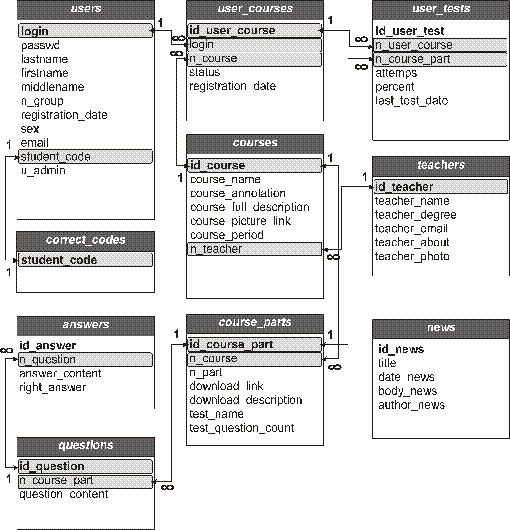
Рисунок 2.1 - Даталогическая модель предметной области
2.3 Тонкости установки и настройки аппаратно-программного комплекса
Для разработки системы используется комплекс программ, без которых создание требуемого приложения было бы невозможным. Как уже говорилось ранее, в качестве web-сервера выбран Apache версии 2.0.35, в качестве языка программирования PHP 4.1.2, в качестве сервера баз данных MySQL 4.0.21. Для разработки и тестирования приложения используется Macromedia Dreamweaver MX 2004. Каждый из этих продуктов требует тонкой настройки. В этом подразделе описаны тонкости установки и настройки перечисленных программных средств.
2.3.1 Web-сервер Apache
Функции Web-сервера выполняет не компьютер, а программа, установленная на нем. Apache и является той самой программой. Когда браузер пользователя подключается к Web-серверу и посылает заголовок GET (это просьба передать файл), его запрос обрабатывает Apache. Apache проверяет, есть ли указанный в заголовке GET файл, и, если есть, отправляет его вместе с заголовками браузеру.
Apache - это своего рода стандарт Web-сервера в Интернете. Его основным конкурентом является IIS (Internet Information Server) от Microsoft, который работает под Windows. Apache, хотя и существуют его версии под Windows, преимущественно устанавливается на Unix-подобных операционных системах - Linux и FreeBSD. Нужно также заметить, что большинство хостеров используют именно Apache, а не IIS. IIS устанавливается в основном на корпоративных серверах, работающих под Windows.
Сервер Apache просто необходим - без него мы не сможем протестировать web сценарии PHP. Конечно, можно тестировать и без сервера, но тогда нужно будет использовать сервер хостера, но в этом случае затраты на Интернет сильно возрастут.
2.3.2 Установка и настройка Apache
Для установки Apache для Windows нужно посетить сайт http: // www. apache. org и загрузить версию Apache для Windows) [12]. Установка сервера проблем не вызывает: нужно просто запустить программу установки и выбрать тип установки Typical. Еще потребуется указать каталог, в который будет производиться установка. По умолчанию будет установлен в каталог "C: Program FilesApache GroupApache". Окно установки с заданием некоторых параметров показано на рисунке 2.2
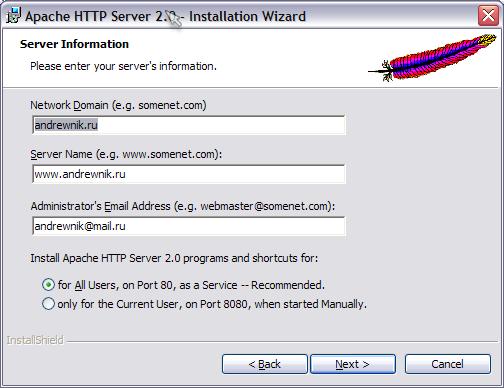
Рисунок 2.2 - Окно установки web-сервера Apache
По окончании установки Apache необходимо настроить. По умолчанию корневым каталогом для HTML-документов будет C: Program FilesApache GroupApachehtdocs. Такое расположение не очень удобно, поэтому создадим каталог С: www, в котором будут находиться файлы. В этом же каталоге создадим два подкаталога - cgi и html. В первом будут находится CGI-приложения, а во втором - HTML-файлы.
Затем нужно открыть в любом текстовом редакторе файл C: Program FilesApache GroupApacheconf httpd. conf и отредактировать следующие директивы:
ServerName - установить имя сервера. При этом, директива ServerName по умолчанию закомментирована, то есть игнорируется сервером. Поэтому необходимо раскомментировать эту директиву, убрав перед ней значок #.
DocumentRoot - установим значение С:/www/html:
DocumentRoot с:/www/html
Таким образом, укажем каталог, в котором будут размещаться HTML-файлы.
Установим директивы ScriptAlias так:
ScriptAlias/cgi/"с:/www/cgi/"
ScriptAlias/cgi-bin/"c:/www/cgi/"
Благодаря этому создадим два псевдонима для каталога с:/www/cgi. Таким образом, если будет указан путь http: // localhost/cgi или http: // localhost/cgi-bin, то на самом деле обращение будет к каталогу с:/www/cgi.
Секцию <Directory "С:/Program Files/Apache Group/Apache/htdocs"> заменим на следующую:
<Directory "c:/www">
Options Indexes Includes AllowOverride All Allow from all </Directory>
Таким образом, зададим ряд настроек по умолчанию для каталога с: www и всех его подкаталогов. А именно: автоматическую генерацию списка содержимого каталога при просмотре его в браузере, поддержку SSI, а также возможность использовать файлы. access для индивидуальной настройки каталогов.
Убедимся, что есть директива AddHandler:
AddHandler cgi-script. bat. exe. cgi
Эта директива указывает Apache на то, что файл с расширениями. bat. exe и. cgi следует воспринимать как CGI-модули.
Установим параметры SSI:
Addtype text/html. shtml
AddHandler server-parsed. shtml. html. htm Благодаря этому файлы с указанными расширениями будут обрабатываться SSI.
Необходимо сохранить отредактированный файл.
Теперь протестируем работу Apache. Запуск:
C: Program FilesApache GroupApacheapache. exe
При успешном запуске появится надпись
Apache/2.0.35 (Win32) running...
Теперь можно проверить корректность работы сервера. Запустим Internet Explorer или любой другой браузер и введем: http: // localhost. Вы должны увидеть стартовую страницу Apache. Теперь проверим CGI и SSI. Для этого создадим файл test. bat и поместим его в каталог c: wwwcgi:
@echo off
echo Content-type: text/html
echo.
echo.
echo Hello!
В окне браузера введите http: // localhost/cgi/test. bat -увидите слово Hello! Для проверки SSI нужно создать файл test. html и поместить его в каталог c: wwwhtml:
SSI Test<br>
<! -tinclude virtual="/index. html" ->
SSI (Server Side Include) - включение со стороны сервера, позволяет включать в Web-страницу код HTML, находящийся в других файлах.
В окне браузера при вызове файла test. html вы увидите SSI Test, a затем - стартовую страницу Apache.
2.3.3 Установка РНР и настройка Apache для работы с РНР
После установки Apache установим РНР 4. Версию РНР 4 для Windows можно скачать по адресу http: // www. php. net (последняя версия РНР доступна по адресу http: // www. php. net/downloads. php) [13].
Запустим программу установки, которая по умолчанию установит РНР 4 в каталог C: Program FilesPHP 4. Однако в процессе установки можно выбрать другой каталог.
Окно установки PHP показано на рисунке 2.3
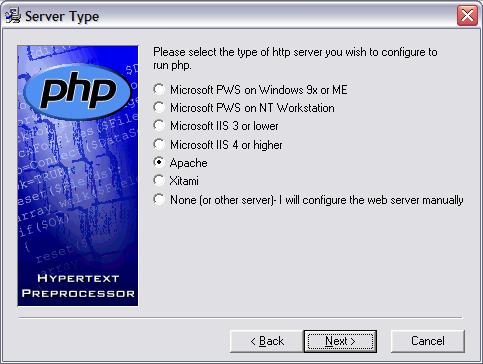
Рисунок 2.3 - Окно установки PHP 4
Сразу после установки необходимо открыть файл php. ini (он будет в каталоге, куда вы установили РНР) и отредактировать следующие параметры:
[mail function] ; For Win32 only. SMTP = localhost
sendmail_from = me@localhost. com
Параметр SMTP задает имя SMTP-сервера. По умолчанию в качестве SMTP-сервера используется локальный компьютер - это хорошо для Linux, но в Windows вам нужно указать SMTP-сервер провайдера, потому что вряд ли у вас будет установлен почтовик под Windows. Если вы не сделаете этого, функция mail(), отправляющая сообщения, работать не будет.
После этого откроем файл httpd. conf (файл конфигурации Apache) и найдем в нем строку:
AddType application/x-httpd-php php
Убедимся, что данная строка не закомментирована, то есть перед ней не стоит значок #. Если он стоит - уберем его. Таким образом, всем файлам с расширением. php будет поставлен в соответствие МIМЕ-тип application/x-httpd-php.
Типы MIME используются для идентификации типа содержимого. Благодаря этому приложения смогут определять, какого вида данные присланы и в каком соответствии сети проводить их обработку. Перечень всех типов MIME, поддерживаемых системой, находится в файле C: Program FilesApache GroupApacheconf. Тип MIME указывается в формате: тип/подтип. Вот основные типы MIME:
application - приложение (программа или документ, связанный с программой).
audio - аудиофайл (audio/mpeg).
image - графический файл (audio/png).
text - текст (text/html - в формате HTML, text/plain - простой).
MIME-тип пересылаемых по сети данных указывается в заголовке Content-type.
Сразу же после этой строки добавим строки:
ScriptAlias/_php_/"с:/Program Files/PHP5/" Action application/x-httpdhp "/_php_/php. exe"
В этих двух строках мы сначала создаем псевдоним _php_ для каталога с:/Program Files/PHP 4/, а затем связываем все файлы типа application/x-httpd-php с обработчиком php. exe.
Теперь можно протестировать РНР. Для этого создадим файл test. php:
<?
phpinfo ();? >
Данный файл нужно поместить в каталог c: wwwhtml. В браузере введите http: // localhost/test. php. В итоге вы должны увидеть результат работы функции phpinfo().
2.3.4 Установка MySQL
Сервер MySQL можно загрузить по адресу http: // www. mysql. com. Программа установки установит сервер в каталог С: Progam FilesMySQL. Для запуска MySQL создадим файл server. bat:
@echo off
"С: Program FilesMySQLbinmysqld"
start/m "C: Program FilesApache GroupApacheapache"
Если вы работаете в Windows NT или 2000, server. bat должен выглядеть так, как это показано в следующем листинге:
@echo off
start C: Progra~lMySQLbinmysqld-nt - standalone
C: Progra~lApache~lApacheapache - k start
Теперь для запуска Apache и MySQL нужно ввести команду server. Создадим файл shutdown. bat, который будет останавливать оба сервера:
@echo off
C: Progra~lApache~lApacheapache - k shutdown
C: Progra~lMySQLbinmysqladmin - u root shutdown
Также необходимо добавить в конец файла my. ini следующие строки (конкретно для данного проекта), задающие логин и пароль доступа к серверу:
user=root
password=geijr
Файл настройки сервера баз данных MySQL находится по умолчанию в корневом каталоге Windows.
Просмотреть все базы данных и таблицы, созданные на сервере MySQL можно утилитой WinMySQLadmin 1.4, окно которой показано на рисунке 2.4.
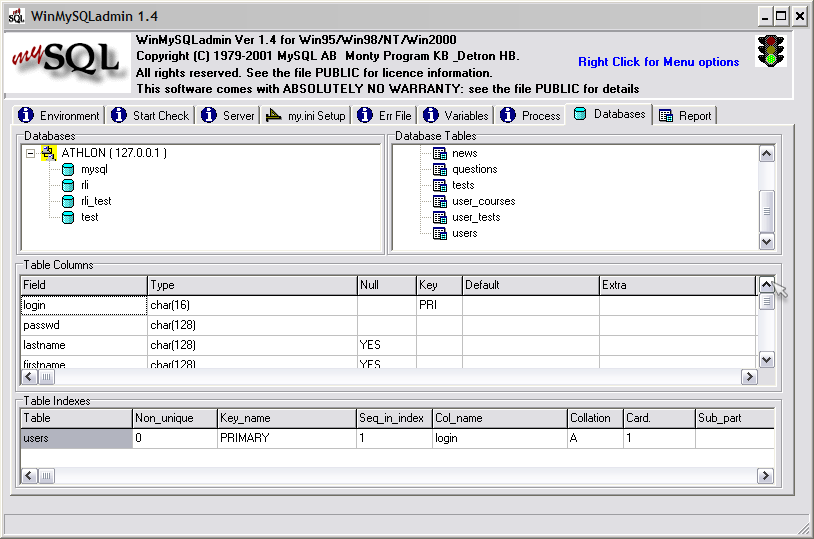
Рисунок 2.4 - Окно утилиты WinMySQLadmin 1.4
2.4 Работа в Macromedia Dreamweaver MX 2004
Интерфейс пакета Dreamweaver показан на рисунке 2.5 Помимо строки заголовка, строки меню, панели инструментов и стандартного рабочего окна программы отметим наличие нескольких палитр, которые, как и в графических редакторах, размещаются в рабочем окне программы.
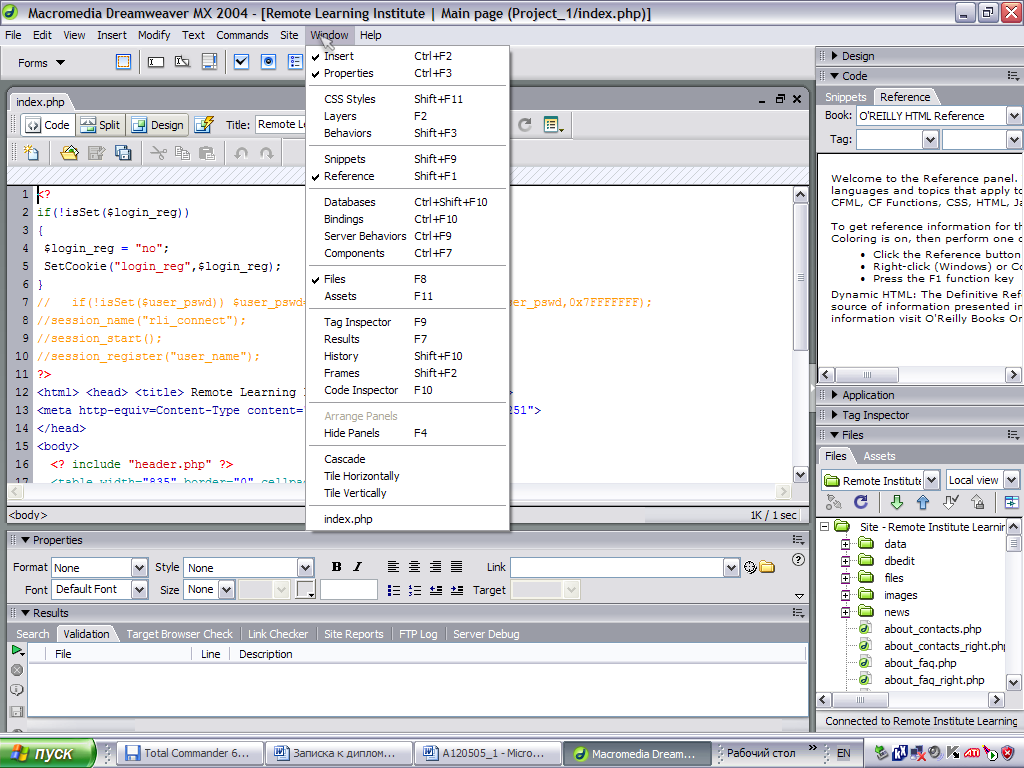
Рисунок 2.5 - Интерфейс пакета Dreamweaver MX 2004 с командами меню Window.
Остановимся на палитре Object (Объекты), внешний вид которой представлен на рисунке 2.6 Внешний вид палитры изменяется в зависимости от типа объекта, выбранного в раскрывающимся списке, расположенного в ее верхней части; таким образом палитру можно назвать адаптивной. По умолчанию в списке устанавливается раздел Common (Основные). На рисунке 2.6 выбран именно этот вариант.

Рисунок 2.6 - Палитра Objects раздел Common
Эта палитра с помощью различных инструментов позволяет включать в состав страницы различные элементы, в частности, по порядку расположения кнопок в палитре в направлении слева направо и сверху вниз: Image (Изображение), Rollover Image (Анимированную кнопку), внешний вид которой изменяется при подведении к ней курсора мыши, Table (Таблицу), Tabular Data (таблицу с занесенными в нее данными, подготовленными заранее в другом программном пакете), Draw Layer (Новый изобразительный слой), Navigation Bar (Навигационную панель со специальными кнопками для перемещения по сайту), Horizontal Rule (Горизонтальную линейку), Е-mail Link (Ссылку на электронный адрес), Date (Текущую дату), Server-Side Include (Активизацию серверной стороны), Flash Button (Анимированную Flash-кнопку), Flash Text (Анимированный Flash-текст), Shockwave (Анимационный файл в Shockwave-формате), Generator (средства, делающие Web-страницы динамическими, в частности, апплеты и элементы ActiveX, объекты, воспроизводимые с помощью дополнительных модулей) и пр.
Палитра Objects раздел Forms (Формы), показанная на рисунке 2.7, служит для создания форм (см. разд.2.8) и содержит следующие кнопки: Form (Форма), Text field (текстовое поле), Button (Кнопка), Checkbox и Radio Batton (Переключатели), List/menu (Список/меню), File field (Поле для передачи файлов) и Image field (Поле для передачи изображений), Hidden field (Скрытое поле) и Jump menu (Указатель гиперссылки для перехода на другой сайт).

Рисунок 2.7 - Палитра Objects раздел Forms
Палитра Objects раздел Text (Формы), показанная на рисунке 2.8 позволяет включать в страницу различные элементы текстового форматирования - жирный текст, наклонный, создавать списки, переносы и т.п. (рисунок 2.8).

Рисунок 2.8 - Палитра Objects раздел Text
В нижней части всех палитр группы Object (Объект) предусмотрены поля Layout (Выравнивание) и View (Просмотр), которые позволяют наблюдать и управлять размещением объектов на Web-странице (рисунок 2.9).

Рисунок 2.9 - Палитра Objects раздел Layout
И наконец, важная палитра, облегчающая во многом работу со скриптами PHP - палитра Object - PHP. Предусмотрена вставка различных элементов языка PHP, например открывающего и закрывающего тэгов, операторов и т.п. (рисунок 2.10).

Рисунок 2.10 - Палитра Objects раздел PHP
Прежде всего, надо тщательно продумать общую структуру сайта, а также структуру каталогов (папок) и размещение в них файлов. В начале работы следует разместить в корневом каталоге сайта все PHP-файлы и несколько подкаталогов, в том числе: изображений, создания баз данных, файлов, данных, новостей.
Для непосредственного создания сайта следует предварительно сделать все необходимые установки. С этой целью выбирается команда Edit | Preferences (Редактирование | Настройки). В результате откроется диалоговое окно Preferences (Настройки), показанное на рисунке 2.11 Здесь задаются различные настройки для будущего сайта - название, цвета ссылок, размещение каскадных таблиц стилей CSS, параметры использования различных элементов.
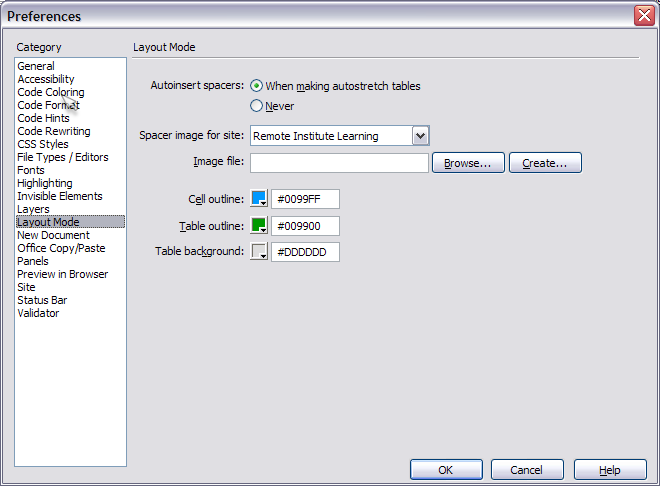
Рисунок 2.11 - Диалоговое окно Preferences
Для изменения любой страницы в Dreamweaver используется редактор страниц. На рисунке 2.12 показана рабочая область с загруженным документом inde. php. Редактировать можно в трех режимах - кода, дизайнера, совмещенного (кода и дизайнера). Для работы с PHP больше всего подходит первый режим. Просматривать страницы и запускать скрипты удобно по клавише F12, которая автоматически открывает страницу в выбранном заранее браузере.
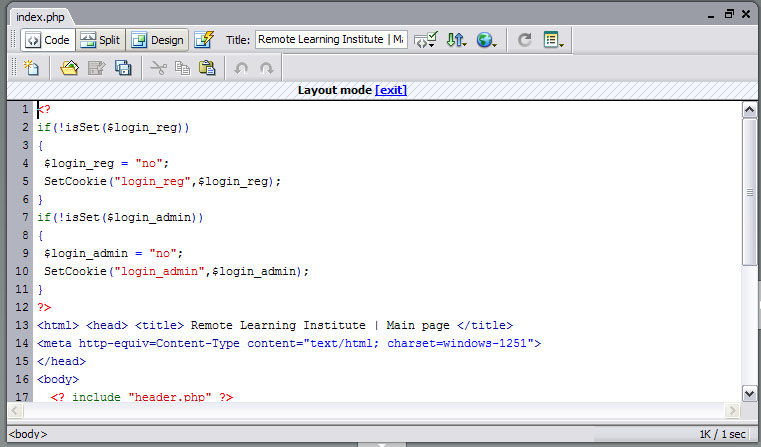
Рисунок 2.12 - Редактор кода страниц
Для синхронизации изменений внесенных при модификации страниц сайта или добавлении данных (файлов или рисунков) используется редактор файлов (рисунок 2.13). Добавлять или удалять файлы можно из контекстного меню редактора, выбирая соответствующие пункты. Удобнее всего редактировать данные и модифицировать страницы в локальном режиме Local View, а затем синхронизировать с сервером в режиме Testing Server через пункт меню Sinchronize.
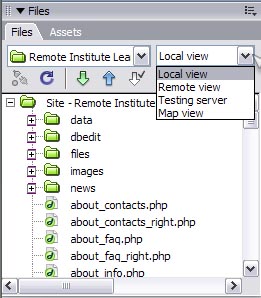
Рисунок 2.13 - Редактор файлов сайта
2.5 Создание электронных учебных материалов для ДО
Электронное пособие (как впрочем и любое электронное издание) для достижения максимального эффекта должно быть составлено несколько иначе по сравнению с традиционным печатным пособием: главы, параграфы и другие разделы должны быть более короткие, что соответствует меньшему размеру компьютерных экранных страниц по сравнению с книжными, затем каждый раздел, соответствующий рубрикации нижнего уровня, должен быть разбит на дискретные фрагменты, каждый из которых содержит необходимый и достаточный материал по конкретному узкому вопросу. Как правило, такой фрагмент должен содержать 1-3 текстовых абзаца (абзацы также должны быть короче книжных) или рисунок и подпись к нему, включающую краткое пояснение смысла рисунка.
Таким образом, студент работает не с непрерывно излагаемым материалом, а отдельными экранными фрагментами, дискретно следующими друг за другом. Изучив материал, представленный на экране, студент нажимает кнопку Следующий, размещенную обычно ниже текста, и получает следующий фрагмент материала. Если он видит, что не все понял или не все запомнил из предыдущего экрана, то нажимает расположенную рядом с первой кнопку Предыдущий и возвращается на один шаг назад. Дискретная последовательность экранов находится внутри (и в пределах) наименьшей структурной единицы, позволяющей прямую адресацию, т.е. внутри параграфа или подпараграфа (того, что характеризуется заголовком третьего уровня), содержит один или несколько фрагментов, последовательно связанных друг с другом гипертекстовыми связями.
Такая организация учебного материала обеспечивает дифференцированный подход к обучаемым в зависимости от уровня их подготовленности, результатом чего является более высокий уровень мотивации обучения, что приводит к лучшему и ускоренному усвоению материала.
При проектировании электронных учебников и организации обучения студентов на их основе на начальной стадии внедрения электронных учебников целесообразна фреймовая структура. Именно при ней предусматриваются отдельные фреймы для решения многих задач. Пример структуры из 5 фреймов, используемый в данной работе, представлен на рисунке 2.14.
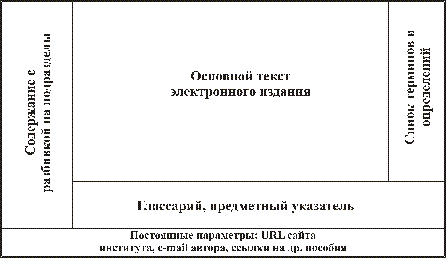
Рисунок 2.14 - Фреймовая структура электронного учебника
В частности, необходим отдельный фрейм для организации навигации в пределах пособия в целом, который может быть оформлен в виде оглавления документа. Так как размеры подробного оглавления обычно велики, то во фрейме обязательно должен содержаться маркер прокрутки.
Это оглавление постоянно находится на экране в отдельном фрейме или "всплывает" при необходимости в специальном окне. Таким образом, отпала необходимость в специальном "навигационном" программном обеспечении и организации взаимодействия документа с этими программами. При использовании фреймовой структуры основная проблема связана с большой протяженностью оглавления, лишь малая часть которого помещается в окне соответствующего фрейма. В результате студент тратит определенное время на просмотр заголовков в этом фрейме.
Выбранные из оглавления разделы появляются во фрейме, названном "Основной текст электронного издания". Этот фрейм имеет самые большие размеры, необходимые для помещения 2-3 абзацев текста или рисунка с пояснениями. Указанный фрейм представляет собой главное информационное поле, т.е. содержит тот материал, который должен быть за один прием воспринят учащимся, осознан им и сохранен в оперативной, а затем и в долговременной памяти.
В этом тексте также содержаться ссылки в виде адресов (URL) иллюстраций (если они выводятся в специальных окнах), некоторых других электронных документов, рассматриваемых как дополнительная литература, анимационных, аудио - и видеофайлов, содержащих динамическое описание процессов или явлений, авторские пояснения и иллюстрационный видеоматериал. В качестве иллюстрации этого положения, могу сослаться на большое впечатление, которое произвела на автора динамическая схема (модель) производства сахара на автоматизированном производстве, оформленная в виде анимационного изображения в GIF-формате на соответствующем сайте. Для удобства студента в отдельный фрейм выделен глоссарий или список определений, переход к которым организован с помощью указателей гиперссылок от терминов, встречающихся в основном тексте и требующих пояснения. Этот фрейм не является обязательным. Для увеличения площади экрана, занятой основным фреймом, можно список определений формировать в дополнительном всплывающем окне.
Предметный или алфавитный указатель пособия также позволяет перейти от соответствующих терминов и понятий к основному тексту, в котором они упоминаются, с помощью гипертекстовых ссылок (в печатных изданиях указаны страницы, где эти понятия встречаются). Таким образом, содержимое этого фрейма обеспечивает дополнительные возможности навигации в пределах электронного учебника. Однако, реализация этого способа требует от студента хотя бы предварительного знакомства с тематикой пособия.
Помимо 4 перечисленных фреймов, каждый из которых снабжен возможностью прокрутки, предусмотрен дополнительный 5-й фрейм. В нем размещается постоянная (неизменная для данного издания), или, иначе, справочная информация. Используя эту информацию, студент может перейти на сайт института, послать электронное письмо с вопросами или просьбой о предоставлении консультации или дополнительных материалов автору учебника, просмотреть список других пособиям по данной и близкой тематике. Иногда можно предусмотреть возможность сетевого обсуждения студентами вопросов, рассматриваемых в данном электронном учебнике.
Рисунки, которые должны присутствовать в тексте во многих случаях следует показывать в отдельных окнах,