Исследование использования программ дистанционного обучения для подготовки учебно-методической документации
domain - домен (строка). В качестве значения устанавливается имя хоста с которого установили;
secure - передача через HTTPS-соединение.
Обычно используются только три первые параметра.
При использовании Cookies нужно иметь в виду, что Cookies должны быть установленными до первого вывода сценария (будь то оператор echo или вывод какой-нибудь функции). Поэтому желательно устанавливать Cookies в самом начале сценария. Дело в том, что Cookies устанавливаются с помощью определенного заголовка сервера, а если вы выводите что-нибудь, то это означает, что начинается тело документа. В результате Cookies не будут установлены.
Получить доступ к Cookies достаточно просто. Все они хранятся в переменной окружения НТТР_СООКIЕ. Если мы установили несколько Cookies, то в переменной НТТР_СООКIЕ они будут перечислены через "; " (через точку с запятой). Например:
mycookiel=valuel; mycookie2=value2
Для чтения значения Cookies можно обращаться к ним, как к обыкновенным переменным. Например: echo $user_name_. Только необходимо проверить существование переменной.
В работе Cookies используются для хранения данных логина пользователя, вошедшего в систему, значения параметра, вошел ли пользователь в систему (login_reg) и значения параметра, является ли пользователь администратором (login_admin). Значения переменных хранятся соответственно в Cookies user_name_, login_reg, login_admin. Это очень удобно, так как доступ к значению переменной, заданной Cookie, можно получить с любой страницы, при этом нет необходимости предавать их через поля. Cookie создаются на период сессии работы с системой, при выходе из системы они автоматически удаляются.
2.6.10 Описание алгоритма работы web-приложения
Опишем, как происходит работа системы. Алгоритм работы приложения представлен на рисунке 2.21.
Пользователь (студент или администратор) заходит на сайт и имеет возможность навигации по материалам сайта. Если пользователь зарегистрирован в системе, он может ввести логин и пароль и попасть на персональную страницу обучения. Если же не зарегистрирован, имеется возможность регистрации. При регистрации заполняются необходимые поля. Система проверяет, заполнил ли пользователь обязательные для регистрации поля. Если все верно происходит проверка, существует ли указанный пользователем (студентом) логин в системе и сверяет его шифр с разрешенными шифрами базы данных. Если все верно, то происходит успешная регистрация, и пользователь попадает на личную страницу обучения. Если что-то неверно, предлагается зарегистрироваться в системе повторно.
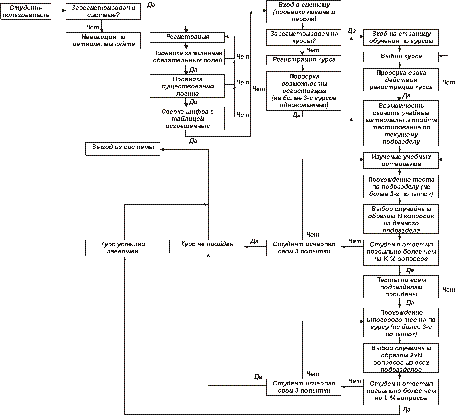
Рисунок 2.21 - Алгоритм работы web-приложения
На странице обучения пользователь получает возможность зарегистрироваться на какой-либо из предложенных курсов. Одновременно можно регистрировать до трех курсов одному пользователю. Выбрав зарегистрированный курс пользователь попадает на страницу обучения по этому курсу. Здесь проверяется не истек ли период действия курса, так как любой курс регистрируется на определенный срок. Курс разбит на подразделы. Студент скачивает материалы по подразделу и проходит тестирование. При успешном прохождении теста пользователь получает доступ к материалам следующего подраздела курса. После успешного тестирования по всем подразделам, необходимо пройти итоговый тест. В итоговом тесте студент отвечает на случайным образом выбранные вопросы по всему курсу. Каждый тест можно сдавать до трех раз. При неуспешной третьей попытке курс считается не сданным. Результаты тестирования хранятся в базе данных.
2.7 Запуск и описание работы с web-приложением
Для запуска web-приложения необходимо запустить Интернет-браузер и набрать в строке адреса следующее:
в локальном режиме http: // localhost/rlearning. ru или http: // localhost/rlearning. ru/index. php;
при регистрации домена в сети Интернет http: // www. rlearning. domen. ru или http: // www. rlearning. domen. ru/index. php (где domen - название домена).
Откроется главная страница приложения (рисунок 2.22).
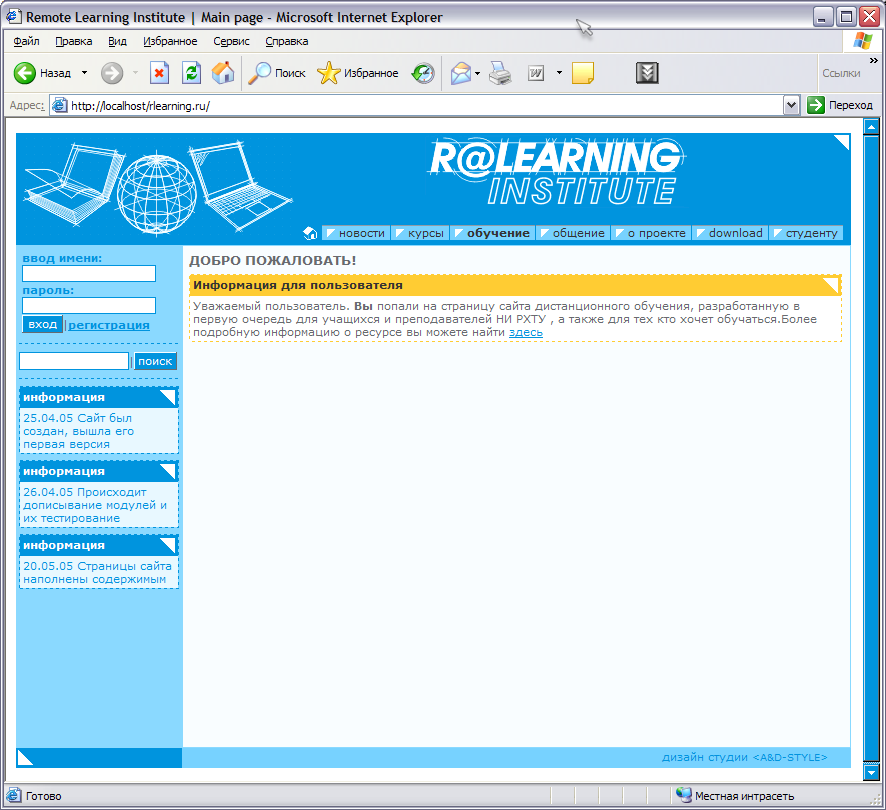
Рисунок 2.22 - Главная страница web-приложения
Пользователь получает возможность навигации по материалам сайта, регистрации (для незарегистрированных пользователей) или входа в систему (для зарегистрированных пользователей) и дистанционного обучения.
С левой стороны расположены поля для входа в систему и поле для поиска информации по сайту, а также показаны последние новости.
2.7.1 Навигация по сайту
Навигация по сайту организована средствами меню, расположенного в верхней части страницы. Меню состоит из 7 пунктов.
Первый пункт "Новости" содержит информацию о новостях сайта.
Пункт "Курсы" содержит информацию о курсах дистанционного обучения представленных на сайте. Пункт меню состоит из четырех подпунктов "Курсы обучения для студентов" - здесь представлены краткие аннотации курсов, а зарегистрированный в системе пользователь может зарегистрироваться на доступный курс. Более подробная информация по этой странице представлена в п.2.7.2. Подпункт меню "Организация обучения" переносит на страницу информации по организации обучения. При выборе подпункта "Технология обучения", разрешаться все вопросы, связанные с технологией обучения. Подпункт "Рекомендуемая литература" содержит информацию по литературе, которая рекомендуется при изучении курсов.
Пункт меню "Обучение" включает подпункты "Регистрация" и "прохождение обучения", связанные непосредственно с обучением через web-сайт. Более подробно эти подпункты рассмотрены в п.2.7 2.
Пункт "Общение". В данном разделе предполагается предоставлять сервисы для организации общения студентов и преподавателей при прохождению обучения, такие как чат, форум и гостевая книга. На данном этапе эти пункты полностью не реализованы.
Меню "О проекте" включает подпункты "О преподавателях" - информация о преподавателях с возможностью отправить электронное письмо преподавателю, "Контакты" - как связаться с разработчиком сайта и руководителем работы (рисунок 2.23), "Часто задаваемые вопросы" - вопросы задаваемые чаще всего посетителями сайта.
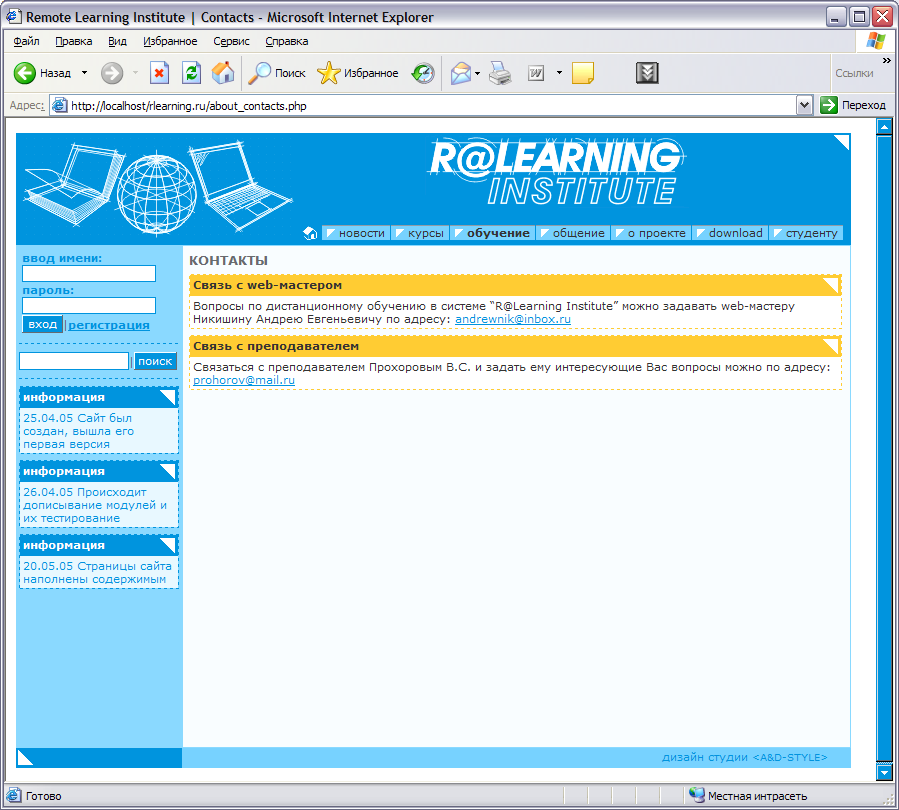
Рисунок 2.23 - Страница "Контакты"
Меню "Download" содержит ссылки загрузки учебных материалов и программ, загрузка которых не требует регистрации в системе.
Меню "Студенту" включает информацию подготовленную специально для студентов - это расписания очных занятий, расписания консультаций и экзаменов, а также информация по дистанционным консультациям преподавателей в чате или форуме.
2.7.2 Обучение
Для того чтобы получить доступ к обучению на сайте необходимо зарегистрироваться в системе. Переход на страницу регистрации осуществляется щелчком по ссылке "Регистрация" в левой части страницы или через меню "Обучение" - "Регистрация". Открывается форма регистрации (рисунок 2.24). Пользователь должен заполнить все поля формы и нажать на кнопку "Регистрация". Программа проверяет наличие введенного логина в базе данных и сверяет введенный шифр с базой разрешенных шифров. При успешной проверке происходит регистрация и данные из формы записываются в базу данных.
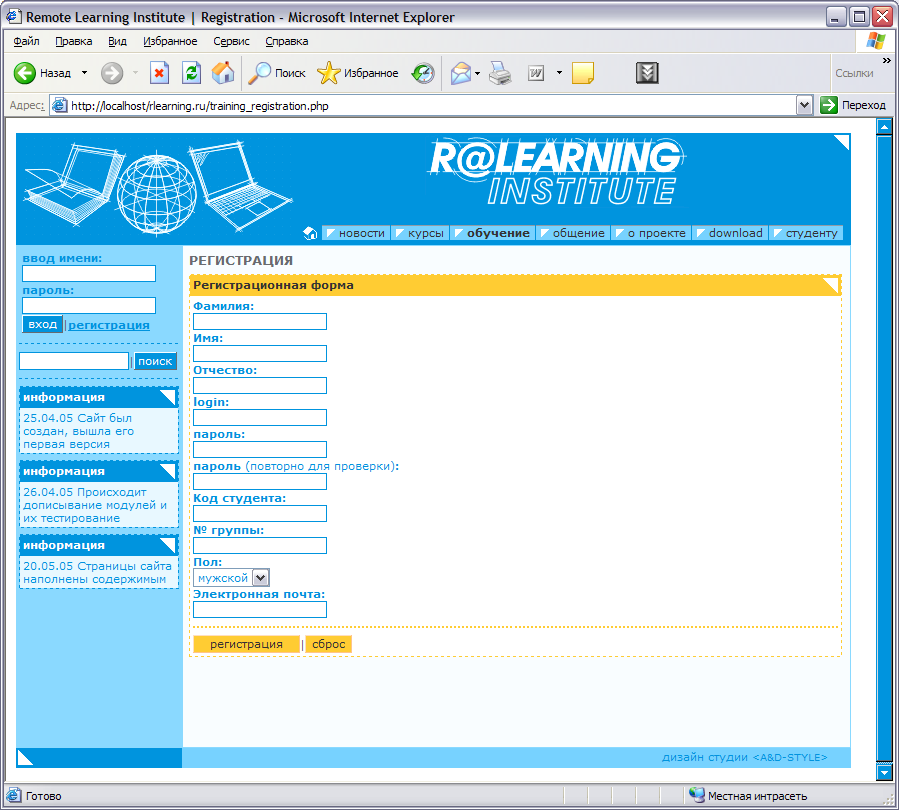
Рисунок 2.24 - Форма "Регистрация"
Теперь пользователь может войти в систему, просто осуществив ввод логина и пароля в левой части формы. При правильном вводе он попадает на личную страницу. С этой страницы он может продолжить ранее начатое обучение по курсу, либо перейти на страницу курсов для регистрации нового курса.
Перед тем как начать обучение необходимо зарегистрироваться на курс. Регистрация на курс происходит на странице "Курсы" выбором ссылки "Регистрация" для данного курса (рисунок 2.25). Одновременно может быть три активных курса. Зарегистрироваться на уже пройденный, непройденный или активный курс повторно нельзя. Подтвердив регистрацию курса, пользователь попадает на страницу обучения, на которой показаны активные курсы и уровень их прохождения (рисунок 2.26). По ссылке "Скачать" пользователь скачивает материалы для обучения, изучает их и проходит тестирование. Для прохождения тестирования необходимо щелкнуть по ссылке "Пройти тест". Далее откроется форма тестирования. Последовательно задаются N вопросов, выбранные случайным образом, и предлагаются перемешанные случайным образом варианты ответов. Можно выбрать один или более ответ на вопрос (рисунок 2.27). Ответ на вопрос считается верным, если пользователь выбрал все правильные варианты ответов. Можно предпринять три попытки сдачи теста. Если пользователь отвечает более чем на 70% заданных вопросов, тест считается пройденным (рисунок 2.28). Пользователь получает доступ к следующему подразделу курса или к итоговому тесту. В противном случае, если использованы все попытки, курс считается не сданным.
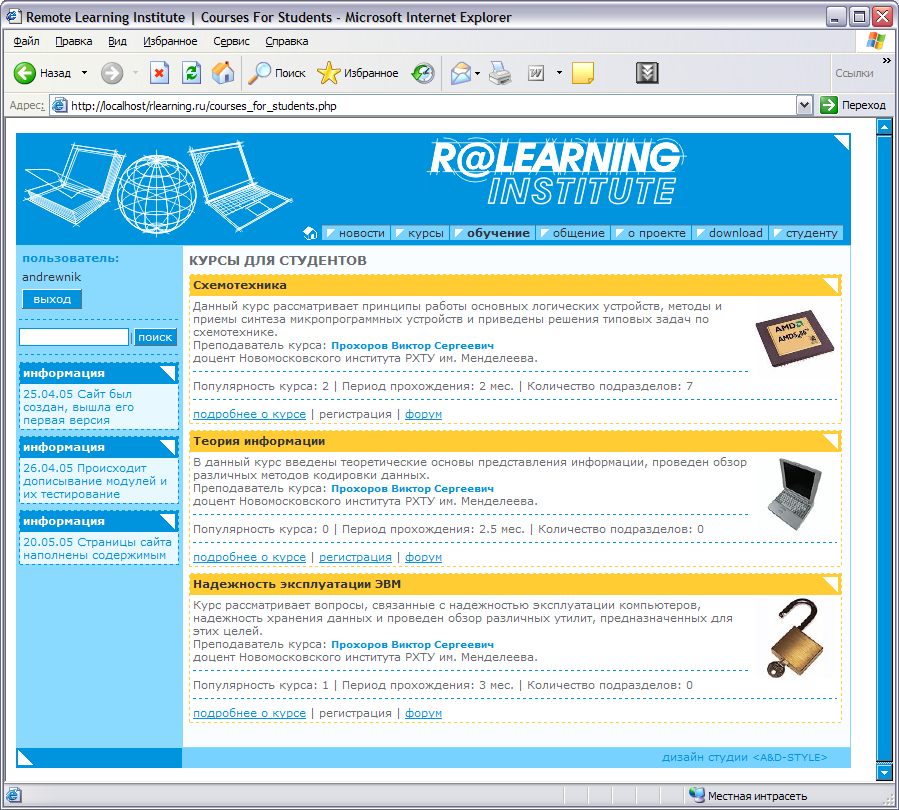
Рисунок 2.25 - Страница "Курсы"
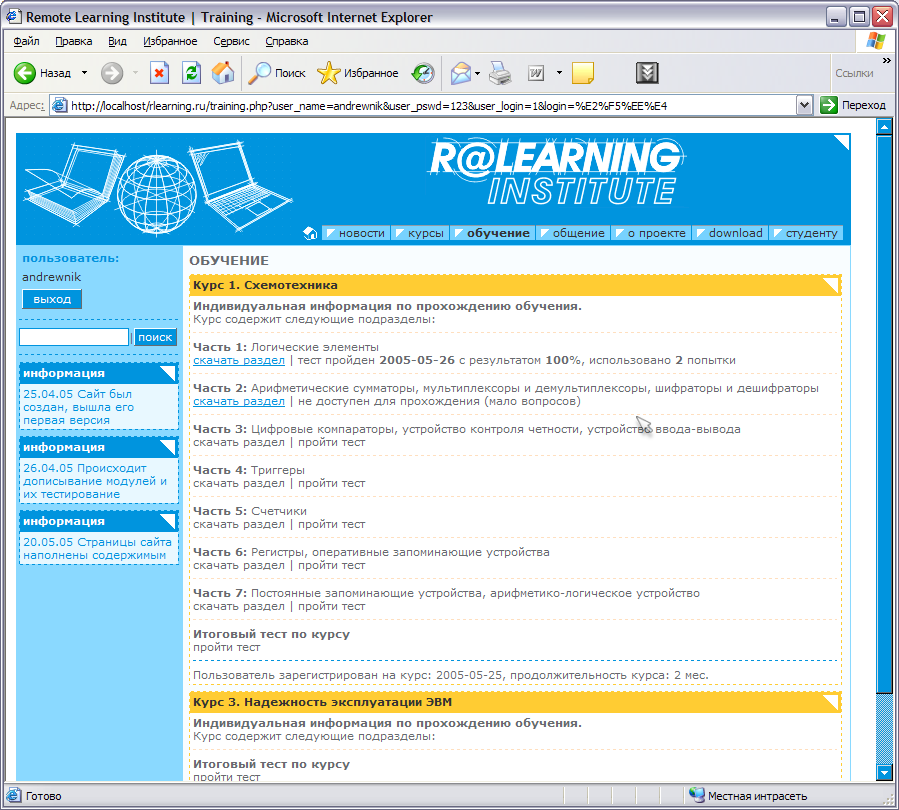
Рисунок 2.26 - Страница "Обучение"
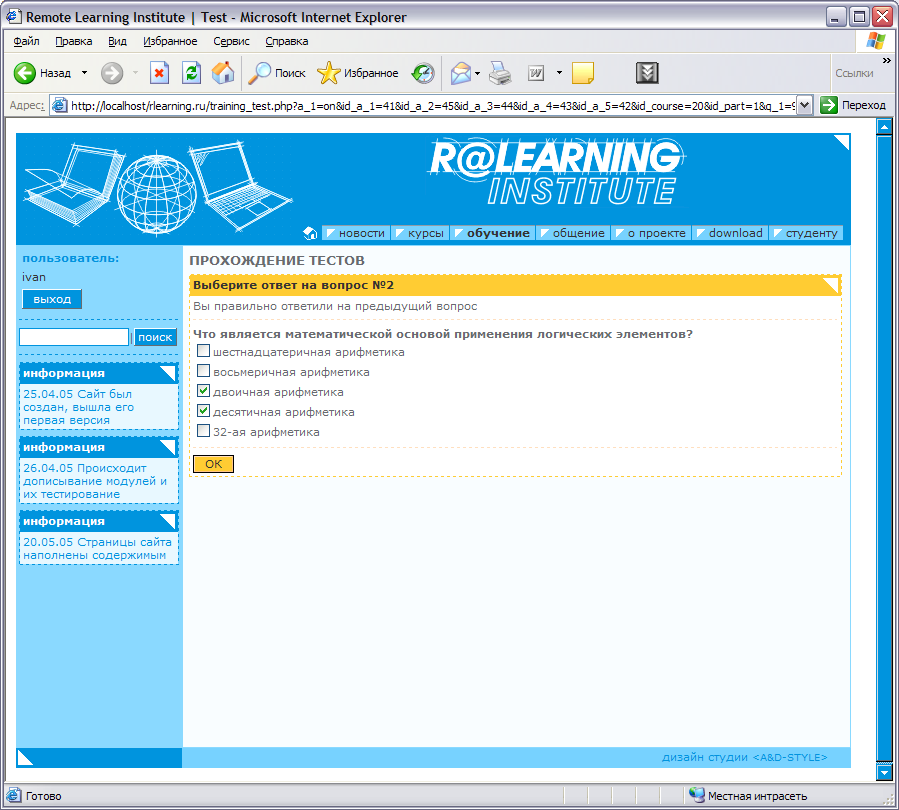
Рисунок 2.27 - Страница "Тестирование"
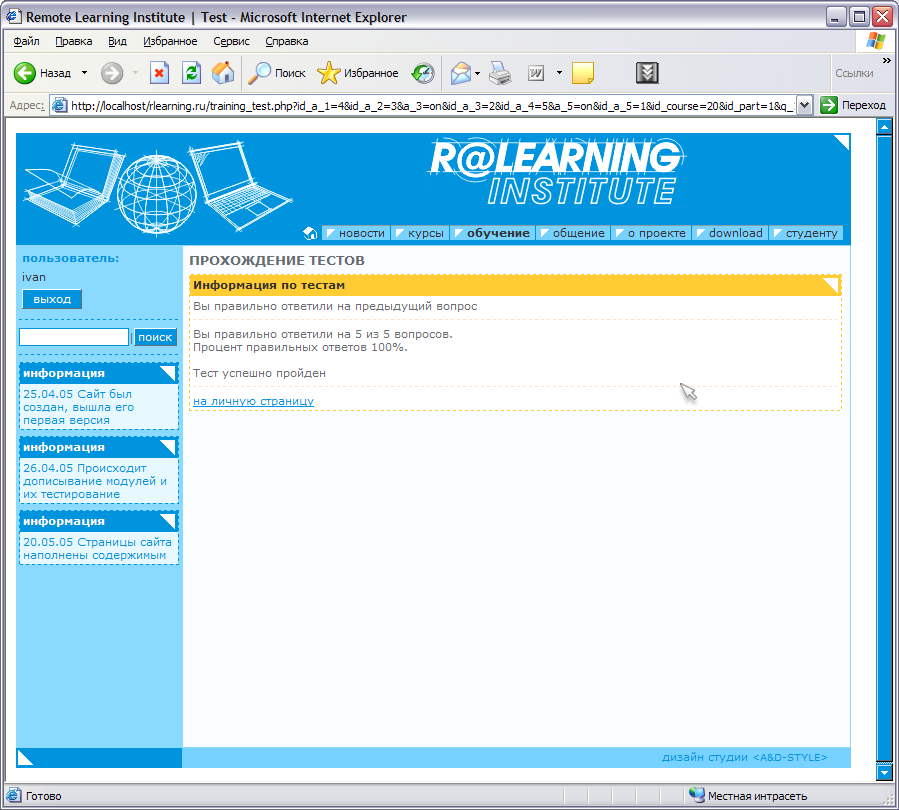
Рисунок 2.28 - Страница "Статистика тестирования"
Отличие итогового теста от теста по подразделу заключается в том, что задаются 2N вопросов, выбранных случайным образом из всех подразделов курса. Если дано более 70% правильных ответов курс считается пройденным. Листинги модуля обучения приведены в приложении В.
2.7.3 Администраторская часть
Если войти в систему под логином администратора (по умолчанию логин "admin" пароль "cneltyn"), то откроется скрытое подменю "Админ" (рисунок 2.29). Администратором может быть пользователь подсистемы, которому в таблице базы данных "users" задано значение “y” поля "u_admin".
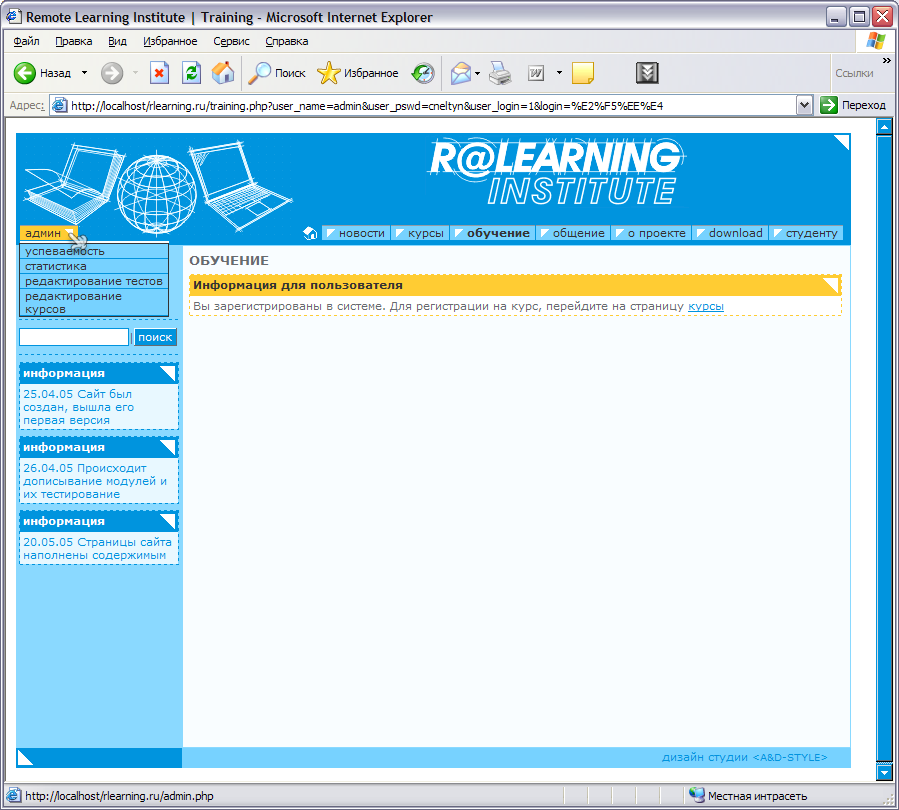
Рисунок 2.29 - Меню "Админ"
Администратор имеет возможность просмотра статистики системы (рисунок 2.30). Здесь отображается информация о количестве зарегистрированных пользователей, доступных курсах обучения и количестве их подразделов, а также преподавателях курсов.
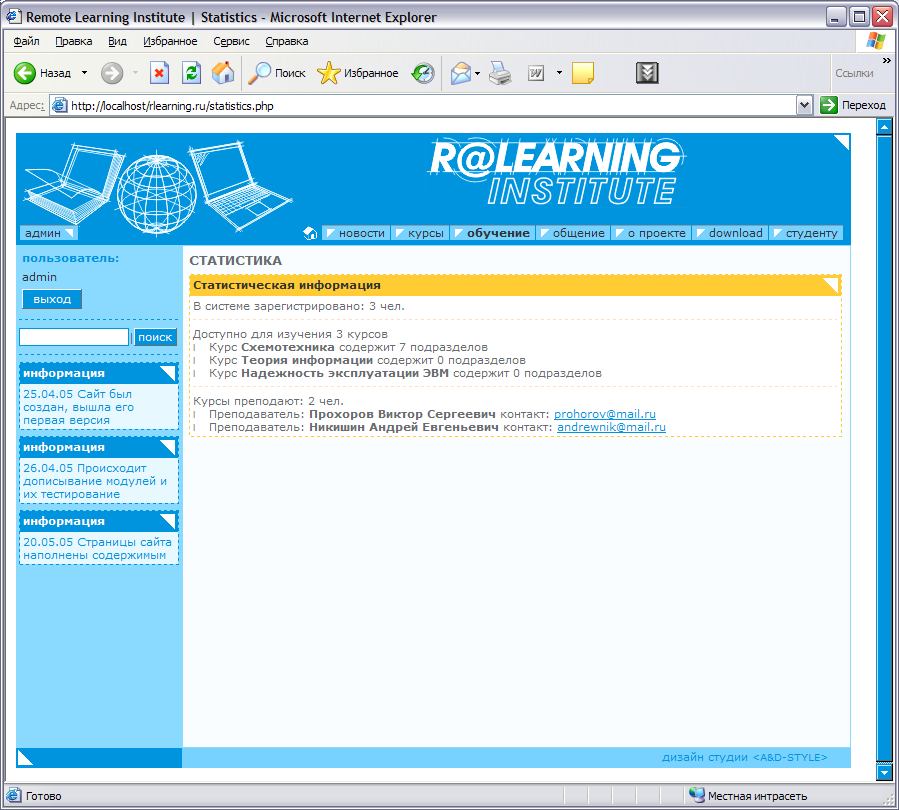
Рисунок 2.30 - Страница "Статистика"
Также администратор может посмотреть успеваемость студентов (рисунок 2.31), т.е. на какие курсы зарегистрированы студенты, и на каких этапах прохождения обучения они находятся.
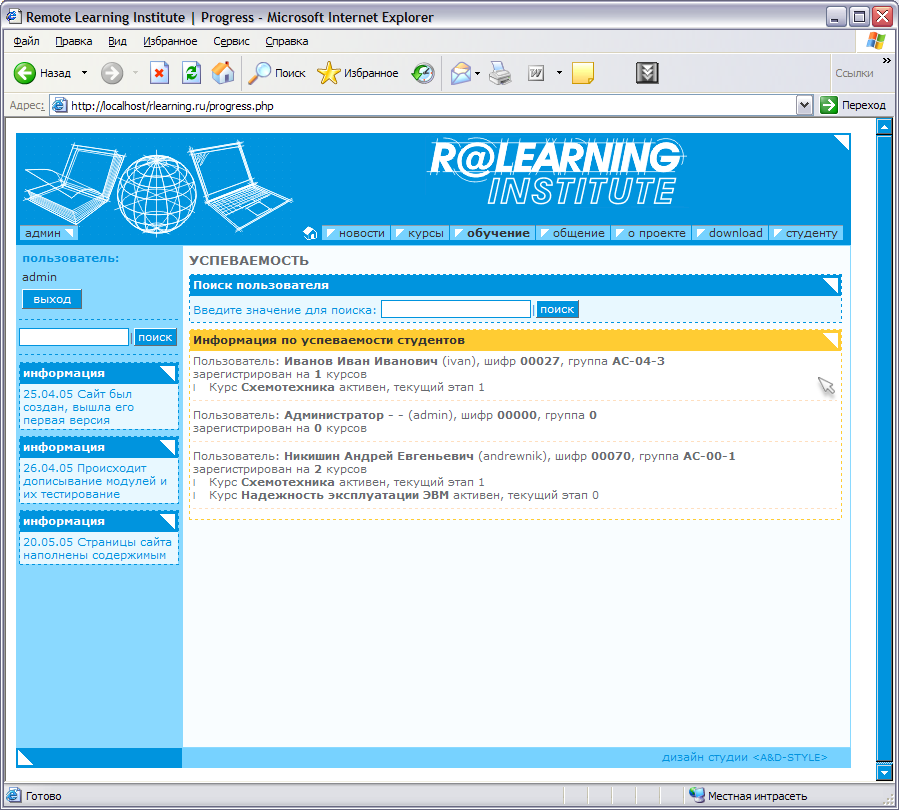
Рисунок 2.31 - Страница "Успеваемость"
Самая главная особенность, характерная для администратора системы - это возможность редактирования курсов, тестов, а также редактирования данных всех таблиц базы данных. Для редактирования таблиц необходимо зайти в пункт меню "Админ", выбрать имя таблицы для редактирования и нажать кнопку "Выбрать" (рисунок 2.32).
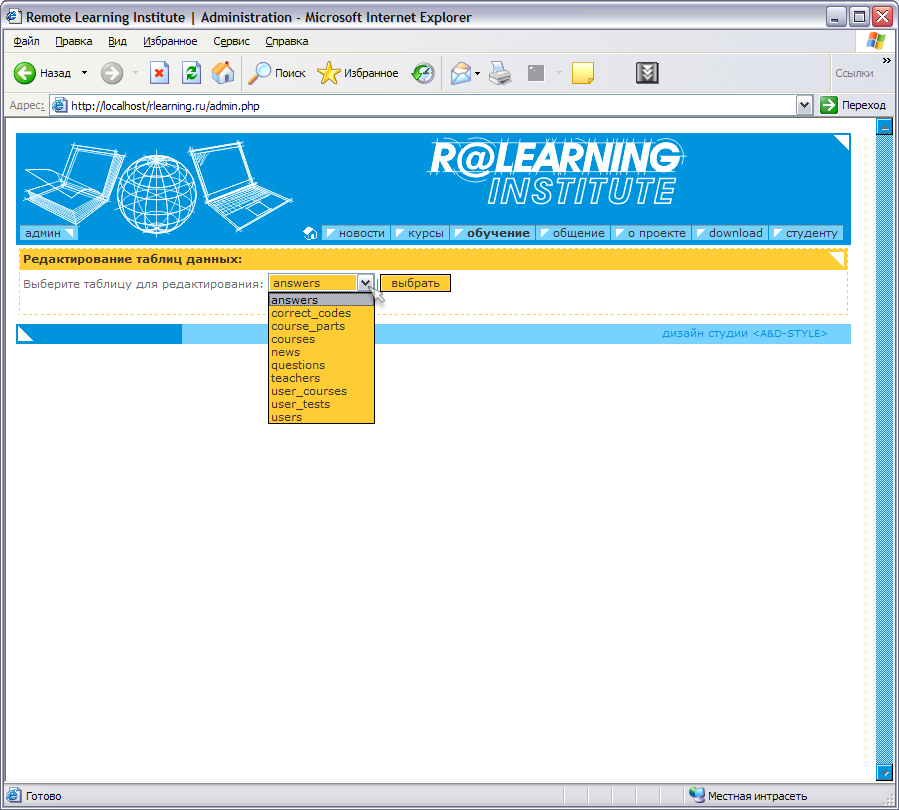
Рисунок 2.32 - Страница "Выбор таблицы для редактирования"
На следующей страницы отображаются данные, которые хранятся в данной таблице. Имеется возможность добавления данных, изменения существующих данных и удаления данных (рисунок 2.33).
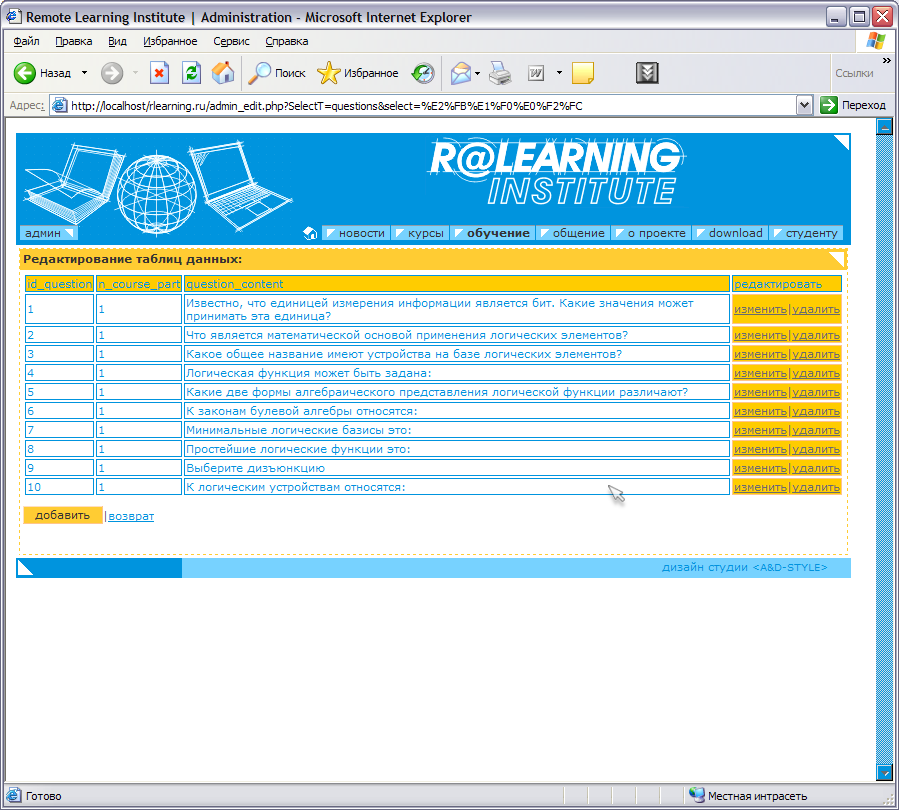
Рисунок 2.33 - Страница "Редактирование таблиц базы данных"
Листинги модуля администрирования приведены в приложении Г.
2.8 Предложения по размещению приложения в сети Интернет
При выборе хостинга необходимо учитывать поддержку языка PHP и сервера баз данных MySQL. Предлагается использовать web-хостинг Agava. ru. Из предлагаемых тарифных планов наиболее интересным является тарифный план Normal. Он включает в себя поддержку PHP версии 4, поддержку CGI скриптов (скрипты могут быть написаны на shell, C, Perl и других языках). В рамках этого тарифного плана предоставляется доступ к серверу баз данных MySQL и большое дисковое пространство для сайта (до 500 Мб).
Предлагается бесплатный домен. При покупке хостинга по тарифному плану "Normal" можно бесплатно получить домен в любой из предлагаемых зон при оплате хостинга от трех месяцев.
Трафик на данном тарифном плане "Normal" неограничен. Понятие "неограниченный трафик" означает то, что трафик никаким образом не ограничивается. Входящий и исходящий, российский и зарубежный трафик не дифференцируются между собой.
Также среди хостинг предоставляет возможности:
управлять (создавать, редактировать, удалять) почтовыми аккаунтами в вашем домене;
читать и отправлять почту через веб-интерфейс;
активировать фильтрацию СПАМа для вашего аккаунта;
управлять планировщиком заданий (cron) через веб-интерфейс;
создавать поддомены 3-го уровня в вашем домене (кол-во доменов 3-го уровня неограничено);
создавать, редактировать, удалять базы данных MySQL, а также работать с БД MySQL через PHPMyAdmin;
администрировать свой сайт с помощью файл-менеджера (загрузка, редактирование файлов по HTTP протоколу);
создавать дополнительных ftp-пользователей имеющих ограниченный или полный доступ к сайту, разрешать или запрещать анонимный ftp-доступ;
управлять веб-сервером Apache (mime-types, apache handlers, авторизация, индексы каталогов, страницы HTTP-ошибок, hotlink-защита, запрет доступа с определенных IP и. т.п.);
SSH через браузер - администрирование вашего сервера через командную строку с использованием Java-апплета для вашего броузера;
просматривать статистические отчеты о посещениях вашего сайта сгенерированные программами Analog или Webalizer;
работа с почтой через веб-интерфейс. Поддерживается возможность чтения, отсылки почты, создания папок, настройки правил сортировки, настройка сборщика внешней почты (сбор сообщений со сторонних почтовых ящиков в ваш почтовый ящик у нас).
Стоимость хостинга на тарифном плане “Normal” порядка 250 руб.
3. Экономическая часть
3.1 Определение трудоемкости разработки приложения
Для определения трудоемкости разработки АИС (автоматизированной информационной системы) прежде всего составляется перечень всех основных этапов работ, которые должны быть выполнены [18]. Форма разделения работ по этапам с указанием трудоемкости их выполнения приведена в таблице 3.1
Таблица 3.1 - Распределение работ по этапам и видам и оценка их трудоемкости
| Этап проведения | Вид работы на данном этапе | Трудоемкость выполнения, чел. - ч. |
| Подготовительный | Сбор данных о предметной области | 50 |
| Определение задач | 20 | |
| Анализ данных | 40 | |
| Создание структуры баз данных | 10 | |
| Этап реализации | Разработка алгоритма | 20 |
| Разработка web-интерфейса | 40 | |
| Написание программы | 90 | |
| Заключительный | Отладка программы | 100 |
| Оформление пояснительной записки | 40 | |
| ИТОГО трудоемкость выполнения дипломной работы | 410 | |
3.2 Расчет затрат на разработку приложения
Определение затрат на разработку АИС производится путем составления соответствующей сметы, которая включает следующие статьи:
Материальные затраты.
Затраты на оплату труда.
Отчисления на социальные нужды.
Амортизация основных фондов.
Прочие затраты.
Если для разработки АИС используется электрооборудование, то необходимо рассчитать затраты на электроэнергию по форме, приведенной в таблице 3.2
Таблица 3.2 - Затраты на электроэнергию
| Наимено-вание оборудо-вания | Паспортная мощность, кВт | Коэффициент использо-вания мощности | Время работы оборудования для разработки АИС, ч |
Цена
электроэнергии,
|
Сумма, руб. |
| ПК | 0,300 | 0,8 | 410 | 1,15 | 113,16 |
| Монитор | 0,080 | 0,9 | 410 | 1,15 | 35,31 |
| ИТОГО | 148,47 | ||||

Общая сумма затрат на электроэнергию (ЗЭ) рассчитывается по формуле (3.1):
|
|
(3.1) |
|
где Mi - паспортная мощность i-го электрооборудования, кВт; Ki - коэффициент использования мощности i-го электрооборудования (принимается Кi = 0.7ё0.9); Ц - цена электроэнергии, руб/кВтЧч;
количество электрооборудования;
|
|
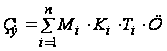 ,
 - вид электрооборудования;
 - количество
электрооборудования.
 руб.
Общая
сумма затрат
на оплату труда
 определяется
по форме, приведенной
в таблице 3.3
Таблица 3.3 - Затраты на оплату труда
| Категория работника | Квалификация | Трудоемкость разработки АИС, чел. - ч. | Часовая ставка, руб/ч | Сумма, руб |
| Разработчик программы | Студент-программист | 410 | 1.85 | 760.00 |
| Руководитель диплома | Доцент | 20 | 33 | 660.00 |
| Консультант по БЖД | Доцент | 2 | 33 | 66.00 |
| Консультант по экономической части | Старший преподаватель | 2 | 21 | 42.00 |
| Итого | - | - | - | 1528.00 |
Общая
сумма затрат
на оплату труда
()
определяется
по формуле
(3.2):
|
|
(3.2) |
|
где
|
|
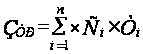 ,
 - часовая ставка
i-го работника,
руб.,
 - время на
разработку
АИС, ч,
Общее время работы программиста Т определяется из таблицы 3.1 и равно 410 часов. Министерством образования РФ установлены следующие нормы затрат рабочего времени на одну дипломную работу: руководитель работы 20 ч, консультант по БЖД - 2 ч, консультант по экономической части - 2 ч.
Среднечасовая заработная плата разработчика рассчитывается по формуле (3.3):
|
|
(3.3) |
|
где
|
|
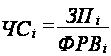 ,
 - среднемесячная
заработная
плата разработчика
АИС (в данном
случае берется
размер стипендии),
руб.;
 - среднемесячный
фонд рабочего
времени (приблизительно
100 часов в месяц).
Стоимость одного часа работы программиста равна:
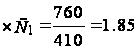 руб.
Общая сумма затрат на оплату труда равна:
 руб.
В статью "Отчисления на социальные нужды" включаются сумма единого социального налога и взносы на страхование от несчастных случаев и профессиональных заболеваний, которые составляют соответственно 26% и 0,2% (для НИ РХТУ) от затрат на оплату труда всех работников, занятых выполнением НИР. Студенческие стипендии данным налогом не облагаются.
Отчисления на социальные нужды составят:
 руб.
Расчет амортизационных отчислений приведен в таблице 3.4
Таблица 3.4 - Расчет амортизационных отчислений
| Наименование оборудования | Стоимость оборудования, руб | Годовая норма амортизации,% | Эффективный фонд времени работы оборудования, ч/год | Время работы оборудования во время разработки АИС, ч | Сумма, руб. |
| Компьютер разработчика | 13098.00 | 20 | 2224 | 410 | 482.93 |
| Итого | 482.93 | ||||
Общая сумма амортизационных отчислений определяется по формуле (3.4):
|
|
(3.4) |
|
где
|
|
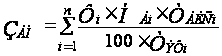 ,
 - стоимость
i-го оборудования,
руб.;
 - годовая
норма амортизации
i-го оборудования,%;
 - время работы
i-го оборудования
за весь период
разработки
АИС, ч;
 - эффективный
фонд времени
работы i-го
оборудования
за год, ч/год;
Сумма амортизационных отчислений составит:
 руб.
В статью “Прочие затраты” включаются расходы на содержание административно-управленческого и учебно-вспомогательного персонала, на отопление, освещение и текущий ремонт помещений, канцелярские, командировочные и прочие хозяйственные расходы. Затраты по этой статье принимаются в размере 70-75% от затрат на оплату труда (по согласованию с консультантом по экономической части).
 руб.
На основании полученных данных по отдельным статьям составляется смета затрат на разработку АИС по форме, приведенной в таблице 3.5
Таблица 3.5 - Смета затрат на разработку web-приложения "R@Learning Institute"
| Статьи затрат | Сумма, руб. |
| 1 Материальные затраты | 148.47 |
| 2 Затраты на оплату труда | 1528.00 |
| 3 Отчисления на социальные нужды | 201.22 |
| 4 Амортизация основных фондов | 482.93 |
| 5 Прочие затраты | 1069.60 |
| Итого по смете | 3430.22 |
Затраты
на разработку
АИС составят
 руб.
3.3 Определение возможной цены разработанного приложения
Величина возможной (договорной) цены приложения должна устанавливаться с учетом эффективности, качества и сроков ее разработки на уровне, отвечающем экономическим интересам заказчика (потребителя) и исполнителя.
Договорная
цена ( )
для прикладных
АИС рассчитывается
по формуле
(3.5):
|
|
(3.5) |
|
где
|
|
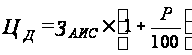 ,
 - затраты на
разработку
АИС (из таблицы
3.5), руб.;
 - средний
уровень рентабельности
АИС.% (принимается
в размере 20-30%
по согласованию
с консультантом
по экономической
части);.
Исходя из этого, договорная цена данной АИС будет следующей:
 руб.
3.4 Экономическое обоснование выбора комплекса технических и программных средств
Выбор средств программирования при проектировании во многом зависит от возможностей системы и в не меньшей степени от знакомства с ней разработчика. Web-приложение "R@Learning Institute" написано с использованием современных средств программирования, таких как язык PHP 4 и сервера баз данных MySQL. Для работы этих средств требуется установка web-сервера Apache.
Язык PHP представляет собой полноценный скриптовый язык. Он прост в использовании и функциональнее других современных языков. Практически ни один уважающий себя web-ресурс не обходится без использования на страницах скриптов, написанных на PHP. Язык в полной мере соответствует требованиям, предъявляемым к современным средствам проектирования. А поддержка основных форматов баз данных, таких