Основы C
Каждая из компонент обладает свойствами, которые позволяют изменять атрибуты, определяющие размер, форму, видимость компоненты. Для доступа к этим свойствам используется инспектор объектов или эти свойства меняются программным кодом.
В инспекторе объектов для каждой компоненты имеются две закладки Properties(свойства) и Events(события).
Многие свойства являются общими для различных компонент, но некоторые свойства имеются только у отдельных компонент.
Некоторые свойства компонент устанавливаются числовыми значениями, например Height(высота), некоторые снабжены окном, позволяющим выбрать вариант, например Cursor(курсор).
У некоторых компонент есть свойства, снабженные всплывающими меню и редакторами, предназначенными для внесения изменений.
Также некоторые свойства зависят от установки других свойств, например Hint (подсказка), появляется, если свойство ShowHint имеет значение True.
События.
Компоненты C++Builder связаны с набором событий или ассоциированных с ними обработчиков событий.
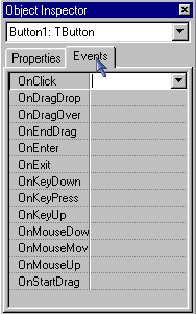
Для создания обработчика событий нужно дважды щелкнуть мышью правее события и ввести требуемый код.
Методы.
Методы представляют еще один путь управления компонентами. Каждая компонента – объект, в состав которого входят процедуры и функции. Метод – это описанная в объекте общая процедура или функция, которую можно вызвать из программы.
Чтоб просмотреть методы, доступные для компонента, необходимо щелкнуть на этой компоненте и нажать клавишу F1, далее щелкнуть на Methods и получить список доступных методов.
Например, для компонента Button метод Hide() делает кнопку невидимой:
Button1->Hide();
В отличие от свойств методы не видны в окне инспектора объектов.
4.2.1 Типы компонент
Каждая из компонент представляет собой законченную конструкцию, содержащую свойства, методы и события.
Стандартные компоненты VCL инкапсулируют поведение типовых элементов управления операционной системы Windows, как TButton, TListbox и TEdit. В основном они расположены на вкладках Standard и Win95 Палитры компонент.
В отличие от стандартных компонент, оригинальные компоненты представляют собой элементы управления, у которых нет ни метода для собственного отображения, ни заранее определенного поведения (Tpanel, TstringGrid и др.).
Графические компоненты представляют собой видимые элементы управления, которые не могут принять фокус ввода, т.к. не являются оконными (TImage, Tshape и др.).
Невидимые компоненты не появляются на форме в виде каких-либо элементов управления. Поведение невидимых компонент определяется на этапе проектирования, путем инкапсуляции нужных свойств объекта (TOpenDialog, Ttimer и др.).
4.2.2 Иерархия классов VCL
Расположенная ниже схема показывает ключевые классы в иерархической структуре, от которых произведены все компоненты VCL.
TObject -> … -> TComponent -> TGraphicControl -> …
|
| -> TWinControl -> …
TObject является базовым классом для всех порождаемых классов, а TComponent является базовым классом для всех порождаемых компонент.
Невидимые компоненты произведены от класса TComponent. Основные графические компоненты - от класса TGraphlcControl.
Компоненты стандартного управления произведены непосредственно от класса TWinControl, а оригинальные компоненты - косвенно от класса TCustornControl, восходящего к TWinControl. Ниже приведена схема, продолжающая иерархическую структурную схему компонентных классов VCL.
TGraphicControl TWinControl
*Tbevel *TButtonControl
*TCustomLabel o Tbutton
TDBText +TBitBtn
Tlabel o TCustomCheckBox
*Timage +TCheckBox
*TPaintBox +TDBCheckBox
*TShape o TRadioButton
*TSpeedButton *TCustomComboBox
TComboButton o TComboBox
TNavButton o TDBComboBox
TDriveComboBox
TFilterComboBox
*TCustomControl
TCustomGrid
+ TCunstomDBGrid
+ TDBGrid
+ TDBLookupList
+ TpopupGrid
+ TCustomOutline
+TOutline
+ TDrawGrid
+ TStringGrid
TCunstomGroupBox
+ TCunstomRadioGroup
+TDBRadioGroup
+TRadioGroup
+TGroupBox
TCunstomPanel
+TDBNavigator
+TPanel
TDBImage
TDBLookupControl
+TDBLookupComboBox
+ TDBLookupListBox
+ TPopupDataList
THeader
THintWindow
TMediaPlayer
TNotebook
TOleContainer
TPage
Tscroller
TTabSet
* TCustomEdit
TCustomMaskEdit
+ TDBEdit
+ TInplaceEdit
+ TMaskEdit
TCustomMemo
+ TCustomRichEdit
+ TRichEdit
+ TDBMemo
+ TMemo
TDBLookupCombo
TEdit
* TCustomHotKey
THotKey
* TCustomListBox
TDBListBox
TDirectoryListBox
TFileListBox
TListBox
* TCustomListView
o TListView
*TCustomTabControl
TPageControl
TTabbedNotebook
TTabControl
*TCustomTreeView
TTreeView
* TCustomUpDown
TUpDown
* TDBCtrlGrid
* TDBCtrlPanel
* THeaderControl
* TOleControl
* TProgressBar
* TScrollBar
* TScrollingWinControl
TForm
+ TDesignWindow
+ TInputRedDialog
+ TLoginDialog
+ TPasswordDialog
TScrollBox
* TStatusBar
* TTabPage
* TTabSheet
* TTrackBar
4.3 Структуры файлов в C++ Builder
Для каждого приложения C++ Builder создается один файл проекта, один make-файл один файл модуля и один файл ресурсов.
Первоначально файлу проекта присваивается по умолчанию имя Project1.cpp Если в процессе разработки приложения добавляются формы и модули C++ Builder обновляет файл проекта.
Make-файл(по умолчанию Project1.mak) - это текстовый файл, содержащий макросы, директивы и инструкции по компиляции и сборке проекта.
Модули являются основой создания библиотек и приложений в C++ Builder. Модуль содержит исходный текст на языке C++ и первоначально представляет собой файл с расширением Unit1.cpp.
Файл с расширением h генерируется при создании нового модуля. В нем содержится информация о данных и функциях, которые можно использовать в модуле, т.е.- в h-файле содержится интерфейс, а в самом модуле - реализация.
Форма является одним из важнейших элементов приложения C++ Builder. Процесс редактирования формы происходит при добавлении к форме компонентов, изменении их свойств, создании обработчиков событий (по умолчанию файл формы или файл ресурсов имеет имя Unit1.dfm).
Когда к проекту добавляется новая форма, создаются 3 отдельных файла:
• файл модуля (.срр) - содержит исходный код, связанный с формой;
• h-файл(.h) - содержит описание класса формы, т. е. описание содержащихся на форме компонентов и обработчиков событий;
• файл формы (.dfm) - двоичный файл, содержащий сведения о доступных в инспекторе объектов свойствах компонентов, содержащихся в форме.
В процессе трансляции создаются дополнительные файлы с расширениями ilc, ild, ilf, ils, obj, которые можно удалить.
4.4 Визуальные компоненты (VCL)
VCL в C++Builder находятся на нескольких страницах.
Страница Standard состоит из следующих визуальных компонент.

1.Компонент MainMenu позволяет создавать линейку меню проектируемой формы и выпадающее меню (компонент невизуальный).
2.Компонент PopupMenu позволяет создавать всплывающее меню при нажатии правой кнопки мыши (компонент невизуальный).
3.Компонент Label используется для создания надписей.
4.Компонент Edit используется для ввода или отображения однострочных текстов.
5.Компонент Memo используется для ввода или отображения многострочных текстов.
6.Компонент Button используется для создания кнопок, котрыми можно выбирать те или иные команды.
7.Компонент Checkbox позволяет выбирать или выключать те или иные опции.
8.Компонент RadioButton предлагает набор альтернатив из которых выбирается одна.
9.Компонент ListBox представляет стандартное окно списка, позволяющее выбирать те или иные пункты из списка.
10.Компонент ComboBox объединяет функции ListBox и Edit.Он позволяет ввести текст или выбрать из списка.
11.Компонент ScrollBar -это стандартная линейка прокрутки.
12.Компонент GroupBox объединяет группу связанных органов управления (контрольные индикаторы, радиокнопки).
13.Компонент RadioGroup -комбинация GroupBox с набором RadioButton. Он позволяет создавать группы радикнопок.
14.Компонент Panel испорльзуется для группировки органов управления.
Страница Win95 включает следующие компоненты:

- TabControl - используется для создания закладок, которые можно выбирать;
- PageControl - создает страницы, управляемые закладками;
- TreeView - позволяет просматривать иерархические структуры данных;
- ListView - отображает списки в колонках;
- ImageList - позволяет работать со списками изображений (невизуальный компонент);
- Header - создает составные перемещаемые заголовки;
- Richedit - создает окно редактирования (позволяет выбирать цвет, шрифт и т.д.);
- StatusBar - отображает информацию о состоянии программы;
- TrackBar - создает ползунок;
- ProgressBar - используется для отображения хода процесса;
- UpDown - создает кнопку-счетчик;
- HotKey - создает поддержку "горячих клавиш";
- AnimatedSymbol – создает простейшую аннимацию.
Страница Additional состоит из следующих компонент:

- BitBtn -используется для создания кнопок, на которых расположен рисунок;
- SpeedButton - применяется для создания линеек инструментов вместе с компонентом Panel;
- MaskEdit - используется для ввода символов в соответствии с шаблоном;
- StringGrid - применяется для отображения текстовой информации в строках и столбцах;
- DrawGrid - применяется для отображения нетекстовой информации в строках и столбцах;
- Image - используется для отображения графики;
- Shape - используется для рисования геометрических фигур;
- Bevel - используется для рисования объемного прямоугольника;
- ScrollBar - применяется для создания зон отображения с прокруткой;
- Scroller - применяется для создания зон отображения с горизонтальной прокруткой;

Компоненты страницы Data Acces используются для связи и передачи информации между приложениями и базами данных. В работе не рассматриваются.
Компоненты страницы Data Controls используются для организации доступа к данным. В работе не рассматриваются.

Страница Win3.1 содержит компоненты, ориентированные на Windows 3.1.
В работе не рассматриваются.

Страница Internet содержит компоненты, ориентированные на работу с Internet.

TFTP – компонент, осуществляющий перенос данных между локальным и удаленным компьютером с рлмощью протокола FTP;
THTML – предназначен для отображения документов формата HTML;
THTTP – позволяет получать документы с помощью протокола HTTP;
TNNTP – позволяет осуществлять соединение в режиме on-line с серверами новостей по протоколу NNTP;
TPOP – позволяет приложению обмениваться данными с почтовыми серверами с использованием протокола POP3;
TSMTP – поддерживает обмен сообщениями с почтовыми серверами на основе протокола SMTP;
TTCP – осуществляет сетевое соединение и обмен данными по протоколу TCP;
TUDP – осуществляет соединение и обмен данными по протоколу UDP.
Компоненты страницы Dialogs используются для создания различных окон диалога(невизуальные компоненты);

- OpenDialog - для создания окон диалога "открыть файл";
- SaveDialog - для создания окон диалога "сохранить файл";
- FontDialog - для создания окон диалога "шрифты";
- ColorDialog - для создания окон диалога " цвет";
- PrintDialog - для создания окон диалога "печать";
- PrinterSetupDialog - для создания окон диалога "установки принтера";
- FindDialog - для создания окон диалога "найти";
- ReplaceDialog - для создания окон диалога "заменить".
Страница System содержит компоненты, позволяющие включить в программу системные средства:

- Timer - используется для запуска процедур, функций и т.д. в заданное время (невизуальный компонент);
- PaintBox - создает область, в которой можно рисовать;
- FileListBox - создает окно, в котором отображается список файлов из выбранного каталога;
- DirectoryListBox - отображает каталоги выбранного диска;
- DriveComboBox - позволяет отображать и выбирать диски;
- FilterComboBox - позволяет создавать окно для отображения фильтров файлов;
- MediaPlayer - позволяет проигрывать звуковые и видеофайлы;
- OLEContainer -создает область для объекта OLE;
- DDEClientConv - используется для диалога с DDE сервером (невизуальный компонент);
- DDEClientItem - используется для спецификации данных, передаваемых DDE серверу (невизуальный компонент);
- DDEServerConv - используется для DDE сервером для диалога с DDE с клиентом (компонент невизуальный);
- DDEServerItem - используется для спецификации данных сервера (компонент невизуальный).
QReport -ВК используются для генерации отчетов. В работе не рассматривается.

Activeve X- OCX-компоненты, неявляющиеся частью C++Builder.

- ChartFX - используется для построения диаграмм;
- VCFirstImpression -реализует трехмерную графику;
- VCFormulaOne - используется для работы с электронными таблицами;
- VCSpeller - средство проверки орфографии;
- GraphicsServer - средство для работы с графикой;
На этой странице могут быть расположены свободно распространяемые компоненты для разработки тех или иных приложений (например, просмотрщик файлов виртуальной реальности VRML и др.).
Страница Samples содержит компоненты, разработанные пользователями - примеры VCL.
- Gauge - создает индикатор хода процесса;
- SpinButton - позволяет создавать кнопки- счетчики;
- SpinEdit - создает окно редактирования с кнопкой-счетчиком;
- MCxSpriteBgr - панель, на которой можно создавать спрайты;
- MCxStrite - позволяет создавать спрайты.
Компоненты VCL можно разрабатывать самостоятельно, поэтому существует большое количество страниц и компонентов. Вот некоторые из страниц.
JG - дополнительные компоненты

- Banner - позволет создавать в окне движущийся текст или изображение;
- SizeTask - позволяет устанавливать максимальный размер формы
MyStuff - дополнительные компоненты

- Animated - проигрывает bmp-файлы;
- AutoLed - кнопка меняет цвет;
- MMLabel - метка меняет цвет;
4.5 Программы, управление событиями, исключения
Рассмотрим простейшую программу - вывод строки по нажатию кнопки. Создадим новый проект или воспользуемся пустым проектом, который предоставляется С++ Builder в момент его запуска.
На пустую форму положим два компонента: строку редактирования Edit и кнопку Button.
Для этого щелкнем мышью на пиктограмме требуемого элемента в палитре, а затем поставим его в нужное место формы.
Далее щелкнем на свойстве Text компоненты Edit и удалим текст, присвоенный строке системой.
Изменим свойство Caption кнопки Button, введя текст "Нажми". Форма готова. Осталось написать исходный текст для обработки нажатия кнопки. Для этого надо выделить кнопку Button, переключить окно инспектора объекта в режим создания обработчиков событий и дважды щелкнуть на событии OnClick.
Откроется окно редактирования кода, в котором появился пустой обработчик события. Добавим в него строку исходного текста:
Edit1-> Text = "Привет от Borland C++!";
После этого командой Run-Run начать компиляцию и выполнение программы.
Нажмем кнопку "Нажми", и программа поприветствует нас. В отличии от DOS, в которой программа получает управление при запуске, и выполняется от начала до конца, в Windows 95 программа управляется событиями. При управлении событиями программа не делает ничего до тех пор, пока не происходит событие - нажатие клавиши мыши, нажатие клавиши клавиатуры и т.д.
Существуют различные виды событий и их обработка. На примерах рассмотрим некоторые из них.
1.Обработчик, откликающийся на событие.
Рассмотрим пример - обработка нажатия клавиши мыши и вывод координат курсора мыши.
1.Запускаем C++ Builder.
2.В инспекторе объектов выбираем страницу Events.
3.Справа от метки события OnMouseDown (нажатие клавиши мыши) дважды щелкаем мышью.
4.Появляется программный код процедуры - обработчика событий.
5.Вводим код.
Form1->Canvas->TextOut(X,Y,"Координата "+IntToStr(X)+
","+ IntToStr(Y));
6. Запускаем программу на выполнение.
При нажатии клавиши мыши активизируется обработчик событий OnMouseDown,которому передаются параметры - координаты X и Y.
Таким образом в данном случаее мы рассмотрели вариант, когда обработчику событий передана некоторая информация - параметры X и Y.
2.Обрабочик событий, передающий информацию, вызываемой процедуре.
Возможен вариант, когда обработчик событий передает информацию функции, которая его вызвала. Рассмотрим пример, когда в окне редактирования все буквы преобразуются в заглавные.
1.Запускаем C++ Builder.
2.Выводим на форму из палитры компонент элемент Edit.
3.В разделе инспектора объектов Events вправо от OnKeyPress два раза щелкаем мышью, получаем фрагмент кода.
4.Набираем код.
Key= AnsiUpperCase(Key)[1];
5.Запускаем на выполнение. Любая введеная буква печатается как заглавная.
В данном примере переменная Key, содержащая значение нажатой клавиши указана как указатель на адрес символа - в этом случае любые изменения, сделанные в переменной передаются обратно в вызывающую функцию. Функция AnsiUpperCase(Key) преобразует символ в заглавный.
Кроме этого существуют обработчики событий, ориентированный на обработку вспомогательных операций в сложной программе.
Исключения. Для обработки исключений(ошибок) в C++ Builder имеются специальные средства. В частности, при возникновении ошибки возможна передача управления блоку, который ориентирован на обработку этой ошибки. Для этой цели используется блок try ... except() следующего формата:
try {
исполняемый код
}
except (проверяемая пеpеменная)
{
код, исполняемый при ошибке
}
4.6 Стратегия отладки Windows-программ
Ошибки в программе могут быть самыми разнообразными. Но для Windows-приложений характерны следующие :
- вызов неверной функции, когда вместо одной функции по ошибке вызывается другая;
- вызовам Windows API передаются неправильные аргументы;
- задание неверных параметров цикла;
- ошибка в условии операторов if, switch, while и т.д., приводящая к неправильному ветвлению;
- возникновение не предусмотренного программистом варианта реакции системы.
Для отладки программ обычно используется несколько стандартных операций:
* установка точек прерывания (breakpoints);
* просмотр содержимого переменных и участков памяти;
* подстановка ложных данных для моделирования ситуации "что - если";
* ложные вызовы.
DOS-программу можно выполнять пошагово, перебираясь от одной строки исходного текста к другой В Windows же это нереально. Нужно поставить точку прерывания на интересующем вас участке программы и запустить ее на выполнение командой Run - Run. Достигнув точки прерывания, программа приостановит свое выполнение, давая возможность программисту приступить к отладочным действиям.
В программах на C++ Builder, точки прерывания удобнее всего ставить внутри обработчиков событий.
Простейший способ установить точку прерывания - нажать на клавишу <F5>. При этом выбранная для остановки строка выделяется красной полосой, на левом краю строчки появляется маленький значок "Stop".
Повторное нажатие на <F5> отменяет уже имеющуюся точку прерывания.
Другой способ установить точку прерывания - щелкнуть мышью на левом краю окна редактирования.
Когда ошибочный обработчик найден, нужно приступать к уточнению места ошибки. Для этого Можно выполнять программу шаг за шагом командой Trace Into ( клавиша <F7>) или Step Over (клавиша <F8>), проверяя, как изменяются данные программы.
После того как программа отлажена, необходимо перетранслировать ее, установив в главном меню в разделе Options->C++ опцию Release.
4.7 Использование компонент VCL в разработке программ
Использование меню.
Страница Standard содержит наиболее часто используемые компоненты – к ним относятся компоненты MainMenu и PopupMenu.
Каждому пользователю Windows, раскрывающееся меню представляет собой подробный список таких команд, как Open или Exit. В большинстве приложений в главном меню перечислены имена одного или нескольких раскрывающихся подменю.
Главное меню (компонент MainMenu). Используется для создания главного меню приложения, которое всегда отображается под заголовком окна.
Всплывающее меню (компонент PopupMenu). Используется для создания всплывающих меню, которые появляются при при щелчке правой кнопкой мыши, когда указатель, мыши находится внутри клиентной области окна.
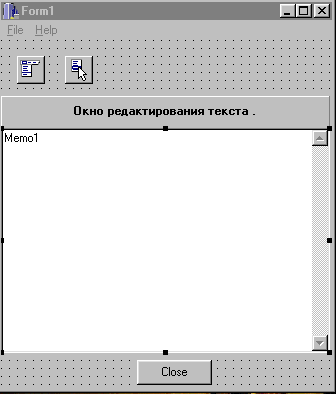
Для того чтобы построить главное меню программы, необходимо выполнить следующее:
1. На форму главного окна поместите объект MainMenu.
По умолчанию в C++ Builder. ему присваивается имя MainMenu1.
2. Установите свойство формы Menu равным имени объекта MainMenu.
3. Дважды щелкните на объекте MainMenu1 и используйте Menu Designer для ввода команд меню.
Для того чтобы создать всплывающее меню, которое появляется при щелчке правой кнопкой мыши, выполните следующее:
1. Поместите на форму объект РорupМеnu. По умолчанию в C++ Builder ему присваивается имя PopupMenu1.
2. Присвойте PopupMenu1 свойству формы PopupMenu.
3. Дважды щелкните на объекте PopupMenu1 и используйте Menu Designer для ввода команд меню.
Рассмотрим пример – разработаем простейший редактор текста.
Создайте файл с именем 1.txt в каталоге, в котором будет храниться пример и запишите в него какой-либо текст. Запустите C++ Builder.
1.Поместите на форму компонент Memo. Согласно рисунка измените размеры.
В инспекторе объектов установите ScrollBars в позицию ssVertical (вертикальная полоса прокрутки). На поле Memo вы видите текст Memo1. Для того чтобы он исчезал при запуске программы щелкните мышью по форме и напишите между {и}; команду очистки окна Memo1:
Memo1->Clear();
2. Поместите на форму кнопку Button. Свойство Caption в инспекторе объектов измените на Close. Щелкните на кнопке. и напишите код:
Close(); - по этой команде программа прекращает работу.
3. Поместите на форму компоненты MainMenu и PopupMenu.
Щелкните по форме и напишите в свойствах MainMenu- MainMenu1 и PopupMenu - PopupMenu1 соответственно.
4.Щелкните два раза на компоненте MainMenu. Появляется конструктор меню. В инспекторе объектов свойство Сaption измените на &File(&- быстрая клавиша ALT+F). Нажмите клавишу Enter. Далее в конструкторе меню щелкните мышью под командой File и опять свойство Caption измените на &Open, ниже опять появляется синий квадратик напишите свойство Caption &Save, а затем на следующем пункте меню измените Caption на E&xit.
5.Щелкните мыщью рядом с &File (правее) и запишите в Caption &Help.
Таким образом все пункты меню мы записали и они должны появитсяна форме.
6.Начнем ставить в соответствие событиям (пунктам меню) программный код. Щелкните мышью на команде File, поставте курсор на Open и щелкните мышью. между командами { и } запишите код:
Memo1->Lines->LoadFromFile("1.txt");
По этой команде текст из файла 1.txt загрузится в окно Memo. Свойство Lines объекта Memo это объект типа строка символов, которая отображается в окне. Метод LoadFromFile позволяет загрузить файл в Memo.
Перед нами редактор текста - текст можно модифицировать, а затем записать.
7.Щелкните мышью на команде File, поставте курсор на Save и щелкните мыщью. между командами begin и end; запишите код:
Memo1->Lines->SaveToFile("1.txt");
По этой команде текст запишится в файл 1.txt.
8. Наиболее интерсные действия с командой Exit.
Стандартно можно было-бы щелкнуть мышью на команде Exit и записать код Close();, но этот код у нас есть по нажатию клавиши Button программа прекращает работу, поэтому мы делаем так:
8.1.В инспекторе объектов в выпадающем меню (в шапке) выбираем опцию Exit1.
8.2 Переходим в инспекторе объектов на страницу Events и щелкаем мышью в поле события OnClick.
8.3.Выбираем Button1Click. То есть мы совмещаем события:
- нажатие клавиши(закрытие программы);
- выбор опции меню Exit.
9. В дизайнере меню заходи в раздел Help -щелкаем мышью и пишем код:
Canvas->TextOut(10,10,"Помощи пока нет!");
10. Добавляем всплывающее меню. Щелкаем дважды на компоненте PopupMenu.
11.Появляется дизайнер меню. Первую опцию меню указываем в Caption - &Open, следующую &Save и последнюю E&xit(также как в MainMenu).
12.Щелкаем на опции Open.В выпадающем меню инспектора объектов выбираем опцию Open2. Переходим в инспекторе объектов на страницу на страницу Event и щелкаем мышью в поле события OnClick. Находим Open1Click и щелкаем мышью (теперь мы совместили событие открытие файла 1.txt в меню MainMenu и PopupMenu);
Соответственно выбираем опцию &Save и совмещаем с событием Save1Click. Далее совмещаем опцию Exit с событием Button1Click. Далее программу запоминаем и транслируем. Программа будет выглядеть так:
//---------------------------------------------------------------------------
#include <vclvcl.h>
#pragma hdrstop
#include "Unit1.h"
//---------------------------------------------------------------------------
#pragma resource "*.dfm"
TForm1 *Form1;
//---------------------------------------------------------------------------
__fastcall TForm1::TForm1(TComponent* Owner)
: TForm(Owner)
{
}
//---------------------------------------------------------------------------
void __fastcall TForm1::FormCreate(TObject *Sender)
{
Memo1->Clear();
}
//---------------------------------------------------------------------------
void __fastcall TForm1::Button1Click(TObject *Sender)
{
Close();
}
//---------------------------------------------------------------------------
void __fastcall TForm1::Open1Click(TObject *Sender)
{
Memo1->Lines->LoadFromFile("1.txt");
}
//---------------------------------------------------------------------------
void __fastcall TForm1::Save1Click(TObject *Sender)
{
Memo1->Lines->SaveToFile("1.txt");
}
//---------------------------------------------------------------------------
void __fastcall TForm1::Help1Click(TObject *Sender)
{
Canvas->TextOut(10,10,"Помощи пока нет!");
}
//---------------------------------------------------------------------------
Кнопки переключатели и выключатели.
Кнопки, переключатели и выключатели - это основа графического пользовательского интерфейса, поэтому C++ Builder предоставляет целый "набор" всевозможных кнопок, переключателей и выключателей. Кроме того, имеется возможность объединять группы кнопок и использовать организующие компоненты - фаски и панели.
Кнопка (компонент Button). Стандартный управляющий элемент
Windows.
Кнопка с растровым изображением (компонент BitBtn). Компонент BitBtn работает также, как и компоненты Button, но отличаются от последних наличием цветной пиктограммы, визуально представляющей действие кнопки.
Кнопка панели инструментов (компонент SpeedButton). Обычно эти компоненты используются для создания панелей инструментов.
На кнопках BitBtn или SpeedButton отображается пиктограмма (glyph), которая представляет собой растровое изображение Windows. Несмотря на то, что размеры пиктограмм не ограничены, обычно применяется стандартный размер - 16х16 пикселей при 16 цветах.
Свойство glyph компонента является объектом, имеющим тип TBitmap.
Пиктограммы содержат от одного до четырех отдельных блоков, хранящихся в одном файле. эти блоки представляют различные состояния кнопки.
1. Состояние кнопки = ненажатое (обычное состояние).
2. Состояние кнопки = недоступное (отображение серым цветом; Enabled = false).
3. Состояние кнопки = нажатое (отображение смещенное и, возможно, затемненное).
4. Состояние кнопки = фиксированное нажатое (только для кнопок панели инструментов).
Пиктограммы можно назначать как при создании формы, так и во время работы программы(например, для получения динамического визуального эффекта либо для изменения вида кнопки в зависимости от внешних условий). Для того чтобы пиктограмма загружалась во время работы, разместите объект BitBtn на форме, щелкните на нем дважды и в обработчик события OnClick вставьте следующие операторы:
BitBtn1->Glyph->LoadFromFile (“alarm.bmp");
Выключатель (компонент CheckBox). Это также стандартный управляющий элемент Windows, состоящий из метки и небольшого квадратика. Щелкнув на нем, пользователь может включить или выключить параметр или режим, описанный меткой.
Группа (компонент GroupBox). Данный компонент предназначен для логического объединения множества переключателей и других объектов.
Фокус ввода пользователи могут перемещать между группами с помощью клавиши <Tab>. Затем, используя клавиши управления курсором, можно выбрать один из управляющих элементов, объединенных в группу.
Переключатель (компонент RadioButton). На группу или панель можно поместить несколько переключателей, но в большинстве случаев для создания наборов переключателей гораздо удобнее использовать компонент RadioGroup. Кроме того, наборы переключателей можно распологать непосредственно на форме.
Группа переключателей (компонент RadioGroup). Этот компонент имеет много общего с группой, но он намного удобнее в использовании при создании наборов переключателей. Для организации переключателей необходимо только указать текст переключаемых параметров в свойстве Items группы переключателей.
Строка ввода с настройкой (компонент SpinEdit) - компонент, представляющий собой кнопку настройки, объединенную со строкой ввода. Щелчки на кнопке приводят к увеличению или уменьшению числа, находящегося в строке ввода. Кроме того, пользователи могут вводить число непосредственно в самой строке ввода, которая к ттому же распознает команды работы с буфером обмена Windows.
Панель (компонент Panel). Данный компонент позволяет упорядочить загроможденные информацией окна, а также является основой создания панелей инструментов и строк состояния.
Фаска (компонент Bevel). Этот чисто визуальный компонент выглядит в окне как прямоугольный выступ или углубление. Фаска также используется для создания горизонтальных и вертикальных линий.
Рассмотри пример использования рассмотренных выше компонент.
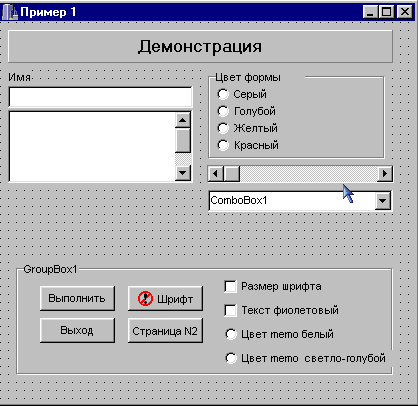
Начнем разработку нового проекта.
Согласно рисунка поместим на верхнюю часть формы компонент Panel.
Свойству Caption присвоим “Демонстрация”. Далее на форму добавим компонент Label и установим свойство Caption “Имя”. Под метку добавим компонент Edit. Используя инспектор объектов удалим символы из свойства Text объекта Edit. Далее добавим компонент Memo.
В инспекторе объектов установим ScrollBars в позицию ssVertical (вертикальная полоса прокрутки). Далее в инспекторе объектов двойным щелчком откроем свойство Lines, удалим текст Memo1 и четыре раза нажмем клавишу Enter(будем работать с четыремя строками).
Установим на форме компоненты RadioGroup, Scrollbar и ComboBox. Дважды щелкнем на правее свойства Items и введем четыре строчки: серый, голубой, желтый, красный. Дважды щелкнем по компоненте RadioGrouo и введем код:
if(RadioGroup1->ItemIndex==0){Form1->Color=clSilver;}
if(RadioGroup1->ItemIndex==1){Form1->Color=clBlue;}
if(RadioGroup1->ItemIndex==2){Form1->Color=clYellow;}
if(RadioGroup1->ItemIndex==3){Form1->Color=clRed;}
Этот фрагмент кода позволяет изменять цвет формы в зависимости от отмеченной кнопки.
Далее дважды щелкнем по компоненте Scrollbar и добавим код:
RadioGroup1->ItemIndex=ScrollBar1->Position;
Этот фрагмент кода позволяет изменять цвет формы в зависимости от положения ползунка.
Поместим на форму копонент GroupBox и добавим две кнопки Button, две кнопки BitBtn , две RadioButton и две Checkbox. Щелкнем по кнопке Button1 и введем код:
//Очистить содержимое Memo
Memo1->Clear();
//Скопировать в Memo текст, введенный в Edit
Memo1->Lines->Add(Edit1->Text);
//Скопировать в Memo текст из Combobox
Memo1->Lines->Add(ComboBox1->Text);
// Если нажата первая радиокнопка, то цвет Memo белый
if (RadioButton1->Checked) Memo1->Color=clWhite;
// Если нажата первая радиокнопка, то цвет Memo светло-голубой
if (RadioButton2->Checked) Memo1->Color=clAqua;
Щелкнем по кнопке Button2 и введем код:
Close(); //закончить работу
Щелкнем по кнопке BitBtn1 и введем код:
//если помечена кнопка Checkbox1, то размер шрифта на форме 12
// иначе размер шрифта 8
if (CheckBox1->State==cbChecked)
Font->Size=12;
else
Font->Size=8;
//если помечена кнопка Checkbox2, то цвет шрифта на форме фиолетовый
// иначе цвет шрифта черный
if (CheckBox2->State==cbChecked)
Form1->Font->Color=clPurple;
else
Form1->Font->Color=clBlack;
Щелкнем по кнопке BitBtn2 и введем код:
Form1->Hide();// свернуть форму с именем Form1
AddTab->Show();// показать форму с именем AddTab
Как работать с двумя формами рассмотрим дальше.
Вся программа будет выглядеть следующим образом:
//---------------------------------------------------------------------------
#include <vclvcl.h>
#pragma hdrstop
#include "Unit1.h"
#include "Unit2.h"
//---------------------------------------------------------------------------
#pragma resource "*.dfm"
TForm1 *Form1;
//---------------------------------------------------------------------------
__fastcall TForm1::TForm1(TComponent* Owner)
: TForm(Owner)
{
}
//---------------------------------------------------------------------------
void __fastcall TForm1::RadioGroup1Click(TObject *Sender)
{
if(RadioGroup1->ItemIndex==0){Form1->Color=clSilver;}
if(RadioGroup1->ItemIndex==1){Form1->Color=clBlue;}
if(RadioGroup1->ItemIndex==2){Form1->Color=clYellow;}
if(RadioGroup1->ItemIndex==3){Form1->Color=clRed;}
}
//---------------------------------------------------------------------------
void __fastcall TForm1::ScrollBar1Change(TObject *Sender)
{
RadioGroup1->ItemIndex=ScrollBar1->Position;
}
//---------------------------------------------------------------------------
void __fastcall TForm1::Button1Click(TObject *Sender)
{
Memo1->Clear();
Memo1->Lines->Add(Edit1->Text);
Memo1->Lines->Add(ComboBox1->Text);
if (RadioButton1->Checked) Memo1->Color=clWhite;
if (RadioButton2->Checked) Memo1->Color=clAqua;
}
//---------------------------------------------------------------------------
void __fastcall TForm1::Button2Click(TObject *Sender)
{
Close();
}
//---------------------------------------------------------------------------
void __fastcall TForm1::BitBtn1Click(TObject *Sender)
{
if (CheckBox1->State==cbChecked)
Font->Size=12;
else
Font->Size=8;
if (CheckBox2->State==cbChecked)
Form1->Font->Color=clPurple;
else
Form1->Font->Color=clBlack;
}
//---------------------------------------------------------------------------
void __fastcall TForm1::BitBtn2Click(TObject *Sender)
{
Form1->Hide();
AddTab->Show();
}
//---------------------------------------------------------------------------
Построим вторую страницу приложения. Добавим в разрабатываемый проект вторую форму и дадим ей имя AddTab и сохраним под именем AdditionalTab.pas.
Разместим визуальные компоненты на форме согласно рисунка.
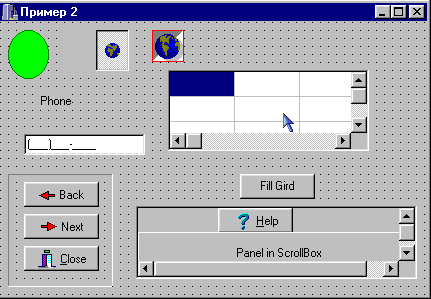
Поместим на форму в левый нижний угол компонент Bevel. Поместим три кнопки типа BitBtn в нижний левый угол формы на компонент Bevel.
Свойство Kind для BitBtn1 и BitBtn2 установим равным bkCustom, а для BitBtn3 – равным bkClose.
Установим на кнопках для свойств Caption текст, соответствующий рисунку. Для каждой из кнопок установим гравировку (glyph), используя готовые гравировки, поставляемые в комплекте с языком или создавая свои с помощью редактора Image Editor в меню инструментов Tools.
Добавляем код действия для кнопок:
BitBtn1:
Form1->Show();\ показать форму Form1
AddTab->Hide();\свернуть форму AddTab
BitBtn2:
ShowMessage("Пока НЕТ");\следующей страницы пока нет
BitBtn3:
Form1->Close();//закрыть форму Form1
Для правильного закрытия приложения и освобождения ресурсов необходимо добавить для события Close формы Form1 код:
Application->Terminate();\освободить ресурсы
В левом верхнем углу формы разместим компонент Shape (укажем в свойстве Shape значение stEllipse), компонент Panel и на нем две кнопки SpeedButton и компонент Image, в который можно загрузить какое-либо изображение.
Кнопки SpeedButton могут находиться в состоянии: Up- верхнее, Disabled – отключено, Down – нижнее, Stay Down – прижатое. Для каждого состояния отображается соответствующий элемент гравировки. Для использования этих состояний с помощью встроеннного графического редактора создается матрица 16х64 точки. Изображение будет иметь четыре квадратные зоны.
Установим свойство NumGlups для Speedbutton1 равным 4, а свойство GroupIndex равным 1.
Дважды по кнопки SpeedButton1 и пишем код:
if (SpeedButton1->Down==true)
Image1->Visible=false;
Shape1->Brush->Color=clRed;
Код означает, что если нажата кнопка, то изображение Image1 исчезает, а изображение фигуры Shape1 красного цвета.
Дважды щелкаем по кнопке SpeedButton2 и записываем код:
if (SpeedButton1->Down=true)
{Image1->Visible<<true;
Shape1->Brush->Color=clLime;
Для SpeedButton1 используем свойство Hint (подсказка). В этом свойстве хранится строка подсказки, которая появляется, когда курсор мыши находится над кнопкой. ShowHint необходимо установить в true.
Добавим на форму компонент Label свойство Caption зададим Phone.
Под меткой установим компонент MaskEdit. Дважды щелкнем на свойстве EditMask и запусти редактор маски ввода. Далее щелкнем на Phone и нажмем клавишу OK. Компонент MasEdit будет настроен на прием телефонных номеров.
Поместим на форму компонент StringGrid и установим свойства: RowCount и ColCount. Свойства FixedCols и FixedRows установим в 0.
Подберем размер сетки чтоб были видны девять ячеек. Добавим на форму кнопку со свойством Caption Fill Grid. Дважды щелкнем на ней и наберем код:
int x,y;
for (x=0; (x<=StringGrid1->ColCount-1);x++)
for ( y=0;(y<=StringGrid1->RowCount-1);y++)
StringGrid1->Cells[x][y]=("Coord. "+
IntToStr(x)+"-"+IntToStr(y));
Далее поставим на форму панель с прокруткой ScrollBox и