Основы C
ShowMessage(" Test ");
Компонент ScrollBox c размещенными на нем компонентами позволяет продемострировать способности показвать фрагменты, которые не помещаются в зоне использования.
Общий вид программного модуля AddTab:
//---------------------------------------------------------------------------
#include <vclvcl.h>
#pragma hdrstop
#include "Unit2.h"
#include "Unit1.h"
//---------------------------------------------------------------------------
#pragma link "Grids"
#pragma resource "*.dfm"
TAddTab *AddTab;
//---------------------------------------------------------------------------
__fastcall TAddTab::TAddTab(TComponent* Owner)
: TForm(Owner)
{
}
//---------------------------------------------------------------------------
void __fastcall TAddTab::BitBtn1Click(TObject *Sender)
{
Form1->Show();
AddTab->Hide();
}
//---------------------------------------------------------------------------
void __fastcall TAddTab::BitBtn3Click(TObject *Sender)
{
Form1->Close();
}
//---------------------------------------------------------------------------
void __fastcall TAddTab::FormClose(TObject *Sender, TCloseAction &Action)
{
Application->Terminate();
}
//---------------------------------------------------------------------------
void __fastcall TAddTab::SpeedButton1Click(TObject *Sender)
{
if (SpeedButton1->Down==true)
{Image1->Visible=false;
Shape1->Brush->Color=clRed;
}
}
//---------------------------------------------------------------------------
void __fastcall TAddTab::SpeedButton2Click(TObject *Sender)
{
if (SpeedButton1->Down=true)
{Image1->Visible<<true;
Shape1->Brush->Color=clLime;
}
}
//---------------------------------------------------------------------------
void __fastcall TAddTab::Button1Click(TObject *Sender)
{
int x,y;
for (x=0; (x<=StringGrid1->ColCount-1);x++)
for ( y=0;(y<=StringGrid1->RowCount-1);y++)
StringGrid1->Cells[x][y]=("Coord. "+
IntToStr(x)+"-"+IntToStr(y));
}
//---------------------------------------------------------------------------
void __fastcall TAddTab::BitBtn4Click(TObject *Sender)
{
ShowMessage(" Test ");
}
//---------------------------------------------------------------------------
void __fastcall TAddTab::BitBtn2Click(TObject *Sender)
{
ShowMessage("Пока НЕТ");
}
//---------------------------------------------------------------------------
void __fastcall TAddTab::MaskEdit1Change(TObject *Sender)
{
}
//---------------------------------------------------------------------------
Рассмотрим еще один проект. Поместим на форму согласно рисунка компоненты:
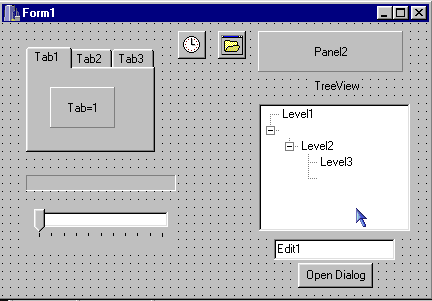
TabControl (на него помести панель Panel с именем Tab1), ProgressBar, TrackBar, TreeView, Timer, OpenDialog, Edit, Label (с именем TreeView), Panel, Button (с именем Open Dialog).
Дважды щелкнем на свойстве Tabs сомпоненты TabControl. В редакторе строк введем названия закладок – Tab1, Tab2, Tab3.
Свойство Max компонентов ProgressBar и TrackBar установим равное 10.
В событие OnChange компоненты TrackBar введем код:
ProgressBar1->Position=TrackBar1->Position;
Дважды щелкнем по компоненте Timer и добавим код к событию OnTimer, предварительно указав свойство Interval равным 1000(1 секунда):
i++; //интервал счетчика 1 секунда
Panel2->Caption = IntToStr(i);// панель показывает в секундах время
// работы программы
Необходимо внимательно посмотреть на листинг программы и обратить внимание на переменную i.
Для компонента TreeView дважды щелкнем на поле справа от свойства Items, а затем добавим к дереву пункт Level1, затем к узлу второго уровня пункт Level2 и далее Level3.
К кнопке OpenDialog добавим код:
OpenDialog1->FileName="*.*";
if (OpenDialog1->Execute()){
Edit1->Text=OpenDialog1->FileName;
В результате программа прнимет вид:
//---------------------------------------------------------------------------
#include <vclvcl.h>
#pragma hdrstop
#include "Unit1.h"
//---------------------------------------------------------------------------
#pragma resource "*.dfm"
TForm1 *Form1;
int i=0;
//---------------------------------------------------------------------------
__fastcall TForm1::TForm1(TComponent* Owner)
: TForm(Owner)
{
}
//---------------------------------------------------------------------------
void __fastcall TForm1::TrackBar1Change(TObject *Sender)
{
ProgressBar1->Position=TrackBar1->Position;
}
//---------------------------------------------------------------------------
void __fastcall TForm1::Button1Click(TObject *Sender)
{
OpenDialog1->FileName="*.*";
if (OpenDialog1->Execute()){
Edit1->Text=OpenDialog1->FileName;
}
}
//---------------------------------------------------------------------------
void __fastcall TForm1::Timer1Timer(TObject *Sender)
{
i++;
Panel2->Caption = IntToStr(i);
}
//---------------------------------------------------------------------------
4.8.Графические компоненты.
Для работы с графикой в C++Builder имеются графические компоненты:
Image - используется для импоpта на фоpму pастpовых изобpажений, пиктогpамм и метафайлов;
- Shape - используется для создания геометpических фигуp;.
- PaintBox - используйется для создания рисунков на компонентах, котоpые не имеют свойства Canvas (напpимеp, компонент Panel).
В C++Builder гpафические опеpации выполняются с использованием свойства Canvas, котоpое поддеpживается многими компонентами. Напpимеp, свойство Canvas есть у фоpмы, а так же у TBitmap, TComboBox, TListBox, TPaintBox и дpугих компонентов.
Canvas пpедставляет собой объект, наделенный собственными полномочиями, для чего класс TCanvas поддеpживает множество свойств, методов и событий. Чаще всего используется свойство Canvas.
В пpоцессе pакзpаботки это свойство недоступно в окне Object Inspector. Для того, чтобы использовать Canvas, необходимо написать опеpатоpы, котоpые пpисваивают свойствам Canvas значения и вызывают методы Canvas.
В таблице приведены методы, свойства и события, реализуемые TСanvas.
| Установить это... | Чтобы сделать это... |
| Arc | Нарисовать на холсте дугу. |
| Assign | Присвоить один устойчивый объект другому. |
| Brush | Определить свойства кисти |
| Chord | Начертить линию поперек эллипса |
| ClassName | Получить имя класса объекта |
| ClassParent | Получить родительский класс объекта |
| ClassType | Получить действительный тип объекта |
| CopyMode | Определить способ копирования на холст |
| CopyRect | Скопировать прямоугольную область с другого холста |
| Create | Создать объект холста |
| Destroy | Разрушить объект |
| Draw | Нарисовать на холсте графику |
| DrawFocus-rect | Нарисовать на холсте прямоугольник фокуса |
| Ellipse | Нарисовать на холсте эллипс |
| FillRect | Нарисовать на холсте заполненный прямоугольник |
| FloodFill | Заполнить область холста |
| Font | Определить шрифт, используемый для визуализации текста на холсте |
| FrameRect | Нарисовать на холсте незаполненный прямоугольник |
| Free | Безопасно разрушить объект |
| Handle | Определить НDС для объекта холста |
| InheritsFrom | Определить, происходит ли объект от определенного класса |
| InstanceSize | Определить объем памяти, распределенной под объект. |
| LineTo | Нарисовать на холсте линию |
| MoveTo | Переместить текущее положение пера |
| OnChange | Данное событие происходит при изменении поверхности холста |
| OnChanging | Данное событие происходит перед тем, как холст будет модифицирован |
| Pen | Определить вид пера для рисования на холсте |
| PenPos | Определить текущую позицию пера |
| Pie | Нарисовать объект в форме пирога |
| Pixels | Доступ к отдельным пикселям холста |
| Polygon | Нарисовать многоугольник |
| PolyLine | Нарисовать серию соединенных линий |
| Rectangle | Нарисовать заполненный прямоугольник |
| Refresh | J Обновить холст |
| RoundRect | Нарисовать заполненный прямоугольник с закругленными углами |
| StretchDraw | Вытянуть образ так, чтобы он размещался внутри заданного прямоугольника |
| TextHeight | Определить высоту в пикселях текста, рисуемого на холсте |
| TextOut | Вывести текст на холст |
| TextRect | Определить кадрирующий прямоугольник для текста на холсте |
| TextWidth | Определить ширину в пикселях текста, рисуемого на холсте |
Рассмотрим примеры:
Все визуальные компоненты имеют свойства Top (координата X) и Left (координата Y). Значения X и Y измеряются в пикселах (пиксел - наименьшая частица поверхности рисунка, которой можно манипулировать).
В зависимости от количества бит, на пиксел различаются различные виды графики от 8- битовой до 24-битовой. В связи с этим возможно отображение до 16 миллионов цветов в стандарте RGB. Рассмотрим пример рисования синусоиды при нажатии кнопки на форме:
//---------------------------------------------------------------------------
#include <vclvcl.h>
#include <math.h>
#pragma hdrstop
#include "Unit1.h"
//---------------------------------------------------------------------------
#pragma resource "*.dfm"
TForm1 *Form1;
//---------------------------------------------------------------------------
__fastcall TForm1::TForm1(TComponent* Owner)
: TForm(Owner)
{
}
//---------------------------------------------------------------------------
void __fastcall TForm1::Button1Click(TObject *Sender)
{
float X,Y;
int PX,PY;
int H;
//определяем половину стороны внизу формы
H=Form1->Height / 2;
for (PX= 0; PX < Form1->Width; PX++) {
//масштаб X приводится к 2 ПИ, чтоб сделать
//полную волну
X=PX*(2*3.1415/Form1->Width);
Y=sin(X);
PY=(0.6*Y*H)+H;
Canvas->Pixels[PX][PY]= 0;//устанавливаем черный цвет пикселя
}
}
//---------------------------------------------------------------------------
Каждое свойство Canvas имеет воображаемое перо для рисова-
ния линий и контуров и команды:
- Form1->Canvas->MoveTo(X,Y); -передвигает перо в точку с
координатами(X,Y) без рисования;
- Form1->Canvas->Point(X,Y);- рисует точку;
- Form1->Canvas->LineTo(X,Y); -чертит линию от текущей по-
зиции до точки с координатами X,Y;
Form1->Canvas->Pen->Color:=цвет; - устанавливает цвет пе-
ра(clBlue - голубой или RGB(0,0,255));
- Form1->Canvas->Pen->Width:=толщина; - устанавливает толщи-
ну пера в пикселях;
- Form1->Canvas->Pen->Style:=стиль; - устанавливает стиль пе-
ра(например,пунктирная линия - psDot);
- Form1->Canvas->Pen->Mode:=режим; - устанавливает режим ри-
сования(pmNot- цвет пера инверсный цвету фона, pmCopy -
перо текущего цвета);
- Form1->Canvas->Brush->Color:=цвет; - устанавливает цвет
закрашенного графического объекта;
- Form1->Canvas->Brush->Style:=стиль; - стиль закраски(напри-
мер,bsSolid - закраска одним цветом, bsCross -решеткой).
Анимация в C++ Builder.
Анимация - это движущаяся графика.
Рассмотрим программу, которая создает анимационную последовательность изображений 10 эллипсов, которые движутся от середины компонента PaintBox к его границам в случайных направлениях при нажатии кнопки Button.
Процедура рисует эллипс, а затем стирает его изображение.
//---------------------------------------------------------------------------
#include <vclvcl.h>
#pragma hdrstop
#include <math.h> // <<--включить библиотеку математических функций
#include "Unit1.h"
//---------------------------------------------------------------------------
#pragma resource "*.dfm"
TForm1 *Form1;
//---------------------------------------------------------------------------
__fastcall TForm1::TForm1(TComponent* Owner)
: TForm(Owner)
{
}
//---------------------------------------------------------------------------
void __fastcall TForm1::Button1Click(TObject *Sender)
{
double RadReal;
int Angle,X,Y;
int Count,Count2;
for(Count2= 1; Count2< 10; Count2++) {
Angle = random(368);
RadReal = (Angle * M_PI)/180;
for(Count= 1; Count< 100; Count++) {
X = (double)/*<<-------*/(Count*sin(RadReal))+100;
Y = (double)/*<<-------*/(Count*cos(RadReal))+100;
// рисуем эллипс голубым цветом
PaintBox1->Canvas->Brush->Color =clBlue;
PaintBox1->Canvas->Ellipse (X-6,Y-6,X+6,Y+6);
// стираем эллипс белым цветом
PaintBox1->Canvas->Brush->Color = clWhite;
PaintBox1->Canvas->Rectangle(0,0,200,200);
}
}
}
//---------------------------------------------------------------------------
Если запустить программу на выполнение, то изображение эллипсов будет мерцать, хотя они будут двигаться очень быстро.
Для преодоления этого недостатка в аннимации используют метод двойной буферизации. В этом случае используют две плоскости - одна отображается на экране, а вторая используется для рисования.Далее плоскости меняются местами.
Одним из способов организации двойной буферизации - создание в памяти битовой матрицы в качестве промежуточного буфера. Изображение рисуется в битовой матрице, а по завершению кадра копируется в отображаемый буфер. Рассмотрим предыдущий пример с использованием битовой матрицы.
//---------------------------------------------------------------------------
#include <vclvcl.h>
#pragma hdrstop
#include <math.h> // <<--включить библиотеку математических функций
#include "Unit1.h"
//---------------------------------------------------------------------------
#pragma resource "*.dfm"
TForm1 *Form1;
//---------------------------------------------------------------------------
__fastcall TForm1::TForm1(TComponent* Owner)
: TForm(Owner)
{
}
//---------------------------------------------------------------------------
void __fastcall TForm1::Button1Click(TObject *Sender)
{
double RadReal;
int Angle,X,Y;
int Count,Count2;
// создание битовой матрици
Graphics::TBitmap *TheBitmap = new Graphics::TBitmap();
// определяем ее размеры
TheBitmap->Height = 200;
TheBitmap->Width = 200;
for(Count2= 1; Count2< 10; Count2++) {
Angle = random(368); // занести случайное число
RadReal = (Angle * M_PI)/180;
for(Count= 1; Count< 100; Count++) {
X = (double)(Count*sin(RadReal))+100;
Y = (double)(Count*cos(RadReal))+100;
// очистка экрана
TheBitmap->Canvas->Brush->Color = clWhite;
TheBitmap->Canvas->Rectangle(0,0,200,200);
// рисование эллипса
TheBitmap->Canvas->Brush->Color = clBlue;
TheBitmap->Canvas->Ellipse(X-6,Y-6,X+6,Y+6);
// копирование битовой матрици на экран
PaintBox1->Canvas->CopyRect(Rect(0,0,200,200),
TheBitmap->Canvas, Rect(0,0,200,200));
}
}
// освобождаем память выделенную под битовую матрицу
delete TheBitmap;
}
//---------------------------------------------------------------------------
При запуске примера видно, что эллипсы движутся плавно, но процедура выполняется медленнеее
4.9 Мультимедиа
Мультимедиа - это использования звука и видео в программах. Для работы со звуком (файлами с расширением wav и mid) нужна звуковая карта - Soundblaster.
В файлах с расширением wav записано цифровое представление информации о волновой форме электрического сигнала, соответствующего звуку.
Файлы с расширением mid используются для хранения музыкальных фрагментов. Звук в этих файлах хранится в виде данных о том на каком инструменте исполняются те или иные ноты и как они звучат (цифрой эквивалент дирижерской партитуры).
Файл с расширением avi представляет оцифрованное изображение в виде кадров, которые сменяются с частотой 24 (могут быть отличия в различных системах) кадра в секунду. Обычно видеофайлы сжаты, т.к. занимают достаточно много места в памяти. Для сжатия применяется в основном следующий метод: определяется неподвижная часть изображения, по сравнению к начальному кадру и эта информация сжимается, т.е. сохраняются только отличия одного кадра от другого.
Для проигрывания wav файлов в C++ Builder используется процедура PlaySound. Рассмотрим пример – по нажатию клавиши Button – проигрывается звуковой файл bomb.wav.
//---------------------------------------------------------------------------
#include <vclvcl.h>
#pragma hdrstop
#include "Unit1.h"
#include "mmsystem.hpp"
//---------------------------------------------------------------------------
#pragma resource "*.dfm"
TForm1 *Form1;
//---------------------------------------------------------------------------
__fastcall TForm1::TForm1(TComponent* Owner)
: TForm(Owner)
{
}
//---------------------------------------------------------------------------
void __fastcall TForm1::Button1Click(TObject *Sender)
{
PlaySound("bomb.wav",0,SND_SYNC);
}
//---------------------------------------------------------------------------
Как видно из программы дополнительно введен модуль mmsystem (в котором хранятся константы для функции PlaySound) и вызвана API функция PlaySound, которая имеет три параметра:
Первый параметр - "bomb.wav" типа AnsiString - содержит имя проигрываемого файла.
Второй параметр (в нашем случае 0) применяется, если файл содержится в файле ресурсов.
Третий параметр специфицирует опции, задающие способ воспроизведения звука.
Для проигрывания всех типов мультимедийных файлов можно использовать компонент MediaPlaer.
Рассмотрим пример, проигрывания avi, wav и mid файлов.
На форме расположим компоненты: MainMenu, OpenDialog, MediaPlayer, добавим к меню команду File|Open и в событие меню Open введем код:
void __fastcall TForm1::Open1Click(TObject *Sender)
{
if(OpenDialog1->Execute())
{
MediaPlayer1->FileName=OpenDialog1->FileName;
MediaPlayer1->Open();
}
}
Общий вид программы следующий:
//---------------------------------------------------------------------------
#include <vclvcl.h>
#pragma hdrstop
#include "Unit1.h"
//---------------------------------------------------------------------------
#pragma resource "*.dfm"
TForm1 *Form1;
//---------------------------------------------------------------------------
__fastcall TForm1::TForm1(TComponent* Owner)
: TForm(Owner)
{
}
//---------------------------------------------------------------------------
void __fastcall TForm1::N2Click(TObject *Sender)
{
if(OpenDialog1->Execute())
{
MediaPlayer1->FileName=OpenDialog1->FileName;
MediaPlayer1->Open();
}
}
//---------------------------------------------------------------------------
Загружая через меню тот или иной мультимедийный файл мы сможем его проигрывать.
В случае, если панель проигрывателя показывать не надо, а проигрывать файл необходимо, то свойство Visible компоненты MediaPlayer нужно установить равным false.
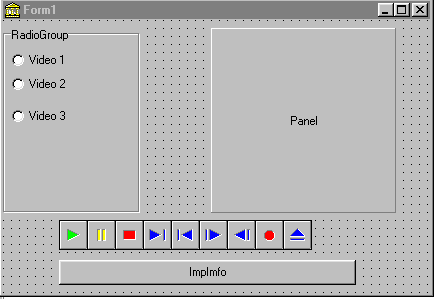
Рассмотрим пример - информационной системы - в зависимости от выбранной радиокнопки проигрывается тот или иной avi файл. Используются компоненты: MediaPlayr, RadioGroup, RadioButton, Panel, Button.
Основная логика программы реализуется в обработке события OnClick кнопки Button. Когда пользователь нажимает кнопку, программа проверяет, какая из радиокнопок выбрана. В зависимости от этого проигрывается один из трех avi-файлов.
//---------------------------------------------------------------------------
#include <vclvcl.h>
#pragma hdrstop
#include "Unit1.h"
//---------------------------------------------------------------------------
#pragma resource "*.dfm"
TForm1 *Form1;
//---------------------------------------------------------------------------
__fastcall TForm1::TForm1(TComponent* Owner)
: TForm(Owner)
{
}
//---------------------------------------------------------------------------
void __fastcall TForm1::FormCreate(TObject *Sender)
{
MediaPlayer1->Display=Panel1;
}
//---------------------------------------------------------------------------
void __fastcall TForm1::Button1Click(TObject *Sender)
{
if(RadioButton1->Checked)
MediaPlayer1->FileName="1.AVI";
if(RadioButton2->Checked)
MediaPlayer1->FileName="2.AVI";
if(RadioButton3->Checked)
MediaPlayer1->FileName="3.AVI";
MediaPlayer1->Open();
MediaPlayer1->DisplayRect=Rect(0,0,
Panel1->Width,Panel1->Height);
MediaPlayer1->Play();
}
//---------------------------------------------------------------------------
4.10 Спрайтовая графика
Спрайты - движущиеся картинки небльшого размера, являются одной из главных частей любого игрового или обучающего пакета программ. Рассмотрим несколько примеров использование спрайтов MChSprite из линейки Samples
Компонента MchSpriteBgr.
Данная компонента представляет собой фон на котором происходит движение спрайтов. Одним из основных свойств MchSpriteBgr является свойство Picture – загрузка bmp или gif изображения.
Компонента MchSprite.
Компонента представляет собой собственно спрайт- небольшое bmp -изображение. Для загрузки изображения используется свойство SprSpriteBitmap.
Основные свойства MchSprite:
SprHideAfter – виден или нет спрайт после окончания движения (MChSprite1->SprHideAfter=True - не виден);
SprSetScaleX – масштаб спрайта по оси Х;
SprSetScaleY – масштаб спрайта по оси Y;
Пример – изменение масштаба спрайта при приближении:
Form1->MChSprite2->SprSetScaleX(1+1.0*sin(alpha)); (где alpha - переменная типа double);
SprPosFunc – функция пользователя – закон движения спрайта (возвращает координаты движения спрайта) – пример:
//функция пользователя для движения спрайта N 2
TPoint __fastcall Sprite2PosFunc(TDateTime AtTime)
//AtTime – время от начала движения спрайта в секундах
{
doublex,y,alpha;
alpha=2*3.14*(AtTime-Form1->MChSprite2->SprTimeStarted)* 24.0*60.0100.0/(180.0*3.14);
x= Form1->MChSpriteBgr1->ClientWidth /2.0 +
(Form1->MChSpriteBgr1->ClientWidth /3.0)*cos(alpha);
y= Form1->MChSpriteBgr1->ClientHeight /2.0 +
(Form1->MChSpriteBgr1->ClientWidth /3.0)*sin(alpha);
Form1->MChSprite2->SprSetScale(1+1.0*sin(alpha));
return(Point(int(x),int(y)));
}
//---------------------------------------------------------------------------
//---------------------------------------------------------------------------
void __fastcall TForm1::FormCreate(TObject *Sender)
{
MChSprite2->SprPosFunc=Sprite2PosFunc;//вызов функции движения
MChSprite2->SprCruise(-1);
}
//---------------------------------------------------------------------------
SprSpriteBitmap – изображение спрайта;
SprTrColor – цвет спрайта;
SprDragable – если истина, то спрайт можно премещать мышью;
SprColliding – если истина, то вызывается функция пользовыателя для обработки столкновения спрайтов;
SprRefX, SprRefY –соответственно контрольная точка на растре спрайта по оси X и Y;
SprRadiusX ,SprRadiusY радиус столкновения спрайта по оси X и оси Y соответственно;
Основные методы MchSprite.
Метод SprRun (Point (X1, Y1), Point (X2,Y2), t) –делает спрайт видимым при движении из одной позиции (X1, Y1) в другую (X2, Y2) в течении того или иного времени (t).
Пример: (MChSprite1->SprRun(
Point (MChSpriteBgr1->ClientWidth, 0),
Point (0, MChSpriteBgr1->ClientHeight), 3);
Метод SprShowOn (); делает спрайт видимым в текущей позиции.
Метод SprCruise (-1); делает спрайт видимым и его движение задается функцией пользователя SprPosFunc;
Метод SprMoveTo (Point (X, Y); делает спрайт видимым в позиции X, Y.
Пример:
MChSprite6->SprMoveTo (Point (int ((Form1->MChSpriteBgr1->ClientWidth)/2), int((Form1->MChSpriteBgr1->ClientHeight)/2)));
Метод SprShowAt(Point(X,Y); - делает спрайт видимым в точке X,Y.
Метод SprHide – делает спрайт невидимым;
Метод SprStop – останавливает спрайт;
Метод SprGoTo (Point(X,Y),t); - делает спрайт видимым и перемещает в течении t секунд из текущей позиции в позицию X, Y.
Метод SprGo (Point (X1, Y1), Point (X2, Y2), t); - делает спрайт видимым при движении из одной позиции (X1, Y1) в другую (X2, Y2) в течении того или иного времени (t).
Рассмотрим пример использования спрайтов. На форме расположены 6 спрайтов и 4 кнопки.
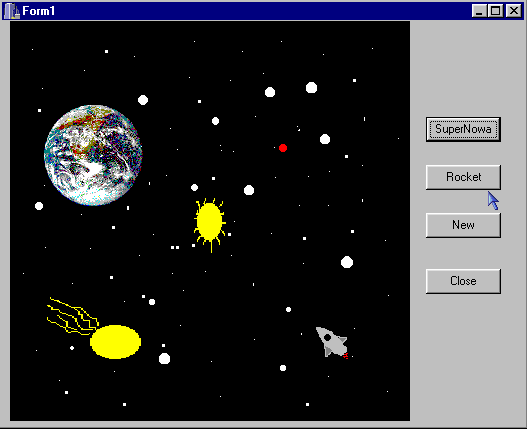
В зависимости от нажатия той или иной кнопки происходят события – летит ракета, сверхновая звезда сталкивается с Солнцем и происходит взрыв и т.д.
Листинг программы:
//---------------------------------------------------------------------------
#include <vclvcl.h>
#include <math.h>
#pragma hdrstop
#include "Unit1.h"
//---------------------------------------------------------------------------
#pragma link "MChSpBg"
#pragma link "MChSprt"
#pragma resource "*.dfm"
TForm1 *Form1;
bool CollideFlip,Exploding;
//---------------------------------------------------------------------------
__fastcall TForm1::TForm1(TComponent* Owner)
: TForm(Owner)
{
}
//----------------------------------------------------------------------
void __fastcall NoCollide(TDateTime AtTime)
{
if (CollideFlip) MessageBeep(MB_OK);
CollideFlip=False;
}
//----------------------------------------------------------------------
void __fastcall OnCollide(TMChSprite *SprCollided ,TDateTime AtTime)
{
if (SprCollided==Form1->MChSprite2)
{
// MessageBeep(MB_ICONASTERISK);
if (! CollideFlip)
{
MessageBeep(MB_ICONASTERISK);
CollideFlip=True;
}
if (Form1->MChSprite4->SprNextPos.x<int((Form1->MChSpriteBgr1->ClientWidth)/2))
{
if (Form1->MChSprite4->SprIndex<Form1->MChSprite3->SprIndex)
Form1->MChSpriteBgr1->BgrSprIndexExchangeZ(Form1->MChSprite4->SprIndex,
Form1->MChSprite3->SprIndex);
}
else
{
if (Form1->MChSprite4->SprIndex>Form1->MChSprite3->SprIndex)
Form1->MChSpriteBgr1->BgrSprIndexExchangeZ(Form1->MChSprite4->SprIndex,
Form1->MChSprite3->SprIndex);
}
}
}
//--------------------------------------------------------------------
void __fastcall OnExplosion(TMChSprite *SprCollided ,TDateTime AtTime)
{
if (Exploding)
{
// SprCollided->SprStop;
// SprCollided->SprHide;
}
if ((! Exploding) && (SprCollided==Form1->MChSprite1))
{
Exploding=True;
Form1->MChSprite2->SprColliding=true;
Form1->MChSprite5->SprColliding=true;
Form1->MChSprite6->SprCruise(20);
}
}
//---------------------------------------------------------------------
TPoint __fastcall Sprite6PosFunc(TDateTime AtTime)
{
Form1->MChSprite6->SprSetScale(1.25*(AtTime-Form1->MChSprite6->SprTimeStarted)
*24.0*60.0*60.0*5.0);
// if ((AtTime-Form1->MChSprite6->SprTimeStarted)*24.0*60.0*60.0>17.0)
// Form1->MChSprite6->SprHide;
return(Point(int((Form1->MChSpriteBgr1->ClientWidth)/2),
int((Form1->MChSpriteBgr1->ClientHeight)/2)));
}
//-----------------------------------------------------------------------
TPoint __fastcall Sprite4PosFunc(TDateTime AtTime)
{
double x,y,alpha;
alpha =2*3.14*(AtTime-Form1->MChSprite3->SprTimeStarted)*24.0*60.0+(90.0+0.0)/180.0*3.14;
x= Form1->MChSpriteBgr1->ClientWidth /2.0 +
(Form1->MChSpriteBgr1->ClientWidth /3.0)*cos(alpha);
y= Form1->MChSpriteBgr1->ClientHeight /2.0 +
- (Form1->MChSpriteBgr1->ClientWidth /3.0)*sin(alpha);
Form1->MChSprite4->SprSetScale(1-0.9*sin(alpha));
return(Point(int(x),int(y)));
}
//-----------------------------------------------------------------------
TPoint __fastcall Sprite3PosFunc(TDateTime AtTime)
{
double x,y,alpha;
alpha=-2*3.14*(AtTime-Form1->MChSprite3->SprTimeStarted)*24.0*60.0+(90.0-180.0)/180*3.14;
x= Form1->MChSpriteBgr1->ClientWidth /2.0 +
(Form1->MChSpriteBgr1->ClientWidth /3.0)*cos(alpha);
y= Form1->MChSpriteBgr1->ClientHeight *0.5 +
-(Form1->MChSpriteBgr1->ClientWidth *0.55)*sin(alpha);
if (x>=(Form1->MChSpriteBgr1->ClientWidth)/2)
Form1->MChSprite3->SprSetScaleX( (1-1.0*sin(alpha)));
else Form1->MChSprite3->SprSetScaleX(-(1-1.0*sin(alpha)));
if (y<(Form1->MChSpriteBgr1->ClientHeight)/2)
Form1->MChSprite3->SprSetScaleY( (1-1.0*sin(alpha)));
else Form1->MChSprite2->SprSetScaleY(-(1-1.0*sin(alpha)));
return(Point(int(x),int(y)));
}
//---------------------------------------------------------------------------
void __fastcall TForm1::FormCreate(TObject *Sender)
{
Exploding=false;
MChSprite2->SprShowAt(Point(int((Form1->MChSpriteBgr1->ClientWidth)/2),
int((Form1->MChSpriteBgr1->ClientHeight)/2)));
MChSprite3->SprPosFunc=Sprite3PosFunc;
MChSprite4->SprPosFunc=Sprite4PosFunc;
MChSprite6->SprPosFunc=Sprite6PosFunc;
MChSprite6->SprHideAfter=true;
MChSprite6->SprOnCollide=OnExplosion;
MChSprite4->SprOnCollide=OnCollide;
MChSprite4->SprNoCollide=NoCollide;
MChSprite3->SprCruise(-1);
MChSprite4->SprCruise(-1);
MChSprite6->SprMoveTo(Point(int((Form1->MChSpriteBgr1->ClientWidth)/2),
int((Form1->MChSpriteBgr1->ClientHeight)/2)));
}
//---------------------------------------------------------------------------
void __fastcall TForm1::Button1Click(TObject *Sender)
{
Exploding=false;
MChSprite6->SprSetScale(0.2);
MChSprite6->SprMoveTo(Point(int((Form1->MChSpriteBgr1->ClientWidth)/2),
int((Form1->MChSpriteBgr1->ClientHeight)/2)));
Form1->MChSprite1->SprColliding=true;
Form1->MChSprite6->SprColliding=true;
Form1->MChSprite1->SprGo( Point(Form1->MChSpriteBgr1->ClientWidth,0),
Point(int(Form1->MChSpriteBgr1->ClientWidth/2),
int(Form1->MChSpriteBgr1->ClientHeight/2)), 5 );
}
//---------------------------------------------------------------------------
void __fastcall TForm1::Button2Click(TObject *Sender)
{
MChSprite5->SprColliding=False;
MChSprite5->SprHideAfter=True;
MChSprite5->SprGo(Point(Form1->MChSpriteBgr1->ClientWidth,
Form1->MChSpriteBgr1->ClientHeight),
Point(0,0), 20);
}
//---------------------------------------------------------------------------
void __fastcall TForm1::Button3Click(TObject *Sender)
{
Exploding=false;
MChSprite1->SprColliding=false;
MChSprite2->SprColliding=false;
MChSprite5->SprColliding=false;
MChSprite6->SprColliding=false;
MChSprite6->SprHide();
MChSprite5->SprHideAfter=true;
MChSprite2->SprShowAt(Point(int((Form1->MChSpriteBgr1->ClientWidth)/2),
int((Form1->MChSpriteBgr1->ClientHeight)/2)));
MChSprite3->SprCruise(-1);
MChSprite4->SprCruise(-1);
}
//---------------------------------------------------------------------------
void __fastcall TForm1::Button4Click(TObject *Sender)
{
Close();
}
//---------------------------------------------------------------------------
Используя рассмотренный пример, можно изучить практически все свойства спрайтов.
4.11 Объектная технология OLE2
Фирма Microsoft включила в систему Windows 95 подсистему внедрения и связывания объектов. В общем виде OLE2 позволяет пользователю получить доступ к объектам разработанных систем в приложении, с которым он работает. Например, работая в Word, можно вызвать таблицу Excel, обработать определенным образом данные, а результат запомнить в Word. Кроме этого автоматизация OLE2 позволяет программисту включать в свои программы разработанные компоненты, например Word.
Основа OLE2 - Com -компонентная модель объекта (Component Object Model), которая предусматримает модульность и совместитмость во взаимодействии между компонентами, написанными на разных языках. Соm определяет двоичный интерфейс, независимый от языка программирования, который может вступать в коммуникацию с другими компонентами, ничего не зная о них. Объекты, ориентированные на внешнее использование и доступные только из программы называются автоматными объектами OLE. Рассмотрим пример программы, которая вызывает Word, создает новый файл и записывает в Word содержимое компонента Edit.
//---------------------------------------------------------------------------
#include <vclvcl.h>
#pragma hdrstop
#include <OleAuto.hpp> //подключение средств автоматизации OLE
#include "Unit1.h"
//---------------------------------------------------------------------------
#pragma resource "*.dfm"
TForm1 *Form1;
//---------------------------------------------------------------------------
__fastcall TForm1::TForm1(TComponent* Owner)
: TForm(Owner)
{
}
//---------------------------------------------------------------------------
void __fastcall TForm1::Button1Click(TObject *Sender)
{
Variant V;
try {
V = CreateOleObject("Word.Basic");
}
catch(...){
ShowMessage("Не могу запусть Word");
throw;
Close();
}
V.OleProcedure("AppShow");
V.OleProcedure("FileNew");
V.OleProcedure("Insert", Edit1->Text);
}
//---------------------------------------------------------------------------
Рассмотрим как работает програмы.
Прежде всего необходимо указать в программе команду подключения средств, отвечающей за автоматизацию OLE #include <OleAuto.hpp>.
Далее по команде V = CreateOleObject ("Word.Basic"); вызываем Word, делаем приложение видимым по команде V.OleProcedure ("File New"); создаем новый документ по команде V.OleProcedure ("File New"). Команда V.OleProcedure ("Insert", Edit1->Text); текст из редактора Edit и записывает в Word).
Как видно, в программе используются средства обработки исключений
try {
V = CreateOleObject("Word.Basic");
}
catch(...){
ShowMessage("Не могу запусть Word");
throw;
Close();
которые в случае ошибки закрывают программу.
Кроме рассмотренного примера для автоматизации OLE существуют стандартные объекты OCX, которые похожи на визуальные компоненты C++Builder, но на самом деле являются самостоятельными объектами.
Объекты OCX могут быть включены в программу не только на C++Builder, но и Delphi. Но в отличии от компонент C++Builder - они не включаются в код программы, поэтому при распространении программного обеспечения, использующего компоненты OCX необходимо распространять и сами компоненты OCX.
4.12 Библиотеки DLL
DLL (Dinamic Link Library) - динамически присоединяемая библиотека, используется для хранения функций и ресурсов отдельно от исполняемого файла. Обычно в программах статистической сборки функции, ресурсы, процедуры и т.д. компонуются в исполняемом файле, использование же DLL позволяет наиболее часто используемые процедуры, функции или ресурсы хранить в DLL и загружать их из DLL по мере необходимости - это динамическое присоединение.
Обычно DLL не загружается в память пока это не необходимо, но будучи загружена, она делает доступными функции, процедуры или ресурсы для любой программы и для любых языков программирования, которые могут работать с DLL.
Рассмотрим пример создания DLL, коорая кодирует строку. Кодировка происходит путем сдвигов кода символа на еденицу вправо.
Для создания библиотеки SUM.DLL необходимо выполнить шаги:
1.Запустить C++ Builder. и выполнить File|New и выбрать пиктограмму DLL.
2.Набрать код:
//Генерирует C++Builder
#include <vclvcl.h>
#pragma hdrstop
//---------------------------------------------------------------------------
// Important note about DLL memory management:
//
// If your DLL exports any functions that pass String objects (or structs/
// classes containing nested Strings) as parameter or function results,
// you will need to add the library BCBMM.LIB to both the DLL project and any
// EXE projects that use the DLL. This will change the DLL and its calling
// EXE's to use the BCBMM.DLL as their memory manager. In these cases,
// the file BCBMM.DLL should be deployed along with your DLL.
//
// To avoid using BCBMM.DLL, pass string information using "char *" or
// ShortString parameters.
//---------------------------------------------------------------------------
USERES("sum.res");
//---------------------------------------------------------------------------
void ViewForm();
int WINAPI DllEntryPoint(HINSTANCE hinst, unsigned long reason, void*)
{
return 1;
}
//Набираемый код
#include "sum.h"
//---------------------------------------------------------------------------
char FileName[256];
void SayHello()
{
GetModuleFileName( NULL,FileName, sizeof (FileName) );
MessageBox ( NULL, FileName, "Hello from:", MB_OK );
}
int Sum(int a,int b)
{
return a + b;
}
char* Codec(char *eptr)
{
int x,l;
char ch;
l = strlen(eptr);
if(eptr[l-1] != '`') {
for(x=0; x<l;x++) {
ch = eptr[x];
ch = (char)((int)ch + 1);
eptr[x] = ch;
}
eptr[l] = '`';
eptr[l+1] = '';
} else {
for(x=0; x<l-1;x++) {
ch = eptr[x];
ch = (char)((int)ch - 1);
eptr[x] = ch;
}
eptr[l-1] = '';
}
return eptr;
}
void InvokeYesNoDialog()
{
ViewForm();
}
//---------------------------------------------------------------------
void ViewForm()
{
TForm *FpForm = new TForm(Application);
FpForm->Left = 10;
FpForm->Top = 10;
FpForm->Width = 200;
FpForm->Height = 200;
FpForm->Visible = true;
TPanel *FpPanel = new TPanel(FpForm);
FpPanel->Parent = FpForm;
FpPanel->Left = 2;
FpPanel->Top = 2;
FpPanel->Width = 198;
FpPanel->Height = 198;
FpPanel->Visible = true;
MessageBox ( NULL,"If YES clicked < OK >", "You finished ?", MB_OK );
if(FpPanel) {
delete FpPanel;
if(FpForm)
delete FpForm;
}
}
3.Сохранить проект в каталоге под именем sum.mak
4.Выбрать Options|Project...|Directories/Conditionals
5.В поле Conditionals набрать: __BUILDING_THE_DLL
6.В каталоге где находится проект создать файл sum.h со следующим кодом:
#ifdef __BUILDING_THE_DLL
#define __EXPORT_TYPE __export
#else
#define __EXPORT_TYPE __import
#endif
void __EXPORT_TYPE SayHello();
int __EXPORT_TYPE Sum(int a,int b);
char* __EXPORT_TYPE Codec(char *eptr); //<------------------
void __EXPORT_TYPE InvokeYesNoDialog();
7.Откомпилировать командой Project|BuildAll. В результате компиляции получим sum.DLL.
8.Скопировать sum.DLL в каталог ..BIN C++ Builder-а
9.Набрать в командной строке implib.exe -w sum sum.dll
10.В результате получим файл sum.lib который будет подключен к выполняемому проекту
11.Скопировать sum.lib в каталог с проектом.
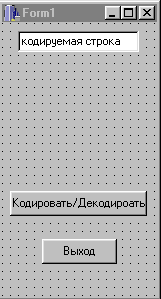
Рассмотрим пример вызова DLL из программы. В программе имеются визуальные компоненты:Edit (для ввода строки), Button1 (шифровка-дешифровка строки), Button2 - выход из программы. Программа работает следующим образом - после запуска вводится строка и нажимается кнопка Button1 - в результате строка шифруется, далее снова нажимается кнопка Button1 - строка дешифруется.
//---------------------------------------------------------------------------
#ifndef projcodH
#define projcodH
//---------------------------------------------------------------------------
#include <vclClasses.hpp>
#include <vclControls.hpp>
#include <vclStdCtrls.hpp>
#include <vclForms.hpp>
//---------------------------------------------------------------------------
class TForm1 : public TForm
{
__published: // IDE-managed Components
TEdit *Edit1;
TButton *Button1;
TButton *Button2;
void __fastcall Button1Click(TObject *Sender);
void __fastcall Button2Click(TObject *Sender);
private: // User declarations
public: // User declarations
__fastcall TForm1(TComponent* Owner);
};
//---------------------------------------------------------------------------
extern TForm1 *Form1;
//---------------------------------------------------------------------------
#endif
//---------------------------------------------------------------------------
#include <vclvcl.h>
#pragma hdrstop
#include "projcod.h"
//---------------------------------------------------------------------------
#pragma resource "*.dfm"
TForm1 *Form1;
#include "sum.h" //<<--------------ВНИМАНИЕ-----
//---------------------------------------------------------------------------
__fastcall TForm1::TForm1(TComponent* Owner)
: TForm(Owner)
{
}
//---------------------------------------------------------------------------
void __fastcall TForm1::Button1Click(TObject *Sender)
{
char* szMyStr = new char [StrLen(Edit1->Text.c_str())+2];
*szMyStr = 0;
StrLCat(szMyStr, Edit1->Text.c_str(), StrLen(Edit1->Text.c_str()));
Edit1->Text = Codec(szMyStr); //<----------------
delete [] szMyStr;
}
//---------------------------------------------------------------------------
void __fastcall TForm1::Button2Click(TObject *Sender)
{
Application->Terminate();
}
//---------------------------------------------------------------------------
К исполняемому файлу (код которого приведен выше) подключить sum.lib выполнив команду:
ProjectAdd to Project.....sum.lib
Запустить проект на компиляцию и выполнение.
Возможен вызов DLL из DLL, или вызов DLL из другого языка программирования.
4.13 Разработка визуальных компонент
C++ Builder позволяет расширять библиотеку VCL собственными компонентами.
Рассмотрим на примере разработку визуальной компоненты, которая позволяет перемножать два числа, если их значение не превышает 100.
Прежде всего отметим, что разрабатываемая компонента TMul потомок Tcomponent. Расположим ее на странице Samples библиотеки VCL.
Разрабатывемый компонент содержит свойства методы и события.
Свойства используются для задания определенных атрибутов (полей данных) и инициализации некоторых действий.
Методы - это процедуры и функции, которые делают класс общедоступным.
События используются для расширения компонентов в случае, когда возникают события (например, щелчок мыши).
Разрабатываемый компонент имеет два свойства типа int (Val1 - первый сомножитель, Val2- второй сомножитель) один метод DoMult (перемножает сомножители) и событие TooBig (вызывет обработчик событий, когда один из сомножителей больше 100).
При вызове метода, два значения в свойствах перемножаются и результат становится значением третьего свойства (Res).
Событие TooBig реализуется, если хотя бы одно из чисел больше 100.
Рассмотрим этапы построения TMul.
1.Создадим модуль, используя раздел Component/ New Главного меню.
В закладке Component Wizard указываем Calss Name: – TMul, Ancestor type: - Tcomponent, Pallette Page: – Samples. В результате будет сгенерирован код, который включает стандартную оболочку объявления класса TMul, и поцедуру регистрации класса. Далее модуль сохраняется под именем Mul.cpp. В результате будет созданы файлы: Mul.cpp и Mul.h.
2.Добавление свойств к компоненту. Открываем файл Mul.h и записываем код.
В разделе private определим свойства FVal1, FVal2 - доступные в процессе проектирования и в процессе выполнения и свойство Res -доступное в процессе выполнения. Также описываем событие TooBig, для определения которого используется тип TnitifyEvent – обобщенный указатель на функцию, которая передает один параметр типа Tcomponent – this.
class TMul : public TComponent
{
private:
int FVal1;
int FVal2;
int FRes ;
TNotifyEvent FTooBig;
Далее определим свойства (__property): Res в разделе public, т.к. оно доступно во время выполнения и свойства Val1 и Val2 в разделе __published, т.к. они доступны во время проектирования. Определяем прямой доступ для чтения и записи (read,write) значений переменных в разделе __published
Для переменной FRes прямой доступ не нужен,т.к. свойство Res предназначено только для чтения.
class TMul : public TComponent
{
private:
int FVal1;
int FVal2;
int FRes ;
TNotifyEvent FTooBig;
protected:
public:
__fastcall TMul(TComponent* Owner);
void __fastcall DoMult(void);
//свойство для получения результата
__property int Res = { read=FRes, write=FRes };
__published:
//первый операнд
__property int Val1 = { read=FVal1, write=FVal1, default = 1 };
//второй операнд
__property int Val2 = { read=FVal2, write=FVal2, default = 1 };
//событие
__property TNotifyEvent TooBig = { read=FTooBig, write=FTooBig};
};
Далее загружаем файл Mul.cpp и добавляем код.
3.Добавление конструктора.
Для создания представителя класса вызывается конструктор. Конструктор также:
устанавливает значения по умолчанию для переменных класса;
отвечает за динамическое распределение памяти и получение ресурсов, необходимых классу;
вызывается при добавлении компонента к форме во время проектирования или во время выполнения.
__fastcall TMul::TMul(TComponent* Owner)
: TComponent(Owner)
{
FVal1 = 1;
FVal2 = 1;
}
4.Добавление метода.
Для добавления метода необходимо написать код:
void __fastcall TMul::DoMult(void)
{
if((Val1 < 100) && (Val2 < 100))
Res = FVal1 * FVal2;
else
if (FTooBig) TooBig(this);
}
5.Добавление событие.
Событие предоставляет программисту задать специальный код, исполняемый когда что-то происходит. В нашем случае добавляется событие
TooBig, которое запускается когда значение Val1 или Val2 больше 100.
Обработка события осуществляется в строке:
if (FTooBig) TooBig(this);
Если нашем случае FtooBig=TRUE то происходит обработка события.
Листинг файла Mul.h
//---------------------------------------------------------------------------
#ifndef mulH
#define mulH
//---------------------------------------------------------------------------
#include <vclSysUtils.hpp>
#include <vclControls.hpp>
#include <vclClasses.hpp>
#include <vclForms.hpp>
//---------------------------------------------------------------------------
class TMul : public TComponent
{
private:
int FVal1;
int FVal2;
int FRes ;
TNotifyEvent FTooBig;
protected:
public:
__fastcall TMul(TComponent* Owner);
void __fastcall DoMult(void);
__property int Res = { read=FRes, write=FRes };
__published:
__property int Val1 = { read=FVal1, write=FVal1, default = 1 };
__property int Val2 = { read=FVal2, write=FVal2, default = 1 };
__property TNotifyEvent TooBig = { read=FTooBig, write=FTooBig};
};
//---------------------------------------------------------------------------
#endif
Листинг файла Mul.cpp:
//---------------------------------------------------------------------------
#include <vclvcl.h>
#pragma hdrstop
#include "mul.h"
//---------------------------------------------------------------------------
static inline TMul *ValidCtrCheck()
{
return new TMul(NULL);
}
//---------------------------------------------------------------------------
__fastcall TMul::TMul(TComponent* Owner)
: TComponent(Owner)
{
FVal1 = 1;
FVal2 = 1;
}
//---------------------------------------------------------------------------
namespace Mul
{
void