Работа с Microsoft Word и Excel
который имеет вид

Для набора этой части формулы выполните действия:
Наберите английскую букву B
Откройте шаблоны Верхних и нижних индексов.
Из списка шаблонов выберите шаблон Нижний индекс (см. название шаблона в строке состояния).
Справа внизу от буквы B появится пунктирный прямоугольник. Наберите в нем индекс z
Сейчас формула состоит из двух символов. Попробуйте перемещаться по ним стрелками курсора вправо и влево. Вы увидите, как курсор проходит по всем шаблонам формулы и меняет размер.
Поставьте курсор в конец формулы (после индекса z нажмите стрелку вправо еще раз, убедитесь, что по высоте курсор соответствует высоте формулы, а не высоте нижнего индекса).
Для вставки пробела нажмите комбинацию клавиш [Shift]+[Ctrl]+[пробел]
Напечатайте знак равенства.
После знака равенства напечатайте пробел.
Откройте список Шаблонов дробей и радикалов (щелкните по этой кнопке панели инструментов). Выберите шаблон Вертикальная дробь.
Из списка шаблонов Греческие буквы (строчные) выберите букву m.
Проставьте индекс у буквы m (так же, как в п. 4).
В знаменателе дроби наберите 2, в числителе дроби напечатайте I и r (если надо перемещаться по формуле, пользуйтесь стрелками курсора).
Для набора нижнего и верхнего индексов у буквы r (в числителе дроби) выберите соответствующий шаблон среди верхних и нижних индексов.
Запомните: Движение по «элементам формулы» выполняется с помощью клавиш курсора. Размер курсора указывает, в каком именно элементе вы находитесь (в индексе, на основном уровне формулы и др.).
Для набора выражения, которое стоит в формуле (1) в квадратных скобках, сначала выберите Шаблоны скобок, затем шаблон квадратных скобок. Набор части формулы, которая заключена в квадратных скобках, производится с помощью шаблонов дроби и шаблонов нижних и верхних индексов. Круглые скобки высотой в один символ можно набирать с клавиатуры (если высота круглых скобок несколько символов, то придется выбирать шаблон – он может автоматически увеличиваться).
1.3.2 Создание простых формул с помощью таблицы символов
Если требуется набрать не очень сложное математическое выражение (без подуровней, в одну строку), то можно использовать таблицу символов (она вызывается командой ВставкаЮСимвол, рис. 1.11) и оформление символов в виде нижнего и верхнего индекса с помощью команды ФорматЮШрифтЮНижний (верхний) индекс.
В диалоговом окне с таблицей символов (рис. 1.11) есть список шрифтов, установленных в Windows. Для вставки греческих букв и математических символов в этом списке должен быть выбран шрифт Symbol (как на рис. 1.11). Для вставки символа в позицию курсора надо выбрать его в таблице символов и нажать кнопку Вставить в нижней части окна.
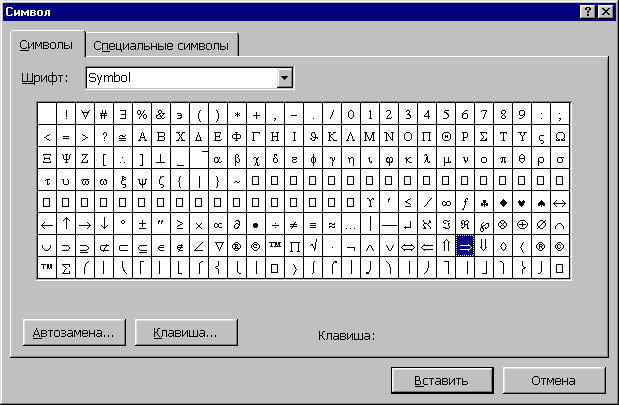
Рис. 1.11. Таблица символов
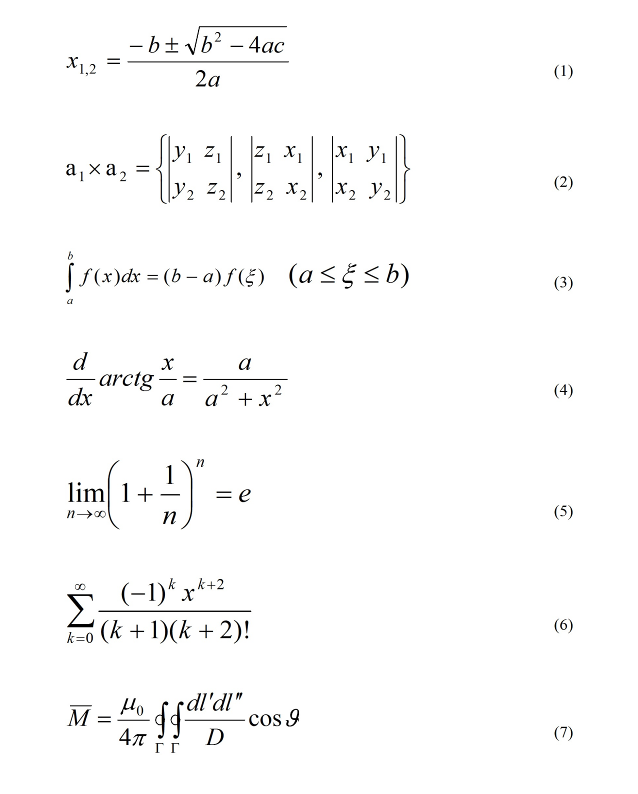
Задание. Наберите следующие формулы.
1.4 Создание документа «Рекламный лист»
В этой работе описывается создание документа со сложным оформлением – рекламного листа. Основной текст документа разбит на две колонки. Текст в верхней и нижней части листа оформлен в одну колонку. В документе есть 4 изображения и 2 графических объекта (надписи).
Почти весь текст рекламного листа уже набран и сохранен в файле-заготовке. Поэтому вы можете скопировать этот текст в свой документ и основное внимание уделить оформлению документа, а не печатанию. В работе описано, какие команды форматирования и в каком порядке удобнее применять для оформления рекламного листа.
1.4.1 Оформление текста
В редакторе Word документ с рисунками, у которых задано обтекание текстом, обрабатывается существенно медленнее, чем без рисунков. Замедление работы особенно заметно в режиме отображения Разметка страницы – медленнее происходит прокрутка документа, перемещение фрагментов текста и т.п. Поэтому при оформлении рекламного листа удобнее сначала отформатировать текст, а затем перейти к добавлению рисунков.
Использование файла-заготовки
Создайте новый документ (команда ФайлЮСоздать). В пустой документ добавьте текст из файла TEXT.DOC из раздела Работа 4 (команда ВставкаЮФайл). На возможный вопрос о преобразовании файла ответьте OK.
Установите поля по 1,5 см с каждой стороны (команда ФайлЮПараметры страницы).
Устраните орфографические ошибки. Если название TeachPro помечается как ошибочное слово (значит, слова нет в словаре Word), то исключите его из проверки. Для этого щелкните на слове правой кнопкой мыши и в появившемся объектном меню выберите команду Пропустить все.
Оформление шапки и заключительной части документа
Отделите шапку документа от основного текста (который будет оформлен в две колонки), двумя пустыми строками. Аналогично, двумя пустыми строками отделите от основного текста весь текст в нижней части документа, начиная от абзаца «Предложения по сотрудничеству».
Оформите шапку, подобрав нужные шрифты и выравнивание (заголовок – полужирный, размер 18 пт, выравнивание по центру; подзаголовок – курсив, 11 пт, по центру). Перечень продуктов отформатируйте как нумерованный список (шрифт полужирный, 11 пт).
В нижней части документа используйте курсивный шрифт, 11 пт. Для адресов и телефонов – полужирный шрифт, 10 пт.
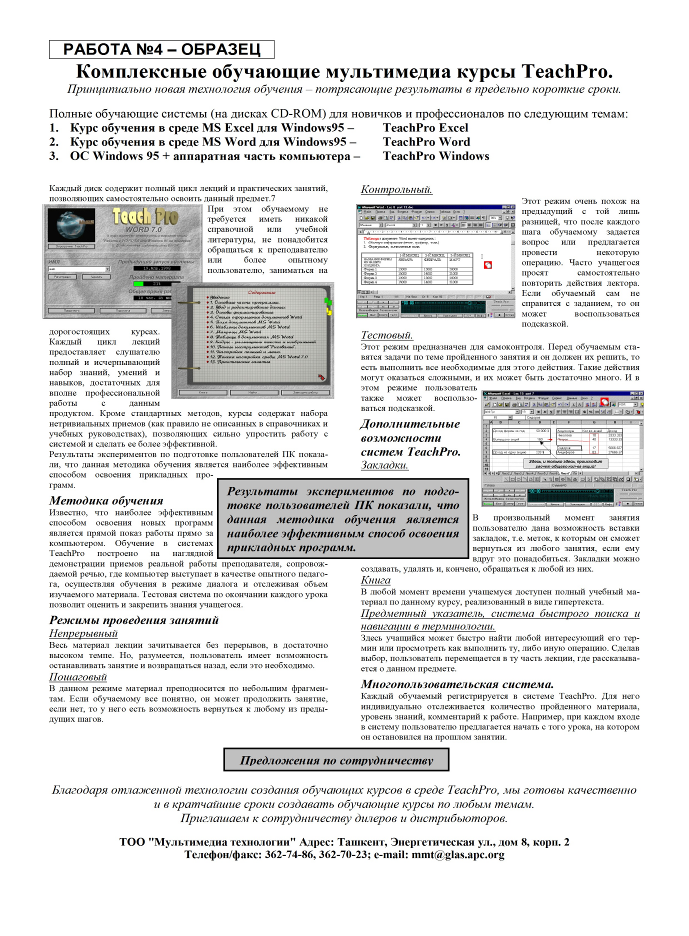
Рис. 1.12. Образец документа "Рекламный лист»
Оформление основного текста
Основной текст надо разбить на две колонки. Выделите его и выберите команду ФорматЮКолонки. В диалоговом окне выберите вариант «две колонки» и задайте промежуток между колонками 1,0 см. Установите в основном тексте шрифт Times New Roman, размер 8 пт.
Выровняйте абзацы основного текста по ширине. Включите в документе перенос слов (команда СервисЮЯзыкЮРасстановка переносов).
Для заголовков в основном тексте (например, «Методика обучения» и «Режимы проведения занятий») используйте полужирный курсив, 11 пт. У этих заголовков командой ФорматЮАбзац задайте Интервал перед равным 3 пт.
Подзаголовки пунктов (напр., «Непрерывный» и «Пошаговый») оформите шрифтом 10 пт, курсив, подчеркнутый.
Если подзаголовок «Контрольный» перешел в первую колонку, то надо специально зафиксировать его как начальную строку второй колонки. Для этого перед абзацем надо вставить разрыв колонки:
поставьте курсор перед буквой «К» в подзаголовке «Контрольный»;
выберите команду ВставкаЮРазрыв и вариант Начать новую колонку.
Контроль текущего состояния документа
Просмотрите документ в режиме предварительного просмотра (команда ФайлЮПредварительный просмотр). По высоте в нижней части листа должно оставаться 15–20% пустого пространства, чтобы можно было вставить рисунки и добавить надписи в рамках.
1.4.2. Вставка рисунков
Теперь можно добавить в рекламный лист изображения. Выполните следующие действия:
Поставьте курсор примерно в то место, где должен быть первый рисунок (в первую или вторую строку левой колонки основного текста).
Выберите команду ВставкаЮРисунокЮИз файла.
В диалоговом окне вставки рисунка (рис. 1) перейдите в папку Общие документыПрактикум по ИТПрактические работы по WordРабота 4 и выберите файл REKL1.GIF. Перед тем, как нажать кнопку Добавить, убедитесь, что в окне включен флажок Поверх текста (рис. 4.1). В режиме «Внутри текста» рисунку нельзя будет назначить обтекание текстом.
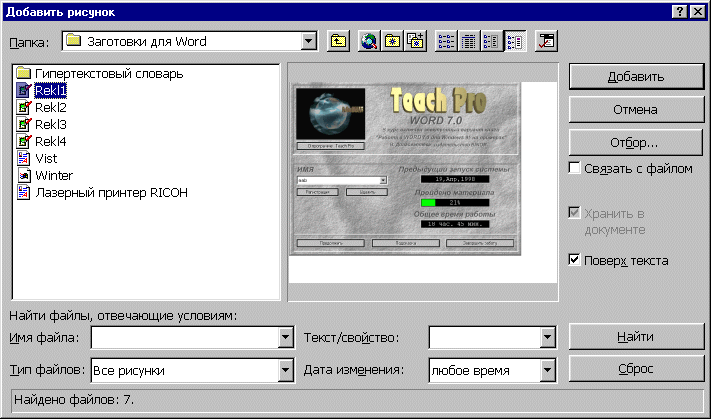
Рис. 4.1. Диалоговое окно вставки рисунка из файла
Посмотрите, как выглядит документ. Очевидно, нужно менять формат рисунка.
Выделите рисунок. Возьмите мышью маркер на правом нижнем углу рисунка (для пропорционального изменения размеров) и перетащите маркер так, чтобы уменьшить рисунок до примерно половины ширины колонки.
Теперь задайте обтекание рисунка текстом. Нажмите правую кнопку мыши на рисунке. Из объектного (контекстного) меню рисунка выберите команду Формат рисунка, затем закладку Обтекание и вариант По контуру.
У рисунка справа и снизу есть лишние белые области. Их надо обрезать. Включите панель инструментов Настройка изображения (команда ВидЮПанели инструментовЮНастройка изображения). Выделите рисунок. На панели Настройка изображения (рис. 1.13) выберите инструмент Обрезка. Мышью перетащите маркеры на серединах правой и нижней сторон рисунка так, чтобы удалить белые поля.
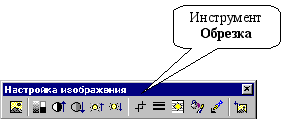
Рис. 1.13. Панель инструментов Настройка изображения
Переместите рисунок так, чтобы над ним было две полных строки и немного влево так, чтобы рисунок выступал за текст.
Теперь сделайте так, чтобы расстояние от рисунка до текста было одинаковым: на закладке Обтекание задайте Расстояние от текста слева / справа по 0,1 см.
В Word рисунки, вставленные поверх текста, автоматические привязываются к одному из абзацев около позиции вставки. Когда рисунок выделен, его точка привязки отображается в виде якоря (если включен показ непечатаемых символов).
При перемещении текста (например, при удалении или добавлении нескольких абзацев) рисунки автоматически перемещаются вместе с текстом. В некоторых случаях это бывает неудобно – например, когда положение рисунков на листе жестко определено.
Чтобы рисунок не перемещался вместе с текстом, снимите у него флажок командой объектного меню Формат рисункаЮПоложениеЮПеремешать вместе с текстом.
На той же закладке диалогового окна (Положение) установите привязку рисунка не к абзацам текста, а к полям страницы: для свойств Положение по вертикали/по горизонтали выберите вариант «От поля» (рис. 1.14).
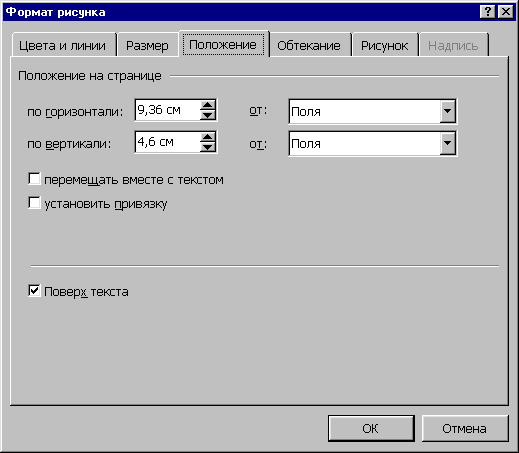
Рис. 1.14. Параметры положения рисунка, жестко закрепляющие его на странице
Оформление первого рисунка завершено. Для вставки второго рисунка выполните следующие действия:
Добавьте в документ рисунок из файла REKL2.GIF.
Уменьшите размер рисунка.
Переместите второй рисунок примерно в то место, где он должен быть.
Обрежьте у рисунка белые области.
Нужно, чтобы размеры рисунков были одинаковы. Как это сделать? Выделите первый рисунок и выберите команду Формат рисункаЮРазмер. Запишите значения высоты и ширины первого рисунка. Теперь выделите второй рисунок и установите те же самые значения высоты и ширины.
Назначьте рисунку Обтекание текстом по контуру.
На закладке Обтекание установите Расстояние от текста слева и справапо 0,1 см.
Отключите у рисунка флажок перемещения вместе с текстом и на закладке Положение установите привязку «Положение по вертикали/по горизонтали» типа «От поля» (рис. 1.14).
Переместите второй рисунок так, чтобы он накладывался на первый рисунок. Если потребуется, измените размеры рисунков одинаковым способом.
Аналогичным образом вставьте в документ два оставшихся рисунка.
1.4.3 Добавление надписей
В рекламном листе есть две надписи – графических объекта в виде рамок с текстом. Внутри объекта-надписи можно поместить любое количество абзацев текста. Надпись является графическим объектом, расположенным поверх текста.
Ниже подробно описано, как сделать надпись в центральной части рекламного листа.
Если панель инструментов Рисование отсутствует, включите ее (команда ВидЮПанели инструментов). Выберите инструмент Надпись (рис. 1.15) и нарисуйте прямоугольник слева от последнего рисунка. Размеры надписи можно будет изменить в любой момент. Назначьте надписи параметры обтекания текстом так же, как делали это для рисунков.
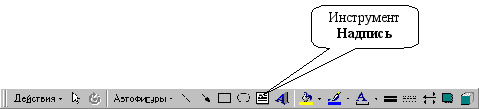
Рис. 1.15. Кнопка Надпись на панели инструментов Рисование
Внутри надписи напечатайте текст шрифтом 11 пт, полужирный, курсив. Выровняйте абзац по ширине.
Подберите размеры и расположение надписи. На небольшие расстояния выделенную надпись удобно перемещать клавишами курсора.
С помощью объектного меню надписи вызовите окно свойств (щелкните правой кнопкой на рамке надписи и выберите команду Формат надписи). В окне свойств на закладке Цвета и линии установите серый цвет заливки и увеличьте толщину линии обрамления до 1,5 пт.
Теперь сделайте вторую надпись в нижней части рекламного листа. Слова «Предложения по сотрудничеству» внутрь надписи можете перенести из нижней части документа с помощью буфера обмена (командами ПравкаЮВырезать / ПравкаЮВставить). Выровняйте абзац внутри надписи по центру.
Завершение оформления
Сравните свой документ с образцом в режиме предварительного просмотра. Устраните различия. Если документ не помещается на одном листе, возможно, следует уменьшить размеры рисунков и надписей.
2. Работа с Microsoft Excel
2.1 Основы работы в MS Excel
Знакомство с приложением MS Excel. Приобретение элементарных навыков работы в среде пакета. Ввод и редактирования данных.
Основные принципы ввода и редактирования данных изложены во многих книгах по основам работы в MS Excel. Рассмотрим работу в среде пакета на конкретном примере.
Пример 2.1.
Ввести данные указанные в таблице на первый рабочий лист.
|
I |
II |
III |
|
| a | 5,4 | 1,9 | 1,7 |
| b | 5 | 3 | 7 |
| c | 4,2 | 15,1 | 3,72 |
| m | 0,35 | 0,36 | 0,73 |
| n | 23,73 | 14,78 | 11,23 |
Добавить заголовок, расположив его по центру таблицы, шапку таблицы набрать полужирным шрифтом, первый столбец – курсивом. Шапку и первый столбец выполнить в цвете (шрифт и фон). Оформить таблицу с помощью обрамления.
Переименовать лист книги по смыслу введенной информации.
Скопировать таблицу на второй лист книги, дальнейшие действия выполнять на втором листе книги.
Выполнить вычисления по формуле:
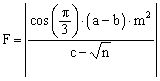
Используя «Мастер функций» вычислить сумму и среднее арифметическое для трех наборов данных.
Увеличить размер шрифта в полученных результатах вычислений.
Сохранить файл.
2.1.1 Реализация поставленной задачи
Введем исходные данные на первый рабочий лист MS Excel. Для этого в ячейки A2, A3, A4, A5 и A6 введем имена переменных: a, b, c, n и m. В ячейки B1, С1 и D1 введем номера наборов данных: I, II, III. Затем заполним ячейки B2:D6 в соответствии с заданной таблицей. Фрагмент рабочего листа MS Excel будет иметь вид, изображенный на рис. 2.1.
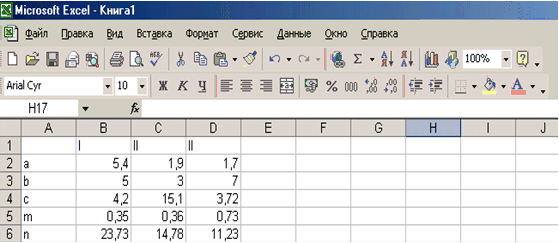
Рис. 2.1
Для того,
чтобы можно
было добавить
к полученной
таблице заголовок,
необходимо
вначале добавить
пустую строку.
Установим
курсор в ячейку
А1 и выполним
команду Вставка Строки
или команду
контекстного
меню Добавить
ячейки…, выполнение
которой влечет
за собой появление
окна изображенного
на рис. 2.2.
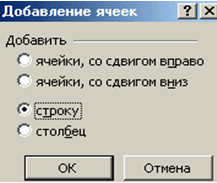
Рис. 2.2
Отметим,
что для того,
чтобы добавить
пустой столбец
можно воспользоваться
командами
Вставка
Строки
или Добавить
ячейки…
Введем
фразу «Лабораторная
работа» в ячейку
А1, которая теперь
свободна, т. к.
вся таблица
сместилась
вниз на одну
строку. Для
оформления
заголовка
выделим ячейки
А1:D1
(см. рис. 2.3).
Затем выполним
команду Формат
Ячейки
Выравнивание
и установим
опции «Объединение
ячеек»
и «По
центру»,
либо воспользоваться
соответствующими
кнопками на
панели инструментов
 ,
 .
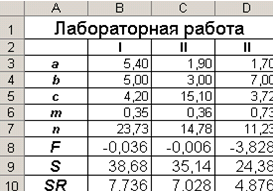
Рис. 2.3
Для
обрамления
таблицы необходимо
выделить всю
таблицу и в
контекстном
меню выбрать
пункт Формат
ячеек…,
а в открывшемся
диалоговом
окне вкладку
Граница,
либо воспользоваться
кнопкой «Границы»
 на
панели инструментов.
Изменение
шрифта осуществляется
с помощью пункта
меню Формат
Ячейки…
Шрифт,
либо с помощью
кнопок «Полужирный»,
«Курсив»,
«Подчеркивание»
на панели
инструментов
 .
Изменение
цвета шрифта
и фона выполняется
с помощью пункта
меню Формат
Ячейки…
Шрифт,
Формат
Ячейки…
Вид,
либо с помощью
кнопок «Цвет
заливки», «Цвет
шрифта» на
панели инструментов
 .
Изменение типа, фона и цвета шрифта происходит в текущей ячейке или в выделенной области. Например, в нашем случае, для изменения типа шрифта необходимо выделить диапазон A1:D2 и воспользоваться кнопкой «Полужирный», затем выделить диапазон А3:А7 и нажать кнопку «Курсив».
Переименовать лист можно несколькими способами:
с помощью
пункта меню
Формат
Лист
Переименовать;
щелкнуть правой клавишей мыши на ярлыке листа, в появившемся контекстном меню выбрать пункт Переименовать;
щелкнуть дважды левой клавишей мыши на ярлыке листа.
Копирование (перенос) таблицы на активный, или любой другой лист данной рабочей книги, можно выполнить несколькими способами, предварительно выделив необходимый диапазон ячеек (в нашем случае это А1:D10):
с помощью
пункта главного
меню Правка
Копировать
(Правка
Вырезать)
с помощью пункта контекстного меню Копировать (Вырезать)
воспользовавшись
кнопкой «Копировать»
 («Вырезать»
 )
на панели
инструментов
Затем необходимо установить курсор в ячейку, в которой будет находиться левый верхний угол копируемой (перемещаемой) области и выполнить одну из команд:
пункт
главного меню
Правка
Вставить
пункт контекстного меню Вставить
воспользоваться
кнопкой «Вставить»
 на
панели инструментов.
Для нашего примера последовательность действий будет выглядеть следующим образом:
выделим область А1:D7;
выполним
команду Правка
Копировать;
перейдем на Лист 2, щелкнув по ярлыку листа левой кнопкой мыши;
установим курсор в ячейку А1 на Листе 2;
выполним
команду Правка
Вставить.
Чтобы вычислить значения F, S и SR для первого набора данных в ячейки А8:А10 введем соответствующие имена переменных (см. рис. 2.4). Затем введем следующие формулы:
В8=(COS (ПИ()/3)*(B3-B4)*B6^2)/(B5-B7^0,5), для вычисления значения F по заданной формуле;
В9=СУММ (B3:B7), для вычисления сумы значений первого набора данных;
В10=СРЗНАЧ (B3:B7), для вычисления среднего значения первого набора данных;
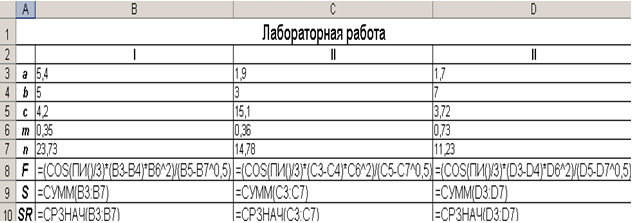
Рис. 2.4
Вычисление значений F, S и SR для двух других наборов данных произойдет автоматически, если формулы из ячеек В8, В9 и В10 скопировать в следующие по строке ячейки. Сделать это можно при помощи маркера автозаполнения – черная точка в нижнем правом углу ячейки. Например, для копирования формулы из ячейки В8, ее необходимо выделить, затем установить курсор в маркер автозаполнения (добиться того, чтобы он принял вид черного крестика) и удерживая левую кнопку мыши заполнить необходимый диапазон, в нашем случае это ячейки С8 и D8. Копирование формул из ячеек В9 и В10 происходит аналогично (см. рис. 2.4).
Для
того чтобы
изменить размер
шрифта можно
воспользоваться
командой главного
меню Формат
Ячейки…
Шрифт,
командой контекстного
меню Формат
ячейки…
Шрифт
или
соответствующей
кнопкой на
панели инструментов
 .
В нашем случае
необходимо
выделить диапазон
А8:D10, выполнить
одну из перечисленных
выше команд
и установить
необходимый
размер шрифта.
Сохранить созданный файл можно нескольким способами:
при помощи
команды главного
меню Файл
Сохранить;
при помощи команды контекстного меню Сохранить;
при
помощи соответствующей
кнопки на панели
инструментов
 .
Если файл сохраняется впервые, то на экране появится диалоговое окно, в котором пользователю будет предложено указать имя, под которым будет храниться файл. При всех последующих сохранениях, в файл вносятся соответствующие изменения, и он сохраняется под тем же именем.
Для того, чтобы открыть уже созданный файл, можно использовать один из следующих способов:
выполнить
команду главного
меню Файл
Открыть;
выполнить команду контекстного меню Открыть;
использовать
соответствующую
кнопку на панели
инструментов
 .
Выполнение одной из этих команд приведет к появлению диалогового окна, в котором можно будет указать или выбрать из списка имя необходимого файла.
2.2 Создание и редактирование таблиц, построение диаграмм
Изучение возможностей пакета MS Excel при создании и редактировании таблиц. Приобретение навыков работы с таблицами и формулами.
Рассмотрим основные этапы выполнения лабораторной работы на примере.
Пример 2.2
| Наименование товара | Стоимость 1 кг (грн.) | Продано за 1 полугодие прошлого года (т) | Продано за 1 полугодие текущего года (т) | |||||
| Январь | Февраль | Март | Апрель | Май | Июнь | |||
| Сахар | 1,2 | 40 | 5 | 7 | 10 | 11 | 12 | 20 |
| Соль | 0,25 | 7 | 0,5 | 0,8 | 0,75 | 1 | 0,9 | 1,2 |
|
Рис. |
1,4 | 38 | 6 | 5,6 | 5,7 | 6 | 5,9 | 4,2 |
| Мука | 0,8 | 52 | 12 | 8,3 | 15 | 11,3 | 9,6 | 5,3 |
Найти:
Среднее количество проданного товара каждого наименования за текущий год.
Выручку от продажи товара каждого наименования за текущий год и от продажи всех товаров за каждый месяц текущего года.
Общее количество проданных товаров за каждый месяц.
Минимальное и максимальное количество товаров за полугодие, количество максимальных продаж.
Вклад (в%) продажи сахара в общее количество проданного товара за предыдущее полугодие и каждый месяц текущего года.
Введем исходные данные в рабочий лист MS Excel (рис. 2.5), оформим таб-лицу с помощью обрамления, добавим заголовок, расположив его по центру таблицы, шапку таблицы выполним в цвете (шрифт и фон), полужирным шрифтом (рис. 2.6). Выполнение этих операций подробно было описано в ПРИМЕРЕ 1.1.
текстовый табличный редактор диаграмма
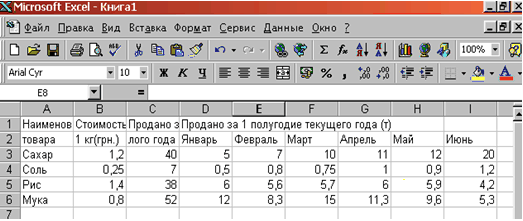
Рис. 2.5
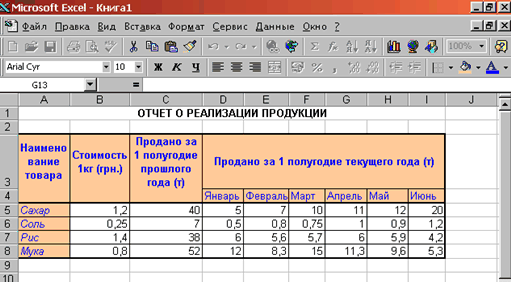
Рис. 2.6
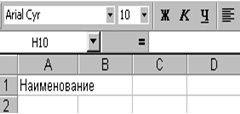
Рассмотрим некоторые особенности ввода текста в ячейки рабочего листа. Текст «Наименование», который вводится в ячейку А1, целиком в этой ячейке не помещается и занимает еще и ячейку В1 (рис. 2.7). Поскольку в ячейку В1 не было введено никакой информации, текст виден полностью. При вводе в ячейку В1 текста «Стоимость», текст в А1 будет виден частично, в пределах границ столбца А.
Если при вводе информации ширина столбца оказалась недостаточной для полного вывода содержимого ячейки, необходимо либо изменить ширину всего столбца, либо отформатировать одну ячейку. Изменить ширину столбца можно несколькими способами:
Пометить
столбец (столбцы).
Выбрать в меню
Формат
Столбец
Ширина.
В появившемся
окне указать
нужную ширину
столбца.
Установить ширину столбца по самому длинному в нем значению: дважды щелкнуть по линии, отделяющей его заголовок от заголовка столбца справа.
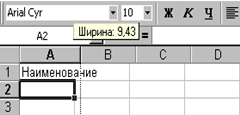
Изменить ширину столбца с помощью мыши: установить указатель мыши в области заголовков столбцов на линии, отделяющей этот столбец от соседнего справа столбца. Указатель мыши примет форму обоюдонаправленной стрелки. Удерживая левую кнопку мыши, необходимо перетащить линию раздела столбцов вправо или влево. Ширина столбца выводится в поле имени в строке формул. Кнопку мыши можно отпустить, когда ширина столбца достигнет нужного размера.