Работа с Microsoft Word и Excel
Рис. 2.7 Рис. 2.8
Кроме
того, для форматирования
текста в ячейке
можно воспользоваться
командой главного
меню Формат
 Ячейки…
и выбрать вкладку
Выравнивание.
Опция «Перенос
по словам»
позволяет
увидеть весь
введенный в
ячейку текст,
при этом изменяется
не ширина столбца,
а ширина строки.
Для
автоматизации
ввода часто
повторяющихся
последовательностей
данных (дни
недели, названия
месяцев, фамилии
и т.д.) в MS Excel существует
специальная
вкладка Списки
меню Сервис
Параметры….
Если необходимой
последовательности
данных в списках
нет, ее можно
добавить (рис. 2.9).
Элементы вводить
обязательно
в том порядке,
в котором они
должны будут
появляться
на рабочем
листе.
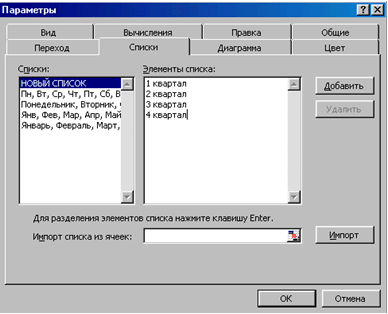
Рис. 2.9
Данные из существующего списка можно ввести в диапазон ячеек следующим образом:
Ввести название первого элемента (не обязательно первого элемента списка), например, Январь, и нажать клавишу Enter.
Перетащить маркер заполнения в нужном направлении на число ячеек, равное количеству элементов, которые необходимо включить в список.
Работа с формулами и описание использования мастера функций изложены в. Ниже приведены основные функции, используемые при выполнении данной работы:
Математические:
СУММ – сумма аргументов;
ПРОИЗВЕД – произведение аргументов;
СУММПРОИЗВ – сумма произведений соответствующих массивов.
Статистические:
СРЗНАЧ – среднее арифметическое аргументов;
МАКС – максимальное значение из списка аргументов;
МИН – минимальное значение из списка аргументов;
СЧЕТЕСЛИ – подсчитывает количество непустых ячеек в диапазоне, удовлетворяющих заданному условию (в MS EXCEL.5 эта функция – математическая).
На рис. 2.10 приведен фрагмент рабочего листа MS EXCEL с используемыми формулами. В ячейках J5:J8 производится расчет среднего количества проданного товара по каждому наименованию за текущий год. Ячейки K5:K8 содержат вычисления выручки от продажи товара каждого наименования за текущий год. В диапазоне D10:I10 подсчитывается количество товаров проданных за каждый месяц текущего года. В ячейки D9:I9 введена формула для расчета ежемесячной выручки: D9=СУММПРОИЗВ ($B5:$B8; D5:D8), которая означает, что столбец B5:B8 последовательно умножается на столбцы D5:D8, Е5:Е8 и т.д.
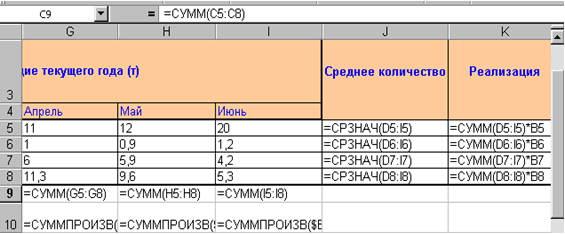
Рис. 2.10
На рис. 2.11. показано как выполняется определение минимального (В11) и максимального (В12) количества товаров за полугодие, количество максимальных продаж (В13) и вклад от продажи сахара в общее количество проданного товара (D14:I14). Результаты вычислений приведены на рис. 2.12.
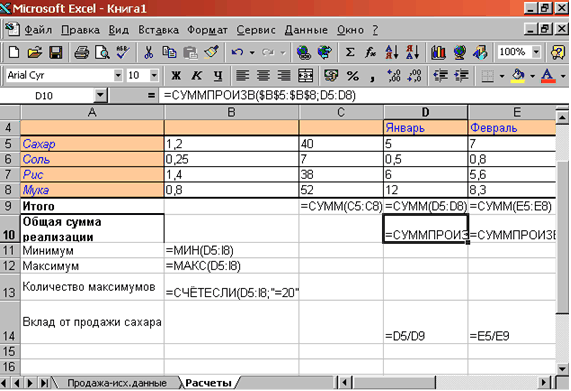
Рис. 2.11
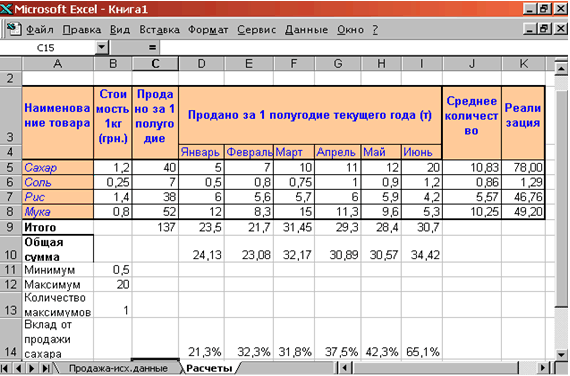
Рис. 2.12
2.2.1 Построение диаграмм в MS EXCEL
Построить
диаграмму в
MS EXCEL очень просто:
вы вводите
данные в таблицу,
выделяете их
и выполняете
команду Вставка
Диаграмма
или щелкаете
по значку Диаграмма
на панели
инструментов.
Данные, по которым вы будете строить диаграмму, должны удовлетворять следующим требованиям:
данные должны быть введены в ячейки, которые составляют прямоугольные блоки;
если в выделенной для построения диаграммы области столбцов больше чем строк, то рядами (сериями) данных будут строки, иначе рядами данных будут столбцы, но в процессе построения диаграммы вы сможете это переопределить;
если первый столбец(строка) выделенного диапазона содержит текст (скажем, заголовки столбцов) или значения даты, то эти данные наносятся на ось X, или, как она еще называется, ось категорий.
Элементы двумерной диаграммы
Любая диаграмма состоит из нескольких стандартных элементов. Большую часть этих элементов можно изменять и создавать отдельно. На рис. 2.13 приведен пример диаграммы.
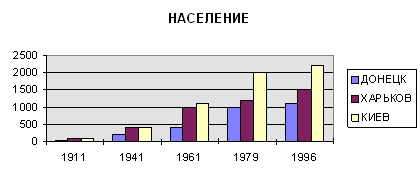
Рис. 2.13 – Двумерная диаграмма
Рассмотрим основные элементы двумерной диаграммы:
ось Y, или ось значений, по которой откладываются точки данных;
ось X или ось категорий, на которой указываются категории, к которым относятся точки данных;
название диаграммы;
имя категории, которое указывает, какие данные наносятся на ось Y;
легенда, содержащая обозначения и названия рядов данных, условное обозначение слева от названий рядов данных состоит из знака и цвета, присвоенных ряду данных; легенда располагается на диаграмме (обычно справа, но вы можете переместить);
маркеры данных, использующиеся для того, чтобы легко было отличить одну серию данных от другой;
засечки, представляют собой маленькие отрезки, которые располагаются на осях;
линии сетки, которые могут быть нанесены параллельно обеим осям;
метки значений или метки данных, которые иногда появляются для того, чтобы показать значение одной точки данных.
2.2.2 Элементы объемной диаграммы
Объемная диаграмма располагает рядом дополнительных элементов, которые можно увидеть на рис. 2.14.
ось Z, или ось значений, по которой откладываются точки данных;
ось X, или ось категорий, которая ничем не отличается от оси X двумерной диаграммы;
ось Y, или ось рядов, на которой указываются отдельные ряды. Эта ось создает объемное представление диаграммы;
стена, которая рассматривается как фон для диаграммы;
углы, с помощью которых можно изменить расположение диаграммы;
основание – прямоугольная область, на которой построена объемная диаграммы.
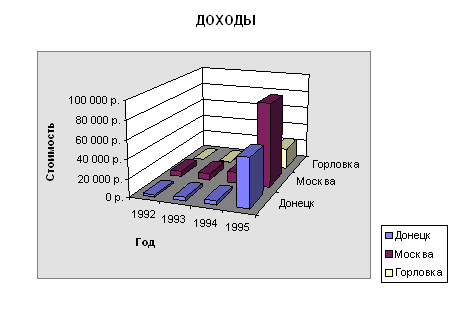
Рис. 2.14 – Объемная диаграмма
Инструменты и меню для работы с диаграммой
MS Excel располагает рядом инструментов и меню, которые помогут в создании и редактировании диаграмм. Давайте рассмотрим процесс построения диаграммы. Для этого введем в таблицу следующие данные:
Таблица 2.1
|
1911 |
1941 |
1961 |
1979 |
1996 |
|
|
Донецк |
20 | 200 | 400 | 1000 | 1100 |
|
Харьков |
100 | 400 | 1000 | 1200 | 1500 |
|
Киев |
100 | 420 | 1100 | 2000 | 2200 |
Выделим область с этими данными в электронной таблице, выберем пункт Диаграмма из меню Вставка. На экране последовательно будут появляться диалоговые окна, в которых вы должны указывать параметры для создания диаграммы. Рассмотрим панель инструментов Диаграмма (см. рис. 2.15), на которой расположены инструменты форматирования.
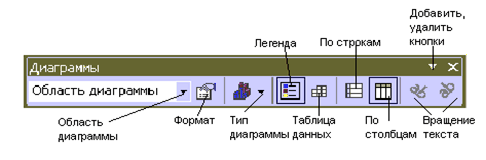
Рис. 2.15 – Панель инструментов Диаграмма
Список литературы
1. Олифер В.Г. Компьютерные сети. Принципы, технологии, протоколы: Учеб. пособие для студ. вузов/-3-е изд.-М.; СПБ.; Нижний Новгород: Питер, 2006.-958 с.
2. Петров В.Н. Информационные системы Учебное пособие СПб; Питер 2002.
3. Попов Э.В. Экспертные системы М.; Наука 2000
4. Бройдо В.Л. Офисные пакеты Word 2000 и Excel 2000. СПб.: ГИЭУ, 2001. 232 с.
5. Леонтьев В. Новейшая энциклопедия персонального компьютера. М.: ОЛМА-ПРЕСС Образование, 2005–880 с.
6. Норенков И.П., Зимин А.М. Информационные технологии в образовании. Учебное пособие. М.: Изд. МГТУ им. Н. Баумана. 2002–336 с.
Размещено на