Автоматизированное проектирование железобетонных конструкций стержневых систем
б) постоянные равномерно распределенные нагрузки q1=10 кН/м, q2=12 кН/м, q3=15 кН/м (2-е загружение).
2) Вывести эпюры продольных, поперечных сил и сгибающих моментов в каждом загружении.
2.3.3 Алгоритм вычисления НДС плоской рамы
Для создания файла необходимо в меню ФАЙЛ выбрать команду НОВЫЙ и в диалоговом окне, которое откроется, «ПРИЗНАК СХЕМЫ» ввести такие данные:
имя файла – РАМА;
признак схемы – 2 (Три степени свободы в узле – два перемещения и поворот в плоскости X0Z).
Для создания
геометрии схемы
необходимо
войти в меню
СХЕМА/СОЗДАНИЕ/РЕГУЛЯРНЫЕ
ФРАГМЕНТЫ И
СЕТИ (пиктограмма
 ).
В соответствующих окнах диалоговой панели «Создание плоских фрагментов и сетей» указываются следующие значения:
-
Шаг вдоль 1-и (горизонтальной) оси
шаг вдоль 2-и (вертикальной) оси
Значение Количество Значение Количество L(м) N L(м) N 6 1 4 1 12 1 4 1 6 1
Введение соответствующих значений для генерации рамы закончить нажатием кнопки «Применить».
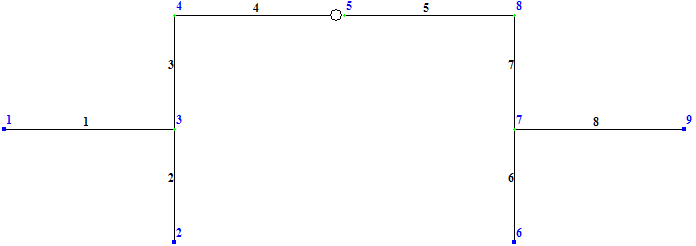
Рис. 2.4 Общая схема созданной рамы
Для того, чтобы задать закрепление в узлах необходимо:
– выделить узел 2 (рис. 2.4);
– назначить связи в этом узле по направлениям X, Z и нажать кнопку «Применить»;
– выделить узлы 1, 6 и 9, назначить связи по Z и щелкнуть по кнопке «Применить».
Все узлы, которым предназначенные связи, имеют синий цвет.
Для того, чтобы добавить шарнир в центре вертикальной балки необходимо: выделить элемент 4, где будет расположен шарнир; избрать меню ЖЕСТКОСТИ/ШАРНИРЫ; установить в окне ШАРНИРЫ переключатель для второго узла в направлении UY.
Для выбора необходимых жесткостей элементов необходимо:
– войти
в меню ЖЕСТКОСТИ/ЖЕСТКОСТИ
ЭЛЕМЕНТОВ
(пиктограмма
 )
и сформировать
список типов
жесткости, для
чего
указать на кнопку "Добавить";
– в диалоговом окне «Жесткости элементов» выбрать сечения элементов:
а) для вертикальных элементов – Брус (бетон).
В диалоговой панели указываются следующие параметры: модуль упругости – E = 3е6 тс/м2, геометрические размеры сечения – В = 60 см, Н = 40 см, объемный вес Ro= 2.75 тс/м3.
Для дальнейшего использования разработанного сечения необходимо нажать кнопку «Подтвердить».
б) для горизонтальных элементов - Тавр (бетон). В соответствующей диалоговой панели указываются следующие параметры: модуль упругости – E = 3е6 тс/м2, геометрические размеры сечения – В = 10 см, Н = 80 см, В1 = 30 см, Н1 = 12 см, объемный вес – Ro=2.75 тс/м3.
Для подтверждения введения необходимо нажать кнопку «Подтвердить», перейти в следующее окно и нажать на кнопки «Подтвердить» и "Закончить". При этом откроется диалоговое окно, в котором находится следующий список сечений:
«Брус 40x60»,
«Тавр_Т 10х80»;
– не закрывая диалоговое окно «Жесткости элементов», отметить на схеме соответствующие элементы, и нажать кнопку «Назначить».
Следующим этапом будет назначение нагрузок.
Рассмотрим задачу нагрузок в 2-х загружениях.
1 загружение:
– выделить
элемент
3 (пиктограмма
 ).
Задать сосредоточенную
силу Р=-5т,
а=2м и указать
систему координат
«Глобальная»,
направление
– вдоль оси Х
;
– выделить элемент 4. Задать сосредоточенную силу Р=13.5т, а=3м и указать систему координат «Глобальная», направление – вдоль оси Z;
– выделить элемент 6. Задать сосредоточенную силу Р=5.5т, а=2м и указать систему координат «Глобальная», направление – вдоль оси Х.
2 загружение:
– выделить элемент 1. Задать равномерно распределенную нагрузку q2 = 1.2 т/м и указать систему координат «Глобальная», направление – вдоль оси Z;
– выделить элементы 4 и 5. Задать равномерно распределенную нагрузку q1=1 т/м и указать систему координат «Глобальная», направление – вдоль оси Z;
– выделить элемент 7. Задать равномерно распределенную нагрузку q3=1.5 т/м и указать систему координат «Глобальная», направление – вдоль оси Х.
Формирование таблицы расчетных соединений усилий (РСУ):
– в меню НАГРУЗКА выбрать команду РСУ, а потом - пункт Генерация таблицы РСУ;
– выбрать вид загрузки для 1-го загружения (пункт кратковремееное в имеющемся списке);
– указать на кнопку «Подтвердить» (после этого введенные данные отобразятся отдельной строкой в сведенной информационной таблице РСУ и автоматически переключится номер загрузки на 2-и);
– выбрать вид загрузки для второй загрузки (пункт временное длительное в имеющемся списке);
– указать на кнопку «Подтвердить» (после этого введенные данные отобразятся отдельной строкой в информационной таблице РСУ);
– указать на кнопку "Закончить".
Для
выполнения
расчета необходимо
выбрать команду
РЕЖИМ/ВЫПОЛНИТЬ
РАСЧЕТ (пиктограмма
 ).
После выполнения
расчета ЛИР-ВИЗОР
остается в
режиме формирования
расчетной схемы
конструкции.
2.3.4 Визуализация результатов расчета
Для отображения на экране результатов расчета графически:
– войдем в меню РЕЖИМ/РЕЗУЛЬТАТЫ РАСЧЕТА;
– выведем на экран эпюры нагрузок в разных загружениях на деформированной или на недеформированной схеме (команда УСИЛИЯ/ЭПЮРЫ);
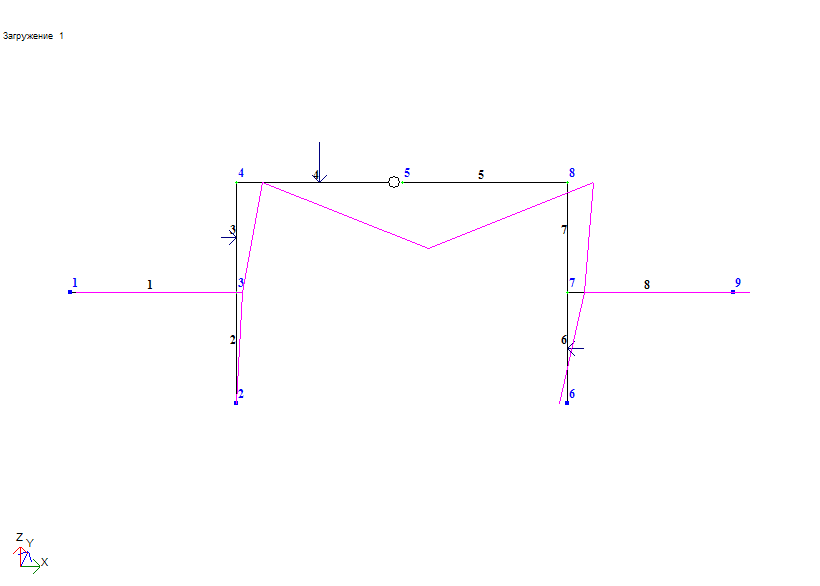
– для наглядности произведенных системой расчетов выведем на экран сравнительную схему для «Загружения 1» зайдя в меню СХЕМА/Исходная+деформированная.
Получаем схему следующего вида:
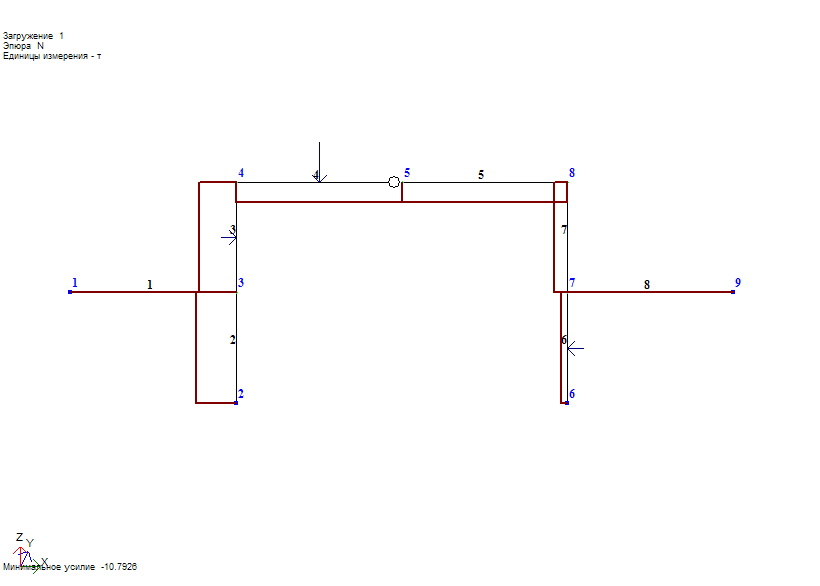
– выведем на экран эпюры N в 1-м загружении недеформированной схемы (команда УСИЛИЯ/ЭПЮРЫ/ЭПЮРЫ ПРОДОЛЬНЫХ СИЛ). Получаем схему следующего вида:
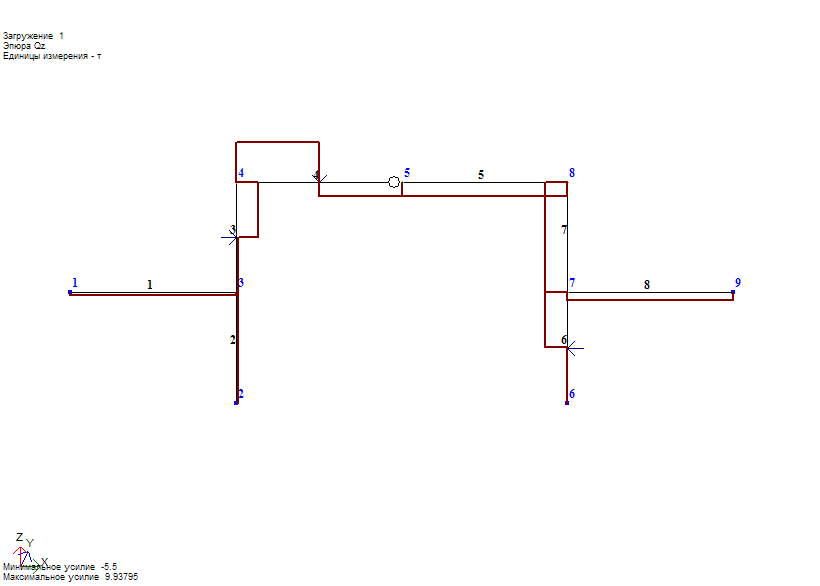
– выведем
на экран эпюры
Qz в 1-м
загружении
недеформированной
схемы (команда
УСИЛИЯ/ЭПЮРЫ/ЭПЮРЫ
ПОПЕРЕЧНЫХ
СИЛ или пиктограмма
 ).
Получаем схему
следующего
вида:
– выведем на экран эпюры My в 1-м загружении недеформированной схемы (команда УСИЛИЯ/ЭПЮРЫ/ЭПЮРЫ ИЗГИБАЮЩИХ МОМЕНТОВ). Получаем схему следующего вида:
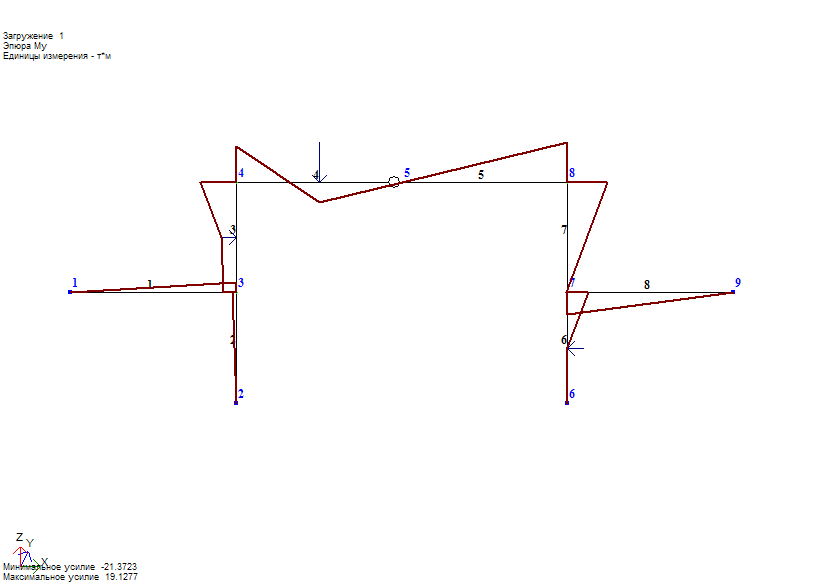
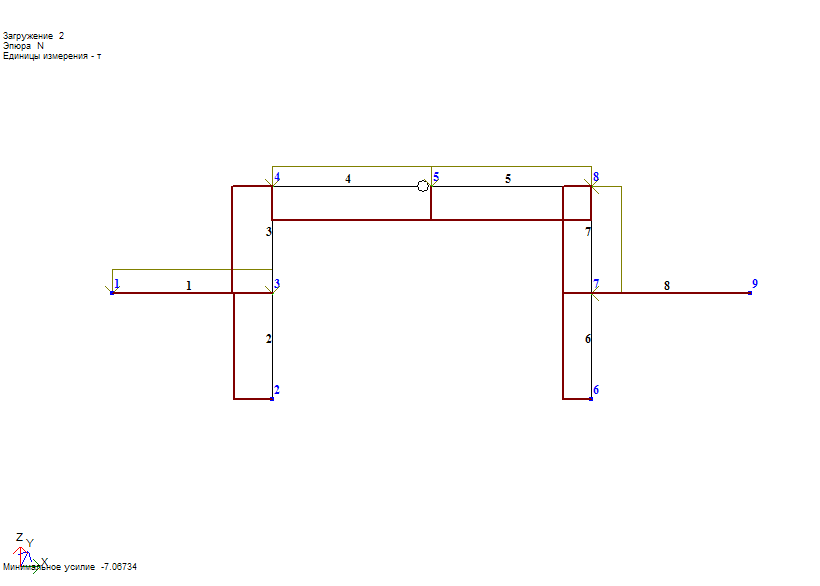
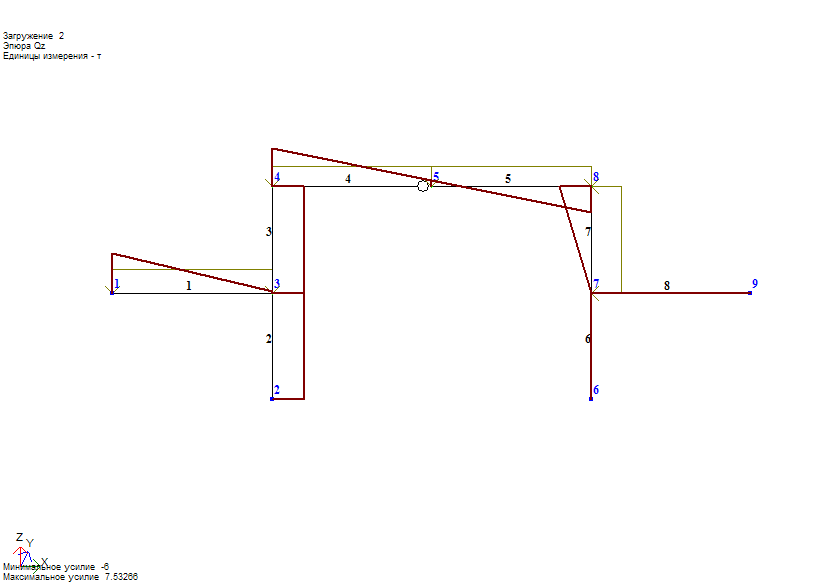
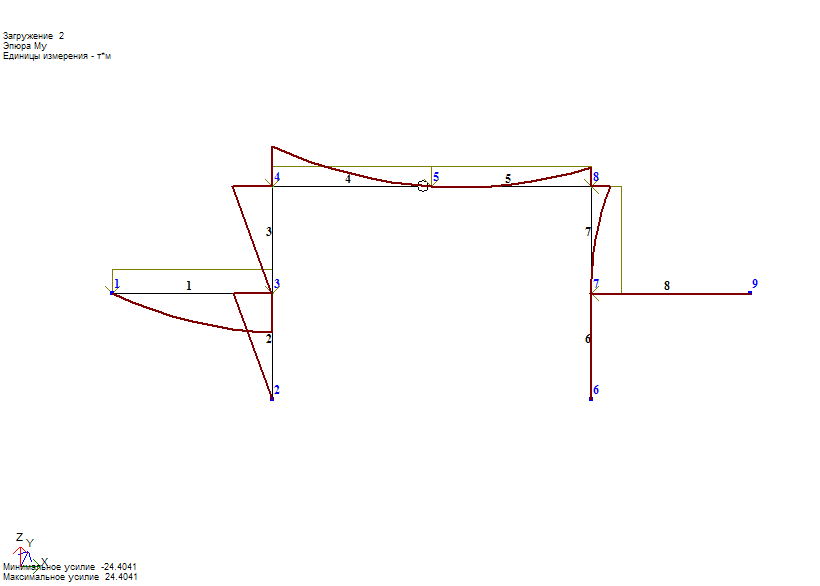
Аналогично выводятся эпюры для 2-го загружения:
– эпюра N во 2-м загружении недеформированной схемы:
– эпюра Qz во 2-м загружении недеформированной схемы:
– эпюра My в 2-м загружении недеформированной схемы:
Полученные результаты были вставлены в отчет выполненной работы с помощью ДОКУМЕНТАТОРА.
Выводы
В данной работе были рассмотрены несколько примеров расчета напряженно-деформированного состояния заданных конструкций. Примеры, содержащие основные виды систем и нагрузок, предоставили возможность детально ознакомиться на практике с основными возможностями рассматриваемой программы, что позволит в дальнейшем самостоятельно решать поставленные задачи при помощи ЛИР-ВИЗОР.
Последовательно – от простого к сложному – рассматриваются в данной работе поэтапные техники, используемые при формировании расчетных схем и их атрибутов, при анализе результатов расчета. Приводятся также приемы автоматизированного проектирования железобетонных и стальных конструкций.
В каждом примере были выполнены необходимые действия, связанные с корректным применением требуемых диалоговых окон и выбором цепочки требуемых команд. Кроме того, каждый пример был детально описан и снабжен необходимыми комментариями, поясняющими те или иные особенности структуры исходных данных и принятых алгоритмов расчета, что позволяет закрепить навыки работы с программой, а также в дальнейшем обращаться к данной работе как к справочной за информацией по расчету основных типов сооружений и конструкций.
Литература
. Баженов В.А., Гранат С. Я., Шишов О.В. Строительная механика. - К. : Выща школа, 1999.
. Барабаш М.С., Гензерский Ю.В., Марченко Д.В., Титок В.П. Лира 9.2. Примеры расчета и проектирования.- Киев: Факт, 2005.-106 с.
. Снип 2.01.07-85. Нагрузки и воздействия. Г.: Стройиздат, 1986.
. Снип 2.03.01-84. Бетонные и железобетонные конструкции. Г.: Стройиздат, 1985.
. Динамический расчет зданий и сооружений. Справочник проектировщика. - Г.: Стройиздат, 1984.
. Городецкий А.С., Олин А.И., Батрак Л.Г., Домащенко В.В., Маснуха А.М., "ЛИРА-ПК" - программный комплекс для расчета и проектирования конструкций, Киев, вып. НИИАСС, 2002.
. Городецкий А.С., Шмуклер А.В., Бондарев А.В. Информационные технологии расчета и проектирования строительных конструкций.- Харьков: НТУ «ХПИ», 2003 - 889 с.
. Методические указания, контрольные задачи и типичные примеры к изучению курса «Строительная механика»/Упоряд. С.В. Олешкевич и др. - Харьков: ХДТУБА, 2001.- 116 с.
. Расчет напряженно-деформированных состояний стержневых конструкций с помощью ПК «ЛИРА-Windows». Методическое пособие - Харьков: ХДТУБА, 2006.- 50 с.