Разработка программного обеспечения
Текст программы:
unit tema1;
interface
uses
Windows, Messages. SysUtils, Classes, Graphics, Controls, Forms, Dialogs, StdCtrls;
type
TForm1 = class(TForm)
Label1:TLabel;
Edit1:TEdit;
Label2: TLabel;
Edit2:TEdit:
Label3: TLabel;
Edit3: TEdit;
Label4: TLabel;
Memo1:TMemo;
Buttonl : TButfon;
procedure FormCreate(Sender: TObject);
procedure Button1Click(Sender: TObject);
private
{ Private declarations }
public
{ Public declarations }
end;
var
Form1: TForm1;
Implementation
{$R*.DFM}
procedure TForm1.Button1Click(Sender: TObject);
var
x, y, z, a, b, c, u : extended;
begin
x:=StrToFloat(Edit1.Text); // Считывается значение X
Memo1.Lines.Add('X = '+Edit1.Text); // Вывод X в окно Memo1
y:=StrToFloat(Edit2.Text); // Считывается значение Y
Memo1.Lines.Add('Y = '+Edit2.Text); // Вывод Y в окно Memo1
z:=StrToFloat(Edit3.Text); // Ситывается значение Z
Memo1.Lines.Add('Z = '+Edit3.Text); // Вывод Z в окно Memo1
// Вычисляем арифметическое выражение
a:=Sqr(Sin(x+y)/Cos(x+y));
b:=Exp(y-z);
c:=Sqrt(Cos(Sqr(x))+Sin(Sqr(z)));
u:=a-b*c;
// Выводим результат в окно Memo1
Memo1.Lines.Add('Результат U = '+FloatToStrF(u,ffFixed,8,3));
end;
end.
Кнопки-переключатели в DELPHI
При создании программ и DELPHI дня организации разветвлений часто используются компоненты в виде кнопок-переключателей. Состояние такой кнопки (включено - выключено) визуально отражается на форме.
Компонент TCheckBox организует кнопку независимого переключателя, с помощью которой пользователь может указать свое решение типа да/нет. В программе состояние кнопки связано со значением булевской переменной, которая проверяется с помощью оператора if.
Компонент TRadioGroup организует группу кнопок - зависимых переключателей. При нажатии одной из кнопок группы все остальные кнопки отключаются. В программу передается номер включенной кнопки (0,1,2,..), который анализируется с помощью оператора case.
Пример написания программы разветвляющегося алгоритма
Задание: ввести три числа - х, у, z. Вычислить по усмотрению u=sin(x) или
u=cos(x), или u=tg(х). Найти по желанию максимальное из трех чисел: max(x, у, z), или min (|x|, |у|, |z|).
Создать форму и написать соответствующую программу.
Создание формы
Создайте форму, такую же как в первом задании, скорректировав текст надписей и положение окон TEdit.
Работа с компонентом TCheckBox
Выберите в меню компонентов Standard пиктограмму {} и поместите ее в нужное место формы. С помощью инспектора объектов измените заголовок (Caption) на "maabs". В тексте программы появилась переменная CheckBox типа TCheckBox. Теперь в зависимости от того, нажата или нет кнопка, булевская переменная CheckBox.Checked будет принимать значения True или False.
Работа с компонентом TRadioGroup
Выберите в меню компонентов Standard пиктограмму {} и поместите ее в нужное место формы. На форме появится окаймленный линией чистый прямоугольник с заголовком RadioGroup1. Замените заголовок (Caption) на U(х). Для того чтобы разместить на компоненте кнопки, необходимо свойство Columns установить равным единице (кнопки размещаются в одном столбце). Дважды щелкните по правой части свойства Items мышью, появится строчный редактор списка заголовков кнопок. Наберите три строки с именами: в первой строке sin(x), во второй - cos(х), в третьей - tg(х), нажмите ОК.
После этого на форме внутри окаймления появится три кнопки-переключателя с введенными надписями.
Обратите внимание на то, что в тексте программы появилась переменная RadioGroup типа TRadioGroup. Теперь при нажатии одной из кнопок группы в переменной целого типа RadioGroup1.ItemIndex будет находиться номер нажатой клавиши (отсчитывается от нуля), что используется в тексте приведенной программы.
Создание обработчиков событий FormCreate и Botton1Click
Процедуры - обработчики событий FormCreate и Botton1Click создаются аналогично тому, как и в первой теме. Текст процедур приведен ниже.
Запустите программу и убедитесь в том, что все ветви алгоритма выполняются правильно.
Текст программы приведен ниже.
unit tema2;
interface
uses
Windows, Messages, SysUtils, Classes, Graphics, Controls, Forms, Dialogs, StdCtrls, ExtCtrls;
type
TForm1 = class(TForm)
CheckBox1: TCheckBox;
RadioGroup1: TRadioGroup;
Memo1: TMemo;
Button1:TButton;
Edit1:TEdit;
Label1: TLabel;
Label2: TLabel;
Edit2:TEdit;
Label3: TLabel:
Edi3: TEdlt;
procedure FormCreate(Sender: TObject);
procedure Button1Click(Sender: TObject);
private
{Private declarations}
public
{public declarations}
var
Form1: TForm1;
implementation
{$R.DFM}
procedure TForm1.FormCreate(Sender: TObject);
begin
Edit1.Text:='0,1';
Edit3.Ttext:='0,356';
Memo1.Clear;
Memo1.Lines.Add('Рез-ты ст.гр. 9383 Валента А.А.');
end;
procedure TForm1.Button1Click(Sender: TObject);
var x, y, z, u, ma : extended;
begin
// Ввод исходных данных и их вывод в окно Memo1
x:=StrToFloat(Edit1.Text);
Memo1.Lines.Add('x='+Edit1.Text);
y:=StrToFloat(Edlt2.Text);
Memo1.Lines.Add('y='+Edit2.Text);
z:=StrToFloat(Edtt3.Text);
Memo1.Lines.Add('z='+Edit3.Text);
// Проверка номера нажатой кнопки и выбор соответствующей ей функции
case RadioGroup.ltemlndex of
0: u:=cos(x);
1: u:=sin(x);
2: u:=sin(x)/cos(x);
end:
// Проверка состояния кнопки СheckBox1
if CheckBox1.Checked then
begin
u:=abs(u);
y:=abs(y);
z:=abs(z)
end;
// Нахождение максимального из трех чисел
if u>y then ma:=u else ma: =y;
if z>ma then ma:=z;
if CheckBox1.Checked then
Memo1.Lines.Add(' maxabs='+FloatToStrF(ma,ffFixed,8,2))
else
Memo1.Lines.Add('max='+FtoatToStrF(ma,ffGeneral,8,2));
end;
end.
Пример написания программы циклического алгоритма
Задание: написать и отладить программу, которая выводит таблицу значений функции S(х) для х изменяющихся в интервале от XI до Х2 с шагом h.
Текст программы приведен ниже.
unit tema3;
interface
uses
Windows, Messages, SysUtils, Classes, Graphics, Controls, Forms, Dialogs, StdCtrls, ExtCtrls;
type
TForm1 = class(TForm)
Memo1: TMemo;
Button1: TButton;
Label1: TLabel;
Label2: TLabel;
Label3: TLabel;
Label4: TLabel;
Edit1: TEdit;
Edit2: TEdit;
Edit3: TEdit;
Edit4: TEdit;
procedure FormCreate(Sender: TObject);
procedure Button1Click(Sender: TObject);
private
{ Private declarations }
public
{ Public declarations}
end;
var Form1: TForm1;
implementation
{$R*.DFM}
procedure TForm1.FormCreate(Sender: TObject);
begin
Edit1.Text :='0';
Edit2.Text :='2';
Edit3.Text :='5';
Edit4.Text :='0.25';
Memo1.Clear;
Memo.Lines.Add('Результаты ст. гр. 9383 Валета А.В.');
end;
procedure TForm1.Button1Cllck(Sender: TObject);
var x1, x2, x, h, a, s : extended;
N, k, c : integer;
begin
x1:=StrToFloat(Edit1.Text);
Memo1.Lines.Add('x1='+Edit1.Text);
x2:=StrToFloat(Edit2.Text);
Memo1.Lines.Add('x2='+Edit2.Text);
N:=StrTolnt(Edit3.Text);
Memo1.lines.Add('N='+Edit3.Text);
h:=StrToFloat(Edit4.Text);
Memo1.Lines.Add(' h='+Edit4.Text);
c:=-1;
x:=x1;
repeat
a:=1;
S:=1;
for k:=1 to N do
begin
a:=c*a*x/k;
s:=s+a;
end;
Memo1.lines.Add('при x=' +FloatToStrF(x,ffFixed,6,2)+ ' сумма = '+FloatToStrF(s,tfFtxed,6,2));
x:=x+h;
until x>x2;
end;
end.
После отладки программы составьте тест (N=2, Х1=0, Х2=1, h=3), установите курсор на первый оператор (N:= ), нажмите клавишу F4. После этого нажимая клавишу F7, выполните пошаговую программу и проследите, как меняются все переменные в процессе выполнения.
Индивидуальные задания.
Ниже приведено 15 вариантов задач из трёх частей. По указанию преподавателя выберите свое индивидуальное задание. Уточните условие задания, количество, наименование, типы исходных данных. В соответствии с этим установите количество окон Edit, тексты заголовков на форме, размеры шрифтов, а также типы переменных и функции преобразования при вводе и выводе результатов. С помощью инспектора объектов измените цвет формы, шрифт выводимых символов.
Часть 1. Использование ООП для программирования линейных алгоритмов.
Найти сумму цифр заданного четырехзначного числа.
Определить число, полученное в оратном порядке цифр , заданного трехзначного числа.
Вывести на экран 1 или 0 в зависимости от того, равна ли сумма двух первых цифр заданного четырехзначного числа сумме двух его последних цифр.
Вывести на экран 1 или 0 в зависимости от того, равен ли квадрат эго трехзначного числа кубу суммы цифр этого числа.
Вывести на экран 1 или 0 в зависимости от того, есть ли среди первых дробной части заданного положительного вещественного числа цифра.
Вывести на экран 1 или 0 в зависимости от того, есть ли среди цифр трехзначного числа одинаковые.
Присвоить целой переменной k третью от конца цифру в записи положительного целого числа n.
Присвоить целой переменной k первую цифру из дробной части положительного вещественного числа.
Целой переменной S присвоить сумму цифр трехзначного целого числа k.
Идет k-я секунда суток. Определить, сколько полных часов (h) и полных минут (m) прошло к этому моменту.
Определить f - угол (в градусах) между положением часовой стрелки в начале суток и ее положением в h - часов, т - минут и s - секунд (0<=Н<=11, 0<=т,s< =59).
Определить h - полное количество часов и m - полное количество минут, прошедших от начала суток до того момента (в первой половине дня), когда часовая стрелка повернулась на f градусов(0<=f<360, f - вещественное число).
Пусть k - целое от 1 до 365. Присвоить целой переменной n значение 1,2,3,...,6 или 7 в зависимости от того, на какой день недели (понедельник, вторник, ..., суббота или воскресенье) приходится k-й день невысокосного года, в втором 1 января - понедельник.
Поменять местами значения целых переменных х и у, не используя дополнительные переменные.
Вывести на экран 1 или 0 в зависимости от того, имеют три заданных числа одинаковую четность или нет.
Часть 2. Использование ООП для программирования ветвящихся алгоритмов.
Известно, что из четырех чисел а1,а2,а3 и а4 одно отлично от трex других, равных между собой. Присвоить номер этого числа переменной п.
По номеру n (n>0) некоторого года определить c - номер его столетия (учесть, что, к примеру, началом XX столетия был 1901, а не 1900 год!).
Значения переменных а, b и c поменять местами так, чтобы оказаль а<=b<=с.
Дано целое k от 1 до 180. Определить, какая цифра находится в k-й позиции последовательности 10111213...9899 , в которой выписаны подряд все двузначные числа.
Дано натуральное k. Определить k-ю цифру в последовательности 110100100010000100000..., в которой выписаны подряд степени 10.
В старояпонском календаре был принят 60-летний цикл, состоявший из пяти 12-летних подциклов. Подциклы обозначались названиями цвета: green(зеленый), red (красный), yellow (желтый), white(белый) и black (черный). Внутри каждого подцикла годы носили названия животных: крысы, коровы, тигра, зайца, дракона, змеи, лошади, овцы, обезьяны, курицы, собаки и свиньи. (1984 год – год зеленой крысы -был началом очередного цикла). Разработать программу, которая вводит номер некоторого года нашей эры и выводит его название по старояпонскому календарю.
Если сумма трех попарно различных действительных чисел х, у, z меньше единицы, то наименьшее из этих трех чисел заменить полусуммой двух в противном случае заменить меньшее из х и у полусуммой двул оставшихся значений,
Для целого числа k от 1 до 99 вывести фразу "мне k лет", учитывая при этом, что при некоторых значениях k слово "лет" надо заменить на слово "год" или "года".
Для натурального числа k вывести фразу "мы выпили k бутылок пива", согласно окончание слова "бутылка" с числом k.
Type курс=(С,В,Ю,3); {север, восток, юг, запад}
Приказ=(вперед, вправо, назад, влево);
Var К1, К2 :курс; ПР:приказ;
Корабль сначала шел по курсу К1, а затем его курс был изменен согласно прикаказу ПР1. Определить К2 - новый курс корабля.
Туре месяц = (январь, февраль, март, апрель, май, июнь, июль, август, сентябрь, октябрь, ноя6рь,декабрь);
день=1...31;
Var d1,d2:день;
m1,т2:месяц;
t:boolean;
Переменной t присвоить значение 1 если дата d1, m1 предшествует (в рамках года) дате d2, m2, и значение 0 в других случаях.
Туре нота=(до, ре, ми, фа, солmь, ля, си);
интервал=(секунда, терция, кварта, квинта, секста, септима);
var n1, n2 : нота;
i : интервал;
Определить i-й интервал, образованный нотами п1 и п2(п1<>п2): секунда - это интервал из двух соседних (по кругу) нот (например, ре и ми, си и до), терция - интервал через ноту (например, фа и ля, си и ре) и т.д.
Туре единица=(дециметр, километр, метр, милиметр, санптиметр);
длина=real;
var х : длина;
Р : единица;
Значение переменной х, означающее некоторую длину в единицах р, заменить на величину этой же длины в метрах.
Туре сезон=(зима, весна, лето, осенъ);
Var m : месяц; {определение «месяц» см. в 26}
S : сезон;
Определить S-сезон, на который приходится месяц m.
Var k: 1...9;
Вывести значение переменной k римскими цифрами.
Часть 3. Использование ООП для программирования циклических алгоритмов.
Подсчитать k - количество цифр в десятичной записи целого - n неотрицательного числа n.
Переменной t присвоить значение 1 или 0 в зависимости от того, является ли натуральное число k степенью 3.
Дано n вещественных чисел. Вычислить разность между максимальным и минимальным из них.
Дана непустая последовательность различных натуральных чисел, за которой следует 0. Определить порядковый номер наименьшего из них.
Даны целое n>0 и последовательность из n вещественных чисел, среди которых есть хотя бы одно отрицательное число. Найти величину наибольшего среди отрицательных чисел этой последовательности.
Дано n вещественных чисел. Определить, образуют ли они возврастающую последовательность.
Дана последовательность из n целых чисел. Определить, со скольких отрицательных чисел она начинается.
Определить k - количество трехзначных натуральных чисел, сумма цифр которых равна n(1<=n<=27). Операции деления (/, div и mod) не использовать.
Вывести на экран в возрастающем порядке все трехзначные числа, в десятичной записи которых нет одинаковых цифр (операции деления не использовать).
Переменной t присвоить значение 1 или 0 в зависимости от того, можно или нет натуральное число n представить в виде трех полных квадратов.
Дано натуральное число n. Выяснить, входит ли цифра 3 в запись числа n{2}.
Дано натуральное число n. Найти сумму его цифр
Дано целое n>0, за которым следует n вещественных чисел. Определить, сколько среди них отрицательных.
Дано натуральное число n. Переставить местами первую и последнюю цифры числа n.
Дано натуральное число n. Заменить порядок следования цифр числа n на оборот.
Лабораторная работа 3.
ВИЗУАЛЬНОЕ ПРОГРАММИРОВАНИЕ
Цель работы: приобретение навыков работы с визуальными компонентами.
Общие положения
Меню – один из распространенных элементов пользовательского интерфейса. Меню представляет собой список пунктов, объединенных по функциональному признаку, каждый из которых обозначает команду или вложенное меню (подменю).
Главное меню располагается в верхней части формы под ее заголовком и содержит наиболее общие команды приложения. В Delphi главное меню представлено компонентом MainMenu.
Для создания и изменения меню в процессе разработки приложения в среде Delphi предназначен Конструктор меню (Menu Designer). Запуск Конструктора меню можно выполнить по команде Menu Designer… контекстного меню компонента MainMenu, а также с помощью двойного щелчка кнопкой мыши на этот компонент. При конструировании меню имеет тот же вид, что и при выполнении приложения.
Наименование пункта меню задается путем присвоения нужного значения его свойству Caption. Кроме того, в Delphi у компонента MainMenu доступны такие свойства как Checked и Bitmap, определяющие соответственно:
Checked = true/false – наличие/отсутствие отметки Ц у пункта меню (для отметки выбора);
Bitmap = рисунок, определяющий наличие картинки перед названием пункта в меню.
Для закрепления процедуры за выбором некоторого пункта меню (событие OnClick), на этапе проектирования приложения следует выбрать этот пункт с помощью клавиатуры или мыши.
Пример написания программы
Задание. Используя компонент MainMenu создать приложение, которое при выборе определенного пункта меню обеспечивает:
вывод на экран сообщения «Привет!»;
ввод пользователем некоторого числа (аргумента);
вычисление cos, sin, tg, ctg, введенного аргумента;
вывод формул для вычисления arccos(x), arcsin(x), actg(x),arcctg(x);
выход из программы.
Реализация.
Создали новую форму и расположили на ней компоненты: MainMenu, Bevel, Label, Edit, Image, согласно рисунку 1.
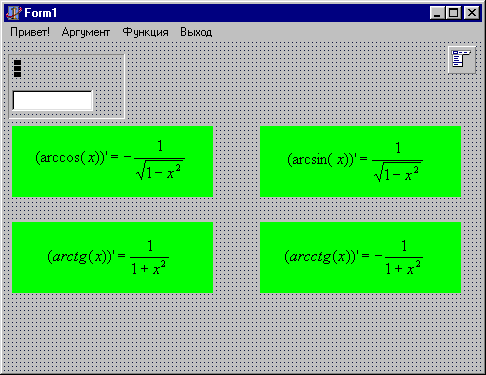
Рис 1. Расположение компонент на форме
Компоненты Bevel, Label и Edit располагаем на форме в следующей последовательности: сначала Bevel, затем Label и Edit – так как Bevel должен оказаться «снизу» Label’a и Edit’a.
Четыре компонента Image располагаем на форме произвольным образом. Свойству Picture компонента Image1 (Image1.Picture) присваиваем значение arccos.bmp (загружаем рисунок из каталога e:5381УрокMenu). Соответственно в Image2.Picture загружаем arcsin.bmp, в Image3.Picture - arctg.bmp, в Image4.Picture - arcctg.bmp.
Создание главного меню происходит в следующей последовательности:
Помещаем на форму компонент MainMenu, двойным щелчком на компоненте вызываем Дизайнер Меню;
Проектируем меню согласно рисунку 2 (вставка разделителя осуществляется вводом символа ‘-’ в поле Caption):
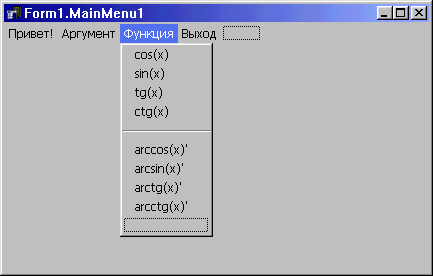
Рис 2. Проектирование главного меню программы
3. Кроме свойств Caption элементов Главного Меню, меняем свойство Name подпунктов меню «Функция» следующим образом:
|
Пункт подменю «Функция» (сверху вниз) |
Свойство Caption |
Свойство Name |
|
Первый |
Cos(x) |
cosx1 |
|
Второй |
Sin(x) |
sinx1 |
|
Третий |
Tg(x) |
tgx1 |
|
Четвертый |
Ctg(x) |
ctgx1 |
|
Пятый – разделитель |
- |
Не меняем |
|
Шестой |
Arccos(x)’ |
arccosx1 |
|
Седьмой |
Arcsin(x)’ |
arcsinx1 |
|
Восьмой |
Arctg(x)’ |
arctgx1 |
|
Девятый |
Arcctg(x)’ |
arcctg1 |
4. Закрываем Дизайнер Меню и теперь за каждым пунктом меню закрепляем процедуру программы. Для этого просто щелкаем мышью на нужном пункте главного меню (оно уже появилось в форме).
В программу необходимо добавить следующие процедуры (закрепить за …):
за пунктом меню (п. Меню) «Привет!»:
//выдача сообщения при выборе п.Меню "привет"
procedure TForm1.N4Click(Sender: TObject);
begin
ShowMessage('Привет мир, Windows и пользователь!ж:)'+#13#10+'Это мы из МГВРК!');
end;
 #13#10
– символ конца
строки. С его
помощью осуществляется
переход на
другую строку
в окне выдачи
сообщения. ‘
ж:)’ = – символ
“смешной рожицы
с челочкой”
за п. Меню «Аргумент»:
//выбор пункта меню "Аргумент"
procedure TForm1.N7Click(Sender: TObject);
begin
label1.Caption:='Введите значение x:';
edit1.Visible:=true;
form1.activecontrol:=Edit1;
end;
за п. Меню «Выход»:
//выбор п.Меню "Выход" - выход из приложения
procedure TForm1.N2Click(Sender: TObject);
begin
close;
end;
за пунктами Меню cos(x), sin(x), tg(x), ctg(x):
//обработка выборов п.п.Меню "Функция" до разделителя:
//cos(x), sin(x), tg(x), ctg(x) осуществляется ОДНОЙ процедурой
procedure TForm1.cosx1Click(Sender: TObject);
var
cod:Integer;
ws,resstr:String;
begin
ws:=Edit1.text;
val(ws,x,cod);
try //начало блока try...except..end
with Sender As TMenuItem do //будем обрабатывать Sender как пункт Меню
begin //объект Sender вызвал эту процедуру
if (Sender = cosx1) then //если sender - это cosx1 (т.е.cos(x)), тогда:
begin
str(cos(x):1:4,ws);//сразу преобразуем значение функции в строку
Resstr:='Cos(x) = ';//и определим начало результирующей строки
end;
if (Sender = sinx1) then
begin
str(sin(x):1:4,ws);
Resstr:='Sin(x) = ';
end;
if (Sender = tgx1)then
begin
str(tan(x):1:4,ws);
Resstr:='tg(x) = ';
end;
if (Sender = ctgx1)then
begin
str(cotan(x):1:4,ws);
Resstr:='Ctg(x) = ';
end;
end;
except //если в блоке try...except возникла ошибка, она обрабатывается ЗДЕСЬ
ShowMessage('А существует ли значение выбранной функции для Вашего аргумента?');
exit; //а мы просто о ней сообщим
end;
ShowMessage(Resstr + ws);
end;
за событием OnKeyPress элемента Edit1:
//выполняется при вводе символов в Edit
procedure TForm1.Edit1KeyPress(Sender: TObject; var Key: Char);
begin
if not (key in ['0'..'9','-']) then
key:=#0;
end;
за пунктом меню arccos(x)':
//выбор п.Меню arccos(x)'
procedure TForm1.arccosx1Click(Sender: TObject);
begin //прямое преобразование Sender в элемент меню TMenuItem
TMenuItem(Sender).checked:= not (TMenuItem(Sender).checked);
if (TMenuItem(Sender).checked) then
image1.visible:=true
else
image1.visible:=false;
end;
за пунктом меню arcsin(x)':
//выбор п.Меню arcsin(x)'
procedure TForm1.arcsinx1Click(Sender: TObject);
begin
TMenuItem(Sender).checked:= not (TMenuItem(Sender).checked);
if (TMenuItem(Sender).checked) then
image2.visible:=true
else
image2.visible:=false;
end;
за пунктом меню arctg(x)':
//выбор п.Меню arctg(x)'
procedure TForm1.arctgx1Click(Sender: TObject);
begin
TMenuItem(Sender).checked:= not (TMenuItem(Sender).checked);
if (TMenuItem(Sender).checked) then
image3.visible:=true
else
image3.visible:=false;
end;
за пунктом меню arcctg(x)':
//выбор п.Меню arcctg(x)'
procedure TForm1.arcctgx1Click(Sender: TObject);
begin
TMenuItem(Sender).checked:= not (TMenuItem(Sender).checked);
if (TMenuItem(Sender).checked) then
image4.visible:=true
else
image4.visible:=false;
end;
На рисунке 3 изображен вид работающей программы.
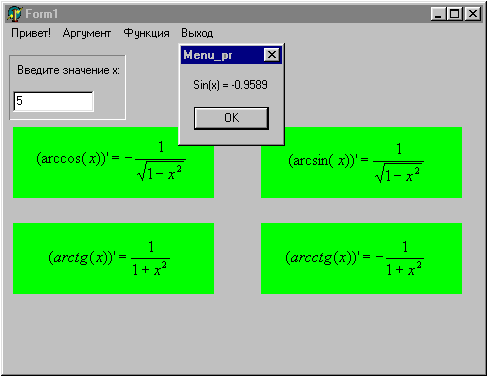
Рис. 3. Работающее программное приложение.
Индивидуальные задания.
Ниже приведено 15 вариантов задач. По указанию преподавателя выберите свое индивидуальное задание. Уточните условие задания, количество, наименование, типы исходных данных. В соответствии с этим установите количество визуальных компонент в форме.
Во всех заданиях скалярные переменные вводить с помощью компонента TEdit с соответствующим пояснением в виде компонента TLabel. Скалярный результат выводить в виде компонента TLabel. Массивы представлять на форме в виде компонентов TStringGrid, в которых 0-й столбец и 0-ю строку использовать для отображения индексов массивов. Вычисления выполнять после нажатия соответствующих кнопок визуального компонента MainMenu.
Задана матрица размером NxM. Получить массив В, присвоив его k-му элементу значение 0, если все элементы k-го столбца матрицы нулевые, и значение 1 в противном случае.
Задана матрица размером NxM. Получить массив В, присвоив его k-му элементу значение 1, если элементы k-й строки матрицы упорядочены по убыванию, и значение 0 в противном случае.
Задана матрица размером NxM. Получить массив В, присвоив его k-му значение 1, если k-я строка матрицы симметрична, и значение 0 в противном случае.
Задана матрица размером NxM. Определить k - количество "особых" элементов матрицы, считая элемент "особым", если он больше суммы остальных элементов своего столбца.
Задана матрица размером NxM. Определить k - количество "особых" в матрицы, считая элемент "особым", если в его строке слева от него находятся элементы, меньшие его, а справа - большие.
Задана символьная матрица размером NxM. Определить k - количество различных элементов матрицы (т.е. повторяющиеся элементы считать один раз).
Дана матрица размером NxM. Упорядочить ее строки по неубыванию их первых элементов.
Дана матрица размером NxM. Упорядочить ее строки по неубыванию суммы их элементов.
Дана матрица размером NxM. Упорядочить ее строки по неубыванию их наибольших элементов.
Определить, является ли заданная квадратная матрица n-го порядка симметричной относительно побочной диагонали.
Для матрицы размером NxM вывести на экран все ее седловые точки. Элемент матрицы называется седловой точкой, если он является наименьшим в своей строке и одновременно наибольшим в своем столбце, или наоборот.
В матрице n-го порядка переставить строки так, чтобы на главной диагонали матрицы были расположены элементы, наибольшие по абсолютной величине.
В матрице n-го порядка найти максимальный среди элементов, лежащих ниже побочной диагонали, и минимальный среди элементов, лежащих выше главной диагонали.
В матрице размером NхМ поменять местами строку, содержащую элемент с наибольшим значением, со строкой, содержащей элемент с наименьшим значением.
Из матрицы n-го порядка получить матрицу порядка n-1 путем удаления из исходной матрицы строки и столбца, на пересечении которых расположен элемент с наибольшим по модулю значением.
Лабораторная работа 4.
ИСПОЛЬЗОВАНИЕ ТЕХНОЛОГИЙ OLE И СОМ В ВИЗУАЛЬНОМ ПРОГРАММИРОВАНИИ.
Цель работы: познакомиться на конкретных примерах с технологиями OLE и СОМ.
Основные понятия.
На протяжении многих лет программисты стремятся придумать способы, позволяющие использовать уже написанные коды. Например, если в программе нужна работа с таблицами, то зачем придумывать велосипед, если есть Microsoft Excel. Технология, позволяющая вызвать из вашей программы Excel или даже встроить это приложение в свою систему, называется OLE. Студентам предлагается познакомиться на лабораторном занятии с этой технологией.
Еще одним шагом в эволюции программирования стала технология СОМ. По сути, именно она лежит в основе технологии OLE, и именно с помощью нее реализуется сложное взаимодействие между приложениями, написанными разными программистами и на разных языках. На этом занятии предлагается рассмотреть использование СОМ-серверов Delphi для работы с Word и Excel.
Программа 1 (OLE технологии).
Шаг 1. Создайте новую форму.
Шаг 2. Расположите на ней компоненты: OLEContainer (закладка System) и кнопку (Button).
Шаг 3. Создайте файл Excel. Занесите в него свои ФИО. Сохраниете его ‘H:l.xls’.
Шаг 4. Создайте процедуру обработки сообщения о нажатии на кнопку:
procedure TForml.ButtonlClick(Sender: TObject); begin
OLEContainerl.CreateLinkToFile('H:1.xls',FALSE); end;
Шаг 5. Скомпилируйте приложение. Нажмите на кнопку. Убедитесь, что в OLEContainer будет загружен созданный вами файл 1 .xls.
Шаг 6. Щелкните 2 раза на OLEConatainer, и вы увидите, что будет запущен Microsoft Excel с загруженным в него вашим фалом. Внесите в файл изменения. Сохраните файл и закройте Excel. Нажмите в своем приложении кнопку и убедитесь, что в OLEContainer отобразились изменения файла (рис. 1).
Шаг 7. Измените процедуру обработки сообщения о нажатии на кнопку следующим образом:
procedure TForml.ButtonlClick(Sender: TObject);
begin
OLEContainerl. CreateObj ectFromFile (' H::l .xls ' , false) ;
end;
Шаг 8. Добавьте еще одну кнопку на форму и напишите для нее обработчик события нажатия на нее:
procedure TForml.Button2Click(Sender: TObject);
begin
OLEContainerl.Close;
end;
Шаг 9. Скомпилируйте проект. Нажмите на кнопку «Загрузить файл». В OLEContainer'e отобразится содержимое файла.
Щелкните 2 раза на OLEContainer. Вы получите результат, показанный на рис. 2.
Excel будет встроен в ваше приложение, и в нем будет открыт ваш файл. Для того чтобы выйти из режима редактирования, нажмите кнопку «Закрыть файл».
Шаг 10. Теперь снова поменяйте процедуру для первой кнопки:
procedure TForml.ButtonlClick(Sender: TObject);
begin
OLEContainerl.InsertObjectDialog;
end;
Шаг 11. Скомпилируйте проект. Теперь при нажатии на кнопку «Загрузить файл» будет появляться стандартная форма, показанная на рис. 3. В ней показаны все программы, которые вы можите встраивать или связывать со своей программой.
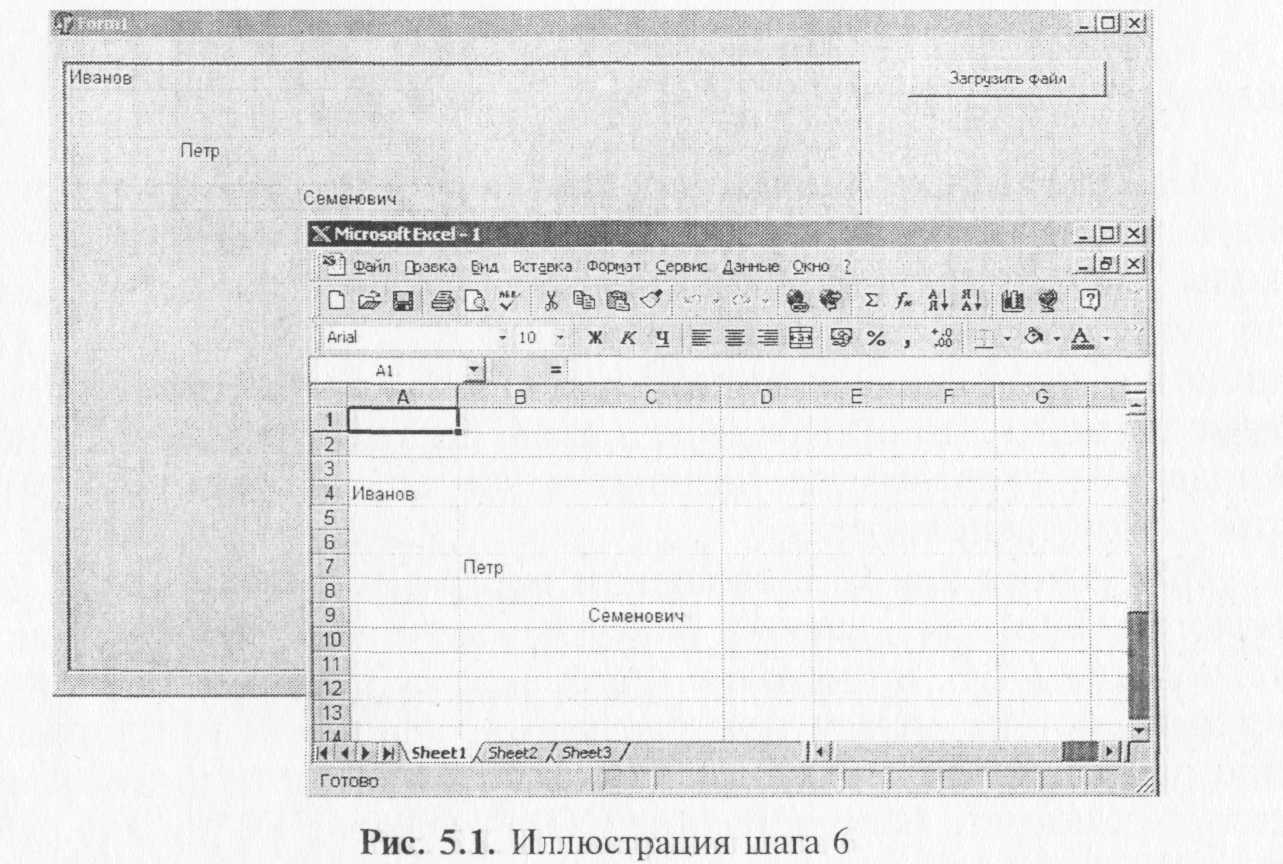
Рис.1. Иллюстрация шага 6.
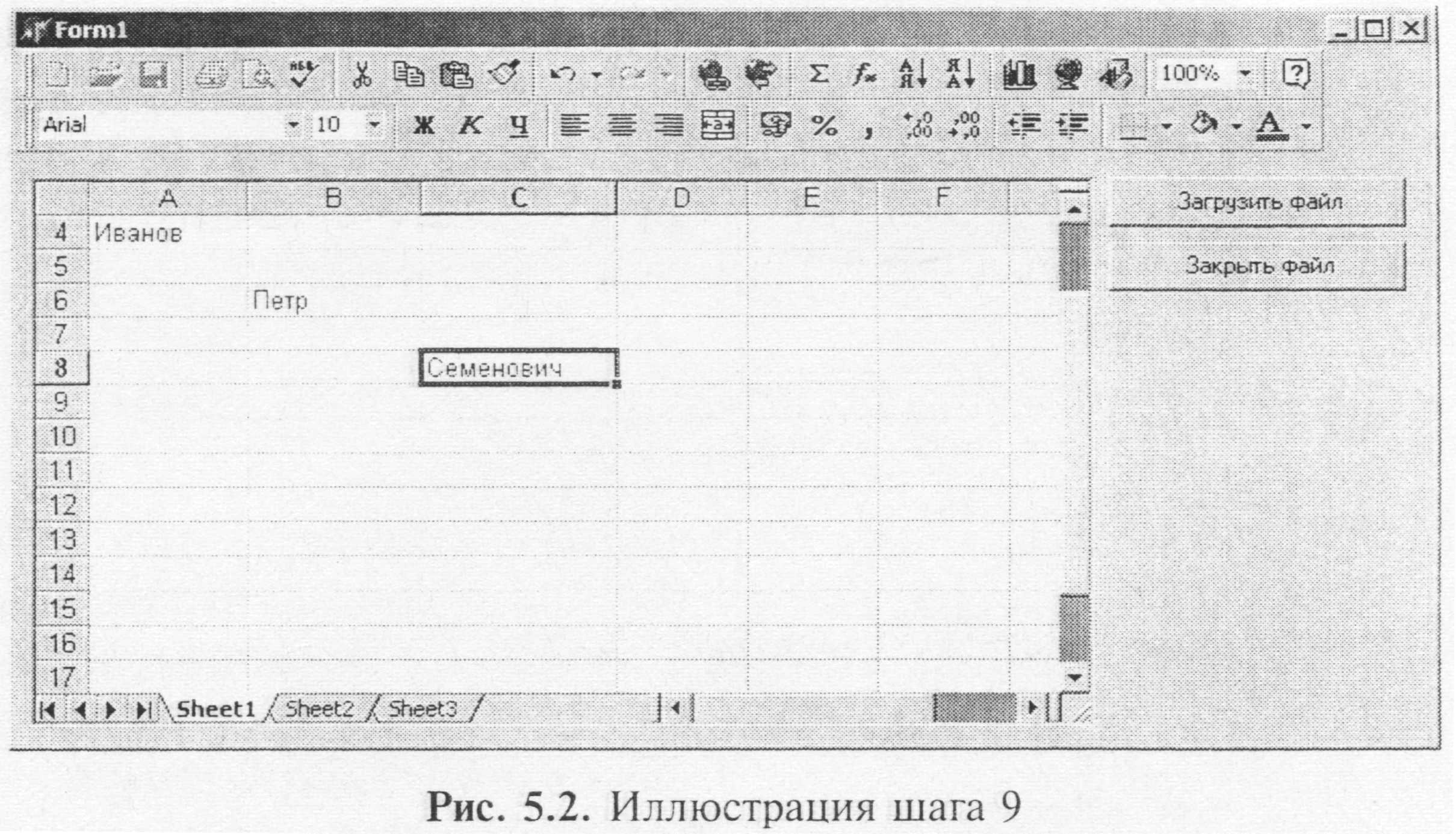
Рис.2. Иллюстрация шага 9.
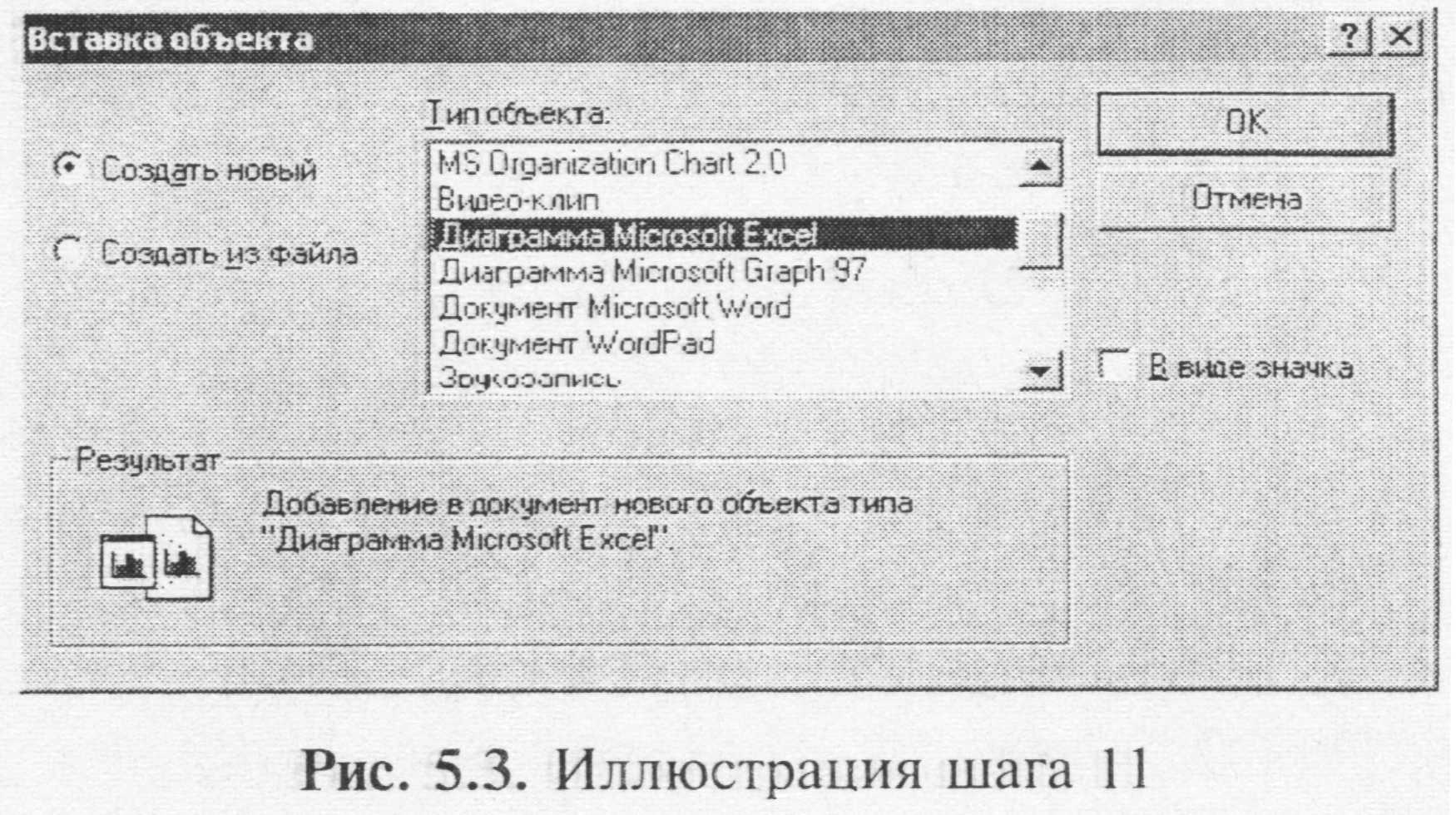
Рис.3. Иллюстрация шага 11.
Можно создать новый объект этих программ или использовать объекты из файла, также есть возможность связывать объект или внедрять в приложение (рис. 4).
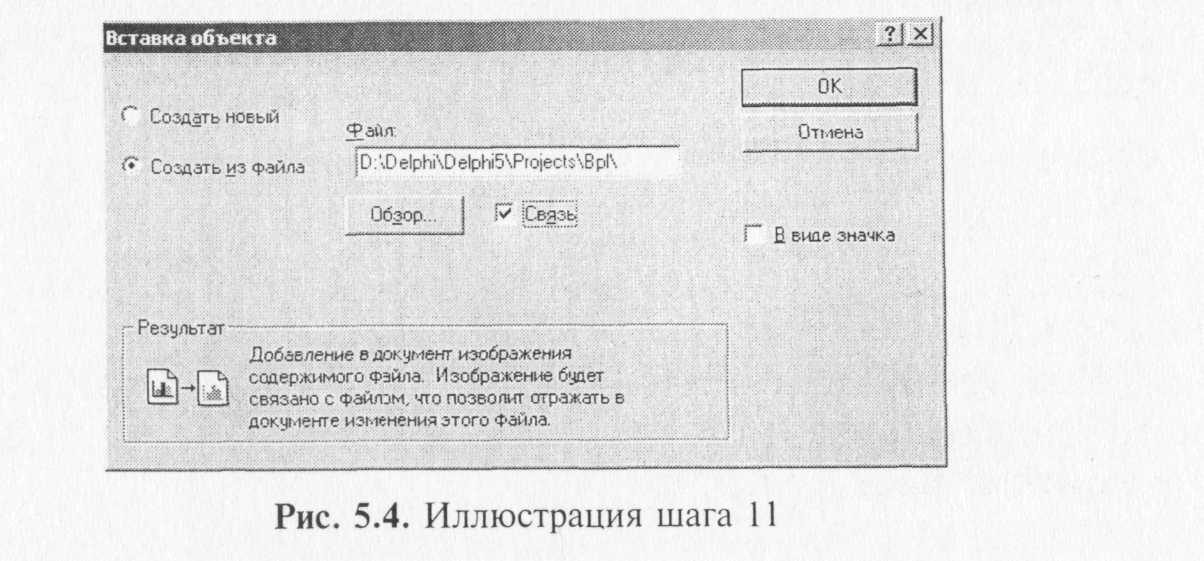
Рис. 4. Иллюстрация шага 11.
Шаг 12. Поэкспериментируйте с различными приложениями.
Программа 2 (СОМ сервера Delphi). I
Рассмотрим также, как можно использовать СОМ-технологии для внесения изменений в документы других программ.
Следующая программа предназначена для записи данных из вашей программы в документ Excel и считывания информации из документа. 1
Найдите на
закладке Servers
компонент
ExcelApplication и
поместите
его на форму
нового приложения.
Установите
свойство этого
компонента
AutoQuit=true.
Создайте файл 'H:2.xls
Поместите на форму одну кнопку. Дайте ей название «Записать данные». Напишите для нее обработчик события нажатия на кнопку:
procedure TForml.ButtonlClick(Sender: TObject);
var Filenamel:01eVariant;
begin
ExcelApplicationl.Connect;
//Запись в существующий файл
Filenamel: = 'Н:2.xls ' ;
ExcelApplicationl.Workbooks.Open(Filenamel, EmptyParam,
EmptyParam,EmptyParam, EmptyParam, EmptyParam,
EmptyParam, EmptyParam,EmptyParam, EmptyParam,
EmptyParam, EmptyParam, false, 0);
//Установка цвета заливки ячейки Excel
ExcelApplicationl.Range[Edit2.Text,Edit2.Text].Interior .Colorlndex := 5;
//Занесение информации в