Разработка программного обеспечения
Editl.Text;
ExcelApplicationl.Disconnect;
end;
Добавьте на форму два компонента Label и Edit, как показано на рисунке.
5. Скомпилируйте
проект. Внесите
текст для вставки
в Excel
и номер
ячейки (он состоит
из буквы - номер
столбца, и цифры
- номер строки)
(рис. 5).
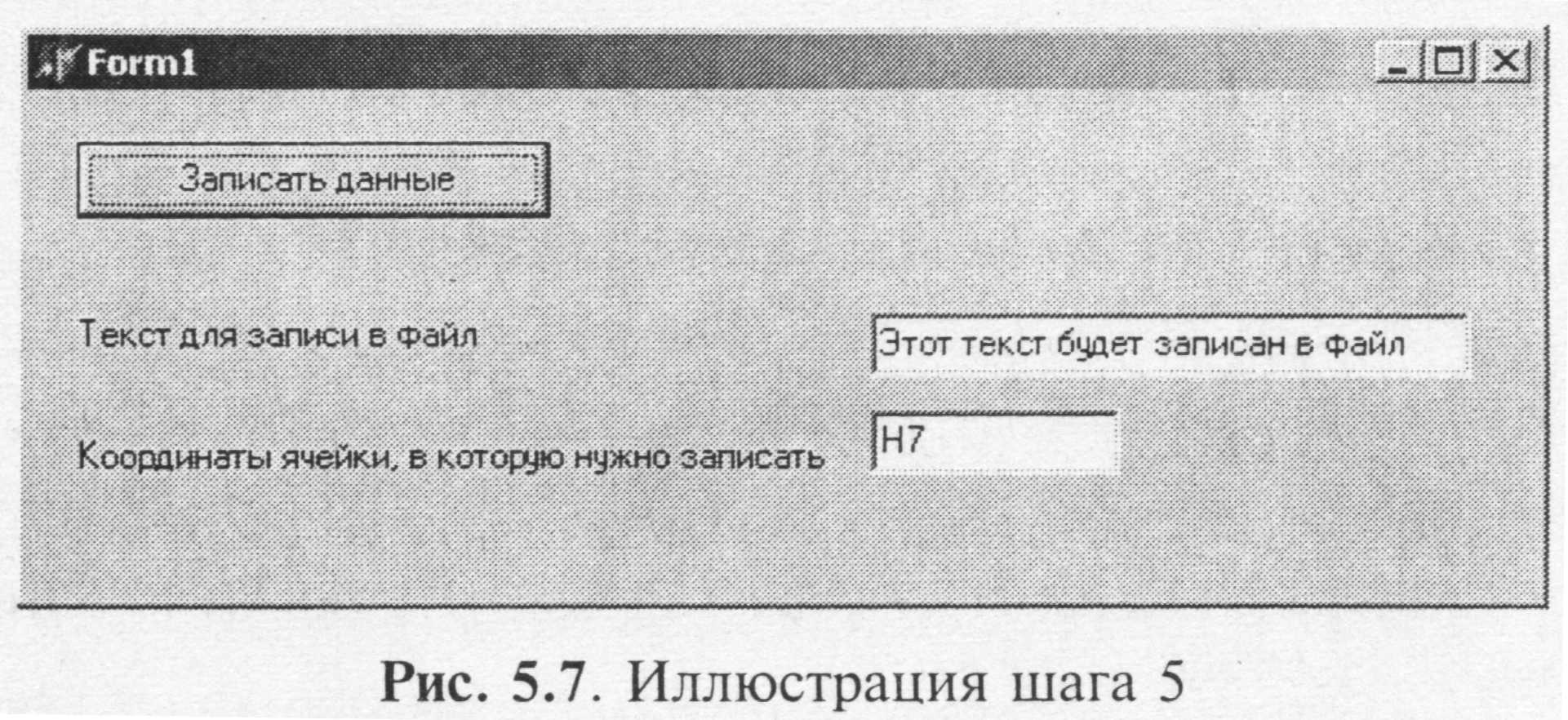
Рис.5. Иллюстрация шага 5.
После нажатия на кнопку программа спросит вас: «Сохранить изменения в файле?». Сохраните. Потом откройте файл и убедитесь, что данные записаны в нужную ячейку.
6. Добавьте в предыдущую процедуру для наглядности следующую строку:
... ...
ExcelApplicationl.Visible[0]:=TRUE;
//Установка цвета заливки ячейки Excel
......
7. Скомпилируйте проект еще раз. Теперь Excel будет запущен не в фоновом режиме, как это было ранее.
Примечание. При программировании работы с Excel и Word рекомендуем написать макрос в самом Excel или Word, а потом перенести код макроса в свою программу с учетом небольших особенностей синтаксиса выбранного языка.
8. Измените название элементов на форме.


 9.
Измените процедуру
нажатия на
кнопку следующим
образом:
procedure TFcrml.ButtonlClick(Sender: TObject);
var FileNamel: OleVariant;
begin
ExcelApplicationl.Connect;
Filename1: = 'D:2.xls1;
ExcelApplicationl.Workbooks.Open(Filenamel, EmptyParam,
EmptyParam, EmptyParam, EmptyParam, EmptyParam,
EmptyParam,
EmptyParam, EmptyParam, EmptyParam, EmptyParam,
EmptyParam, false, 0);
Editl.Text:=ExcelApplication1.Range[Edit2.Text, EmptyParam].Text;
ExcelAppiicationl.Disconnect; end;
10. Создайте программу для записи информации в документ Word. Для этого измените форму проекта, как показано на рис. 6 (добавьте компоненты WordApplication и WordFont) и перепишите обработчик нажатия на кнопку:
procedure TForml.ButtonlClick(Sender: TObject);
begin
WordApplicationl.Connect;
//создание нового документа
WordApplicationl.Documents.Add(EmptyParam,EmptyParam);
WordApplicationl.Visible:=true;
//Установка шрифта
WordFontl .ConnectTo (WcrdApplicationl. Selection . Font) ;
WordFontl.Bold:=3;
WordFontl.Size:=17;
//Вставка текста
WordApplicationl.Selection.InsertAfter(Editl.Text);
WordApplicationl.Disconnect;
end;
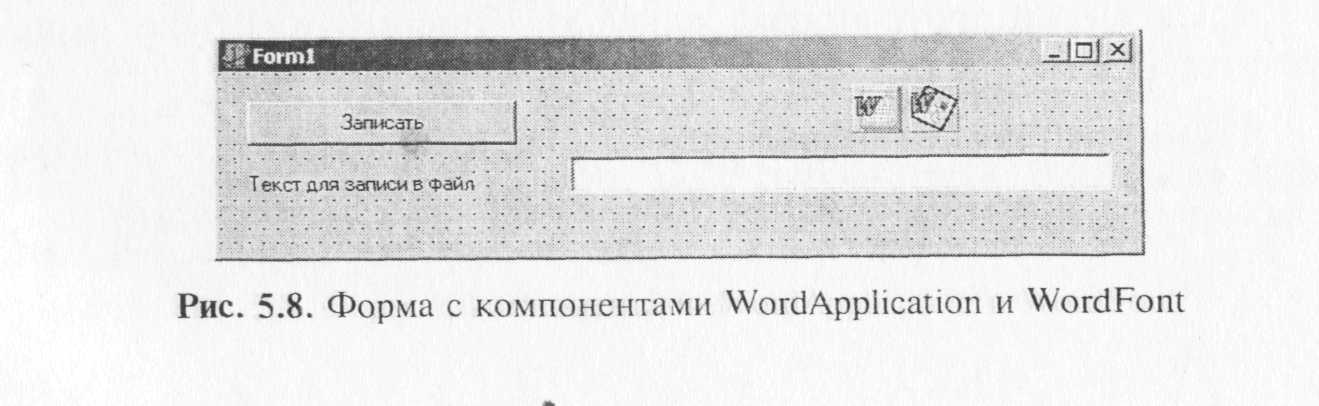
Рис.6. Форма с компонентами WordApplication и WordFont.
Индивидуальные задания.
Ниже приведено 15 вариантов задач. По указанию преподавателя выберите свое индивидуальное задание. Уточните условие задания, количество, наименование, типы исходных данных.
Во всех заданиях скалярные переменные вводить с помощью компонента TEdit с соответствующим пояснением в виде компонента TLabel. Скалярный результат выводить в виде компонента ExcelApplication в файл табличного процессора Excel или WordApplication в файл Word.
Дан массив из k символов. Вывести на в файл табличного процессора сначала все цифры, входящие в него, а затем все остальные символы, сохраняя при этом взаимное расположение символов в каждой из этих двух групп.
Дан массив, содержащий от 1 до k символов, за которым следует точка. Напечатать этот текст в файл Word в обратном порядке.
Дан непустой массив из цифр. Вывести в файл Excel цифру, наиболее часто встречающуюся в этом массиве.
Отсортировать элементы массива X по возрастанию. Результат напечатать в файл Excel.
Элементы массива X расположить в обратном порядке. Результат напечатать в файл Excel.
Элементы массива X циклически сдвинуть на k позиций влево. Результат напечатать в файл Excel.
Элементы массива X циклически сдвинуть на k позиций вправо. Результат напечатать в файл Excel.
Преобразовать массив X по следующему правилу: все отрицательные элементы массива перенести в начало, а все остальные - в конец, сохраняя исходное взаимное расположение как среди отрицательных, так и среди остальных элементов. Результат напечатать в файл Excel.
Элементы каждого из массивов X и Y упорядочены по неубыванию. Объединить элементы этих двух массивов в один массив Z так, чтобы они снова оказались упоряченными по неубыванию. Результат напечатать в файл Excel.
Дан массив из 4 символов. Определить, симметричен ли он, т.е. читается ли он одинаково слева направо и справа налево. Если симметричен, то вывести его в файл Word.
Дано два массива. Найти наименьшее среди тех элементов первого массива, которые не входят во второй массив. Напечатать эти наименьшие числа в файл Word.
Определить количество инверсий в этом массиве X (т.е. таких пар элементов, в которых большее число находится слева от меньшего: х{i}>х{j} при i<j). Напечатать эти пары в файл.
Дан массив из строчных латинских букв. Вывести в файл Word этот массив в алфавитном порядке все буквы, которые входят в этот текст по одному разу.
Вывести в файл Excel заданный массив из k символов, удалив из него повторные вхождения каждого символа.
Определить, сколько различных символов входит в заданный текст (текст вводится в файл Word и открывается посредством соответствующей компоненты), содержащий не более k символов и оканчивающийся точкой (в сам текст точка не входит).
Лабораторная работа 5
Знакомство со средой проектирования программных продуктов Visual C++
Цель работы: познакомиться с принципами объектно-ориентированного программирования в средеVisual C++.
Задание:
1) Создать проект программы
2) Визуально спроектировать диалоговую панель
3) Связать элементы управления с событиями
4) Сохранить и выполнить программу
Порядок выполнения работы.
Теперь рассмотрим все пункты по порядку.
1) Вначале запустим Visual C++. Зайдем в меню FILE -> NEW..., выберем там Project. Ваша панель должна выглядеть теперь так:
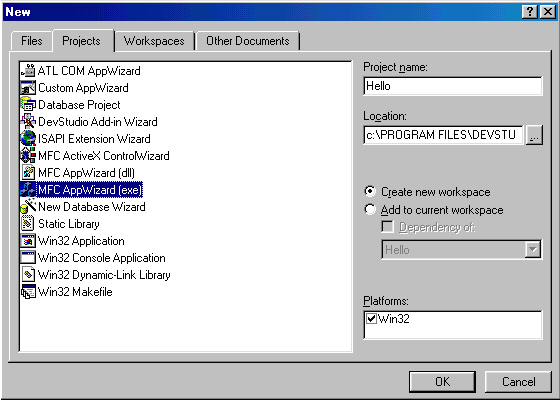
Рис.1.
Затем выбираем MFC AppWizard(exe). В окне редактирования Project Name задаем имя программы и нажимаем OK.
Шаг 1. Теперь выбираем Dialog based, как показано на рис 2. Вы задали компилятору, что программа ваша будет основана на диалоговых окнах.
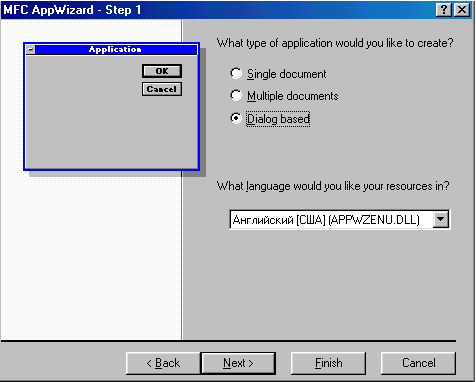
Рис. 2.
Шаг 2. В этой панели введите название программы как показано на рис 3 . Рассмотрим здесь группу "What features would you like to include".
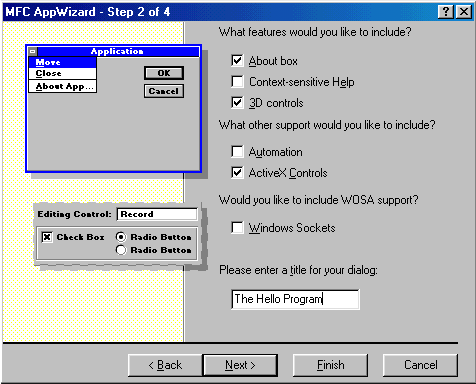
Рис. 3.
Первое включение говорит о использовании справки (небольшой диалоговой панели, которая всплывает при нажатии на иконку).
Теперь щелкаем NEXT.
Шаг 3. Вы видите, что диалоговая панель задает два вопроса:
1) Нужно ли вставлять комментарии в исходный текст, который будет являться каркасом вашей программы?
2) Программа, которую создает для вас MFC AppWizard, будет иметь библиотеку с динамической компоновкой (DLL), а не статической? Dll дает преимущество в том, что EXE файл будет меньшего размера, а рядом к нему будет прилагаться DLL файл.
Выбираем всё как показано на рис 4.
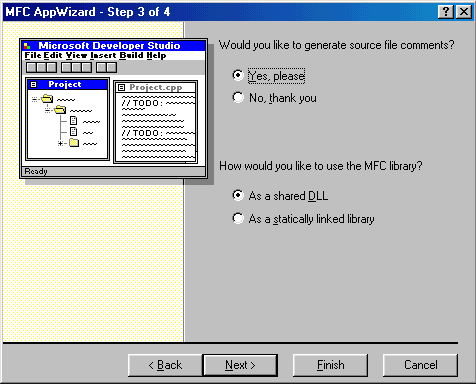
Рис. 4.
Затем нажимаем NEXT и щелкаем FINISH, посмотрите, чтобы было выбрано все, как показано на рис. 5.
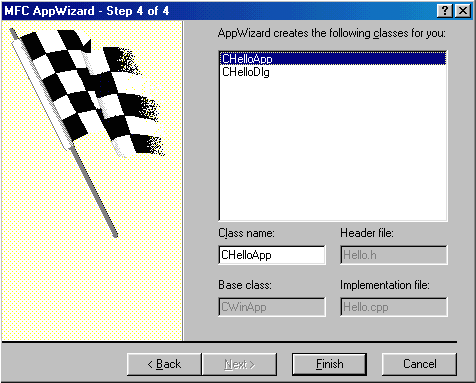
Рис.5.
Вы закончили создание проекта программы!
Все каркасные файлы для вашей программы написал Visual C++, с помощью мастера настроек MFC AppWizard. MFC - это вещь очень полезная, с помощью нее можно быстро создавать программы, так как все дежурные файлы он пишет сам, что сильно облегчает работу программиста, ведь не писать стандартный набор текста каждый раз!
А теперь мы спроектируем диалоговую панель.
Сейчас мы визуально спроектируем диалоговую панель. Для этого вначале выберите закладку "Resourse View" и раскройте пункт Hello Resource, как показано на рис. 6.
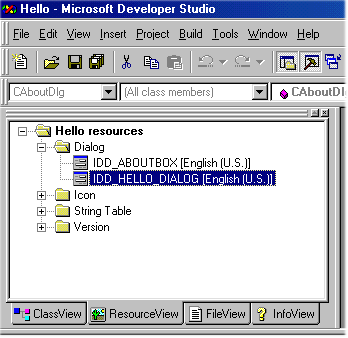
Рис.6.
Здесь вы видите две записи:
1) IDD_ABOUTBOX
2) IDD_HELLO_DIALOG
1) - это название диалоговой панели ABOUT, а 2)- название главной диалоговой панели. Выполните щелчок по второй строчке(2) и справа появится, диалоговая панель. В этом режиме можно ее редактировать (см. рис. 7).
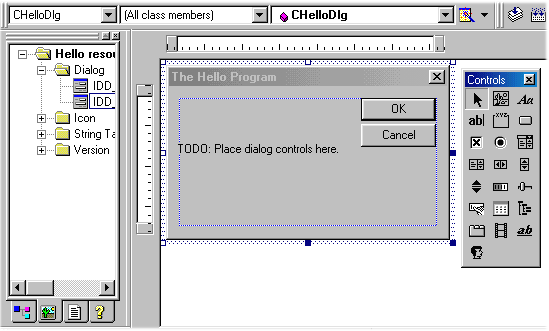
Рис.7.
Удалите из диалоговой панели текст: "TODO:.." и две кнопки, для этого щелкните на эти элементы и нажмите DEL. Теперь у вас чистая панель и вы можете спроектировать ее на свой вкус.
Cправа от диалоговой панели находятся элементы управления(если вы их не видите, то зайдите в TOOLS->CUSTOMIZE, в закладке TOOLBARS, CONTROLS - поставьте флажок). Вы можете редактировать панель в полном экране, для этого зайдите в VIEW->FULLSCREEN.
Сейчас выберите в элементах управления Button,
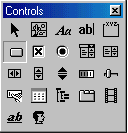
и щелкните мышкой на диалоговую панель, которая должна выглядет, как показано на рис. 8 .
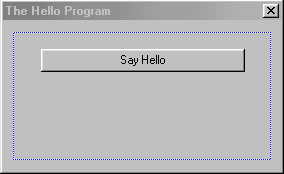
Рис.7.
Теперь выделите кнопку мышкой, для этого нажмите на нее и отбуксируйте маркеры, чтобы кнопка стала такой же, как на рис 6. После этого опять выделите кнопку левым щелчком мыши, затем нажмите правую кнопку и в расрывшемся меню выбирете Properties(настройки).
Выведется такая диалоговая панель (рис 7).
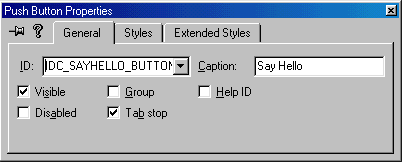
Вместо текста IDC_BUTTON1 введите IDC_SAYHELLO_BUTTON, зададим идентификатор, по которому VC будет распознавать элемент. В строке Captions(надпись), введите название кнопки Say Hello.
Вставьте теперь еще одну кнопку такого же размера, c ID - IDC_EXIT_BUTTON и Captions(надпись) Exit. Диалоговая панель должна выглядеть, как показано на рис. 1.8
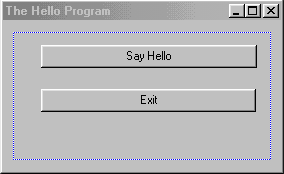
Все свойства диалогового окна будут задавать таблицей, где будут указываться свойства элементов диалога. Свяжем элементы управления с событиями. Два элемента - это две кнопки: Say Hello и Exit. Теперь воспользуемся еще одним мастером ClassWizard, он сильно облегчит нам работу. Зайдите в VIEW->ClassWizard, появится такая диалоговая панель
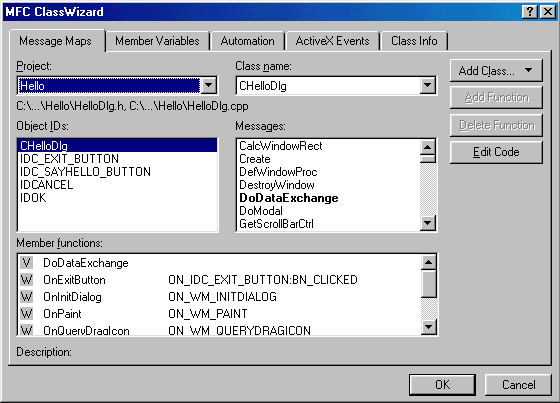
Рис.1.8.
Рассмотрим эту панель.
1) Project- здесь вы выбираете свой проект.
2) ClassName - название класса, элементы которого вы будете связывать с событиями, проверьте, чтобы там было установлено CHelloDlg - это класс, который связан с главным диалоговым окном.
3) Object IDs - это идентификаторы(названия) элементов управления, в нашем случае это две кнопки. Первый идентификатор - это название самого класса, оно туда включено, так как с ним связаны многие события( это такие значения, которые возвращаются Windows, при совершении какого-нибудь действия).
4) Messages - а это как раз те самые события, которые генерирует программа. К примеру, если вы нажали на кнопку, то генерируется событие BN_CLICKED, а если два раза - то BN_DOUBLECLICKED.
5) Members function - это список функций, которые вы включили, и соответствующие им события.
Теперь свяжем кнопку EXIT с событием BN_CLICKED - оно возникает при нажатие на кнопку. Для этого щелкнем в Object IDs на IDC_EXIT_BUTTON, справа появится события, с которыми можно связать эту кнопку. Выбираем там BN_CLICKED. И щелкаем на кнопке Add Function , которая находится справа. Этим нажатием вы говорите Visual C++, что вам необходимо связать это событие с функцией. Выведется такая диалоговая панель, где вам предложат выбрать название функции. Оставьте все по умолчанию и нажмите кнопку OK.
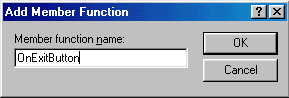
В Members function появилась запись о том, что связали кнопку (c итендификатором IDC_EXIT_BUTTON) с функцией OnExitButton. Теперь щелкаем по кнопке Edit Code, которая находится ниже кнопки Add Fucnction. При нажатии на эту кнопку мы переходим в режим редактирования исходного текста. В окошке появится тест:
void CHelloDlg::OnExitButton()
{
// TODO: Add your control notification handler code here
}
Коментарий // TODO: Add your control notification handler code here говорит, что после него можно ставлять свой код.
Начало вашего кода будет обозначаться
///Здесь начинается ваш код///
А конец вашего кода -
///Здесь заканчивается ваш код///
Теперь введем код, для этого вам надо переписать его
void CHelloDlg::OnExitButton()
{
// TODO: Add your control notification handler code here
///Здесь начинается ваш код///
OnOK();
///Здесь заканчивается ваш код///
}
Напишем OnOK();, эта функция будет выполняться при каждом нажатии на кнопку EXIT, и она предназначена для завершения программы. Проверьте, чтобы в написании OnOK, OK было написано с большой буквы, иначе, при компиляции программы, Visual C++ сообщит вам об ошибке, так символы верхнего и нижнего регистра в VC имеют распознаются по-разному.
Итак вы связали кнопку EXIT с событием BN_CLICKED, а его с функцией OnExitButton, которая будет выполняться при каждом нажатии на кнопку EXIT.
Теперь свяжем кнопку Say Hello с событием BN_CLICKED. Для этого зайдем в меню VIEW->ClassWizard.
Выберем в Object IDs IDC_SAYHELLO_BUTTON.
Щелкнем на BN_CLICKED в Messages (этим связываете кнопку Say Hello с событием BN_CLICKED).
Нажимаем на Add function, этим связываете событие BN_CLICKED с функцией.
В раскрывшемся окне оставляем все по умолчанию и нажимаем кнопку OK.
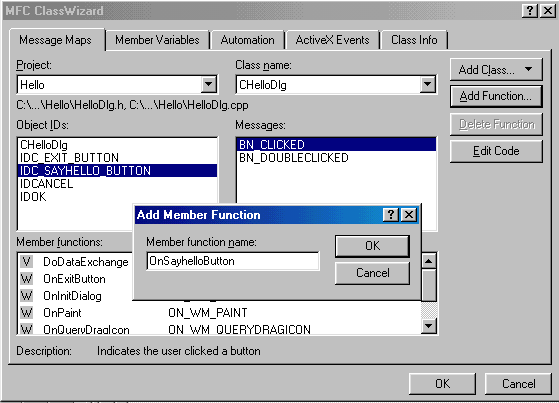
Затем нажимаем на кнопку Edit Code, для редактирование исходного текста.
И в раскрывшемся окне пишем следующий код:
void CHelloDlg::OnSayhelloButton()
{
// TODO: Add your control notification handler code here
///Здесь начинается ваш код///
MessageBox("Say Hello");
///Здесь заканчивается ваш код///
}
Функция MessageBox("Say Hello"); вызывает окно сообщений, в котором написан текст Say Hello, который и является параметром этой функции.
Итак, связали кнопки Say Hello и EXIT с событием BN_CLICKED. При нажатии на кнопку Exit программа завершается, а при нажатии на кнопку Say Hello выводится сообщение "Say Hello".
Теперь осталось построить и выполнить программу. Нажимаем Далее...
Компиляция и запуск программы
Для того, чтобы выполнить программу надо ее вначале сохранить. Зайдите в меню File и там нажмите на Save All. Затем надо ее построить (скомпилировать).
Зайдем в меню Build->Build Hello.exe, начнется построение программы. Если компилятор не выдал сообщение об ошибке, которые можно посмотреть в появившемся внизу окошке, то можно смело запускать программу.
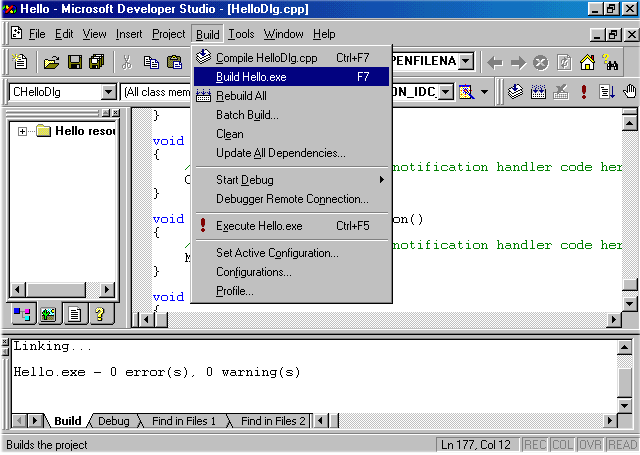
Теперь осталось только выполнить программу, для этого зайдите в меню Build->Execute Hello.exe
Ваша программа должна будет выглядеть так:
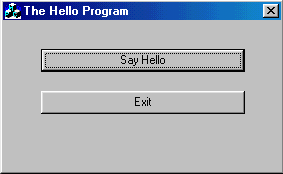
А окно сообщений при нажатии на кнопку Say Hello:
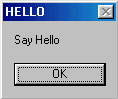
Проект программы создан, визуально спроектирована диалоговая панель, элементы управления связаны с событиями с помощью мастера ClassWizard, программа выполняется.
Индивидуальные задания.
Ниже приведено 15 вариантов задач. По указанию преподавателя выберите свое индивидуальное задание. Уточните условие задания, количество, наименование, типы исходных данных. В соответствии с этим установите количество окон, тексты заголовков на форме, размеры шрифтов, а также типы переменных и функции преобразования при вводе и выводе результатов.
С помощью инспектора объектов измените цвет формы, шрифт выводимых символов.
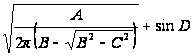
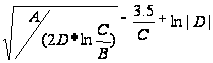
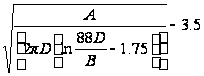
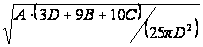
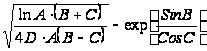
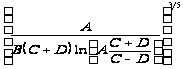
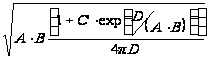
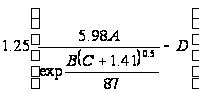
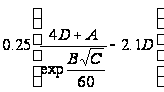
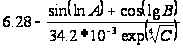
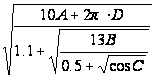
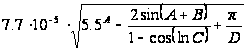
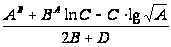
Задание: составить программу вычисления арифметического выражения по вариантам:
|
№ варианта |
Программируемая формула | A | B | C | D | Результат |
| 1 |
|
105 | 5 | 2 | 2.5 | 1.95862E+2 |
| 2 |
|
104 | 10 | 0.1 | -3 | -1.48774E+1 |
| 3 |
|
104 | 10 | 0.2 | 3 | 1.79615E+1 |
| 4 |
|
10-2 | -1.5 | 4.1 | -3 | 1.61778E-2 |
| 5 |
|
101 | -1.7 | 3.9 | -3 | -3.83304E+0 |
| 6 |
|
103 | 3.5 | 4.1 | -3 | 1.06442E+1 |
| 7 |
|
101 | -0.5 | 1.1 | -1 | 9.65643E-1 |
| 8 |
|
102 | -20.5 | 5.1 | -1.5 | 1.36556E+3 |
| 9 |
|
10-1 | 2.5 | 5.1 | -1.5 | -5.55037E-1 |
| 10 |
|
10-1 | 1.2 | 5.1 | 2.05 | 1.42678E+3 |
| 11 |
|
103 | 12 | 7.21 | - | 2.79759E-1 |
| 12 |
|
10 | 1.3 | 0.1 | -.05 | 4.66048E+0 |
| 13 |
|
10-2 | 1.39 | 3.1 | 0.55 | 1.39860E-4 |
| 14 |
|
10-3 | 21.39 | 23.1 | -0.12 | -4.73017E+0 |
| 15 |
|
10-1 | 2.1 | 0.1 | -3.12 | -2.24257E+0 |



65