Автоматизация производственных систем
На рис.7.3 представлен фрагмент диаграммы метасистемы электродвигателей. Функциональное назначение электродвигателя заключается в преобразовании энергии электрической в механическую энергию вращения. При этом возникают сопутствующие потери в виде тепловой и акустической энергии. Электродвигатель является механизмом реализации этой функции. Имеется несколько вариантов преобразования энергии: с помощью электродвигателей синхронных, асинхронных и постоянного тока. Каждый из этих вариантов имеет свой физический принцип действия.
На рис.7.3 приведена функциональная декомпозиция асинхронных электродвигателей. Каждая подфункция имеет свой механизм реализации. Например, передача механической энергии производится с помощью вала, установленного в станине с помощью подшипниковых узлов. В свою очередь каждый из конструктивных узлов может иметь несколько вариантов исполнения и состоять из различных наборов конструктивных частей. Декомпозиция метамодели изделия доводится до элементов формы деталей, к которым привязаны знания по проектированию технологических процессов. В результате функционально-структурного анализа формируется иерархический И/ИЛИ граф, объединяющий все исходные системы, необходимые для построения комплексной многоагентной САПР.
Параметры стандартных изделий таких, как подшипники, болты и т.п., должных храниться в базе данных. Там же хранится и архив спроектированных ранее изделий.
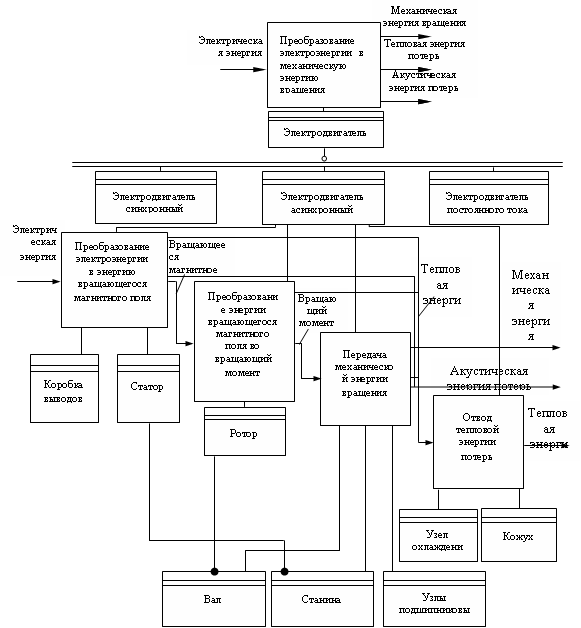
Рис. 7.3. Метасистема электродвигателей
Следующей операцией CASE-технологии создания многоагентных САПР является разработка объектной метамодели данных. Методической основой для выполнения этой операции служит объектно-ориентированный подход (ООП) к проектированию программных средств. В качестве инструментального средства используется подсистема Sprut X. Суть этой операции заключается в генерации на основе разработанного ранее проекта метамодели изделия концептуальной и физической моделей объектно-ориентированной базы данных. Генерация производится в интерактивном режиме с использованием классической нотации представления иерархических систем.
В качестве элементов при построении метамодели данных используются классы объектов. Иерархия объектов по отношению "целое-часть" определяется конструктивной входимостью в изделие представляемых ими узлов и деталей. На рис.7.4 узлами первого уровня входимости являются ротор, щит подшипниковый и статор. В свою очередь ротор состоит из подсборки ротор без вала и деталей вал и груз балансировочный. На рис.7.4 приведена также декомпозиция вала на функциональные конструкторские элементы: рабочие концы, подшипниковые ступени и т.п.
Отношения "целое-часть" определяет связи между классами объектов типа И. В таких связях параметр "группа" имеет значение 0. На рис.7.4 показано, что вал является частью ротора. Если значение параметра "группа" отлично от 0, то это означает родовидовую связь между классами объектов типа ИЛИ. Например, вал может иметь различные исполнения своих рабочих концов.
После разработки иерархической структуры объектной модели данных, а зачастую и параллельно с ней проводится формирование свойств объектов и их взаимосвязей (рис.7.5). Набор свойств должен быть необходимым и достаточным для решения всех конструкторских, технологических и управленческих задач производства изделий данного класса. На рис.7.5 видно, что в число этих свойств входят: обозначение, масса, марка материала детали, шероховатость "остальное", виды конструктивных исполнений элементов детали, размеры с указаниями точности их изготовления и т.п. Свойства могут наследоваться по иерархии объектов. Например, на рис.7.5 в правом окне показано, что свойство "наличие резьбы в отверстии центровом"(Shen_th), принадлежащее валу (Val), передается в объект, представляющий его рабочий конец левый (RKValLv), а от туда в две разновидности исполнения этого рабочего конца с гладким центровым отверстием (RKLOFGC) и с резьбовым центровым отверстием (RKLOFRC). Предусмотрена также возможность передавать свойства объектам, не соподчиненным по иерархии. Это необходимо для согласования посадочных размеров деталей, принадлежащих разным узлам. В итоге, помимо иерархического графа объектов, генерируется граф связи свойств.
Каждое свойство имеет тип и статус. Имеется возможность использовать свойства трех типов: действительное число(real), целое число(integer) и строковая переменная(string). По своему статусу свойство может быть внутренним (internal), импортируемым (import) и экспортируемым (export).
Построенная метамодель данных определяет интерфейсную часть всех входящих в нее классов объектов. Помимо интерфейсной части, которая в процессе проектирования позволяет фиксировать состояние, каждый объект имеет определенное поведение, определяемое его методом.
Методы строятся на основе баз знаний, которые принадлежат к классу порождающих систем. Порождающие системы делятся на два подуровня иерархии знаний: математический и экспертный. К числу математических относятся геометрические знания.
Заполнение баз данных ведется традиционными методами.
Формирование геометрической и графической баз знаний в СПРУТ-технологии производится с помощью системы Sprut-SCAD (рис.7.6). Эта система представляет собой графический редактор, обеспечивающий генерацию текстового описания формируемого геометрического объекта на соответствующем языке. Между графическим и текстовым описаниями существует взаимно однозначное соответствие. Графическая модель может быть параметризована посредством редактирования текстового описания с заменой фактических параметров на формальные. В результате автоматически генерируется подпрограмма, представляющая собой элемент геометрической базы знаний, позволяющей автоматически генерировать чертежи деталей и сборочных единиц, сформированных из фрагментов, состав и свойства которых определяются экспертной базой знаний в процессе структурного и параметрического синтеза изделия.
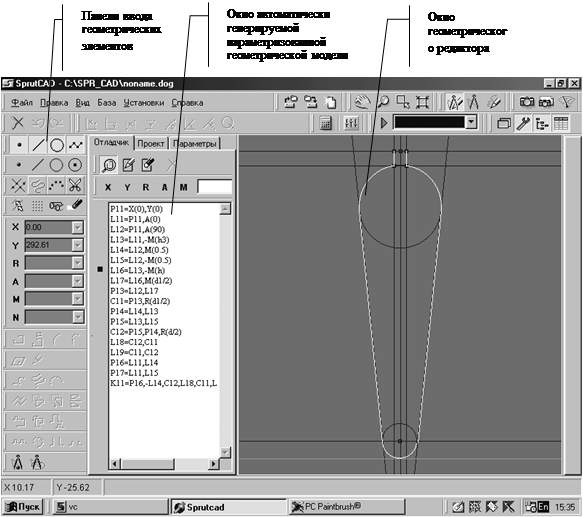
Рис.7.6. Экран системы Sprut-CAD для формирования геометрической базы знаний
Формирование базы экспертных знаний и генерация методов агентов в СПРУТ-технологии выполняется с помощью системы .
Фундаментом для разработки экспертной базы знаний является общий словарь, с использованием которого разрабатываются модули инженерных знаний (МИЗ), формирующие базу знаний. В общем словаре перечисляются все свойства, используемые в базе знаний. Каждое свойство, входящее в словарь характеризуется следующими параметрами:
· уникальным именем (8 символов). Имя свойства должно быть уникально в пределах словаря БЗ.
· полным смысловым наименованием (65 символов),
· типом значения:
INTEGER – целое число от -32767 до +32767;
REAL – вещественное (действительное число) от 2.9*10-39 до 1.7*1038
STRING – строковое значение.
· Если свойство имеет тип значения STRING, к имени свойства добавляется символ «$», например test$
· ассоциативным списком значений, при необходимости,
Наличие ассоциативного списка значений у свойства означает, что при вводе, значение этого свойства изменяется дискретно, по ассоциативному списку значений
Работа с общим Словарем БЗ
Доступ к экрану «Общий Словарь Базы Знаний» осуществляется по нажатию на кнопку «Словарь» на «Основной Панели» системы
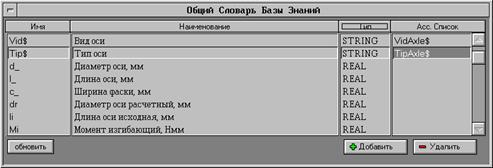
Добавление нового свойства
Добавление нового свойства в словарь осуществляется по нажатию кнопки «Добавить». После этого в конец списка словаря будет добавлена новая строка, и активировано поле ввода имени свойства. При завершении ввода, имя нового свойства проверяется на уникальность. Если свойство с таким именем уже присутствует в словаре, то выдается предупреждение и необходимо отредактировать имя свойства, так чтобы оно стало уникальным.
Если имя свойства заканчивается символом «$», тип значения свойства будет автоматически присвоен STRING.
Затем необходимо отредактировать наименование свойства, и, при необходимости, изменить тип значений и назначить ассоциативный список значений для этого свойства.
Редактирование параметров свойства
Чтобы отредактировать параметры свойства, необходимо выбрать редактируемое свойство в списке и нажать левую кнопку мыши на изменяемом параметре. На месте параметра появится поле ввода или список выбора, в котором необходимо изменить значение параметра.
Назначение свойству ассоциативного списка значений
Чтобы назначить свойству ассоциативный список значений необходимо выбрать свойства в списке, выбрать столбец «Асс. Список», активировать список выбора нажатием левой кнопки мыши на курсор и выбрать один из доступных ассоциативных списков.
Свойству может быть назначен ассоциативный список только с таким же типом значений, как и у самого свойства.
Чтобы убрать назначение свойству ассоциативного списка, необходимо выбрать первую пустую строку в активном списке выбора.
Удаление свойства
Удаление свойства из словаря осуществляется по нажатию на кнопку «Удалить». Если кнопка «Удалить» заблокирована - следовательно это свойство используется в словарях МИЗ. Чтобы удалить такое свойство его сначала необходимо удалить из словарей МИЗ, в которых оно используется. После этого кнопка «Удалить» будет разблокирована и свойство можно будет удалить из общего словаря БЗ
Работа с экраном «МИЗы Базы Знаний»
Доступ к экрану «МИЗы Базы Знаний», осуществляется по нажатию на кнопку «Модули» на «Основной Панели» системы.
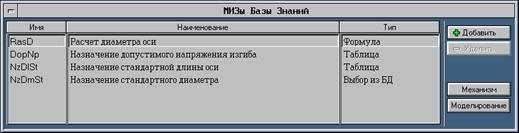
Рис.7.7. Экран системы Sprut-ExPro для работы с модулями инженерных знаний
Функции создания, редактирования параметров и удаление МИЗ аналогичны функциям по работе со Словарем БЗ и описаны в разделе «Работа с экраном «Словарь БЗ»
Назначение типа механизма МИЗ
При создании нового МИЗ по умолчанию тип механизма назначается таким же, как предыдущий создаваемый или редактируемый модуль. При необходимости тип модуля может быть изменен.
На экране «МИЗы Базы Знаний» расположены:
· Кнопка «Механизм». При нажатии на кнопку «Механизм» осуществляется переход к экранам создания и редактирования механизма выбранного МИЗа
· Кнопка «Моделирование». При нажатии на кнопку «Моделирование» осуществляется переход к экрану моделирования работы оттранслированного МИЗа. Если модуль не был оттранслирован или содержал ошибки при трансляции кнопка «Моделирование» будет заблокирована.
Предусловия запуска МИЗ задаются в виде списка ограничений на значения входных и условных свойств, при которых справедливо применение данного МИЗ.
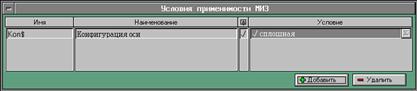
Ограничение на значение свойства может быть задано
· в виде интервала допустимых значений: [0,100], (-20,20)
· перечислением допустимых значений через запятую: 10,12,14,
Если свойству назначен ассоциативный список, то допустимые значения указываются в активном списке выбора. Против допустимых значений выставляется значок «ü».
После завершения ввода, ограничение проверяется на корректность и в случае отсутствия ошибок в столбец «ф» выставляется значок «ü».
Ограничения на значения нескольких свойств объединяется между собой по логической операции «И» В зависимости от типа, механизм МИЗ описывается различными способами с помощью разных экранов.
МИЗ: Формулы
Для описания механизма используется текстовый редактор, в котором описываются формулы преобразования входных свойств в выходные.
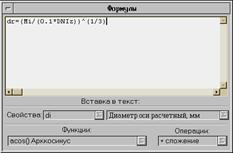
Рис.7.8. Экран системы Sprut-ExPro для ввода формул
При написании формул используются имена свойств.
В редактируемый текст можно вставить имена свойств, функций и операций. Чтобы вставить в текст имя свойства необходимо установить в текстовом редакторе курсор в позицию, в которую нужно вставить имя свойства и выбрать это свойство в списке выбора свойств. В списках выбора доступны операции быстрого поиска. Порядок сортировки свойств в списках соответствует порядку их сортировки в словаре. Наполнение этого списка определяется режимом «Выбор свойств» задаваемом в словаре МИЗ.
Вставка функции и операции в редактируемый текст производится аналогично.
В редакторе доступны операции работы с карманом:
Ctrl+Ins – скопировать выделенный фрагмент в карман;
Shift+Ins – вставить текст из кармана.
После завершения редактирования текста формул МИЗ необходимо оттранслировать, нажав на кнопку «Транслировать». При трансляции система автоматически выделяет из текста формул входные и выходные свойства и формирует словарь МИЗ. Если свойство с найденным идентификатором не было описано в словаре БЗ, оно будет автоматически добавлено и в словарь МИЗ и в словарь Базы Знаний. Отредактировать наименование добавленного свойства можно будет в словаре БЗ. Таким образом, словарь Базы Знаний будет автоматически наполняться по мере создания новых МИЗ. Если в процессе трансляции выявятся синтаксические ошибки в тексте формул – их список будет представлен в окне «Ошибки». Если трансляция модуля пойдет успешно, кнопка «Моделировать» будет разблокирована и можно будет промоделировать работу МИЗа.
МИЗ: Таблица
Для описания механизма типа таблица используется специализированный редактор таблиц. Редактор состоит из двух окон:
· Словарь многовходовой таблицы, в котором расположены три списка:
Шапка таблицы
Боковик таблицы
Результаты
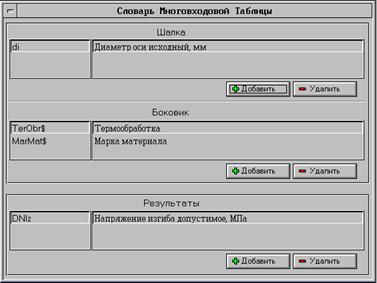
Рис.7.9. Экран системы Sprut-ExPro для формирования структуры таблицы
· Редактора многовходовой таблицы
·
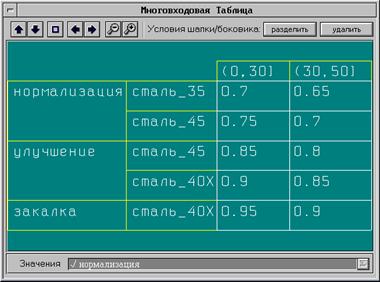
Рис.7.10. Экран системы Sprut-ExPro для заполнения таблицы
Чтобы создать новую таблицу необходимо в словаре многовходовой таблицы указать, какие свойства входят в шапку таблицы, какие свойства – в боковик таблицы и значения каких свойств будут выбираться из таблицы.
Добавление свойства в соответствующий список осуществляется нажатием кнопки «Добавить» в соответствующем списке. При этом в редакторе таблиц будет автоматически построена заготовка будущей таблицы.
Теперь ее необходимо заполнить. Редактирование и заполнение таблицы осуществляется в окне «Многовходовая Таблица».
Ячейки шапки и боковика таблицы нарисованы желтым цветом. Ячейки результатов – белым цветом.
В ячейки результатов таблицы вводятся возвращаемые значения свойств списка результатов.
В ячейки шапки и боковика таблицы вводятся условия, по которым выбираются возвращаемые значения. Условия выбора формируются аналогично предусловиям запуска МИЗ.
Чтобы заполнить ячейку таблицы, необходимо выбрать курсором мыши в графическом окне редактируемую ячейку и нажать левую клавишу мыши. Содержимое ячейки будет доступно в строке «Значения». После завершения ввода таблица будет перестроена.
Для добавления строк и столбцов в таблицу необходимо нажать кнопку «Разделить» и выбрать условия в шапке или боковике таблицы, которое необходимо разделить. Завершение режима разделения условий осуществляется при нажатии на правую кнопку мыши или кнопу Esc. Удаление условий производится аналогично по нажатию на кнопку «удалить». При этом удаляются все подусловия и значения результатов этого условия.
Кнопки управления графическим окном расположены вверху слева экрана. Увеличить фрагмент таблицы можно также нажав левую кнопку мыши на окне и не отпуская левую кнопку выделить интересующий фрагмент.
МИЗ: PRT-модуль.
Для подключения к базе знаний программ на языке СПРУТ используется МИЗ типа «PRT-модуль».
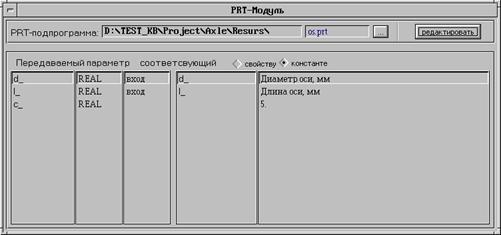
Рис.7.11. Экран системы Sprut-ExPro для согласования переменных МИЗ и механизма-подпрограммы
Подключаемый модуль должен быть оформлен в виде подпрограммы со списком передаваемых переменных.
Выбор подключаемого модуля производится по нажатию на кнопку «…». После этого открывается окно «Выбор файла», в котором необходимо выбрать подключаемый модуль и нажать кнопку «выбрать». По умолчанию в окне «Выбор файлов» открывается каталог ресурсов.
После этого будет заполнен список передаваемых параметров. Каждому передаваемому параметру необходимо поставить в соответствие свойство Базы Знаний или константу.
Если передаваемый параметр соответствует константе – в столбец с наименование свойства необходимо ввести значение этой константы.
Если передаваемый параметр соответствует свойству – необходимо выбрать входными или выходным является этот параметр и свойство Базы Знаний, из которого будет считано значение, если параметр входной, или в которое будет подставлено значение этого передаваемого параметра, если он является выходным.
Переключение соответствия передаваемого параметра между константой и свойством Базы Знаний осуществляется переключателем.
МИЗы работы с Базой Данных
Для использования в Базе Знаний баз данных используются механизмы работы с БД.
МИЗ: Выбор из Базы Данных
С помощью этого механизма МИЗ формируется запрос к таблице базы данных и обеспечивается доступ к данным в этой таблице.
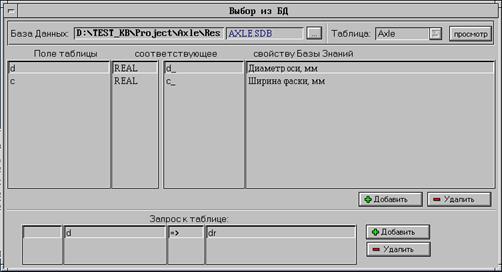
Рис.7.12. Экран системы Sprut-ExPro для формирования выбора из базы данных
Создание и заполнение данными БД осуществляется с помощью «Администратора БД» СПРУТ (sdbm.exe), расположенного в каталоге системы СПРУТ.
Выбор используемой БД осуществляется по нажатию кнопки «…». После этого открывается окно «Выбор файла», в котором в списке файлов необходимо выбрать используемую БД и нажать кнопку «выбрать». Затем в списке выбора «Таблица» необходимо выбрать таблицу, из которой будут выбираться данные. Просмотреть данные, находящиеся в таблице, можно нажатием на кнопку «просмотр».
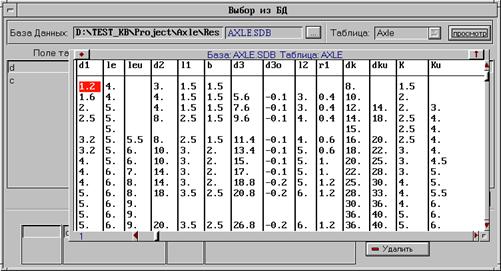
Рис.7.13. Экран системы Sprut-ExPro для просмотра базы данных
Далее необходимо установить соответствие между полем таблицы БД и свойством БЗ. Для этого нажать на кнопку «Добавить» и выбрать свойство БЗ и соответствующее ему поле таблицы. Удаление соответствия осуществляется по нажатию на кнопку «Удалить». При необходимости можно изменить поле таблицы или свойство БЗ на другое, выбрав нужное в списке выбора. Поле таблицы должно совпадать по типу данных со свойством Базы Знаний.
На таблицу БД можно быть наложен