Построение модели DFD и реализация в СУБД Visual FoxPro
2.15 Модель предметной области описывается следующим неформальным текстом:
В университете занятия проводятся в различных корпусах.
Каждый корпус имеет уникальное название.
Номера аудиторий уникальны в пределах одного корпуса.
Каждая аудитория характеризуется числом посадочных мест, типом (поточная, лекционная, лаборатория, компьютерный класс).
Один и тот же тип может быть у различных аудиторий.
Каждый корпус имеет свой адрес.
К каждой аудитории прикреплен один сотрудник, ответственный за пожарную безопасность.
Один сотрудник может быть ответственным за несколько аудиторий.
Сотрудник имеет табельный номер, ФИО, должность, служебный телефон.
а. Постройте функциональную модель для заданной предметной области с помощью методологии DFD:
идентифицировать систему
определить сущности
определить потоки данных между сущностями и системой
б. Спроектируйте структуру базы данных методом «Сущность - Связь» для разработанной функциональной модели.
в. Структуру спроектированной базы данных реализуйте с помощью любой СУБД. Приложение должно содержать следующие объекты: формы, отчеты и меню.
Построение функциональной модели
Систему назовём «Система учёта аудиторий».
Данная система хранит информацию об аудиториях. Преподаватели и студенты могут найти в ней сведения о местоположении корпуса, а также о типе аудитории, числе посадочных мест и других сведений, зная лишь название корпуса и номер аудитории. Администрация, в случае обнаружения нарушений правил пожарной безопасности в какой либо из аудиторий, при помощи данной системы может быстро найти все сведения о сотруднике, ответственном за пожарную безопасность в данной аудитории.
Определим сущности предметной области:
Корпуса
Аудитории
Сотрудники
Определим потоки данных между сущностями и системой.
Функциональная модель представлена при помощи диаграмм потоков данных (DFD). Контекстная диаграмма приведена на рисунке 2.15.1, а её детализация на рисунке 2.15.2.

Рис. 2.15.1. Контекстная диаграмма
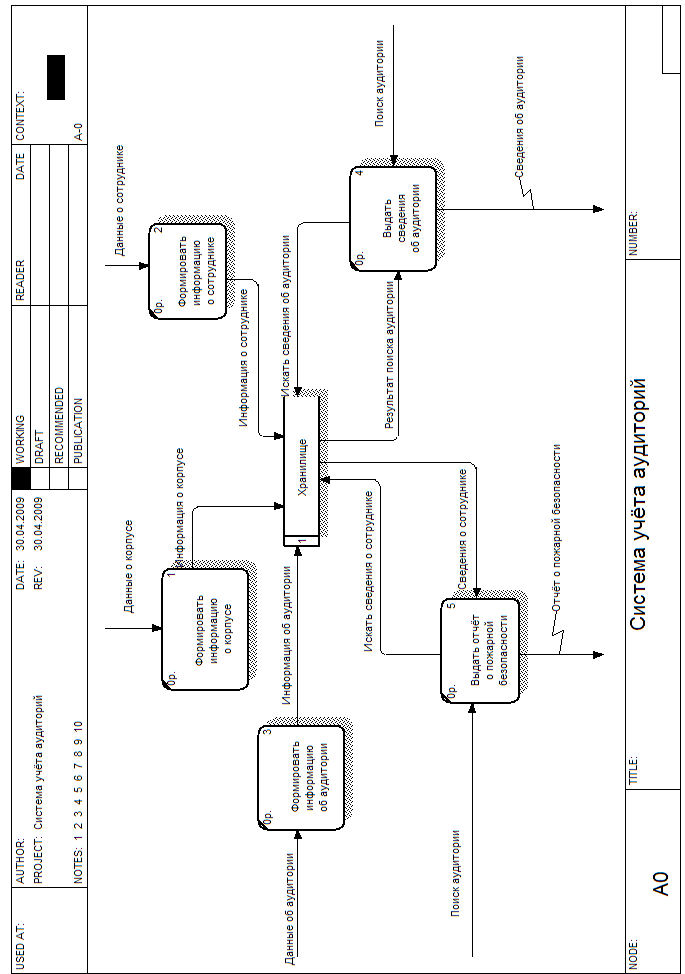
Рис. 2.15.2.Детализированная диаграмма потоков данных
Словарь данных
@ИМЯ = ПОИСК АУДИТОРИИ
@ТИП = дискретный поток
@БНФ = Название корпуса + Номер аудитории
@ИМЯ = ДАННЫЕ О КОРПУСЕ
@ТИП = дискретный поток
@БНФ = Название корпуса + Адрес
@ИМЯ = ДАННЫЕ ОБ АУДИТОРИИ
@ТИП = дискретный поток
@БНФ = Название корпуса + Номер аудитории + Число посадочных мест + Тип аудитории + Сотрудник
@ИМЯ = ДАННЫЕ О СОТРУДНИКЕ
@ТИП = дискретный поток
@БНФ = Табельный номер + ФИО + Должность + Служебный телефон
@ИМЯ = ТИП АУДИТОРИИ
@ТИП = дискретный поток
@БНФ = {«поточная», «лекционная», «лаборатория», «компьютерный класс»}
@ИМЯ = СВЕДЕНИЯ ОБ АУДИТОРИИ
@ТИП = дискретный поток
@БНФ = Название корпуса + Номер аудитории + Число посадочных мест + Тип аудитории + Адрес
@ИМЯ = ОТЧЁТ О ПОЖАРНОЙ БЕЗОПАСНОСТИ
@ТИП = дискретный поток
@БНФ = ПОИСК АУДИТОРИИ + ДАННЫЕ О СОТРУДНИКЕ
@ИМЯ = ИНФОРМАЦИЯ О КОРПУСЕ
@ТИП = дискретный поток, внутренний
@БНФ = ДАННЫЕ О КОРПУСЕ
@ИМЯ = ИНФОРМАЦИЯ ОБ АУДИТОРИИ
@ТИП = дискретный поток, внутренний
@БНФ = ДАННЫЕ ОБ АУДИТОРИИ
@ИМЯ = ИНФОРМАЦИЯ О СОТРУДНИКЕ
@ТИП = дискретный поток, внутренний
@БНФ = ДАННЫЕ О СОТРУДНИКЕ
@ИМЯ = ИСКАТЬ СВЕДЕНИЯ ОБ АУДИТОРИИ
@ТИП = дискретный поток, внутренний
@БНФ = ПОИСК АУДИТОРИИ
@ИМЯ = РЕЗУЛЬТАТ ПОИСКА АУДИТОРИИ
@ТИП = дискретный поток, внутренний
@БНФ = СВЕДЕНИЯ ОБ АУДИТОРИИ
@ИМЯ = ИСКАТЬ СВЕДЕНИЯ О СОТРУДНИКЕ
@ТИП = дискретный поток, внутренний
@БНФ = ПОИСК АУДИТОРИИ
@ИМЯ = СВЕДЕНИЯ О СОТРУДНИКЕ
@ТИП = дискретный поток, внутренний
@БНФ = ДАННЫЕ О СОТРУДНИКЕ
Спецификация процессов
Спецификация процесса A0.1
@ВХОД = ДАННЫЕ О КОРПУСЕ
@ВЫХОД = ИНФОРМАЦИЯ О КОРПУСЕ
@СПЕЦПРОЦ A0.1 ФОРМИРОВАТЬ ИНФОРМАЦИЮ О КОРПУСЕ
ЕСЛИ добавить ИНФОРМАЦИЮ О КОРПУСЕ ТО
ИНФОРМАЦИЯ О КОРПУСЕ = ДАННЫЕ О КОРПУСЕ
КОНЕЦ ЕСЛИ
ЕСЛИ изменить ИНФОРМАЦИЮ О КОРПУСЕ ТО
ВЫПОЛНИТЬ редактировать ИНФОРМАЦИЮ О КОРПУСЕ
КОНЕЦ ЕСЛИ
ЕСЛИ удалить ИНФОРМАЦИЮ О КОРПУСЕ ТО
ВЫПОЛНИТЬ удалить ИНФОРМАЦИЮ О КОРПУСЕ
КОНЕЦ ЕСЛИ
Спецификация процесса A0.2
@ВХОД = ДАННЫЕ О СОТРУДНИКЕ
@ВЫХОД = ИНФОРМАЦИЯ О СОТРУДНИКЕ
@СПЕЦПРОЦ A0.2 ФОРМИРОВАТЬ ИНФОРМАЦИЮ О СОТРУДНИКЕ
ЕСЛИ добавить ИНФОРМАЦИЮ О СОТРУДНИКЕ ТО
ИНФОРМАЦИЯ О СОТРУДНИКЕ = ДАННЫЕ О СОТРУДНИКЕ
КОНЕЦ ЕСЛИ
ЕСЛИ изменить ИНФОРМАЦИЮ О СОТРУДНИКЕ ТО
ВЫПОЛНИТЬ редактировать ИНФОРМАЦИЮ О СОТРУДНИКЕ
КОНЕЦ ЕСЛИ
ЕСЛИ удалить ИНФОРМАЦИЮ О СОТРУДНИКЕ ТО
ВЫПОЛНИТЬ удалить ИНФОРМАЦИЮ О СОТРУДНИКЕ
КОНЕЦ ЕСЛИ
Спецификация процесса A0.3
@ВХОД = ДАННЫЕ ОБ АУДИТОРИИ
@ВЫХОД = ИНФОРМАЦИЯ ОБ АУДИТОРИИ
@СПЕЦПРОЦ A0.3 ФОРМИРОВАТЬ ИНФОРМАЦИЮ ОБ АУДИТОРИИ
ЕСЛИ добавить ИНФОРМАЦИЮ ОБ АУДИТОРИИ ТО
ИНФОРМАЦИЯ ОБ АУДИТОРИИ = ДАННЫЕ ОБ АУДИТОРИИ
КОНЕЦ ЕСЛИ
ЕСЛИ изменить ИНФОРМАЦИЮ ОБ АУДИТОРИИ ТО
ВЫПОЛНИТЬ редактировать ИНФОРМАЦИЮ ОБ АУДИТОРИИ
КОНЕЦ ЕСЛИ
ЕСЛИ удалить ИНФОРМАЦИЮ ОБ АУДИТОРИИ ТО
ВЫПОЛНИТЬ удалить ИНФОРМАЦИЮ ОБ АУДИТОРИИ
КОНЕЦ ЕСЛИ
Спецификация процесса A0.4
@ВХОД = ПОИСК АУДИТОРИИ
@ВХОД = РЕЗУЛЬТАТ ПОИСКА АУДИТОРИИ
@ВЫХОД = ИСКАТЬ СВЕДЕНИЯ ОБ АУДИТОРИИ
@ВЫХОД = СВЕДЕНИЯ ОБ АУДИТОРИИ
@СПЕЦПРОЦ A0.4 ВЫДАТЬ СВЕДЕНИЯ ОБ АУДИТОРИИ
ЕСЛИ осуществляется поиск аудитории ТО
ИСКАТЬ СВЕДЕНИЯ ОБ АУДИТОРИИ = ПОИСК АУДИТОРИИ
СВЕДЕНИЯ ОБ АУДИТОРИИ = РЕЗУЛЬТАТ ПОИСКА АУДИТОРИИ
КОНЕЦ ЕСЛИ
Спецификация процесса A0.5
@ВХОД = ПОИСК АУДИТОРИИ
@ВХОД = СВЕДЕНИЯ О СОТРУДНИКЕ
@ВЫХОД = ИСКАТЬ СВЕДЕНИЯ О СОТРУДНИКЕ
@ВЫХОД = ОТЧЁТ О ПОДАРНОЙ БЕЗОПАСНОСТИ
@СПЕЦПРОЦ A0.5 ВЫДАТЬ ОТЧЁТ О ПОЖАРНОЙ БЕЗОПАСНОСТИ
ЕСЛИ осуществляется поиск ответственного сотрудника за пожарную безопасность в аудитории ПОИСК АУДИТОРИИ ТО
ИСКАТЬ СВЕДЕНИЯ О СОТРУДНИКЕ = ПОИСК АУДИТОРИИ
ОТЧЁТ О ПОДАРНОЙ БЕЗОПАСНОСТИ = ПОИСК АУДИТОРИИ + СВЕДЕНИЯ О СОТРУДНИКЕ
КОНЕЦ ЕСЛИ
Проектирование структуры базы данных
Для разработанной функциональной модели спроектируем структуру базы данных.
Имеются три сущности предметной области: Корпуса, Аудитории и Сотрудники. Определим связи между этими двумя сущностями. Связь «Корпуса – Аудитории» имеет тип «один ко многим». Аудитория идентифицируется номером аудитории и названием корпуса. Так как номер уникален только в пределах одного корпуса, то сочетание значений названия корпуса и номера аудитории в этом корпусе уникально для каждой аудитории. Следовательно, в одном корпусе может быть несколько аудиторий, но одна конкретная аудитория находится только в одном корпусе.
Связь «Аудитории – Сотрудники» имеет тип «многие к одному», так как к каждой аудитории прикреплен один сотрудник, ответственный за пожарную безопасность, но один сотрудник может быть ответственным за несколько аудиторий.
Диаграмма связей между сущностями представлена на рисунке 2.15.3
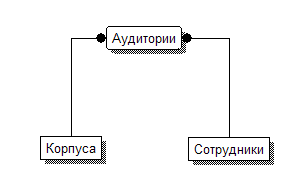
Рис. 2.15.3. Диаграмма связей между сущностями
Произведём идентификацию атрибутов и определим, какие из них будут входить в уникальные идентификаторы сущностей.
Корпус имеет название корпуса и адрес. Так как каждый корпус имеет уникальное название, то атрибут «Название корпуса» будет являться уникальным идентификатором (первичным ключом), значение которого однозначно идентифицирует каждый экземпляр сущности «Корпус».
Каждая аудитория характеризуется числом посадочных мест, типом, также к каждой аудитории прикреплён один сотрудник, ответственный за пожарную безопасность. Для однозначной идентификации этой сущности достаточно совокупности значений атрибутов «Название корпуса», к которому принадлежит эта аудитория и «Номер аудитории». Первый атрибут является также и внешним ключом, так как реализует связь с сущностью «Корпуса».
Сущность «Сотрудники» имеет атрибуты: «Табельный номер сотрудника», «ФИО», «Должность», «Служебный телефон». Уникальным идентификатором этой сущности является атрибут «Табельный номер сотрудника». Атрибуты «ФИО» и «Должность» для этой цели не годятся, так как могут быть не уникальны даже в совокупности. Атрибут служебный телефон тоже не подходит, ибо может содержать неопределённые значения (NULL), что недопустимо для первичного ключа.
Структура спроектированной базы данных приведена на рисунке 2.15.4
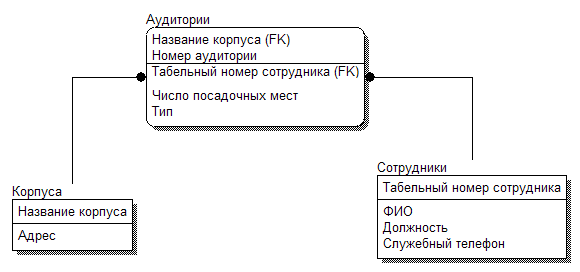
Рис. 2.15.4. Структура БД
Эта структура находится в третьей нормальной форме, так как нет повторяющихся атрибутов, нет атрибутов, зависящих только от части уникального идентификатора и нет атрибутов, зависящих от атрибутов, не входящих в уникальный идентификатор.
Уникальный идентификатор сущности «Аудитории» состоит из двух атрибутов «Название корпуса» и «Номер аудитории». Ни число посадочных мест, ни тип, ни табельный номер сотрудника не зависят только от атрибута «Название корпуса» или атрибута «Номер аудитории». Например, в одном и том же корпусе может быть несколько аудиторий, имеющих одно и то же число посадочных мест, значит атрибут «Число посадочных мест» не зависит функционально от атрибута «Название корпуса». Также может быть, что в разных корпусах под одним номером могут оказаться аудитории, имеющие одно и то же число посадочных мест. Опять же один номер может идентифицировать несколько сущностей, а не одну. Для функциональной зависимости необходимо, чтобы каждому значению зависимого атрибута соответствовало только одно значение зависящего от него атрибута. Аналогично, не зависят от части уникального идентификатора и значения атрибутов «тип» и «Табельный номер сотрудника», так как они не уникальны и могут повторяться для разных аудиторий, то есть один и тот же тип может быть у различных аудиторий и один сотрудник может быть ответственным за несколько аудиторий.
Покажем, что в схеме БД нет атрибутов, зависящих от неключевых.
Для сущности «Сотрудник» атрибут «Должность» не зависит от атрибута «ФИО», ибо значения атрибута «ФИО» не уникальны, а значит, для одного и того же значения атрибута «ФИО» может быть несколько значений атрибута «Должность». Обратная зависимость тоже отсутствует, ибо значение атрибута «Должность» не уникально. Атрибут «Служебный телефон» мог бы рассматриваться как альтернативный ключ, если бы не мог содержать неопределенных значений.
У сущности «Корпуса» имеется только один неключевой атрибут «Адрес».
У сущности «Аудитории» имеются три неключевых атрибута: «Табельный номер сотрудника», «Число посадочных мест» и «Тип». Покажем, что между ними нет функциональных зависимостей. Один сотрудник может быть ответственным за несколько аудиторий, среди которых могут оказаться и аудитории с разным числом посадочных мест, значит значения атрибута «Число посадочных мест» не зависят функционально от значений атрибута «Табельный номер сотрудника». Для разных аудиторий, характеризующихся одним и тем же числом посадочных мест, могут быть разные сотрудники, значит значения атрибута «Табельный номер сотрудника» не зависят функционально от значений атрибута «Число посадочных мест». Значения атрибута «Тип» не уникальны, то есть один и тот же тип может быть у различных аудиторий, среди которых могут оказаться как несколько аудиторий, к которым прикреплены разные сотрудники, так и несколько аудиторий, характеризующихся разным числом посадочных мест. Значит ни значения атрибута «Табельный номер сотрудника», ни атрибута «Число посадочных мест» функционально не зависят от значений атрибута «Тип». Аналогично можно показать, что атрибут «Тип» не зависит ни от одного из атрибутов «Табельный номер сотрудника» и «Число посадочных мест», ибо один сотрудник может быть ответственным за несколько аудиторий, среди которых могут оказаться несколько аудиторий, имеющих разный тип, также как и среди нескольких аудиторий с одним и тем же числом посадочных мест могут оказаться несколько аудиторий, имеющих разный тип.
Определим таблицы базы данных и укажем типы данных и ограничения для каждого поля.
Таблица Аудитории (Auditoriums)
| Наименование поля | Тип данных | Ограничения |
| Название корпуса (name_build) | Строка (20) | Входит в состав первичного ключа |
| Номер аудитории (number_aud) | Целое число | Входит в состав первичного ключа |
| Табельный номер сотрудника (number_emp) | Целое число | NOT NULL |
| Число посадочных мест (number_pla) | Целое число | NOT NULL |
| Тип (type_) | Строка (20) | NOT NULL |
Таблица Корпуса (Buildings)
| Наименование поля | Тип данных | Ограничения |
| Название корпуса (Name_build) | Строка (20) | Первичный ключ |
| Адрес (Address) | Строка (20) | NOT NULL |
Таблица Сотрудники (Employees)
| Наименование поля | Тип данных | Ограничения |
| Табельный номер сотрудника (number_emp) | Целое число | Первичный ключ |
| ФИО (FIO) | Строка (30) | NOT NULL |
| Должность (Jobtitle) | Строка (20) | NOT NULL |
| Служебный телефон (telephone) | Строка (10) |
Реализация спроектированной базы данных при помощи СУБД Visual FoxPro
Создадим проект приложения баз данных. Для чего выберем в главном меню File – New, затем выберем Project и укажем New File – введём имя проекта Auditoriums и сохраним файл проекта (*.PJT). Далее откроется окно Project Manager (диспетчер проектов) в котором перейдём на вкладку Data (Данные) и выберем пункт Free Tables(Свободные таблицы) и нажмём кнопку New. Появится окно, в котором выберем New Table (Новая таблица) и сохраним таблицу как Auditoriums.dbf. После этого на экране появится диалоговое окно Table Designer(Конструктор таблиц) в котором введём названия всех полей таблицы Аудитории (Auditoriums), укажем их типы данных и ограничения.
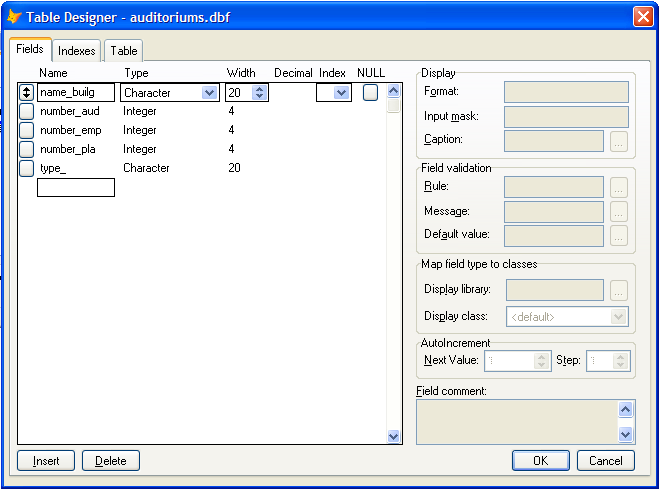
Рис. 2.15.5. Построение таблицы Аудитории (Auditoriums)
Аналогично создадим две другие таблицы Buildings.dbf и Employees.dbf.
Теперь создадим базу данных и добавим в неё уже созданные свободные таблицы. В окне Диспетчера проектов на вкладке Data выберем пункт Databases и нажмём кнопку New. Появится окно, в котором выберем New Database (Новая база данных) и сохраним базу данных как Auditoriums.dbc. В появившемся окне Database Designer (Построитель базы данных) выберем из контекстного меню Add Table… (Добавить таблицу)
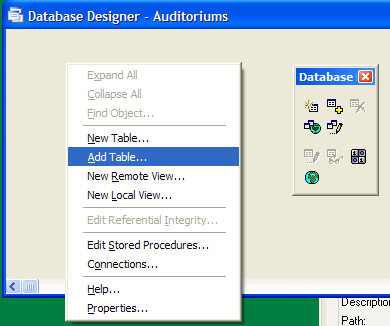
Рис. 2.15.6. Добавление таблицы в БД
В появившемся диалоговом окне открытия файла выберем сразу все три созданные таблицы и нажмём ОК.
Определим индексы для таблиц. Для этого в окне Диспетчера проектов на вкладке Data выберем пункт Databases, затем выберем созданную базу данных Auditoriums, в которой выберем пункт Tables (Таблицы). Появится список из трёх добавленных в базу данных таблиц, в котором выберем таблицу Auditoriums и нажмём кнопку Modify (Изменить). В появившемся окне конструктора таблиц перейдём на вкладку Indexes (Индексы). Создадим индекс первичного ключа таблицы. В поле Name введём имя индекса PK_auditor, а из раскрывающегося списка Type (Тип) выберем тип индекса Primary (Первичный), затем нажмём кнопку справа от поля Expression (Выражение) и введём значение индексного выражения в окне построителя выражений «ALLTRIM(name_build+STR(number_aud))», что означает конкатенацию двух строковых значений: значения поля name_build, имеющего стоковой тип и строкового представления числа, взятого из поля number_aud. Преобразование числа в строку осуществляется при помощи функции STR. Функция ALLTRIM убирает из выражения начальные и конечные значения. Так как совокупность значений этих строк должна быть уникальной, то при вводе данных в таблицу будет проверятся уникальность значения этого индекса, то есть совокупности значений двух полей, хотя по отдельности в этих полях могут присутствовать одинаковые значения.
Теперь создадим два регулярных индекса для определения внешних ключей. Первый FK_buildin, тип – Regular, выражение – «name_build» и второй FK_employe, тип – Regular, выражение – «number_emp».
Аналогично определим первичные ключи при помощи индекса Primary для двух других таблиц, назовём их PK_buildin и PK_employe.
Создадим отношения между таблицами. Для этого в окне конструктора базы данных щёлкаем мышью на имени индекса PK_buildin таблицы Buildings к индексу FK_buildin таблицы Auditoriums.
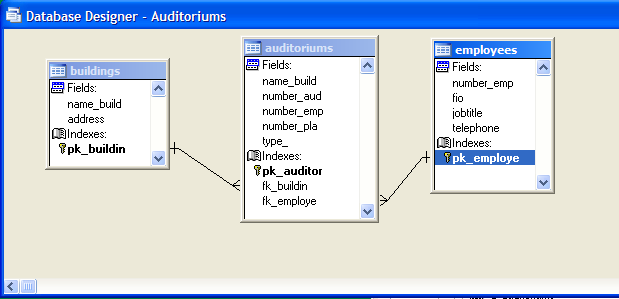
Рис. 2.15.7. Схема отношений базы данных
Создание форм
Создадим три формы по одной для каждой таблицы при помощи мастера форм. Для создания формы нужно в окне Диспетчера проектов перейти на вкладку Documents, где выбрать пункт Form и нажать кнопку New. Выберем Form Wizard, затем выберем мастера создания формы с одной таблицы Form Wizard. На первом шаге необходимо выбрать таблицу и поля, которые будут применяться в форме. Укажем таблицу AUDITORIUMS базы данных AUDITORIUMS (не свободную таблицу, потому, что мы её уже добавили в базу данных) и выберем все поля, переместив их в список Selected fields (Выбранные поля).
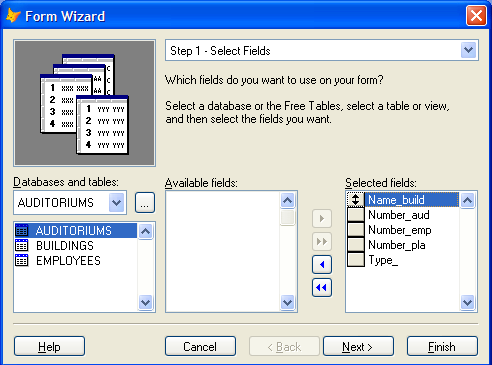
Рис. 2.15.8. Создание формы при помощи мастера форм
На втором шаге выберем стиль формы.
На третьем шаге укажем поля, по которым будет происходить упорядочение записи и порядок сортировки записей. Выберем упорядочение по значению поля Название корпуса (name_build), для чего переместим его в список Selected fields (Выбранные поля). Укажем сортировку по возрастанию (Ascending).
На четвёртом шаге введём заголовок для формы в поле Type a title for your form, введём Аудитории. Выберем Save and modify it in the Form designer (Сохранить и изменить форму в Конструкторе форм).
Форма откроется в окне конструктора форм, в котором изменим надписи, для чего выделим нужную надпись и в окне свойств Properties - auditoriums.scx изменим свойство Caption. Сохраним изменения, выбрав File – Save.
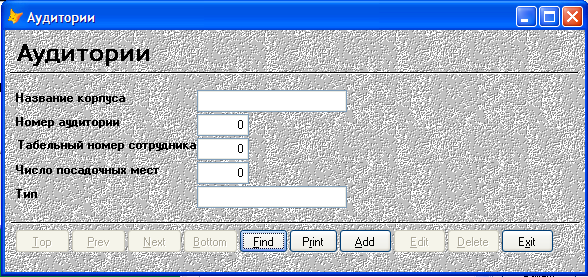
Рис. 2.15.9. Форма для таблицы «Аудитории»
Аналогично создадим формы для двух других таблиц.
Создадим форму для двух связанных таблиц Аудитории (Auditoriums) и Корпуса (Buildings)(Рис. 2.15.10.). Для этого выберем мастера создания формы, использующего связанные таблицы One-toForm Wizard.
На первом шаге необходимо выбрать поля из родительской таблицы, которые будут применяться в форме. Выберем таблицу Buildings базы данных AUDITORIUMS и выберем из этой таблицы поля Название корпуса (Name_building) и Адрес (Address), переместив их в список Selected fields (Выбранные поля).
На втором шаге выберем поля из дочерней таблицы. Здесь мы выберем таблицу Auditoriums и выберем из этой таблицы поля Номер аудитории (Number_aud), Число посадочных мест (Number_pla) и Тип (type_).
На третьем шаге указывается связь таблиц. Оставим связку по полю Название корпуса (Name_build).
На четвёртом шаге укажем стиль формы.
На пятом шаге укажем поля, по которым будет происходить упорядочение записи и порядок сортировки записей. Выберем упорядочение по значению поля Название корпуса (name_build) и дополнительную сортировку по полю Адрес (Address), для чего переместим их в список Selected fields (Выбранные поля). Укажем сортировку по возрастанию (Ascending).
На шестом шаге введём заголовок для формы в поле Type a title for your form, введём Аудитории и корпуса. Выберем Save and modify it in the Form designer (Сохранить и изменить форму в Конструкторе форм). Сохраним форму как Auditoriums and Buildings.scx.
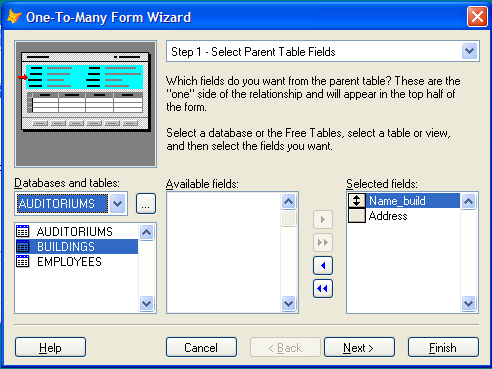
Рис. 2.15.10. Создание формы для связанных таблиц при помощи мастера форм
Форма откроется в окне конструктора форм, в котором изменим надписи, для чего выделим нужную надпись и в окне свойств Properties - auditoriums.scx изменим свойство Caption. Также изменим названия столбцов и ширину полей объекта формы grid1, для чего выберем этот объект и в окне свойств в верхнем выпадающем списке выберем для первого столбца Column1 и изменим ширину поля, указав нужное число в значении свойства Width (Ширина). Для указания текста заголовка этого поля выберем в том же выпадающем списке окна свойств Header1 и введём название в свойство Caption. Сохраним изменения, выбрав File – Save.
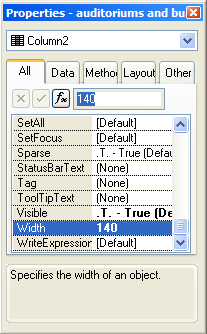
Рис. 2.15.11. Изменение свойств столбца объекта grid1
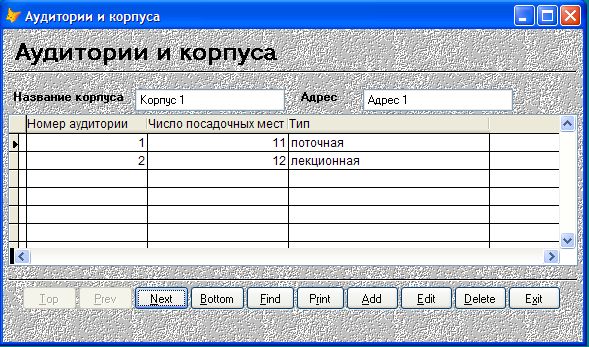
Рис. 2.15.12. Форма «Аудитории и корпуса»
Создание отчётов
Для создания отчётов нужно в окне Диспетчера проектов перейти на вкладку Documents, где выбрать пункт Reports(Отчёты) и нажать кнопку New. После этого откроется диалоговое окно New Report (Новый отчёт) Выберем New Report. Появится окно конструктора отчётов Report Designer. Определим среду данных для отчёта, для чего выберем из контекстного меню пункт Data Environment (Среда данных). Щёлкнем правой кнопкой мыши в окне среды данных и выберем в появившемся контекстном меню пункт Add…(Добавить). Добавим таблицы Auditoriums и Buildings и установим связи между ними. Разместим надписи столбцов в области Page Header (Верхний колонтитул) окне конструктора отчётов, а в поле Detail разместим поля из таблиц. Для добавления поля выберем его из окна среды данных отчёта или поместим объект Field (Поле) из элементов управления отчётом Report Controls. При этом появится диалоговое окно Report Expression (Выражение для отчёта), затем введём в поле Expression наименование требуемого поля. В области Page Footer поместим значение, указывающее общее количество строк в отчёте и выведем текущую дату. Для того чтобы вывести значение числа строк, поместим в полосу Page Footer объект Field (Поле). В окне Report Expression нажжём кнопку Calculations (Вычисления), после чего появится диалоговое окно Calculate Field (Вычисляемое поле), в котором выберем операцию Count (Количество), а в поле Expression укажем наименование первого поля – Name_build. Для того, чтобы вывести текущую дату необходимо поместить объект Field (Поле) и в окне Report Expression ввести в поле Expression выражение DATE() – функцию по вычислению текущей даты. Рядом добавим соответствующие надписи, поместив на макет формы объекты Label (Надпись) и введя требуемые надписи. Сохраним отчёт.
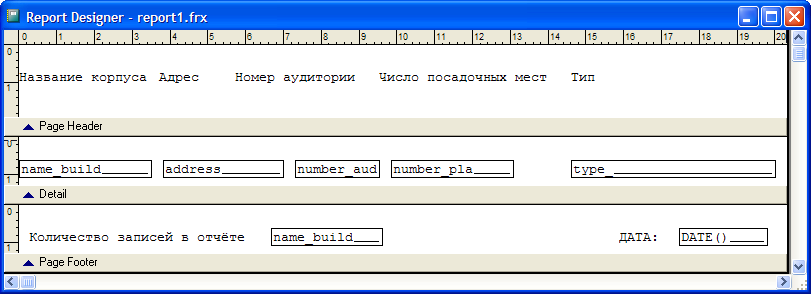
Рис. 2.15.13. Макет отчёта в окне конструктора форм.
Создание меню
Для создания меню нужно в окне Диспетчера проектов перейти на вкладку Other (Другое), где выбрать пункт Menus (Меню) и нажать кнопку New. После этого откроется диалоговое окно New Menu (Новое меню) Выберем Menu. Появится окно конструктора меню Menu Designer. Введём названия пунктов меню в поле Prompt (Наименование), а в раскрывающемся списке Result (Результат) определим действия, происходящие при выборе пункта меню. Введём подменю «Таблицы», для чего в поле Prompt введём название пункта меню «Таблицы», а в списке Result укажем Submenu (Подменю), затем нажмём на кнопку Create (Создать) после чего в раскрывающемся списке Menu Level (Уровень меню) появится название созданного подменю. Все остальные пункты, созданные на этом уровне, будут пунктами подменю для пункта меню «Таблицы». Создадим пункт «Аудитории». Для этого в списке Result укажем Command (Команда) и введём «DO FORM «c:бд auditoriumsформыauditoriums.scx»«, что значит открыть форму auditoriums.scx. Аналогично создадим пункты для открытия трёх других форм.
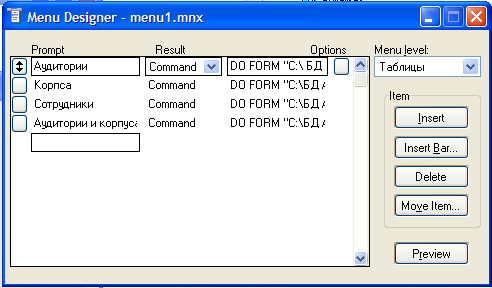
Рис. 2.15.14. Создание меню
Затем в списке Menu Level (Уровень меню) выберем верхний уровень – Menu Bar и введём ещё одно подменю «БД», в котором укажем два пункта «Отчёт» и «Выход». В поле ввода команды для пункта «Отчёт» введём «REPORT FORM «c:бд auditoriumsотчётыreport1.frx» PREVIEW», т. е открытие файла отчёта. Для пункта «Выход» укажем команду QUIT.
Чтобы меню можно было использовать в приложении, сначала его нужно сгенерировать. Для этого используется пункт системного меню Menu (Меню) и диалоговое окно Generate Menu (Генерация меню). В этом окне укажем файл, в котором будет сохранено меню, после чего нажмём кнопку Generate (Генерация).
Созданное меню необходимо запустить на экранной форме. Если просто в Диспетчере проекта выделить меню и нажать Run (Выполнить), то меню будет запущено в главном окне Visual FoxPro. Для того чтобы меню запускалось в форме приложения баз данных, необходимо установить флажок Top-Level Form (Форма верхнего уровня) в диалоговом окне General Options (Основные опции) и снова запустить процесс генерации меню.
Теперь создадим главную форму приложения, из которой будут открываться все остальные. Назовём её Main_form. На эту форму поместим четыре кнопки, и зададим команды на запуск соответствующих форм при нажатии на эти кнопки. Поместим на макет формы компонент Command Button (Командная кнопка), у которого в свойстве Caption напишем текст надписи на кнопке, например, для кнопки вызова формы Аудитории так и напишем Аудитории. Затем перейдём на вкладку Methods (Методы) окна Properties (Свойства) формы и выбираем метод Click Event (Событие щелчок). Щёлкнем два раза на названии события, после чего появится окно Command1.Click, в котором введём
DO FORM «c:бд auditoriumsформыauditoriums.scx»
Окно ввода команды, выполняющейся при нажатии на кнопку окно Command1.Click, можно вызвать и двойным щелчком на макете кнопки.
Аналогично создадим кнопки вызова других форм и отчёта.
Теперь поместим на эту форму созданное ранее меню. Для этого сначала установим свойство формы ShowWindow равным 2 – As top level form (Как форма верхнего уровня), затем в методе Init Event пропишем
DO «C:БД AuditoriumsMENU1.MPR» WITH THIS, .T..
Создадим файл основной программы. Для этого в окне Диспетчера проекта перейдём на вкладку Code, где выберем пункт Programs (Программы) и нажмём кнопку New….Появится окно Program1, в котором напишем
DO FORM «c:бд auditoriumsформыmain_form.scx»
_SCREEN.Visible = .T.
READ EVENTS
Сначала откроется окно главной формы, затем значение свойства Visible (Видимость) окна проставим в Истина. Затем зададим точку останова командой READ EVENTS, то есть после выполнения этой команды программа будет ожидать действий пользователя, и все следующие за ней команды не будут выполнятся до тех пор, пока не будет выполнена команда CLEAR EVENTS. Поместим эту команду в обработчик события Destroy Event (Закрытие формы) главной формы Main_form.
Сохраним файл программы как Program1.prg и сделаем этот файл основной в приложении, для чего выделим его в Диспетчере проекта и в контекстном меню выберем пункт Set Main (Сделать основным). Файл при этом станет выделенным жирным шрифтом.
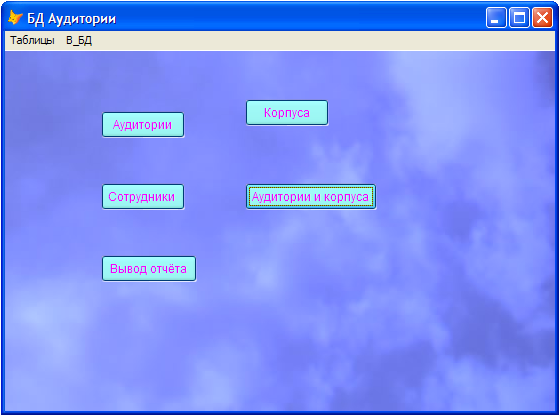
Рис. 2.15.15. Окно главной формы
Построение исполняемого файла
Для того чтобы сделать исполняемый файл с расширением .exe, необходимо выбрать опцию Build Executable (Построить исполняемый файл) в диалоговом окне Build Options (Опции построения), которое вызывается при нажатии кнопки Build (Построить) в окне диспетчера проекта. Потом нажать ОК и указать куда следует поместить исполняемый файл.
Чтобы в готовом файле .exe в процессе ввода часть русских букв автоматически не заменялись латинскими буквами из-за несовпадения кодовых страниц, необходимо в директорию, где находится .exe файл поместить файл конфигурации CONFIG.FPW, в котором указать
CODEPAGE=1251
Также можно поместить этот файл внутрь исполняемого файла. Для этого нужно добавить файл конфигурации в проект на закладке Other в раздел Text Files. Слева от имени файла не должно быть значка перечеркнутого кружка. Однако следует понимать, что такой файл невозможно будет изменить у клиента, поэтому оставим его рядом с .exe файлом, не помещая внутрь.
По умолчанию, в момент запуска файла .exe, если файл конфигурации не включен внутрь файла .exe, то файл конфигурации будет подхвачен из той же директории, в которой находится файл .exe.
2.16 Модель предметной области описывается следующим неформальным текстом
1. У каждой студенческой группы только один куратор.
2. Название группы уникально.
3. Имя