Построение модели DFD и реализация в СУБД Visual FoxPro
4. Каждый преподаватель может быть куратором в нескольких группах.
5. У каждого куратора может быть только одна должность.
6. Одну и ту же должность могут иметь несколько преподавателей.
7. Несколько должностей могут иметь один и тот же оклад.
8. Преподаватель имеет ФИО, год рождения, ученую степень, адрес.
а.Постройте функциональную модель для заданной предметной области с помощью методологии DFD:
идентифицировать систему
определить сущности
определить потоки данных между сущностями и системой
б.Спроектируйте структуру базы данных методом «Сущность - Связь» для разработанной функциональной модели.
в.Структуру спроектированной базы данных реализуйте с помощью любой СУБД. Приложение должно содержать следующие объекты: формы, отчеты и меню.
Построение функциональной модели
Систему назовём «Система учёта студенческих групп». Определим сущности предметной области:
группы
преподаватели
Данная система хранит информацию о студенческих группах и их кураторах. Пользователь этой системы может найти информацию о преподавателе, являющемся куратором в искомой группе. При вводе данных о группе указываются также сведения о преподавателе, являющемся в данной группе куратором. Данные о группе будут только тогда занесены в базу данных, когда в ней будут найдены сведения об этом преподавателе в таблице «Преподаватели». Сведения о преподавателях вводятся отдельно.
Функциональная модель представлена при помощи диаграмм потоков данных (DFD).
Контекстная диаграмма приведена на рисунке 2.16.1, а её детализация на рисунке 2.16.2.
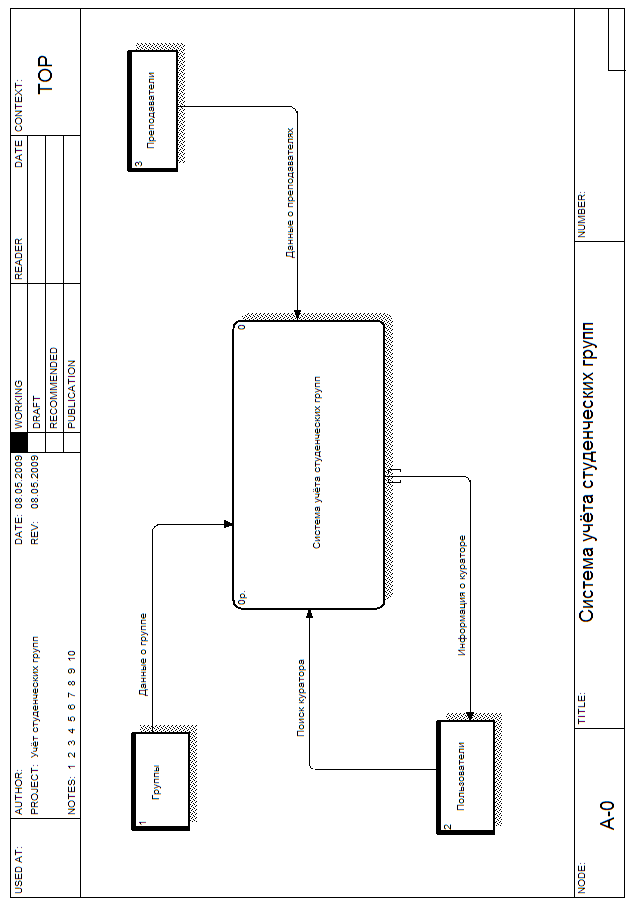
Рис. 2.16.1.Контекстная диаграмма
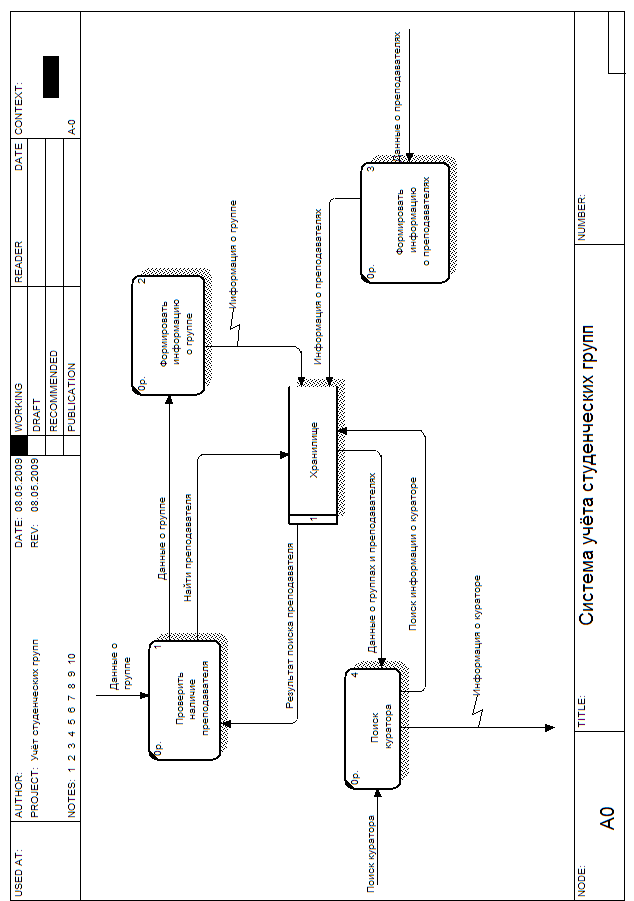
Рис. 2.16.2.Детализированная диаграмма потоков данных
Словарь данных
@ИМЯ = ДАННЫЕ О ПРЕПОДАВАТЕЛЯХ
@ТИП = дискретный поток
@БНФ = ФИО + Год рождения + Учёная степень + Адрес
@ИМЯ = ДАННЫЕ О ГРУППЕ
@ТИП = дискретный поток
@БНФ = Название группы + Имя куратора + ДАННЫЕ О ПРЕПОДАВАТЕЛЯХ + Должность + Оклад
@ИМЯ = ПОИСК КУРАТОРА
@ТИП = дискретный поток
@БНФ = Название группы
@ИМЯ = ИНФОРМАЦИЯ О КУРАТОРЕ
@ТИП = дискретный поток
@БНФ = ДАННЫЕ О ГРУППЕ
@ИМЯ = ИНФОРМАЦИЯ О ПРЕПОДАВАТЕЛЯХ
@ТИП = внутренний поток
@БНФ = ДАННЫЕ О ПРЕПОДАВАТЕЛЯХ
@ИМЯ = ИНФОРМАЦИЯ О ГРУППЕ
@ТИП = внутренний поток
@БНФ = Название группы + Имя куратора + Должность + Оклад + ID_Преподавателя
@ИМЯ = НАЙТИ ПРЕПОДАВАТЕЛЯ
@ТИП = внутренний поток
@БНФ = ДАННЫЕ О ПРЕПОДАВАТЕЛЯХ
@ИМЯ = РЕЗУЛЬТАТ ПОИСКА ПРЕПОДАВАТЕЛЯ
@ТИП = внутренний поток
@БНФ = ID_Преподавателя
@ИМЯ = ПОИСК ИНФОРМАЦИИ О КУРАТОРЕ
@ТИП = внутренний поток
@БНФ = ПОИСК КУРАТОРА
@ИМЯ = ДАННЫЕ О ГРУППАХ И ПРЕПОДАВАТЕЛЯХ
@ТИП = внутренний поток
@БНФ = ДАННЫЕ О ГРУППЕ
Спецификация процессов
Спецификация процесса A0.1
@ВХОД = ДАННЫЕ О ГРУППЕ
@ВХОД = РЕЗУЛЬТАТ ПОИСКА ПРЕПОДАВАТЕЛЯ
@ВЫХОД = НАЙТИ ПРЕПОДАВАТЕЛЯ
@ВЫХОД = ДАННЫЕ О ГРУППЕ
@СПЕЦПРОЦ A0.1 ПРОВЕРИТЬ НАЛИЧИЕ ПРЕПОДАВАТЕЛЯ
НАЙТИ ПРЕПОДАВАТЕЛЯ = ДАННЫЕ О ПРЕПОДАВАТЕЛЯХ из ДАННЫЕ О ГРУППЕ
ЕСЛИ РЕЗУЛЬТАТ ПОИСКА ПРЕПОДАВАТЕЛЯ не равен NULL ТО
ДАННЫЕ О ГРУППЕ = ДАННЫЕ О ГРУППЕ
КОНЕЦ ЕСЛИ
Спецификация процесса A0.2
@ВХОД = ДАННЫЕ О ГРУППЕ
@ВЫХОД = ИНФОРМАЦИЯ О ГРУППЕ
@СПЕЦПРОЦ A0.2 ФОРМИРОВАТЬ ИНФОРМАЦИЮ О ГРУППЕ
ЕСЛИ добавить ИНФОРМАЦИЮ О ГРУППЕ ТО
ИНФОРМАЦИЯ О ГРУППЕ = ДАННЫЕ О ГРУППЕ
КОНЕЦ ЕСЛИ
ЕСЛИ изменить ИНФОРМАЦИЮ О ГРУППЕ ТО
ВЫПОЛНИТЬ редактировать ИНФОРМАЦИЮ О ГРУППЕ
КОНЕЦ ЕСЛИ
ЕСЛИ удалить ИНФОРМАЦИЮ О ГРУППЕ ТО
ВЫПОЛНИТЬ удалить ИНФОРМАЦИЮ О ГРУППЕ
КОНЕЦ ЕСЛИ
Спецификация процесса A0.3
@ВХОД = ДАННЫЕ О ПРЕПОДАВАТЕЛЯХ
@ВЫХОД = ИНФОРМАЦИЯ О ПРЕПОДАВАТЕЛЯХ
@СПЕЦПРОЦ A0.3 ФОРМИРОВАТЬ ИНФОРМАЦИЮ О ПРЕПОДАВАТЕЛЯХ
ЕСЛИ добавить ИНФОРМАЦИЮ О ПРЕПОДАВАТЕЛЯХ ТО
ИНФОРМАЦИЯ О ПРЕПОДАВАТЕЛЯХ = ДАННЫЕ О ПРЕПОДАВАТЕЛЯХ
КОНЕЦ ЕСЛИ
ЕСЛИ изменить ИНФОРМАЦИЮ О ПРЕПОДАВАТЕЛЯХ ТО
ВЫПОЛНИТЬ редактировать ИНФОРМАЦИЮ О ПРЕПОДАВАТЕЛЯХ
КОНЕЦ ЕСЛИ
ЕСЛИ удалить ИНФОРМАЦИЮ О ПРЕПОДАВАТЕЛЯХ ТО
ВЫПОЛНИТЬ удалить ИНФОРМАЦИЮ О ПРЕПОДАВАТЕЛЯХ
КОНЕЦ ЕСЛИ
Спецификация процесса A0.4
@ВХОД = ПОИСК КУРАТОРА
@ВХОД = ДАННЫЕ О ГРУППАХ И ПРЕПОДАВАТЕЛЯХ
@ВЫХОД = ПОИСК ИНФОРМАЦИИ О КУРАТОРЕ
@ВЫХОД = ИНФОРМАЦИЯ О КУРАТОРЕ
@СПЕЦПРОЦ A0.4 ПОИСК КУРАТОРА
ПОИСК ИНФОРМАЦИИ О КУРАТОРЕ = ПОИСК КУРАТОРА
ВЫПОЛНИТЬ Поиск в БД ИНФОРМАЦИИ О КУРАТОРЕ
ИНФОРМАЦИЯ О КУРАТОРЕ = найденные в БД ДАННЫЕ О ГРУППАХ И ПРЕПОДАВАТЕЛЯХ
Проектирование структуры базы данных
Выделим две сущности: Группы и Преподаватели.
Связь между этими сущностями имеет тип «многие к одному» так как каждый преподаватель может быть куратором в нескольких группах и в каждой группе может быть только один куратор.
Сущность «Преподаватели» имеет атрибуты: ФИО, Год рождения, учёная степень, Адрес. Ни один из этих атрибутов не уникален для каждого конкретного преподавателя. К тому же для разных преподавателей могут совпадать сразу совокупность значений таких атрибутов, как ФИО, год рождения и Учёная степень. Поэтому выделим отдельный атрибут ID_Преподавателя, однозначно идентифицирующий каждый экземпляр сущности «Преподаватели». От атрибутов, не входящих в состав уникального идентификатора, функционально не зависят другие атрибуты.
Сущность «Группа» имеет атрибуты: Название группы, Имя куратора, Должность, Оклад, ID_Преподавателя (являющегося куратором данной группы). Так как название группы уникально, то это атрибут будет являться уникальным идентификатором для сущности «Группы». Все остальные атрибуты функционально зависят от уникального идентификатора.
«Имя куратора». В каждой студенческой группе только один куратор.
«Должность». У каждого куратора, а значит и группы, может быть только одна должность.
«Оклад». У каждой должности только один оклад.
«ID_Преподавателя». В каждой группе только один куратор, а значит и один преподаватель является куратором в данной группе.
Так как несколько должностей могут иметь один и тот же оклад, но каждая должность может иметь только один оклад, то атрибут «Оклад» функционально зависит от атрибута «Должность», не входящего в состав уникального идентификатора. Атрибут «Должность» также не может рассматриваться в качестве альтернативного ключа, ибо нет функциональной зависимости ключевого атрибута «Название группы» от атрибута «Должность», то есть одна и та же должность куратора может быть в разных группах, а альтернативный ключ должен идентифицировать каждую запись, а не набор записей. Отсюда следует, что данная структура не находится в третьей нормальной форме. Для приведения её в третью нормальную форму необходимо выделить отдельную сущность «Должности» и атрибуты «Должность» и «Оклад» выделить для этой сущности.
Определим степени связей между сущностями.
Связь между сущностью «Группы» и «Преподаватели» имеет тип «Многие к одному», так как каждый преподаватель может быть куратором в нескольких группах, а у каждой группы может быть только один куратор.
Связь между сущностью «Группы» и «Должности» имеет тип «Многие к одному», так как одна и та же должность куратора может быть в разных группах и у каждой группы может быть только один куратор, значит и одна должность куратора.
Диаграмма связей между сущностями представлена на рисунке 2.16.3.
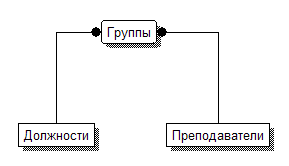
Рис. 2.16.3. Диаграмма связей между сущностями
Структура спроектированной базы данных приведена на рисунке 2.16.4.
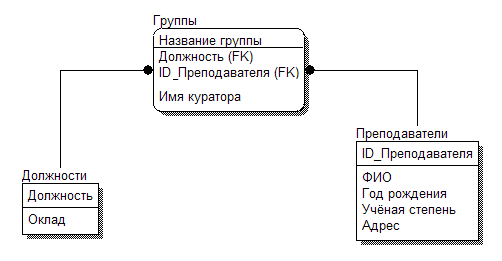
Рис. 2.16.4. Структура БД
Определим таблицы базы данных и укажем типы данных и ограничения для каждого поля.
Таблица Группы (Groups)
| Наименование поля | Тип данных | Ограничения |
| Название группы (Name_group) | Строка (20) | Первичный ключ |
| Имя куратора (Name_Kurat) | Строка (30) | NOT NULL |
| Должность (Job_title) | Строка (20) |
NOT NULL Внешний ключ |
| ID_Преподавателя (ID_teacher) | Целое число |
NOT NULL Внешний ключ |
Таблица Преподаватели (Teachers)
| Наименование поля | Тип данных | Ограничения |
| ID_Преподавателя (ID_teacher) | Целое число | Первичный ключ |
| ФИО (FIO) | Строка (30) | NOT NULL |
| Год рождения (Year_birth) | Целое число | NOT NULL |
| Учёная степень (Degree) | Строка (20) | |
| Адрес (Address) | Строка (20) |
Таблица Должности (Job_titles)
| Наименование поля | Тип данных | Ограничения |
| Должность (Jobtitle) | Строка (20) | Первичный ключ |
| Оклад (Salary) | Целое число | NOT NULL |
Реализация спроектированной базы данных при помощи СУБД Visual FoxPro
Создадим проект приложения баз данных. Для чего выберем в главном меню File – New, затем выберем Project и укажем New File – введём имя проекта student_groups и сохраним файл проекта (student_groups.pjx). Далее откроется окно Project Manager (диспетчер проекта) в котором перейдём на вкладку Data (Данные) и выберем пункт Databases и нажмём кнопку New… (Новая). Появится окно, в котором выберем New Database (Новая база данных) и сохраним базу данных как student_groups.dbc. В появившемся окне Database Designer (Построитель базы данных) выберем из контекстного меню New Table… (Новая таблица). Появится окно, в котором выберем New Table (Новая таблица) и сохраним таблицу как Groups.dbf. После этого на экране появится диалоговое окно Table Designer (Конструктор таблиц) в котором введём названия всех полей таблицы Группы (Groups), укажем их типы данных и ограничения. Создадим индексы для таблицы. Индексы нужны для определения первичного и внешнего ключей в базе данных. Для создания индекса перейдём на вкладку Indexes (Индексы). Сначала создадим индекс первичного ключа таблицы. В поле Name введём имя индекса PK_Groups, а из раскрывающегося списка Type (Тип) выберем тип индекса Primary (Первичный), затем нажмём кнопку справа от поля Expression (Выражение) и введём значение индексного выражения в окне построителя выражений «name_group», то есть укажем, что первичным ключом будет поле name_group. Теперь создадим два регулярных индекса для определения внешних ключей. Первый FK_Job_tit, тип – Regular, выражение – «Job_title» и второй FK_Teacher, тип – Regular, выражение – «ID_teacher».
Аналогично создадим две другие таблицы Teachers.dbf и Job_titles.dbf и определим индексы первичного ключа и назовём их PK_Teacher и PK_Job_tit, а в выражении проставим название поля первичного ключа.
Создадим отношения между таблицами. Для этого в окне конструктора базы данных щёлкаем мышью на имени индекса PK_Teacher таблицы Teachers и переносим к индексу FK_Teacher таблицы Groups. Также создадим отношение между таблицами Job_titles и Teachers.
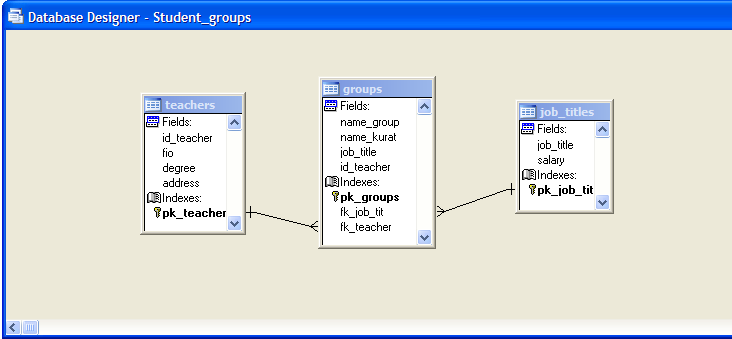
Рис. 2.16.5. Схема отношений базы данных
Создадим представление, выводящее значения полей всех трёх связанных таблиц. В Диспетчере проекта перейдём на вкладку Data(Данные) – Database затем выберем базу данных student_groups, в которой выберем пункт Local Views (Локальные Виды) и нажмём на кнопку New, затем выберем New View (Новое представление). В появившемся окне Add Table or View (Добавить таблицу или представление) выберем поочерёдно все три таблицы и нажмем кнопку Add (Добавить). В окне View Designer (Конструктор представления) появятся все три таблицы и автоматически добавятся связи, так как мы их уже задавали при построении схемы базы данных. Выберем в контекстном меню View SQL (Просмотр SQL) и появится окно просмотра SQL запроса для вида, в котором уже будет задана связка таблиц, поэтому добавим только какие поля мы будем выводить, для чего в разделе SELECT запроса на выборку введём список полей
Groups.Name_group, Groups.Name_Kurat, Groups.Job_title, Job_titles.Salary, Teachers.FIO, Teachers.Year_birth, Teachers.Degree, Teachers.Address.
Перейдём к окну конструктора представления и проверим правильность набранного кода, выбрав из контекстного меню Run Query (Выполнить запрос). Перейдём на вкладку Update General (Обновление) и поставим флажок Send SQL updates для того, чтобы можно было добавлять и редактировать значения полей в таблицах через это представление. Сохраним представление, выбрав File – Save. В появившемся окне View Name (Имя представления) введём Student_groups_View.
Создание форм
Создадим три формы по одной для каждой таблицы при помощи мастера форм. Для создания формы нужно в окне Диспетчера проектов перейти на вкладку Documents, где выбрать пункт Form и нажать кнопку New. Выберем Form Wizard, затем выберем мастера создания формы с одной таблицы Form Wizard. На первом шаге необходимо выбрать таблицу и поля, которые будут применяться в форме. Укажем таблицу Groups базы данных Student_Groups и выберем все поля, переместив их в список Selected fields (Выбранные поля).
На втором шаге выберем стиль формы.
На третьем шаге укажем поля, по которым будет происходить упорядочение записи и порядок сортировки записей. Выберем упорядочение по значению поля Название группы (Name_group), для чего переместим его в список Selected fields (Выбранные поля). Укажем сортировку по возрастанию (Ascending).
На четвёртом шаге введём заголовок для формы в поле Type a title for your form, введём Группы. Выберем Save and modify it in the Form designer (Сохранить и изменить форму в Конструкторе форм).
Форма откроется в окне конструктора форм, в котором изменим надписи, для чего выделим нужную надпись и в окне свойств Properties – groups.scx изменим свойство Caption. Сохраним изменения, выбрав File – Save.
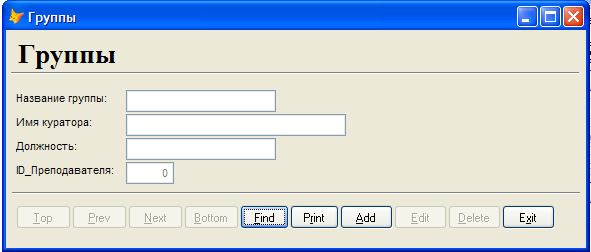
Рис. 2.16.6. Форма для таблицы «Группы»
Аналогично создадим формы для двух других таблиц.
Создадим форму для представления Student_groups_View. Для этого также выберем создание формы в мастере форм и на первом этапе выберем представление и укажем использовать в форме все его поля. Укажем заголовком формы «Группы и их преподаватели», а после завершения работы мастера, откроем форму в окне конструктора и изменим подписи полей.
Создание отчётов
Для создания отчётов нужно в окне Диспетчера проектов перейти на вкладку Documents, где выбрать пункт Reports(Отчёты) и нажать кнопку New. После этого откроется диалоговое окно New Report (Новый отчёт) Выберем New Report. Появится окно конструктора отчётов Report Designer. Определим среду данных для отчёта, для чего выберем из контекстного меню пункт Data Environment (Среда данных). Щёлкнем правой кнопкой мыши в окне среды данных и выберем в появившемся контекстном меню пункт Add…(Добавить). Добавим представление Student_groups_View. Перейдём к окну конструктора отчётов.
Для добавления всех полей из среды данных в отчёт выберем в главном меню окна Visual FoxPro Report – Quick Report (Быстрый отчет). Появится окно Quick Report в котором выберем вертикальное размещение полей, указав соответствующее положение переключателя в разделе Field Layout. Нажмём ОК, и в области Detail отчёта появятся все поля из среды данных отчёта. Изменим надписи для полей и добавим линию для разделения записей при просмотре.
В области Page Footer будут уже помешены поля, содержащие функцию вычисления значения Текущей даты и номера страницы. Добавим ещё поле, выводящее значение, указывающее общее количество строк в отчёте. Для того чтобы вывести значение числа строк, поместим в полосу Page Footer объект Field (Поле). В окне Report Expression нажжём кнопку Calculations (Вычисления), после чего появится диалоговое окно Calculate Field (Вычисляемое поле), в котором выберем операцию Count (Количество), а в поле Expression укажем наименование первого поля – student_groups_view.name_group. Рядом добавим соответствующие надписи, поместив на макет формы объекты Label (Надпись) и введя требуемые надписи. Сохраним отчёт.
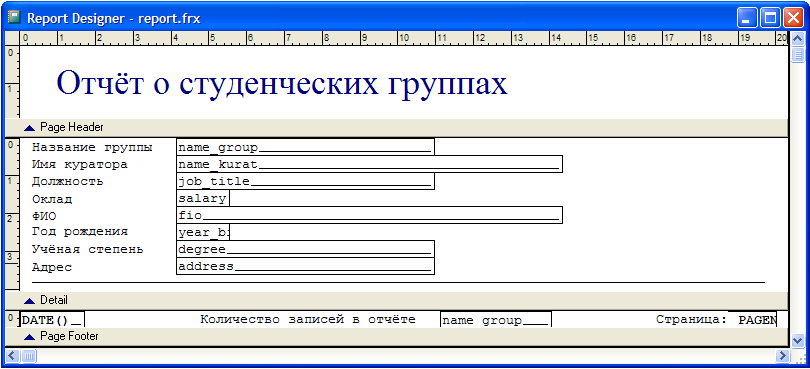
Рис. 2.16.7. Макет отчёта в окне конструктора форм
Создание меню
Для создания меню нужно в окне Диспетчера проектов перейти на вкладку Other (Другое), где выбрать пункт Menus (Меню) и нажать кнопку New. После этого откроется диалоговое окно New Menu (Новое меню) Выберем Menu. Появится окно конструктора меню Menu Designer. Введём названия пунктов меню в поле Prompt (Наименование), а в раскрывающемся списке Result (Результат) определим действия, происходящие при выборе пункта меню. Введём подменю «Таблицы», для чего в поле Prompt введём название пункта меню «Таблицы», а в списке Result укажем Submenu (Подменю), затем нажмём на кнопку Create (Создать) после чего в раскрывающемся списке Menu Level (Уровень меню) появится название созданного подменю. Все остальные пункты, созданные на этом уровне, будут пунктами подменю для пункта меню «Таблицы». Создадим пункт «Группы». Для этого в списке Result укажем Command (Команда) и введём «DO FORM «c:student groupsформыgroups.scx»«, что значит открыть форму groups.scx. Аналогично создадим пункты для открытия трёх других форм.
Затем в списке Menu Level (Уровень меню) выберем верхний уровень – Menu Bar и введём ещё одно подменю «BD», в котором укажем два пункта «Отчёт» и «Выход». В поле ввода команды для пункта «Отчёт» введём «REPORT FORM «c:student groupsотчётыreport.frx» PREVIEW», т. е открытие файла отчёта. Для пункта «Выход» укажем команду QUIT.
Чтобы меню можно было использовать в приложении, сначала его нужно сгенерировать. Для этого используется пункт системного меню Menu (Меню) и диалоговое окно Generate Menu (Генерация меню). В этом окне укажем файл, в котором будет сохранено меню, после чего нажмём кнопку Generate (Генерация).
Созданное меню необходимо запустить на экранной форме. Если просто в Диспетчере проекта выделить меню и нажать Run (Выполнить), то меню будет запущено в главном окне Visual FoxPro. Для того чтобы меню запускалось в форме приложения баз данных, необходимо установить флажок Top-Level Form (Форма верхнего уровня) в диалоговом окне General Options (Основные опции) и снова запустить процесс генерации меню.
Теперь создадим главную форму приложения, из которой будут открываться все остальные. Назовём её Main_form. На эту форму поместим четыре кнопки, и зададим команды на запуск соответствующих форм при нажатии на эти кнопки. Поместим на макет формы компонент Command Group (Группа командных кнопок), у которого в свойстве ButtonCount (Количество кнопок) укажем значение 4 по количеству форм. В выпадающем списке вверху окна свойств выбираем нужную кнопку и в свойство Caption напишем текст надписи на этой кнопке. Затем перейдём на вкладку Methods (Методы) и выбираем метод Click Event (Событие щелчок). Щёлкнем два раза на названии события, после чего появится окно Command1.Click, в котором введём команду DO FORM «<путь к файлу формы>«
Также поместим ещё две кнопки (компонент CommandButton) для вывода отчёта и выхода из программы. Изменим аналогично текст надписи и зададим обработчики события нажатия на эти кнопки.
Теперь поместим на эту форму созданное ранее меню. Для этого сначала установим свойство формы ShowWindow равным 2 – As top level form (Как форма верхнего уровня), затем в методе Init Event пропишем путь к файлу меню
DO «c:student groupsменюmenu1.mpr» WITH THIS, .T.
Поместим в обработчик события Destroy Event (Закрытие формы) формы команду CLEAR EVENTS для того, чтобы можно было выйти из программы при закрытии формы.
Создадим файл основной программы. Для этого в окне Диспетчера проекта перейдём на вкладку Code, где выберем пункт Programs (Программы) и нажмём кнопку New….Появится окно Program1, в котором напишем
DO FORM «c:student groupsформыmain_form.scx»
_SCREEN.Visible = .T.
READ EVENTS
Сначала откроется окно главной формы, затем значение свойства Visible (Видимость) окна проставим в Истина. Затем зададим точку останова командой READ EVENTS, то есть после выполнения этой команды программа будет ожидать действий пользователя, и все следующие за ней команды не будут выполнятся до тех пор, пока не будет выполнена команда CLEAR EVENTS.
Сохраним файл программы как Program1.prg и сделаем этот файл основной в приложении, для чего выделим его в Диспетчере проекта и в контекстном меню выберем пункт Set Main (Сделать основным). Файл при этом станет выделенным жирным шрифтом.
Построение исполняемого файла
Для того чтобы сделать исполняемый файл с расширением .exe, необходимо выбрать опцию Build Executable (Построить исполняемый файл) в диалоговом окне Build Options (Опции построения), которое вызывается при нажатии кнопки Build (Построить) в окне диспетчера проекта. Потом нажать ОК и указать куда следует поместить исполняемый файл.
Чтобы в готовом файле .exe в процессе ввода часть русских букв автоматически не заменялись латинскими буквами из-за несовпадения кодовых страниц, необходимо в директорию, где находится .exe файл поместить файл конфигурации CONFIG.FPW, в котором указать
CODEPAGE=1251
Также можно поместить этот файл внутрь исполняемого файла. Для этого нужно добавить файл конфигурации в проект на закладке Other в раздел Text Files.
2.17 Модель предметной области описывается следующим неформальным текстом:
1.Номер зачетки студента уникален, то есть не может быть двух студентов, у которых одинаковые номера зачеток
2.Несколько студентов, могут иметь одинаковые имена.
3.Каждый студент учится только в одной группе
4.В одной группе учатся несколько студентов.
5.Название группы уникально.
6.Каждая группа относится к одной кафедре.
7.К одной кафедре относится несколько групп.
8.Название кафедры уникально.
9.Студент имеет ФИО, год рождения, адрес. Кафедра название и зав. кафедрой.
а.Постройте функциональную модель для заданной предметной области с помощью методологии DFD:
идентифицировать систему
определить сущности
определить потоки данных между сущностями и системой
б.Спроектируйте структуру базы данных методом «Сущность - Связь» для разработанной функциональной модели.
в.Структуру спроектированной базы данных реализуйте с помощью любой СУБД. Приложение должно содержать следующие объекты: формы, отчеты и меню.
Построение функциональной модели
Систему назовём «Систему учёта студентов».
Данная система хранит информацию о студентах. Пользователь данной системы может быстро получить информацию о студенте, его группе и кафедре, к которой относится его группа, введя в поисковый запрос лишь номер зачётки искомого студента.
Сущности предметной области:
Студенты
Группы
Определим потоки данных между сущностями и системой.
Функциональная модель представлена при помощи диаграмм потоков данных (DFD).
Контекстная диаграмма приведена на рисунке 2.17.1, а её детализация на рисунке 2.17.2.
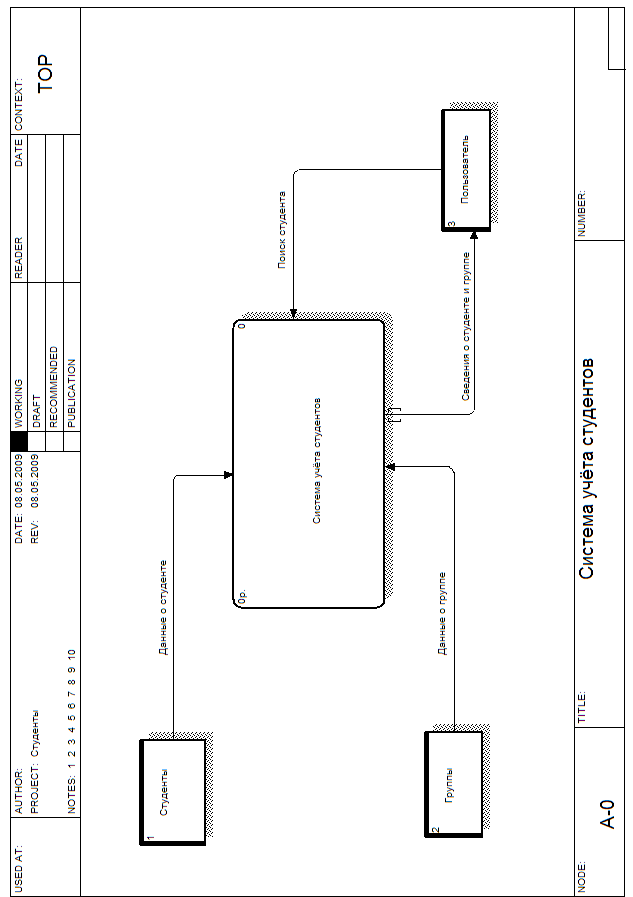
Рис. 2.17.1.Контекстная диаграмма
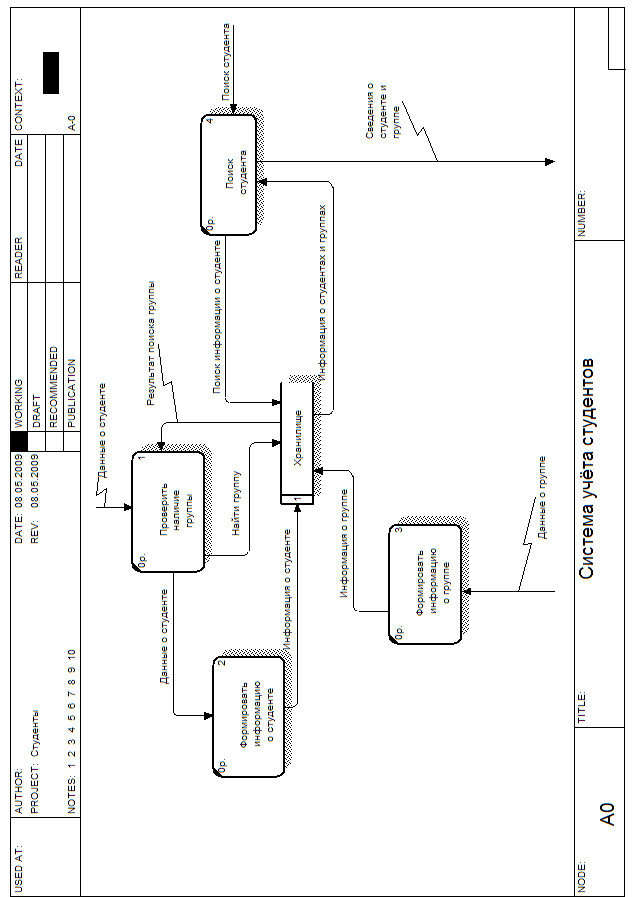
Рис. 2.17.2.Детализированная диаграмма потоков данных
Словарь данных
@ИМЯ = ДАННЫЕ О СТУДЕНТЕ
@ТИП = дискретный поток
@БНФ = Номер зачётки + Название группы + ФИО + Год рождения + Адрес
@ИМЯ = ДАННЫЕ О ГРУППЕ
@ТИП = дискретный поток
@БНФ = Название группы + Название кафедры + Зав. кафедрой
@ИМЯ = ПОИСК СТУДЕНТА
@ТИП = дискретный поток
@БНФ = Номер зачётки
@ИМЯ = СВЕДЕНИЯ О СТУДЕНТЕ И ГРУППЕ
@ТИП = дискретный поток
@БНФ = ДАННЫЕ О СТУДЕНТЕ + ДАННЫЕ О ГРУППЕ
@ИМЯ = ИНФОРМАЦИЯ О СТУДЕНИЕ
@ТИП = внутренний поток
@БНФ = ДАННЫЕ О СТУДЕНТЕ
@ИМЯ = ИНФОРМАЦИЯ О ГРУППЕ
@ТИП = внутренний поток
@БНФ = ДАННЫЕ О ГРУППЕ
@ИМЯ = НАЙТИ ГРУППУ
@ТИП = внутренний поток
@БНФ = Название группы
@ИМЯ = РЕЗУЛЬТАТ ПОИСКА ГРУППЫ
@ТИП = внутренний поток
@БНФ = НАЙТИ ГРУППУ
@ИМЯ = ПОИСК ИНФОРМАЦИИ О СТУДЕНТЕ
@ТИП = внутренний поток
@БНФ = ПОИСК СТУДЕНТА
@ИМЯ = ИНФОРМАЦИЯ О СТУДЕНТАХ И ГРУППАХ
@ТИП = внутренний поток
@БНФ = СВЕДЕНИЯ О СТУДЕНТЕ И ГРУППЕ
Спецификация процессов
Спецификация процесса A0.1
@ВХОД = ДАННЫЕ О СТУДЕНТЕ
@ВХОД = РЕЗУЛЬТАТ ПОИСКА ГРУППЫ
@ВЫХОД = ДАННЫЕ О СТУДЕНТЕ
@ВЫХОД = НАЙТИ ГРУППУ
@СПЕЦПРОЦ A0.1 ПРОВЕРИТЬ НАЛИЧИЕ ГРУППЫ
НАЙТИ ГРУППУ = Название группы из ДАННЫХ О СТУДЕНТЕ
ЕСЛИ РЕЗУЛЬТАТ ПОИСКА ГРУППЫ не равен NULL ТО
ДАННЫЕ О СТУДЕНТЕ = ДАННЫЕ О СТУДЕНТЕ
КОНЕЦ ЕСЛИ
Спецификация процесса A0.2
@ВХОД = ДАННЫЕ О СТУДЕНТЕ
@ВЫХОД = ИНФОРМАЦИЯ О СТУДЕНТЕ
@СПЕЦПРОЦ A0.2 ФОРМИРОВАТЬ ИНФОРМАЦИЮ О СТУДЕНТЕ
ЕСЛИ добавить ИНФОРМАЦИЮ О СТУДЕНТЕ ТО
ИНФОРМАЦИЯ О СТУДЕНТЕ = ДАННЫЕ О СТУДЕНТЕ
КОНЕЦ ЕСЛИ
ЕСЛИ изменить ИНФОРМАЦИЮ О СТУДЕНТЕ ТО
ВЫПОЛНИТЬ редактировать ИНФОРМАЦИЮ О СТУДЕНТЕ
КОНЕЦ ЕСЛИ
ЕСЛИ удалить ИНФОРМАЦИЮ О СТУДЕНТЕ ТО
ВЫПОЛНИТЬ удалить ИНФОРМАЦИЮ О СТУДЕНТЕ
КОНЕЦ ЕСЛИ
Спецификация процесса A0.3
@ВХОД = ДАННЫЕ О ГРУППЕ
@ВЫХОД = ИНФОРМАЦИЯ О ГРУППЕ
@СПЕЦПРОЦ A0.3 ФОРМИРОВАТЬ ИНФОРМАЦИЮ О ГРУППЕ
ЕСЛИ добавить ИНФОРМАЦИЮ О ГРУППЕ ТО
ИНФОРМАЦИЯ О ГРУППЕ = ДАННЫЕ О ГРУППЕ
КОНЕЦ ЕСЛИ
ЕСЛИ изменить ИНФОРМАЦИЮ О ГРУППЕ ТО
ВЫПОЛНИТЬ редактировать ИНФОРМАЦИЮ О ГРУППЕ
КОНЕЦ ЕСЛИ
ЕСЛИ удалить ИНФОРМАЦИЮ О ГРУППЕ ТО
ВЫПОЛНИТЬ удалить ИНФОРМАЦИЮ О ГРУППЕ
КОНЕЦ ЕСЛИ
Спецификация процесса A0.4
@ВХОД = ПОИСК СТУДЕНТА
@ВХОД = ИНФОРМАЦИЯ О СТУДЕНТАХ И ГРУППАХ
@ВЫХОД = ПОИСК ИНФОРМАЦИИ О СТУДЕНТЕ
@ВЫХОД = СВЕДЕНИЯ О СТУДЕНТЕ И ГРУППЕ
@СПЕЦПРОЦ A0.4 ПОИСК СТУДЕНТА
ПОИСК ИНФОРМАЦИИ О СТУДЕНТЕ = ПОИСК СТУДЕНТА
ВЫПОЛНИТЬ ПОИСК ИНФОРМАЦИИ О СТУДЕНТЕ в БД
СВЕДЕНИЯ О СТУДЕНТЕ И ГРУППЕ = найденная в БД ИНФОРМАЦИЯ О СТУДЕНТАХ И ГРУППАХ
Проектирование структуры базы данных
Выделим три сущности: Студент, Кафедра и Группа.
Связь Студент – Группа имеет тип «Многие к одному» так как в одной группе могут учиться несколько студентов, но каждый студент учится только в одной группе. Связь Группа – Кафедра имеет тип «Многие к одному» так как к одной кафедре относится несколько групп и каждая группа относится к одной кафедре.
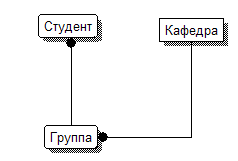
Рис. 2.17.3.Структура связей между сущностями
Сущность «Студент» имеет атрибуты: «Номер зачётки», «ФИО», «Год рождения», «Адрес», «Название группы».
Сущность «Группа» имеет атрибуты «Название группы», «Название кафедры».
Сущность «Кафедра» имеет атрибуты «Название кафедры», «Зав кафедрой».
Сущности «Студент» и «Группа» связаны по полю «Название группы», значение которого для сущности «Группа» уникально и является её первичным ключом.
Сущности «Группа» и «кафедра» связаны по полю «Название кафедры», значение которого для сущности «Кафедра» уникально и является её первичным ключом.
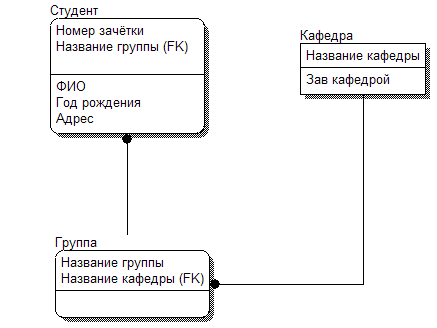
Рис. 2.17.4.Структура БД
Для каждой сущности все атрибуты функционально и не транзитивно зависят от первичного ключа и не зависят от части ключа, следовательно, структура базы данных находится в третьей нормальной форме. Атрибут функционально зависит от ключа, когда каждому значению ключа соответствует не более одного значения зависимого атрибута. Например, для ключевого поля «Номер зачётки» значение поля «ФИО» единственно, т. е. один и тот же номер зачётки не может быть более чем у одного студента. Атрибут транзитивно зависит от ключа, если он функционально зависит от ключа, а также от другого атрибута, функционально зависящего от ключа. Например, если объединить таблицы «Студент» и «Группа», то значения атрибута «Название кафедры» зависели бы функционально как от значений первичного ключа «Номер зачётки», так и от значений неключевого атрибута «Название группы». Так как студент учится только в одной кафедре и только в одной группе, и притом каждая группа относится только к одной кафедре.
Опишем структуру каждой таблицы.
Таблица «Студент» (student)
| Наименование поля | Тип данных | Ограничения |
| Номер зачётки (ID_zach) | Целое число | Первичный ключ |
| Название группы (name_group) | Строка (15) |
NOT NULL Внешний ключ |
| ФИО (FIO) | Строка (30) | NOT NULL |
| Год рождения (Year_birth) | Дата | |
| Адрес (Address) | Строка (30) |
Таблица «Группа» (Groups)
| Наименование поля | Тип данных | Ограничения |
| Название группы (name_group) | Строка (15) | Первичный ключ |
| Название кафедры (name_Pulpit) | Строка (15) |
NOT NULL Внешний ключ |
Таблица «Кафедра» (Pulpit)
| Наименование поля | Тип данных | Ограничения |
| Название кафедры (name_Pulpit) | Строка (15) | Первичный ключ |
| Зав кафедрой (Zav_Pulpit) | Строка (30) | NOT NULL |
Реализация спроектированной базы данных при помощи СУБД Visual FoxPro
Создадим проект приложения баз данных. Для чего выберем в главном меню File – New, затем выберем Project и