Чат, его установка и настройка
● нельзя в одностороннем порядке изменить параметры $wwwhost и $wwp в конфигурационных файлах. Если в одном из файлов Вы это поменяли, то во втором тоже нужно внести точно такое же исправление. Конфиги: _dima.php и dima_chat.conf.
3. УСТАНОВКА И НАСТРОЙКА ЧАТА ПОД LINUX/FreeBSD
Рассмотрим порядок установки программы CHAT.PHP.SPB.RU на Интернет-сервер провайдера/хостера/организации. 90% успеха - точное исполнение инструкций, буквально по каждому слову. Пропустите хотя бы один абзац/фразу/слово инструкций - чат работать не будет. Необходимо выполнять обычные пользовательские действия типа распаковки архива, выполнения готовых команд и правки файлов. После установки изучить все опции в _dima.php, _phpini.php, .htaccess, dima_chat.conf и документацию в readme.html, faq.html, unix.html.
Вся разница между Windows и Unix установкой заключается в следующем:
● Поставить при необходимости TCL (распаковать, ./configure; make; make install);
● Скачать libtbcload1.3.so по ссылке;
● Изменить файл run_this;
● В dima_chat.conf заменить tbcload13.dll на libtbcload1.3.so;
● Настроить права chmod -R 777 /home/wwwchat/chat/daemon;
Больше отличий между Windows и Unix версиями установки чата нет. Просто для Windows уже есть готовый архив, который нужно распаковать и сразу запустить, а под Unix нужно еще немного подумать, настроить права, скачать библиотеки под Linux/FreeBSD и т.п. мелочи. Реально сделать нужно всего 5 операций.
Дополнительные настройки чата находятся в файлах, содержимое которых нужно знать наизусть:
● www/_dima.php;
● www/_phpini.php;
● www/.htaccess;
● daemon/dima_chat.conf.
При установке чата нужно копировать файлы на сервер вашего хостинг-провайдера. Если вы это делаете из CuteFTP или других подобных FTP-менеджеров, то включайте в них "бинарный режим пересылки данных" (binary mode), иначе будут скопированы испорченные файлы. В FTP-модуле файлового менеджера FAR Manager этот режим включен по-умолчанию и называется по другому - text mode (т.е. в FAR'е нужно выключить text mode, чтобы работал binary). Если скопировать файлы криво, то у них будет различаться длина и содержимое от того, что находится в архиве. В результате чат вылетит на ошибке "load_s_file error #10: Ошибка распаковки конфиг файла [имя_файла]", когда будет анализировать правильность формата файла.
Копируйте только из FAR Manager и проблем не будет. Как это сделать, будет описано ниже. Либо копируйте архив, а распаковывайте прямо в шелле.
Рекомендуется сначала поставить чат на Windows и убедитесь, что там все работает. Если не работает, то решить проблему сначала под Windows, только потом под Unix.
3.1 ПОДГОТОВКА К ИНСТАЛЛЯЦИИ ЧАТА
Скачайте следующие файлы к себе на локальный компьютер:
● Основной архив: файл с именем chat-php-spb-ru-****.exe (зависит от номера версии). Взять последнюю версию можно на этой странице. Скачивайте именно последнюю версию. Это будет чат для Windows, который с помощью данной инструкции вы запустите под Unix'ом.
● Дополнительный файл: tcl8.3.4.tar.gz (2,5Мб). Если вы работаете с модема, то не скачивайте этот файл, ниже будет написано, как загрузить этот файл прямо на диск хостера, минуя ваш локальный компьютер.
● Дополнительную библиотеку:
◘ Для Linux серверов: libtbcload1.3.so.zip (17Кб)
◘ Для FreeBSD серверов: libtbcload1.3.so_freebsd.zip (20Кб)
Если вы не знаете название своего сервера - спросите администратора или скачайте оба файла.
3.2 USER/GROUP
Если вы root - создайте нового юзера wwwchat. Если вы просто пользуетесь хостингом у провайдера, то выполняйте все под своим логином. Дальше он будет называться wwwchat. Домашний каталог /home/wwwchat (мысленно заменяйте его на ваш, реальный).
Выберем место, где будет каталог чата, пусть /home/wwwchat/chat. Тогда каталог чат-сервера будет в /home/wwwchat/chat/daemon, а корень веб-сайта /home/wwwchat/chat/www. Не ставьте чат в /home/wwwchat, а создайте в /home/wwwchat любой подкаталог. Внимание: ставить чат можно куда угодно и в любые каталоги. Но в инструкции они названы так, чтобы было проще и не надо было редактировать конфиги.
Если у вас уже был чат версии 4.05 или ниже, то этот ставить ПОВЕРХ него нельзя (можно взять только базу пользователей). Поэтому в дальнейшем речь идет о полностью пустых каталогах, которые вы будете создавать. Как только новый чат будет работать, вы скопируете базу юзеров (каталог 'db') из старого каталога чата в новый каталог. Больше из старого чата брать нечего.
Будущая структура каталогов (сейчас ничего создавать не надо):
/home/wwwchat этот каталог является домашним для юзера wwwchat
/home/wwwchat/tmp для временных файлов
/home/wwwchat/chat тут будет корень чата
/home/wwwchat/chat/www PHP-скрипты
/home/wwwchat/chat/www/src PHP-скрипты, каталог не должен быть виден из браузера
/home/wwwchat/chat/www/skin файлы шаблонов чата
/home/wwwchat/chat/daemon чат-сервер (постоянные секретные файлы)
/home/wwwchat/chat/php_sess файлы сессий PHP-скриптов (временные секретные файлы)
/home/wwwchat/chat/readme.html этот файл вы сейчас читаете (копию)
Структура каталога daemon:
daemon/ чат-сервер
daemon/db2 база данных юзеров: не шифров. пароли, рег. данные (сохраните при переносе!)
daemon/bin библиотеки для unix-версии чат-сервера (каталог появится при установке TCL)
daemon/lib библиотеки для windows-версии чат-сервера
daemon/logs логи от чат-сервера
daemon/www-chat временные файлы для PHP-скриптов и логи чата от PHP
daemon/www-conf конфигурация чата для PHP-скриптов (сохраните при переносе!)
daemon/www-server временные файлы чат-сервера
daemon/www-sess временные файлы профилей пользователей, для чат-сервера и PHP-скриптов
Если вы root - создайте группу wwwchat и поместите туда юзера wwwchat и юзера, из под которого работает ваш веб-сервер. Если вы просто на хостинге, то вам придется подумать над тем, чтобы никто, кроме вас не смог читать каталог демона чата. Там хранятся номера сессий посетителей, пароли и прочая секретная информация. Кроме того, веб-сервер должен иметь права в определенные каталоги демона чата, чтобы писать и читать там общие файлы. Разумеется, никто, кроме вас из под веб-сервера не должен иметь возможность писать в каталог демона.
3.3 БЕЗОПАСНОСТЬ НА ВАШЕМ ХОСТИНГЕ
Множество людей пользуется публичными хостинг провайдерами для запуска чата. Если вы один из них, то после установки чата попросите администратора чата ради безопасности проделать следующие операции (можете просто переслать данную главу о безопасности). PHP-скрипты от пользователя Apache и чат-сервер от вашего логина (мы называем его "wwwchat") создают на диске файлы/каталоги с атрибутами 0777. Это нужно, чтобы оба юзера (Apache и чат-сервер от юзера wwwchat) могли писать/читать одни и тот же каталог/файлы. В обязанности администратора хостера входит задача не допустить доступ к таким файлам ВНУТРИ КАТАЛОГА ПОЛЬЗОВАТЕЛЯ (/home/wwwchat). Это можно достигнуть только одним путем:
● добавить группу с любым именем, допустим group_chat, внести в нее юзеров Apache и wwwchat
● сделать chown -R wwwchat:group_chat/home/wwwchat и chmod 750 /home/wwwchat (drwxr-x---)
Тогда другие программы, запущенные другими юзерами, не смогут попасть в домашний каталог /home/wwwchat пользователя wwwchat. Apache из-за safe_mode не даст войти другим польхователям в каталог и будет иметь право входить в каталог из PHP-скриптов от пользователя wwwchat.
Если вы ничего не поняли из данной главы - не расстраивайтесь. Положитесь на порядочность и компетентность админа вашего хостера, который должен был обеспечить защищенность пользователей сервера друг от друга (данный чат не требует каких-то хитрых защит, а элементарную безопасность). Но если вы можете проверить - проверяйте правильность настройки прав на сервере! Имеется очень много хостеров, где пользователи могут легко читать чужие файлы (например, пароли и номера сессий). В чате нет ни одной уязвимости, которая бы позволила испортить его работу (путем кражи паролей пользователей или номеров сессий), но от сервера хостера, где любой человек может купить за небольшие деньги логин пользователя, и скопировать все ваши файлы, никто не защищен. Крупные и долговечные хостеры как правило настроены нормально (либо из-за компетентных админов, либо путем долгих проб и собственных ошибок). "Настроены нормально" - это когда пользователь может читать/писать только свои файлы из шелла или из PHP скриптов. Поставьте себе полезную программу для путешествий по диску хостера и проверьте, сможет ли она зайти в чужие каталоги: phpRemoteView.
3.4 УСТАНОВКА TCL
Скачайте файл tcl8.3.4.tar.gz, если еще этого не сделали (именно этот, но можно и tcl8.3.*.tar.gz) к себе на локальный компьютер и потом перепишите по FTP на сервер хостера в /home/wwwchat с любого из этих адресов:
● telia.dl.sourceforge/sourceforge/tcl/tcl8.3.4.tar.gz
● php.spb/files/tcl8.3.4.tar.gz
● prdownloads.sourceforge/tcl/tcl8.3.4.tar.gz
● tcl.tk/software/tcltk/downloadnow83.html
● ftp://tcl.activestate/pub/tcl
● FTP-поиск
● Google поиск
Можно поступить более быстро, загрузив этот файл прямо на сервер хостера. Для ускорения загрузки рекомендуется качать этот файл не из браузера в ваш локальный компьютер, а прямо из шелла провайдера. Для этого перейдите в шелл, зайдите в домашний каталог /home/wwwchat и запустите загрузку: wget URL, где URL конечный(!) адрес файла. Не все примеры URL выше являются точными адресами файлов - некоторые ссылки ведут на HTML страницы, а не файлы. Правильный пример команды: wget php.spb/files/tcl8.3.4.tar.gz
Зайдите в шелле в /home/wwwchat. Распакуйте архив: tar -xvzf tcl8.3.4.tar.gz (если вы скачали другой архив, укажите правильное имя файла). Программа создаст в текущем месте (где был архив) подкаталог tcl8.3.4. Таким образом, после выполнения команды и если архив был в /home/wwwchat/, появится каталог /home/wwwchat/tcl8.3.4. Этот каталог потом тоже надо будет стереть.
Шаг 1. Перейдите в tcl8.3.4/unix Конфигурация TCL, выполните команду: ./configure --disable-shared --prefix=/home/wwwchat/chat/daemon Обратите внимание - мы пишем тот путь, где будет каталог daemon нашего чата. Т.е. компилить TCL нужно именно в каталог daemon, а не куда то еще. Если вы скомпилите его не туда, то скопируйте в daemon. Параметр "--prefix" указывает, куда будет установлен TCL.
Убедитесь, что команда выполнена без ошибок, т.е. последние строки команды такие:
.........
.........
checking how to build libraries... shared
updating cache ./config.cache
creating ./config.status
creating Makefile
creating tclConfig.sh
Шаг 2. Далее выполните из того же каталога (tcl8.3.4/unix) команду make (и аналогично убедитесь, что она завершается без ошибок). Если вам напишут небольшое сообщение и команда завершится мгновенно, то видимо компиляция запрещена на вашем хостинге. Обратитесь к админу хостера и сообщите, что хотите поставить к себе в каталог интерпретатор популярного языка TCL. Если будут ошибки - разбирайтесь админом сервера.
Шаг 3. Далее выполните там же make install (и опять аналогично убедитесь, что она завершается без ошибок).
Итак, вот, что надо было сделать (где первоначально располагался tcl8.3.4.tar.gz - не важно):
tar -xvzf tcl8.3.4.tar.gz
cd tcl8.3.4/unix
./configure --prefix=/home/полный/путь/к/daemon --disable-shared
make
make install
Сотрите лишние каталоги:
/home/wwwchat/tcl8.3.4
/home/wwwchat/chat/daemon/man
/home/wwwchat/chat/daemon/tcl8.3/http***
/home/wwwchat/chat/daemon/tcl8.3/msgcat***
/home/wwwchat/chat/daemon/tcl8.3/opt***
/home/wwwchat/chat/daemon/tcl8.3/tcltest***
файлы, бОльшие 5Кб, в /home/wwwchat/chat/daemon/tcl8.3/encoding
файл дистрибутива tcl8.3.4.tar.gz
Где "***" - любое окончание имени. Можно отложить удаление этих файлов до окончательной установки чата, если лишние 2Мб не помеха.
3.5 РАСПАКОВКА ДИСТРИБУТИВА
Распакуйте основной RAR-архив chat-php-spb-ru-****.exe в /home/wwwchat/chat так, чтобы каталог daemon из архива скопировался в /home/wwwchat/chat/daemon.
ИСКЛЮЧЕНИЕ: не копируйте содержимое каталога daemon/lib. Т.е. распакуйте и скопируйте все, кроме lib - там файлы библиотек под Windows, а они нам не нужны (лишние 700Кб занимают).
Рекомендуется распаковать архив сначала в Windows'e на своем компьютере, а потом копировать по FTP на сервер провайдера. Не забудьте, что любое копирование по FTP нужно проводить при включенном BINARY MODE в вашей FTP-программе (иначе чат не будет работать, ссылаясь на кривое копирование файлов по FTP).
Сотрите лишние файлы в каталоге daemon: run_this.bat, run_this_loop.bat, tbcload13.dll.
3.5.1 FTP-модуль файлового менеджера FAR Manager
FTP-модуль FAR Manager не только умеет качать файлы на сайт и обратно, но также сумеет в случае обрыва связи продолжить перекачку с того места, где она оборвалась.
Перекинуть новые файлы на сайт, обновить веб-страницы и рисунки, исправить ошибки, создать или переименовать папки, поменять структуру сайта и все, что нужно для поддержки не слишком обширной персональной страницы, на которой не требуется ежедневно и ежечасно обновлять десятки файлов, можно сделать с помощью FAR Manager.
В меню дисков (Alt-F1 или Alt-F2):
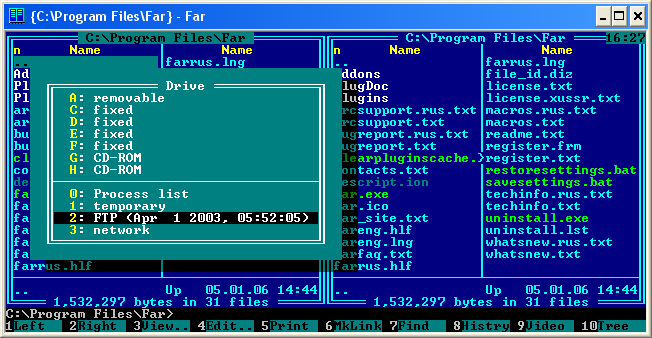
под списком дисков есть несколько строк для вызова плагинов. Строка под номером 2 носит название FTP, она и перенесет нас на одноименную панель.
Возможен также обычный способ запуска: клавиша F11 ► строка FTP в списке плагинов:
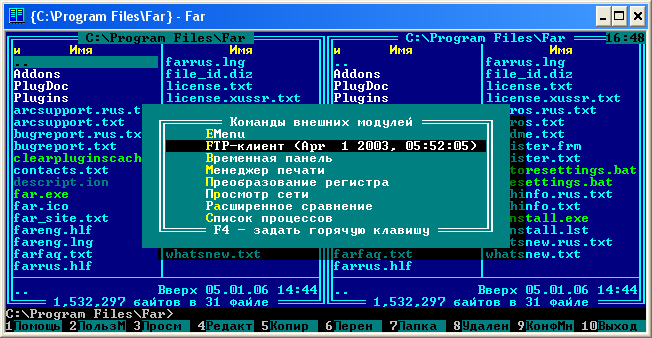
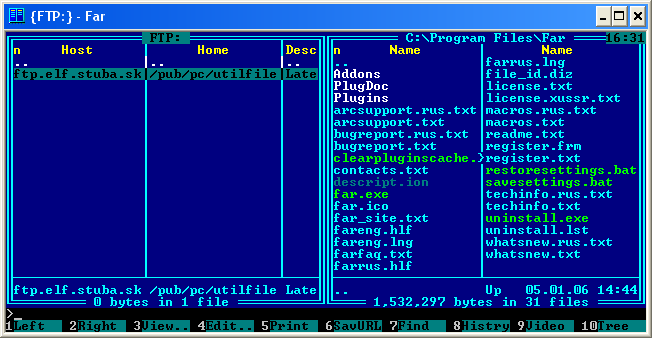
Здесь имеется одна строка для перехода на словацкий файловый сервер, откуда можно бесплатно скачать самую последнюю версию самого FAR Manager, и много другого софта. Нажмете Enter на строке с адресом, и как только ваш компьютер установит соединение с сервером, вы увидите его файлы, как если бы в этом окне был показан один из ваших жестких дисков. Выделяйте, копируйте.
Чтобы добраться до своего сайта, нужно создать новую строку с его адресом. Отправляйтесь на панель FTP и нажмите комбинацию Shift-F4. В появившемся окне:
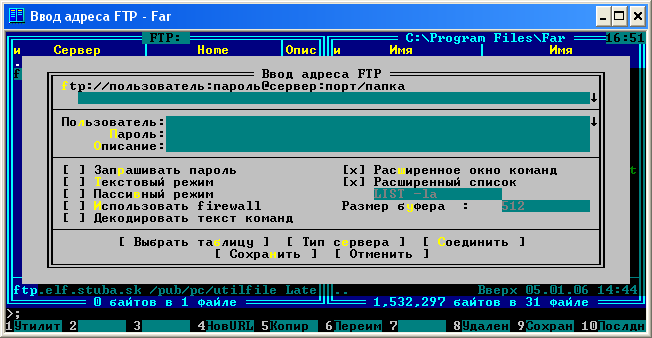
в верхней строке напишите адрес сайта, например:
Во второй и третьей строках введите логин и пароль, в четвертой - описание. Описание может быть какое угодно: эта надпись ни на что не влияет - просто для памяти. А вот адрес интернетовской странички, логин и пароль очень даже влияют на успех соединения с сайтом. Стоит хоть одну букву перепутать, и ничего не получится - либо сайт не найдете, либо сервер не примет пароль... Данные эти должен сообщить вам провайдер, предоставляющий вам место на своем сервере.
Тем, кто собирается воспользоваться бесплатным местом на отечественных (narod, boom, hut, webservis) или международных серверах (geocities, tripod.lycos. com, fortunecity), логин и пароль выдадут в процессе регистрации. Но тут Вам FTP клиент (FAR Manager) может и не понадобиться, потому что некоторые из таких серверов принимают от Вас страницы своими способами (через электронную почту или путем ввода информации в особом онлайновом редакторе веб-страниц).
В принципе, можно написать всё данные и в одной только строке, в самой верхней, таким примерно образом:
ftp://Misha-Mihailov:R!Resw2w08@www.my.server/~stranica
Однако в этом случае всё будет показано в панели FTP, и любой интересующийся сможет прочитать с экрана ваш секретный пароль.
Адрес FTP по этой схеме можно вводить просто в командной строке. Работает абсолютно так же.
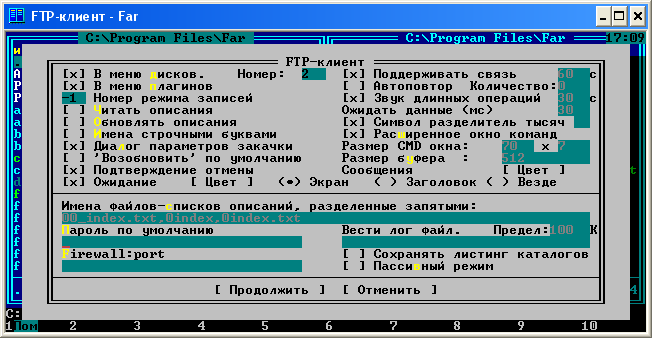
Крестик в строке Запрашивать пароль позволит вообще не указывать пароль в настройках: Вас попросят ввести его непосредственно в момент подключения. Эта функция понадобится тем, кто пользуется FTP-клиентом на работе или в институте, в интернет-клубе или на ином доступном не только Вам компьютере, где не рекомендуется оставлять свой пароль.
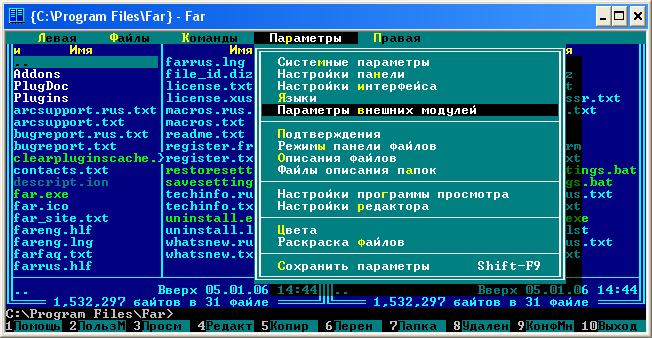
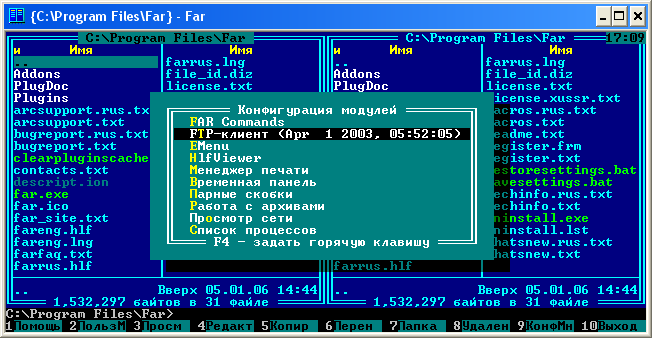
Кто работает дома и ничего не опасается, может ввести пароль в общие настройки FTP-клиента (F9 ► Параметры ► Параметры внешних модулей ► FTP клиент, строка Пароль по умолчанию):
Если Вы работаете в Windows, а сервер Сети любит кодировку KOI8-R, можете воспользоваться кнопкой Выбрать таблицу, чтобы русские имена файлов и тексты читались правильно. Это позволит настроить режим обращения к данному серверу.
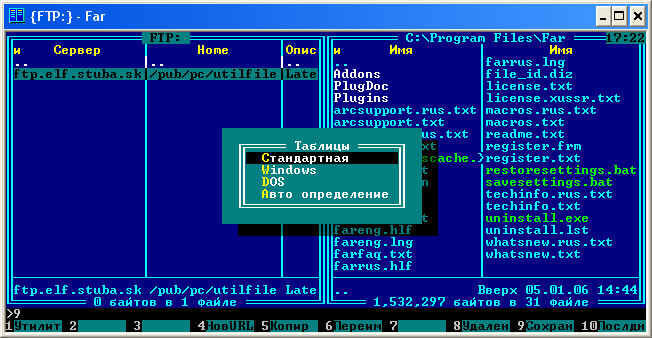
В случае необходимости можно всегда поменять кодировку и на полном ходу.
Введя все, что следует, нажимаете кнопку Сохранить. Теперь в панели FTP появится новая строка. Повторите подобную процедуру столько раз, сколько файловых серверов Вы собираетесь посещать, и получите столько строк, сколько ввели адресов. Поправить что-то в ранее введенном адресе тоже несложно: встать на него и нажать F4.
Ну и что дальше? Жмете Enter на нужной строке и если Вы были уже подключены к Интернету, то FAR свяжется с сервером, тот проверит и подтвердит логин и пароль, и Вы увидите файлы и папки на удаленном компьютере. С ними можете делать все то же, что делаете с файлами и папками на своем собственном диске: просматривать, редактировать, удалять, копировать или перемещать (на сервер и с сервера), создавать и удалять файлы и папки, а также их переименовывать.
Будьте осторожны с переименованиями файлов по маске на удаленном компьютере. На Юнисовых серверах вы можете ненароком дать файлу совершенно невозможное в виндах имя «*.doc». Только что вы потом будете с таким файлом делать?
В режиме FTP действуют команды обычного сравнения папок (расширенное не работает), поиска файла (Alt-F7) и быстрого поиска в директории (Alt-буква имени).
В полном объеме это касается только выделенной лично Вам папки. Выйти из своей папки и зайти в какие-то другие можно только в том случае, если это на сервере разрешено (чаще всего - запрещено), а все операции редактирования или стирания в чужих папках сервер Вам запретит в любом случае. То же касается общедоступных файловых серверов, откуда можно копировать файлы, но никаких изменений в файлах и папках Вы произвести не сможете. Иногда на таких серверах есть специальная папка, в которую посетителю разрешено что-то записать - для обмена идеями. Обычно называются такие папки Incoming (входящие) или Upload (выгрузка).
Просмотра и редактирования файлов непосредственно на удаленном компьютере FAR не делает. Он перекачивает их к Вам во временную директорию, а потом закачивает обратно. Так что редактирование файлов большого размера займет немало времени.
То же касается и архивов: чтобы вы могли только заглянуть внутрь расположенного на сервере архивного файла, посмотреть, что в нем записано, FTP-клиенту придется перекачать его целиком. Так что хорошенько подумайте, прежде чем нажимать на Enter, стоя на архивном файле.
Бывает, что перекачка файла прерывается из-за разрыва соединения. Если это произошло, снова установите связь, снова встаньте на файл и нажмите F5 (F6). Увидев файл с тем же именем, программа спросит Вас, писать ли файл поверх старого или отменить копирование. Но вы нажмите новую кнопку - Возобновить (Resume), и копирование будет продолжено с того места, где прервалось. Правда, не все файловые серверы позволяют докачивать файлы после обрыва связи. Но тут ничего не поделаешь.
3.5.1.1 Копирование файла
Выделенные файлы берут левой кнопкой мыши и перетаскивают в другое окно. FAR Manager запрашивает подтверждение, а потом копирует выделенные файлы. Если прицельно оттащить файлы на имя вложенной папки в противоположном окне, то все файлы скопируются именно туда. Не потребуется даже открывать эту папку.
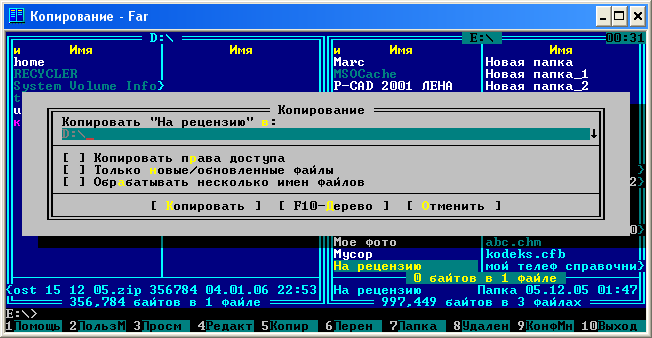
Если нужно скопировать файлы в новую, еще не существующую директорию, то нет необходимости сначала переходить в противоположное окно, создавать там эту папку, заходить в нее, потом возвращаться в другое окно и только потом копировать. Вместо всего этого просто допишите имя новой папки в конце строки адреса, она и будет создана.
Не забудьте поставить в самом конце косую черту (слэш ), иначе FAR подумает, что вы ввели тут имя нового файла, и создаст копию.
Крестик в строке Только новые/обновленные файлы сообщает файл-менеджеру FAR Manager, что более новые файлы старыми заменять не надо, а все остальные надо копировать автоматически, не задавая никаких вопросов. Эта возможность избавит Вас от необходимости отвечать на множество одинаковых вопросов на тему, надо ли перезаписывать этот файл.
Разрешается копировать файлы сразу в несколько мест. Адреса папок назначения надо писать через запятую или точку с запятой - и не забыть пометить строку Обрабатывать несколько имен файлов.
Встречая при копировании файл с таким же именем в папке назначения, FAR Manager выдает красную карточку-предупреждение:
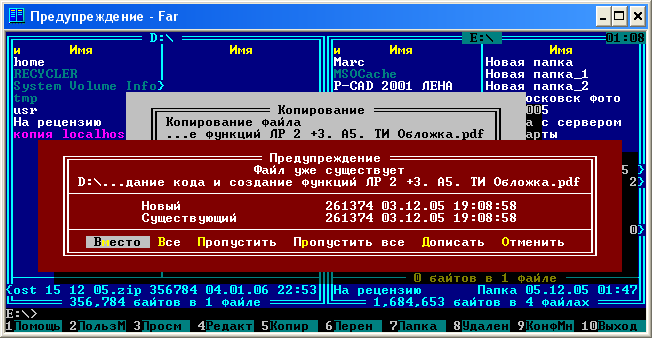
Как видите, разрешается скопировать данный файл вместо одноименного (кнопка Вместо), скопировать все файлы вместо одноименных (Все), не копировать данный файл (Пропустить). Кнопка Пропустить указывает, что во всех случаях, когда файл с таким именем в папке существует, копировать (перемещать) не следует.
.3.5.1.2 Переименование файла
По Shift-F6 происходит переименования файла, на котором стоит курсор, вне зависимости от того, выделены в этот момент какие-то файлы или нет.
Причем в адресной строке сразу окажется имя этого файла. Останется написать здесь новое имя и нажать Enter.
По Shift-F5 можно таким же способом создать копию файла, вне зависимости от выделения.
FAR предоставляет нам очень неплохие возможности для группового переименования файлов.
Пример. Некоторые программы, обрабатывающие за один раз кучу файлов, создают для этих файлов резервные копии, прибавляя к именам файлов дополнительное расширение bak, отчего, скажем, index.html превращается в index.html.bak. Так поступают дополнительный модуль ФАРа Search and Replace («поиск и замена»), редактор веб-страниц TopStyle и некоторые другие программы. Как же вернуть файлам их исходные имена, если обработка не дала нужного результата?
Сначала выделяете нужные файлы по маске «*.*.bak» (то есть просите выделить файлы такого вида: имя.расширение.bak). А потом нажимаете F6 и переименовываете всю группу по такой вот маске: «*.». В результате лишний «bak» отваливается, и вы получаете свои файлы в исходном виде.
Если же вам хочется, наоборот, навесить на выделенные файлы лишнее расширение, можете переименовать или скопировать их по маске: «*.*.bak». Тогда из обычного index.html получите index.html.bak.
Когда появляются окна Копирование или Перенос/Переименование, адрес или имя в строке ввода будут написаны серенькими буковками. Стоит вам нажать хоть одну букву или иной символ на клавиатуре, как старая надпись исчезнет без следа, а новая будет вводиться вместо нее. Но если вместо буквы нажать стрелку курсора, то адрес останется, можно будет просто подредактировать его — например, дописать в конец имя папки и косую черту.
В строке действуют, клавиши Del и Backspace (для удаления буквы правее и левее курсора). Действуют даже комбинации Ctrl-V и Shift-Ins, по которым можно вставлять в адресную строку содержимое кармана, а также Ctrl-C и Ctrl-Ins, по которым можно скопировать адрес.
3.5.1.3 Создание новых папок
При создании папок по F7 можно создать разом несколько вложенных папок. Например, введя в качестве имени выражение Папка1Папка2Папка3, я создаю Папку 1, в ней - Папку 2, а в той - Папку 3, - целую ветку в дереве.
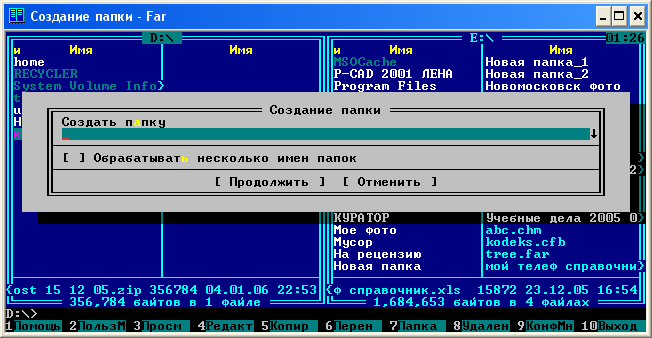
Если написать несколько имен через запятую, то будет создано несколько папок разом. Но чтобы это сработало, в окошке создания папки вы должны поставить крестик в строке Обрабатывать несколько имен папок.
3.5.1.4 Удаление выделенных файлов
Удаление выделенных файлов происходит по F8, но по Shift-F8 удаляется только один файл - тот, на котором стоит курсор, вне зависимости от выделения. Оттащить мышкой в корзину файлы нельзя, потому что вынести что-то из текстового режима Windows в графический невозможно.
FAR удаляет файлы в корзину, что позволит без хлопот их восстановить, если потребуется.
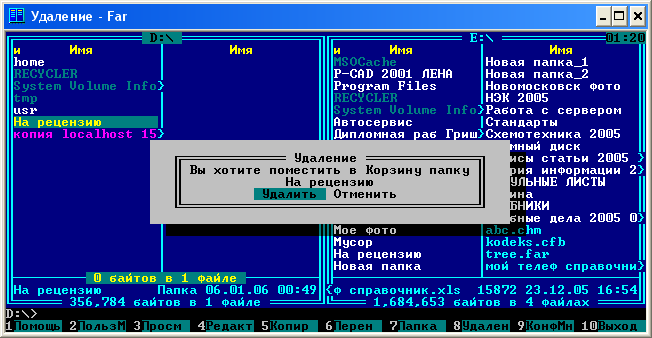
Но если вы абсолютно уверены в себе и вам не хочется лазить в корзину, чтобы еще раз уничтожить уже однажды уничтоженные файлы и папки, можете удалить их в обход корзины по комбинации Shift-Del.
FAR Manager умеет не просто удалять в обход корзины, но и уничтожать, затирать файлы и директории. Для этого предназначена комбинация Alt-Del. Будьте очень осторожны с ней: восстановить не удастся уже ничего.
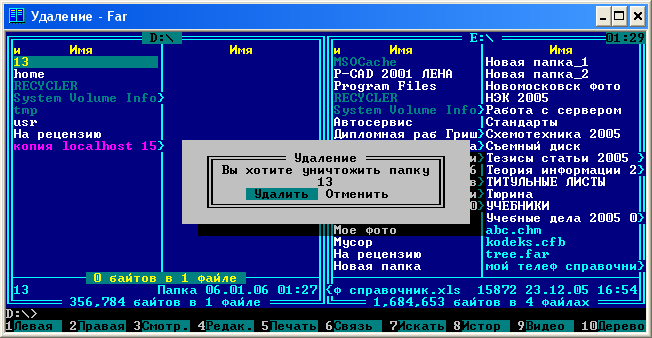
Внимательно смотрите на сообщения, которые FAR выдает перед удалением в корзину, удалением мимо корзины и полным уничтожением всех выделенных файлов и папок.
3.6 ДОПОЛНИТЕЛЬНАЯ TCL-БИБЛИОТЕКА
Нужно скачать библиотеку libtbcload1.3.so (20 Кб).
Изначально библиотека входит в 15/25-мегабайтный пакет TCLPRO, можно (но не нужно) взять с:
● для Linux, HP-UX, SGI IRIX - версия 1.4 dev.scriptics/software/tclpro/eval/1.4.html;
● для Linux - версия 1.5 ftp://tcl.activestate/pub/tclpro/download/tclpro15.suse71.tar.gz;
● для FreeBSD, Solaris - версия 1.5 dev.scriptics/software/tclpro/eval/1.5.html.
Если у вас Linux или FreeBSD, то скачивать 15/25МБ не нужно - возьмите готовый файл (около 20Кб):
● для Linux - php.spb/files/libtbcload1.3.so.zip;
● для FreeBSD - php.spb/files/libtbcload1.3.so_freebsd.zip.
ВНИМАНИЕ: ЭТО НЕ ZIP-АРХИВЫ! Не пытайтесь их распаковать. После скачивания переименуйте в libtbcload1.3.so. Скопируйте файл в daemon. Расширения ZIP дописаны только для того, чтобы легче было скачать.
Если у вас не Linux/FreeBSD, то скачайте пакет TCLPRO 1.4