Установка и настройка локального web-сервера Apache, PHP, MySQL под операционную систему Windows
ФЕДЕРАЛЬНОЕ АГЕНТСТВО ПО ОБРАЗОВАНИЮ
РОССИЙСКИЙ ХИМИКО-ТЕХНОЛОГИЧЕСКИЙ УНИВЕРСИТЕТ
им. Д.И. Менделеева
НОВОМОСКОВСКИЙ ИНСТИТУТ
Установка и настройка локального web сервера Apache, PHP, MySQL под операционную систему Windows
УЧЕБНОЕ ПОСОБИЕ
Новомосковск 2008
План
ВВЕДЕНИЕ
1. УСТАНОВКА ЛОКАЛЬНОГО WEB–СЕРВЕРА И ЕГО КОМПОНЕНТОВ
1.1. Структура каталогов
1.2. Установка Apache
1.3. Установка PHP
1.4. Установка MySQL
1.5. Установка SendMail
1.6. Установка SMTP сервера
2. НАСТРОЙКА WEB–СЕРВЕРА И ЕГО КОМПОНЕНТОВ
2.1. Конфигурационные файлы сервера Apache
2.2. Конфигурационный файл httpd.conf и его директивы
2.3. Настройка файла конфигурации Apache
2.4. Создание виртуальных хостов
2.5. Настройка PHP
2.6. Настройка MySQL
2.6. Настройка Sendmail
3. ТЕСТИРОВАНИЕ СЕРВЕРА
3.1. Проверка работоспособности виртуальных серверов
3.2. Тест SSI (Server Side Includes)
3.3. Тест PHP
3.4. Тест MySQL
ЗАКЛЮЧЕНИЕ или С ЧЕГО НАЧАТЬ ?
ЛИТЕРАТУРА
ВВЕДЕНИЕ
Работающий Web-сервер и СУБД требуются при создании Интернет проектов с использованием современных технологий. Наилучший вариант — это установка локального Web-сервера на тот же ПК, где создается Интернет проект. Этот ПК всегда доступен по IP-адресу 127.0.0.1, что эквивалентно доменному имени localhost. Поэтому для доступа к Web-серверу через браузер можно использовать адрес localhost. При использовании локального сервера все изменения в файлах доступны через браузер сразу же. Когда все скрипты будут отлажены, можно зайти в Интернет и скопировать их на сервер хостинг-провайдера.
Язык программирования РНР, специально предназначенный для работы в Интернет, изначально создавался под Unix-подобные операционные системы — Linux, FreeBSD, и т.п. Под Windows существует свой аналог РНР, который называется ASP (Active Server Pages). Он полностью ориентирован на Windows и позволяет учитывать и использовать все особенности этой операционной системы. При этом в качестве HTTP-сервера рекомендуют использовать IIS (Internet Information Server) — продукт компании Microsoft.
Желательно, чтобы на сервере и на компьютере, на котором создаются и тестируются РНР - сценарии, стояли одинаковые операционные системы. Бывает так, что РНР -программа отлично работает на Windows-компьютере, но отказывается работать или работает некорректно под Linux. Профессиональное использование РНР ориентировано на Linux (Unix). Существуют детали и возможности, которые нельзя учесть в силу разности ОС Windows и ОС Linux (Unix).
Можно ли разрабатывать и отлаживать скрипты в Windows, а потом без изменений переносить их в Unix? К счастью, ответ на этот вопрос, чаще всего, — да. Для этого используют локальный Web-сервер Apache для Windows, а также устанавливают РНР и MySQL, способные работать в этой ОС.
Почему именно Apache? Потому что это самый распространенный сервер. Он установлен у большинства хостинг-провайдеров. Существует его Windows-версия, практически идентичная по функциональности своему Unix-собрату.
Рекомендуется устанавливать самую последнюю версию Apache. Ссылка на каталог, в котором расположены последние версии Apache: apache/dist/httpd/binaries/win32/. Нужен ЕХЕ-файл, имя которого содержит подстроку no_src, т. е. "без исходных кодов".
Установка сервера Apache и сопутствующих программ вручную - утомительное занятие. Приходится разбираться с многочисленными параметрами конфигурации Apache, PHP и MySQL.
Существуют готовые комплексы, не нуждающиеся в настройке. Наиболее популярным из таких комплексов является Денвер – это "Джентльменский набор Web-разработчика". Денвер — это те же самые дистрибутивы Apache, PHP, MySQL. Они объединены в единый архив и снабжены удобным инсталлятором и утилитами настройки (включая средства автоматического конфигурирования виртуальных хостов).
Денвер создавался для того, чтобы упростить настройку и установку свободно распространяемых программ (Apache, PHP, MySQL и т. д.). Он имеет модульную структуру. Его ядро — так называемый "базовый пакет". Все остальные компоненты поставляются в виде автономных пакетов расширений, для работы которых нужен базовый пакет.
Базовый пакет содержит большинство необходимых Web-программисту программ и утилит:
● Apache с поддержкой SSI, mod_rewrite, mod_php.
● PHP с поддержкой GD и MySQL.
● MySQL с поддержкой транзакций (mysql-max).
● phpMyAdmin — система управления MySQL через Web-интерфейс; полностью заменяет командную строку MySQL.
● Ядро Perl без стандартных библиотек (они поставляются отдельно).
● Эмулятор sendmail (отладочная "заглушка", помещающая приходящие письма в каталог /tmp); поддерживается работа совместно с РНР и Perl.
● Система управления виртуальными хостами, основанная на шаблонах. Чтобы создать новый хост, вам нужно лишь добавить каталог в /home, править конфигурационные файлы не требуется.
● Система настройки и управления запуском/завершением.
●. Инсталлятор.
Дистрибутив, содержащий все перечисленные выше компоненты, занимает около 2 Мбайт.
На сайте web.dklab доступно множество пакетов расширений для Денвера, содержащих:
● Документацию ко всем программам, входящим в комплекс.
● Полную версию Perl со стандартными библиотеками.
● Полную версию PHP 3 и PHP 4, а также модули для РНР 5.
● Модули Apache, не вошедшие в базовый пакет Денвера.
● Разнообразные "облегченные" и "специализированные" версии базового пакета — в частности, дистрибутив, помещающийся на одну дискету, и базовый пакет с поддержкой РНР 4, а не РНР 5 по умолчанию.
По адресу forum.dklab/denwer/ действует форум, где можно получить консультацию по вопросам, касающимся использования Денвера. Он также содержит обширную базу данных вопросов и ответов. На форуме действует гибкая система поиска.
Если Вы желаете детально разобраться в работе локального web-сервера, то рекомендуется собрать и настроить его собственноручно из отдельных программных продуктов. Полезно предварительно изучить статью «Установка и настройка Apache+PHР», расположенную по адресу php5/ru/study/instal. И, конечно же - разделы официальной документации, посвященные установке соответствующих программ.
1. УСТАНОВКА ЛОКАЛЬНОГО WEB–СЕРВЕРА И ЕГО КОМПОНЕНТОВ
1.1. Структура каталогов
Рекомендуется логически отделить Web-проекты от всех остальных на локальном ПК. Для этого следует установить все программное обеспечение локального web-сервера, а также записывать все HTML-файлы, скрипты и документы в отдельный каталог. Локальный сервер удобнее расположить на отдельном логическом диске (не на С), причем организовать его как реальный сервер. Лучше установить и настроить сервер на отдельном диске D. На этом диске можно устроить «Unix»:создать подкаталог /home/ для хранения локальных сайтов, а для Apache, PHP, MySQL и т.д. создать подкаталог /usr.
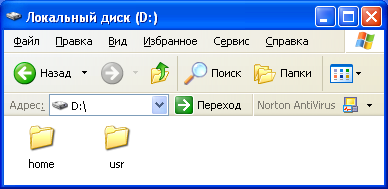
Создайте на диске D две папки с названиями usr и home. Названия папок и файлов, во избежание проблем, следует писать строчными буквами, т.к. в *nix операционных системах home и Home не одно и тоже. Большинство серверов, на одном из которых в дальнейшем будет размещен созданный Вами Интернет проект, работают под *nix операционными системами.
1.2. Установка Apache
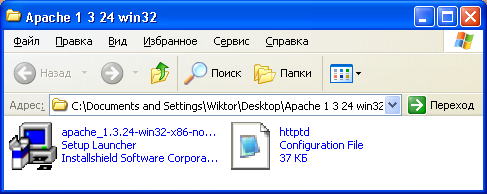
1. Запустите файл инсталляции «apache_1.3.24-win32-x86-no...»:
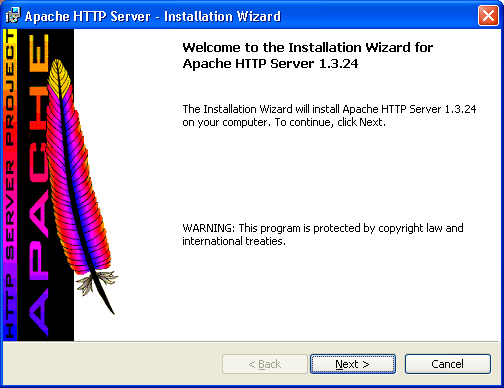
2. В появившемся диалоге нажмите кнопку Yes, а затем - кнопку Next:
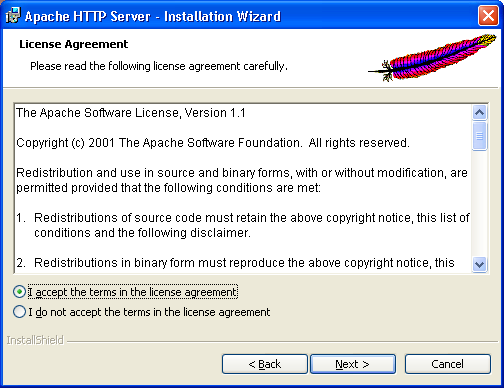
3. Прочитайте лицензионное соглашение и поставьте галочку напротив «I accept the terms in the license agreement» и нажмите на кнопку Next:
4. В следующем окне «Server Information» нужно написать:
● Network Domain - имя Вашего домена: localhost
● Server Name - имя Вашего сервера: www.localhost
● Administrator's Email Address - Ваш почтовый адрес: admin@localhost.
● Установите переключатель «Run when started manually, only for me» (Запускать вручную только для меня), чтобы запускать сервер в ручном режиме:
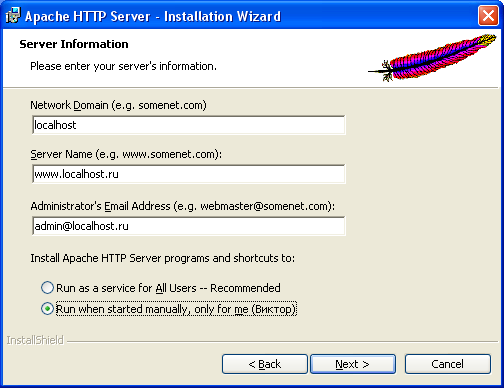
В окне «Server Information» можно указать и другую любую информацию о сервере, так как она в дальнейшем может быть исправлена при редактировании файла httpd.conf.
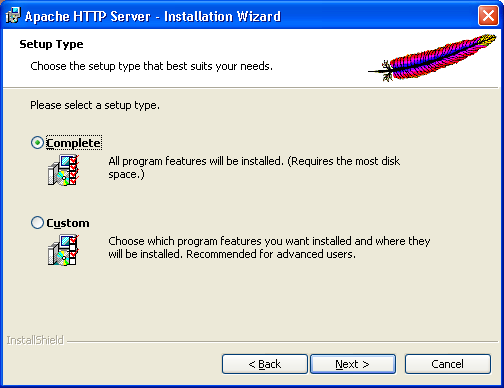
5. В следующем окне «Setup Type» выберите установку «Complete» и нажмите кнопку Next:
6. В окне «Destination Folder» нажмите «Change» и измените путь, на тот где будет располагаться web-сервер, а именно D:usr.
По умолчанию Web – сервер будет установлен в папку C:Program FilesApacher Group
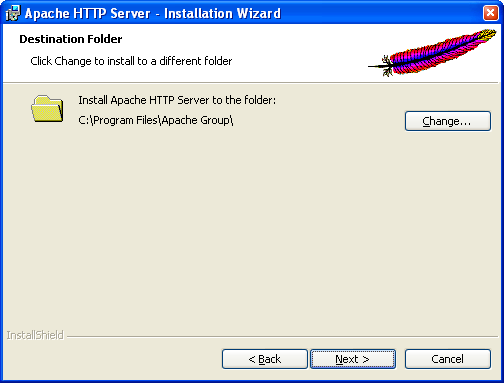
C помощью кнопки «Сhange» (Изменить) можно указать папку, в которую будет установлен Web – сервер Apache: D:usr:
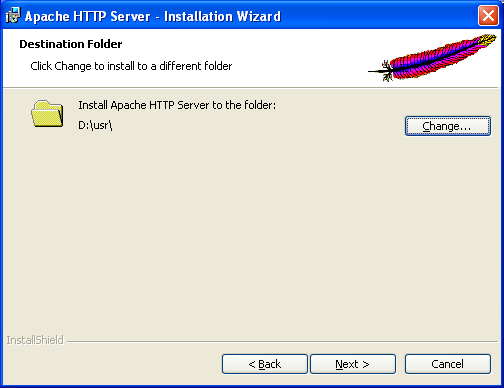
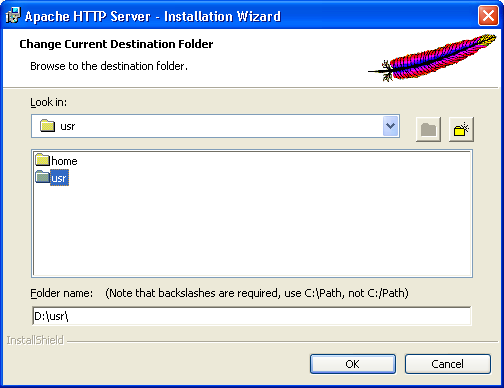
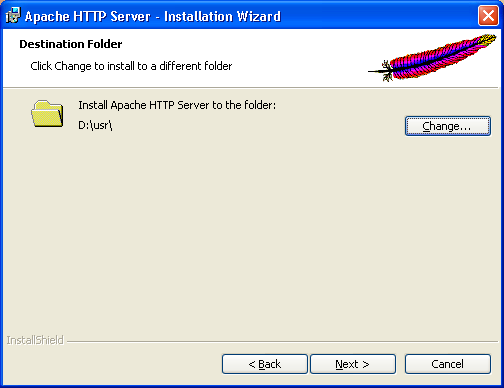
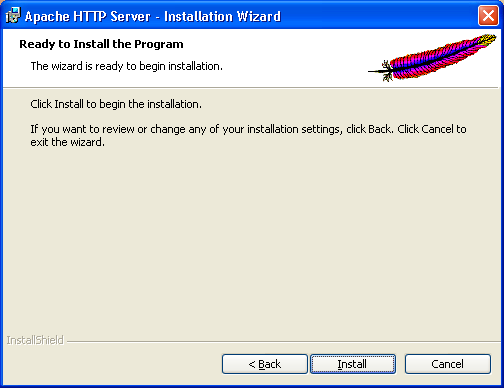
В итоге путь будет изменен, нажмите Next, а в следующем окне - кнопку Install:
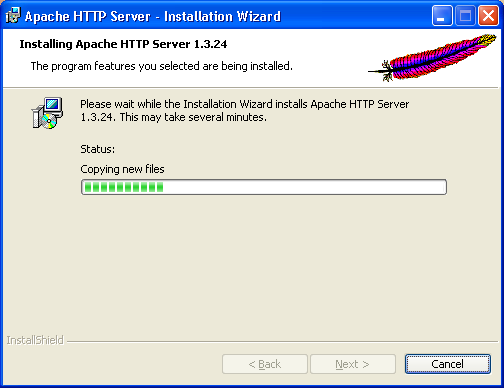
7. Будет произведено копирование файлов:
8. Затем появиться окно, в котором нужно нажать Finish:
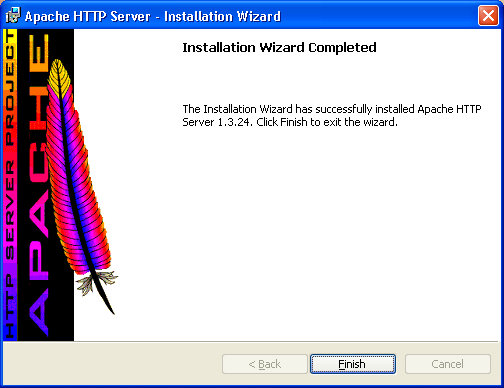
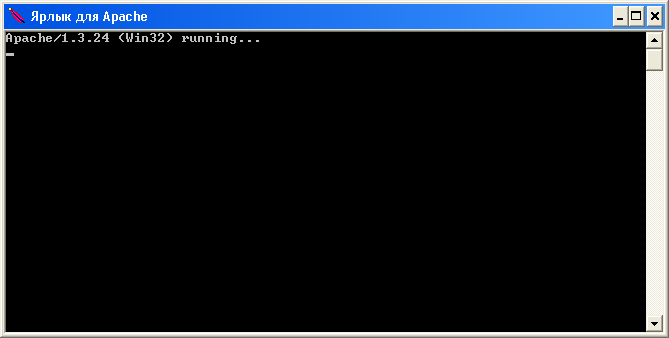
9. Apache установлен. Запустите установленный Web – сервер Apache. Для этого выберите команду главного меню Пуск → Программы → Apache HTTP Server → Start Apache in Console (Programs → Web-сервер Apache → Запустить Apache в консольном режиме).
На экране появится окно программы Apache с сообщением: Apache/1.3.24 (Win32) running... (Apache/1.3.24 (Win32) работает...):
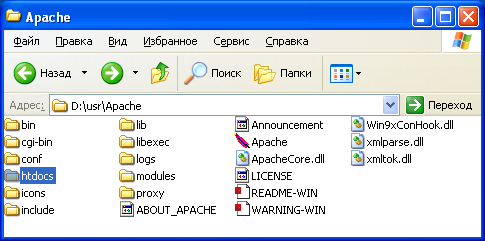
10. Теперь можно подключиться к Web-серверу Apache. Для этого:
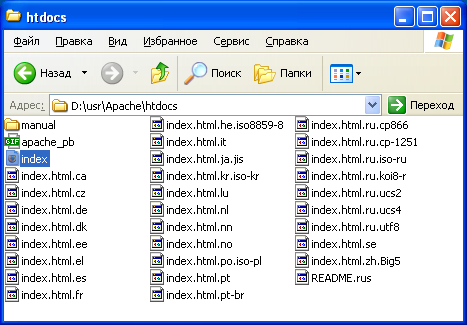
● Средствами операционной системы Windows в папке D:usrApachehtdocs:
переименуйте файл index.html.en в файл index.html:
● Запустите браузер Microsoft Internet Explorer или любой другой, например Mozilla Firefox.
● В поле ввода Address (Адрес) браузера введите localhost и нажмите клавишу Enter. В окно браузера загрузится начальная страница Web-сервера Apache:
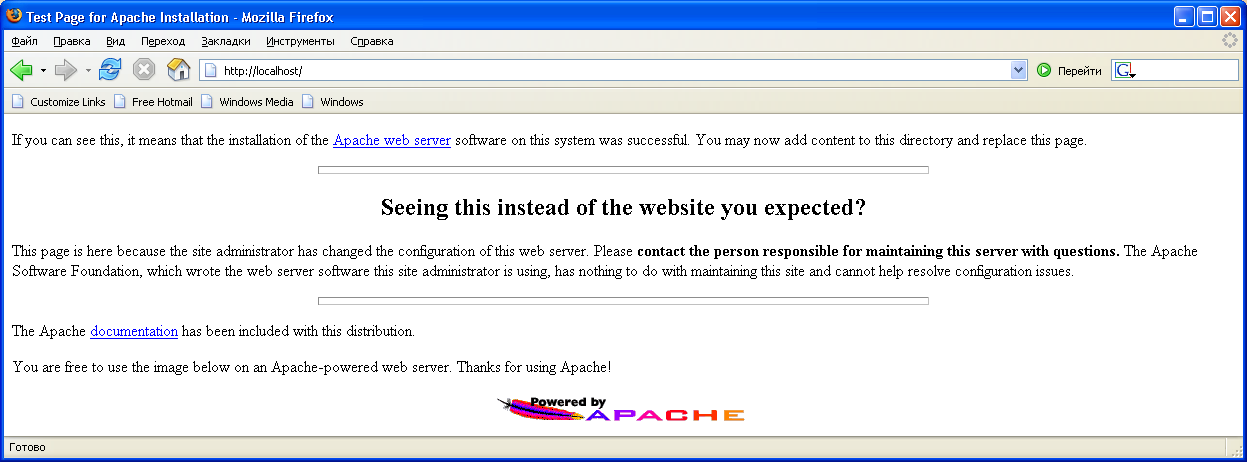
Начальная страница Web-сервера Apache на русском языке:
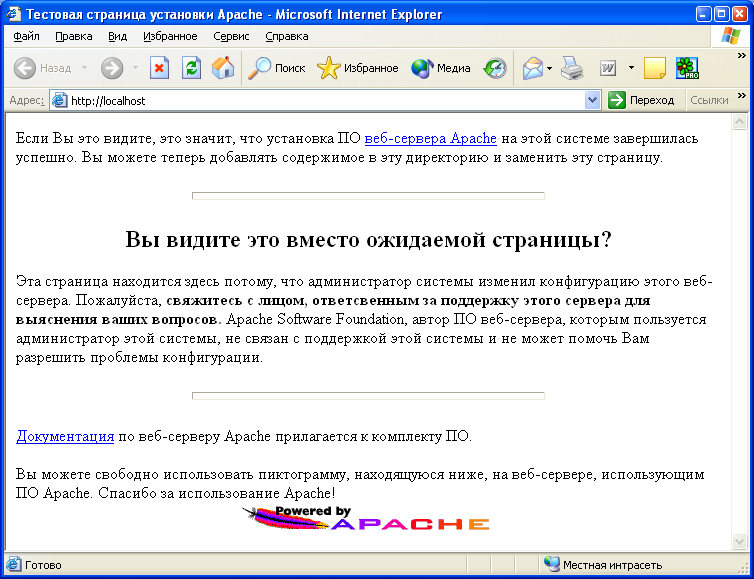
Если открылась начальная страница, значит Apache установлен правильно.
● Перейдите в окно Web-сервера Apache с помощью Панели задач операционной системы Windows и завершите работу сервера с помощью кнопки [X] в правом верхнем углу окна.
1.3. Установка PHP
Загрузить дистрибутивов PHP можно с официальной страницы php/downloads.php из секции Windows Binaries файл с расширением ZIP. Версии РНР на этой странице обновляются редко. Если нужно получить самый последний дистрибутив, зайдите на сайт snaps.php. Там можно найти даже версию, откомпилированную сегодня (новые дистрибутивы компилируются и архивируются автоматически несколько раз в день). Они могут содержать и новые (обычно мелкие) ошибки, которые еще не успели исправить. Чаще всего оказывается, что в новой версии появились дополнительные возможности, недоступные на официальной странице дистрибутивов. РНР постоянно совершенствуется. Наилучшим решением будет загрузить последнюю версию, поскольку в ней исправлены ошибки из предыдущих версий языка, и она выигрывает по количеству поддерживаемых возможностей.
Скопировать документацию по РНР можно со страницы php/download-docs.php. Рекомендуется устанавливать документацию в формате СНМ (файлы формата Windows Help). Доступна русская версия справочной системы.
Можно просматривать документацию прямо на сайте РНР (там есть удобный поиск). Классический пример поиска описания той или иной функции — это набор в браузере адреса вида: php/имя Функции. Например:
php/fopen;
php/eval;
php/str_replace.
Одна из самых полезных функций online-руководства — возможность оставлять и читать пользовательские комментарии к той или иной статье — они выводятся в ее конце. Например, если кто-нибудь обнаружит особенность в работе той или иной функции, он может прямо на странице описания этой функции оставить заметку о своей находке. В результате ценность и объем информации, собранной в таких заметках, значительно превосходят ценность и объем исходной статьи помощи.
Не нужно постоянно подключаться к Интернету, чтобы быть в курсе всех пользовательских заметок. Доступна версия официальной документации, в которую включены все пользовательские комментарии. Скачать ее можно по адресу: weblabor.hu/php-doc-chm/Sdownload.
Рассмотрим порядок установки php 4.3.9.
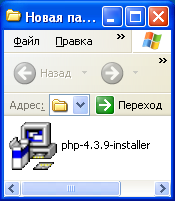
1. Дважды щелкните мышью на файле инсталляции php 4.3.9.-installer.exe:
На экране появится первый диалог мастера установки РНР:
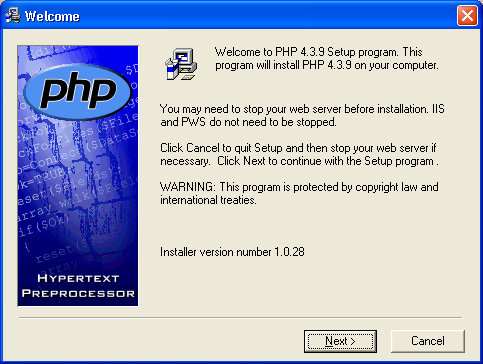
В данном диалоге содержится предупреждение о том, что программа защищена законом об авторских правах. Нажмите кнопку Next.
2. На экране появится второй диалог мастера установки РНР:
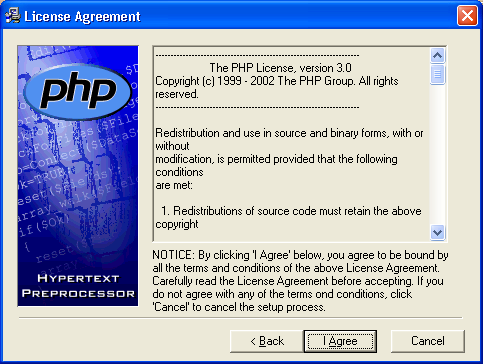
Познакомьтесь с текстом лицензионного соглашения во втором диалоге мастера установки РНР. Нажмите кнопку IАgree, чтобы принять условия лицензионного соглашения.
3. На экране появится третий диалог мастера установки РНР:
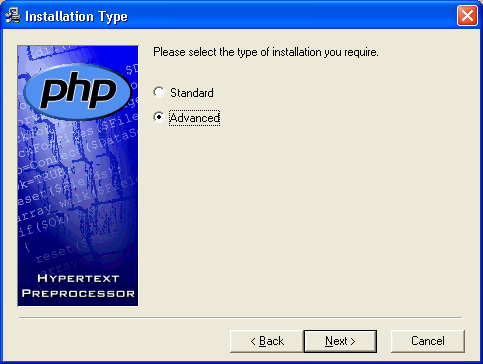
Установите переключатель «Advanced» (Расширенный), чтобы в дальнейшем выбирать набор функциональных возможностей программы. Нажмите кнопку Next.
4. На экране появится четвертый диалог мастера установки РНР:
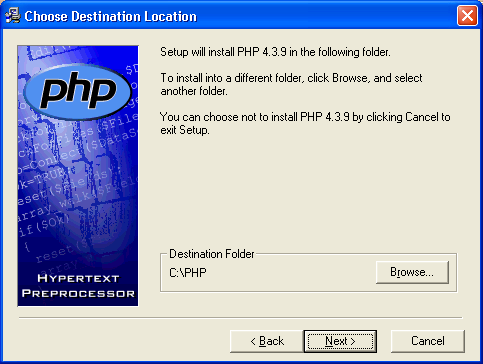
С помощью кнопки «Browse» можно указать папку, в которую будет установлена программа. По умолчанию РНР будет установлена в папку C:PHP. В следующем окне рекомендуется заменить путь на D:usrphp:
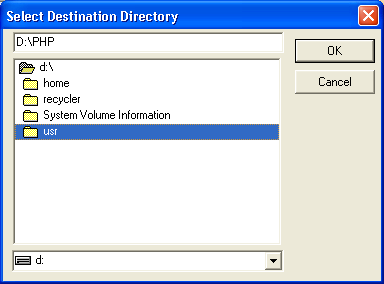
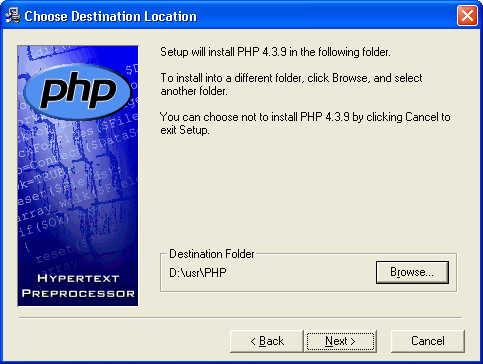
Нажмите кнопку Next.
5. На экране появится пятый диалог мастера установки РНР:
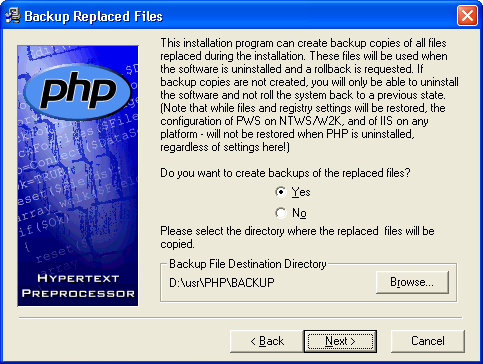
Диалог определяет каталог для временных файлов. Кнопка «Browse» позволяет указать папку, в которой будут размещаться временные файлы (по умолчанию эти файлы будут находиться в папке C:PHPuploadtemp). Рекомендуется выбрать D:usrphpuploadtemp:
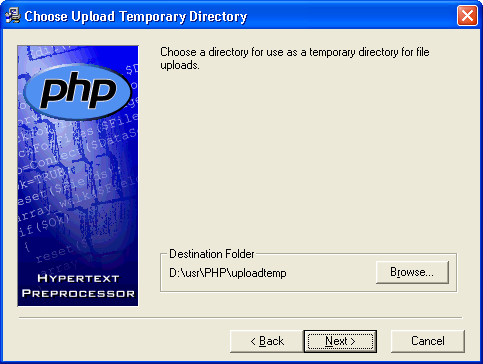
Нажмите кнопку Next.
6. На экране появится шестой диалог мастера установки РНР. В этом диалоге с помощью кнопки «Browse» можно указать папку, в которой будут размещаться данные сеанса работы. По умолчанию эти файлы будут находиться в папке C:PHPsessiondata. Рекомендуется выбрать D:usrphpsessiondata:
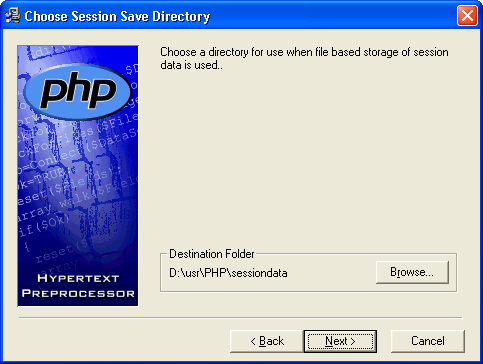
Нажмите кнопку Next.
7. На экране появится седьмой диалог мастера установки РНР:
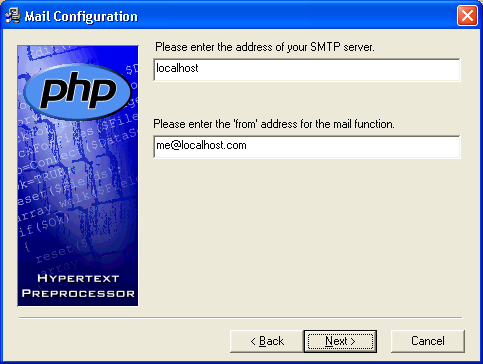
В поле ввода «Please enter the address of your SMTP Server» (Пожалуйста, введите адрес вашего SMTP-сервера) введите электронный адрес своего SMTP-сервера, который указывают при настройке почтовой программы: localhost.
В поле ввода «Please enter the «from» address for the mail function» (Пожалуйста, введите адрес from для функции mail) введите свой электронный адрес: me@localhost.
Нажмите кнопку Next.
8. На экране появится восьмой диалог мастера установки РНР:
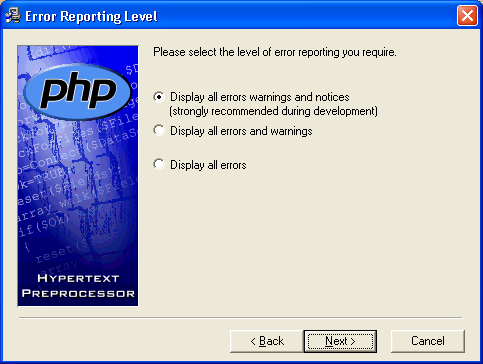
Установите переключатель «Display all errors, warnings and notices» (Отображать все ошибки, предупреждения и примечания), чтобы программа в ходе своей работы выводила все ошибки, предупреждения и примечания.
Нажмите кнопку Next.
9. На экране появится девятый диалог мастера установки РНР:
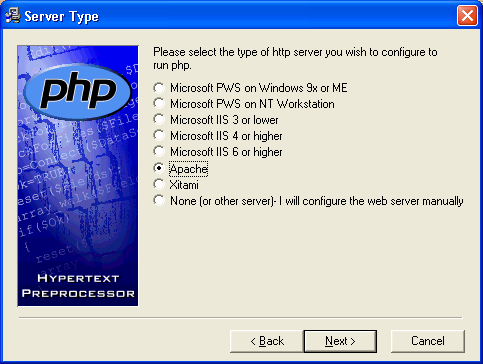
Установите переключатель Apache, чтобы указать используемый Web-сервер.
Нажмите кнопку Next.
10. На экране появится десятый диалог мастера установки РНР:
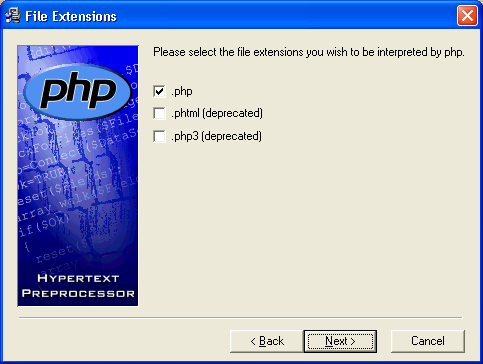
Если сброшен флажок php, то установите его, чтобы файлы с расширением php интерпретировались программой РНР. Нажмите кнопку Next.
11. На экране появится одиннадцатый диалог мастера установки РНР с сообщением о готовности начать установку программы:
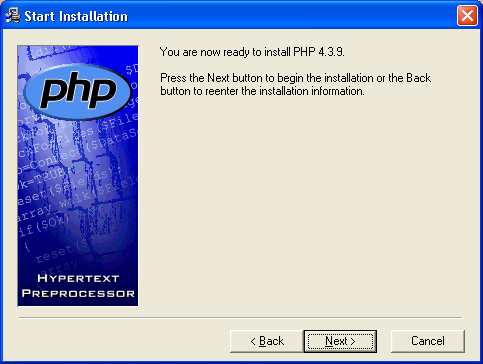
Нажмите кнопку Next.
12. На экране появится диалог, показывающей процесс установки РНР.
13. После завершения копирования файлов на экране возникнет диалог Apache Configuration (Конфигурация Apache) с сообщением о необходимости ручной настройки Web-сервера Apache для использования совместно с РНР:
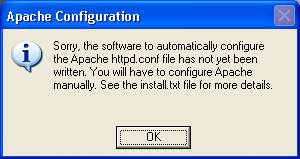
Нажмите кнопку OK, чтобы закрыть диалог Apache Configuration (Конфигурация Apache) с сообщением.
14. На экране появится диалог «Instalation complete» (Установка завершена) с информацией о завершении установки РНР. Нажмите кнопку ОК, чтобы закрыть диалог «Instalation complete». Установка РНР завершена.
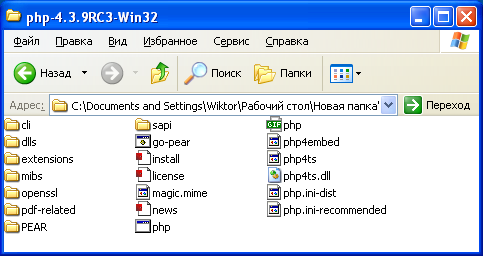
15. Для правильной работы PHP с Apache необходимо установить специальный модуль. Нужно воспользоваться специальным архивом (php-4.3.9 RC3-Win32 6,96 Мб), который содержит все необходимое для полноценной работы PHP с Apache.
● Создайте папку и распакуйте в эту папку специальный архив (php-4.3.9 RC3-Win32 6,96 Мб):
● Все содержимое созданной папки (распакованный архив php-4.3.9 RC3-Win32) скопируйте в папку D:usrphp:
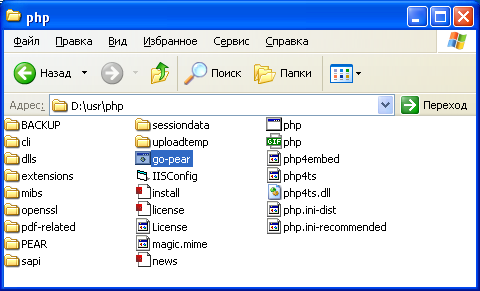
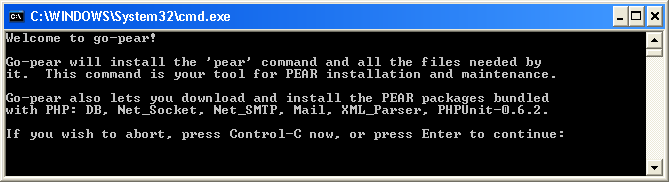
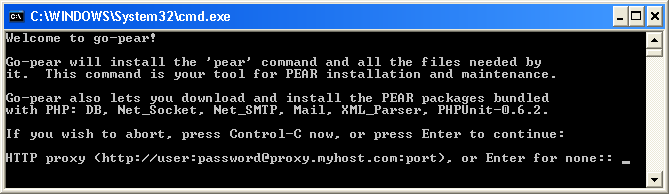
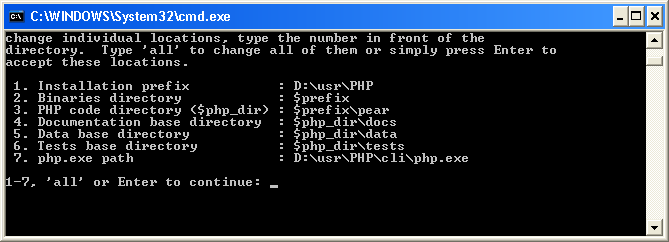
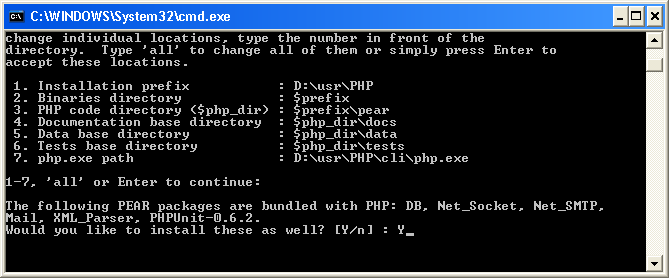
● Запустите файл go-pear.bat, который проинсталлирует PHP. На вопросы 1, 2 и 3 нажмите последовательно Enter, на 4 вопрос ответьте Y:
◘ Вопрос 1:
◘ Вопрос 2:
◘ Вопрос 3:
◘ Вопрос 4:
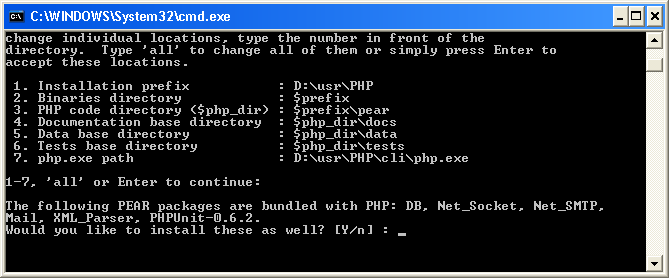
Следует ответить Y:
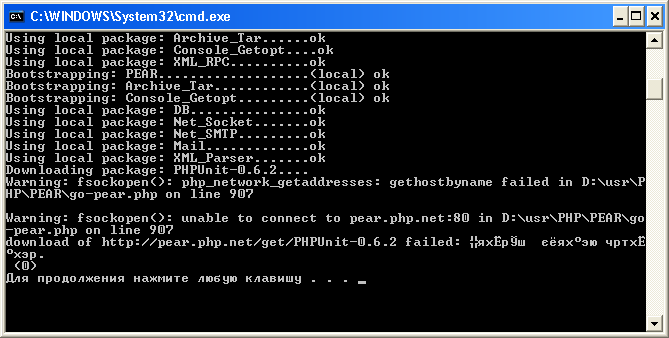
Установка PHP со специальным модулем завершена.
1.4. Установка MySQL
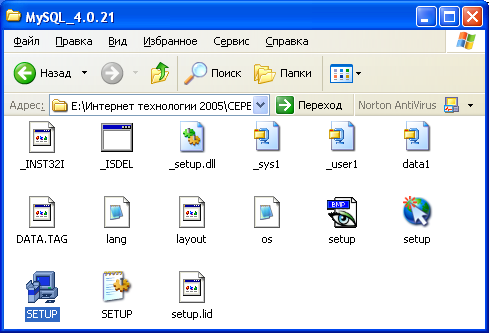
1. Запускают setup.exe:
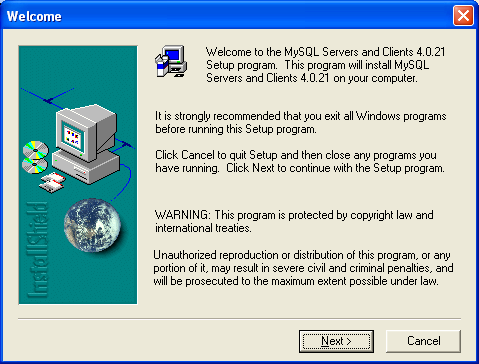
2. Нажимают Next:
3. Затем нажимают еще раз Next:

4. В окне «Choose Destination Location» изменяют путь на D:usrmysql:
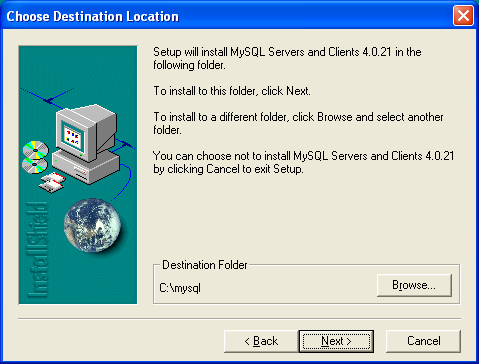
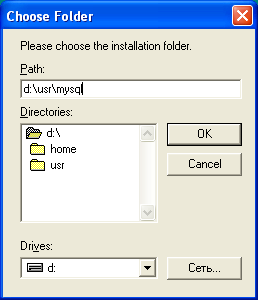
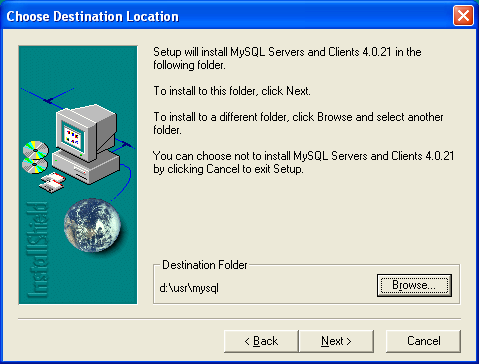
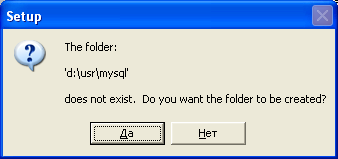
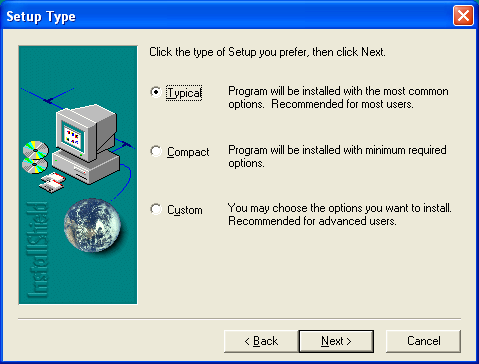
5. Вариант установки рекомендуется выбирать «Typical»:
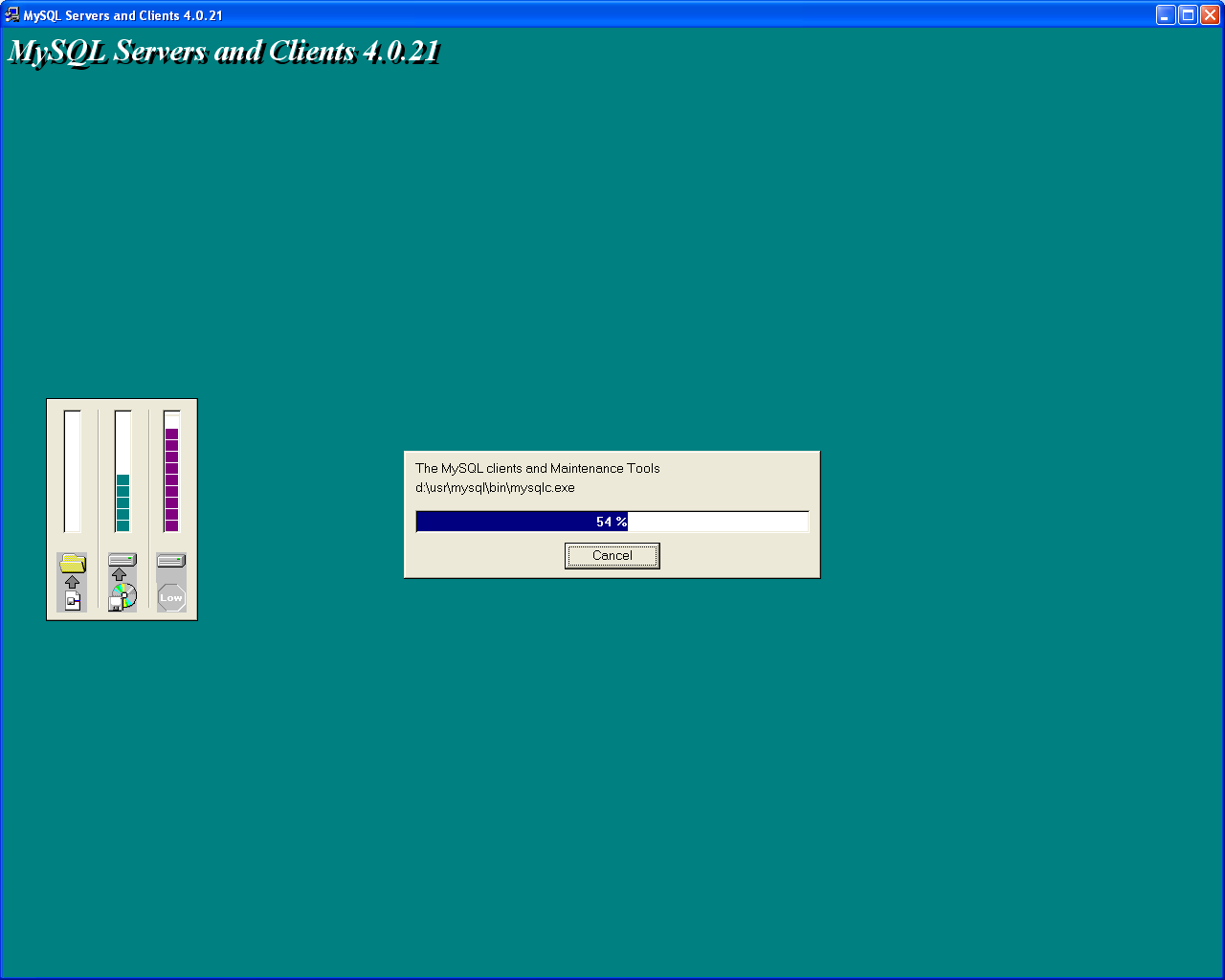
6. Далее произойдет копирование файлов:
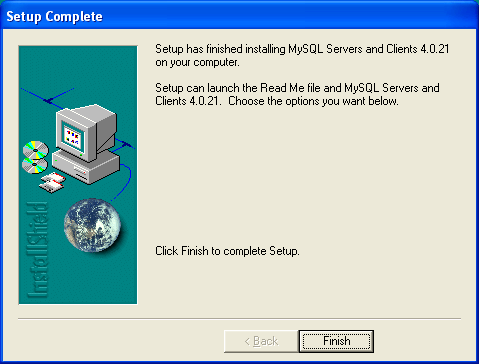
8. В заключении нажимают Finish:
1.5. Установка Send Mail
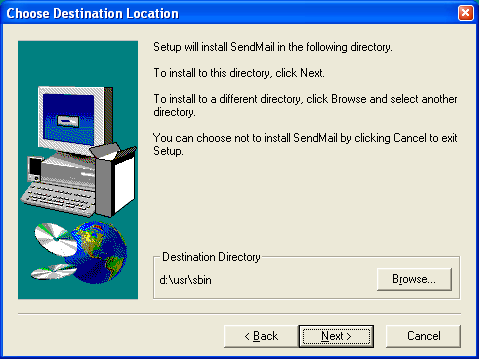
После создания скрипта, отправляющего сообщения, рекомендуется проверить работает он или нет. Для этого открывают файл sendmail.log и смотрят, осуществлялась ли попытка отправления сообщения. Если да, тогда созданный скрипт работает. Почему написано «попытка»? Потому что отправить сообщение без SMTP -сервера невозможно. Если будет установлен SMTP - сервер, то сообщение будет отправлено на сервер получателя. Для установки Send Mail запускают инсталлятор, в первых двух окнах нажимают Next, далее заменяют путь на D:usrsbin и нажимают Next. Затем еще в двух окнах нажимаем Next и в конце Finish.
Эта программа является платной. В Интернете имеется генератор ключей, который можно скачать по адресу - newprog/serv/apache/sendmail_gen.zip. Windows-версию этой