Установка и настройка локального web-сервера Apache, PHP, MySQL под операционную систему Windows
3. Создайте второй виртуальный хост.
Допустим, что Ваш сайт расположен в Internet по адресу mysite. Настроим Apache так, чтобы при наборе этого адреса загружался Ваш сайт, без выхода в Internet.
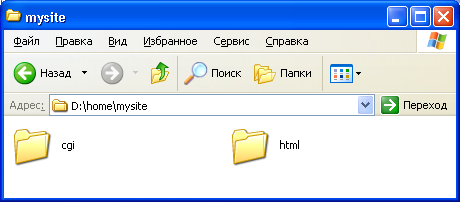
Для этого в папке home создайте папку mysite и в папке mysite папки cgi и html:
Опишите данный сервер в файле виртуальных хостов vhosts.conf:
<VirtualHost 127.0.0.2> - задается IP-адрес сервера
DocumentRoot "/home/mysite/html/" - папка расположения документов
ServerName www.mysite - имя сервера
ScriptAlias /cgi-bin/ "/home/mysite/cgi/" - папка с cgi-скриптами
ErrorLog /home/mysite/error.log - расположение файла ошибок
CustomLog /home/mysite/access.log common - расположение файла доступа
</VirtualHost> - закрываем описание сервера
#----localhost
<VirtualHost 127.0.0.1>
DocumentRoot "/home/localhost/"
ServerName localhost
ScriptAlias /cgi-bin/ "/home/localhost/cgi-bin/"
ErrorLog /home/localhost/error.log
</VirtualHost>
#----mysite
<VirtualHost 127.0.0.2>
DocumentRoot "/home/mysite/html/"
ServerName www.mysite
ScriptAlias /cgi-bin/ "/home/mysite/cgi/"
ErrorLog /home/mysite/error.log
CustomLog /home/mysite/access.log common
</VirtualHost>
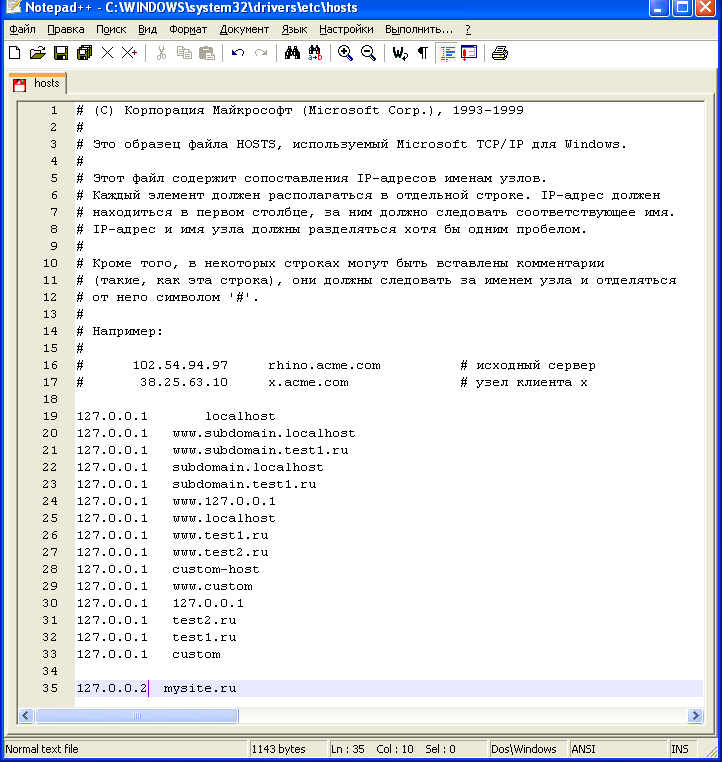
В конец файла С:WINDOWSsystem32driversetchosts:
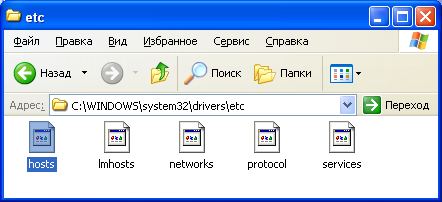
добавьте IP-адрес и имя сервера:
127.0.0.2 mysite
Перезапустите Apache.
5) Если Вам понадобиться обратить к сайту mysite на удаленном сервере, то закомментируйте строку: #127.0.0.2 mysite
в файле С:WINDOWSsystem32driversetchosts.
Не забывайте про это, иначе при попытке обращения к удаленному серверу, Вы будете оказываться на своем локальном.
Что бы этого не делать, лучше виртуальные хосты называть так же, как и на настоящем web – сервере, но только без «суффикса» или . В этом случае, используя правило «отсечения суффиксов» можно легко обращаться к «реальному» и «виртуальному» хостам, даже если имеется подключение к Интернет.
Вы можете использовать любой IP-адрес из диапазона 127.0.0.1 – 127.255.255.255.
На этом настройка сервера окончена. Перезапустите его. Все должно работать:
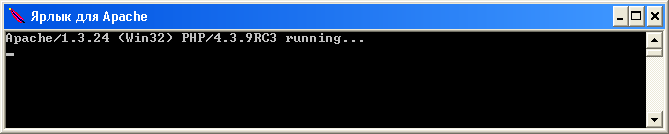
Если Вы получаете сообщение об ошибке и номер строки в файле http.conf, где она произошла, то исправьте ошибку и перезапустите сервер. Если ошибок больше нет, то появится показанное выше окно.
2.5. Настройка PHP
Для настройки PHP необходимо воспользоваться файлом php.ini. Если при установке PHP использован инсталлятор, то этот файл расположен в C:WINDOWS:
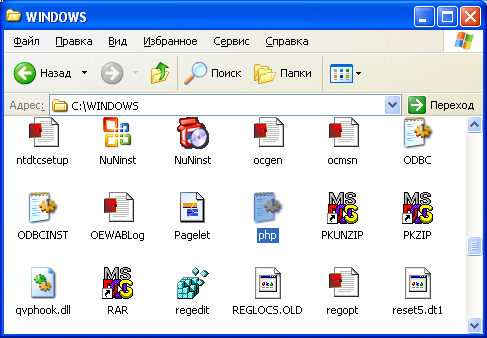
Если Вы использовали архив, то скопируйте файл php.ini-distr в каталог C:WINDOWS и переименуйте его в php.ini. Откройте этот файл при помощи Notepad++.
1. Диагностический вывод при наличии ошибок. Найдите директиву error_reporting и присвойте ей значение E_ALL & ~E_NOTICE & ~E_STRICT
error_reporting = E_ALL & ~E_NOTICE & ~E_STRICT
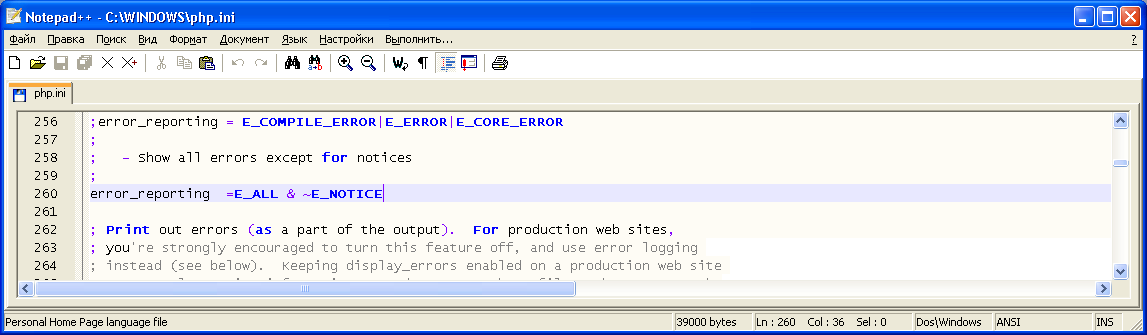
Эта директива указывает PHP, насколько подробным должен быть диагностический вывод при наличии ошибок и предупреждений. Установлен минимальный вывод. Но если вы собираетесь создавать скрипты на PHP, то лучше оставить E_ALL, т.к. это позволит создавать более качественный код:
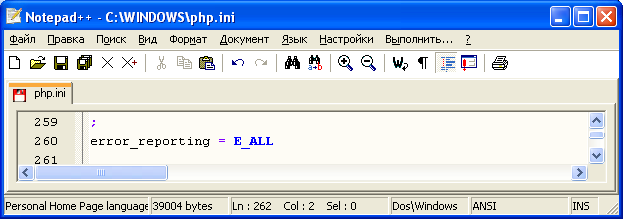
Установлен максимально подробный режим контроля ошибок. Это очень поможет при отладке скриптов. Для программ, которые на этот режим не рассчитаны, всегда его можно отключить.
2. Сохранение последнего сообщения об ошибке. Установите:
track_errors = On
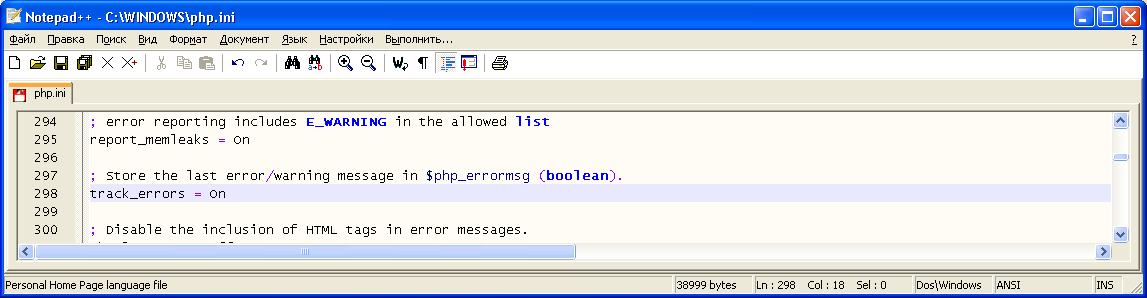
Сделанные изменения позволят сохранять последнее сообщение об ошибке или замечании в переменной $php_errormsg.
3. Режим register_globals.
|
Внимание |
|
Начиная с PHP 4.2.0, значение директивы register_globals по умолчанию установлено в off (отключено, раньше было on - включено). Положение register_globals в off делает предопределенные переменные доступными в глобальной области видимости. Например, чтобы получить: ● DOCUMENT_ROOT, необходимо использовать $_SERVER['DOCUMENT_ROOT'] вместо $DOCUMENT_ROOT; ● $_GET['id'] из URL example/test.php?id=3 вместо $id; ● $_ENV['HOME'] вместо $HOME. |
При работе с полями формы, например, следует каждый раз писать:
$_REQUEST[' … ']
Это делать необходимо из-за того, что все данные из полей формы PHP помещает в глобальный массив $_REQUEST.
Рекомендуется писать скрипты с расчетом на выключенный register_globals=off.
Сценарий, корректно работающий при выключенном register_globals, будет работать и при включенном режиме. Но не наоборот.
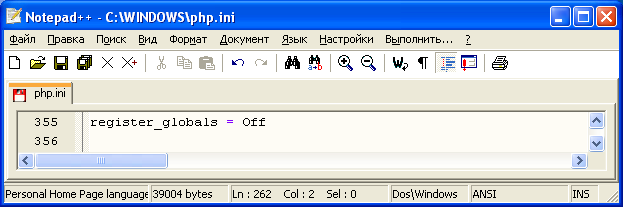
Установите строку: register_globals = Off
4. Магические автокавычки. Чтобы код проекта работал в соответствии с описанием, необходимо бывает включить режим magic quotes. Если это не выполнено, к вводимым данным в базу данных MySQL потребуется применить функцию addslashes(), а к извлекаемым данным — функцию stripslashes().
Включить (магические кавычки) директивы magic_quotes_gpc и magic_quotes_runtime можно в файле php.ini. Они автоматически добавляют или убирают управляющие символы обратной косой черты, причем magic_quotes_gpc выполняет это для входных переменных методов GET, POST и cookie-наборов, a magic_quotes_runtime — для данных, входящих или исходящих из базы данных.
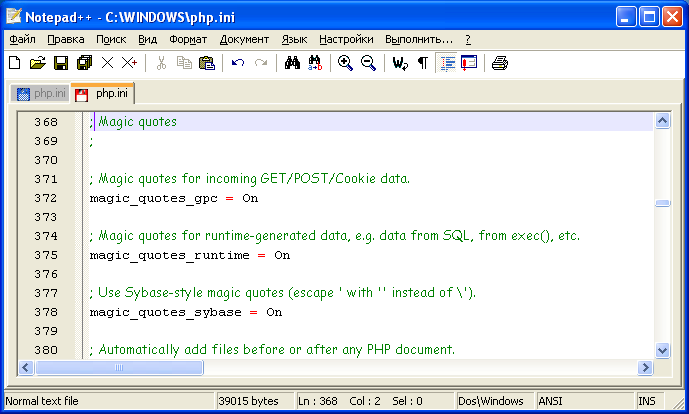
Примечание: директива конфигурации magic_quotes_gpc действует на значения Get, Post и Cookie. Если она включена, значение (It's "PHP!") автоматически становится (It's "PHP!"). Мнемонизирование необходимо для вставки в БД.
Если magic_quotes_sybase также включена, одинарные кавычки мнемонизируются одинарной кавычкой вместо backslash, если magic_quotes_gpc или magic_quotes_runtime включена.
Когда magic_quotes включены, все ' (одинарные кавычки), " (двойные кавычки), (обратные слэши) и NUL мнемонизируются обратными слэшами автоматически. Если magic_quotes_sybase также включена, одинарные кавычки мнемонизируются одинарной кавычкой вместо backslash.
5. Конфигурирование расширений. PHP поставляется в виде ядра и набора из нескольких десятков «внешних расширений» (DLL-библиотек), которые можно подключать и отключать. Этим процессом можно управлять при помощи следующих директив. Сначала указываем папку, в которой хранятся загружаемые модули: extension_dir = "/usr/php/extensions/"
ЭТА ДИРЕКТИВА – ОДНА ИЗ САМЫХ ВАЖНЫХ. БЕЗ НЕЕ РАСШИРЕНИЯ ПРОСТО НЕ ПОДКЛЮЧАЮТСЯ
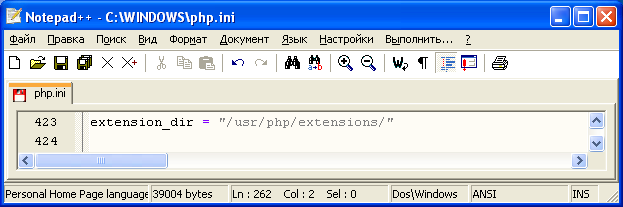
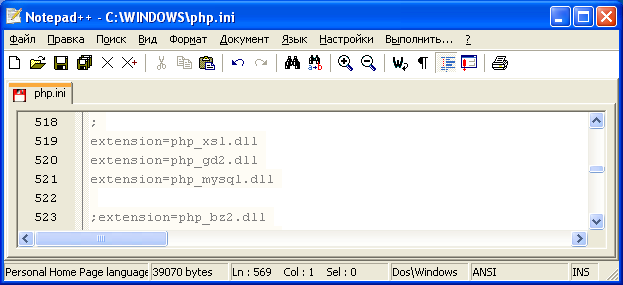
Теперь подключим те расширения, которые понадобятся для работы. Для этого нужно найти место, где впервые упоминается директива extension. Надо добавить (или снять комментарии) непосредственно перед ней следующие команды:
extension=php_xsl.dll
extension=php_gd2.dll
extension=php_mysql.dll
Все остальные расширения пока не потребуются. Необходимые библиотеки лучше подключать по мере необходимости (некоторые из них требуют дополнительных настроек).
При компиляции и сборке PHP имеется возможность для каждой библиотеки расширения указать, как именно с ней поступать: собирать ли в виде отдельного DLL-модуля или же помешать код в ядро (php5td.dll). Поэтому многие популярные расширения уже включены в ядро PHP и не требуют дополнительной директивы extension. Такими модулями являются: dom, iconv, libxml, sqlite и т. д. Это определяется экспериментально. Если какой-то модуль не заработает, возможно, разработчики дистрибутива его вынесли из ядра в отдельный DLL-файл и его следует подключить. Или наоборот, его внесли в ядро, и директиву extension нужно убрать.
После подключения новых модулей обязательно нужно проверить, что сервер Apache запускается, а тестовая страница PHP – открывается. И уже после этого открывайте php.ini и добавляйте необходимые модули.
Появились сообщения:


Поэтому провели изменения:
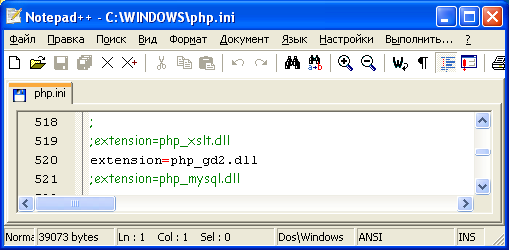
При помощи модуля: extension=php_gd2.dll
осуществляется работа с графической библиотекой GDLib.
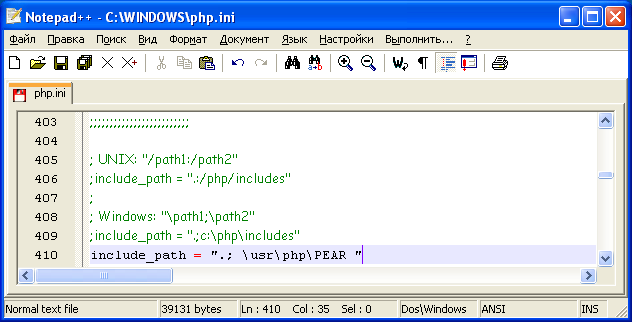
Найдите директиву include_path, задающую путь к библиотекам PHP.
;include_path = ".;c:phpincludes"
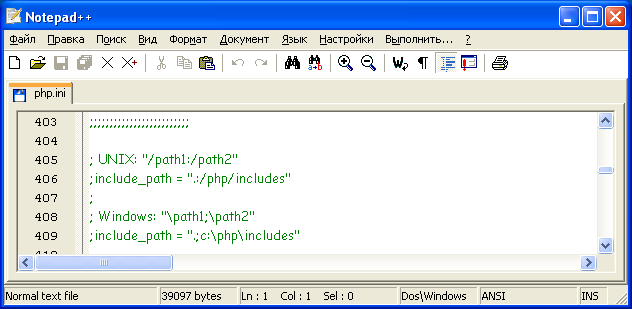
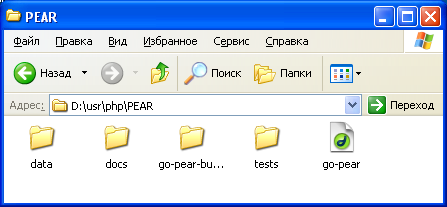
Снимите с нее знак комментария (точка с запятой) и укажите следующее значение: include_path = ".; usrphpPEAR "
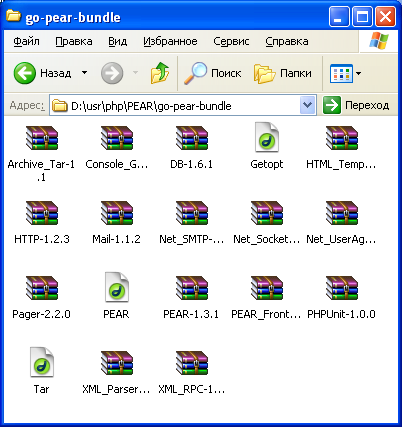
PEAR – это набор разнообразных библиотек, написанных на PHP. Некоторые из этих библиотек входят в дистрибутив PHP:
6. Каталог для временных файлов. Найдите директиву:
; upload_tmp_dir = C:PHPuploadtemp ; temporary directory for HTTP uploaded files (will use system default if not specified)
Отредактируйте ее: upload_tmp_dir = /tmp
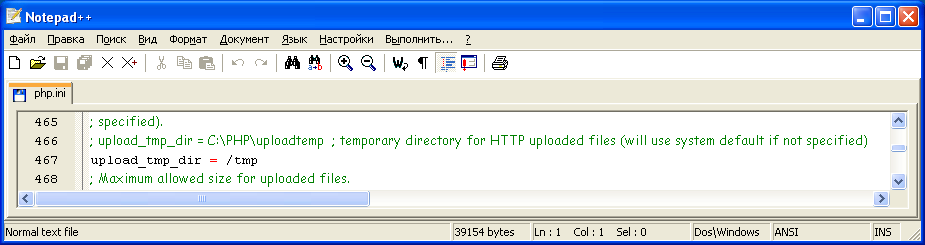
Если значение директивы оставить пустой, то будет использован системный каталог для хранения временных файлов.
7. Сохраните все изменения, сделанные в файле php.ini.
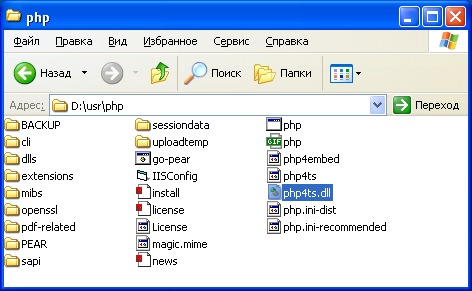
8. После этого скопируйте файл php4ts.dll из папки D:usrphp:
в каталог C:WindowsSystem32:
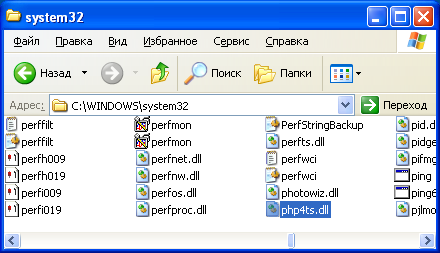
Этим мы скопировали библиотеки в каталог, который уже присутствует в путях поиска (C:WindowsSystem32):
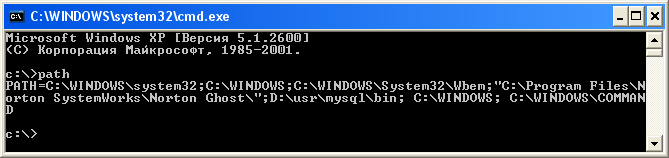
При установке новой версии PHP или после переустановки системы не забывайте повторно скопировать библиотеки.
9. Найдите директиву session. Ее значение должно быть: session.save_path =/tmp
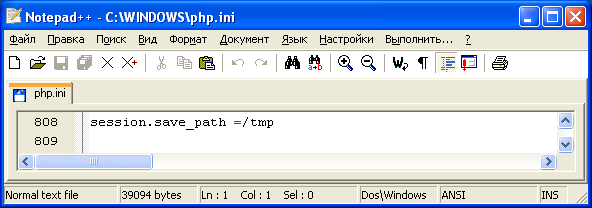
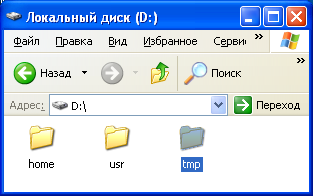
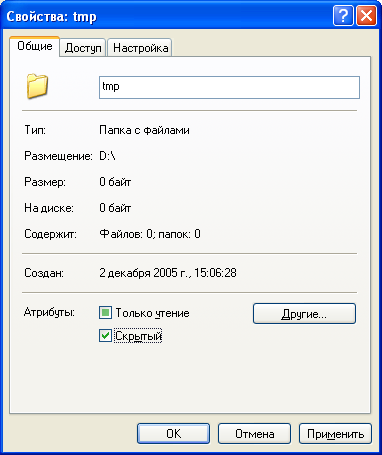
Это путь к временной папке, в которой PHP будет хранить файлы сессий (session files). Поскольку этого каталога пока нет, рекомендуется его создать: D:tmp, а в проводнике установить для него атрибут Скрытый (Hidden), чтобы случайно не удалить:
10. Откройте файл httpd.conf и раскомметируйте три строки, в которых настроен PHP в виде CGI программы:
AddType application/x-httpd-php phtml php3 php
ScriptAlias /__php_dir__/ "/usr/php/"
Action application/x-httpd-php "/__php_dir__/php.exe"
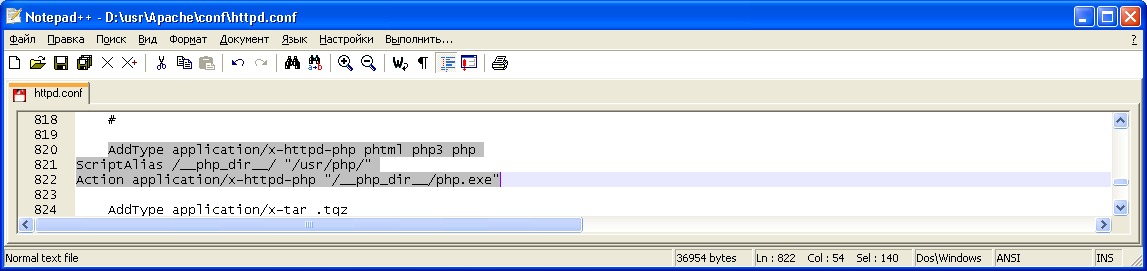
Директива AddType связывает расширение файла (PHP) с уникальным идентификатором MIME-типа. Далее указывается программа, которую нужно запустить, когда пользователь попытается открыть файл указанного типа. Так как в директиве Action допустимо использовать только URL (но не абсолютные пути), то предварительно назначаем абсолютному пути до PHP -каталога с URL/php/.
11. Сохраните изменения в файле httpd.conf. Перезапустите сервер. Перезагрузка должна выполниться, если не было допущено ошибок.
2.6. Настройка MySQL
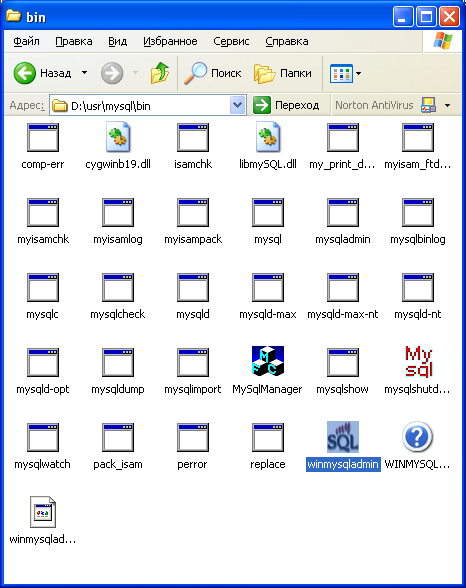
Зайдите в папку D:usrmysqlbin:
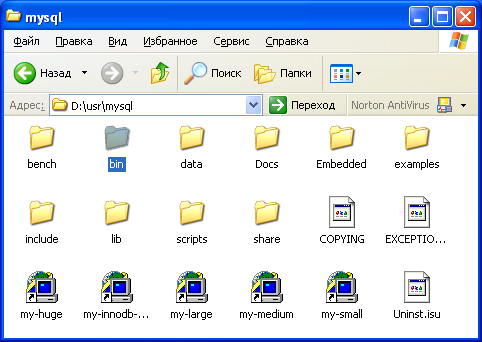
и запустите файл winmysqladmin.exe:
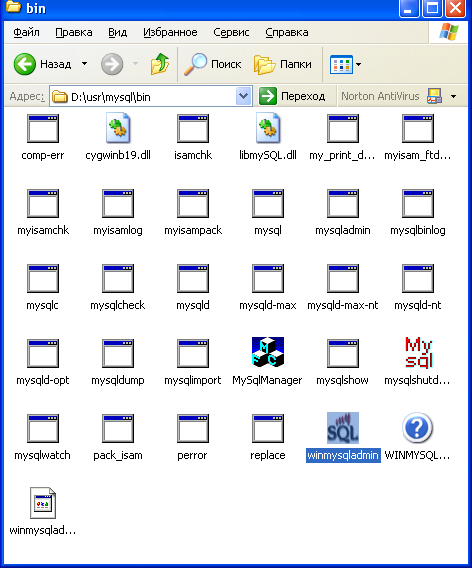
Должно появиться такое окно:
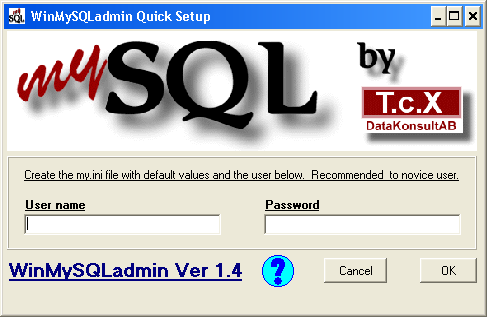
Введите имя (admin) пользователя и пароль (password):
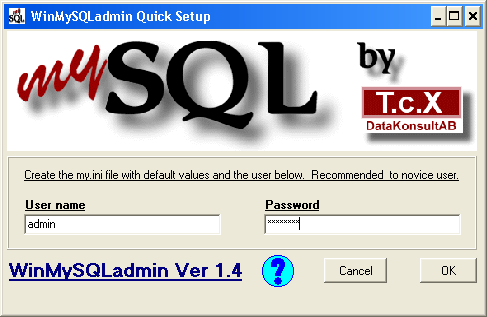
Нажмите ОК. На панели в нижнем правом углу монитора появился значок светофора. Нажмите на светофор на панели правой клавишей мышки:
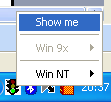
Выберете Show me. Появится окно:
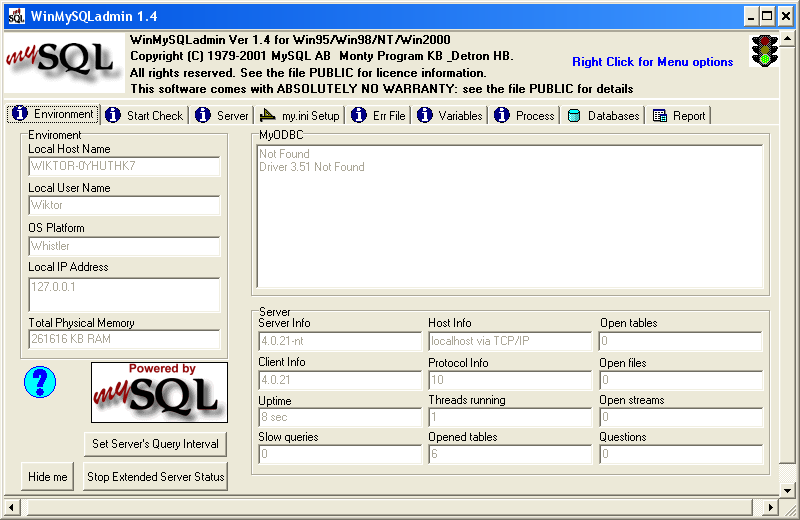
Закройте окно, удалите файл my.ini в папке C:WINDOWS:
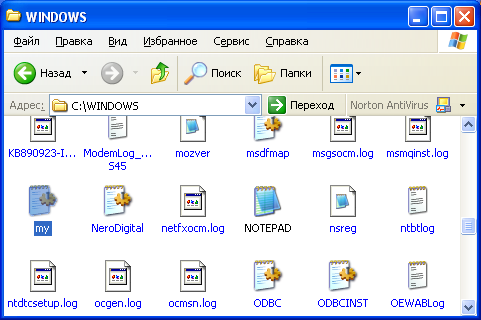
Запустите winmysqladmin.exe:
В открывшемся WinMySQLadmin, введите имя (admin) и пароль (password):
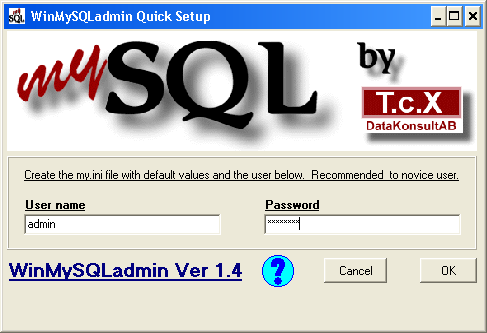
Нажмите ОК. Нажмите правой клавишей мыши по значку светофора на панели монитора, выберите Show me, откроется окно:
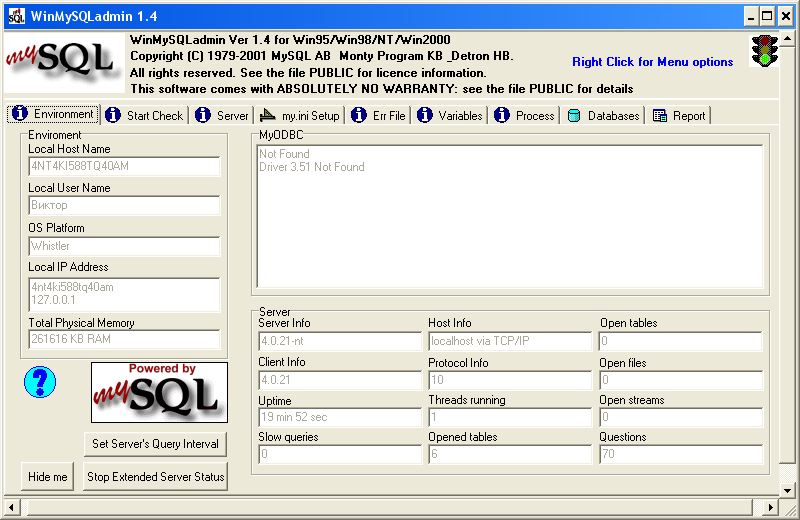
В открывшемся окне перейдите на закладку my.ini Setup:
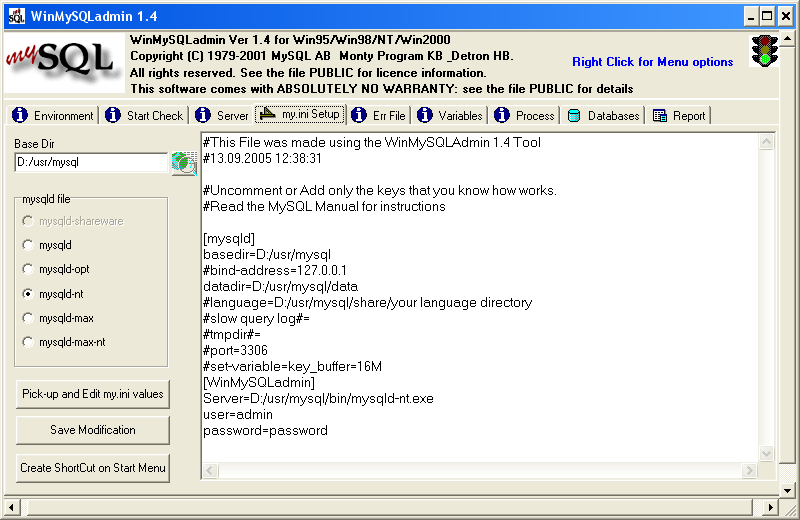
Нажмите кнопку «Create ShortCut on Start Menu», а затем нажмите ОК:
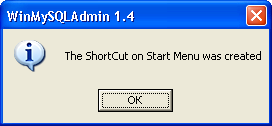
Можно перейти к настройке файла my.ini.
Файл my.ini состоит из нескольких секций, нас интересует только секция mysqid. Можно удалить все остальные секции из файла, все равно их игнорирует сервер.
Для изменения значений директив, расположенных в my.ini, снимают знак комментария с соответствующей строки. Многие из этих директив уже записаны в файле, и остается лишь их подкорректировать. Другие же команды там даже и не упоминаются — для них нужно вручную вписать нужные строки.
Итак, выполняют следующие действия:
1. Укажите IP-адрес, на котором MySQL будет ожидать подключения:
bind-address=127.0.0.1
Рекомендуется использовать только 127.0.0.1, чтобы сервер был доступен лишь с текущей машины (но не из локальной сети). Это позволит обезопасить себя от хакерских атак.
2. Укажите каталог, который MySQL будет использовать для хранения временных файлов (конечно, он должен существовать):
tmpdir=/tmp
3. Укажите путь к каталогу, хранящему файлы различных кодировок:
character-sets-dir=/usr/mysql/share/charsets
4. Укажите кодировку по умолчанию, используемую при создании всех таблиц:
default-character-set=cpl251
Этот параметр очень важен: неверное его значение (в частности, значение, используемое MySQL по умолчанию) приводит к ошибкам при поиске и неправильной сортировке результатов запросов.
5. Укажите основной каталог MySQL, а также папку, где сервер будет хранить свои данные:
basedir=/usr/localhost/mysql/
datadir=/usr/localhost/mysql/data/
6. Раскомметируйте и измените строку, которая устанавливает язык:
language=D:/usr/mysql/share/russian
Остальные параметры затрагивают работу с таблицами типа InnoDB, поддерживающими высокую надежность хранения данных и защищенных от аппаратных сбоев. Работа с такими таблицами не рассматривается, поэтому можно пропустить директивы, касающиеся InnoDB.
Вполне вероятно, что сервер запустится и без настройки всех многочисленных параметров — просто на "значениях по умолчанию". Однако в этом случае он будет работать неправильно.
Отредактированный my.ini:
#This File was made using the WinMySQLAdmin 1.4 Tool
#03.10.2005 18:21:07
#Uncomment or Add only the keys that you know how works.
#Read the MySQL Manual for instructions
[mysqld]
basedir=D:/usr/mysql
bind-address=127.0.0.1
datadir=D:/usr/mysql/data
language=D:/usr/mysql/share/russian
#slow query log#=
tmpdir=/tmp
#port=3306
#set-variable=key_buffer=16M
default-character-set=cp1251
character-sets-dir=/usr/mysql/share/charsets
[WinMySQLadmin]
Server=D:/usr/mysql/bin/mysqld-nt.exe
user=admin
password=password
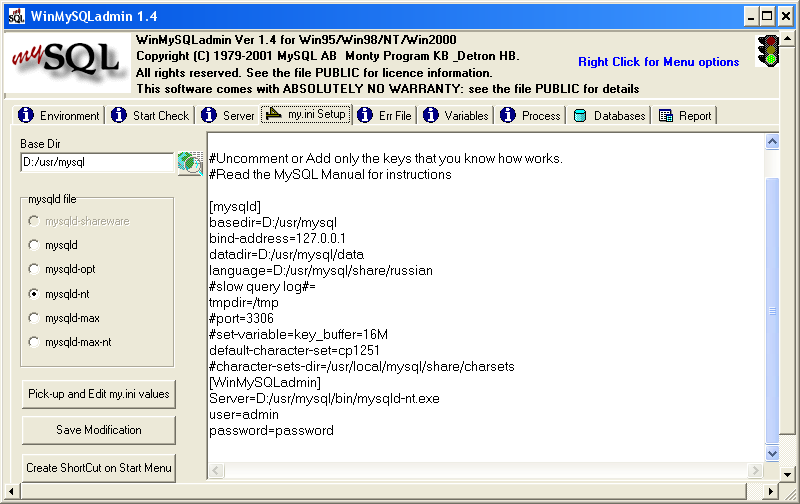
В опциях user и password можно в любое время изменить/установить имя пользователя и пароль.
Нажмите «Save Modification», а затем последовательно нажимайте ОК:
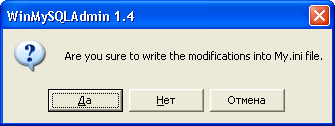
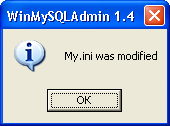
Теперь кликните правой кнопкой в любом месте этого окна, и в выпадающем меню выберите команду Hide me, чтобы программа обратно свернулась в трей возле часов. На панели задач в правом нижнем углу монитора появится значок светофора.
При необходимости можно всегда изменить настройки файла my.ini. Для этого нажмите на светофор на панели правой клавишей мышки:
Выберите Show me. Появится знакомое окно:
Далее выполняйте уже описанные действия.
Перезапустите сервер Apache. Если все прошло удачно (сервер перезапустился без ошибок) в файле index.php для проверки работоспособности MySQL поместите следующий код:
<?php
$dblocation = "127.0.0.1";
$dbname = "test";
$dbuser = "root";
$dbpasswd = "";
$dbcnx = @mysql_connect($dblocation, $dbuser, $dbpasswd);
if (!$dbcnx)
{
echo "<p>К сожалению, не доступен сервер MySQL</p>";
exit();
}
if (!@mysql_select_db($dbname,$dbcnx) )
{
echo "<p>К сожалению, не доступна база данных</p>";
exit();
}
$ver = mysql_query("SELECT VERSION()");
if(!$ver)
{
echo "<p>Ошибка в запросе</p>";
exit();
}
echo mysql_result($ver, 0);
?>
В случае успешной интеграции MySQL в связку Apache и PHP, обращение по адресу localhost/index.php выведет в окно браузера версию сервера MySQL:
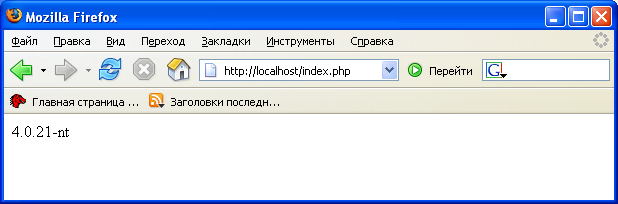
База данных MySQL установлена успешно.
Для входа в систему MySQL в интерфейс командной строки наберите следующее:
> mysql -h hostname -u username -p
Команда mysql запускает монитор MySQL. Это клиент командной строки, который выполняет соединение с сервером MySQL.
Аргументами mysql являются:
1. Ключ -h используется для обозначения хоста, к которому осуществляется подключение — это компьютер с запущенным сервером MySQL. При вводе этой команды на той же машине, на которой находится сервер MySQL, применять этот ключ, равно как и параметр hostname, вовсе не обязательно. Если на другой, то параметр hostname следует заменить именем машины, на которой выполняется сервер MySQL.
2. Ключ -u используется для указания имени пользователя, под которым требуется осуществить соединение. Если не указать имя пользователя, по умолчанию будет использоваться имя, под которым вы входили в операционную систему.
Если сервер MySQL установлен на вашем собственном компьютере или сервере, необходимо войти в систему под именем root и создать базу данных. Если установка производилась впервые, то root будет единственным пользователем, который имеет доступ к системе.
Если MySQL используется на машине, которую администрирует другой человек, применяйте имя пользователя, которое вам назначил этот администратор.
3. Ключ - р сообщает серверу о том, что вы хотите соединиться с использованием пароля. Можете не использовать этот ключ, если для пользователя, под именем которого вы регистрируетесь, пароль не требуется.
Если вы входите в систему под именем root и не установили пароль, настоятельно рекомендуется установить пароль. Без пароля для пользователя root система не защищена.
Включать пароль в эту строку не обязательно. Сервер MySQL запросит его самостоятельно. Лучше даже его не включать. Если набрать пароль в командной строке, он появится на экране в виде текста и таким образом станет доступным остальным пользователям.
После ввода команды mysql и нажатия клавиши Enter должен быть получен приблизительно такой ответ (Enter password:_):
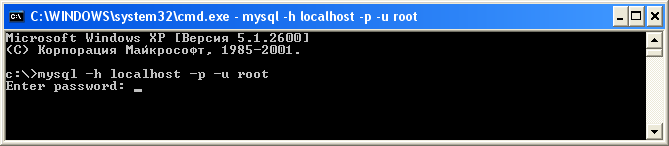
Если после ввода команды mysql и нажатия клавиши Enter Вы получаете сообщение о том, что программа не найдена или введена неправильная команда, нужно при работе в Windows найти в файле AUTOEXEC.BAT:
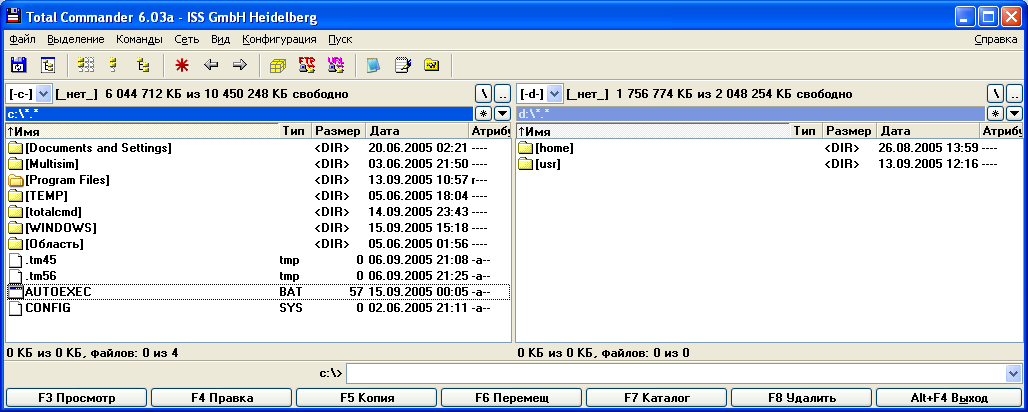
строку, в которой устанавливается переменная PATH. Значение переменной PATH надо установить так, чтобы она содержала каталог установки mysql. Если программа установлена в каталоге D:usrmysqlbin:
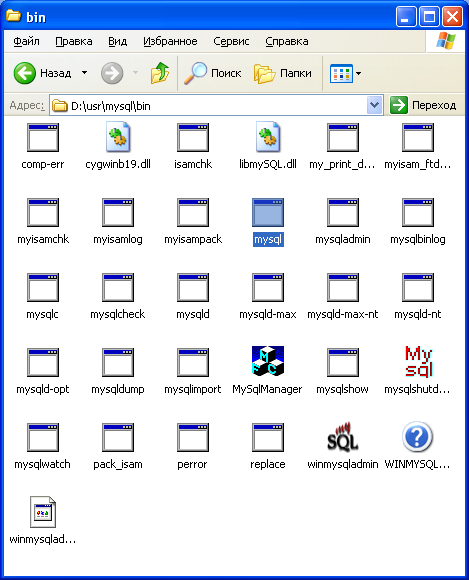
то переменная PATH должна выглядеть так:
SET PATH=D:usrmysqlbin; C:WINDOWS; C:WINDOWSCOMMAND
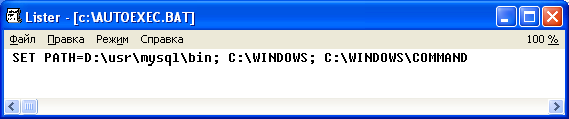
После того как переменная окружения установлена, чтобы сделанные изменения вошли в силу, надо перезагрузить компьютер.
В ответ на запрос пароля введите пароль пользователя root. Если MySQL-пользователь не имеет пароля, просто нажмите клавишу Enter. Должен наблюдаться приблизительно такой ответ:
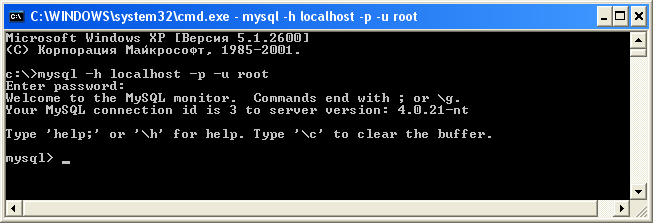
Сейчас вы должны наблюдать приглашение MySQL на ввод команды: mysql>_, т.е. система готова к созданию базы данных.
Для выхода из MySQL используют предложение quit.
Осталось только создать базу данных.
2.6. Настройка Send mail
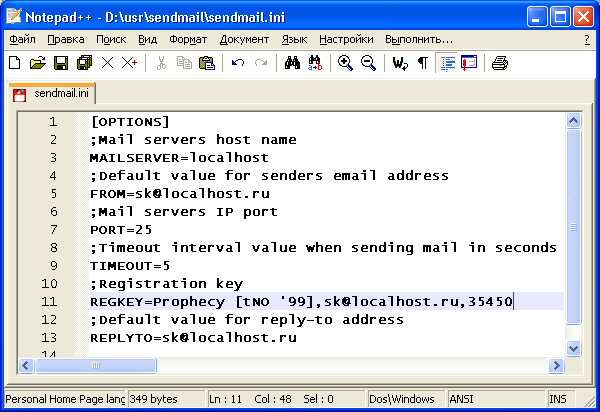
Для настройки откройте файл D:usrsbinsendmail.ini:
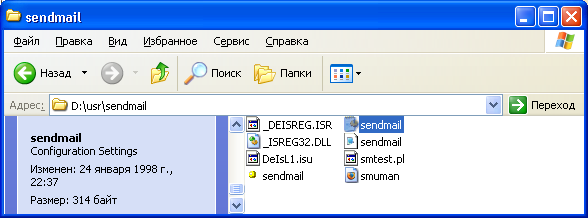
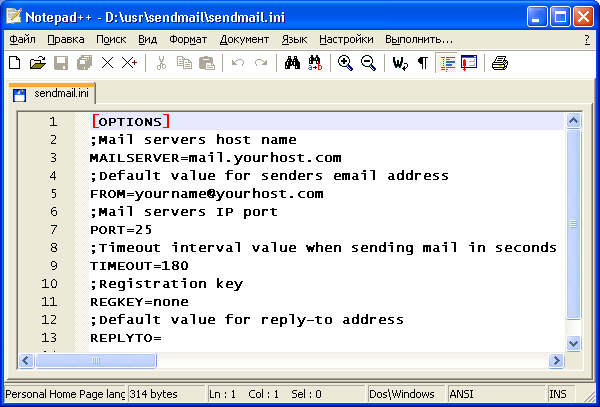
В файле sendmail.ini следует сделать следующие исправления.
Переменной Mailserver присвойте имя вашего сервера или его IP-адрес: MAILSERVER=localhost
В переменную From напишите e-mail отправителя по умолчанию:
FROM=sk@localhost
Измените время между отправлениями сообщений (время в секундах):
TIMEOUT=5
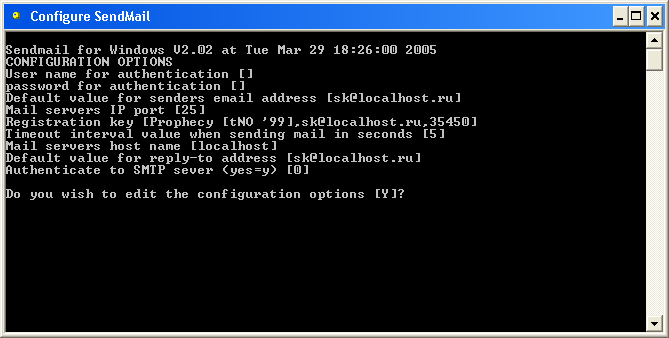
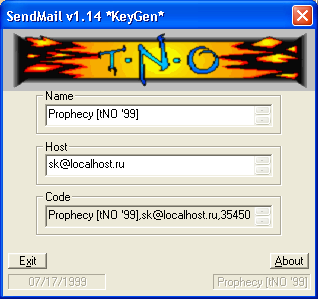
Переменной Regkey необходимо указать регистрационный ключ, который генерируется «KeyGen»:
В переменную Replyto укажите Ваш e-mail: REPLYTO=sk@localhost
Файл sendmail.ini после внесенных изменений: