Дослідження зміни температури термопари за допомогою чисельних методів на ЕОМ
У деяких випадках доцільніше використовувати інші класи інтерполюючих функцій. Якщо, наприклад, функція f періодична, то функцію Р(х) природно вибирати з класу тригонометричних многочленів, а якщо функція f перетворюється в нескінченність у заданих точках або поблизу них, то функцію Р(х) доцільно вибирати з класу раціональних функцій.
Розглядатимемо лише задачу параболічного інтерполювання, яку сформулюємо так: в n+1 різних точках х0, x1,..., хn задано значення
функції f: y0=f(x0), y1=f(x1),…, yn=f(xn) і треба побудувати многочлен
 (1.29)
степеня n, який задовольняв би умови


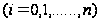 (1.30)
Для визначення n+1 коефіцієнтів многочлена (1.29), який задовольняє умови (1.30), запишемо систему (n+1)-го лінійних рівнянь виду:
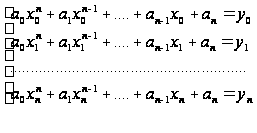 (1.31)
Ця система має єдиний розв'язок, бо її визначник є визначником Вандермонда, який не дорівнює нулю, бо вузли xi=(i=0,1,…,n) різні. А тому й задача параболічного інтерполювання має єдиний розв'язок, тобто існує єдиний алгебраїчний многочлен виду (1.29), що задовольняє умови (1.30). Многочлен Рn(х), який задовольняє умови (1.29), називають інтерполяційним многочленом, наближену рівність f(x)=Pn(x) –
інтерполяційною формулою, а різницю Rn(f,x)=f(x) – Pn(x) — залишковим членом інтерполяційної формули. Хоч інтерполяційний многочлен, що задовольняє умови (1.29), і єдиний, проте можливі різні форми його запису.
Інтерполяційний многочлен будують тоді, коли:
1) функцію задано таблично для деяких значень аргументу, а треба знайти її значення для значень аргументу, яких у таблиці немає;
2) функцію задано графічно, наприклад за допомогою самописного приладу, а треба знайти її наближений аналітичний вираз;
3) функцію задано аналітичнo, але її вираз досить складний і незручний для виконання різних математичних операцій (диференціювання, інтегрування тощо).
2 Розробка алгоритмів моделювання зміни температури термопари за допомогою чисельних методів на ЕОМ
2.1 Планування вхідних та вихідних даних
Для розв’язання поставленої задачі потрібні певні вхідні данні, на основі яких будуть проводитись обчислення. В нашому випадку вхідними даними будуть значення температури з постійним кроком та показання вольтметра.
Дані, які вводяться для обчислення зміни температури термопари мають тип float, тобто вони можуть приймати як цілі, так і дробові значення на інтервалі 3.4*10-38 до 3.4* 1038. Всі вхідні та вихідні данні можна звести в таблицю.
Таблиця 2.1.1 Вхідні та вихідні данні
| № | Назва змінної | Ідентифікатор | Межі зміни | Тип |
| 1 | Значення Т | x[N] | 3.4*10-38 -3.4* 1038 | float |
| 2 | Значення QмВ | y[N] | 3.4*10-38 -3.4* 1038 | float |
| 3 | Значення температури | Tt | 3.4*10-38 -3.4* 1038 | float |
| 4 | Значення температури | Ttn | 3.4*10-38 -3.4* 1038 | float |
| 5 | Результат по Лагранжу | FLTt | 1,7Е-308…1,7+308 | double |
| 6 | Результат по Ньютону | FNTt1 | 1,7Е-308…1,7+308 | double |
| 7 | Похибка | E | 3.4*10-38 -3.4* 1038 | float |
2.2 Аналіз задач, які вирішуються при дослідженні зміни температури термопари на ЕОМ
Як відомо, термопара – це найпростіше замкнене електричне коло, що складається з двох різнорідних провідників (чи напівпровідників).
Згідно індивідуального завдання на курсову роботу, було розроблено програмний продукт, який виконує наступні функції:
програма дає змогу інженеру отримати інформацію про температуру провідників, що входять до складу термопари при певній напрузі, яку показує вольтметр;
програма покращує підбір матеріалу для провідників, що входять до складу термопари, яку в подальшому застосовують в різних сферах діяльності,(наприклад економічні і виробничі холодильні установки), завдяки тому, що інженер має можливість отримувати інформацію про температуру досліджуваного провідника в залежності від напруги, що проходить через нього;
зручний інтерфейс, дає змогу інженеру підібрати групу матеріалів по характеристикам , що відповідають запитам, навіть самого прискіпливого клієнта;
оформлення процесу підбору, з виведенням відповідного звіту про температуру матеріалу, напругу, що проходила через нього та похибку даного вимірювання.
2.3 Описовий алгоритм головної програми
Основна програма працює в режимі двухрівневого меню, яке розроблене в Turbo C. В розробленій програмі використовується меню, тобто всі функції можуть використовуватись нескінченну кількість разів. Така властивість забезпечується завдяки використанню циклу в головній програмі, вихід з якого здійснюється лише при одній умові : вибір пункту меню „Вихід”.
Головне меню містить такі пункти:
-“Довідка”;
-“Тестування ”;
-„Результати”;
„Вихід ”.
1. Пункт меню „ Довідка ” включає в себе такі пункти підменю:
“Про автора ”, яке містить короткі відомості про автора програми;
„Про програму ” - за допомогою якого ми можемо переглянути коротке описання програми.
2.Пункт меню „Тестування” включає в себе пункти підменю:
“Тест 1” - за допомогою якого ми можемо протестувати дану програму за першим інтерполяційним многочленом Ньютона та Лагранжа;
„Тест 2 ” - за допомогою якого ми можемо протестувати дану програму за другим інтерполяційним многочленом Ньютона та Лагранжа;
3.Пункт меню „Результати” включає в себе такі пункти підменю:
“В файл ” - за допомогою якого ми можемо записати нові тестування у вказаний файл;
„На екран ” – за допомогою якого ми можемо вивести на екран результати тестування;
„На друк ” - за допомогою якого ми можемо вивести результати тестування на друк.
4. Пункт меню „Вихід” дає змогу користувачеві вийти з даної програми.
2.4 Схема алгоритму головної програми
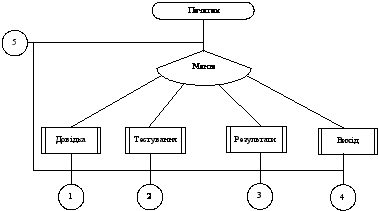
Рисунок 2.4.1 Логічна схема керуючої програми
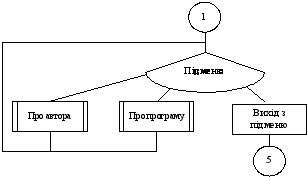
Рисунок 2.4.2 Логічна схема підменю „Довідка”
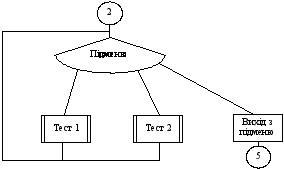
Рисунок 2.4.3 Логічна схема підменю „Тестування”
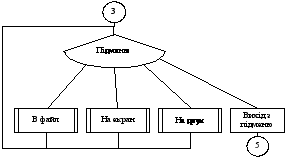
Рисунок 2.4.4 Логічна схема підменю „Результати”.
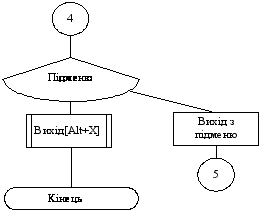
Рисунок 2.4.5 Логічна схема підменю „Вихід ”.
2.5 Опис основних функцій моделювання
Перелік функцій CALC.H:
double stepin(double x1,int f) – піднесення числа до степені f;
double faktorial(int k) – факторіал числа k;
double GetA(int i) – отримання множника а для першої інтерполяційної формули Ньютона;
double IntNuton1(double X1) – обчислення по першій інтерполяційній формулі Ньютона;
double GetВ(int i) – отримання множника а для другої інтерполяційної формули Ньютона;
double IntNuton2(double X1) – обчислення по другій інтерполяційній формулі Ньютона;
double IntLang(double X1) – обчислення по Лагранжу.
2.6 Структура комплексу програм для дослідження зміни температури термопари
Поскільки програма написана з використання модульного програмування, то розроблена программа складається з декількох модулів, розроблених самостійно.
Розбивання програми на модулі (бібліотеки) дозволяє згрупувати функції за певним їх призначенням, що призводить до зменшення помилок в програмі та легкого їх пошуку.
В даному випадку программа використовує функції п’ятьох стандартних модулів, та п’ятьох, розроблених самостійно. Список модулів приведений у таблиці 2.6.2.
Таблиця 2.6.2. Список бібліотек, які використовуються.
| Назва модуля | Принадлежність | Опис |
| STDIO.H | Стандартна бібліотека | Функції вводу-виводу |
| CONIO.H | Стандартна бібліотека | Функції роботи з екраном(консолью) |
| IOSTREAM.H | Стандартна бібліотека | Потоки ввод-вивід |
| DOS.H | Стандартна бібліотека | Спеціальні функції |
| MATH.H | Стандартна бібліотека | Математичні функції |
| MENYS.H | Власна бібліотека | Головне меню програми.Бібліотека з меню та кнопками. |
| INTERP.CPP | Власна бібліотека | Основна програма. |
| DIALOGS.H | Власна бібліотека | Бібліотека з вікнами для вводу тексту. |
| CALC.H | Власна бібліотека | Бібліотека з функціями для роботи з обчисленням. Даний файл можна доробляти, редагувати в залежності від потреб користувача. |
| WIND.H | Власна бібліотека | Бібліотека малює вікна і панельки. |
3 Лістинг програми
3.1 Лістинг головної програми INTERP.CPP
#include <stdio.h>
#include "menys.h"
#include <conio.h>
#include <stdlib.h>
#include <string.h>
#include <process.h>
/////////////////////////////////////////////////////////////////
/////////////////////////////////////////////////////////////////
void main(void)
{
grinit();
init();
while (1)
{
getcurcorpos();
if (kbhit())
if (getch()==0)
if (getch()==45)break;
};
closegraph();
}
3.2 Лістинг модуля MENYS.H
#include <graphics.h>
#include <string.h>
#include "wind.h"
#include "edits.h"
#include "calc.h"
#include <stdlib.h>
//---
// =0 если клавиши подняты
// =2 или на уровне панели
const Flat=2;
const coloron=10;
const coloroff=1;
const colordn=14;
const colorhead=1;
//----
int OnPMenu=0, MenN2=0;
float Tt=-1000, Ttn=-1000;// значення температури яку вводять
double FLTt,FNTt1,FNTt2;
char string[25],sd[25];
float E;
FILE *in;
const colorsel=10;
const colornotsel=1;
const ButtonColor=7;
const ButtonN=5;
const Meny1=2;
const Meny2=2;
const Meny3=3;
const Meny4=0;
const Meny5=0;
const Meny6=0;
const PMeny1=2;
const PMeny2=2;
int BoolMeny1=0;
int BoolMeny2=0;
int BoolMeny3=0;
int BoolMeny4=0;
int BoolMeny5=0;
int BoolMeny6=0;
int BoolPMeny1=0;
int BoolPMeny2=0;
void DoSome(int i);
void windows(int x,int y,int xx,int yy,int color,char s[100],int p);
class TButton
{
public:
TButton(); //Конструктор
~TButton(){}; //деструктор
virtual void Draw();
void setwidth(int x){width=x;};
void setheight(int x){height=x;};
void settop(int x){top=x;};
void setleft(int x){left=x;};
virtual void setonoff(int x){onoff=x;Draw();};
void setcol(int x){color=x;};
void setcapt(char *x){caption=x;};
int getwidth()const {return width;};
int getheight()const {return height;};
int gettop()const {return top;};
int getleft()const {return left;};
int getonoff()const {return onoff;};
int getcol()const {return color;};
const char* getcapt(){return caption;};
virtual void mousemove(int i);
virtual void setpos(int x,int y, char* capt,int i=0);
protected:
int width;
int height;
int top;
int left;
int onoff;
int color;
char *caption;
};
class TMeny:public TButton
{
public:
TMeny();
~TMeny(){};
virtual void Draw();
virtual void setonoff(int x)
{
onoff=x;
if (!onoff) color=colornotsel;
else color=colorsel;
Draw();
};
virtual void mousemove(int i);
virtual void setpos(int x,int y, char* capt,int i=0);
virtual void close(int p=0);
};
void DrowMenyAll(TMeny FirstMeny[],int FMeny, int p=0);
//////////////////////////////////////////////////////////////////////////////
//ОБЪЯВЛЕНИЕ ОБЪЕКТОВ
///////////////////////////////////////////////////////////////////////////////////////////
TButton button[ButtonN];
TMeny FMeny1[Meny1],FMeny2[Meny2],FMeny3[Meny3],
FPMeny2[PMeny2],FPMeny1[PMeny1];
//////////////////////////////////////////////////////////////////////////////////////////
void TMeny::close(int p)
{
if (!p)
{
setonoff(0);
mouseoff();
putimage(xy1-2,yy1-2, arrow, 0);
mouseon();
free(arrow);
}
else
{
setonoff(0);
mouseoff();
putimage(xy1p-2,yy1p-2, arrowp, 0);
mouseon();
free(arrowp);
}
}
void TMeny::mousemove(int i)
{
if (mousein(left,top,left+width,top+height))
{
if (!getbutton(1))
{ //Не нажата
if (!onoff) setonoff(1);
if ((BoolMeny2)&&(!OnPMenu))
switch (i)
{
case 0:
if (BoolPMeny2)
{
FPMeny2[0].close(1);
BoolPMeny2=0;
}
if (!BoolPMeny1)
{
DrowMenyAll(FPMeny1,PMeny1,1);
BoolPMeny1=1;
}
break;
case 1:
if (BoolPMeny1)
{
FPMeny1[0].close(1);
BoolPMeny1=0;
}
if (!BoolPMeny2)
{
DrowMenyAll(FPMeny2,PMeny2,1);
BoolPMeny2=1;
}
break;
}
}
else
{
if ((onoff)&&(!(MenN2)))
{
//Нажата
close(OnPMenu);
if (BoolPMeny1)
{
if (BoolMeny2) FMeny2[0].close();
DoSome(i+100);
}
else
if (BoolPMeny2)
{
if (BoolMeny2) FMeny2[0].close();
DoSome(i+110);
}
else
if (BoolMeny1) DoSome(i+20); else
if (BoolMeny2) DoSome(i+30);else
if (BoolMeny3) DoSome(i+40);else
if (BoolMeny4) DoSome(i+50);else
if (BoolMeny5) DoSome(i+60);else
if (BoolMeny6) DoSome(i+70);
BoolPMeny1=0;
BoolPMeny2=0;
BoolMeny1=0;
BoolMeny2=0;
BoolMeny3=0;
BoolMeny4=0;
BoolMeny5=0;
BoolMeny6=0;
}
}
}
else
if ((getbutton(1))&&(!OnPMenu)&&(!MenN2))
{
if (!mousein(xy1,yy1,xy2+6,yy2+yy1+4))
{
close(OnPMenu);
if (BoolPMeny1)
{
FPMeny1[0].close(1);
BoolPMeny1=0;
}
if (BoolPMeny2)
{
FPMeny2[0].close(1);
BoolPMeny2=0;
}
BoolMeny1=0;
BoolMeny2=0;
BoolMeny3=0;
BoolMeny4=0;
BoolMeny5=0;
BoolMeny6=0;
BoolPMeny1=0;
BoolPMeny2=0;
}
}
else if (onoff) setonoff(0);
}
void TMeny::setpos(int x,int y, char* capt,int i)
{
left=x;
top=y;
caption=capt;
if (i) Draw();
}
void TMeny::Draw()// Метод постройки кнопок------------
{
int i;
setfillstyle(1,7);
setlinestyle(0,0,0);
setcolor(color);
mouseoff();
bar(left,top,left+width,top+height);
moveto(5+left,5+top);
outtext(caption);
if (color==colornotsel) setcolor(7);
rectangle(left,top,left+width,top+height);
rectangle(left+2,top+2,left+width-2,top+height-2);
mouseon();
} // Метод постройки кнопок--------------------------------
TMeny::TMeny()
{
caption='';
width=180;
height=18;
top=0;
left=0;
color=colornotsel;
onoff=0;
}
void DrowMenyAll(TMeny FirstMeny[],int FMeny, int p)
{
if (!p)
{
xy1=FirstMeny[0].getleft()-4;
yy1=FirstMeny[0].gettop()-4;
xy2=FirstMeny[0].getleft()+FirstMeny[0].getwidth();
yy2=FirstMeny[FMeny-1].gettop()-FirstMeny[0].gettop()+FirstMeny[0].getheight()+8;
size = imagesize(xy1-2, yy1-2, xy2+6, yy1+yy2+4);
arrow = malloc(size);
mouseoff();
getimage(xy1-2, yy1-2, xy2+6, yy1+yy2+4, arrow);
int dx=(xy2-xy1+4)/5;
int dy=(yy2+2)/5;
for (int k=1;k<=5; k++)
{
windows(xy1,yy1,dx*k,dy*k,7,"",0);
delay(30);
}
mouseon();
windows(xy1,yy1,xy2-xy1+4,yy2+2,7,"",0);
windows(xy1+2,yy1+2,xy2-xy1,yy2-2,7,"",1);
for (int gg=0;gg<FMeny;gg++)
{
FirstMeny[gg].Draw();
}
}
else
{
xy1p=FirstMeny[0].getleft()-4;
yy1p=FirstMeny[0].gettop()-4;
xy2p=FirstMeny[0].getleft()+FirstMeny[0].getwidth();
yy2p=FirstMeny[FMeny-1].gettop()-FirstMeny[0].gettop()+FirstMeny[0].getheight()+8;
sizep = imagesize(xy1p-2, yy1p-2, xy2p+6, yy1p+yy2p+4);
arrowp = malloc(sizep);
mouseoff();
getimage(xy1p-2, yy1p-2, xy2p+6, yy1p+yy2p+4, arrowp);
int dx=(xy2p-xy1p+4)/5;
int dy=(yy2p+2)/5;
for (int k=1;k<=5; k++)
{
windows(xy1p,yy1p,dx*k,dy*k,7,"",0);
delay(30);
}
mouseon();
windows(xy1p,yy1p,xy2p-xy1p+4,yy2p+2,7,"",0);
windows(xy1p+2,yy1p+2,xy2p-xy1p,yy2p-2,7,"",1);
for (int gg=0;gg<FMeny;gg++)
{
FirstMeny[gg].Draw();
}
}
}
void mysound()
{
sound(1000);
delay(30);
nosound();
}
void messageabout()
{ mysound();
size=imagesize(199,99,200+241,241);
arrow=malloc(size);
getimage(199,99,200+241,241,arrow);
mouseon();
windows(200,100,240,140,7,"",0);
windows(202,102,236,15,colorhead,"Про програму",1);
setcolor(11);
mouseoff();
outtextxy(230,130," КУРСОВА РОБОТА ");
outtextxy(230,150," ");
outtextxy(230,170," iнтерполяцiя по");
outtextxy(230,190," Лагранжу i Ньютону ");
outtextxy(230,210,"");
mouseon();
while (getbutton(1));
while ((!getbutton(1))&&(!kbhit()));
mouseoff();
putimage(199,99,arrow,0);
mouseon();
free(arrow);
while (kbhit()) getch();
}
void messageaboutavt()
{ mysound();
size=imagesize(199,99,200+241,241);
arrow=malloc(size);
getimage(199,99,200+241,241,arrow);
mouseon();
windows(200,100,240,140,7,"",0);
windows(202,102,236,15,colorhead,"Про автора",1);
setcolor(11);
mouseoff();
outtextxy(230,130," КУРСОВА РОБОТА ");
outtextxy(230,150," Програму написав ");
outtextxy(230,170," ");
outtextxy(230,190," ст.гр.5AC-02 ");
outtextxy(230,210," Гега А.М.");
mouseon();
while (getbutton(1));
while ((!getbutton(1))&&(!kbhit()));
mouseoff();
putimage(199,99,arrow,0);
mouseon();
free(arrow);
while (kbhit()) getch();
}
void TButton::mousemove(int i)
{
if (mousein(left,top,left+width,top+height))
{
if (getbutton(1))
{
if (onoff!=1) setonoff(1);
}
else
if (onoff==1)
{
setonoff(0);
DoSome(i);
}
else
{
if (onoff!=Flat) setonoff(Flat);
}
}else if (onoff!=0) setonoff(0);
}
void TButton::setpos(int x,int y, char* capt,int i)
{
left=x;
top=y;
caption=capt;
Draw();
}
TButton::TButton()
{
caption='';
width=100;
height=18;
top=0;
left=0;
color=ButtonColor;
onoff=0;
}
void TButton::Draw()// Метод постройки кнопок------------
{
int i=onoff;
setfillstyle(1,color);
setlinestyle(0,0,0);
mouseoff();
bar(left,top,left+width,top+height);
setcolor(1);
switch (i)
{
case 0:setcolor(coloroff);break;
case 1:setcolor(colordn);break;
case 2:setcolor(coloron);break;
}
rectangle(left,top,left+width,top+height);
rectangle(left+2,top+2,left+width-2,top+height-2);
switch (i)
{
case 0:moveto(5+left,5+top);break;
case 1:moveto(6+left,6+top);break;
case 2:moveto(5+left,5+top);break;
}
if ((!Flat)&&(!i)) moveto(5+left,5+top);
outtext(caption);
mouseon();
} // Метод постройки кнопок--------------------------------
void grinit()//---Инициал графики----------------------------
{
int gdriver = DETECT, gmode, errorcode;
initgraph(&gdriver, &gmode, "");
errorcode = graphresult();
if (errorcode != grOk)
{
printf("Graphics error: %sn", grapherrormsg(errorcode));
printf("Press any key to halt:");
getch();
exit(1);
}
mouseinit();
mouseon();
}//_void grinit()//-----------------------------------------------
void getcurcorpos()
{
int i;
if (BoolMeny1)
for (i=0; i<Meny1; i++)
{
if (BoolMeny1)
FMeny1[i].mousemove(i);
}//===================================
MenN2=1;
if (BoolMeny2)
for (i=0; i<Meny2; i++)
{
if (BoolMeny2)
FMeny2[i].mousemove(i);
}//====================================
MenN2=0;
if (BoolMeny3)
for (i=0; i<Meny3; i++)
{
if (BoolMeny3)
FMeny3[i].mousemove(i);
}//====================================
OnPMenu=1;
if (BoolPMeny1)
for (i=0; i<PMeny1; i++)
{
if (BoolPMeny1)
FPMeny1[i].mousemove(i);
}//===================================
if (BoolPMeny2)
for (i=0; i<PMeny2; i++)
{
if (BoolPMeny2)
FPMeny2[i].mousemove(i);
}//====================================
OnPMenu=0;
for (i=0; i<ButtonN; i++)
{
button[i].mousemove(i);
}//=======================================
}
///////////////////////////////////////////////////////////////////
//----------------------------------------------------------------
//-----------------------------------------------------------------
void init()
{
mouseoff();
cleardevice();
mouseon();
windows(1,1,637,477,7,"",0);
// windows(1,25,637,27,7,"",0);
windows(3,50,630,406,7,"",1);
windows(3,3,633,20,colorhead,"Iнтерполяцiя по Лагранжу та Ньютону",1);
// windows(1+2,20+2,637-3,27-4,7,"",1);
windows(3,460,630,17,7,"",1);
button[0].setwidth(18);
button[0].setheight(18);
button[0].setpos(615,4,"X");
button[1].setpos(5,28," Довiдка");
button[2].setpos(110,28,"Тестування");
button[3].setpos(215,28,"Результати");
button[4].setpos(320,28," Вихiд");
int h;
for (h=0;h<Meny1;h++)
FMeny1[h].setwidth(150);
FMeny1[0].setpos(10,53,"Про автора");
FMeny1[1].setpos(10,53+19,"Про програму");
for (h=0;h<Meny2;h++)
FMeny2[h].setwidth(100);
FMeny2[0].setpos(115,53, "Тест 1 >");
FMeny2[1].setpos(115,53+19,"Тест 2 >");
for (h=0;h<Meny3;h++)
FMeny3[h].setwidth(100);
FMeny3[0].setpos(220,53,"В файл");
FMeny3[1].setpos(220,53+19,"На екран");
FMeny3[2].setpos(220,53+19+19,"На друк");
for (h=0;h<PMeny1;h++)
FPMeny1[h].setwidth(100);
FPMeny1[0].setpos(227,57,"По Лагранжу");
FPMeny1[1].setpos(227,57+19,"По Ньютону");
for (h=0;h<PMeny2;h++)
FPMeny2[h].setwidth(100);
FPMeny2[0].setpos(227,57+19,"По Лагранжу");
FPMeny2[1].setpos(227,57+19+19,"По Ньютону");
}
///////////////////////////////////////////////////////////////////////
void DoSome(int i)
{
switch (i)
{
case 0:
closegraph();exit(1);
break;
case 1:
DrowMenyAll(FMeny1,Meny1,0);
BoolMeny1=1;
break;
case 2:
DrowMenyAll(FMeny2,Meny2,0);
BoolMeny2=1;
break;
case 3:DrowMenyAll(FMeny3,Meny3,0);
BoolMeny3=1;break;
case 4: closegraph();exit(0); break;
///////////////////////
case 20:messageaboutavt();break;
case 21:messageabout();;break;
case 22:;break;
case 23:;break;
////////////////////////
///////////////////////
case 30:;break;
case 31:break;
case 32:;break;
case 33:;break;
case 34:windows(3,50,630,406,7,"",1);break;
case 40:
/* int dy=30,dx=20;
for (int i=0;i<110;i++)
{
putpixel(i+dx,dy*IntLang(i)+120,4);
putpixel(i+dx,dy*IntNuton1(i)+120,2);
putpixel(i+dx,dy*IntNuton2(i)+120,1);
if ((i%20)==0)
{
setcolor(4);
circle(i+dx,dy*IntLang(i)+120,2);
setcolor(2);
circle(i+dx,dy*IntNuton1(i)+120,2);
setcolor(1);
circle(i+dx,dy*IntNuton2(i)+120,2);
}
}
*/
edit1[0].setpos(200,200,"Введiть файл","");
EditEnter(edit1,FEdit1);
if (exittru==27) break;
if ((in = fopen(edit1[0].gettext(), "wt")) == NULL)
{
fprintf(stderr, "Cannot open input file.n");
break;
}
fprintf(in,"Результати роботиn");
if (Tt!=-1000)
{
fprintf(in," Iнтерполяцiя по Лагранжуn");
fprintf(in,"T=%10.5fn",Tt);
fprintf(in,"Q=%10.5fn",FLTt);
E=fabs(FLTt/6006);
fprintf(in,"e=%10.5fn",E);
}
if (Ttn!=-1000)
{
fprintf(in," Iнтерполяцiя по Ньютонуn");
fprintf(in,"T=%10.5fn",Ttn);
fprintf(in,"Q=%10.5fn",FNTt1);
E=fabs(FNTt1-IntLang(Ttn));
fprintf(in,"e=%10.5fn",E);
}
fclose(in);
break;
case 41:
windows(3,50,630,406,7,"",1);
setcolor(4);
mouseoff();
outtextxy(240,80,"Результати роботи");
if (Tt!=-1000)
{
setcolor(1);
outtextxy(50,150," Iнтерполяцiя по Лагранжу");
sprintf(sd,"T=%10.5f",Tt);
outtextxy(40,170,sd);
sprintf(sd,"Q=%10.5f",FLTt);
outtextxy(40,190,sd);
E=fabs(FLTt/6006);
sprintf(sd,"e=%10.5f",E);
outtextxy(40,210,sd);
}
if (Ttn!=-1000)
{
setcolor(1);
outtextxy(50,250," Iнтерполяцiя по Ньютону");
sprintf(sd,"T=%10.5f",Ttn);
outtextxy(40,270,sd);
sprintf(sd,"Q=%10.5f",FNTt1);
outtextxy(40,290,sd);
E=fabs(FNTt1-IntLang(Ttn));
sprintf(sd,"e=%10.5f",E);
outtextxy(40,310,sd);
}
mouseon();
break;
case 42:
fprintf(stdprn,"Rezultrn");
if (Tt!=-1000)
{
fprintf(stdprn," Interpol LAGRANGrn");
fprintf(stdprn,"T=%10.5frn",Tt);
fprintf(stdprn,"Q=%10.5frn",FLTt);
E=fabs(FLTt/6006);
fprintf(stdprn,"e=%10.5frn",E);
}
if (Ttn!=-1000)
{
fprintf(stdprn," Interpol NUTONrn");
fprintf(stdprn,"T=%10.5frn",Ttn);
fprintf(stdprn,"Q=%10.5frn",FNTt1);
E=fabs(FNTt1-IntLang(Ttn));
fprintf(stdprn,"e=%10.5frn",E);
}
fprintf(stdprn, "f");
break;
case 100:;
case 110:
edit1[0].setpos(200,200,"Введiть t (по Лагр.)","");
EditEnter(edit1,FEdit1);
if (exittru==27) break;
Tt=atof(edit1[0].gettext());
FLTt=IntLang(Tt);
//printf("n f(%f)= %10.10f %10.10f %10.10f ",Tt,FLTt,FNTt1,FNTt2);
break;
case 101:;
case 111:
edit1[0].setpos(200,200,"Введiть t (по Ньютону)","");
EditEnter(edit1,FEdit1);
if (exittru==27) break;
Ttn=atof(edit1[0].gettext());
//FLTt=IntLang(Ttn);
if (Ttn<50)
FNTt1=IntNuton1(Ttn);
else
FNTt1=IntNuton2(Ttn);
//printf("n f(%f)= %10.10f %10.10f %10.10f ",Tt,FLTt,FNTt1,FNTt2);
break;
///////////////////////
}
}
4 Розробка тестів та аналіз результату тестування
Для впевненості роботи програми проведемо її тестування. Але тестування необхідно виконувати в два основних етапи: тестування головної програми, тобто достовірність роботи головного меню програми, та власне і роботи самих пунктів меню, правильність роботи самих методів.
4.1 Опис тестів
При запуску програми (ехе-файл чи з середовища Туро Сі) з'являється головне меню програми (рисунок 4.2.1). Вибір необхідного пункту меню можна здійснювати за допомогою миші, вибраний пункт зразу ж підсвічується. Для його виконання достатньо нажати клавішу „Enter” чи клацнути два рази лівою клавішею мишки.
Тест 1: вихід з програми.
Активуємо пункт меню „Вихід”, за допомогою якого можна вийти з програми при натисненні кнопки миші.
Тест 2: тестування по Лагранжу.
Активуємо пункт меню „Тестування ” - „Тест 1 ” –“По Лагранжу”. З’являється вікно в якому вводимо значення температури для певного тестування.
Тест 3: тестування по Ньютону.
Активуємо пункт меню „Тестування” - „Тест 2 ”-–“По Ньютону”. З’являється вікно в якому вводимо значення температури для певного тестування.
Тест 4: запис результатів тестування в файл.
Для цього потрібно активувати пункт меню “Результати”-“В файл”. З’являється діалогове вікно в якому потрібно вказати назву файлу, в який безпосередньо буде виконуватись запис результатів тестування за відповідним методом.
Тест 5: вивід результатів тестування на екран.
Для цього потрібно активувати пункт меню “Результати”-“На екран”. На екрані зразу ж з’являються результати тестування за певним методом або обидва результати одночасно.
Тест 6: вивід результатів тестування на друк.
Це зробимо за допомогою кнопки меню “Результати”-“На друк”.Результати тестування виведуться на друк лише в тому випадку, якщо налаштований принтер.
Тест 7: отримання інформації про автора.
Активуємо пункт меню „Довідка”-„Про автора”. Активується діалогове вікно в якому описані короткі відомості про автора.
Тест 8: отримання інформації про програму.
Активуємо пункт меню „Довідка”-„Про програму”. Активується діалогове вікно в якому з’являється назва курсової роботи.
4.2 Аналіз результатів тестування
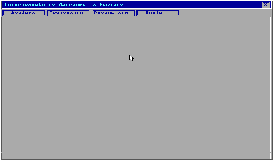
Рисунок 4.2.1. Головне меню програми
Тест 1. Відкрили пункт меню „Вихід” - „Вихід[Alt+X]” та вийшли з програми.
Тест 2. Активували пункт меню „Тестування ” - „Тест 1 ” –“По Лагранжу”. Вводимо по черзі в діалоговому вікні чисельне значення температури Т=270,320,550,750,670С.
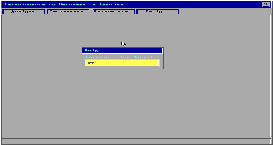
Рисунок
4.2.2.Результати
проведення
тесту № 2
Тест 3. Активували пункт меню „Тестування” - „Тест 2 ”-–“По Ньютону”
Вводимо по черзі в діалоговому вікні чисельне значення температури Т=270,320,550,750,670С.
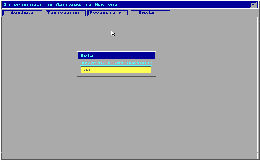
Рисунок 4.2.3. Результати проведення тесту № 3
Тест 4. Нехай потрібно записати результати тестування в файл „Інтерполяція”. Внесемо дану інформацію в діалогове вікно, яке зявиться на екрані.
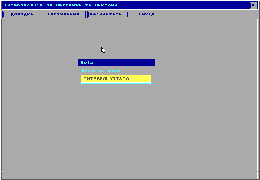
Рисунок 4.2.4.Результати проведення тесту №4
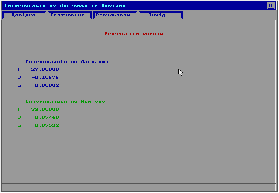 Тест
5. Користувача
цікавить вивід
результатів
тестування
на екран.
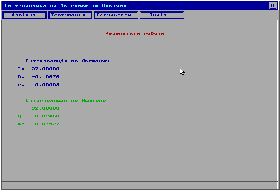
Надамо
йому таку інформацію.
Рисунок 4.2.5.Результати проведення тесту № 5
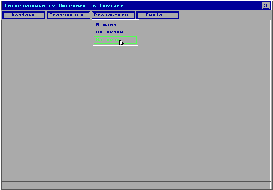
Тест
6.Виведемо
результати
тестування
на друк.
Рисунок 4.2.6. Результати проведення тесту № 6
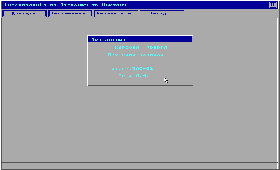
Тест
7. Активували
пункт меню
„Довідка”-„Про
автора”.
Рисунок 4.2.7.Результати проведення тесту №7
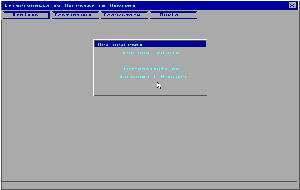
Тест
8. Активуємо
пункт меню
„Довідка”-„Про
програму”.
Рисунок 4.2.8. Результати проведення тесту №8
Якщо зробити загальний висновок з проведеного аналізу тестування програмного продукту, то можна з впевненістю сказати про те, що проведена робота є не просто практичною реалізацією поставленого перед розробником завдання, а саме програмою, яка готова вирішувати реальні задачі.
До переваг даної програми можна віднести:
зручний інтерфейс, який за своєю простотою приховує можливість вирішувати різноманітні завдання різного ступеня складності;
добре відлагоджений процес вирахування напруги матеріалу провідника за вказаною температурою, дає можливість вірно застосовувати провідники в певних приладах тощо.
Значною перевагою програми є те, що є можливість виводу на друк звітів про здійснене тестування матеріалів, що покращує конкурентоспроможність програмного продукту.
5 Оцінка похибок результатів експериментальних досліджень
Для аналізу похибок необхідно знати точне та наближене значення. Для функції тестування провести аналіз похибки набагато простіше, адже точне значення знаходиться дуже легко.
Похибка при інтерполяції за Лагранжем може бути оцінена таким чином:
 (5.1)
де
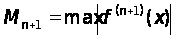 .
Похибка інтерполяції
для першої
формули Ньютона
можна оцінити
відповідно
як:
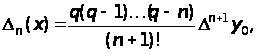 (5.2)
де
 (5.3)
Похибка інтерполяції для другої формули Ньютона можна оцінити відповідно як:
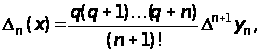 (5.4)
де
(1.23)
6 Оцінка ефективності комплексу програм для дослідження
Комплекс програм дослідження зміни температури термопари розроблено в середовищі Turbo C .
Ефективність програми це багатокритеріальна оцінка, яка формується як на основі об’єктивних так і суб’єктивних оцінок її роботи користувачем. Але основними є:
швидкодія;
об’єм програмного коду;
взаємодія з іншими прикладними програмами та операційними системами.
Дана програма є ефективним варіантом розробки поставленої у курсовій роботі задачі завдяки тому, що були використані основи структурного програмування:
окремі частини програмного коду, які багаторазово використовуються розміщенні в окремих функціях ;
функції, для обробки самостійних частини знаходяться в окремих модулях;
структура програми є чітко структурованою;
дана програма складена з урахуванням використання оптимального об’єму пам’яті.
Передбачено зручний інтерфейс користувача, можливість запуску програми паралельно з іншими програмами (тільки в Windows), що прискорює роботу користувача і робить програму більш практичною.
Загальний розмір програми складає 119 Кбайт. Програма не містить архівів, що саморозпаковуються, файлів, що робить можливість її швидкого запуску прямо з незахищеної дискети. Але краще робити запуск із твердого диска, тому що швидкість звертання до нього і швидкість запису на нього вище, ніж у дискети, так само це підвищить надійність збереження інформації.
Програма була написана під MS-DOS, але може працювати і під іншими оболонками, які симулюють роботу MS-DOS - Windows , OS/2, MAC, що підтримують 16-бітний код і кодування MS-DOS.
Дані, які отримані в результаті оцінки ефективності комплексу програм приведені в таблиці , що представлена нижче.
Таблиця 6.1 Дослідження ефективності програми
| Файл | Розмір до трансляції (Кб) | Розмір ЕХЕ-файла (Кб) | Час виконання задачі (с) |
| INTERP.CPP | 1 | 79,9 | 1,5 |
| MENYS.H | 17 | - | 0,2 |
| EDITS.H | 5 | - | 0,2 |
| CALC.H | 2 | - | 0,2 |
| WIND.H | 1 | - | 0,1 |
| MOUSE.H | 2 | - | 0,1 |
| MINMENY.H | 18 | - | 0,3 |
7 Розробка пакету документів для супроводження комплексу програм
7.1 Розробка інструкції програмісту
Дана програма написана на мові програмування С в середовищі Turbo C. Вона призначена для дослідження зміни температури термопари за допомогою чисельних методів. Використовується інтерполяція по Лагранжу і по Ньютону. Оцінюється похибка методів інтерполяції.
Програму можна розширити, але міняти алгоритм не рекомендується. Дана програма, хоч і була розроблена на досить потужному комп’ютері, не ставить високих вимог до ПК користувача, тому вона може вільно працювати на кожному підприємстві чи організації де це потрібно.
Таблиця 7.1.1 Потреби до ресурсів ПК
| Процесор | ОЗУ | Монітор | HDD | FDD |
| 486DX | 8Mb | 14” | 600Mb | 3.14 FDD |
7.1.1 При написані даної програми використовується метод структурного програмування .
7.1.2 Програма знаходиться на дискеті на якій є всі необхідні файли для роботи з даною програмою.
7.1.3 Програма складається з таких файлів:
Таблиця 7.1.2 Файли програмного продукту.
| Назва | Призначення |
| INTERP.CPP | Основна програма. |
| MENYS.H | Бібліотека з меню та кнопками |
| DIALOGS.H | Бібліотека з вікнами для вводу тексту |
| CALC.H | Бібліотека з функціями для роботи з обчисленням. Даний файл можна доробляти, редагувати в залежності від потреб користувача. |
| WIND.H | Бібліотека малює вікна, панельки |
В робочому каталозі програми повинні бути розташовані файли:
INTERP.EXE – файл запуску програми
EGAVGA.BGI – драйвер підтримки графічного режиму
KEYRUS.COM – драйвер клавіатури, для підтримки українських і російських шрифтів
START.BAT – запуск KEYRUS.COM і INTERP.EXE.
Якщо всі ці файли знаходяться в одному каталозі, то програму можна запускати.
7.2 Інструкція користувачеві
7.2.1 Дана програма може використовуватися для покращення ефективності роботи інженера на підприємстві.
7.2.2 До початку роботи з програмою всі файли, що знаходяться на дискеті потрібно скопіювати в папку на жорсткому диску.
7.2.3
Для запуску
програми потрібно
відкрити файл
INTERP.EXE – це файл
запуску програми,
після чого
з’являється
головне меню
програми.
Рисунок 7.2.1. Головне меню програми
7.2.4 Перехід по пунктах меню відбувається за допомогою клавіш управління курсором чи за допомогою миші.
7.2.5