Створення шаблонів документів засобами Microsoft Word
Размещено на /
МІНІСТЕРСТВО ОСВІТИ І НАУКИ УКРАЇНИ
Запорізький національний технічний університет
МЕТОДИЧНІ ВКАЗІВКИ ТА ЗАВДАННЯ
до лабораторних робіт
з курсу „Основи інформатики”
за темою „Створення шаблонів документів засобами Microsoft Word”
для студентів гуманітарного факультету денної форми навчання
2007
Методичні вказівки та завдання до лабораторних робіт з курсу „Основи інформатики” за темою „Створення шаблонів документів засобами Microsoft Word” для студентів гуманітарного факультету денної форми навчання /Укл.: В.Г. Вишневська, О.В. Корнєєва, Г.В. Романіченко, Е.В. Терещенко. – Запоріжжя: ЗНТУ,2007. – 52с.
Методичні вказівки містять індивідуальні завдання та теоретичні відомості до лабораторних робіт з курсу „Основи інформатики”, приклади їх виконання з використанням засобів Microsoft Word для студентів гуманітарного факультету денної форми навчання.
Укладачі: В.Г. Вишневська, доцент,
О.В. Корнєєва, асистент,
Г.В. Романіченко, ст. викладач,
Е.В. Терещенко, ст. викладач.
Рецензенти: Н.І. Біла, доцент,
О.І. Денисенко, доцент.
Експерт: М.В. Дєдков, к. і. н., доцент.
Відповідальний
за випуск Г.В. Корніч, професор.
Затверджено
на засіданні кафедри
обчислювальної математики
протокол № 9 від 21.06.07 р.
Зміст
1. Лабораторна робота №1. Створення документа “Запрошення”
1.1 Мета роботи
1.2 Загальні відомості
1.2.1 Запуск і настроювання редактора
1.2.2 Уведення тексту
1.2.3 Виправлення орфографічних помилок
1.2.4 Збереження документа у файлі
1.3 Оформлення документа
1.3.1 Настроювання полів сторінки
1.3.2 Виділення фрагментів тексту
1.3.3 Оформлення тексту документа
1.3.4 Перевірка результату
1.3.5 Оформлення таблиці
1.3.6 Вставка малюнка
1.4 Варіанти завдань
1.5 Контрольні запитання
2. Лабораторна робота №2. Форматування абзаців
2.1 Мета роботи
2.2 Загальні відомості
2.2.1 Набір тексту
2.2.2 Шрифтове оформлення
2.2.3 Оформлення абзаців
2.2.4 Розміщення переносів
2.2.5 Виноски
2.2.6 Колонтитули
2.2.7 Малюнок Microsoft Draw
2.3 Завдання на підготовку до лабораторної роботи
2.4 Варіанти завдань
2.5 Контрольні запитання
3. Лабораторна робота №3. Документ “Бланк заяви”
3.1 Мета роботи
3.2 Загальні відомості
3.2.1 Оформлення шапки заяви
3.2.2 Оформлення частини документа, що залишилася
3.3 Завдання
3.4 Контрольні запитання
4. Лабораторна робота №4. Документ “Рекламний лист”
4.1 Мета роботи
4.2 Загальні відомості
4.2.1 Оформлення тексту
4.2.2 Вставка малюнків
4.2.3 Додавання написів
4.2.4 Завершення оформлення
4.3 Завдання
4.4 Контрольні запитання
5. Вибір варіанта завдання та порядок виконання і вимоги до оформлення лабораторних робіт
Рекомендована література
Додаток А. Зразок титульної сторінки лабораторної роботи
Додаток Б. Приклади оформлення документів
Б.1 Зразок документу “Запрошення” до лабораторної роботи №1
Б.2 Зразок текстового фрагменту до лабораторної роботи №2
Б.3 Зразок документу “Бланк заяви” до лабораторної роботи №3
Б.4 Текстові елементи та зразки малюнків до лабораторної роботи №4
Б.5 Зразок документу “Рекламний лист” до лабораторної роботи №5
1. Лабораторна робота № 1. Створення документа “Запрошення”
1.1 Мета роботи
Дана робота допоможе придбати елементарні навички, пов'язані з введенням і редагуванням тексту. Студенти познайомляться з командами форматування різних об'єктів документа. У процесі роботи кожний повинен підготувати документ, що складається з декількох абзаців тексту, списку, малюнка й таблиці.
Зразок оформленого документа “Запрошення”, що містить всі зазначені елементи тексту наведено в додатку Б.1.
1.2 Загальні відомості
1.2.1 Запуск і настроювання редактора
Після запуску Word автоматично створює новий документ.
Для зручної роботи з документом повинні бути включені дві панелі інструментів, смуги прокручування й рядок стану. Для установки необхідних елементів керування виберіть команду ВидЮПанелі інструментівЮНастроювання. Переконайтеся, що в списку доступних панелей інструментів включені такі панелі – Стандартна, Форматування й Рядок меню . Всі інші панелі інструментів краще відключити, а тобто,
якщо лінійка включена, то відключите її командою ВидЮ Лінійка;
виберіть команду СервісЮПараметриЮВид. Переконайтеся, що в нижній частині діалогового вікна, у розділі Вікно, включені рядок стану й обидві смуги прокручування (горизонтальна й вертикальна).
Тепер треба встановити параметри, що впливають на відображення документа у вікні Word. Установимо їх, розраховуючи на роботу зі звичайним документом, так, щоб документ на екрані був максимально схожий на друкований результат.
Виконайте наступне:
включіть режим відображення, наближений до друкованої копії, вибравши команду ВидЮРозмітка сторінки;
у списку Масштаб панелі інструментів Стандартна встановіть масштаб відображення По ширині сторінки;
переконайтеся,
що кнопка
відображення
символів, що
не друкуються
-
 ,
у панелі інструментів
Стандартна
активізована.
Під час роботи
з документом
ви повинні
бачити маркери
абзаців й інші
спецсимволи;
після настроювання вікно Word повинне виглядати так, як показано на рис. 1.1.
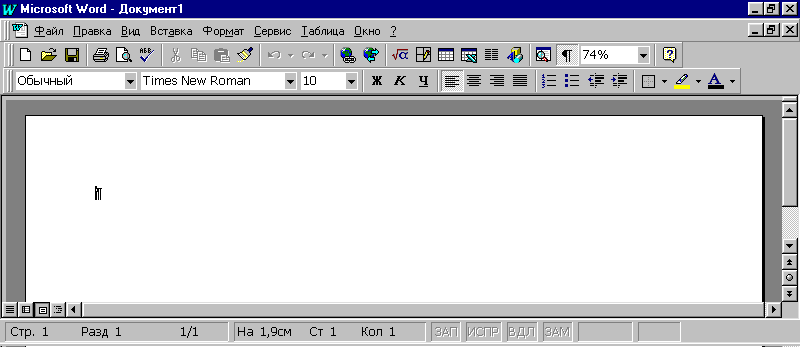
Рисунок 1.1 - Вид вікна Word, настроєного для зручної роботи з типовими документами
Настроєні один раз параметри вікна будуть збережені, тому вам не потрібно буде настроювати їх щоразу.
1.2.2 Введення тексту
Коли ви придбаєте деякий досвід роботи з Word, то зможете виконувати операції введення й оформлення тексту в довільному порядку.
Зараз, працюючи над першим документом, спочатку наберіть текст документа відповідно до нижчеподаного зразка, а потім – оформите текст. За замовчуванням Word у новому документі встановлює розмір шрифту 10 пунктів. У списку Розмір шрифту панелі інструментів Форматування встановите розмір 12.
Наберіть наступний текст (зверніть увагу, що з одного рядка на інший Word буде переносити текст автоматично, пробіл треба ставити після розділових знаків, а перед ними – не треба):
Пану Ульріху Леонарду Квіткова вулиця, 34 444147 Дортмунд 1 січня 2008 р. 3имовий відпочинок в 2008 р. Шановний пан Ульріх, Ви вже вирішили, де провести зимові канікули? Для Вас ми робимо спеціальну недорогу пропозицію. Подорожуйте з фірмою Sunrise Ltd. в Австрію й користуйтеся привабливими умовами відпочинку. Готель "Сніжна долина", Бергштадт, Австрія. Готель "Сніжна долина" - це туристичний комплекс, що займає значну площу. Готель пристосований для відпочинку з дітьми. Лижний підйомник, лижна школа й тенісний зал розташовані поруч. У готелі є ресторан, басейн, сауна й гімнастичний зал. Крім того, в готелі є: Дитячий садок, у якому вихователі піклуються про дітей, влаштовують свята, перегляд дитячих фільмів або читання казок. Апартаменти з кольоровим телевізором, телефоном і балконом, лоджією або терасою. Тип 1 - житлова площа близько 27 кв.м, тип 2 - близько 34 кв.м. Буфет для сніданків з великим вибором блюд. От наші ціни: Тривалість перебування Тип1 Тип 2 10 днів 676.00 794.00 20 днів 875.00 945.00 30 днів 990.00 1099.00. Подзвоніть нам, якщо у Вас виникнуть питання. Із дружнім привітом.
Перш ніж продовжити роботу з документом, відпрацюйте кілька елементарних операцій, які в майбутньому вам доведеться використовувати дуже часто.
1. Розрив рядка в заданому місці.
Поставте курсор у рядок 3имовий відпочинок в 2007 р. після слова Зимовий. Натисніть [Enter]. Рядок буде розірвано в позиції курсору, і в місці розриву з'явиться новий маркер кінця абзацу. Замість одного абзацу тепер стало два.
2. Об'єднання двох абзаців.
Маркер кінця абзацу – це звичайний символ, який можна видалити, скопіювати й т.п. Найважливішою з цих дій є видалення – при цьому два абзаци поєднуються в один.
Поставте курсор після слова Зимовий перед маркером кінця абзацу й видалите цей маркер клавішею [Delete].
3. Видалення зайвих символів.
Ліворуч від курсору символ видаляється клавішею [Backspace], праворуч – клавішею [Delete].
4. Додавання символів.
Щоб додати нові символи в будь-яке місце тексту, треба поставити туди курсор і почати набирати ці символи. Старі символи будуть відсуватися вправо.
1.2.3 Виправлення орфографічних помилок
В Word є орфографічний словник, за допомогою якого редактор автоматично шукає орфографічні помилки у тексті, який набирається. Слова з помилками підкреслюються червоною хвилястою рискою (це службове позначення, при друці ця риска не виводиться). Ви повинні звертати увагу на всі підкреслені слова.
Є три основних причини, за якими Word вважає слово помилковим.
1. Дане слово написане з помилкою, наприклад, ви пропустили яку-небудь букву або, навпаки, додали зайву.
Можна спробувати виправити це слово за словником – клацнути на ньому правою кнопкою миші й потім вибрати правильний варіант. Якщо правильного варіанту немає, треба виправити слово власноруч - помістити курсор на слово й видалити зайві букви або додрукувати пропущені.
2. Слово, написане без помилки, але є власним ім'ям. Наприклад, у вашому документі підкреслюється ім'я Ульріх і назва міста Бергштадт.
У цьому випадку можна або не звертати на підкреслення уваги, або можна виключити слово з перевірки – клацнути на ньому правою кнопкою й в об'єктному меню, що з'явилося, вибрати команду Пропустити все.
3. Декілька слів підряд написані без помилок, але однаково підкреслені.
Так буває через дефект Word: під час перемикання мови клавіатури редактор іноді неправильно визначає, на якій мові набраний текст. Щоб виправити даний дефект, треба виділити підкреслені слова й привласнити тексту правильну мову командою СервісЮМоваЮВибрати мову.
1.2.4 Збереження документа у файлі
Під час роботи з документом набагато краще зберігати його періодично. Тоді ви будете застраховані від випадкової втрати документа, наприклад, через відключення електрики.
Зберігаючи документ перший раз, треба дати ім'я файлу документа, тобто, указати, на якому диску, у якій папці файл буде перебувати і як він буде називатися.
1.3 Оформлення документа
1.3.1 Настроювання полів сторінки
Перейдемо до оформлення (форматування) документа. По-перше, треба встановити розмір полів сторінки. Поля - це білі області із чотирьох боків сторінки, на яких немає тексту. Текст розташовується між полями. Вікно настроювання параметрів сторінки зображено на рис. 1.2.
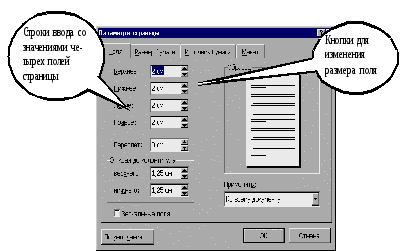
Рисунок 1.2 - Вікно настроювання параметрів сторінки
Для настроювання полів виберіть команду ФайлЮПараметри сторінки. У діалоговому вікні, що показано на рис. 1.2, зробіть чотири поля – Верхнє, Нижнє, Ліве й Праве – рівними 2. Інші параметри (наприклад, Перепліт) НЕ ЗМІНЮЙТЕ!
1.3.2 Виділення фрагментів тексту
Для оформлення документа необхідно вміти виділяти фрагменти (ділянки) тексту, наприклад, абзаци, слова або окремі символи.
1. Виділення довільної кількості символів.
Натисніть ліву кнопку миші на першому символі фрагменту й, не відпускаючи кнопку, розтягніть виділення до кінця фрагменту.
2. Виділення слова.
Двічі клацніть лівою кнопкою миші на слові, яке треба виділити.
3. Виділення декількох рядків.
Розташуйте покажчик миші ЛІВОРУЧ від рядка. Покажчик повинен перетворитися з вертикальної риски в стрілку. Тепер натисніть ліву кнопку миші, і, не відпускаючи її, перемістить мишу вертикально вниз (або нагору) для виділення декількох рядків.
4. Виділення фрагменту за допомогою клавіатури.
Поставте курсор (текстовий курсор, а не покажчик миші!) ПЕРЕД першим символом фрагменту. Натисніть клавішу [Shift] й, не відпускаючи її, за допомогою курсорних клавіш-стрілок розтягніть виділення на весь фрагмент.
1.3.3 Оформлення тексту документа
Щоб одержати запрошення, схоже на зразок, необхідно засвоїти, що: для зміни оформлення тексту треба виділити потрібний фрагмент, а потім змінити його властивості за допомогою відповідної команди Word.
Змінить набраний текст, додавши абзаци й вставивши табуляцію у відповідних місцях, видаливши зайві символи:
Пану Еntеr
Ульріху Леонарду Enter
Квіткова вулиця, 34 Enter
44147 Дортмунд Enter 1 січня 2008 р. Enter
Enter Enter Enter Enter
3имовий відпочинок у 2008 р. Enter
Шановний пан Ульріх, Enter Ви вже вирішили, де провести зимові канікули? Для Вас ми робимо спеціальну недорогу пропозицію. Подорожуйте з фірмою Sunrise Ltd. в Австрію і користуйтесь привабливими умовами відпочинку. Enter
Готель "Сніжна долина", Бергштадт, Австрія. Enter
Готель "Сніжна долина" - це туристичний комплекс, що займає значну площу. Готель пристосований для відпочинку з дітьми. Лижний підйомник, лижна школа розташовані поруч. В готелі є ресторан, басейн, сауна й гімнастичний зал. Крім того, в готелі є: Enter
Дитячий садок, у якому вихователі піклуються про дітей, влаштовують свята, перегляд дитячих фільмів або читання казок. Enter
Апартаменти з кольоровим телевізором, телефоном і балконом, лоджією або терасою. Тип 1 - житлова площа близько 27 кв.м, тип 2 - близько 34 кв.м. Enter
Буфет для сніданків з великим вибором блюд. Enter
От наші ціни: Enter
Тривалість перебування Tab Тип1 Tab Тип 2 Enter 10 днів Тab 676.00 Tab 794.00 Enter 20 днів Tab 875.00 Tab 945.00 Enter
30 днів Tab 990.00 Tab 1099.00 Enter
Подзвоніть нам, якщо у Вас виникнуть питання. Enter Enter
Із дружнім привітом.
1. Шрифтове оформлення.
Виділите
рядок 1 січня
2008 р. й оформіть
його напівжирним
шрифтом (тобто
натисніть
кнопку
 на панелі
Форматування).
Тепер зніміть
виділення.
Аналогічним
образом виділите
напівжирним
шрифтом 3 рядки:
3имовий відпочинок в 2008 р.
Тривалість перебування Тип1 Тип 2
Із дружнім привітом.
Рядок
Готель "Сніжна долина", Бергштадт, Австрія.
оформіть
напівжирним
підкресленим
шрифтом (після
виділення рядка
по черзі натисніть
кнопки
й
 ).
2. Вставка верхнього індексу.
Скорочення кв.м треба замінити на позначення з верхнім індексом м2. Видалите символи кв., поставте курсор після букви м і виберіть команду ФорматЮШрифтЮВерхній індекс. Тепер надрукуйте цифру 2. Аналогічним образом замініть друге скорочення кв.м.
3. Вирівнювання абзаців.
Word автоматично формує рядки усередині абзаців. На панелі інструментів Форматування є чотири кнопки, за допомогою яких можна задати способи вирівнювання рядків абзацу: по лівому краю, по центру, по правому краю й по ширині (по обох границях). От ці кнопки:

Тепер поставте курсор у рядок 1 січня 2008 р. і відповідною кнопкою панелі інструментів вирівняйте його по правому краю.
4. Настроювання відступів після абзаців.
У зразку запрошення ви можете помітити, що між деякими абзацами є порожній простір. Ці проміжки можна було зробити за допомогою порожніх рядків – натискаючи зайвий раз [Enter] при введенні тексту. Цей спосіб незручний тим, що розмір проміжку, якщо буде потрібно, буде досить складно змінити – кожний потрібно міняти окремо. Зручніше зробити відступи за допомогою спеціальної властивості абзацу – Інтервал після.
Виділить рядки тексту від рядка
Квіткова вулиця, 34
до рядка (включно)
От наші ціни:
Оберіть команду ФорматЮАбзац , як показано на рис. 1.3. Установіть властивість Інтервал після рівним 12 пт.
Перевірте, чи міститься тепер весь документ на одну сторінку. Якщо ні, то видалите один або кілька порожніх рядків у верхній частині тексту.
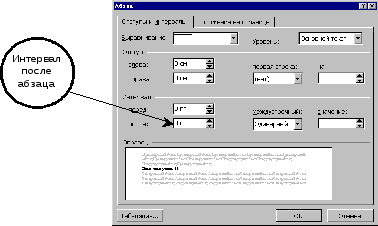
Рисунок 1.3 - Вікно властивостей абзацу
5. Оформлення списку.
Виділите три абзаци, які треба оформити у вигляді списку (ці абзаци в зразку запрошення позначені спеціальним значком – кружком – на початку першого рядка абзацу). Після виділення цих абзаців виберіть команду ФорматЮСписок, перейдіть на закладку вікна Маркірований і виберіть підходящий тип списку.
1.3.4 Перевірка результату
Порівнювати свій документ зі зразком зручно в режимі попереднього перегляду перед печаткою. Виконайте наступні дії:
виберіть команду ФайлЮПопередній перегляд;
у списку Масштаб у панелі інструментів установите масштаб Сторінка цілком;
зверніть увагу, що не друкуються символи, які не видні;
натисніть кнопку Закрити на панелі інструментів для виходу з режиму попереднього перегляду.
1.3.5 Оформлення таблиці
При наборі частину тексту було розділено на окремі осередки таблиці натисканням клавіші [Tab] , а кожен рядок вводили в окремому абзаці. Набрані в такий спосіб дані можна перетворити в таблицю спеціальною командою Word.
Виділите чотири рядки, які необхідно оформити, як таблицю. Виберіть команду ТаблицяЮПеретворити в таблицю.
Перетаскуючи мишею вертикальні роздільники стовпців таблиці (на них покажчик миші перетворюється в подвійну стрілку), підберіть їхню ширину. Перший стовпець повинен бути досить широким, щоб заголовок Тривалість перебування не розбивався на два рядки. Другий і третій стовпці повинні бути однаковими по ширині, але вужчі, ніж перший. Вся таблиця по ширині повинна займати приблизно 3/4 ширини аркуша.
За допомогою кнопок панелі Форматування настройте вирівнювання абзаців в осередках таблиці:
а) виділите рядок заголовків й відцентруйте ці осередки;
б) виділите перший стовпець й відцентруйте ці осередки;
в) виділите осередки із числами в другому й третьому стовпцях (заголовки не виділяйте). Вирівняйте ці осередки по правому краю (числа зручно вирівнювати по правому краю, щоб відразу бачити старші розряди).
За замовчуванням Word привласнює таблиці обрамлення типу Сітка (подивиться в режимі попереднього перегляду, як виглядає таблиця з таким обрамленням). Змінимо обрамлення так, щоб у таблиці не було внутрішніх вертикальних роздільників, і щоб зовнішня границя таблиці була обведена подвійною лінією.
Поставте курсор у будь-який осередок таблиці (при цьому жоден з осередків не повинен бути виділеним). Виберіть команду ФорматЮГраниці й заливання. У діалоговому вікні, яке показано на рис. 1.4, виберіть тип обрамлення Інша. За допомогою списку типів ліній (щоб знайти подвійну лінію, необхідно список прокрутити вниз) і кнопок включення/вимикання границь таблиці привласніть одинарну лінію внутрішнім горизонтальним роздільникам і подвійну лінію – зовнішнім границям, як на рис. 1.4. Після настроювання границь натисніть OK.
Перевірте оформлення таблиці в режимі попереднього перегляду.
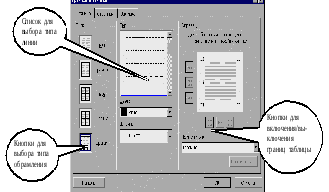
Рисунок 1.4 - Вікно Границі й заливання
1.3.6 Вставка малюнка
Поставте курсор в один із порожніх рядків у заголовку запрошення.
Виберіть команду ВставкаЮМалюнокЮКартинки. У розділі Знаки виберіть малюнок, схожий на зразок, і подвійним щигликом додайте його в документ. Якщо такого малюнка немає, то можете вибрати будь-який інший малюнок.
За замовчуванням малюнок вставляється поверх тексту, і йому призначається тип обтікання текстом Зверху й знизу, тому малюнок розсовує текст. Щоб розташувати малюнок, як у зразку, треба відключити в ньому обтікання текстом, зменшити розмір і помістити малюнок у правий верхній кут сторінки. Для цього виконайте наступні дії:
а) клацніть на малюнку правою кнопкою миші. В об'єктному меню, що з'явилося, виберіть команду Формат малюнка. Перейдіть у ньому на закладку Обтікання, як показано на рис. 1.5. Як тип обтікання текстом виберіть Немає. Натисніть кнопку OK;
б) клацніть на малюнку лівою кнопкою миші один раз. На рамці малюнка з'явилися маркери розміру. Якщо помістити на маркер розміру покажчик миші, то він перетвориться в подвійну стрілку. Підберіть розмір малюнка, перетаскуючи мишею один з кутових маркерів розміру;
в) перетягніть малюнок мишею за внутрішню область у правий верхній кут сторінки, підберіть розмір малюнка ще раз.
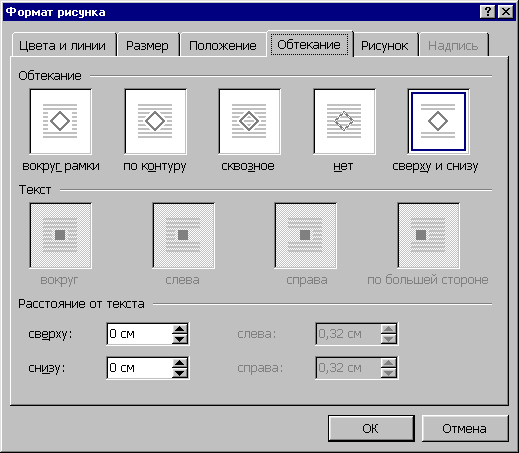
Рисунок 1.5 - Діалогове вікно із властивостями малюнка
1.4 Варіанти завдань
Підготувати запрошення в країну(місто), згідно свого варіанту, у котрому повинно бути кілька абзаців тексту, список, малюнок і таблиця. У тексті коротко описати географічне розташування місця відпочинку (конференції), основні визначні пам'ятки, сферу послуг.
| 1.4.1 Туреччина | 1.4.11 Панама | 1.4.21 Англія |
| 1.4.2 Греція | 1.4.12 Австралія | 1.4.22 Швейцарія |
| 1.4.3 Італія | 1.4.13 Індія | 1.4.23 Швеція |
| 1.4.4 Швейцарія | 1.4.14 Китай | 1.4.24 Голландія |
| 1.4.5 Іспанія | 1.4.15 Японія | 1.4.25 Москва |
| 1.4.6 Чехія | 1.4.16 Таїланд | 1.4.26 Австрія |
| 1.4.7 Словаччина | 1.4.17 Франція | 1.4.27. Суздаль |
| 1.4.8 Каліфорнія | 1.4.18 Німеччина | 1.4.28 США |
| 1.4.9 Єгипет | 1.4.19 Польща | 1.4.29 Канада |
| 1.4.10 Ізраїль | 1.4.20 Румунія | 1.4.30 Ірландія |
1.5 Контрольні запитання
1.5.1 Чому при наборі тексту зустрічається підкреслення слів? Способи усунення?
1.5.2 Що таке поля сторінки?
1.5.3 Як здійснюється перехід на новий рядок?
1.5.4 Що таке абзац й як він створюється?
1.5.5 Яку частину тексту можна перетворити в таблицю?
1.5.6 Як можна змінити ширину стовпця і рядка таблиці?
1.5.7 Що таке список? Які існують списки?
2. Лабораторна робота № 2. Форматування абзаців
2.1 Мета роботи
Потрібно підготувати документ, що містить набір абзаців з однаковим форматуванням (в абзацах є “червоний” рядок і встановлено вирівнювання по ширині). Як приклад документу взяті дві сторінки з підручника “Правова інформатика” (див. додаток Б.2 до даної роботи). У тексті деякі терміни виділені напівжирним шрифтом. Крім абзаців і символів, у документі є ряд нових об'єктів: колонтитули, виноски й малюнок, зроблений у програмі Microsoft Draw.
2.2 Загальні відомості
2.2.1 Набір тексту
Перед тим, як приступити до введення тексту, у порожньому документі встановите поля розміром по 2 см з кожної сторони (за допомогою команди ФайлЮПараметри сторінки).
Тепер відповідно до наведеного зразка наберіть заголовки й перші два абзаци тексту. Після кожного із трьох рядків заголовків треба натискати [Enter] , тобто заголовки оформлюються як однорядкові абзаци.
Ось цей текст:
3.4 Документи і їхня роль у правовій інформатиці Enter
3.4. 1 Поняття документа. Види документів Enter
і їхня інформаційна значимість Enter Enter
с побутової лексики, але й для юридичної діяльності аж до початку 50-х років XX століття. Enter Так, у Великій радянській енциклопедії 1952 року терміном "документ" (у праві) позначався "убраний у письмову форму акт, що засвідчує наявність фактів юридичного значення". Enter Із впровадженням у сферу юридичної діяльності технічних засобів фіксації, зберігання й передачі правової інформації до її джерел і носіїв стали відносити фото-, кіно- і інші зображення, а також звукозапис, що породило (і узаконило) такі поняття, як фото-, кіно-, відео-, фоно- і інші документи. З початком же комп'ютеризації юридичної діяльності цей ряд поповнився новим видом документів, що одержали найменування машинні документи, що містить у собі такі види джерел і носіїв інформації, як перфокарти, перфострічки, магнітні стрічки й диски, оптичні диски й ін. Enter У зв'язку із цим стало загальновизнаним поняття документа як матеріального об'єкта, що містить "у зафіксованому виді інформацію, оформлену встановленим порядком і має у відповідності із чинним законодавством правове значення". Enter Хоча це поняття не є специфічно правовим, у ньому правильно відбиті основні характеристики документів, використовуваних у сфері юридичної діяльності. Як й у будь-якій іншій сфері людської діяльності, документ – це завжди матеріальний об'єкт, причому фізична природа його матеріальної основи може бути будь-якою, як будь-яким може бути й спосіб фіксації інформації Enter Зовсім очевидно, що інформаційні властивості (форма, інформаційна ємність й ін.) у названих й інших документів різні, що визначає не тільки їхнє пізнавальне значення, але й впливає на процедуру надання їм статусу правових документів, а точніше, умов, що забезпечують можливість їхнього використання для рішення правових завдань. Enter
Після доданого тексту пропустіть 2-3 рядки для малюнка і його написів, і потім наберіть останній абзац:
Визначальними факторами тут є спосіб вираження й фіксації інформації і її матеріальний носій. З урахуванням цих факторів розглянемо (для приклада) деякі з названих видів документів.
Перегляньте текст, звертаючи увагу на слова із червоним підкресленням. У текст файлу-заготівки спеціально внесені орфографічні помилки. Виправте їх за допомогою словника Word (щигликом правої кнопки викликайте об'єктне меню помилкового слова й вибирайте із цього меню правильний варіант).
2.2.2 Шрифтове оформлення
Виділить весь текст (мишею або командою ВиправленняЮВиділити все). Привласніть виділеному тексту шрифт Times New Roman, розмір 13 пунктів. На панелі інструментів Форматування в списку розмірів немає значення 13. Щоб установити саме цей розмір, зробіть так:
а) клацніть мишею усередину білого поля списку розмірів (туди, де в результаті повинне бути число 13), там з'явиться курсор;
б) наберіть 13 із клавіатури й натисніть [Enter];
в) зніміть виділення з тексту.
Відповідно до зразка з додатка до роботи, виділить напівжирним шрифтом заголовки й ряд термінів у тексті. От перелік цих фрагментів:
3.4 Документи і їхня роль у правовій
інформатиці
3.4.1 Поняття документа. Види документів
і їхня інформаційна значимість
documentum (доказ)
письмові акти
технічних засобів фіксації, зберігання й передачі правової інформації
фото-, кіно-, відео-, фоно- і інші документи
машинні документи
перфокарти, перфострічки, магнітні стрічки й диски, оптичні диски й ін.
документ - це завжди матеріальний об'єкт
інформаційні властивості
спосіб вираження й фіксації інформації і її матеріальний носій
2.2.3 Оформлення абзаців
Три рядки заголовків відцентруйте за допомогою кнопки панелі інструментів Форматування.
В інших абзацах – абзацах основного тексту – треба встановити вирівнювання по ширині й призначити “червоний” рядок, тобто відступ. Виділить всі ці абзаци. Кнопкою на панелі інструментів установіть вирівнювання по ширині. Щоб призначити “червоний” рядок, викличте вікно властивостей абзаців командою ФорматЮАбзац й у списку Перший рядок виберіть варіант Відступ.
Тепер змінимо міжрядковий інтервал. Виділить весь текст, виберіть команду ФорматЮАбзац й у списку Міжрядковий укажіть варіант Полуторний.
Зверніть увагу, що для вибору “червоного” рядка й міжрядкового інтервалу команду ФорматЮАбзац довелося виконувати два рази – оскільки треба було виділяти різні фрагменти тексту.
2.2.4 Розміщення переносів
У документах з великою кількістю однорідних абзаців для економії простору аркуша часто включається перенос слів. Цей параметр діє на весь документ, і для його установки виділяти текст не треба.
Щоб включити перенос, виберіть команду СервісЮМоваЮРозміщення переносів і поставте прапорець Автоматичне розміщення переносів. Закрийте діалогове вікно кнопкою OK і зверніть увагу на те, що з правого краю тексту з'явилися дефіси – там, де Word автоматично зробив у словах переноси.
2.2.5 Виноски
Подивиться на зразок документа в додатку Б.2 до цієї роботи. На першій сторінці є три виноски. В основному тексті номера виносок виглядають як надрядкові індекси. Текст виносок набраний унизу аркуша, під розділовою горизонтальною рисою. Це – звичайні виноски. Ще бувають кінцеві виноски, текст яких набирається наприкінці документа. У вашому документі всі три виноски звичайні.
Першу виноску зробіть так:
а) поставте курсор у першому абзаці після слова паперу, перед крапкою, тобто, саме в тому місці, де повинен бути надрядковий індекс із номером виноски;
б) виберіть команду ВставкаЮВиноска; з'явиться діалогове вікно, як показано на рис. 2.1; нехай залишаться параметри за замовчуванням – Звичайна виноска, нумерація Автоматична; натисніть кнопку OK;
в) Word створить розділову рису внизу сторінки й помістить курсор у те місце, де ви повинні набрати текст виноски; наберіть (після тексту [Enter] натискати не треба!):
Павленко Ф. Енциклопедичний словник. СПБ., 1913; Тлумачний словник живої великоросійської мови. Т.1. М., 1956, с 17.
г) для того, щоб вийти з виноски, просто клацніть де-небудь в області основного тексту.