Створення шаблонів документів засобами Microsoft Word
Рисунок 2.1 - Діалогове вікно команди ВставкаЮВиноска
Аналогічним образом додайте ще дві виноски. Зверніть увагу, що Word нумерує виноски автоматично.
Виноска 2 наприкінці другого абзацу, після слова значення й лапок:
Велика радянська енциклопедія. Т. 7. М, 1952. с. 5.
Виноска 3 наприкінці четвертого абзацу, після слова значення й лапок:
Тлумачний словник з інформатики. М., 1991, с. 89.
2.2.6 Колонтитули
Колонтитул - це текст й/або малюнок, що друкується внизу або вгорі кожної сторінки документа. Залежно від місця розташування (на верхньому або на нижньому полі сторінки) колонтитули бувають верхніми й нижніми. Приклад колонтитулів - це номера сторінок.
Допускається створення унікального колонтитулу для першої сторінки документа або взагалі убрати верхній й/або нижній колонтитул з першої сторінки. Можна також створювати колонтитули, що відрізняються, для парних і непарних сторінок документа.
У вашому документі верхнім колонтитулом повинен бути рядок:
Розділ 3 Комп'ютеризація правових завдань
Цей рядок потрібно набрати шрифтом Times New Roman, 11 пунктів, і вирівняти по правому краю. Зробіть верхній колонтитул:
а) виберіть команду ВидЮКолонтитули; ви перейдете в режим редагування колонтитулів, за замовчуванням - в область верхнього колонтитула;
б) установіть шрифт Times New Roman, 11 пунктів;
в) наберіть текст колонтитула;
г) вирівняйте колонтитул по правому краю;
д) вийдіть із режиму редагування колонтитулів, двічі клацнувши в області основного тексту;
е) у режимі попереднього перегляду переконайтеся, що верхній колонтитул з'явився на обох сторінках.
Нижнім колонтитулом у вашому документі будуть номери сторінок. Word може створити їх автоматично. Виберіть команду ВставкаЮНомера сторінок, укажіть розташування номерів Унизу сторінки, Від центра, прапорець Номер на першій сторінці повинен бути включений. Після натискання кнопки OK переконайтеся, що номера сторінок дійсно з'явилися.
2.2.7 Малюнок Microsoft Draw
Наприкінці документу є малюнок. Він складається з написів у прямокутних рамках, які з'єднані стрілками. Подібний малюнок можна зробити в будь-якому графічному редакторі й потім перенести в Word за допомогою буфера обміну. Можна також скористатися вбудованим в Word простим графічним редактором – програмою Microsoft Draw.
Перед останнім абзацом тексту наберіть й відцентруйте рядки, розділивши їх порожнім рядком:
Життєвий цикл документу
Рисунок 3.1 - Життєвий цикл документу
Перший із цих рядків (заголовок малюнка) оформить шрифтом Arial, 12 пунктів, напівжирний. Другий рядок (підпис під малюнком) – шрифтом Times New Roman, 9 пунктів, напівжирний.
Тепер поставте курсор у порожній рядок між цими двома написами, тобто туди, де повинен бути малюнок. Виберіть команду ВставкаЮОб'єктЮМалюнок Microsoft Word. Буде запущена програма Microsoft Draw. Поки вона працює, документ Word не видно. Малюнок треба робити за допомогою інструментів панелі Малювання, як показано на рис. 2.2. Коли малюнок буде готов, для повернення в Word треба вибрати команду ФайлЮЗакрити й повернутися.
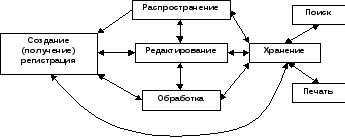
Рисунок 2.2 - Малюнок, який створено в Microsoft Draw
Перший напис у рамці створіть у такий спосіб:
а)
виберіть на
панелі Малювання
інструмент
Напис (кнопка
 );
б) намалюйте прямокутник; усередині прямокутника з'явиться курсор;
в) установіть шрифт Arial, 10 пунктів, напівжирний;
г) наберіть текст напису – слово Поширення;
д) відцентруйте набраний рядок;
е) мишею за кутовий маркер (квадратик на куті рамки) підберіть розмір рамки, так, щоб слово було видно цілком;
ж) виберіть команду ФорматЮНапис й у діалоговому вікні із властивостями напису на закладці Обтікання встановите варіант Немає.
Аналогічним образом зробіть ще 6 написів. Потім розташуйте їх так, щоб було зручно з'єднувати рамки стрілками.
З'єднайте написи Поширення й Редагування подвійною стрілкою:
а)
виберіть на
панелі Малювання
інструмент
Стрілка (кнопка
 );
б) намалюйте стрілку;
в) виберіть команду ФорматЮАвтофігура й на закладці Обтікання встановите варіант Немає;
г)
на панелі Малювання
натисніть
кнопку Вид
стрілки ( ) і виберіть
подвійну стрілку.
Тепер намалюйте прямі стрілки, що залишилися. Не забудьте відключати у стрілок обтікання текстом, інакше малюнок може розділитися на кілька частин. У будь-який момент ви можете перетягнути початок або кінець стрілки за відповідний маркер розміру.
Залишилося намалювати дугоподібну подвійну стрілку. Послідовність дій наступна:
а) на панелі Малювання виберіть команду АвтофігураЮЛініїЮКрива;
б) клацніть лівою кнопкою в місці, де повинен бути початок стрілки;
в) клацніть лівою кнопкою у двох-трьох місцях вигину дугоподібної стрілки;
г) у позиції, де повинен бути кінець стрілки, клацніть мишею двічі;
д)
на панелі Малювання
натисніть
кнопку Вид
стрілки (
) і виберіть
подвійну стрілку.
Коли малюнок буде готовий, треба настроїти його розмір і потім повернутися в документ. Для цього:
а)
знайдіть панель
інструментів
Зміна малюнка
( ),
якщо її немає,
то включить
цю панель командою
ВидЮПанелі
інструментівЮЗміна
малюнка;
б) на панелі інструментів Зміна малюнка натисніть кнопку Відновити границі малюнка;
в) на панелі інструментів Зміна малюнка натисніть кнопку Закрити малюнок (або виберіть команду ФайлЮЗакрити й повернутися);
г) у документі Word відцентруйте малюнок.
2.3 Завдання на підготовку до лабораторної роботи
2.3.1 У режимі попереднього перегляду порівняйте документ зі зразком. Знайдені розходження усуньте. Збережіть документ.
2.3.2 Перевірте, що вище заголовка малюнка й нижче його підпису є по одному порожньому рядку. Якщо немає, додайте їх.
2.3.3 Змініть форматування абзаців основного тексту, встановивши параметри:
Вирівнювання: по лівому краю, Міжрядковий інтервал: одинарний
Перший рядок: Немає , Інтервал після: 12 пунктів
У режимі попереднього перегляду подивіться, як тепер виглядає документ.
2.3.4 Вирівняйте верхній колонтитул по лівому краю й оформіть його курсивом.
2.3.5 Виділите три рядки заголовка й командою ФорматЮРегістрЮВСІ ПРОПИСНІ перетворіть текст заголовків у верхній регістр.
2.4 Варіанти завдань
Підготувати текст, що описує географічне положення країни (міста) з попереднього завдання лабораторної роботи №1 з розділу 1.4.
Навести ряд прикладів висловлень відомих людей з характеристикою цієї країни (наприклад, вірш), які позначені посиланням на першоджерело.
Оформити зв'язок столиці з основними містами країни або показати напрямки авіаліній в інші країни у вигляді схеми. Додати колонтитули у вигляді намальованого орнаменту з відповідним розташуванням по рядку.
2.5 Контрольні запитання
2.5.1 Як вставити номера сторінок?
2.5.2 Що називається колонтитулом?
2.5.3 Як задаються різні колонтитули для парних і непарних сторінок?
2.5.4 Як створити колонтитул?
2.5.5 Як виконується вирівнювання тексту?
2.5.6 Як можна перевірити неправильно записані слова?
2.5.7 Як підібрати синоніми слова?
2.5.8 Для чого використовуються „примітки”? Типи приміток.
3. Лабораторна робота № 3. Документ “Бланк заяви”
3.1 Мета роботи
Потрібно підготувати бланк заяви (див. додаток Б.3). У бланку є деякий текст і поля, позначені підкресленням. Ці поля будуть згодом заповнюватися від руки. Під кожним полем дрібним шрифтом надруковане пояснення.
При підготовці бланка заяви буде потрібно використати наступні засоби Word:
кнопки панелі інструментів для вирівнювання абзаців;
кнопки оформлення напівжирним і похилим шрифтом;
команду установки властивості шрифту “верхній індекс”;
лінійку для настроювання відступу абзаців.
3.2 Загальні відомості
3.2.1 Оформлення шапки заяви
Нижче докладно описаний процес оформлення шапки заяви. Аналогічні операції потрібно буде застосувати для оформлення частини документа, що залишилася.
1. Установіть в порожньому документі поля розміром по 2 см з кожної сторони (команда ФайлЮПараметри сторінки). Установіть шрифт Times New Roman, розмір 13 пт.
2. Наберіть перший рядок документа:
В ______________ районний (міський)
Шапка заяви складається з 8 однорядкових абзаців (окремими рядками вважаються порожні поля з підкресленням і поясненням під ними). Всі рядки вирівняні по лівому краю й у всіх однаковий відступ – приблизно 8,5 см від лівого поля аркуша.
Для настроювання відступу абзацу зручно користуватися Лінійкою. Якщо у вікні Word лінійки немає, то включіть її командою ВидЮЛінійка. Знайдіть на лінійці движок для регулювання лівого відступу, як показано на рис. 3.1.
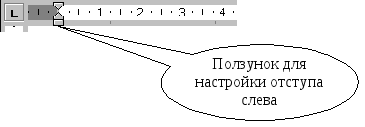
Рисунок 3.1 – Вид лінійки полів на сторінці листа Word
Для першого абзацу встановіть Відступ ліворуч рівним 8,5 см. Якщо абзац розривається на два рядки, то зробіть відступ менше, якщо ж, навпаки, до правого поля залишилося занадто багато місця - зробіть відступ більше.
3. Наприкінці першого абзацу натисніть [Enter]. Так ви зробите новий абзац, параметри якого, у тому числі й відступ, будуть скопійовані з поточного абзацу. Наберіть 7 рядків шапки заяви, що залишилися.народни
Щоб підібрати потрібну довжину підкреслення, додавайте символи підкреслення по одному, поки Word не почне переносити абзац на наступний рядок. Як тільки відбудеться перенос, видалите один або два останніх підкреслення клавішею [Backspace]. У такий спосіб ви зможете підібрати потрібну довжину підкреслення. Набрана вами шапка заяви повинна виглядати так (ліворуч у квадратних дужках наведені номери рядків, щоб на них можна було посилатися в подальшому описі):
|
[1] [2] [3] [4] [5] [6] [7] [8] |
В ______________ районний (міський) народний суд _______________ області (краю, республіки) від ________________________________ (П.І.Б. заявника, адреса) ЗАЦІКАВЛЕНІ ОСОБИ: _____________ ___________________________________ (найменування, адреса) |
4. Рядки [1], [2], [3], [4] й [6] виділить похилим шрифтом (курсивом).
5. Рядки [5] й [8] за допомогою команди ФорматЮШрифт оформіть верхнім індексом. Символи з такою властивістю піднімаються над базовою лінією й виглядають “притиснутими” до попереднього рядка.
6. Виділить всі 8 рядків і командою ФорматЮАбзац установіть міжрядковий інтервал Полуторний. Ви побачите, що рядки з верхнім індексом відділені від попередніх рядків більшими проміжками. Тому для рядка [4] і рядка [7] встановіть міжрядковий інтервал Одинарний.
7. Рядки [5] й [8] вирівняйте по центру. Зверніть увагу, що Word виконує вирівнювання не по центру аркуша, а в межах області, відокремленої відступами абзацу.
3.2.2 Оформлення частини документа, що залишилася
Після оформленої шапки додайте 3 порожніх абзаци. У них задайте відступ ліворуч рівним 0 см (це значення за замовчуванням).
Наберіть й відформатуйте частину документа, що залишилася. При оформленні пояснень до полів і підборі довжини підкреслення застосовуйте ті ж способи, що й при оформленні шапки заяви.
Зверніть увагу на наступні особливості документу:
а) назва заяви оформлена напівжирним шрифтом й відцентрована;
б) до частини “Додаток:” всі абзаци - однорядкові, а в додатку окремими абзацами є пронумеровані пункти;
в) в усьому документі інтервал полуторний, а в рядках, оформлених верхнім індексом, інтервал одинарний;
г) у випадку, коли пояснення полів не треба центрувати, а потрібно тільки відсунути, користуйтеся лінійкою для настроювання абзацного відступу.
Після оформлення документу порівняйте його зі зразком у режимі попереднього перегляду. Знайдені розходження усуньте. Збережіть документ.
3.3 Завдання
Підготувати бланк “Заяви”. Тематику бланка вибрати самостійно.
3.4 Контрольні запитання
3.4.1 З яких частин складається бланк “Заяви”?
3.4.2 Як оформлюються підрядкові написи, їхнє призначення?
3.4.3 Навіщо створюються рядки з підкресленням й як забезпечується необхідна довжина рядка?
3.4.4 Як створюється шапка заяви?
3.4.5 Як встановити міжрядкові інтервали?
3.4.6 Як вибираються розміри шрифту?
4. Лабораторна робота № 4. Документ “Рекламний лист”
документ редактор текст оформлення
4.1 Мета роботи
У цій роботі описується створення документа зі складним оформленням - рекламного листа (див. додаток Б.5). Основний текст документа розбитий на два стовпчики. Текст у верхній і нижній частині сторінки оформлений в один стовпчик. У документі є 4 зображення й 2 графічних об'єкти (написи).
4.2 Загальні відомості
4.2.1 Оформлення тексту
При оформленні рекламного листа зручніше спочатку відформатувати текст, а потім перейти до додавання малюнків.
1. Використання файлу-заготівки.
Створіть новий документ (команда ФайлЮСтворити). У порожній документ додайте текст із додатка Б.4 і займіться оформленням документа. Нижче описано, які команди форматування й у якому порядку зручніше застосовувати для оформлення рекламного листа.
Установіть поля по 1,5 см з кожної сторони (команда ФайлЮПараметри сторінки).
Усуньте орфографічні помилки. Якщо назва TeachPro позначається як помилкове слово (виходить, слова немає в словнику Word), то виключіть його з перевірки.
2. Оформлення шапки й заключної частини документу.
Відокремте шапку документу від основного тексту, що буде оформлений у два стовпчики, двома порожніми рядками. Аналогічно, двома порожніми рядками відокремте від основного тексту весь текст у нижній частині документу, починаючи від абзацу “Пропозиції по співробітництву”.
Оформіть шапку, підібравши потрібні шрифти й вирівнювання (заголовок - напівжирний, розмір - 18 пт, вирівнювання - по центру; підзаголовок - курсив, 11 пт, по центру). Перелік продуктів відформатуйте як нумерований список (шрифт - напівжирний, 11 пт).
У нижній частині документу використайте курсивний шрифт, 11 пт. Для адрес і телефонів - напівжирний шрифт, 10 пт.
3. Оформлення основного тексту.
Основний текст треба розбити на два стовпчики. Виділить його й виберіть команду ФорматЮСтовпчики. У діалоговому вікні виберіть варіант “два стовпчики” і задайте проміжок між колонками 1,0 см.
Установіть в основному тексті шрифт Times New Roman, розмір 8 пт.
Вирівняйте абзаци основного тексту по ширині. Включіть в документі перенос слів (команда СервісЮМоваЮРозміщення переносів).
Зауваження: перевірте, чим відрізняються режими відображення ВидЮЗвичайний і ВидЮРозмітка сторінки. У режимі Розмітка сторінки документ у вікні Word більше схожий на друковану копію, хоча відображається повільніше, ніж у режимі Звичайний. Для подальшої роботи встановите режим Розмітка сторінки й задайте масштаб По ширині сторінки.
Для заголовків в основному тексті (наприклад, “Методика навчання” й “Режими проведення занять”) використайте напівжирний курсив, 11 пт. У цих заголовків командою ФорматЮАбзац задайте Інтервал перед рівним 3 пт.
Підзаголовки пунктів (наприклад, “Безперервний” й “Покроковий”) оформіть шрифтом 10 пт, курсив, підкреслений.
Якщо підзаголовок “Контрольний” перейшов у перший стовпчик, то треба спеціально зафіксувати його як початковий рядок другого стовпчика. Для цього перед абзацом треба вставити розрив стовпчика наступним чином:
а) поставте курсор перед буквою “ДО” у підзаголовку “Контрольний”;
б) виберіть команду ВставкаЮРозрив і варіант Почати новий стовпчик.
4. Контроль поточного стану документу.
Перегляньте документ у режимі попереднього перегляду (команда ФайлЮПопередній перегляд). По висоті в нижній частині аркуша повинно залишатися 15-20% порожнього простору, щоб можна було вставити малюнки й додати написи в рамках.
4.2.2 Вставка малюнків
Тепер можна додати в рекламний лист зображення. Виконайте наступні дії:
а) поставте курсор приблизно в те місце, де повинен бути перший малюнок (у перший або другий рядок лівого стовпчика основного тексту);
б) скопіюйте малюнки з папки “Мої малюнки” у текст, згідно зразка (якщо зразки малюнків відсутні, створіть їх самі);
в) установіть режим Поверх тексту тому, що в режимі “Усередині тексту” малюнку не можна буде призначити обтікання текстом.
Подивіться, як виглядає документ. Очевидно, потрібно змінити формат малюнка.
Зауваження: однократний щиглик виділяє малюнок, подвійний – викликає редактор малюнка. Клацніть по малюнку один раз. На його рамці з'являться маленькі квадратики – маркери розміру. Це ознака того, що малюнок виділений. Тепер клацніть по малюнку двічі. Текст зникне, і ви побачите тільки малюнок – зараз ви перебуваєте в автоматично запущеній програмі Microsoft Draw (для редагування малюнків).
Виділіть малюнок, поміщений у текст. Уменшіть малюнок приблизно до половини ширини стовпчика. Тепер задайте обтікання малюнка текстом. Натисніть праву кнопку миші на малюнку. З контекстного меню малюнка виберіть команду Формат малюнка, потім закладку Обтікання й варіант По контуру.
Якщо у малюнка зайві білі області, їх треба обрізати. Включіть панель інструментів Настроювання зображення (команда ВидЮПанелі інструментівЮНастроювання зображення). Виділіть малюнок. На панелі Настроювання зображення виберіть інструмент Обрізка, як показано на рис. 4.1. Мишею перетягніть маркери на серединах правої й нижньої сторін малюнка так, щоб видалити білі поля.
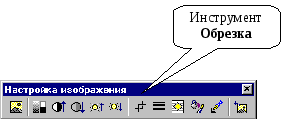
Рисунок 4.1 - Панель інструментів Настроювання зображення
Перемістіть малюнок так, щоб над ним було два повних рядки й трішки вліво, щоб малюнок виступав за текст.
Тепер зробіть так, щоб відстань від малюнка до тексту була однаковою: на закладці Обтікання задайте Відстань від тексту ліворуч/праворуч по 0,1 см.
В Word малюнки, вставлені поверх тексту, автоматично прив’язуються до одного з абзаців біля позиції вставки. Коли малюнок виділений, його крапка прив'язки відображається у вигляді якоря (якщо включено показ символів, що не друкуються). При переміщенні тексту (наприклад, при видаленні або додаванні декількох абзаців) малюнки автоматично переміщаються разом з текстом. У деяких випадках це буває незручно, наприклад, коли положення малюнків на аркуші жорстко визначено.
Для того, щоб малюнок не переміщався разом з текстом, зніміть у нього прапорець командою об'єктного меню Формат малюнкаЮПоложенняЮПереміщати разом з текстом. На тій же закладці діалогового вікна (Положення) встановіть прив'язку малюнка не до абзаців тексту, а до полів сторінки: для властивостей Положення по вертикалі/по горизонталі виберіть варіант "Від поля", як показано на рис. 4.2.
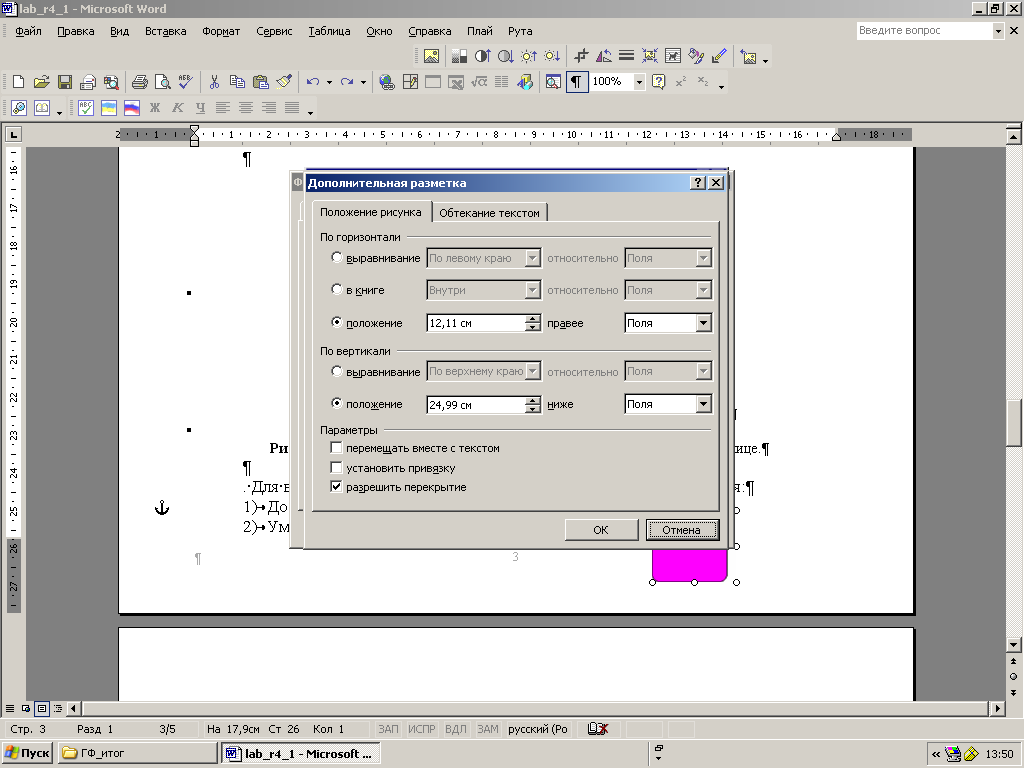
Рисунок 4.2 - Параметри положення малюнка, які жорстко закріплюють його на сторінці
Для вставки інших малюнків виконайте наступні дії:
- додайте в документ ще кілька малюнків;
- зменшить розмір малюнків;
- перемістіть їх у те місце, де вони повинні бути;
- пообрізайте у малюнків білі області;
- потрібно, щоб розміри малюнків були однаковими, для цього виділіть перший малюнок і виберіть команду Формат малюнкаЮРозмір, запишіть значення висоти й ширини першого малюнка, а потім виділіть другий малюнок й установіть ті ж самі значення висоти й ширини;
- призначте малюнку Обтікання текстом по контуру;
- на закладці Обтікання встановіть Відстань від тексту ліворуч і праворуч по 0,1 см;
- відключіть у малюнка прапорець переміщення разом з текстом і на закладці Положення встановіть прив'язку Положення по вертикалі/по горизонталі типу Від поля, як показано на рис. 4.2;
- перемістіть другий малюнок так, щоб він накладався на перший малюнок, якщо буде потрібно, змініть розміри малюнків однаковим способом.
4.2.3 Додавання написів
У рекламному листі є два написи – графічних об'єкта, у вигляді рамок з текстом. Усередині об'єкта-напису можна помістити будь-яку кількість абзаців тексту. Напис є графічним об'єктом, розташованим поверх тексту.
Включіть панель інструментів Малювання. Виберіть інструмент Напис, як показано на рис. 4.3 і намалюйте прямокутник ліворуч від останнього малюнка. Призначте напису параметри обтікання текстом так само, як робили це для малюнків.
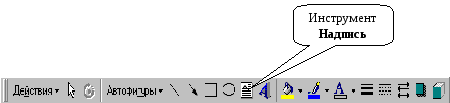
Рисунок 4.3 - Кнопка Напис на панелі інструментів Малювання
Усередині напису надрукуйте текст шрифтом 11 пт, напівжирний, курсив. Вирівняйте абзац по ширині.
Підберіть розміри й розташування напису.
За допомогою контекстного меню напису викличте вікно властивостей (клацніть правою кнопкою на рамці напису й виберіть команду Формат напису). У вікні властивостей на закладці Кольори і лінії встановіть сірі кольори заливання й збільшить товщину лінії обрамлення до 1,5 пт.
Тепер зробіть другий напис у нижній частині рекламного листа. Слова “Пропозиції по співробітництву” усередині напису можете перенести з нижньої частини документа за допомогою буфера обміну (командами ПравкаЮВирізати/ПравкаЮВставити). Вирівняйте абзац усередині напису по центру.
4.2.4 Завершення оформлення
Порівняйте свій документ зі зразком у режимі попереднього перегляду. Усуньте розходження. Якщо документ не вміщається на одному листі, можливо, варто зменшити розміри малюнків і написів.
4.3 Завдання
4.3.1 Підготувати лист, що рекламує побутову техніку, продукт харчування або одягу згідно зразку.
4.3.2 Вставити 2-3 малюнки, підготовлених самостійно, та 2-3 готових малюнки, по обраній тематиці.
4.3.3 Додати написи з текстом, відповідним рекламі.
4.4 Контрольні запитання
4.4.1 Як розмістити текст у декілька колонок? У яку кількість стовпчиків можна перетворити текст?
4.4.2 Як змінити розміри малюнків?
4.4.3 Як вставити малюнок у текст? Способи розміщення малюнків у тексті.
4.4.4 Вставка й розміщення написів у тексті.
4.4.5 Чим відрізняються режими відображення Звичайний і Розмітка сторінки?
4.5.6 Для чого призначений інструмент Обрізка?
5. Вибір варіанта та порядок виконання і вимог до оформлення лабораторних робіт
5.1 Номер варіанта завдання студент обирає за своїм відповідним порядковим номером у списку в журналі або згідно номеру робочого місця(чи комп’ютера) за узгодженням з викладачем.
5.2 Для виконання завдання студент повинен вивчити лекційний матеріал за темою або відповідний розділ обраного підручника.
5.3 Створити відповідний документ, згідно завдання до лабораторної роботи.
5.4 Звіт про кожне завдання повинен містити:
- титульну сторінку лабораторної роботи;
- ціль роботи;
- умову завдання свого варіанту;
- виконаний документ(роздруківка з ПК або оформлений на листі вручну);
- короткі відповіді на контрольні питання.
5.5 Титульний лист повинен бути оформлений згідно Додатка А.
5.6 Виконане і відповідно оформлене завдання студент захищає у викладача.
Рекомендована література
1. В.Э. Фигурнов. IBM PC для пользователя. Издание 7-е.
2. К. Ахметов. WINDOWS 95 для всех.
3. Б. Камарда. Использование Microsoft Word 97:-К; - M: Издательский дом “Вильямс”, 1998.- 800 с.
4. Методичні вказівки до лабораторних робіт за темами “Операційна система Windows NT” та “Microsoft Word 97” для усіх форм навчання.
Додаток А
Зразок титульної сторінки лабораторної роботи
Запорізький національний технічний університет
Кафедра обчислювальної математики
ЛАБОРАТОРНА РОБОТА № *
з курсу “Основи інформатики”
Тема: __________________
Роботу виконав
Студент групи_____________________
Роботу перевірив_____________________
Запоріжжя 201_ р.
Додаток Б
Приклади оформлення документів
Б.1 Зразок документу “Запрошення” до лабораторної роботи №1
Пану
Ульріху Леонарду
Квіткова вулиця, 34
444147 Дортмунд
1 січня 2008 р.
3имовий відпочинок в 2008 р.
Шановний пан Ульріх,
Ви вже вирішили, де провести зимові канікули? Для Вас ми робимо спеціальну недорогу пропозицію. Подорожуйте з фірмою Sunrise Ltd. в Австрію й користуйтеся привабливими умовами відпочинку.
Готель “Сніжна долина”, Бергштадт, Австрія.
Готель “Сніжна долина” - це туристичний комплекс, що займає значну площу. Готель пристосований для відпочинку з дітьми. Лижний підйомник, лижна школа й тенісний зал розташовані поруч. У готелі є ресторан, басейн, сауна й гімнастичний зал. Крім того, в готелі є:
Дитячий садок, у якому вихователі піклуються про дітей, влаштовують свята, перегляд дитячих фільмів або читання казок.
Апартаменти з кольоровим телевізором, телефоном і балконом, лоджією або терасою. Тип 1 - житлова площа близько 27 м2, тип 2 - близько 34 м2.
Буфет для сніданків з великим вибором блюд.
От наші ціни:
| Тривалість перебування | Тип1 | Тип 2 |
| 10 днів | 676.00 | 794.00 |
| 20 днів | 875.00 | 945.00 |
| 30 днів | 990.00 | 1099.00 |
Подзвоніть нам, якщо у Вас виникнуть питання.
Із дружнім привітом.
Б.2 Зразок текстового фрагменту до лабораторної роботи №2
Розділ 3 Комп'ютеризація правових задач
3.4 Документи і їхня роль у правовій інформатиці
3.4.1 Поняття документа. Види документів і їхня інформаційна значимість
Виникнувши від латинського слова documentum (доказ), цей термін у Росії (починаючи з епохи Петра I) – трактувалося як письмове свідчення, важливі ділові папери . Іншими словами, як носій документальної інформації визнавалися лише письмові акти. Це було характерно не тільки для побутової лексики, але й для юридичної діяльності аж до початку 50-х років XX століття.
Так, у Великій радянській енциклопедії 1952 року терміном "документ" (у праві) позначався "убраний у письмову форму акт, що засвідчує наявність фактів юридичного значення".
Із впровадженням у сферу юридичної діяльності технічних засобів фіксації, зберігання й передачі правової інформації до її джерел і носіїв стали відносити фото-, кіно- і інші зображення, а також звукозапис, що породило (і узаконило) такі поняття, як фото-, кіно-, відео-, фоно- і інші документи. З початком же комп'ютеризації юридичної діяльності цей ряд поповнився новим видом документів.
Розділ 3 Комп'ютеризація правових задач
що одержали найменування машинні документи, що містить у собі такі види джерел і носіїв інформації, як перфокарти, перфострічки, магнітні стрічки й диски, оптичні диски й ін.
У зв'язку із цим стало загальновизнаним поняття документа як матеріального об'єкта, що містить “у зафіксованому виді інформацію, оформлену встановленим порядком і має у відповідності із чинним законодавством правове значення” .
Хоча це поняття не є специфічно правовим, у ньому правильно відбиті основні характеристики документів, використовуваних у сфері юридичної діяльності. Як й у будь-якій іншій сфері людської діяльності, документ – це завжди матеріальний об'єкт, причому фізична природа його матеріальної основи може бути кожний, як кожним може бути й спосіб фіксації інформації.
Зовсім очевидно, що інформаційні властивості (форма, інформаційна ємність й ін.) у названих й інших документів різні, що визначає не тільки їхнє пізнавальне значення, але й впливає на процедуру додання їм статусу правових документів, а точніше, умов, що забезпечують можливість їхнього використання для рішення правових завдань.
Розділ 3 Комп'ютеризація правових задач
Визначальними факторами тут є спосіб вираження й фіксації інформації і її матеріальний носій. З урахуванням цих факторів розглянемо (для приклада) деякі з названих видів документів.
Б.3 Зразок документу “Бланк заяви” до лабораторної роботи №3
В ________________ районний (міський)
народний суд ________________області
(краю, республіки)
від ________________________________
(П.І.Б. заявника, адреса)
ЗАЦІКАВЛЕНІ ОСОБИ:______________
_____________________________
(найменування, адреса)
ЗАЯВА
про встановлення факту родинних відносин
Я й _______________________________________________ є родичами
(П.І.Б.)
____________________________________________________________
(указати ступінь рідства)
Однак документи, що підтверджують наше рідство, не збереглися (збереглися, але в них допущені помилки) через ____________________________________________________________
________________________________________________________________________________________________________________________
У цей час виникла необхідність ___________________________
(указати
____________________________________________________________
причини встановлення рідства: для одержання свідчення
____________________________________________________________
про право на спадщину; для оформлення права на пенсію,
____________________________________________________________
з нагоди втрати годувальника)
З метою відновлення актового запису про народження (свідчення про шлюб) я звертався в органи РАГСу, але мені було відмовлено в задоволенні прохання за тих мотивах, що ____________
____________________________________________________________
(підстави відмови)
Наші родинні відносини підтверджуються __________________
____________________________________________________________
(привести докази, що підтверджують наявність родинних
____________________________________________________________
відносин, зокрема, документи, акти, листи ділового
____________________________________________________________
або особистого характеру, що містять відомості про рідство)
Відповідно до п. 1 ст. 247 ЦПК РФ
ПРОШУ:
установити, що я _____________________________________________
(П.І.Б.)
є сином (дочкою, дружиною, чоловіком, племінником(цею) і т.п.)
____________________________________________________________
Викликати свідків _______________________________________
(П.І.Б.)
Додаток :
1. Наявні докази, що підтверджують наявність даного юридичного факту (документи, акти, листи ділового або особистого характеру, що містять відомості про родинні відносини).
2. Довідка органів РАГСу про неможливість відновлення свідоцтва про народження або про