Текстовый процессор Win Word в упражнениях
удалить клавишей Del.
форматировать, изменяя шрифт и параметры абзаца.
Оформить соответствующие абзацы как маркированный список и как нумерованный список, используя команду Список из меню Формат.
Сохранить документ в своей рабочей папке под именем text5
Скопировать в буфер обмена пронумерованные абзацы, перейти в конец документа и вставить из буфера обмена три копии этого фрагмента текста.
Пользуясь командой Открыть из меню Файл открыть документ с именем text4, скопировать в буфер обмена фрагмент, описывающий способы выделения текста.
Вернуться через меню Окно в документ с именем text5 и вставить скопированный фрагмент из буфера обмена в текст после первого абзаца.
Сохранить документ в своей рабочей папке под именем text5-1
Команды Найти и Заменить
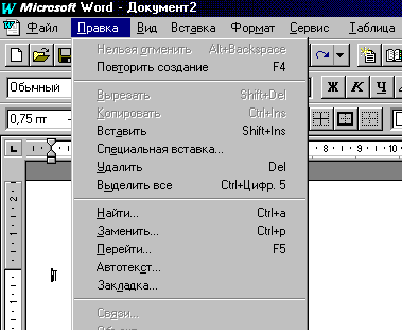
Режим поиска или замены позволяет быстро найти фрагмент текста, графики или любой иной элемент документа, и, если требуется, заменить найденный фрагмент на другой. Причем замену можно произвести автоматически сразу во всем документе, сколько бы раз ни встречался там заменяемый фрагмент. Элементом поиска может быть и специальный символ, например, маркер конца абзаца или символ табуляции. Все эти действия выполняются с помощью команд Найти и Заменить из меню Правка.
К
Команда
Заменить.
Используется
для поиска
и замены
текста
или графики
Команда
Найти.
Используется
для поиска
текста,
графики
Поиска всех вхождений фрагмента текста. При этом можно задать поиск текста, отформатированного определенным образом, в частности, полужирного или с каким-либо шаблоном расстановки заглавных букв. Например, можно искать все вхождения слов "синий" в отличие от "синий", или "ЗелЕный" в отличие от "зеленый".
Поиска вхождений определенного текста и замены его на другой текст. Можно оговорить, является ли искомый фрагмент текста целым словом или его частью, чтобы, например, при требуемой замене кл на клавиша, не заменилось буквосочетание кл в слове включить. Можно одновременно с заменой текста производить и замену форматирования. Например, задать замену фразы "Фирма Лотос" на "АО Лотос".
Поиска и замены форматирования и стилей. Например, найти весь подчеркнутый текст и заменить его на курсив, или найти все абзацы с определенным стилем, чтобы применить к ним другой стиль, или изменять фрагмент текста только в тех случаях, когда он встречается в абзаце определенного стиля. При замене формата заменяется каждое его вхождение, например, если заменять шрифт Arial на шрифт Times New Roman, то измениться и полужирный текст с шрифтом Arial на полужирный текст с шрифтом Times New Roman.
По умолчанию поиск осуществляется во всем документе, включая примечания, сноски и колонтитулы. Можно управлять поиском, устанавливая соответствующие опции в диалоговом окне Найти:
искать только в части документа, находящейся позади или впереди текущего положения курсора ввода;
искать только целые слова, а не части слов, в том числе и при поиске формата искать только целые слова с указанным форматированием;
искать текст по специально введенному шаблону.
Примеры сложных условий поиска
|
Чтобы найти |
Используйте оператор |
Примеры |
| Один любой символ |
? |
к?т находит "кот" и "кит" |
| Любая строка символов |
* |
к*й находит "кий" и "который" |
| Любой из указанных символов |
[ ] |
м[ео]л находит "мел" и "мол" |
| Любой символ, кроме указанного в скобках |
[!] |
т[!а]л находит "стол" и "стул", но не "стал" |
Как найти текст или форматирование:
В меню Правка выбрать команду Найти – появится окно, аналогичное рисунку, приведенному ниже.
В поле Что (на рисунке помечено [1]) выполнить одно из действий:
|
Чтобы найти |
Выполните следующее |
Текст без форматирования |
Набрать текст в поле Что. Если под полем Что появится формат, нажать кнопку Снять форматирование[2]. Можно также выбрать один из четырех выполнявшихся ранее аргументов поиска, если щелкнуть мышью на кнопке со стрелкой в поле Что. |
| Текст с форматированием |
Набрать текст. Нажать кнопку Формат[3] – появится список форматов. Задать необходимые форматы[4].. |
| Только форматирование |
Удалить весь текст в поле Что, нажать кнопку Формат. Появится список форматов, задать необходимые форматы. |
Задать необходимые опции управления поиском[5].
Нажать кнопку Найти далее[6]. Если текст или форматирование найдутся, документ откроется на странице, где этот текст расположен. Можно редактировать текст и при открытом диалоге Найти, а затем продолжить поиск, нажав кнопку Найти далее.
Чтобы закончить поиск – нажать кнопку Отмена или закрыть окно Найти.
Как заменить текст или форматирование
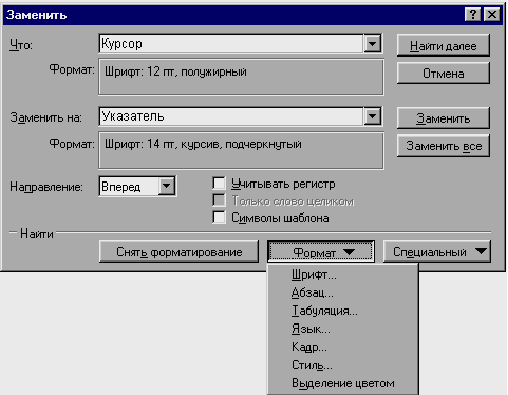
Выбрать в меню Правка команду Заменить (или в диалоге Найти кнопку Заменить. )
Д
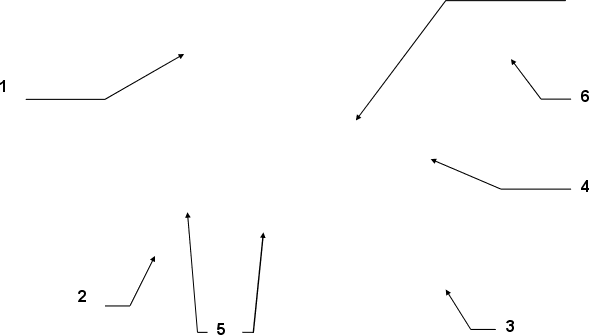 иалоговое
окно Заменить,
кроме полей
и опций управления
поиском, таких
же, как в окне
Найти, имеет
еще добавочное
поле Заменить
на:
Заполнить поле Заменить на: по таким же правилам, что и поле Что.
Выполнить одно из следующих действий:
|
Чтобы |
Нажать кнопку |
| Заменить найденный фрагмент и найти следующее вхождение |
Заменить. |
| Автоматически заменить все вхождения без запроса и подтверждения |
Заменить все |
| Не изменяя найденный фрагмент, найти следующее вхождение |
Найти далее |
|
|
Выполнение нескольких замен командой Заменить требует значительного объема памяти. Чтобы освободить память после выполнения множественной замены – выполните команду Сохранить |

Упражнение 6 Поиск и Замена текста
Набрать приведенный ниже текст, соблюдая оформление, и установив параметры:
справа - 1 см
|
|
текст для набора:
Поиск и замена специальных символов
В дополнение к тексту и форматам можно найти и заменить специальные и непечатаемые символы, например:
Символы концов страниц, установленные вручную.
Маркеры абзаца.
Символы табуляции, концов разделов и т.д.
При помощи поиска и замены спец.символов можно быстро и сразу во всем тексте исправить типичные ошибки неопытных пользователей, которые часто неправильно набирают текст. Так, при наборе текста не следует:
Нажимать клавишу Enter для перехода на новую строку – Word делает это автоматически, а нажатие Enter обозначает конец абзаца и начало нового.
Вводить между словами более одного пробела, или пытаться за счет ввода пробелов поместить заголовок по центру страницы.
Вводить между абзацами более одного маркера конца абзаца.
Исправление ошибок неопытных пользователей
Чтобы убрать “лишние” символы конца абзаца, надо заменить встречающиеся подряд два символа: пробел и маркер конца абзаца на один символ пробела.
Чтобы удалить “лишние” пробелы, надо выполнять замену двух пробелов на один до тех пор, пока Word не выдаст сообщение: “элемент не найден”.
Чтобы удалить “лишние” пустые строки, надо, аналогично предыдущему, выполнять замену двух символов маркеров абзаца на один.
Поместить нужный спец.символ в поля Что или Заменить на можно нажав кнопку Специальный в диалоговом окне Найти или Заменить.
Лучше всего осуществлять подобные замены в режиме отображения непечатаемых символов. Для включения этого режима надо нажать кнопку Непечатаемые символы стандартной панели инструментов. Если этот режим не включен, то непечатаемые символы не отображаются и при их нахождении подсвечивается та область, которую они занимают.
Сохранить документ в своей рабочей папке под именем text6
Заменить во всем тексте слова символ на знак и символы на знаки.
Используя режим Поиска найдите слово “Пробельное“, заключите его в кавычки и измените шрифт на курсивный.
Заменить во всем тексте формат шрифта полужирный размер 11 на курсивный 12.
Сохранить измененный документ в своей рабочей папке под именем text6-1
Три способа вставки часто используемой информации
1. Автозамена
С помощью автозамены Word автоматически заменяет элементы при наборе. Например, можно создать сокращения для часто встречающихся в тексте (или для трудно набираемых) слов и словосочетаний.
Посредством автозамены можно также расшифровывать аббревиатуры или исправлять часто встречающиеся ошибки, например:
неверно набранное слово "рубь" – автоматически заменять на "рубль"
ТОО – заменять на "Товарищество с ограниченной ответственностью"
фраг – заменять на фразу: "фрагмент текста и графики"
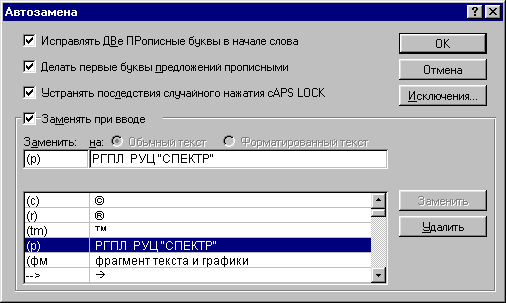
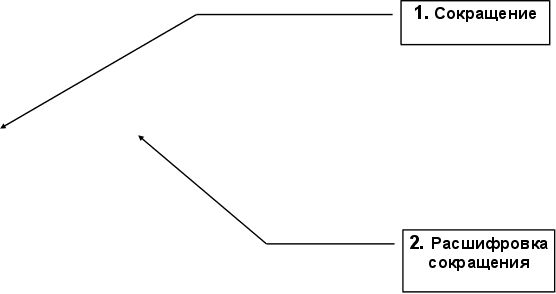
Для этого в меню Сервис выберите команду Автозамена, а затем наберите в списке Заменить аббревиатуру или слово[1], которое следует автоматически заменять в процессе ввода с клавиатуры и текст[2], который будет появляться взамен указанного.
Можно добавлять элементы автозамены в процессе проверки орфографии. Для этого в диалоге Орфография из меню Сервис следует использовать кнопку Автозамена.
2. Автотекcт
Элементы автотекста вставляются, если нажать кнопку Автотекст стандартной панели инструментов или выбрать команду Автотекст в меню Правка. Информацию можно вставлять в двух режимах – с сохранением исходного оформления или без сохранения.
Автотекст можно использовать для сохранения иллюстрации, графики, часто используемого фрагмента текста и т.д. Для этого необходимо выделить фрагмент, затем нажать кнопку Автотекст, набрать имя для фрагмента и нажать кнопку Добавить.
Чтобы вставить элемент Автотекста в текст, наберите его имя и нажмите кнопку Автотекст (или кнопку F3). Если Вы не помните имя нужного фрагмента, можно щелкнуть по команде Автотекст в меню Правка и выбрать элемент Автотекста из списка всех существующих элементов.
Отличия Автотекста и Автозамены:
Автотекст позволяет запоминать отформатированные фрагменты
текста.Элементами Автотекста могут быть рисунки, графика, таблицы и т.д.
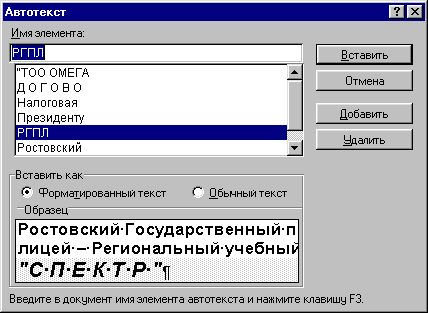
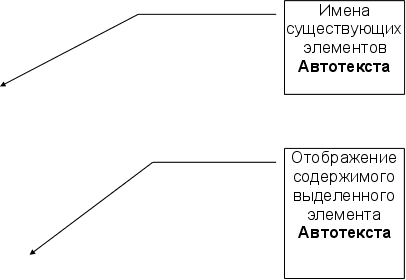
Чтобы вставить элемент Автотекста, надо указать его имя, элементы же Автозамены вставляются автоматически при наборе текста.
Ненужные элементы Автотекста можно удалять. Для этого в диалоговом окне Автотекст выделить имя ненужного фрагмента и щелкнуть по кнопке Удалить.
Чтобы сохранить отформатированную таблицу как элемент автотекста выделите таблицу, нажмите кнопку Автотекст стандартной панели инструментов, наберите сокращенное название таблицы и нажмите кнопку Добавить. Чтобы вставить таблицу в документ – наберите название таблицы и нажмите кнопку Автотекст.
3. Копилка
Это инструмент, который используется для объединения нескольких объектов из разных частей одного или нескольких документов и вставки их в другой документ как единого целого.
При использовании копилки объекты из одного или нескольких документов в нее перемещаются, а не копируются. Однако элементы, находящиеся в копилке, всегда можно вставить обратно в документ.
Упражнение 7 Автозамена
Прочитайте внимательно нижеследующий текст. Подберите для наиболее часто встречающихся слов или словосочетаний подходящие способы быстрой вставки этих фрагментов в документ при наборе текста.
Наберите текст, пользуясь способами, описанными выше и соблюдая оформление.
текст для набора:
Вставка текста и графики с использованием копилки
Для помещения разных фрагментов текста и графики в копилку:
Выделите часть документа, помещаемую в копилку.
Нажмите CTRL+F3, при этом выделенные элементы удаляются и попадают в копилку.
Повторите шаги 1 и 2 для тех частей документа (фрагментов текста и графики), которые Вы хотите поместить в копилку.
При вставке сохраненных в копилке частей документа каждая такая часть помещается в отдельный абзац.
Для вставки содержимого копилки (фрагментов текста и графики) без ее очистки, то есть так, чтобы ее содержимое могло быть использовано повторно:
Поместите курсор в то место, куда нужно поместить содержимое копилки. Убедитесь, что курсор находится в начале строки или окружен пробелами.
Введите слово копилка и щелкните по кнопке Автотекст стандартной панели инструментов (или нажмите клавишу F3).
Для вставки фрагментов текста и графики из копилки с ее одновременной очисткой:
Укажите курсором, где требуется содержимое копилки.
Нажмите клавиши CTRL+SHIFT+F3
Сохраните документ в своей рабочей папке под именем text7
Печать документов
Предварительный просмотр документа перед печатью
Прежде чем отправить документ на печать следует проверить, выглядит ли документ требуемым образом. В режиме предварительного просмотра печати документ отображается так, как он будет выглядеть после вывода на печать, страницы документа видны целиком – одна или несколько сразу, и можно внести в документ окончательные изменения перед выводом на печать.
Включается
этот режим
щелчком по
кнопке
 стандартной
панели инструментов
или командой
Предварительный
просмотр из
меню Файл.
Режим просмотра
печати имеет
свою панель
инструментов.
и ее кнопки
позволяют:
Отображать одну или несколько страниц;
Изменять масштаб и включать режим увеличения для отдельного фрагмента;
Осуществлять подгонку страниц – если на последней странице документа расположен лишь небольшой фрагмент текста, то щелчок по этой кнопке может сжать текст так, что одной страницей станет меньше.
Распечатывать просматриваемый документ.
Упражнение 8 Печать документа.
Набрать приведенный ниже текст, соблюдая оформление, и установив параметры:
-
Отступ слева - 0 см
справа - 1 см
Первая строка - нет
Выравнивание - по ширине
Интервалы перед - 0 пт,
после - 6 птОсновной текст - Courier New Cyr 11
Заголовок - по центру, 12
текст для набора:
При попытке напечатать ничего не происходит. Что предпринять?
Есть множество причин, по которым принтер не может печатать. Вот способы устранения некоторых из них:
Убедитесь, что принтер включен. (На принтере может быть кнопка Online, которая тоже должна быть включена).
Проверьте, плотно ли подсоединены оба конца кабеля, соединяющего компьютер и принтер.
Проверьте, соответствует ли диапазон страниц, выбранный в диалоге Печать (меню Файл), печатаемым страницам активного документа.
Убедитесь, что выбран нужный принтер. В меню Файл выберите команду Печать и проверьте активный принтер.
Попытайтесь распечатать какой-либо другой документ. Если он распечатается, проблема связана только с первым документом. Скопируйте и вставьте содержимое первого документа в другой документ и попытайтесь напечатать его еще раз.
Проверьте состояние печати в Диспетчере Печати Windows. Для возобновления приостановленной печати кнопку Восстановить.
Если печать производится в сети, убедитесь, что соединение сети работает. Обратитесь за помощью к администратору сети.
Сохранить документ в своей рабочей папке под именем text8
Войдите в режим предварительного просмотра печати для набранного документа и ответьте на вопрос: какие еще действия, кроме перечисленных выше, можно выполнить с помощью кнопок на панели Просмотра печати.
Используя указания, приведенные ниже, распечатайте две копии документа.
Как напечатать подготовленный документ
Если Ваш компьютер правильно соединен с принтером, и они включены и работают, то:
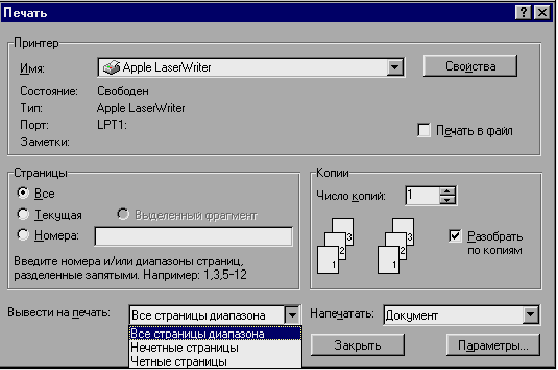
В меню Файл выберите команду Печать – появится диалоговое окно (см. рисунок ниже).
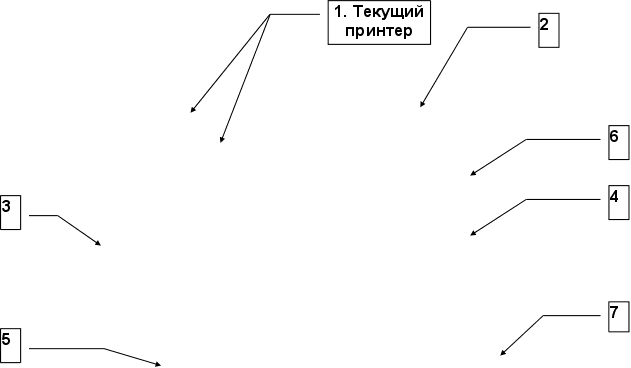
Проверьте, чтобы в качестве текущего был задан принтер, который установлен у Вас (на рис. помечено [1]). Если это не так, щелкните в раскрывающемся списке Имя[2] и выберите нужный принтер или установите нужный принтер из Панели Управления Windows.
В поле Страницы[3] укажите страницы, которые Вы хотите напечатать.
В поле Копии[4] введите, сколько копий указанных страниц надо печатать, и щелкните по кнопке ОК
Дополнительные возможности диалога Печать
Поле Выдать на печать[5] позволяет печатать либо все страницы диапазона, либо, если документ двухсторонний, его четные или нечетные стороны.
Если задать Печать в файл[6], то информация о распечатываемом документе будет направлена не на принтер, а в новый файл, имя которого запрашивается. Затем этот файл можно распечатать из другого компьютера, на котором WinWord может быть не установлен.
В раскрывающемся списке Напечатать[7] можно выбрать, что именно Вы хотите выдать на печать: непосредственно сам документ, или примечания к нему, или использующиеся в документе стили, или элементы автотекста и т.д.
Кнопка Параметры[8] позволяет установить нужные опции печати (например, задать черновой режим или печать в фоновом режиме, а также указать способ подачи бумаги – ручной или автоматический).
-

Щелчок мышью по кнопке Печать
 на стандартной
панели отправит
на печать текущий
документ с
установленными
по умолчанию опциями, минуя диалоговое окно Печать,это намного проще и быстрее !
Диалоговое окно Печать
Д
 иалоговое
окно Параметры
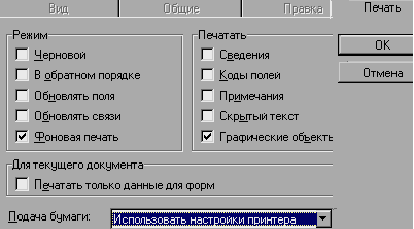
Если диалоговое окно Параметры вызвано не из диалогового окна Печать, то закладка Печать может быть неактивной, в этом случае следует щелкнуть по нужной закладке левой клавишей мыши.
Черновой[9] режим принтера используется для быстрой печати. При этом, возможно, не все элементы оформления текста будут напечатаны.
Печать в фоновом режиме[10] позволяет продолжать работу во время вывода какого-либо документа на печать.
Использование графики
Размещение текста и графики с помощью кадров
Кадр – прямоугольная область в документе (своего рода контейнер), в который можно поместить любой элемент документа – рисунок, таблицу или фрагмент текста (кроме сноски, примечания и т.п.).
Кадры удобно использовать для:
Размещения любого элемента документа в нужном месте страницы.
Объединение в одно целое графических элементов и текста, например, название и рисунок.
Размещения текста вокруг кадрированного элемента, например, вокруг рисунка или схемы.
Кадр можно разместить в любом месте страницы либо перемещая его, либо указав координаты его точного положения на странице. Работать с кадрами лучше всего в режиме просмотра разметки страницы. В этом режиме:
Видно действительное положение кадра на странице.
При изменении размера кадра с помощью мыши или перемещении его на новое место на странице, страница будет иметь точно такой же вид, как при печати.
Чтобы заключить текст или рисунок в кадр:
-



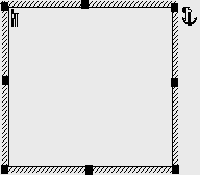
Выделить необходимый объект.
В меню Вставка выбрать пункт Кадр.
Вокруг рисунка или текста появится заштрихованная рамочка
Чтобы изменить размер рисунка – щелкнуть на этой рамке мышью и растянуть ее за опорные точки, которые появятся на ней.
Импорт графических объектов
Чтобы вставить в документ иллюстрацию, схему или диаграмму, созданные в других приложениях Windows и сохраненные в виде файлов, необходимо:
Поместить курсор в место вставки графического изображения.
Выбрать в меню Вставка команду Рисунок.
В появившемся диалоговом окне выбрать имя требуемого файла.
Если в списке нет нужного файла, то можно воспользоваться поиском – в поле Имя файла ввести имя требуемого файла и щелкнуть по кнопке Найти. Для предварительного просмотра изображения, хранящегося в файле, щелкнуть по кнопке Вывод содержимого.
Щелкнуть по ОК и выбранный графический объект будет вставлен в текущую позицию курсора.
П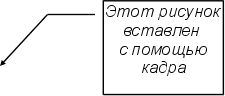 ример
использования
кадров
Выполните задание по размещению текста и графики с помощью кадров, используя приведенные на предыдущей странице указания.
-


При размещении текста и графики с помощью кадров иногда удобнее сначала вставить кадр, а затем внутри кадра набрать нужный текст или вставить рисунок.
Упражнение 9 Использование кадров
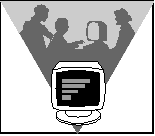
Создайте рекламный листок по образцу, приведенному ниже. Все элементы (фрагменты текста, рисунок, логотип фирмы) размещены с помощью кадров.
Для каждого вставляемого кадра выберите в меню Формат команду Кадр, установите привязку и отмените перемещения с текстом.
Для вставки рисунка найдите файл computer.wmf
Персональные компьютеры
INTEL PENTIUM .
Компьютеры фирмы.
SUN MICROSYSTEMS

ФИРМА "БАРС" -
СЕРТИФИЦИРОВАННЫЙ БИЗНЕС-ПАРТНЕР
КОМПАНИЙ INFORMIX И SCO
ул.Зорге 5, к.130 тел. 220-884, 220-847
ул.Б.Садовая 48 (м-н "Фототовары")
Разработка и внедрение сетевых проектов .
любой сложностиСпециальная программа для учебных заведений,
. НИИ и некоммерческих организаций
Сохраните документ в своей рабочей папке под именем text9
Чтобы задать тип рамки для конкретного кадра необходимо:
Выделить нужный кадр
В меню Формат щелкнуть по команде Обрамление и Заполнение, выбрать тип рамки, стиль и цвет линии, стиль и цвет заполнения.
Логотип фирмы можно нарисовать в графическом редакторе Paint и через Буфер обмена вставить в документ.
Войдите в режим предварительного просмотра печати для набранного документа и оцените, как он будет выглядеть при печати. При необходимости внесите изменения.
Создание графических объектов
Графические объекты можно рисовать поверх текста документа, используя возможности встроенного в WinWord графического редактора.
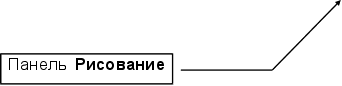
Щелчок
по кнопке Рисование
 стандартной
панели инструментов
активизирует
панель графических
элементов
Рисование,
с помощью которой
можно рисовать
в документе
различные
схемы, рисунки,
вставлять
пояснительные
надписи к тексту
или рисункам
и т.д.
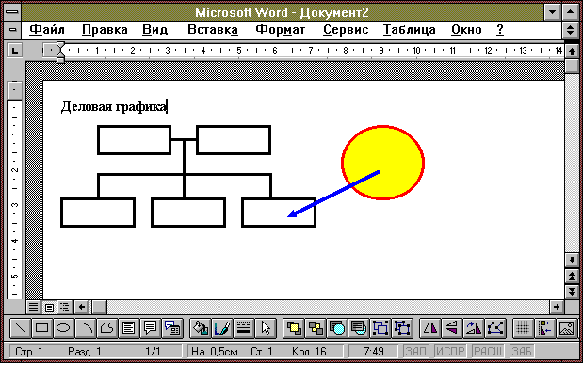
При создании графического объекта его можно связать с абзацем – при этом во время редактирования текста графический объект будет перемещаться вместе с этим абзацем. Для этого надо щелкнуть правой кнопкой мыши по нужному объекту, выбрать команду Формат объекта из появившегося контекстного меню и установить привязку. Однако можно сделать так, чтобы графический объект или рисунок оставался на месте, независимо от перемещения окружающего его текста.
Если выделить
щелчком мыши
уже нарисованный
объект, его
можно перемещать,
копировать,
редактировать
и