Текстовый процессор Win Word в упражнениях
-

Чтобы изменить толщину и тип выделенных линий в графическом объекте, нажмите кнопку "Тип линии"

Для изменения цвета выделенных линий, нажмите кнопку "Цвет линии"

Чтобы изменит цвет или узор (заполнение) выделенного объекта, нажмите кнопку "Цвет заливки"
Возможности панели графических элементов
Панель графических элементов "Рисование" позволяет:
Вставлять в рисованные объекты отрезки прямых линий, прямоугольники, овалы, дуги, фигуры произвольной формы
Вставлять текстовое поле – для размещения текста и графики в произвольном месте документа
Вставлять выноску – это текстовое поле с линией, указывающей на фрагмент иллюстрации (например, подпись “Панель Рисование” на рис. выше), и изменять параметры выноски
Выделять несколько рисованных объектов или группу объектов, для того, чтобы перемещать, копировать или редактировать сразу все выделенные объекты
Располагать рисованный объект под/над другим объектом (или под/над текстом)
Сгруппировать предварительно выделенные рисованные объекты, чтобы манипулировать ими как единым объектом, (затем можно их разгруппировать).
Осуществлять горизонтальный, вертикальный поворот или поворот на 900 выделенного объекта
Изменять форму выделенных объектов, перетаскивая их за опорные точки
Выравнивать выделенные объекты по горизонтали и по вертикали
Создавать рисунок и вставлять кадр
Используя панель Рисование, нарисуйте организационная схему типичной фирмы по образцу, приведенному далее в тексте
-

Используйте только кнопку "Надпись"
 для рисования
прямоугольных
элементов
схемы, содержащих
текст.
Упражнение 10 Использование графики
Наберите заголовок: "Организационная схема типичной фирмы." – шрифт Arial Cyr, размер 16, полужирный, подчеркнутый, выравнивание по центру.
Используя кнопку "Надпись" нарисуйте под заголовком прямоугольный элемент (на схеме помечено –1), и скопируйте его в положение 2, 3, 4.
Введите в рамки соответствующий текст: шрифт полужирный, курсивный, 14, выравнивание по центру. Измените размер рамок там, где это необходимо.
Выделите эти четыре рамки с помощью кнопки Выбор объектов и задайте для них горизонтальное выравнивание по центру с помощью соответствующей кнопки.
Нарисуйте (или скопируйте) два объекта, помеченные цифрой 5 и, выбрав в меню ФорматОбрамление и Заливка, оформите нижний объект.
Выделив объекты 5 (кнопкой Выбор объектов), скопируйте их в положение, указанное на схеме цифрой 6 и, не снимая выделения, выполните для них Горизонтальное отражение
Соедините элементы схемы отрезками прямых линий, используя копирование.
Введите в схему соответствующий текст и оформите по образцу.
Образец схемы:
Организационная схема типичной фирмы
Владельцы акций

Совет директоров



Отделение
сбыта
Производственное отделение
Административное отделение







Отдел обслуживания продукции компании
Финансовый
отдел
Отдел
кадров
Сохраните документ в своей рабочей папке под именем text10
Войдите в режим предварительного просмотра печати для набранного документа и оцените, как он будет выглядеть при печати. При необходимости внесите изменения.
Использование таблиц и газетных колонок
Обзор работ с таблицами в WORD
Таблица состоит из строк и столбцов ячеек, которые можно заполнять текстом или графикой. При вводе текст появляется в той ячейке, где расположен курсор. Переместить курсор можно щелкнув мышью по другой ячейке. Не обязательно создавать новую таблицу и заполнять пустые ячейки, – можно преобразовывать уже существующие абзацы текста в таблицу.
|
|
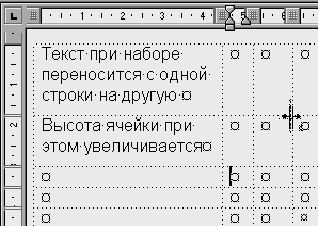
Word отображает
таблицу в виде
Ширину столбцов можно менять прямо в таблице – перетаскивая за линию сетки, ограничивающую столбец; или за метки –ограничители ширины столбца на горизонтальной линейке. |
Таблицу можно создать одним из двух способов:
 Кнопкой
Вставка таблицы
из стандартной
панели инструментов:
-



Поставьте курсор в то место, где вы хотите создать таблицу и щелкните по кнопке Вставка таблицы, под кнопкой появятся линии сетки таблицы
Протащите курсор по открывшейся сетке, чтобы выделить нужное Вам число строк и столбцов
Командой Вставить таблицу из меню Таблица:
-

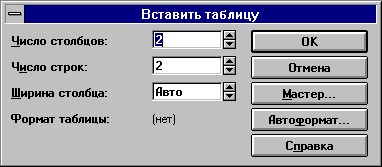
В появившемся диалоговом окне ввести число строк и столбцов
Щелкнуть по кнопке ОК. Если в меню Таблица пометить галочкой команду Линии сетки, Word отобразит пустую таблицу в виде пунктирной сетки
После создания таблицы можно модифицировать ее вид или структуру:
изменять количество строки и столбцы, в том числе объединяя или разбивая ячейки;
настраивать ширину столбцов и высоту строк;
сортировать данные в столбцах – по алфавиту, по возрастанию или по убыванию;
различным образом оформлять, в частности, применяя Автоформат.
Можно также образовывать простые базы данных, выполнять различные вычисления в таблице, задавая формулы для содержимого ячеек таблицы и создавать диаграммы по данным, хранящимся в строках или столбцах таблицы. Эти и другие действия выполняются командами из меню Таблица и Формат.
Упражнение 11 Вставка таблицы.
Создайте новый документ, наберите заголовок и рекламную строку, расположенную ниже таблицы.
Вставьте между этими двумя строками таблицу из 4-х колонок и 8-и строк, используя один из способов, описанных на предыдущей странице.
Заполните таблицу по образцу, приведенному ниже, соблюдая оформление:
|
Выравнивание:
|
|
образец таблицы:
Фирма “БАРС ”: компьютеры и комплектующие
|
№ п/п. |
Наименование |
Параметры |
Цены в руб. |
|
1 |
Компьютеры на базе процессоров INTEL |
от PENTIUM-166 MMX
|
2830 - 8650 |
|
2 |
Мониторы ViewSonic |
от 14" до 21" |
1220 - 9690 |
|
3 |
Видео карты SVGA |
VIRGE, MATROX |
235 - 1540 |
|
4 |
Мультимедиа KIT |
CREATIVE, |
1120 - 1680 |
|
5 |
Струйные и лазерные принтеры |
EPSON STYLUS, |
1985 -2889* |
|
6 |
Винчестеры |
от 1,7Gb до 6,4Gb |
880 -2030 |
|
7 |
Лицензионное программное обеспечение |
SUN |
1970 - 6800 |
Выполняем любые виды ремонта компьютерной техники
Сохраните документ в своей рабочей папке под именем text11
Измените высоту ячеек командой Высота и ширина ячейки из меню Таблица.
Используя панель Обрамление выполните для таблицы Обрамление внутри и Обрамление снаружи и оформите таблицу заполнением.
Скопируйте созданную таблицу так, чтобы получились две одинаковые таблицы, и оформите вторую таблицу по образцу стандартного формата Объемный2, для этого:
|
|
|
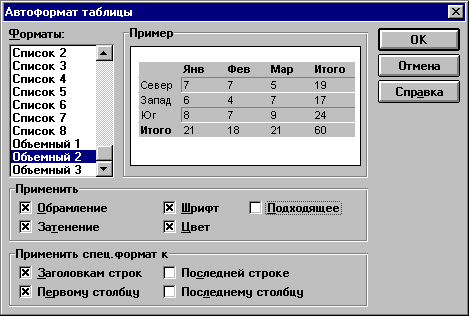
Выделите столбец Цена и отсортируйте таблицу в порядке возрастания. Используйте команду Сортировка из меню Таблица.
Сохраните измененный документ в своей рабочей папке под именем text11-1
Преобразование уже существующего текста в таблицу
Определите места, где следует разделять текст на строки и столбцы, путем вставки разделяющих символов в текст (разделителей). Например:
запятые или символы табуляции для отделения столбцов;
маркеры конца абзаца – между предполагаемыми строками таблицы.
Выделите текст, который необходимо преобразовать в таблицу.
Выберите команду Преобразовать в таблицу в меню Таблица.
Задайте нужные параметры.
Замечание: Аналогичным образом можно преобразовать таблицу в абзацы текста. Для этого надо выделить часть таблицы, щелкнуть по команде Преобразовать в текст из меню Таблица и в группе "Разделитель" установить нужный переключатель или ввести символ, который будет использован в качестве разделителя ячеек. Строки разделяются символами абзаца
Упражнение 12 Изменение структуры таблицы.
Создайте новый документ и вставьте таблицу из 5-и колонок и 10-и строк.
Измените структуру таблицы, чтобы она соответствовала приведенному ниже образцу, для этого следует:
Выделить ячейки первого столбца и 6-7 строк и обрамить их рамкой снаружи – получиться эффект одной ячейки высотой в две строки.
В случае объединения нескольких ячеек в одну – шириной в несколько столбцов, необходимо выделить группу объединяемых ячеек и применить команду Объединить ячейки из меню Таблица
Для разбиения ячеек: выделить все те ячейки, которые разбиваются одинаково и применить команду Разбитьячейки из меню Таблица
Заполните таблицу по образцу, приведенному ниже, используя копирование для одинаковых ячеек и соблюдая оформление:
|
Выравнивание:
|
|
образец таблицы
ИНТЕРНЕТ ДЛЯ ВАС!
|
ТАРИФЫ НА УСЛУГИ |
ЦЕНЫ УКАЗАНЫ В РУБ. |
|||||||
|
ПЛАН |
базовый |
экономик |
фанат |
бизнес |
||||
|
МИНИМАЛЬНАЯ ПРЕДОПЛАТА |
122,00 |
91,00 |
304,00 |
304,00 |
||||
|
АБОНЕНТ/ПЛАТА |
нет |
18,20 |
91,00 |
91,00 |
||||
|
|
1/МБ |
б е с п л а т н о |
||||||
|
ДНЕВНОЕ ВРЕМЯ |
с08 до11 |
с11 до17 |
с08 до11 |
с11 до17 |
с08 до11 |
с11 до17 |
с08 до11 |
с11 до17 |
|
(в час) |
11,00 |
14,60 |
7,30 |
14,60 |
9,10 |
11,00 |
7,30 |
9,10 |
|
ВЕЧЕРНЕЕ
ВРЕМЯ |
14,60 |
11,00 |
11,00 |
11,00 |
||||
|
НОЧНОЕ ВРЕМЯ (в час) |
7,30 |
5,40 |
бесплатно |
5,40 |
||||
|
ДОМАШНЯЯ СТРАНИЧКА |
18,20/мес. |
б е с п л а т н о до 2 МБ |
||||||
Сохраните документ в своей рабочей папке под именем text12
Используя кнопку Обрамление стандартной панели и команду Обрамление и заливка меню Формат расчертите таблицу на ячейки и оформите заполнением.
Используя команду Шрифт меню Формат измените цвет шрифта для шапки таблицы.
Сохраните документ в своей рабочей папке под именем text12-1
Войдите в режим предварительного просмотра печати для набранного документа и оцените, как он будет выглядеть при печати. При необходимости внесите изменения.
Колонки текста (газетный стиль)
Как правило, документ Word состоит из одной колонки, однако легко изменить внешний вид документа, представив текст в виде газетных колонок. Колонки могут быть либо не связаны между собой, либо текст может переходить из нижней части одной колонки в верхнюю часть следующей.
В разных частях документа – разделах – может быть различное число колонок. До тех пор пока документ не поделен на разделы, форматирование в виде колонок применяется ко всему документу. Чтобы отформатировать только один раздел, надо поместить в любое место этого раздела курсор, а затем выполнить форматирование.
Колонки в документе можно создать одним из двух способов:
С
 помощью кнопки
Колонки текста
из стандартной
панели:
-



Выделить текст, который надо форматировать в колонки и щелкнуть по кнопке Колонки текста, под кнопкой появится окно количества колонок
Протащить курсор мыши, чтобы выделить нужное Вам количество колонок
Выделить форматируемый текст и щелкнуть по команде Колонки из меню Формат.
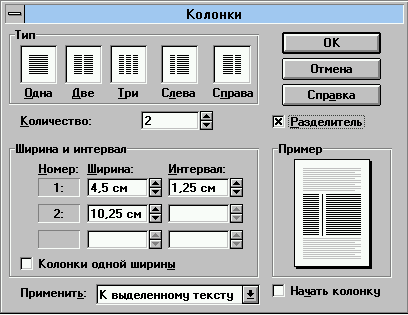
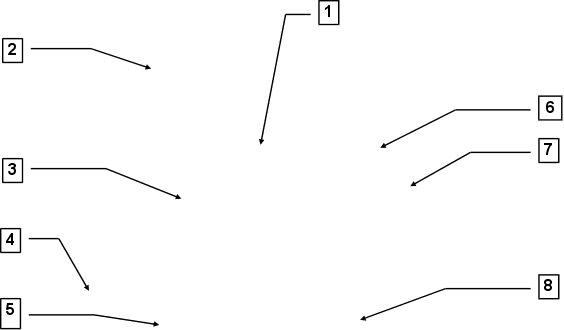
В появившемся диалоговом окне Колонки (см рис. далее) можно:
Задать количество[1] или выбрать тип колонок[2];
Если необходимо, изменить ширину некоторых колонок[3];
Пометить поле [4], чтобы создать колонки одинаковой ширины, при этом ширина колонок и расстояние между ними устанавливаются автоматически;
Указать, к какой части документа применяются колонки[5];
Пометить поле [6], чтобы создать линию между колонками;
В окне Пример[7] оценить результат форматирования до его применения;
Пометить поле [8], чтобы начать новую колонку путем вставки маркера конца колонки в местоположении курсора.
После задания всех необходимых опций щелкнуть по кнопке ОК
Диалоговое окно Колонки
Увидеть колонки так, как они будут выглядеть после печати документа возможно только в режиме просмотра разметки страницы или предварительного просмотра печати. В режиме нормального просмотра текст всегда отображается по ширине одной колонки.
После создания колонок можно регулировать ширину колонок и расстояния между ними посредством перетаскивания границ по горизонтальной линейке. При этом если колонки имеют одинаковую ширину, то изменяются все колонки, а если разную – то изменяется только одна колонка. Чтобы задать точные значения ширины колонок и расстояния между ними, а также изменить количество колонок – используйте команду Колонки из меню Формат.
Если ширина текста в колонках меньше (больше), чем предполагалась, то возможно, что для абзацев текста заданы отступы (выступы) от полей. Значение отступов можно изменить с помощью команды Абзац меню Формат.
Упражнение 13 Использование колонок.
Наберите текст, соблюдая оформление:
текст для набора:
Понятие раздела
Документ можно разделить на произвольное количество разделов и форматировать каждый из них отдельно. Раздел может состоять как из одного абзаца, например, стандартного заголовка письма, так и из всего документа. Разделы отделяются друг от друга специальным символом конца раздела – двойной пунктирной линией. Чтобы сделать видимым в документе этот символ, следует нажать кнопку "Непечатаемые символы" на панели инструментов.
Первоначально при создании нового документа конец раздела отсутствует, так как по умолчанию документ состоит из одного раздела. Чтобы определить ту часть документа, которая будет оформлена колонками, необходимо создать новый раздел документа.
Оформление колонками применяется к разделу, содержащему курсор. Если Вы не разделили документ на разделы (и значит весь документ является одним разделом), то оформление колонками будет произведено во всем документе. При необходимости расположить только какую-либо часть текста в несколько колонок сначала введите весь текст подряд, без всякого форматирования. Затем выделите фрагмент текста, подлежащий форматированию в несколько колонок, и отформатируйте его. Word автоматически создаст концы разделов до и после этого фрагмента и оформит колонками текст только в этом новом разделе.
Новый раздел надо создавать, если Вы хотите изменить следующие параметры для части документа:
Размер бумаги, поля или ориентацию страницы.
Количество колонок текста на странице.
Колонтитулы: текст и форматирование колонтитула.
Номера страниц: последовательность или расположение на странице.
Печать сносок: в конце текущего раздела или в конце документа.
Если Вы изменяете
любой из этих
параметров
для всего
документа,
не используйте
раздел!
Переформатируйте набранный текст, установив параметры:
-
Отступ слева - 0 см
справа - 0 см
Первая строка - нет
Выравнивание - влево
Интервалы перед - 0 пт,
после - 6 птОсновной текст Courier New Cyr 11
Заголовок - по центру, 12
Сохраните документ в своей рабочей папке под именем text13
Используя один из способов, описанных ранее, расположите:
первый абзац – в три колонки одинаковой ширины.
второй абзац – в две колонки различной ширины и создайте линию между колонками.
пять абзацев маркированных как список – в две колонки одной ширины.
Выделите абзацы текста, помеченные как список. и отсортируйте их по алфавиту, используя команду Сортировка текста из меню Таблица.
Сохраните файл под именем text13-1.
Войдите в режим предварительного просмотра печати и оцените, как документ будет выглядеть при печати. При необходимости внесите изменения.
Использование стилей и шаблонов
Стили – как метод автоматического форматирования
Стиль – это именованный и сохраненный как единое целое набор форматов, таких как шрифт, размер символов, отступы, обрамление и т.д. В момент применения стиля к выделенному тексту все инструкции по форматированию выполняются одновременно. Существуют:
стили для символов – они применяются только к выделенному тексту.
стили абзаца – они форматирует весь абзац целиком, например, выравниванием текста, межстрочным интервалом, рамкой и т.д.
Применить стиль можно одним из двух способов:
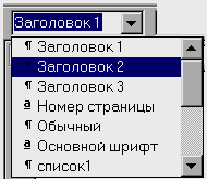
В
 ыбрать
нужное имя
стиля в поле
Стиль на панели
Форматирование
.
|
|

 Имена
стилей абзацев
в списке стилей
отмечены слева
символом абзаца.
Чтобы применить
стиль абзацев
к одному абзацу,
предварительно
установите
курсор в какое-нибудь
место этого
абзаца
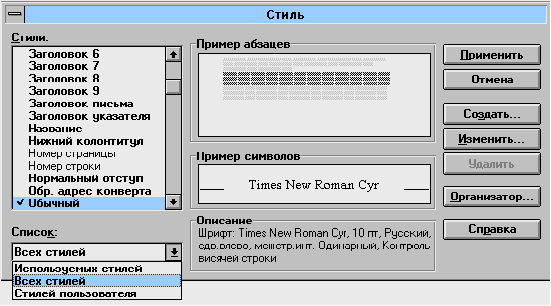
Установить курсор в любое место форматируемого абзаца или выделить форматируемый текст и выбрать команду Стиль из меню Формат. Появится диалоговом окне Стиль (см рис ниже), в котором можно:
В списке Стили[1] выбрать стиль, который следует применить, а затем нажать кнопку Применить[2].
Если нужный стиль не представлен в списке Стили, то в поле Список[3] выбрать другую категорию стилей.
Кнопка Создать[4] позволяет создать свой оригинальный стиль по образцу выделенного текста, отформатированного требуемым образом. После нажатия этой кнопки появляется диалоговое окно Создание стиля, в котором можно: дать созданному стилю имя, определить новый стиль как стиль абзаца или стиль символов, внести его в шаблон, задать стиль следующего за ним абзаца.
Кнопка Изменить[5] позволяет произвольно изменить любой стиль, при этом весь текст в документе, отформатированный этим стилем, тоже изменится. Модифицированному стилю можно дать новое имя, и таким образом создать свой стиль на основе имеющегося.
Кнопка Организатор[6] включает диалоговое окно, пользуясь которым можно скопировать нужные стили из текущего документа в любой другой документ, имя которого надо указать.
Диалоговое окно Стиль
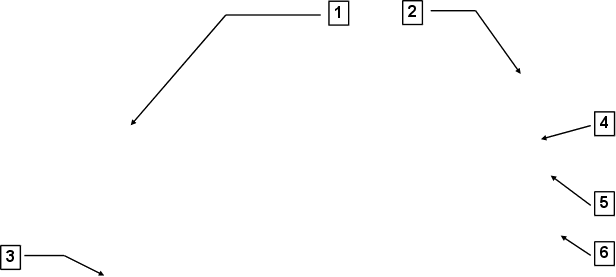
Выполните следующее задание по форматированию документа при помощи различных стилей. Документ должен быть достаточно большого объема – можно быстро создать такой документ, скопировав через буфер обмена текст из нескольких существующих документов.
Упражнение 14 Применение стилей.
Откройте файлы с именами text3, text4 и text5. Создайте новый документ. Пользуясь указаниями из упражнений 3, 4 и 5, скопируйте в созданный документ последовательно текст из файлов text5, text3, text4 в указанном порядке.
Введите в начале получившегося документе название текста: “Приемы редактирования”
Сохраните документ в своей рабочей папке под именем text14
Выделите весь текст, выберите в меню Формат команду Стиль и примените стиль Обычный. Не снимая выделение, выберите в меню Формат команду Шрифт и установите шрифт - Обычный, размер шрифта - 12
В получившемся тексте подберите подходящие по смыслу абзацы в качестве названий для разных частей текста, и примените к этим абзацам следующие стили: (выбирать стили можно из ниспадающего списка в поле Стиль на панели инструментов Форматирование).
-
абзацы текста
стили
Название всего текста – Заголовок 1
Названия 1-й, 2-й и 3-й части текста – Заголовок 2
Подзаголовки внутри частей текста – Заголовок 3
Скопируйте в буфер обмена первую часть текста, перейдите в конец документа и вставьте из буфера обмена три копии этой части текста.
В меню Вставка выберите команду Номера страниц и пронумеруйте страницы документа.
Word может автоматически может создавать оглавление документа, если в тексте есть абзацы, отформатированные при помощи стилей “Заголовок”. Установите курсор в конце документа и в меню Вставка выберите команду Оглавление и указатели. В закладке Оглавление выберите формат Формальный и щелкните по ОК.
Войдите в режим предварительного просмотра печати, щелкните по кнопке Несколько страниц и, перемещаясь по сетке, выберите количество страниц 2 х 3. Затем с помощью кнопки Увеличение просмотрите последнюю страницу документа и закройте режим просмотра.
Сохраните документ под именем text14_1
Работа со структурой документа
В режиме просмотра структуры документа можно легко управлять организацией и расположением различных частей документа, пользуясь кнопками появляющейся специальной панели инструментов Структура.
В этом режиме заголовки текста снабжаются отступами, наглядно показывающими уровень вложенности подзаголовков в документе. При этом слева перед абзацами текста отображаются различные символы, которые указывают на наличие других частей текста, связанных с данным элементом:
|


 Символ
"минус" означает,
что заголовок
не имеет подзаголовка,
и основного
текста.