Разработка системы дистанционного обучения для НИПК
Далее программа установки будет проверять настройки вашего сервера и давать советы по преодолению трудностей. В большинстве случаев этих советов будет достаточно.
После того как основной файл config.php создан, Вам необходимо создать свой "admin" для получения доступа к главной странице.
Для начала Вам нужно будет ознакомиться с представленными условиями соглашения GPL "shrinkwrap" и принять их.
Затем Moodle начнет создание базы данных для хранения информации. Вначале создается основная база данных таблиц. Вы должны просмотреть SQL сообщение, следуемое за основным сообщением. При правильном создании сообщение будет записано зеленым цветом.
Затем Вы увидете страницу со множеством сообщений, они настраивают все таблицы, используемые различными модулями Moodlе. Как и прежде, они (сообщения) должны быть зеленого цвета если все в порядке.
Внизу страницы нажмите "Continue".
На следующей странице требуется сделать установки администраторского аккаунта (рисунок 8). Заполните детали: Ваше имя, email адрес, затем нажмите кнопку "Save changes". Обязательно заполненными должны быть не все пункты, но если Вы пропустите важные пункты, обязательные в заполнении, то будете возвращены на эту страницу.
В конце Вы найдете форму, где нужно будет внести параметры Вашего Moodle сайта и главной страницы, такие как имя, формат, описание и другие (рисунок 9). Заполните их и нажмите кнопку "Save changes".
После успешной регистрации произойдет возврат на домашнюю страницу Вашего нового сайта (рисунок 10). Заметьте, что внизу слева страницы появятся администраторские связи (эти пункты также появятся на отдельной странице администратора) - эти пункты доступны только Вам, так как Вы зарегистрирован как админ-пользователь. [9]
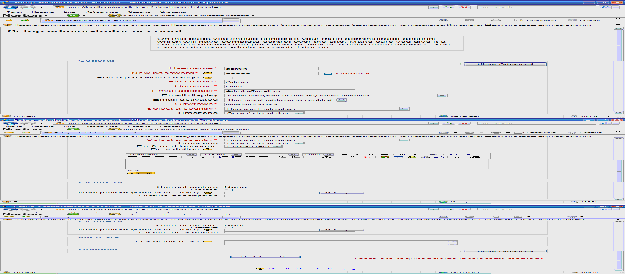
Рисунок 8 – Страница установки администраторского аккаунта
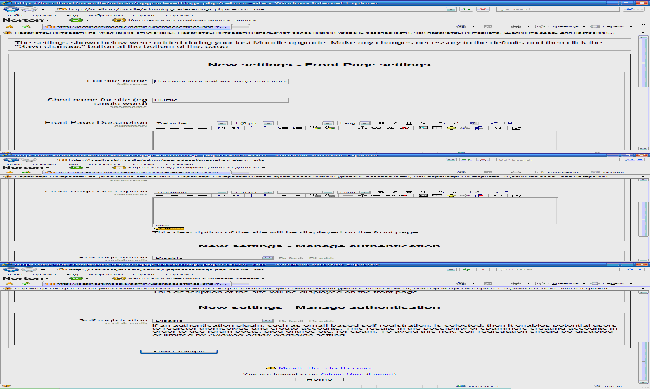
Рисунок 9 – Форма ввода параметров Moodle сайта и главной страницы
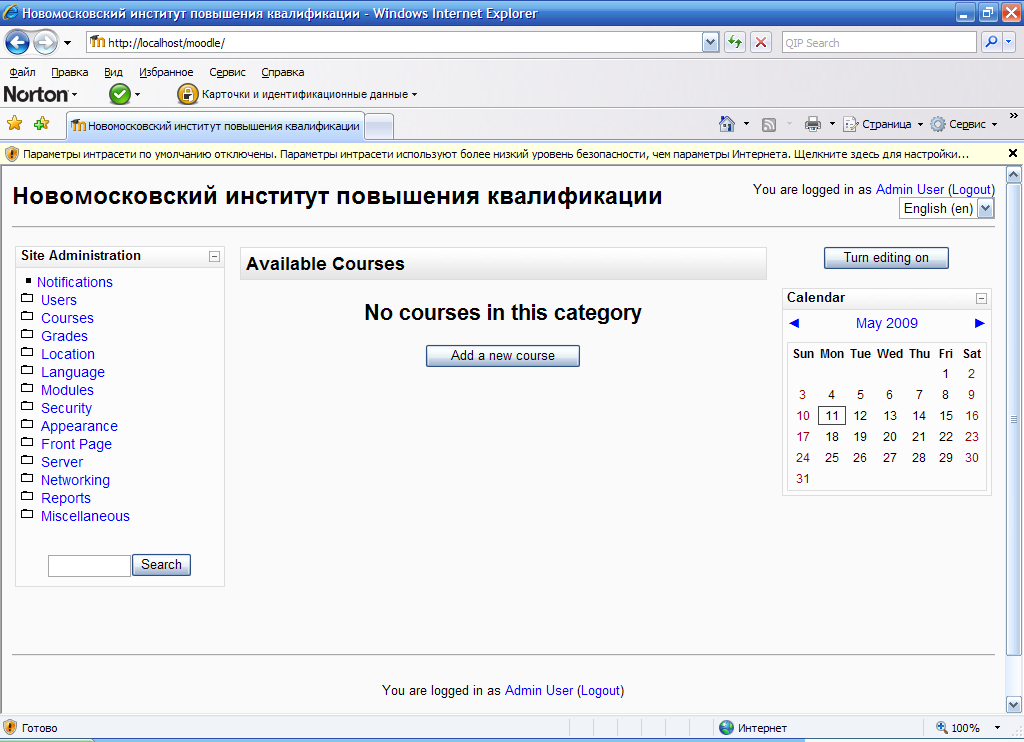
Рисунок 10 –Домашняя страница системы дистанционного обучения
Далее следует русифицировать установленную систему. Для этого необходимо создать новую папку ru в директории land. Затем, создаем в нашей новой языковой папке файл moodle.php, содержащий такие строки:
<?PHP
$string['thislanguage'] = 'Russian';
$string['thischarset'] = 'iso-8859-1';
$string['locate'] = 'ru';
$string['parentlanguage'] = 'ru_utf8';
?>
В эту же директорию распаковываем русификатор ru_utf8, скачанный заранее.
Заходим в Moodle как администратор и устанавливаем языковой пакет русского языка (рисунок 11). Для этого нажимаем Language - Language packs, выбираем из списка доступных языков Русский и нажимаем на кнопку Install selected Language pack.
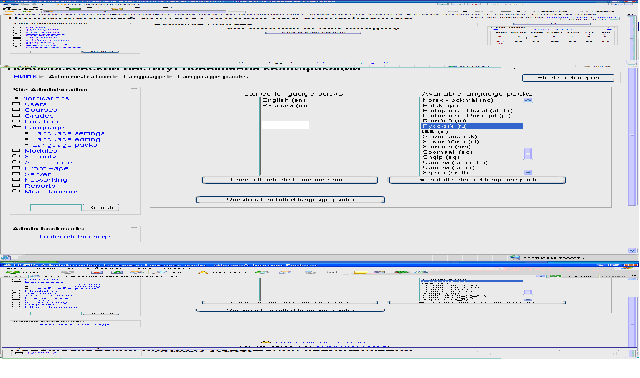
Рисунок 11 – Установка языкового пакета русского языка
Затем нажимаем Language - Language settings и выбираем Default language – Русский и сохраняем изменения с помощью кнопки Save Changes.
3.2 Выбор темы
Для того, чтобы поменять внешний вид интерфейса Moodle надо перейти на закладку Выбор темы (Внешний вид – Темы – Выбор темы) и выбрать одну из предоставленных там тем. Перед установкой темы можно сделать ее предварительный просмотр и прочитать про нее информацию.
После установки темы custom_corners интерфейс системы будет выглядеть так, как показано на рисунке 12.
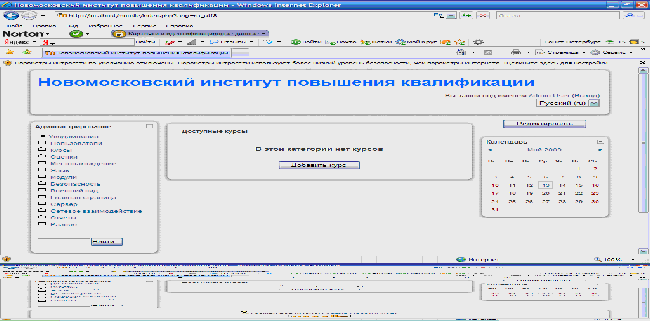
Рисунок 12 – Домашняя страница системы дистанционного обучения после выбора темы
3.3 Создание курса
Система дистанционного обучения Moodle состоит из курсов. Под курсом в рамках системы не всегда понимается процесс обучения по какой-то заранее определенной программе. Курс может являться просто средой общения круга заинтересованных людей в рамках одной тематики.
Список всех курсов системы дистанционного обучения обычно представлен в центре главной страницы. Все курсы разбиты на категории. Названия категорий являются ссылками, при переходе по которым вы сможете увидеть список курсов только этой категории с расширенной информацией, которая включает список преподавателей курса и его описание.
Приступим к созданию курса. Для этого сначала необходимо создать категорию курсов. Категории создаются для разделения курсов, что облегчает их поиск для учеников. В блоке Администрирование щелкаем ссылку Курсы, а затем ссылку Добавить/редактировать курсы при этом страница принимает вид, показанный на рисунке 13:
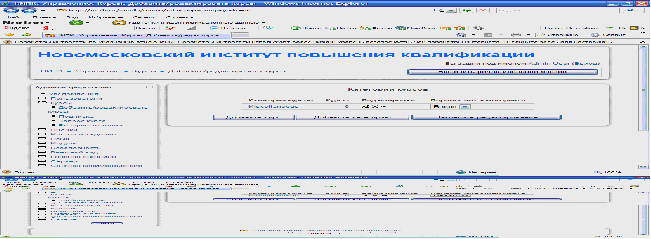
Рисунок 13 – Страница создания категории курсов
В списке категорий курсов представлена одна категория Miscellaneous, но она нам не нужна, поэтому мы редактируем ее. Для этого нажимаем на значок с изображением руки, на появившейся странице вводим название категории курсов (Кафедра газоспасательных служб и формирований) и нажимаем кнопку Сохранить. После этого категория добавится в список категорий курсов, как показано на рисунке 14:
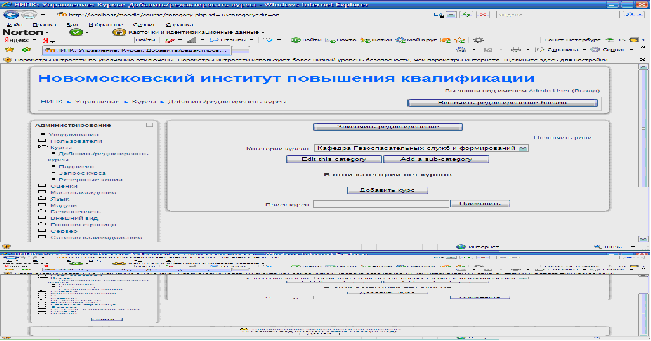
Рисунок 14 – Список категорий курсов
Теперь необходимо создать курс. Для этого нажимаем кнопку Добавить курс. В открывшейся странице необходимо произвести настройки курса (рисунок 15):
— из списка Категория выбираем Кафедра газоспасательных служб и формирований;
— в поле Полное имя необходимо ввести полное название курса, например, Основные приемы оказания первой медицинской помощи при кислородной недостаточности;
— в поле Краткое имя вводим сокращенное название курса, например, Первая помощь при кислородной недостаточности;
— поле ID курса оставляем пустым. Идентификационный номер курса необходим только при использовании его во внешних системах. Он никогда не отображается в пределах Moodle;
— далее необходимо ввести краткое описание курса;
— список Формат имеет значения, описание которых представлено в таблице 2:
Таблица 2 – Значения списка Формат
|
Значение |
Описание |
| Календарь (CSS) | Организует расписание курса (неделя за неделей) с точным сроком начала и окончания |
| Структура | Внешне напоминает Формат-календарь за исключением того, что не имеет временных ограничений и не привязан к календарю |
| Сообщество (форум) | Курс организуется на основе одного большого форума. Может использоваться не только как курс, но и как одна большая доска сообщений |
Выберем, например, формат-структура.
— выбираем дату начала курса;
— из списка Новости выбираем значение 5, это значит, что 5 новостей будет показано на главной странице курса. Специальный форум с названием "Новости" появится в курсе. Это хорошее место для сообщений, которые должны увидеть все ученики. Если вы поставите значение 0, тогда блок с новостями не показывается;
— из списка Показывать оценки выбираем значение Да;
— установка Максимальный размер загружаемого файла определяет максимальный размер файла, который может загрузить ученик в пределах курса. Она не может превышать значения, установленного администратором для всего сайта;
— далее определяем продолжительность курса;
— помощью переключателей делаем курс доступным для студентов;
— вводим кодовое слово. Кодовое слово (пароль) - средство не допускать посторонних людей к вашему курсу. Пустое поле означает, что любой, создавший учетную запись на сайте, может записаться на ваш курс. Если вы напишите в это поле слово или фразу, каждый ученик для того, чтобы записаться на курс, должен будет ее написать. Вы можете сообщить ученикам кодовое слово, используя e-mail, телефон или в личной беседе.
— разрешаем гостевой доступ, для чего из списка Доступ для гостя выбираем значение Допускать гостя без ключа. В этом случае любой может зайти на ваш курс, используя кнопку "Зайти гостем" на странице идентификации. Возможно, вы воспользуетесь этим при показе курса вашим коллегам или для того, чтобы ученики могли увидеть курс до того, как они решат, стоит ли на него записываться.
После завершения настройки курса нажимаем кнопку Сохранить.
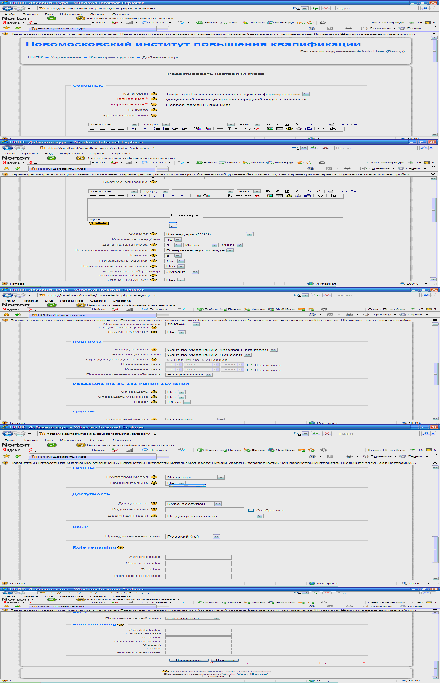

Рисунок 15 – Настройки курса
Теперь необходимо назначить преподавателя для данного курса. Для этого создаем нового пользователя. В блоке Администрирование выбираем ссылку Пользователи – Учетные записи – Добавить пользователя, откроется страница, которую надо заполнить данными пользователя (рисунок 16):
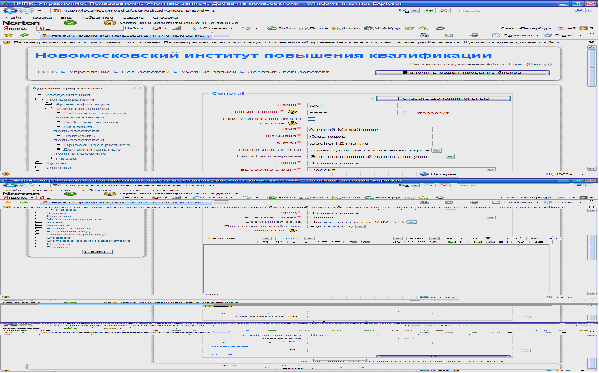
Рисунок 16 – Добавление пользователя
Нажимаем кнопку Сохранить.
Для назначения курсу преподавателя в блоке Администрирование выбираем ссылку Курсы – Добавить/редактировать курсы. Выбираем категорию. В строке с курсом необходимо кликнуть картинку с изображением лица, как показано на рисунке 17:
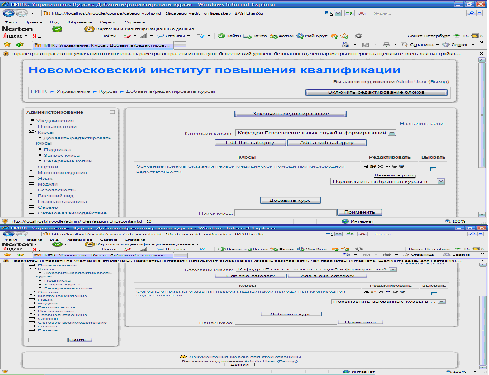
Рисунок 17 – Выбор возможности назначения ролей
Откроется страница назначения ролей для данного курса показанная на рисунке 18:
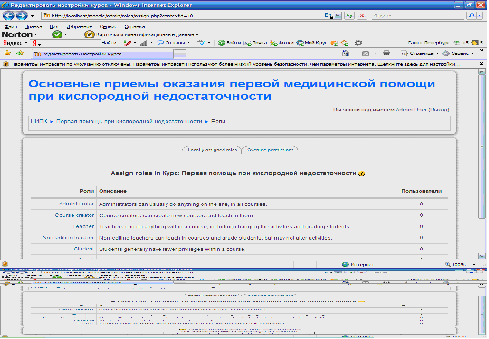
Рисунок 18 – Страница назначения ролей
Выбираем роль Teacher, откроется страница с потенциальными преподавателями, которая показана на рисунке 19:
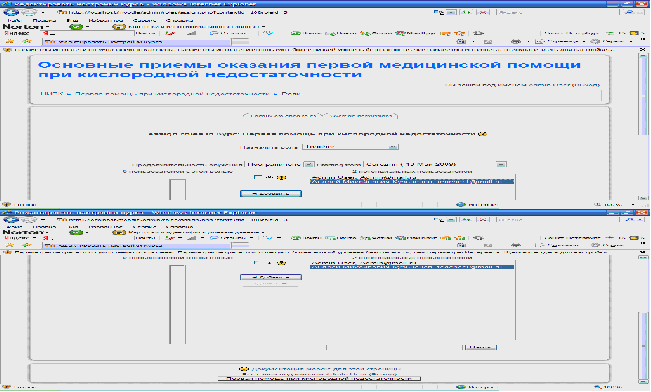
Рисунок 19 – Страница с потенциальными преподавателями
Выбираем из списка потенциальных пользователей добавленного ранее преподавателя (Андрей Михайлович Кузьнецов) и нажимаем кнопку Добавить.
3.4 Создание лекций
Зайдем в курс от имени преподавателя. Страница имеет вид, представленный на рисунке 20:
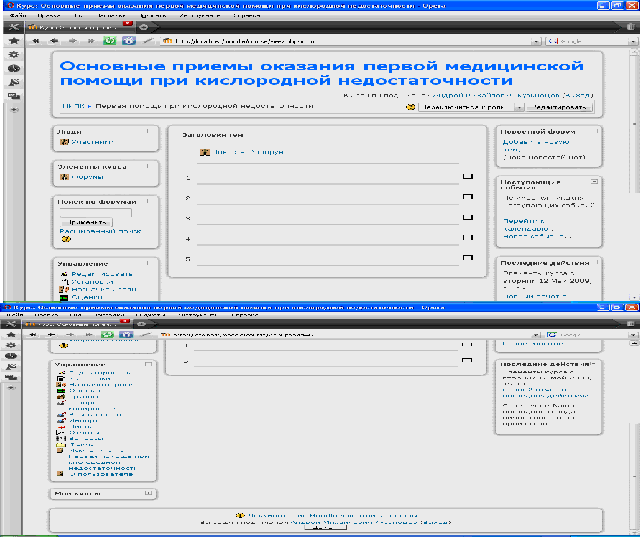
Рисунок 20 – Главная страница курса
Одна из основных возможностей преподавателя (при наличии всех необходимых прав) - редактирование курса: добавление, удаление, перемещение ресурсов, деятельностных элементов, блоков. Когда преподаватель входит в курс, он видит его во многом так же, как и ученик, за исключением следующих особенностей:
— на одном уровне с навигационной панелью справа располагаются две кнопки:
1) редактировать: включает/отключает режим редактирования курса;
2) переключиться к роли: позволяет посмотреть, как курс будет выглядеть для поль-зователя с выбранной ролью;
— все невидимые для учащихся ресурсы, деятельностные элементы будут выделены серым цветом. Невидимые для учащихся модули будут обведены пунктирными линиями, и все элементы в них будут невидимыми (серыми);
— блок "Управление" будет отображаться в расширенном виде;
— блок "Последние действия" может содержать больше элементов, которые недоступны учащемуся.
Одним из основных блоков является блок Управление, содержащий ряд ссылок по работе с курсом (для преподавателя) и со своей учетной записью:
— Редактировать/Закончить редактирование (доступно только преподавателю): перек-люючение режимов работы с курсом. Действие ссылки аналогично работе с кнопкой "Редактировать/Закончить редактирование".
— Установки (доступно только преподавателю): переход на страницу с настройками курса.
— Назначить роли (доступно только преподавателю): переход на страницу назначения и переопределения ролей в контексте курса.
— Оценки: переход на страницу, на которой учащийся сможет увидеть свои оценки по различным элементам курса, а преподаватель – оценки всех учащихся.
— Группы (доступно только преподавателю): переход на страницу, на которой можно добавлять/удалять/редактировать состав групп курса.
— Резервное копирование (доступно только преподавателю): переход на страницу, на которой можно осуществить резервное копирование всего курса либо его элементов.
— Восстановить (доступно только преподавателю): переход на страницу, на которой можно восстановить содержимое курса из резервного архива.
— Импорт (доступно только преподавателю): переход на страницу, на которой можно будет импортировать данные из любого другого курса.
— Чистка (доступно только преподавателю): переход на страницу, на которой можно очистить курс от пользовательских данных об их участии в деятельностных элементах курса (попытки в тестах, сообщения в форумах и т.д.).
— Отчеты (доступно только преподавателю): переход на страницу, на которой можно просмотреть отчеты по работе всех участников курса с различными его элементами, статистику посещаемости курса, работы в нем как преподавателей, так и учащихся.
— Вопросы (доступно только преподавателю): переход на страницу редактирования банка тестовых заданий.
— Файлы (доступно только преподавателю): переход на страницу, на которой можно будет работать (закачивать, удалять, переименовывать, перемещать, упаковывать, распаковывать) со всеми файлами курса.
— Исключить из курса: исключение себя из списка учащихся данного курса (доступно только в случае, если в настройках системы разрешено такое действие). [10]
В блоке Управление выберем ссылку Редактировать. На следующей странице представлены поля со списками, с помощью которых можно назначать ресурсы и элементы курса (рисунок 21).
С помощью списка «Добавить ресурс» вы можете добавить в свой курс:
текстовую или веб-страницу: позволяет разместить в курсе любую информацию текстового содержания с использованием гипертекстовых ссылок и мультимедиа элементов. Текстовые страницы редактируются с использованием обычного текстового поля. При этом текст можно вводить в разных форматах: НТМL-формат (исходный НТМL-код), Текстовый формат (простой текст) и т. д. Веб-страница редактируется с использованием встроенного WYSIWYG-редактора;
ссылку на файл или веб-страницу: позволяет разместить ссылку на произвольную страницу как в Интернете, так и в файлах курса;
ссылку на каталог: позволяет разместить ссылку на произвольный каталог в файлах курса;
пакет IMS: позволяет разместить материалы, созданные в соответствии со стандартом упаковки учебных материалов IMS Content Packaging;
пояснение: позволяет разместить произвольный html-текст на странице курса для соответствующего модуля.
С помощью списка «Добавить элемент» курса вы можете добавить в свой курс следующие деятельностные элементы:
«База данных»: позволяет преподавателю и/или ученику создавать базу структурированных записей по заранее определенной тематике. Структура записей не ограничена и может состоять из полей различных типов (картинка, ссылка, текст, выпадающий список и т.п.). Записи могут просматриваться в разных режимах, по ним может производиться поиск. Для каждой записи имеется возможность добавления комментария и рейтинга по любой заранее определенной шкале. Если ученикам разрешено добавлять записи в базу данных, имеется возможность предварительной модерации. Существует возможность предъявления требований ученикам по количеству добавляемых элементов, просмотру записей.
«Глоссарий»: позволяет участникам по аналогии со словарем создавать наборы терминов и соответствующих им определений. По содержимому глоссария в дальнейшем можно производить поиск, а также просматривать в различных форматах. Для любой записи глоссария есть возможность добавления комментариев и рейтингов. Если ученикам разрешено добавлять записи в глоссарий, имеется возможность предварительной модерации. Термины и определения также можно экспортировать и потом добавлять в другой словарь. Кроме того, в Moodle есть возможность автоматического создания ссылок на определение в словаре для встречающихся в любом тексте терминов.
«Задание»: задания позволяют учителю ставить задачу, которая требует от учеников подготовки развернутого ответа. Типичными заданиями являются очерки, проекты, сообщения и т.п. Этот элемент позволяет учителю писать отзыв и ставить оценки за полученные ответы. Задания бывают 4 типов:
ответ в виде текста (ученик дает ответ в виде текста, имея возможность вставлять различные мультимедиа-объекты);
ответ в виде файла (в качестве ответа ученик прикрепляет файл);
ответ в виде нескольких файлов (похож на ответ в виде файла, только позволяет загружать несколько файлов, имеет расширенные возможности комментирования преподавателем, режимы черновика/готового для оценивания ответа);
ответ вне сайта, например, ученик должен дать преподавателю ответ в чате, преподаватель также может написать свой отзыв и поставить оценку.
«Опрос»: позволяет проводить быстрые голосования и опросы среди учеников.
«Тест»: этот модуль позволяет преподавателю создавать набор тестовых вопросов. Вопросы могут быть: с несколькими вариантами ответов, с одним правильным ответом, с выбором верно/неверно, предполагающие короткий текстовый ответ, числовой ответ, вопросы на сопоставление, вопросы со вписываемыми ответами в тексте на месте пробелов, вычисляемый вопрос и другие, не входящие в стандартную поставку. Все вопросы хранятся в базе данных по категориям и могут быть впоследствии использованы снова в этом же курсе (или в других). В тест могут быть добавлены случайные вопросы из определенной категории, на месте которых при каждой попытке выполнения будут подставляться случайные тестовые задания из заданной категории. Вопросы теста и ответы на них могут быть перетасованы (случайным образом), чтобы ограничить возможности для списывания. Вопросы могут содержать НТML и изображения. Ученикам можно разрешить проходить тест несколько раз, при этом каждая попытка автоматически оценивается. Каждая попытка может зависеть от результатов предыдущей, т.е. можно строить адаптивные тесты. За счет комбинации различных параметров существует возможность создания обучающих тестов и тренингов. Тесты могут быть переоценены, если вопросы изменяются. Тесты могут показывать правильные ответы или просто оценку. Метод выставления отметки может использовать самый высокий балл, последний результат, нижний балл или средний балл. Тесты могут иметь срок сдачи, после которого они становятся недоступными. Ученики могут получать отзыв на выполненный тест и/или правильные ответы. Ученикам может быть разрешено посмотреть результаты последней попытки или не разрешено. Вопросы могут вводиться вручную через интерфейс в Moodle или импортироваться в различных форматах. Существует очень полезная возможность комплексного анализа теста для определения качества вопросов и типичных ошибок учащихся.
«Лекция»: лекция преподносит учебный материал в интересной и гибкой форме. Она состоит из набора страниц. Каждая страница может заканчиваться вопросом, на который ученик должен ответить. В зависимости от правильности ответа можно организовать переход ученика на любую из страниц курса. Навигация по лекции может быть прямой или более сложной, в зависимости от структуры предлагаемого материала. Существует возможность анализа прохождения лекции учениками.
«Форум»: коммуникативный инструмент, позволяющий организовать асинхронное общение участников курса. Существуют разные типы форумов, например, форум «Вопрос-ответ» предполагает формулировку темы преподавателем и ответы учащихся, причем учащиеся не будут видеть ответы других до того момента, пока сами не ответят на поставленный вопрос. Для каждого сообщения участниками может выставляться рейтинг по заранее определенной шкале. Существует возможность подписки на форум, отслеживания и подсветки новых сообщений.
«Wiki»: дает возможность организации совместной работы нескольких людей над документами прямо в окне браузера с помощью простого языка разметки, который позволяет легко и быстро размечать в тексте структурные элементы и гиперссылки, форматировать и оформлять отдельные элементы.
«Чат»: позволяет участникам дистанционной программы синхронно обмениваться сообщениями в реальном времени. Это очень удобно для проведения быстрого обсуждения по какому-либо вопросу, возможно, в такой форме можно принять зачет. Модуль позволяет просматривать уже состоявшиеся чат-сессии.
«Scorm»: SCORM-пакеты служат для создания повторно используемых учебных материалов как «учебных элементов» с общими техническими требованиями к компьютерным учебным программам и онлайн-обучающим сайтам. Для создания SCORM-пакетов необходимо специальное программное обеспечение, например, еХе.
«Анкета»: предоставляет несколько способов обследования, которые могут быть полезны при оценивании и стимулировании обучения в дистанционных курсах. [10]
Для первого поля из списка элементов курса выберем значение Лекция, откроется страница с настройками лекции:
задаем название лекции (Гипоксия);
не ограничиваем ее во времени;
параметр Максимальное количество ответов оставляем равным 4. Этот параметр определяет максимальное число ответов, которые может использовать учитель. Например, если в лекции используется только вопросы типа Да/Нет, есть смысл установить этот параметр равным двум. Можно изменять значение этого параметра в лекции с уже добавленным контентом. Если вы хотите добавить вопрос с большим числом ответов необходимо изменить этот параметр;
лекция не будет являться тренировочной. Тренировочная лекция не отображается в журнале оценок;
для параметра Баллы за каждый вопрос выбираем Да;
назначаем максимальную оценку;
запрещаем переэкзаменовку;
включаем опцию Показывать текущий бал. При включении этой опции на каждой странице ученик будет видеть количество полученных и максимум баллов. Например, ученик ответил правильно на 3 вопроса из 4, каждый с оценкой по 5 баллов. Так как один ответ был неправильным, текущий балл составит 15/20 пунктов;
запрещаем студентам изменять ответы. Это не позволит ученику вернуться назад для изменения ответов;
запрещаем показывать кнопку Исправить. Если включить эту опцию, то будет показываться кнопка после неправильного ответа на вопрос и позволит ученику сделать повторную попытку;
устанавливаем минимальное количество вопросов. К примеру, установка этого параметра в значение 20 дает уверенность в том, что ученик видел по крайней мере это число вопросов, прежде чем оценка была выставлена. Рассмотрим случай, когда ученик посмотрел содержание лекции с 5-ю страницами и ответил на все соответствующие вопросы правильно, после чего был выбран конец лекции (в случае если есть такой пункт в карточке-рубрикаторе). Если этот параметр не был определен, оценка была бы 5 из 5, что означает 100%. Однако с установкой этого параметра в значение 20, оценка была бы снижена до 5 из 20, что означает 25%. В случае, когда ученик прошел через всю лекцию и видел 25 страниц и вопросов, но правильно ответил только на 23 вопроса, его оценка была бы 23 из 25, что означает 92%. Когда этот параметр установлен, ученикам отображается, на сколько вопросов они ответили и на сколько еще предстоит ответить;
выключаем опцию Слайд-шоу. Опция включает показ лекции как слайд-шоу, с фиксированной шириной, высотой, и заданным цветом фона слайдов.
Нажимаем кнопку Сохранить. Откроется страница, представленная на рисунке 22:
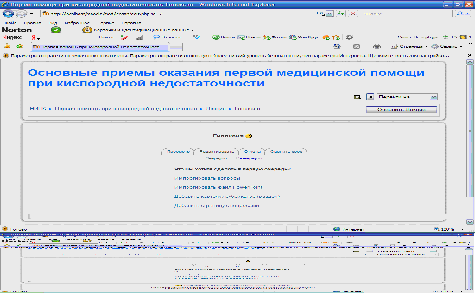
Рисунок 22 – Страница создания лекции
Чтобы представить лекцию в виде HTML-страниц, выбираем ссылку Добавить карточку-рубрикатор. Откроется страница, в которой необходимо ввести название страницы, ее содержание, а также определить переходы (рисунок 23).
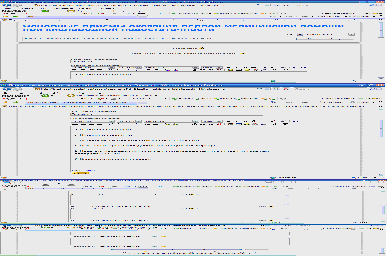
Рисунок 23 – Добавление карточки-рубрикатора
После этого нажимаем кнопку Добавить карточку-рубрикатор. Откроется страница, представленная на рисунке 24:
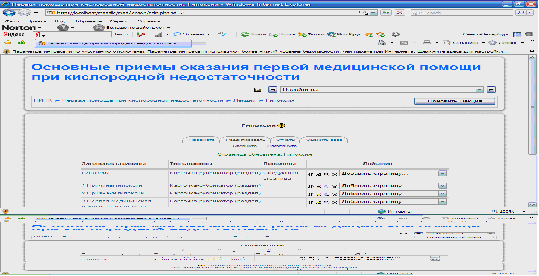
Рисунок 24 – Список страниц лекции
Нажмем ссылку Гипоксия. Из нижнего меню выберем пункт Добавить карточку-рубрикатор и создадим еще одну страницу лекции. Аналогично создаем другие страницы лекции.
Если страницы лекции располагаются в неправильном порядке, их можно передвинуть. Для этого рядом с неправильно расположенной страницей нажмем иконку с изображением стрелочек и затем выбираем нужную ссылку для перемещения как показано на рисунке 25.
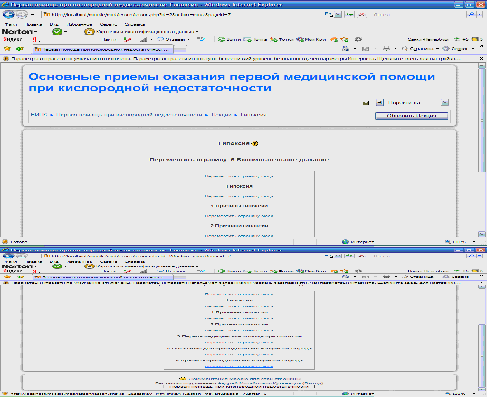
Рисунок 25 – Перемещение страницы лекции
Нажмем ссылку Гипоксия, из нижнего меню выберем ссылку Добавить страницу с вопросами здесь. Возможны несколько вариантов вопросов:
— В закрытой форме (множественный выбор)
— Верно/Неверно
— Короткий ответ
— Числовой
— На соответствие
—Эссе
Выберем, например, вкладку В закрытой форме (множественный выбор). Зададим на этой странице вопрос, варианты ответов и баллы за ответы. Нажимаем кнопку Сохранить страницу. Аналогично создаем вопросы для других страниц. [11]
3.4.1 Вставка таблицы
Практически
все тексты для
Web
создаются с
помощью языка
HTML.
Язык разметки
HTML
имеет свой
синтаксис,
который необходимо
знать, если вы
хотите оформить
свой текст,
сделать его
более удобным
для чтения
другими людьми.
Но основные
операции по
форматированию
можно делать
без знания
HTML.
В этом нам поможет
WYSIWYG
редактор, который
дает достаточно
широкие возможности
по форматированию
текста, вставке
рисунков, ссылок,
работе с таблицами.
Для вставки
таблицы в лекцию
при создании
карточки-рубрикатора
(раздела) надо
поставить
курсор в место
вставки таблицы
в содержании
и нажать на
иконку Вставить
таблицу ( )
в WYSIWYG
редакторе. [10]
Появиться окно
(рисунок 26), в
котором надо
указать необходимые
параметры:
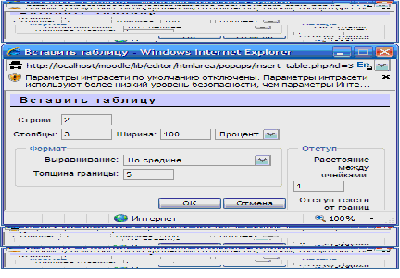
Рисунок 26 – Вставка таблицы
В результате страница лекции содержащая таблицу будет выглядеть как показано на рисунке 27:
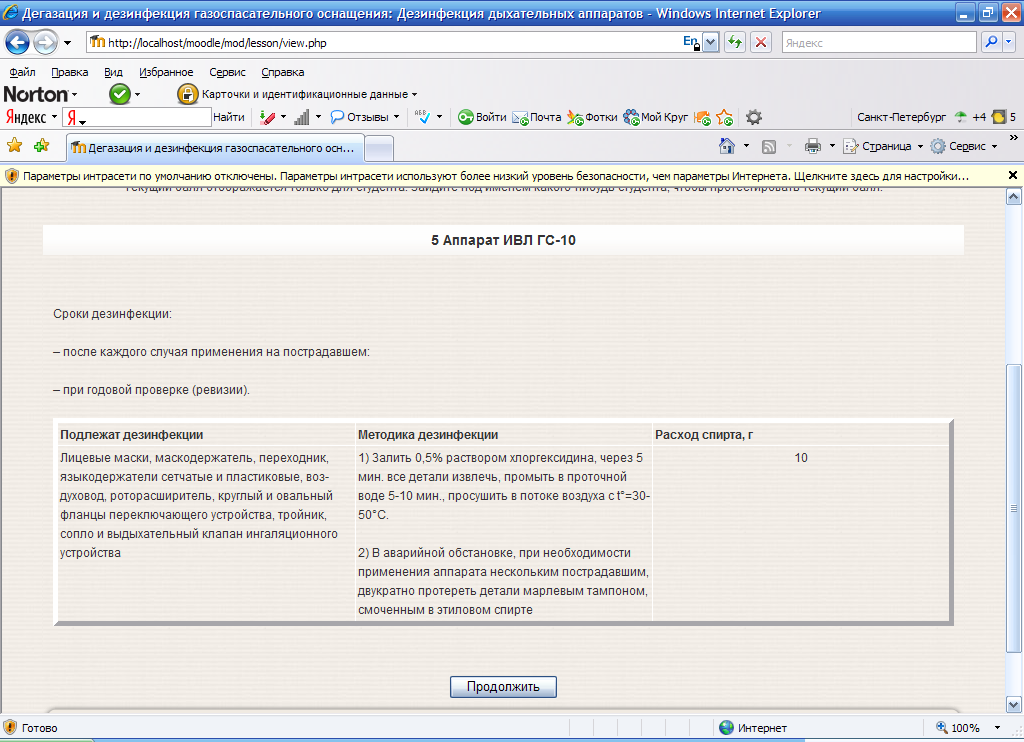
Рисунок 27 – Вид страницы лекции содержащей таблицу
3.4.2 Вставка изображения
Перед тем
как вставить
изображение
его необходимо
сохранить в
какую-нибудь
папку на сервере.
Для вставки
изображения
в лекцию при
создании
карточки-рубрикатора
(раздела) надо
поставить
курсор в место
вставки изображения
в содержании
и нажать на
иконку Вставить
рисунок ()
в WYSIWYG
редакторе. [10]
Появиться окно
(рисунок 28), в
котором надо
нажать на кнопку
Обзор и найти
ранее сохраненное
изображение
на сервере,
затем нажимаем
кнопку Загрузить:
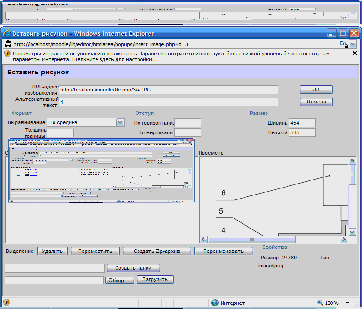
Рисунок 28 – Вставка изображения
В результате страница лекции содержащая изображение будет выглядеть как показано на рисунке 29:
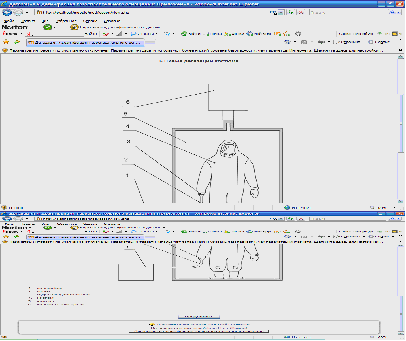
Рисунок 29 – Вид страницы лекции содержащей изображение
3.4.3 Работа с формулами
Общение в рамках многих дистанционных программ весьма неудобно без формул. Moodle поддерживает алгебраические примечания и TeX - широкораспространенную систему компьютерной верстки, созданную Дональдом Кнутом, и применяющейся во всем мире, в том числе для набора сложных математических формул. [10]
Е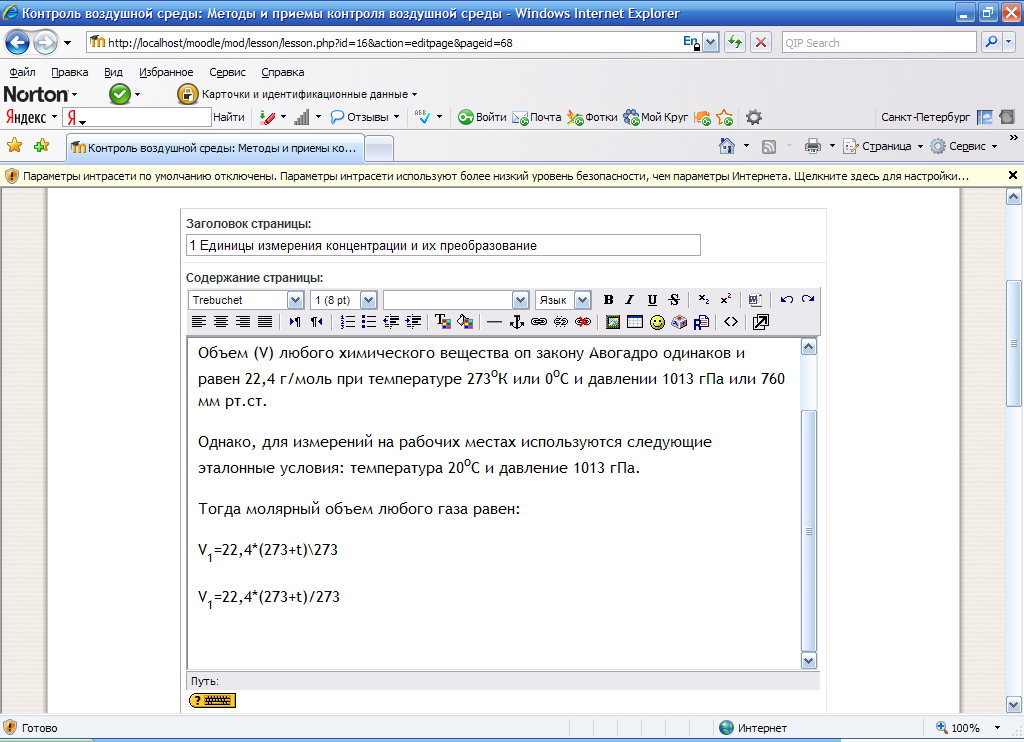 сть
пара способов
добавления
математических
выражений. Для
очень простых
выражений, вы
можете использовать
Надстрочные
и подстрочные
символы (рисунок
30):
Рисунок 30 – Надстрочные и подстрочные символы
Более сложные выражения нуждаются в более продвинутом форматировании, использовании фильтра алгебры. Этот фильтр использует кодирование, чтобы создать математические выражения. Хорошие новости - то, что его очень просто использовать. Код напоминает математическое выражение, которое вы должны вписать (подобно x^2 = y), кроме того, к нему прилагаются двойные знаки, подобно этому: $$x^2 = y$$. При отображении страницы содержащей формулу это текстовое представление будет автоматически преобразовано в рисунок. При редактировании своего сообщения вы опять будете работать с текстовым представлением формулы. Фильтр гибок и может игнорировать пробелы. [11]
Перед набором математических выражений необходимо сначала включить поддержку для TeX и Алгебры для этих функций, чтобы они работали. Для этого в блоке Администрирование выбираем ссылку Модули – фильтры – Настройки фильтров и включаем поддержку TeX и Алгебры как показано на рисунке 31:
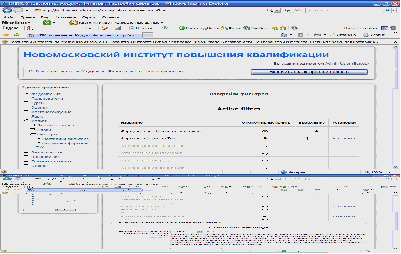
Рисунок 31 – Включение поддержки TeX и Алгебры
В таблице 3 приведены примеры записи некоторых формул, которые использовались при создании лекций:
Таблица 3 – Примеры записи формул
|
Формула |
Результат |
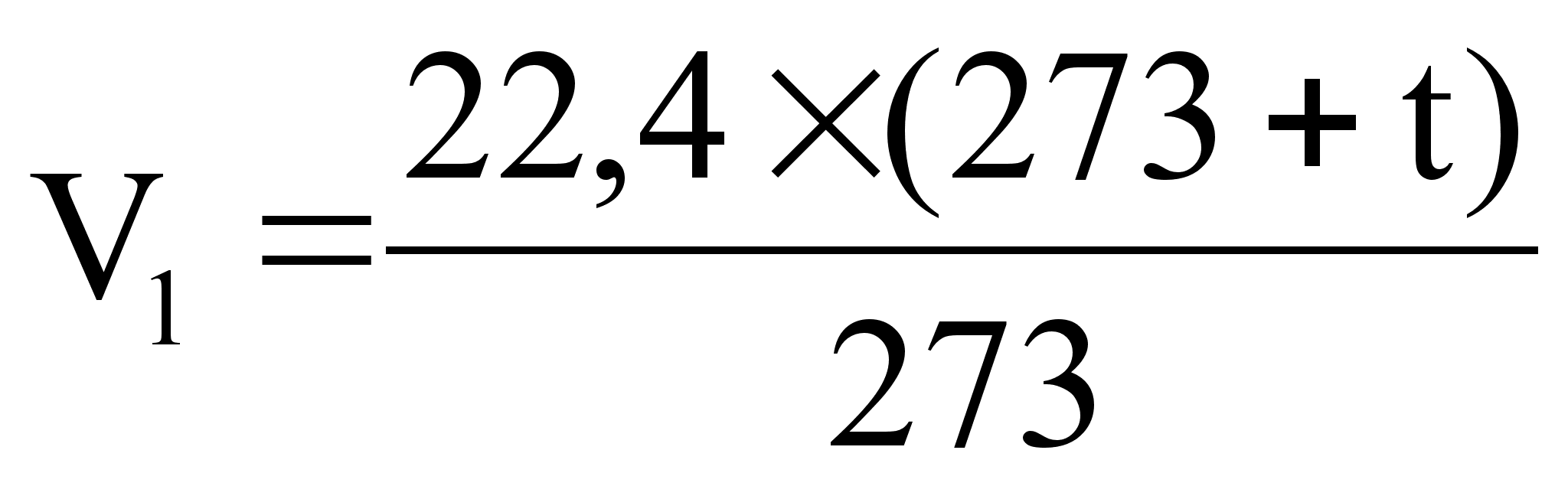
| $$V_1=frac{22,4cdot(273+t)}{273}$$ |
Если Вам нужна помощь с академической работой (курсовая, контрольная, диплом, реферат и т.д.),
обратитесь к нашим специалистам. Более 90000 специалистов готовы Вам помочь.
Бесплатные корректировки и доработки. Бесплатная оценка стоимости работы.
Нужна помощь в написании работы?
Мы - биржа профессиональных авторов (преподавателей и доцентов вузов). Пишем статьи РИНЦ, ВАК, Scopus.
Помогаем в публикации. Правки вносим бесплатно.
Похожие рефераты: |