Разработка системы дистанционного обучения для НИПК
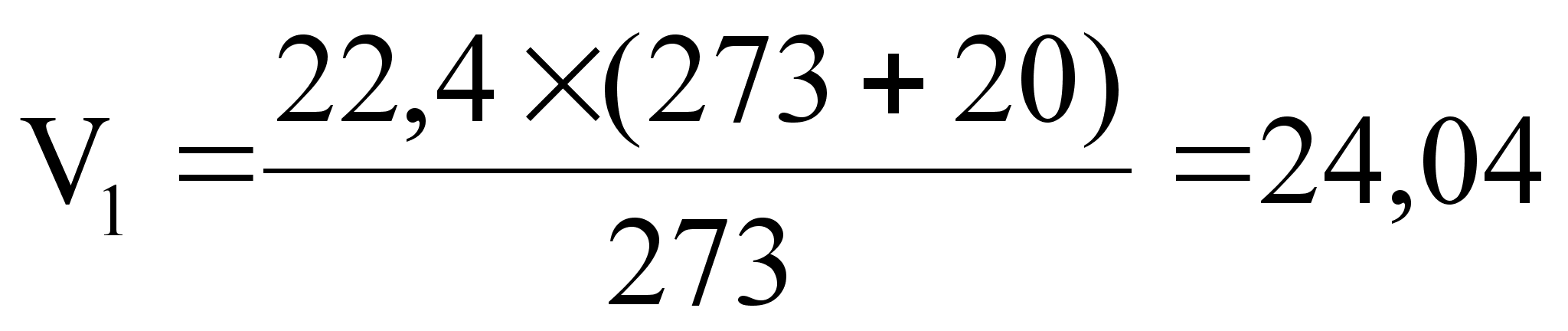
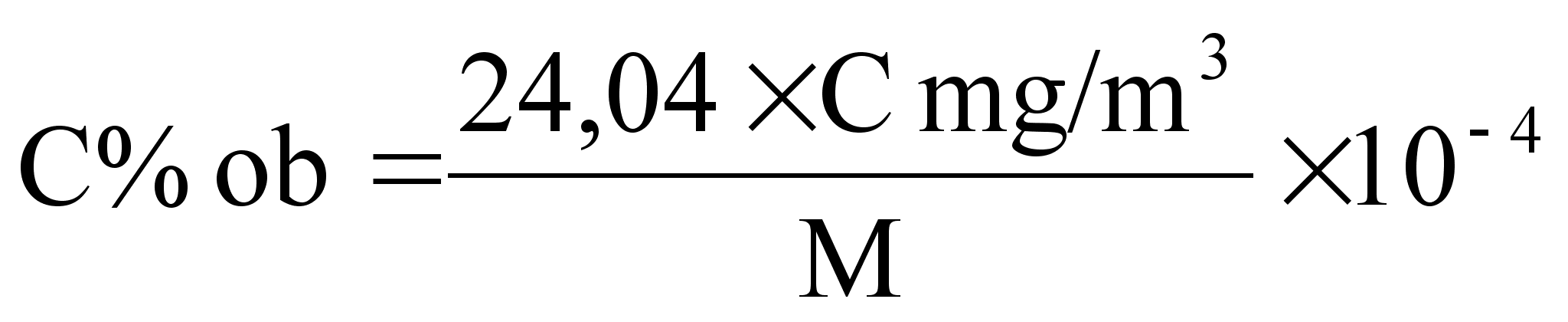
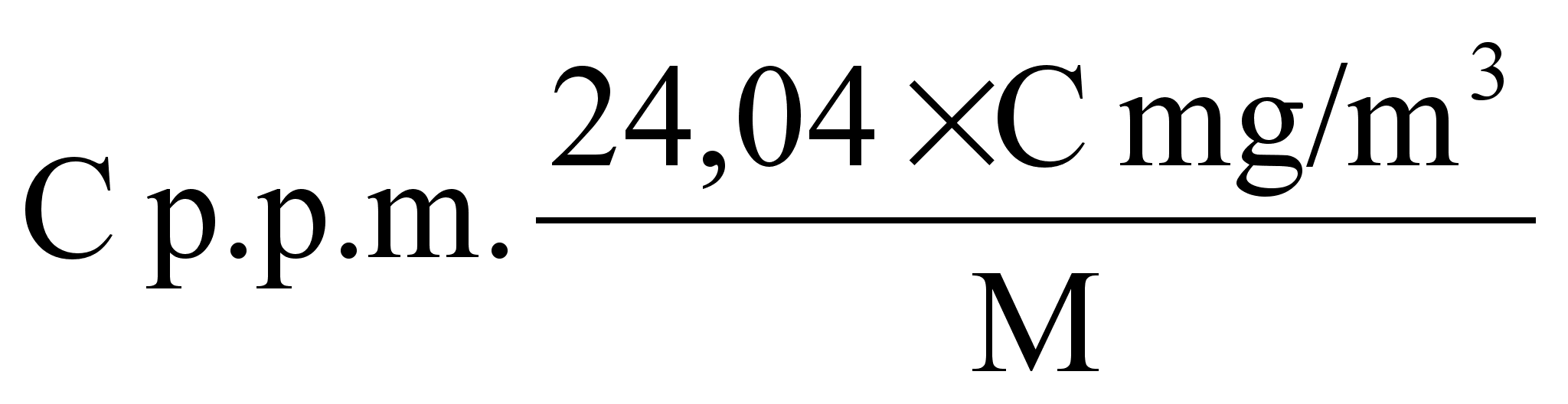
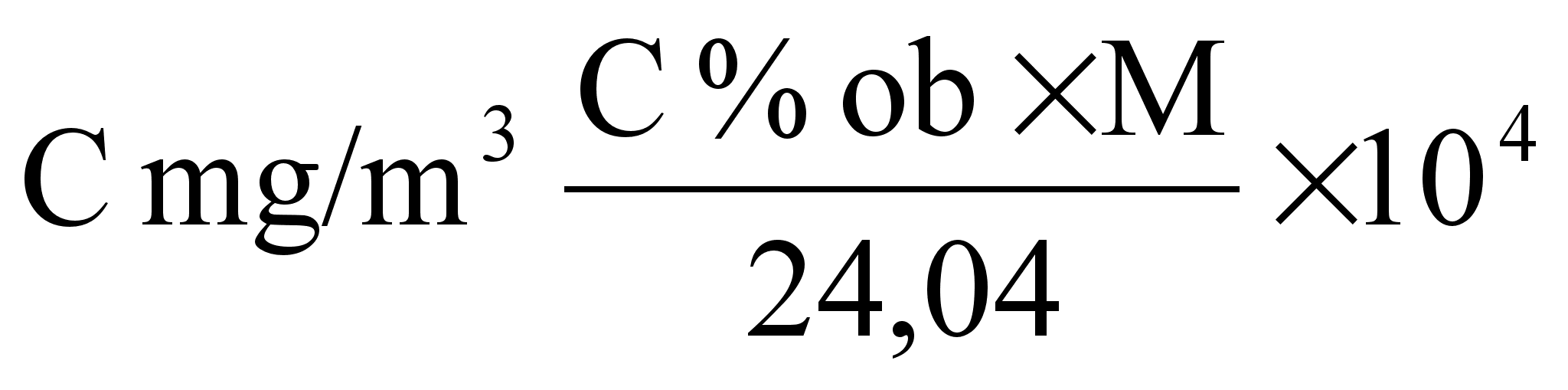
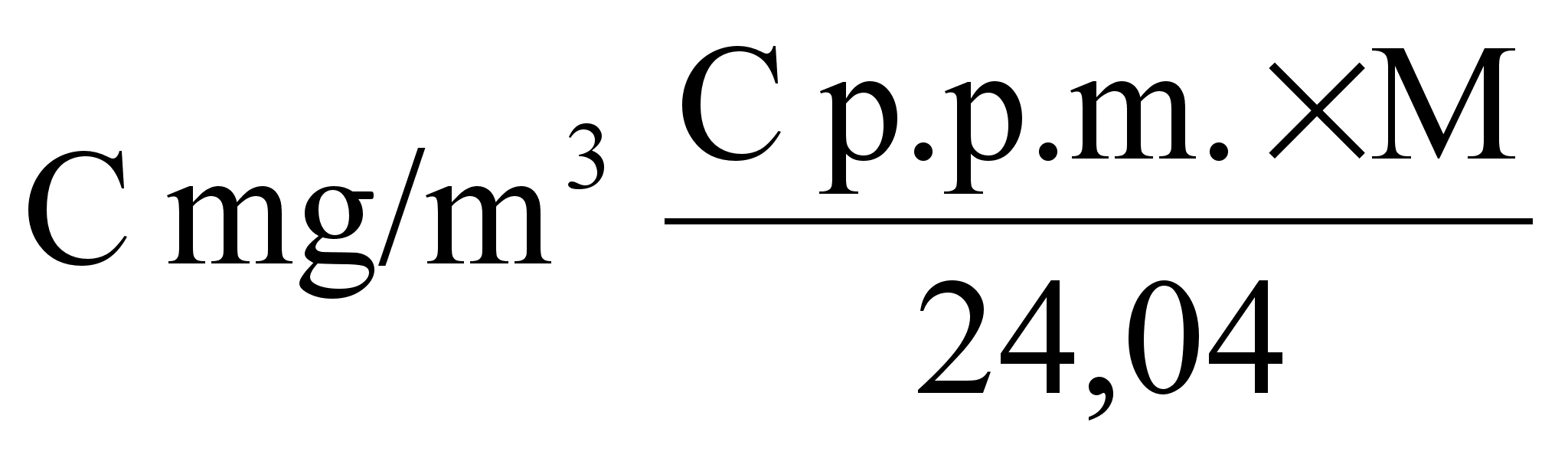
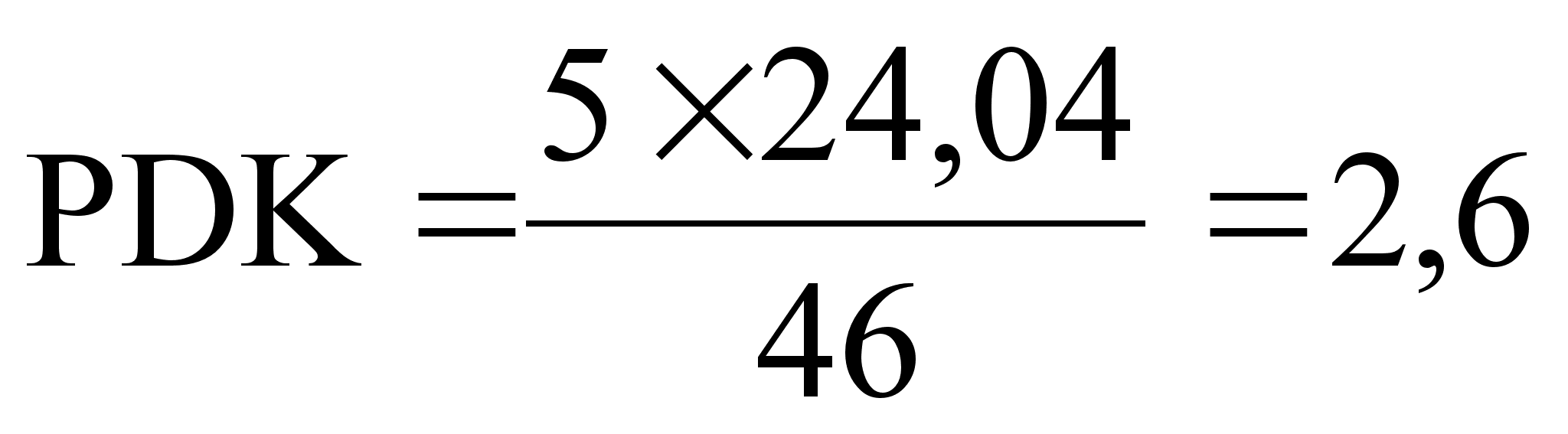
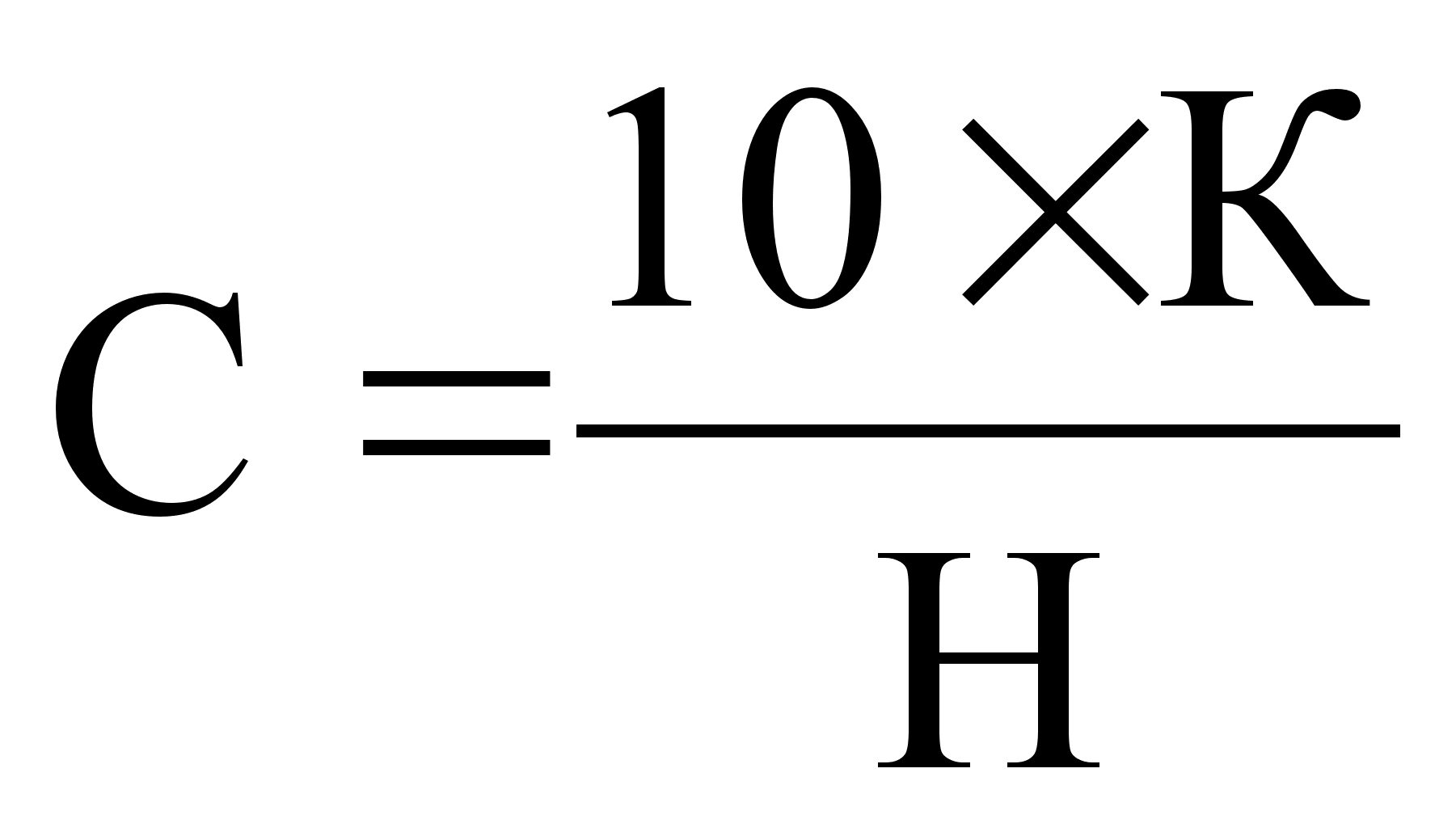
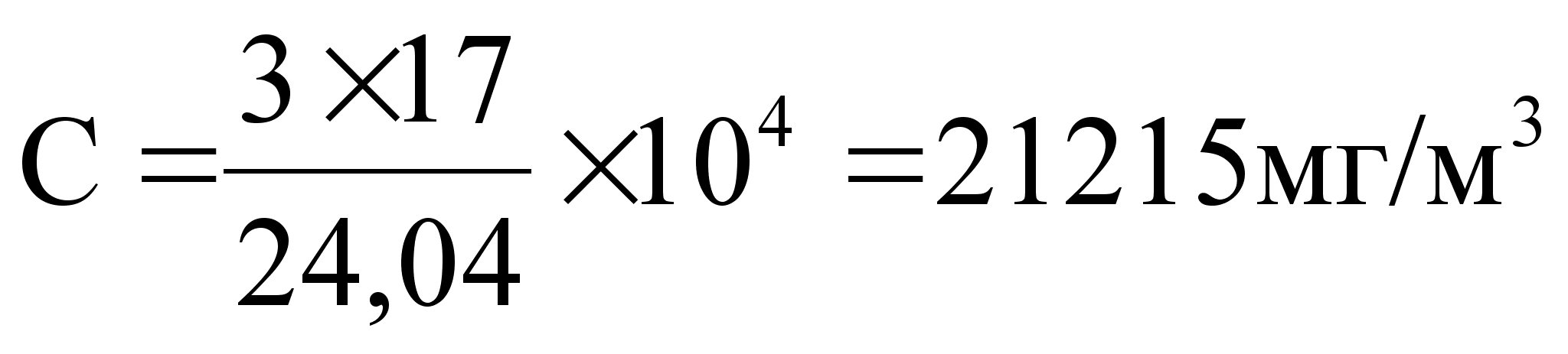
В результате страница лекции содержащая формулу будет выглядеть как показано на рисунке 32:
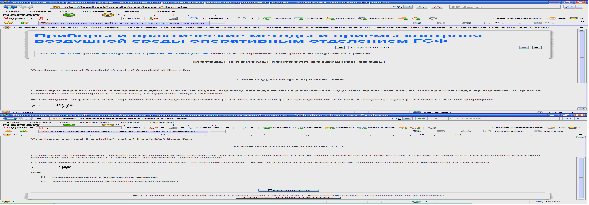
Рисунок 32 – Вид страницы лекции содержащей формулу
3.5 Создание глоссария
Глоссарий в Moodle представляет собор набор слов и соответствующих им определений. Кроме того, для каждого понятия может указываться набор ключевых слов.
Перед созданием глоссария необходимо сначала включить поддержку Автосвязывание глоссария. Фильтр «Автосвязывание глоссария» преобразует любую текстовую или html–страницу системы таким образом, чтобы на месте слов, которым было найдено соответствие в глоссарии, была размещена ссылка, при нажатии на которую в небольшом всплывающем окне будет отображено значение этого слова. Для этого в блоке Администрирование выбираем ссылку Модули – фильтры – Настройки фильтров и включаем поддержку Автосвязывание глоссария, как показано на рисунке 33:
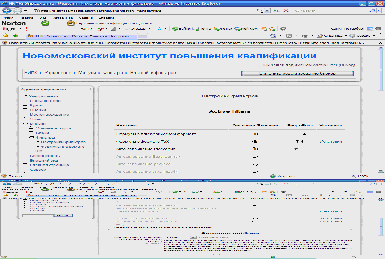
Рисунок 33 – Включение Автосвязывания глоссария
Выберем из списка Добавить элемент курса значение Глоссарий, откроется страница с настройками глоссария (рисунок 34):
— название глоссария;
— описание - сюда можно вписать любую понравившуюся вам фразу. Описание поддерживает форматирование (полужирный, курсив, и т.д.), для этого используйте инструментальную панель;
— записей на страницу - это полезно для пользователей с медленной скоростью подключения. Если вы ограничиваете загружаемые записи до 10 или до 15 на страницу, то загрузка страницы будет быстрее. Если вы не определите это число, то система загрузит все записи сразу;
— тип глоссария - это может быть или "Вторичным глоссарием" или "Главным глоссарием". Вы можете только иметь один "Главный глоссарий" и неограниченное количество "Вторичных глоссариев". Студенты не могут изменять "Главный глоссарий ";
— разрешить более одной статьи на одно слово - это устанавливает, если студенты могут обсуждать термин несколько раз;
— разрешены комментарии по записям - устанавливает, могут ли студенты в классе делать комментарии для обсуждений глоссария или нет.
— автоматическое связывание записей глоссария - если эта опция установлена в "Да", то каждый раз термин, который используется где-нибудь на сайте, связан с глоссарием;
— статьи одобрены по умолчанию - если это установлено в "Нет", то все студенческие записи должны быть одобрены преподавателем прежде, чем, они станут доступными каждому. Если это установлено в "Да", то все записи сразу будут доступны каждому;
— формат отображения - это устанавливает, в каком виде глоссарий будет предоставлен студентам. Имеется несколько типов:
простой, вроде словаря - это представляет термины подобно словарю, в алфавитном порядке. Любые приложения показываются как ссылки. Информация автора не представлена.
непрерывный, без автора - это представляет термины как одну большую страницу, и сортирует термины по времени, автор не обозначен;
энциклопедия - это представляет термины подобно энциклопедии, все загруженные изображения показаны в статье, автор обозначен;
список записей - это представляет термины как список без определений, администратор должен установить то, что должно произойти, когда вы щелкаете по термину: будет или не будет показываться определение;
FAQ (ЧаВо) - это представляет термины как часто задаваемые вопросы форума, поле "Название" будет представлено как вопрос, а область "Описание" будет предоставляться как ответ;
полный, с указанием автора - это подобно "Энциклопедии", но кроме вложений в виде ссылок, информация об авторе дается;
полный, без указания автора - это подобно "Полному с автором", но никакой информации об авторе нет, так же это похоже на "Простой стиль словаря", но информация дается без времени и даты;
— показывать ссылку «Специальные» - если эта опция установлена на "Да", то это позволяет студентам использование специальных символов (например: $ % *);
— показывать алфавит - если установлено на "Да", то позволяет студентам просматривать текст по буквам алфавита.
— показывать ссылку «Все» - если это установлено на "Да", это позволяет студентам просматривать все связи глоссария сразу.
— редактировать можно всегда - если это установлено на "Да", то студенты могут редактировать свои темы глоссария в любое время. Если это установлено в "Нет", студенты не смогут редактировать свои темы, после того, как они представлены.
— разрешено ли оценивать записи? - если вы не хотите оценивать записи, то оставляйте поле "Использовать оценки" пустым, а если вы желаете оценивать записи, отметьте этот блок. Как только вы отметите "Использовать оценки", следующие опции станут доступны:
— пользователи - если вы хотите, чтобы непосредственно вы оценивали сообщения (как преподаватель), выберите "Только администратор может оценивать записи", а если вы хотите, чтобы студенты так же могли делать оценки сообщений, то выберите "Любой может оценивать записи".
— оценка – это поле предназначена для оценки записей глоссария;
— ограничьте оценки за сообщения в этом диапазоне дат - вы можете ограничить оценку сообщений в определенные дни или часы. Выберите дату "Из" и "в", и оценщик сможет назначать оценки в течение этого периода. [11]
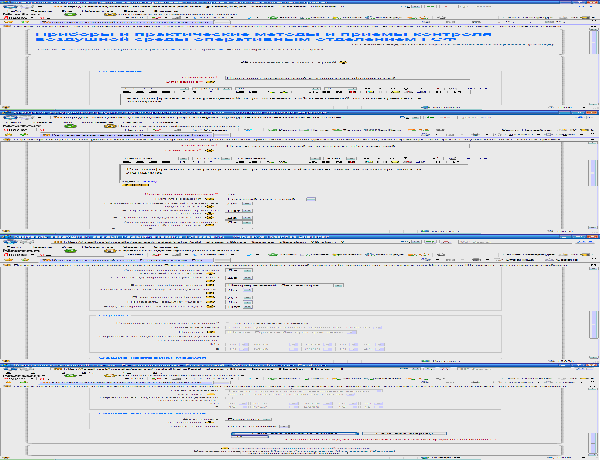
Рисунок 34 – Добавление глоссария
После изменения этих настроек щелкните по кнопке Сохранить. Откроется основная страница глоссария, представленная на рисунке 35:
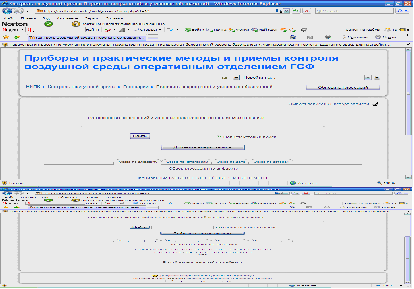
Рисунок 35 – Основная страница глоссария
Нажимаем кнопку Добавить новую запись. Откроется страница добавления записи, показанная на рисунке 36:
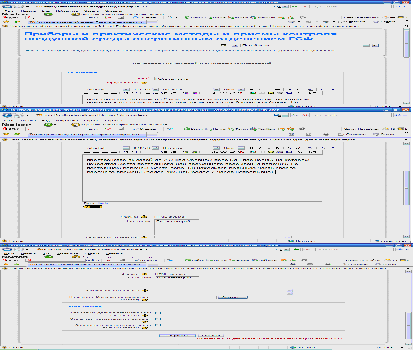
Рисунок 36 – Страница добавления записи в глоссарий
На ней указываем слово, его определение. Включаем опцию Эта запись должна автоматически связываться. Включение этой опции позволяет связывать гиперссылками слова и фразы, появляющиеся в этом же курсе (форум, внутренние ресурсы и т.д.), с совпадающими записями глоссария (рисунок 37). С помощью поля Вложение вы можете дополнительно приложить один файл с вашего компьютера в запись глоссария. Файл загружается на сервер и хранится с вашей записью. Это удобно, если вы хотите разместить изображение или документ Word. Нажимаем кнопку Сохранить.
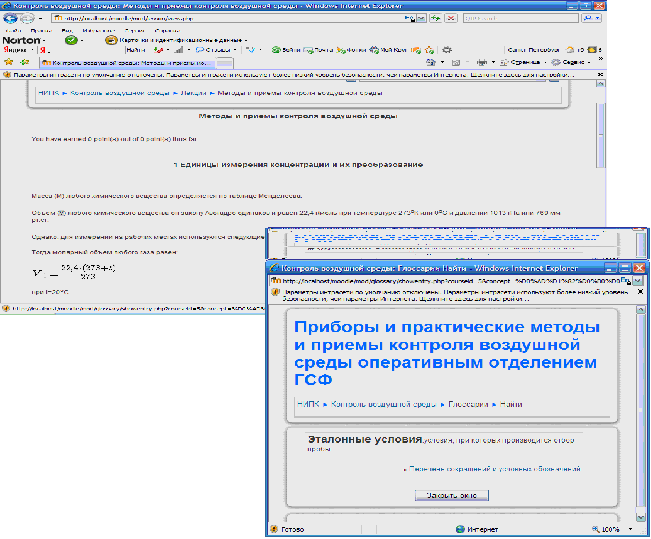
Рисунок 37 – Фраза, связанная гиперссылкой с записью в глоссарии
3.6 Создание теста
После создания лекций создадим итоговый тест для проведения аттестации слушателей.
В стандартной поставке Moodle можно создавать вопросы следующих типов:
вычисляемый: позволяет создать индивидуальные числовые вопросы с использованием шаблонов, которые будут заменены на случайные или заранее определенные значения при выполнении учеником этого тестового задания;
описание: это не тестовый вопрос, он может содержать текст и графику, но не предполагает ответ от ученика (например, может использоваться как описание для группы вопросов в тесте);
эссе: ученику необходимо в качестве ответа написать короткое эссе (этот тип вопроса оценивается учителем вручную);
на соответствие: ученику необходимо выбрать соответствие между двумя списками;
вложенные ответы: предлагает фрагмент текста, содержащий различные поля (множественный выбор, короткий или числовой ответ), которые ученику необходимо заполнить;
в закрытой форме (множественный выбор): ученик выбирает ответ из предложенных вариантов (возможен выбор как одного из нескольких, так и нескольких из нескольких);
короткий ответ: ученик должен ввести в качестве ответа слово или фразу;
числовой: похож на короткий ответ, только в качестве ответа ученик должен ввести число;
случайный вопрос на соответствие: с точки зрения ученика выглядит так же, как и «На соответствие». С точки зрения учителя этот тип вопроса имеет минимальное количество настроек, общих для всех типов вопросов, и опцию, в которой надо указать, сколько случайных вопросов типа «Короткий ответ» из текущей категории будет использовано для конструирования этого тестового задания. В качестве левой колонки используются формулировки вопросов типа «Короткий ответ», в качестве варианта выбора правильные ответы используемых вопросов. Таким образом, этот тип вопроса имеет смысл использовать, если данная категория содержит вопросы типа короткий ответ из одной области, иначе ученику слишком легко будет подобрать соответствие;
верно/неверно: аналогичен вопросу с множественным выбором, если ученику предоставить выбор из двух вариантов «Верно» и «Неверно». [10]
Из списка Добавить элемент курса выберем значение Тест. Откроется страница настроек теста (рисунок 38). Здесь необходимо сделать следующие настройки:
задаем название теста (Итоговый тест);
вступление - это вступление к тесту, вы можете добавлять полное форматирование, используя кнопку форматирования (жирный, курсив и т.д.);
определяем дату начала и окончания тестирования (до даты начала и после даты окончания студенты не могут выполнять тестирование);
устанавливаем время прохождения теста с помощью опции Ограничение времени (если длительности выполнения теста установлена в 0, студент может делать тест любое время, которое ему необходимо), установим 20 минут;
можно установить промежуток времени между попытками прохождения теста с помощью параметров «Задержка по времени между первой и второй попытками» и «Задержка по времени между последующими попытками».
определяем количество вопросов на одной странице, установим 1;
включаем опцию Случайный порядок вопросов. Это позволяет менять порядок списка вопросов теста, каждый раз, когда студент открывает тест (или для каждого другого студента, открывшего тест). Это не позволит студентам отвечать вместе на каждый вопрос, копируя ответы;
включаем опцию Случайный порядок ответов - это очень похоже на предыдущий пункт, но изменяется порядок ответов;
устанавливаем количество попыток прохождения теста с помощью опции Количество попыток;
опция «Каждая попытка основывается на предыдущей» означает, будет или не будет создаваться тест с учётом предыдущих результатов теста. Если разрешено множество попыток выполнить тест, и значение установлено на "Да", тогда сформированные результаты теста будут включены в эту попытку (включая пояснение, если оно есть). Если эта опция установлена в положение "Нет", тогда тест будет обновляться (очищаться) каждый раз, когда студент его начинает выполнять.
выключаем опцию Обучающий режим. Если вы выберете Да для этого параметра, ученик сможет ответить на вопрос несколько раз в рамках одной попытки. Т.е., например, если ученик ответил неправильно, ему будет сразу же разрешено исправить ответ. При этом обычно за каждый неправильный ответ балл ученика за этот вопрос будет уменьшаться на заранее определенную величину штрафа. В обучающем режиме для каждого вопроса выводится дополнительная кнопка Отправить. Если ученик нажимает эту кнопку, то его ответ только на этот вопрос будет проверен и ему будет отображен результат (баллы, уведомление о правильности, возможно комментарии). После этого ученик сможет изменить свой ответ и заново его проверить.
устанавливаем, как тест будет оцениваться, если студент может выполнять тест множество раз, выбрав значение из списка Метод оценивания. Можно использовать высший балл, средний балл, баллы первой попытки или последней попытки.
при помощи опции «Количество знаков после запятой» выбираем, сколько знаков после запятой будет отображаться ученику в баллах и оценке. Например, значение "0" означает, что оценка будет округлена до целого;
выключим опцию Отображать тест в "защищенном" окне. "Защищенное" окно - это попытка немного улучшить защищенность тестов (усложнения копирования и жульничества), ограничивая некоторые вещи, которые ученик может делать в своем браузере. При включении этой настройки произойдет следующее:
1) javascript у учеников должен быть обязательно включен;
2) тест будет открываться в новом окне на весь экран;
3) некоторые действия мышью над текстом будут запрещены;
4) некоторые команды клавиатуры будут запрещены.
поле «Необходим пароль» не заполняем (если вы укажите здесь пароль, то ученик тоже должен будет его указать, прежде чем ему будет позволено выполнить попытку пройти тест).
Когда все установки настроены, нажимаем кнопку Сохранить. [11]
Далее откроется страница, в которой можно создавать вопросы. Она показана на рисунке 39.
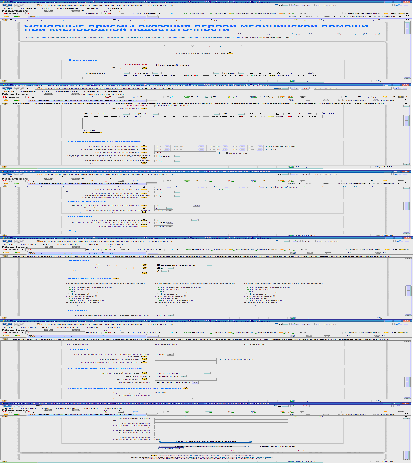
Рисунок 38 – Страница настроек теста
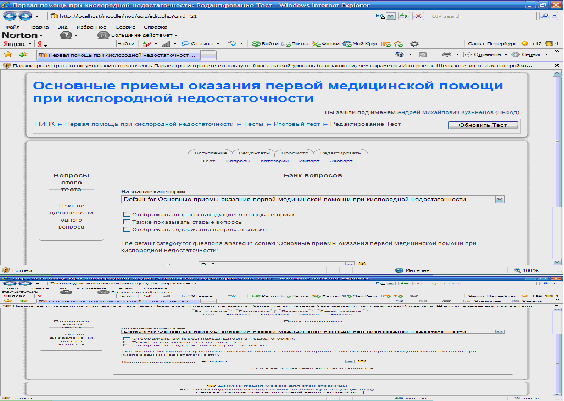
Рисунок 39 – Банк вопросов
Из списка Создать новый вопрос выберем значение В закрытой форме (множественный выбор). Откроется страница редактирования вопроса. На этой странице требуется сделать следующие настройки:
выбрать категорию в которую будет сохранятся вопрос, по умолчанию используется категория, выбранная в банке тестовых заданий;
дайте вопросу описательно название, с помощью которого вы сможете легко его идентифицировать в списке вопросов;
заполните содержание вопроса;
если необходимо, выберите картинку для показа. Она будет отображена сразу за текстом. Если у вас одна картинка для задания, ее лучше выбрать в поле «Картинка для показа», оно используется для корректного отображения картинок при опубликовании категории;
установите оценку для вопроса по умолчанию. Она будет использована для этого вопроса при добавлении его в тест. Оценку для вопроса в рамках теста можно будет изменить при редактировании теста;
установите штраф. Штраф используется в тестах, работающих в обучающем режиме. В этом режиме ученику будет позволено несколько раз отвечать на вопрос в рамках одной попытки. При каждом неправильном ответе из его результирующих баллов за этот вопрос будет вычитаться доля максимальной оценки, указанная в поле «Штраф». Соответственно, поле «Штраф» может иметь значения от 0 до 1;
если вы хотите отобразить ученику комментарий ко всему вопросу после того, как он его выполнит, заполните поле «Общий комментарий».
выберите, будет ли у ученика возможность выбрать один ответ или несколько;
выберите, будут ли варианты ответов перемешиваться для каждой новой попытки ученика;
заполните необходимое количество вариантов ответа. Для каждого варианта укажите:
текст ответа;
долю оценки, которую ученик получит, выбрав этот ответ. Вы можете использовать и отрицательные значения. Это имеет смысл, если ученик может выбирать несколько ответов из нескольких. В этом случае доли ответов будут просуммированы. Если в результате получится отрицательное значение, ученик получит за это задание 0. Подобный подход можно использовать, например, в следующем случае: есть несколько правильных вариантов ответа и несколько неправильных. За каждый правильный ответ проставляется доля, равная «100%/<количество правильных ответов>». За каждый неправильный ответ ставится «-100%». В этом случае, если ученик выберет хотя бы один неправильный ответ, он получит за задание 0 баллов, если он выберет не все правильные и ни одного неправильного - он получит часть баллов, если все правильные - получит все баллы.
комментарий; будет отображен ученику, если он выберет этот вариант ответа и в тесте будет включена опция отображения комментариев.
Если вам не хватит количества предложенных полей для вариантов ответа, воспользуйтесь кнопкой «Добавить 3 варианта(ов) ответа(ов)».
если вам необходимо отобразить дополнительные комментарии для любого правильного ответа, любого частично правильного (выбраны несколько правильных ответов и не выбрано ни одного неправильного) или любого неправильного ответа, заполните соответствующие поля.
Нажмите кнопку «Сохранить» для завершения редактирования вопроса. [11]
После того, как все вопросы теста будут созданы, требуется перенести их из банка вопросов в тест. Для этого выбираем все вопросы находящиеся в банке и нажимаем кнопку Добавить в тест (рисунок 40).
Рисунок 40 – Добавление вопросов в тест
После добавления вопросов в тест они отобразятся в левой стороне окна, нажимаем кнопку Сохранить.
Зайдя под каким-нибудь студентом попробуем пройти созданный тест. На рисунке 41 изображена первая страница теста.
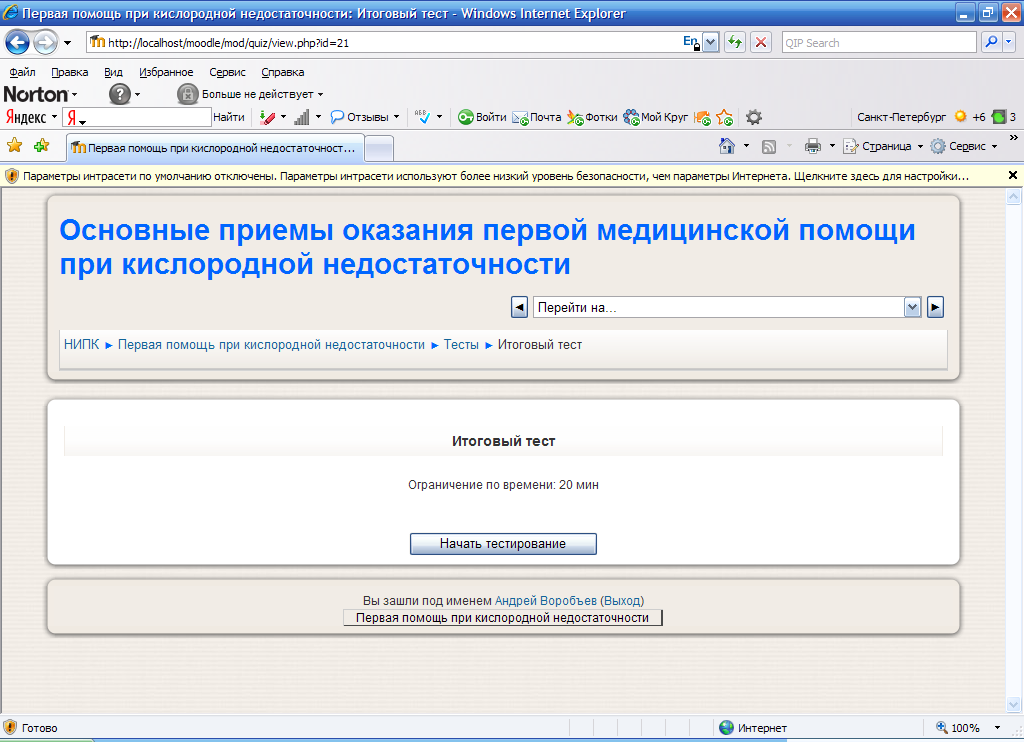
Рисунок 41 – Первая страница теста
При нажатии на кнопку Начать тестирование выскакивает сообщение об ограничении по времени и количеству попыток (рисунок 42).
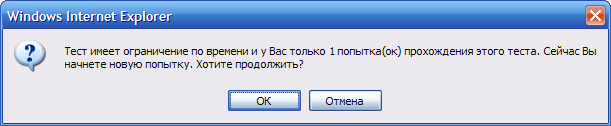
Рисунок 42 – Сообщение об ограничении по времени и количеству попыток
Нажимаем Ок и попадаем на страницу с первым вопросом, отвечаем на вопрос и нажимаем на кнопку Сохранить, но не отправлять (рисунок 43).
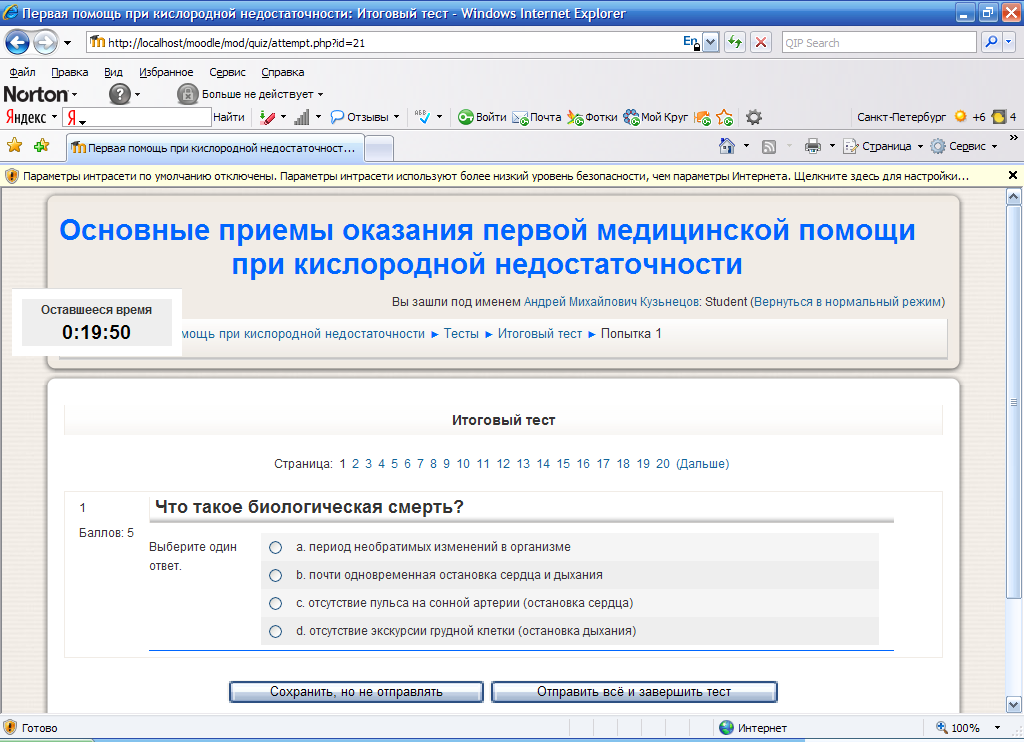
Рисунок 43 – Страница с вопросом
После ответа на последний вопрос нажимаем на кнопку Отправить все и завершить тест. В результате попадем на страницу Обзор попытки, где выводится дата начала и окончания теста, время, затраченное на прохождение теста, количество баллов, оценка, и все вопросы с правильными ответами и комментариями (рисунок 44).
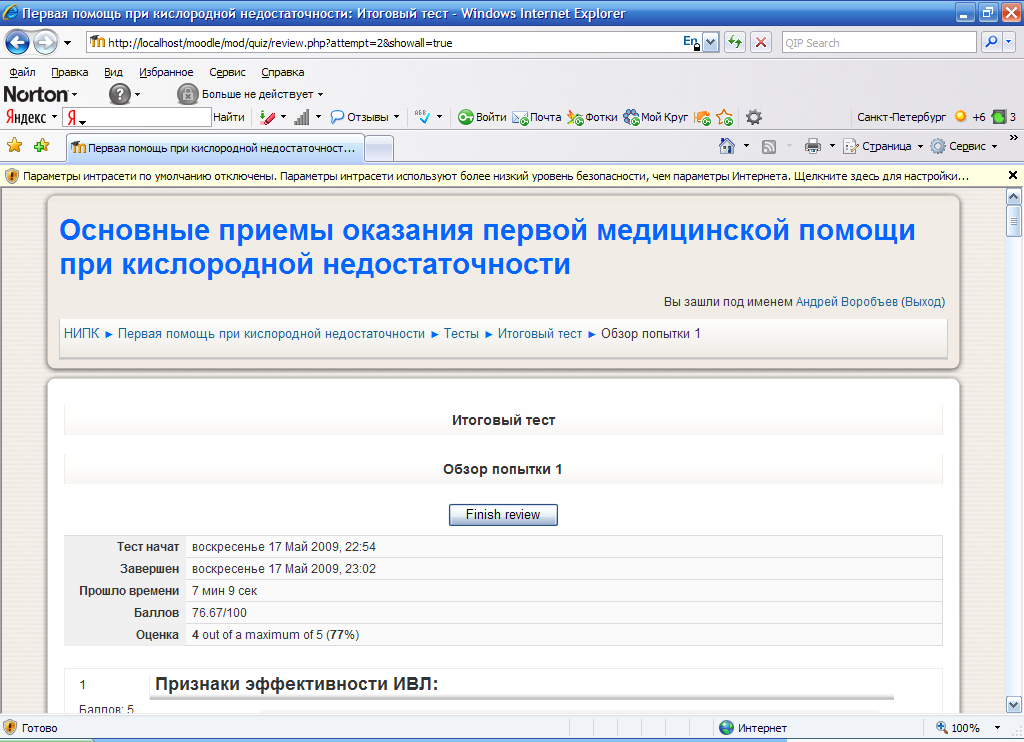
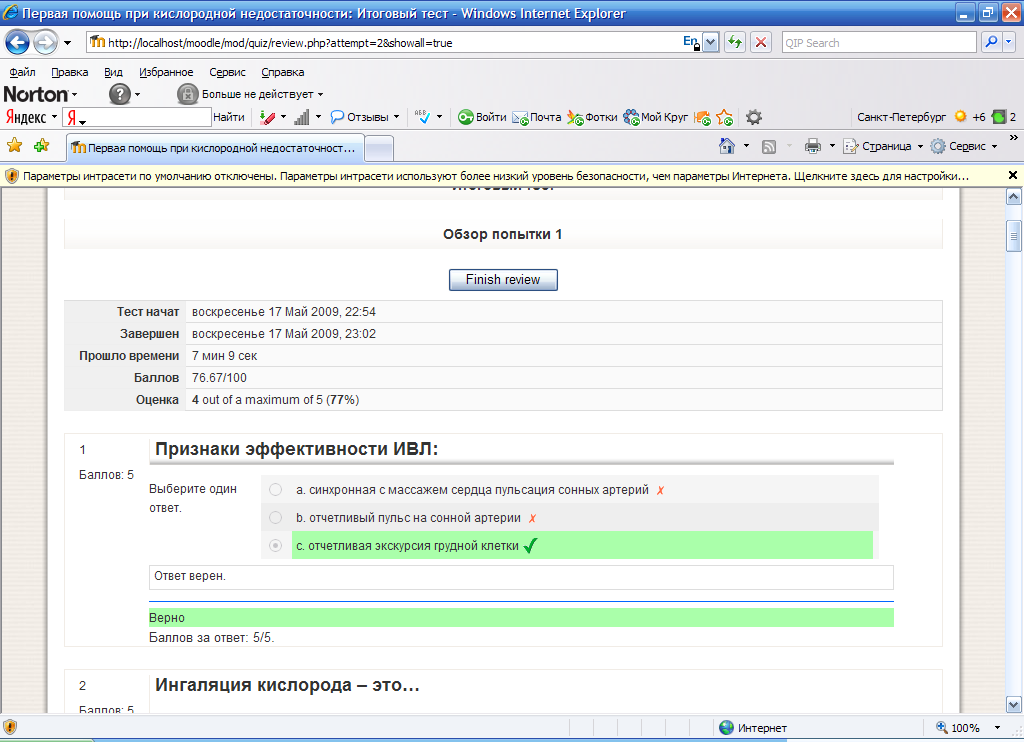
Рисунок 44 – Страница Обзор попытки
4 Экономическая часть
4.1 Трудоемкость разработки АИС
Для определения трудоемкости разработки АИС составляется перечень всех основных этапов и видов работ, которые должны быть выполнены. При этом выделяются такие этапы, как изучение разработанных ранее подходов к решению поставленной задачи, изучении теоретических основ по применению аппаратных средств для решения задачи, разработка информационного обеспечения, отладка функционирования, подготовка соответствующей документации. [12]
Форма разделения работ по этапам с указанием трудоемкости их выполнения приведена в таблице 4.
Таблица 4 – Распределение работ по этапам и видам и оценка их трудоемкости
| Этап проведения АИС | Вид работы на данном этапе |
Трудоемкость выполнения АИС, чел. ч. |
| Подготовительный | Постановка задачи | 20 |
| Изучение предметной области | 40 | |
| Сбор материала | 80 | |
| Реализация | Исследование принципов работы среды разработки | 180 |
| Разработка системы обучения | 300 | |
| Заключительный | Тестирование системы | 20 |
| Оформление пояснительной записки и подготовка графического материала | 80 | |
| ИТОГО трудоемкость выполнения дипломной работы | 720 | |
4.2 Расчет затрат на разработку АИС
Определение затрат на разработку АИС производится путем составления соответствующей сметы, которая включает следующие статьи:
- материальные затраты;
- затраты на оплату труда;
- отчисления на социальные нужды;
- амортизация основных фондов;
- прочие затраты.
В статью «Материальные затраты» включаются затраты на основные и вспомогательные материалы, топливо и энергию, необходимые для разработки АИС.
Затраты на материальные ресурсы отсутствуют, поскольку мы используем имеющиеся в наличии. [12]
Для разработки АИС используется электрооборудование, поэтому необходимо рассчитать затраты на электроэнергию по форме, приведенной в таблице 5.
Таблица 5 - Затраты на электроэнергию
| Наименование оборудования | Паспортная мощность, кВт |
Коэффициент использования мощности |
Время работы оборудования для разработки АИС, ч |
Цена электроэнергии,
|
Сумма, руб. |
| ПК | 0,3 | 0,8 | 480 | 2,59 | 298,37 |
| ИТОГО затраты на электроэнергию | 298,37 | ||||
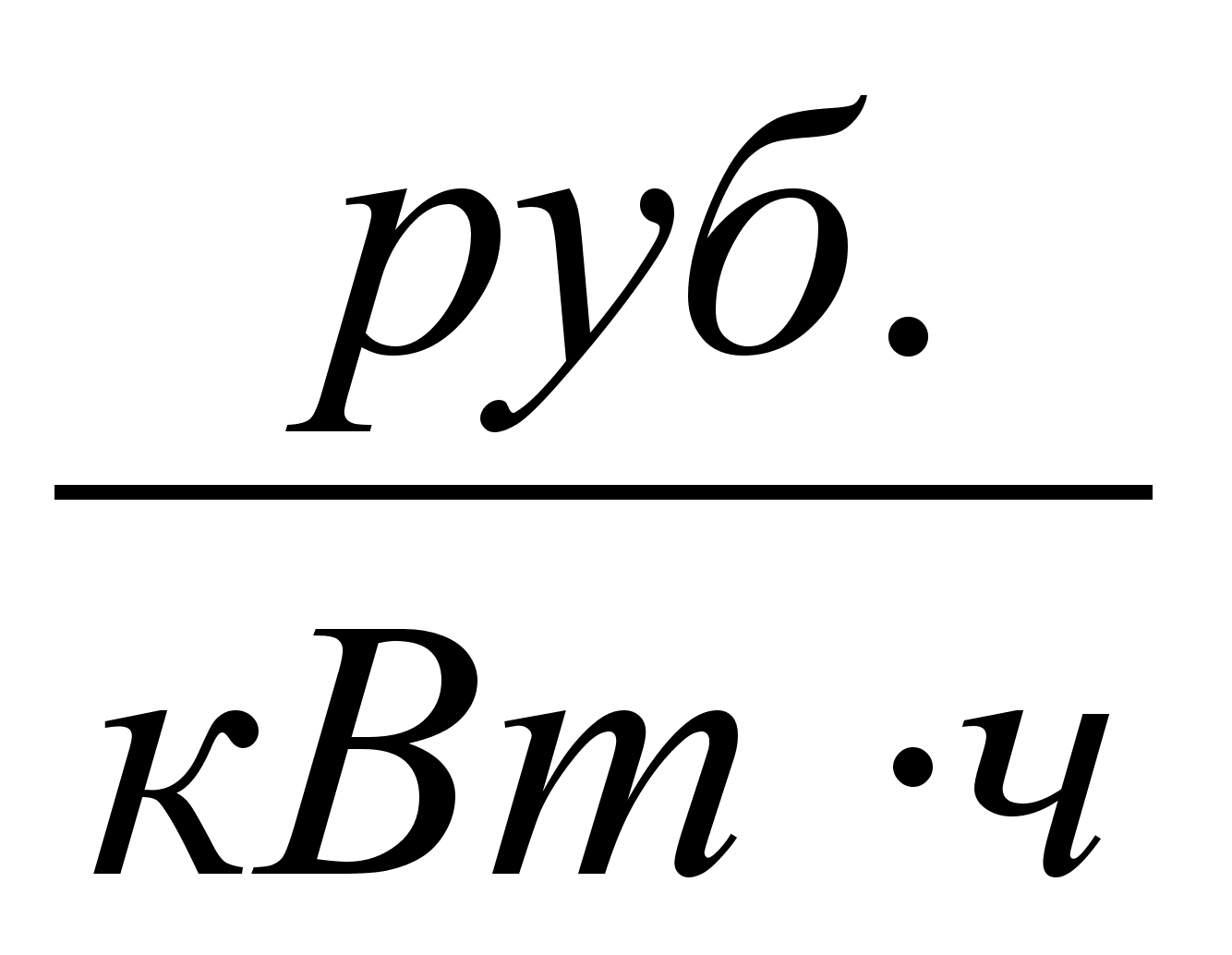
Общая сумма
затрат на
электроэнергию
( )
рассчитывается
по формуле:
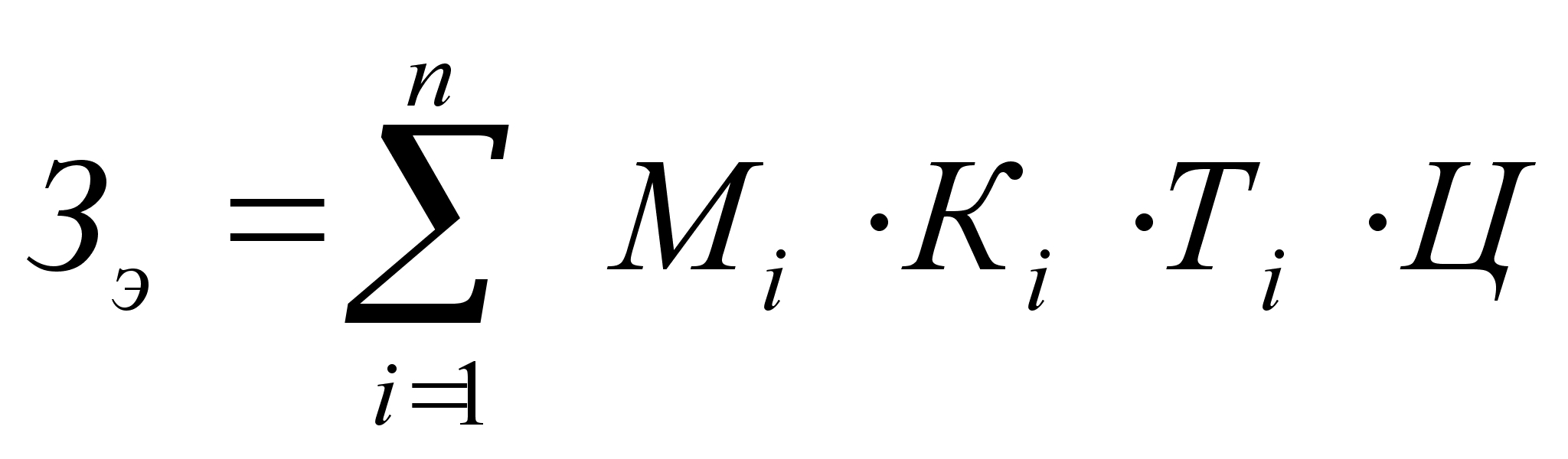 ,
(1)
где -
паспортная
мощность i-го
электрооборудования,
кВт;
 - коэффициент
использования
мощности i-го
электрооборудования;
 - время
работы i-го
оборудования
за весь период
разработки,
ч;
 - цена
электроэнергии,
руб/кВтч;.
i - вид электрооборудования;
n - количество электрооборудования.
Коэффициент использования мощности электрооборудования принимается равным 0.70.9. Цена электроэнергии берется по данным бухгалтерии института.
С помощью формулы 1 определяем общую сумму затрат на электроэнергию:

В статью «Затраты на оплату труда» включаются расходы по оплате труда всех работников, занятых выполнением работы (дипломника, руководителей и консультантов дипломной работы, привлеченных лиц). [12]
Затраты на оплату труда рассчитываются в таблице 6.
Таблица 6 – Затраты на оплату труда
| Категория работника | Квалификация |
Трудоемкость разработки АИС, чел.ч |
Часовая ставка, руб/ч | Сумма, руб. |
| Руководитель проекта | Доцент | 20 | 81,37 | 1627,4 |
| Консультант по БЖД | Доцент | 2 | 116,33 | 232,66 |
| Консультант по экономической части | Доцент | 2 | 81,37 | 162,74 |
| Дипломник | Студент | 720 | 15,42 | 11102,4 |
| ИТОГО затраты на оплату труда | 13125,2 | |||
Общая сумма затрат на оплату труда (ЗТР) определяется по формуле:
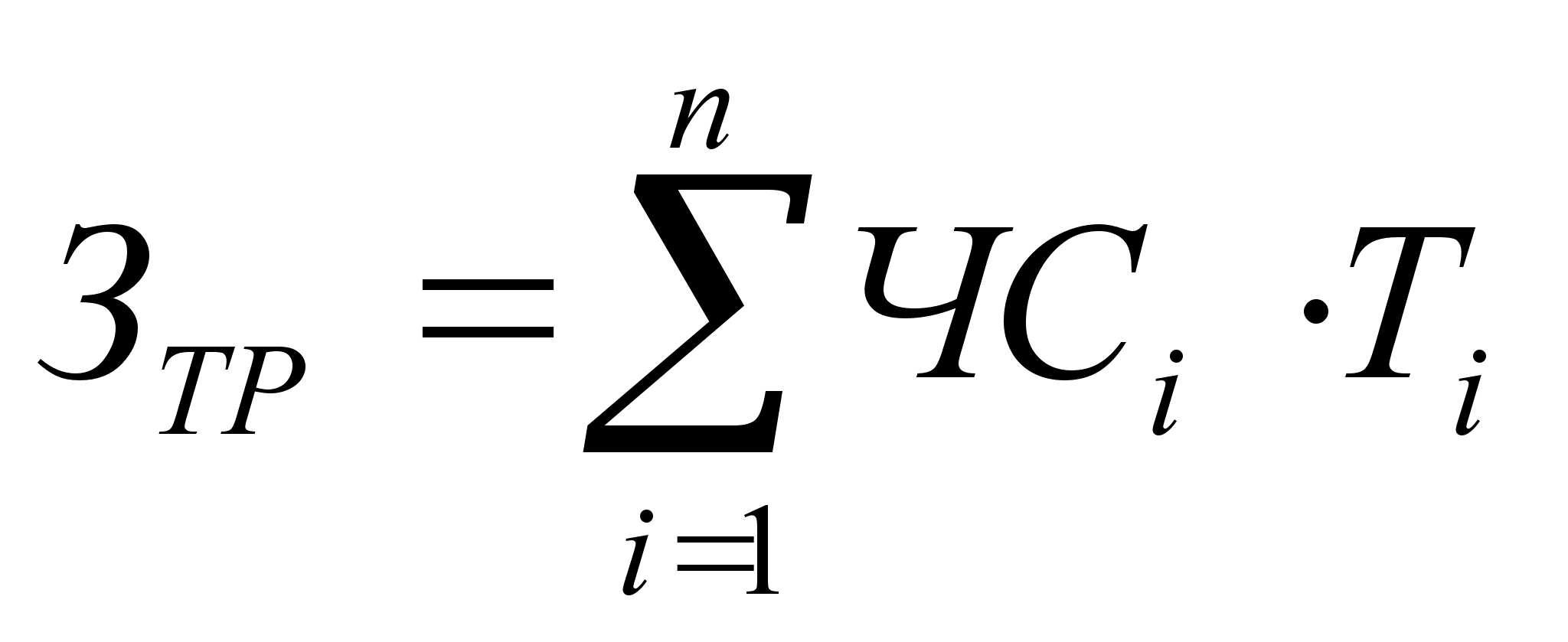 , (2)
где
 - часовая ставка
i-го
работника,
руб.;
 - трудоемкость
разработки
АИС, чел.ч;
i - категория работника;
n - количество работников, занятых разработкой АИС.
Часовая ставка дипломника рассчитывается исходя из размера стипендии, месячного фонда рабочего времени и может быть рассчитана по формуле:
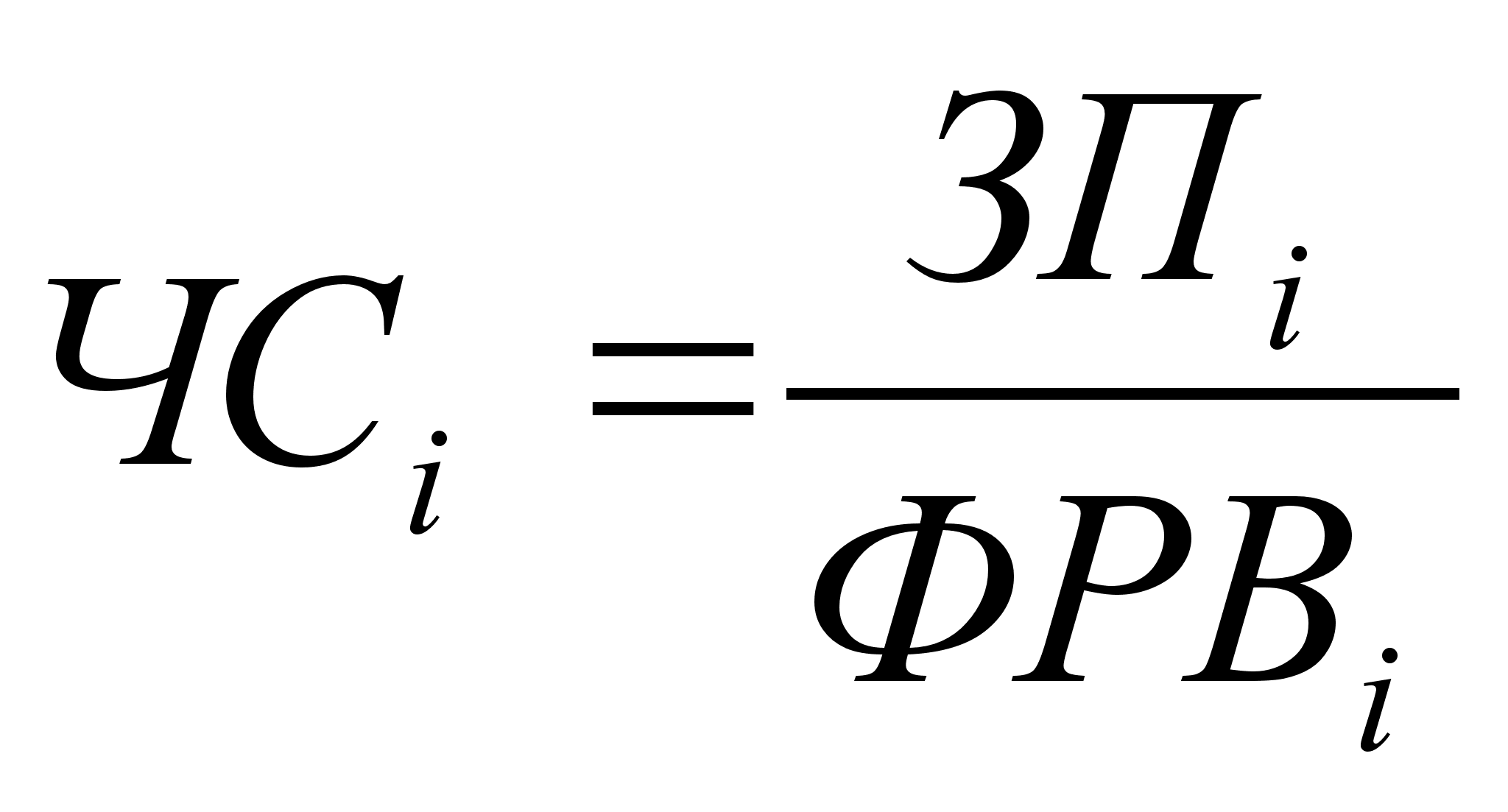 ,
(3)
где
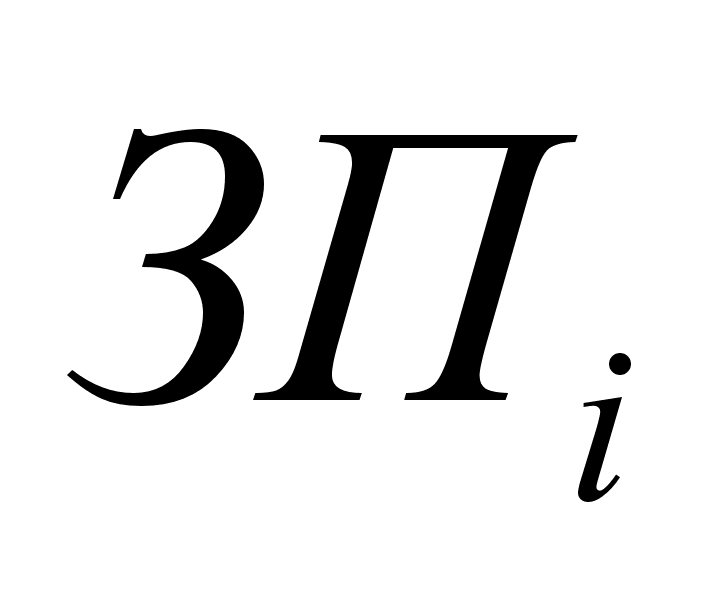 - месячная заработная
плата i-го
работника,
руб.;
 - месячный
фонд рабочего
времени i-го
работника, час.
Стипендия дипломника составляет 3700 руб. Месячный фонд рабочего времени работников берется по данным бухгалтерии. Трудоемкость разработки АИС для дипломника определяется по данным таблицы 4.
Рассчитываем часовую ставку дипломника по формуле 3:
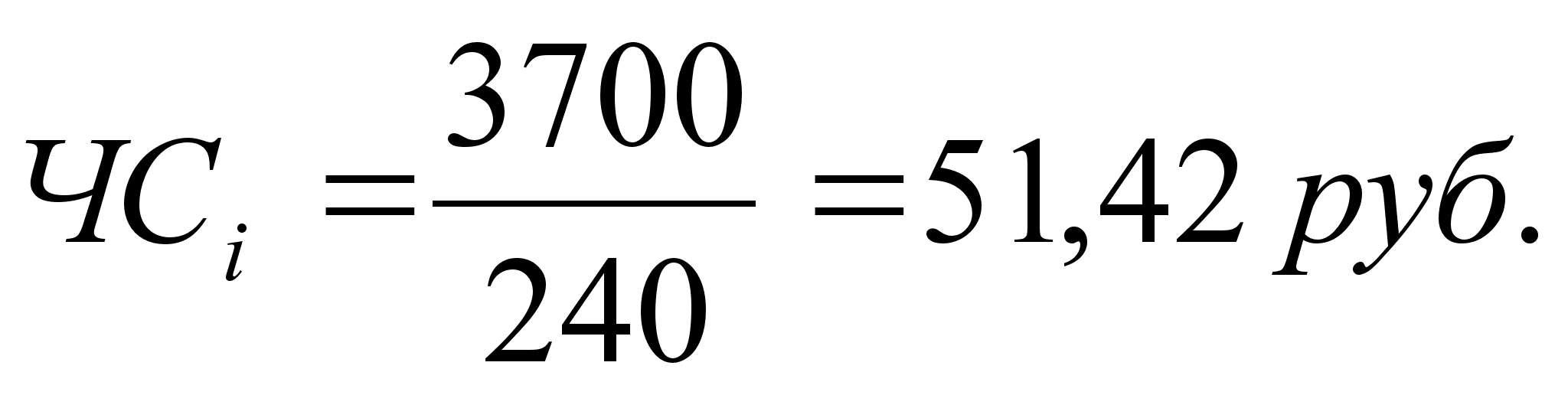
Рассчитываем общую сумму затрат на оплату труда по формуле 2:

В статью «Отчисления на социальные нужды» включаются сумма единого социального налога и взносы на страхование от несчастных случаев и профессиональных заболеваний, которые составляют соответственно 26% и 0,2% от затрат на оплату труда всех работников, занятых разработкой АИС. [12] Отчисления на социальные нужды составляют:

В статью «Амортизация основных фондов» включается сумма амортизационных отчислений от стоимости оборудования и приборов, используемых при разработке АИС. Амортизационные отчисления рассчитываются по форме, приведенной в таблице 7.
Таблица 7 - Амортизация основных фондов
| Наименование оборудования | Стоимость оборудования, руб. | Годовая норма амортизации, % | Эффективный фонд времени работы оборудования, ч/год | Время работы оборудования для разработки АИС, ч | Сумма, руб. |
| ПК | 21000 | 20 | 1500 | 480 | 1344 |
| ИТОГО амортизация основных фондов | 1344 | ||||
Общая сумма
амортизационных
отчислений
( )
определяется
по формуле:
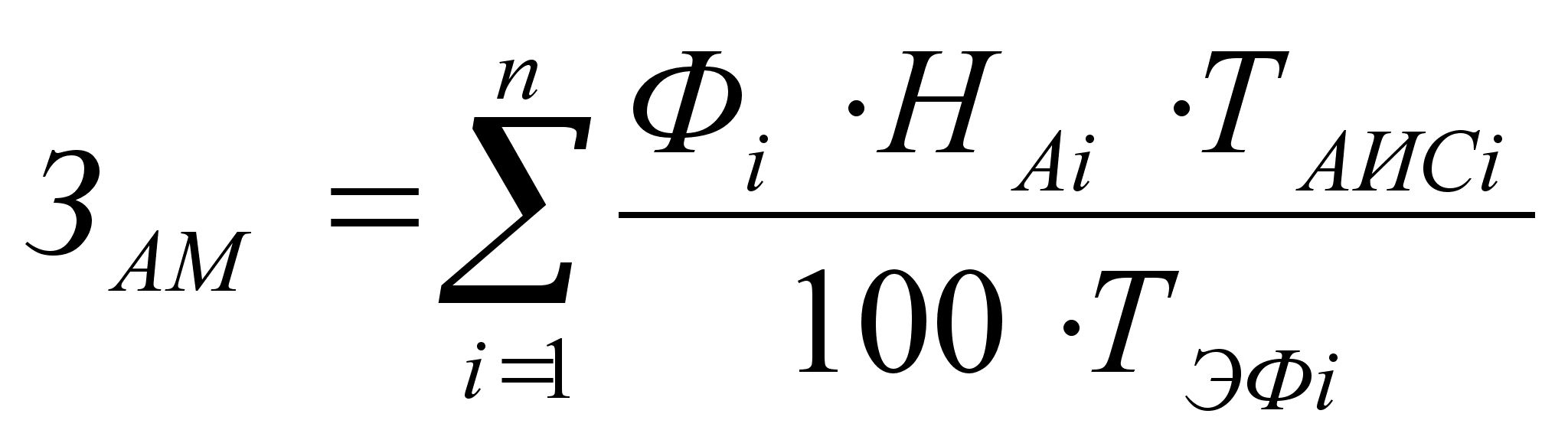 ,
(4)
где
 - стоимость
i-го
оборудования,
руб.;
 - годовая
норма амортизации
i-го
оборудования,
%;
 - время работы
i-го
оборудования
за весь период
разработки
АИС, ч;
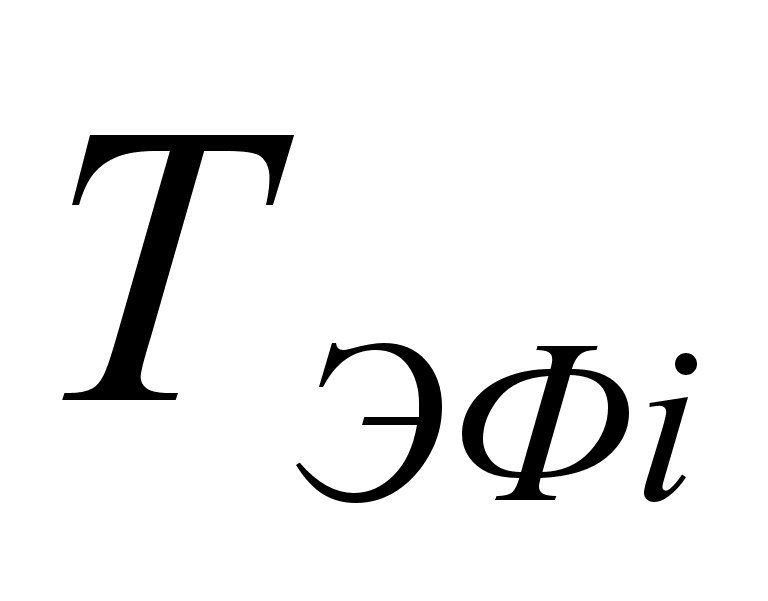 - эффективный
фонд времени
работы i-го
оборудования
за год, ч/год;
i - вид оборудования;
n - количество оборудования.
Годовые нормы амортизации оборудования принимаются по справочнику или определяются исходя из возможного срока полезного использования оборудования. В данном случае норма амортизации принимается равной 20%. [12]
Определим общую сумму амортизационных отчислений по формуле 4:

В статью «Прочие затраты» включаются расходы на содержание административно-управленческого и учебно-вспомогательного персонала, на отопление, освещение и текущий ремонт помещений, канцелярские, командировочные и прочие хозяйственные расходы. Затраты по этой статье принимаются в размере 70% от затрат на оплату труда и составляют:

На основании полученных данных по отдельным статьям составляется смета затрат на разработку АИС по форме, приведенной в таблице 8.
Таблица 8 - Смета затрат на разработку АИС
| Статьи затрат | Сумма,
Если Вам нужна помощь с академической работой (курсовая, контрольная, диплом, реферат и т.д.),
обратитесь к нашим специалистам. Более 90000 специалистов готовы Вам помочь.
Бесплатные корректировки и доработки. Бесплатная оценка стоимости работы.
Нужна помощь в написании работы?
Мы - биржа профессиональных авторов (преподавателей и доцентов вузов). Пишем статьи РИНЦ, ВАК, Scopus.
Помогаем в публикации. Правки вносим бесплатно.
Похожие рефераты: |