Система математических расчетов MATLAB
При нажатии клавиш Enter (или Return) после набора строки, MATLAB реагирует выводом следующей записи
A =
1 2 3
4 5 6
7 8 10.
При этом переменная (матрица) запоминается в рабочем пространстве (workspace) MATLAB.
Внимание! Система MATLAB чувствительна к выбору регистра, т.е. MATLAB разли-чает переменные а и А ! При написании команды (функции) также не следует использо- вать заглавные буквы !
Для выполнения функций следует напечатать функцию включая все аргументы и нажать Enter. При этом MATLAB отобразит в командном окне результат. Например, напечатав
magic(2)
получим
ans =
1 3
2.Если вы хотите ввести несколько командных строк без их немедленного выполнения, вос-пользуйтесь комбинациями Shift+Enter после ввода каждой строки. Последующее нажатие Enter приведет к выполнению всех введенных строк.
Приглашение K>> в командном окне означает, что MATLAB находится в режиме отладки (debug mode). Данный режим будет подробно рассмотрен в дальнейшем.
2. Вычисление выделенных функций и выражений (Evaluating a Selection)
Для вычисления выделенных выражений в командном окне следует нажать правую кнопку мыши и выбрать в контекстном меню опцию Evaluate Selection. Данная операция невозмо-жна если система MATLAB занята, например, выполняет М-файл.
3. Открытие выделения (Opening a Selection)
Для открытия М-файла некоторой функции следует выделить эту функцию в командном окне и выбрать в контекстном меню опцию Open Selection. Это приведет к открытию данно- го файла в окне Редактора/Отладчика (Editor/Debugger).
Внимание! Вы можете одновременно выполнять на MATLAB-е только одну функцию. Если MATLAB выполняет некоторую команду, то все последующие введенные команды запоминаются и выполняются только при окончании предыдущей !
4. Ввод нескольких функций в одну строку
Для ввода нескольких функций в одну командную строку, их нужно разделить точкой с запятой ( ; ). Например, запись трех следующих функций в одной командной строке
format short; x = (1:10)'; logs = [x log10(x)]
и нажатие Enter приведет к выполнению этих функций слева направо и к распечатке таблицы десятичных логарифмов в пределах от 1 до 10.
5. Ввод длинных функций
Если запись не помещается на одной строке, следует использовать три точки, (...) для обозначения того, что запись будет продолжена на следующей строке; нажать Enter для перехода к следующей строке, и затем продолжить ввод записи. Например,
s = 1 – 1/2 + 1/3 – 1/4 + 1/5 – 1/6 + 1/7 ...
– 1/8 + 1/9 – 1/10 + 1/11 – 1/12;
Для записей с одинарными кавычками, такими как строки символов, кавычки следует ста-вить на каждой строке. Например, вводя следующую длинную строку
headers = ['Author Last Name, Author First Name, ’ ...
'Author Middle Initial’]
получим
headers =
Author Last Name, Author First Name, Author Middle Initial
Максимальное количество символов в одной строке равно 4096.
6. Окраска и выделение синтаксиса
Некоторые записи появляются в различных цветах с целью облегчить поиск элементов, таких, например, как парных сочетаний if/else. Имеются следующие основные варианты:
При записи строки с начальной кавычкой, она окрашена в лиловый цвет. Когда вы закрываете кавычку, строка становится коричнево-красной.
При написании ключевых слов, таких как зарезервированных для программирования (например, for, else, while и т.д.), а также троеточия (...), они окрашиваются в синий цвет. Слова, записанные между зарезервированными приобретают структурирован-ный вид, т.е. имеют отступы, облегчающие чтение текста.
Двойное нажатие на начальную или конечную скобку (например, обычную, квадрат-ную [ ], или фигурную { }) приводит к селекции (окрашиванию) всех символов между данной скобкой и ее парой. При введении конечной скобки происходит кратковремен-ное высвечивание соответствующей начальной.
При напечатании символа процента (%), который в системе MATLAB является приз-наком начала строки комментария (эти строки не выполняются), соответствующая строка окрашивается в зеленый цвет.
При вводе команды обращения к операционной системе, которые начинаются с воск- лицательного знака (!), строка окрашивается в золотой цвет.
Сообщения об ошибках имеют красный цвет.
Можно изменить приведенную стандартную окраску, введя соответствующие изменения в опции Preferences в меню рабочего стола File. Там же предусмотрена возможность выбора шрифта и размера символов.
7. Редактирование командной строки
Ниже приводятся некоторые свойства системы MATLAB, дающие экономию времени при вводе:
Свойства буффера обмена. При работе в командном окне целесообразно использовать опции Cut (Вырезать), Copy (Копировать), Paste (Вставить), Undo (Отмена последнего действия), Redo (Повторение последнего действия) из меню Edit (Редактирование), или соответствующие кнопки инструментальной панели (см. рис. 2). Некоторые из этих опций доступны также из контекстного меню командного окна.
Свойства клавиши Tab (Табуляция). MATLAB автоматически завершает имя функции, переменной, названия файла или свойства дескриптора графического объекта (handle graphics property), если вы наберете соответствующие первые несколько букв и нажмете кла-вишу Tab. Если это однозначно определяемое имя, то оно будет автоматически завершено. Если же данные буквы входят в название нескольких функций, то повторное нажатие клавиши Tab вызовет список всех возможных функций. Например, напечатайте cos и наж- мите Tab. Система MATLAB не отреагирует, что означает наличие многих имен начинаю-щихся с cos. При повторном нажатии Tab MATLAB отобразит список всех имеющихся в на- личии подходящих функций:
cos cosh costfun
cos_tr cosint costs_march.
Вызов предыдущих строк. Используйте клавиши стрелок, табуляции и управления на кла-виатуре для повторного вызова, редактирования и повторного использования функций, кото-рые вы ввели ранее. Допустим, вы ввели по ошибке
rho = (1+ sqt(5))/2
При нажатии Enter MATLAB ответит:
Undefined function or variable 'sqt'.
(Неизвестная функция или переменная sqt),
поскольку
вы неправильно
ввели функцию
sqrt (квадратный
корень). Вместо
того чтобы
перепечатывать
всю строку,
можно нажать
клавишу
 .
Предыдущая
строка будет
повторно отображена.
Используя
клавишу
 можно привести
курсор в требуемое
положение и
доба-вить недостающую
букву r. Повторные
нажатия клавиши
 вызовут раннее
введенные
стро-ки. Все
вводимые вами
функции запоминаются
в буфере обмена.
При этом можно
воспользо-
ваться свойством
«интеллектуального
повторного
вызова» (smart recall)
для повторного
вы-зова ранее
введенных
функций, которое
заключается
в том, что достаточно
набрать только
первые несколько
символов из
названия требуемой
функции. Например,
напечатав буквы
plo и нажав клавишу
мы вызовем
последнюю
функцию, которая
начинается
с plo. Данное
свойство
чувствительно
к выбору регистра.
Ниже приводится полный список клавиш, которые можно использовать в командном окне
|
Клавиши |
Клавиши управления |
Результат операции |
|
|
Ctrl+p |
Вызов предыдущей строки |
|
|
Ctrl+n |
Вызов следующей строки. |
|
|
Ctrl+b |
Переход на один символ назад. |
|
|
Ctrl+f |
Переход на один символ вперед. |
|
Ctrl+
|
Ctrl+r |
Переход на одно слово направо. |
|
Ctrl+
|
Ctrl+l |
Переход на одно слово влево . |
|
Home |
Ctrl+a |
Переход к началу строки. |
|
End |
Ctrl+e |
Переход к концу строки. |
|
Esc |
Ctrl+u |
Очистить строку. |
|
Delete |
Ctrl+d |
Удалить символ после курсора. |
|
Backspace |
Ctrl+h |
Удалить символ перед курсором. |
|
Ctrl+k |
Удалить от курсора до конца строки. | |
|
Shift+home |
Выделить до начала строки. | |
|
Shift+end |
Выделить до конца строки. |


8. Очистка командного окна
Для очистки командного окна следует выбрать опцию Clear Command Window из меню Edit. Эта операция не приводит к очистке рабочего пространства, а только удаляет все запи-си с экрана монитора. В дальнейшем вы можете использовать все свойства клавиш для пов-торного вызова введенных ранее функций.
Эквивалентная функция ! Для очистки командного окна можно воспользоваться функцией clc . Подобно clc, функция home переносит приглашение к вводу системы MATLAB (>>) к верхнему левому углу командного окна, но при этом содержимое всего окна не очищается и может быть прочитано стандарными приемами просмотра.
9. Подавление вывода результатов на экран
Если вы заканчиваете строку точкой с запятой ( ; ), то при нажатии Enter MATLAB выпол-няет задачу (программу), но не выводит результаты на экран монитора. Это может быть осо-бенно полезным при генерации больших матриц. Например, при вводе
A = magic(100);
и нажатии Enter MATLAB создает в рабочем пространстве матрицу A размера 100х100, но не выводит ее на экран.
10. Разбиение экранного вывода на страницы
Если выводимые результаты очень длинные и не помещаются в пределах экрана, то вывод может быть слишком быстрым для восприятия (то есть строки будут бежать очень быстро). В таких случаях можно воспользоваться функцией more . По умолчанию функция more бло-кирована (выключена). Если вы напечатаете more on, то MATLAB осуществляет вывод на экран постранично (по размеру экрана). После просмотра первой страницы следует нажать на одну из следующих клавиш
|
Клавиша |
Действие |
|
Enter |
Переход к следующей строке |
|
Пробел |
Переход к следующей странице |
|
q |
Остановка вывода на экран |
Постраничный вывод можно блокировать вводом функции more off.
11. Выбор формата и интервала между строками для числовых данных
По умолчанию, числовое данные в командном окне представляются как пятизначные чис-ла с фиксированной запятой. Воспользовавшись опцией Preferences в меню File можно изменить формат вывода этих данных. При этом формат вывода действует только на экран-ное представление чисел, а не на саму процедуру вычислений или запоминания данных в MATLAB-е.
Эквивалентная функция ! Для выбора формата выводимых на экран числовых данных можно воспользоваться функцией format. Данная функция имеет силу только в процессе текущего сеанса работы, то есть при выходе из MATLAB-а ее действие аннулируется и вос-станавливается стандартное представление данных.
Примеры форматов данных. Ниже даны несколько примеров различных форматов двумер-ного вектора
x = [4/3 1.2345e–6]
формат short e
1.3333e+000 1.2345e–006
формат short
1.3333 0.0000
формат +
++
Полное описание допустимых форматов дается в справках (Help) по данной функции. Допол-нительные возможности контроля вывода дают функции sprintf и fprintf .
Выбор интервала между строками. Воспользовавшись опцией Preferences в меню File мо-жно также контролировать промежуток между строками. Команда format compact подавля-ет пустые строки, что дает возможность обозрения большего количества информации в ко- мандном окне. Для возврата к пустым строкам, которые облегчают чтение и восприятие ин-формации на экране, нужно воспользоваться командой format loose.
12. Распечатка содержания командного окна
Для распечатки содержания всего командного окна следует выбрать Print из меню File. Для распечатки только части текста нужно сперва выделить эту часть, и затем выбрать Print Selection в том же меню File.
13. Выполнение программ
Выполнение М-файлов. Для выполнения М-файлов, т.е. файлов которые содержат про-граммы на языке MATLAB, следует воспользоваться процедурой, совершенно аналогичной процедуре выполнения любой другой стандартной функции MATLAB-а, т.е. необходимо напечатать имя М-файла в командном окне и нажать Enter. Для вывода на экран каждой функции в М-файле по мере ее исполнения можно использовать команду echo, т.е. при вводе этой команды MATLAB будет последовательно выводить на экран каждую функцию в ис-полняемом М-файле.
Прерывание выполнения программы. Вы можете прервать выполнение программы путем нажатия Ctrl+c или Ctrl+Break в любое время.
Выполнение внешних программ. Восклицательный знак ! означает выход из оболочки MATLAB-а и передачу оставшейся части командной строки операционной системе. Данное свойство может быть полезным для вызова утилит или других программ без выхода из систе-мы MATLAB. После выполнения утилит, операционная система возвращает управление сис- теме MATLAB.
Открытие М-файла в окне Редактора/Отладчика. Для открытия М-файла следует выде-лить имя файла или функции в командном окне и затем, вызвав контекстное меню нажатием правой кнопки мыши, выбрать опцию Open Selection . Соответствующий М-файл будет открыт в окне Редактора/Отладчика (Editor/Debugger).
Анализ ошибок. Если при выполнении М-файла появляется сообщение об ошибке, то нужно подвести курсор к данному сообщению и нажать клавишу Enter. Произойдет открытие «нехорошего» M-файла в окне Редактора (Editor), причем файл будет «прокручен» до стро-ки, содержащей ошибку.
Сохранение сеанса работы. Для сохранения в памяти сеанса работы в системе MATLAB предусмотрена специальная функция diary (Дневник). Эта команда создает копию вашего сеанса работы в специальном файле на диске, включая все команды ввода и отклики системы MATLAB, но исключая графики. Вы можете затем просматривать и редактировать получен-ный текстовой файл используя любой текстовой редактор. Например, для создания на вашем диске файла, названного допустим sept23 («23 сентября»), который содержал бы все введен-ные вами в этот день функции и отклики системы MATLAB, следует ввестив командное окно функцию diary('sept23.out'). Для прекращения записи сеанса вводится : diary('off')
Примечание. В окне Command History (История Команд) содержится запись всех функций, выполненных в текущем и предыдущий сеансах.
Получение справок (Getting Help)
Система MATLAB обеспечивает исключительно широкие возможности для получения справок по всем командам и функциям. Однако, к сожалению, все это доступно только на ан-глийском языке и поэтому их использование может вызвать определенные затруднения у не-подготовленного потребителя. Среди важных и полезных команд, которые обеспечивают быстрый доступ к справкам можно выделить три: help, helpwin и lookfor.
1. HELP. Оперативная справка, отображающая текст в командном окне.
Команда help, сама по себе, выводит на экран (в командную строку) все тематические направления системы MATLAB. Каждое тематическое направление соответствует имени определенного каталога (директории) в MATLAB-е (см. Приложение 1).
Команда help(‘topic’) или help topic , где topic есть определенная директория (например, matlabpolyfun), выводит список всех функций в данном каталоге.
Команда help fun, где fun – имя функции, выводит на экран справку по данной функции, как она записана в соответствующем М-файле.
2. HELPWIN. Обеспечивает те же функции, что и help, но справка выводится в Окно Просмотра Помощи (Help Browser) (см. рис. 1).
3. LOOKFOR. Осуществляет поиск в первой строке комментариев по всем М-файлам по заданному ключевому слову. Так, например, lookfor XYZ осуществляет поиск слова XYZ в первой строке текста справки (HELP text) во всех М-файлах на так называемом пути доступа MATLAB (MATLABPATH). Для всех файлов где встречается это слово, команда lookfor выводит на экран названия файлов и первые строки комментариев.
Рабочее пространство системы MATLAB
Рабочее пространство (workspace) MATLAB-а состоит из множества переменных (назы-ваемых массивами (array), созданных во время сеанса работы системы MATLAB и запом-ненных в памяти. Можно добавлять новые переменные в рабочее пространство путем ис-пользования функций, выполняющих М-файлы, загрузкой запомненных ранее рабочих про-странств, или же путем непосредственного ввода переменных. Так, например, если вы напе-чатаете в командном окне:
t = 0 : pi/4 : 2*pi; y = sin(t); z = 5;
то рабочее пространство будет содержать две переменные y и t, каждая из которых имеет девять значений, и одну скалярную переменную z.
.
Окно Просмотра Рабочего Пространства (Workspace Browser )
Для выполнения операций просмотра и изменения содержимого рабочего пространства удобно использовать Окно Просмотра Рабочего Пространства (ОПРП), хотя многие исполь-зуемые им функции также доступны и из командной строки, путем применения соответ-ствующих команд. Для открытия ОПРП следует проделать одно из следующих действий:
Из меню View рабочего стола MATLAB выбрать Workspace.
• В Окне Запуска (Launch Pad) нажать дважды на Workspace.
• Ввести команду workspace из командной строки MATLAB-а.
При этом получаем следующее окно (для некоторого конкретного набора переменных):
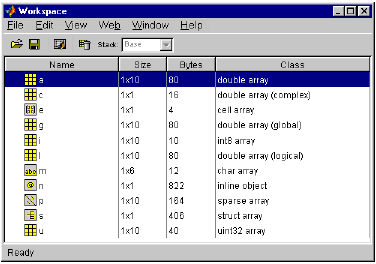
Рис. 3. Общий вид Окна Просмотра Рабочего Пространства
Просмотр текущего рабочего пространства. ОПРП показывает имя каждой переменной, размерность ее массива, размер в байтах и ее класс. Иконка в поле Name перед именем каж-дой переменной указывает на ее класс (классы переменных будут рассмотрены позднее).
Эквивалентные функции ! Команда who выводит в командное окно список всех перемен-ных текущего рабочего пространства. Команда whos добавляет к списку переменных также информацию об их размерах и классе. Например, при вводе who система MATLAB отвечает:
Your