Система математических расчетов MATLAB
A M S v
а при вводе whos имеем:
Name Size Bytes Class
A 4x4 128 double array
M 8x1 2368 cell array
S 1x1 398 struct array
v 5x9 90 char array
Grand total is 286 elements using 2984 bytes
где в последней строке указано общее число элементов и количество используемых байтов, и присутствуют следующие классы : double array – массив чисел удвоенной точности, cell array – массив ячеек, struct array – массив структур, char array – массив символов.
Сохранение текущего рабочего пространства. Рабочее пространство не сохраняется между отдельными сеансами работы системы MATLAB. Когда вы выходите из MATLAB-а, его рабочее пространство очищается. Вы можете сохранить все или часть переменных текущего рабочего пространства в так называемых MAT-файлах (MAT-file), которые являются специ-альными бинарными (двоичными) файлами данных. В дальнейшем вы можете загрузить запомненные MAT-файлы, как в течении того же сеанса, так и в последующих сеансах, для повторного использования запомненных переменных.
Сохранение всех переменных. Для сохранения всех переменных рабочего простанства с ис-пользованием ОПРП следует:
1.
Из меню File или
контекстного
меню выбрать
Save Workspace As, или щелкнуть
мышью по кнопке
 инструментальной
линейки ОПРП.
Откроется
диалоговое
окно Save.
2. Задать местоположение и имя файла (File name). MATLAB автоматически добавит расширение .mat .
3. Щелкнуть Save.
Переменные рабочего простанства при этом запомнятся в MAT-файле с выбранным вами именем.
Сохранение части переменных. Для этого надо:
1. Выбрать переменную в ОПРП. Для выбора нескольких переменных следует использо-вать клавиши Shift или Ctrl.
Вызвать щелчком правой кнопки контекстное меню и выбрать Save Selection As. Дальнейшие действия описаны выше.
Эквивалентные функции ! Для сохранения переменных рабочего пространства можно ис-пользовать команду save с указанием имени файла куда вы хотите запомнить данные. Напри-мер, команда save('june10') запоминает все переменные рабочего пространства в бинарном файле june10.mat. Если вы не задаете имя файла, рабочее простанство запоминается в специ- альном файле под названием matlab.mat в текущей рабочей директории. Вы можете задать какие переменные сохранять, а также формат запоминания данных, например ascii. Так, ко-манда save 'june10' XY сохраняет в названном файле только переменные XY .
Загрузка запомненного рабочего пространства. Для загрузки предварительно запомненно-нго рабочего пространства следует:
1. Щелкнуть
на кнопку
 загрузки данных
на инструментальной
линейке ОПРП,
или щел-кнуть
правой кнопкой
на ОПРП и выбрать
в контекстном
меню опцию
Import Data. Откро-ется
диалоговое
окно Open (Открыть).
2. Выбрать MAT-файл, который вы хотите загрузить и щелкнуть Open. Переменные и их значения, запомненные ранее в данном MAT-файле, будут загружены в текущее рабочее пространство системы MATLAB.
Эквивалентные функции ! Функция load предназначена для загрузки запомненного рабо-чего пространства. Например, команда load('june10') загружает в рабочее пространство все переменные из файла june10.mat.
Примечание. Если в сохраненном MAT-файле june10 содержатся переменные обозначен-ные A, B, и C, то загрузка june10 помещает эти переменные в рабочее пространство. Если переменные с этими именами уже существуют в рабочем пространстве, то они заменяются новыми переменными из june10.
Очистка переменных рабочего пространства. С помощью ОПРП вы можете удалить лю-бые переменные из рабочего пространства. Для этого нужно:
1. Выбрать переменную в ОПРП (или несколько перменных с использованием клавиш Shift или Ctrl). Для выбора всех переменых нужно выбрать опцию Select All из меню Edit или контекстного меню.
2. Выполнить любое из перечисленных действий:
- Нажать клавишу Delete.
- Выбрать опцию Delete из меню Edit.
- Щелкнуть
по кнопке
 на инструментальной
панели ОПРП.
- Выбрать опцию Delete Selection из контекстного меню.
3. Если появиться диалоговое окно подтверждения, щелкнуть Yes.
Для удаления сразу всех переменных нужно выбрать опцию Clear Workspace из меню Edit или контекстного меню ОПРП.
Эквивалентная функция ! Функция clear выполняет те же функции. Например, команда
clear A M
удаляет переменные A и M из рабочего пространства, а команда clear без обозначения аргу-ментов удаляет все переменные. Наконец, команда clear all удаляет все переменные и функ- ции, т.е. полностью очищает рабочее пространство системы MATLAB
Просмотр основного (Base) рабочего пространства и рабочего пространства функций с использованием стека (Stack). При выполнении М-файлов MATLAB назначает (выделяет) каждому файлу (функции) свое собственное рабочее пространство, которое называется рабо-чим пространством функции и не совпадает с основными рабочим пространством системы MATLAB. При редактировании исполняемых файлов вы можете переходить из основного рабочего пространства в рабочее пространство любой исполняемой функции при помощи поля Stack в ОПРП. Данное поле активизируется только в режиме отладки (более подробно эта возможность будет расмотрена в дальнейшем).
Построение графиков переменных. Вы можете построить график любой переменной из рабочего пространства. Для этого надо щелкнуть правой кнопкой мыши на переменную в ОПРП, которую вы хотите отобразить графически, и из появившегося контекстного меню выбрать опцию Graph Selection и далее выбрать тип графика, который вы хотите построить. Соответствующий график появится в открывшемся специальном окне представления гра-фической информации (figure window). В дальнешем для краткости эти окна буде называть графическими окнами.
Просмотр и редактирование массивов данных при помощи
редактораArray Editor
Редактор Массива Данных (РМД) Array Editor предназначен для визуального просмотра и редактирования одно- и двумерных числовых массивов, символьных строк и ячеек сим-вольных строк.
Открытие РМД. Для вызова РМД из ОПРП следует:
1. Выделить в ОПРП желаемую переменную или переменные обычным образом.
2. Щелкнуть
по кнопке
 в инструментальной
линейке ОПРП
или выбрать
из контекст-ного
меню опцию Open
Selection .
В случае одной
перменной можно
также ограничиться
двойным щелчком
по выбранной
переменной.
В результате появится следующее окно:
Изменение значений Изменение формата
элементов массива представления данных Изменение размерностей массива
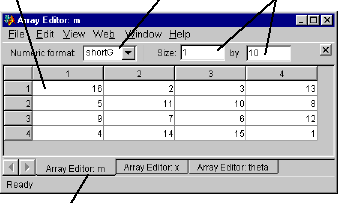
Выбор различных переменных для просмотра
Рис.4. Общий вид окна Редактора Массива Данных
Повторение перечисленных выше шагов приведет к открытию дополнительных переменных в РМД. Доступ к каждой переменной осуществляется через ярлыки внизу окна РМД (см. рис. 4) или посредством меню Window.
Эквивалнтная функция ! Для просмотра содержания переменной рабочего пространства достаточно напечатать ее имя в командной строке. Так, например, при вводе в командной строке переменной m (см. рис. 4) , MATLAB ответит
m =
16 2 3 13
5 11 10 8
9 7 6 12
4 14 15 1
Для открытия РМД с требуемой переменной из командной строки MATLAB-а, можно вос-пользоваться функцией openvar с соответствующей переменной в качестве аргумента. На-пример, при вводе openvar('m') MATLAB откроет РМД с переменной m.
Изменение значений элементов в РМД. Для изменения значений элементов в РМД нужно щелкнуть на ту ячейку таблицы, которую вы хотите изменить. Далее следует ввести новое значение элемента и нажать Enter или щелкнуть по другой ячейке; произойдет соответству-ющее изменение. Для изменения размерностей массива, следует напечатать новые значения для числа строк и столбцов в поле Size. Если вы увеличиваете размер, то новые строки и столбцы добавятся к концу таблицы и будут заполнены нулями. При уменьшении размера вы потеряете данные - MATLAB просто удалит последние строки и столбцы.
Пути доступа системы MATLAB
При поиске М-файлов или других файлов, хранящихся в вашей файловой структуре, MATLAB использует концепцию путей доступа (search path). Любой файл (функция), кото-рый вы хотите исполнить в системе MATLAB должен находится в директории, находящей-ся на путях доступа или в текущей директории. По умолчанию, все файлы поставляемые с MATLAB и соответствующими пакетами прикладных программ фирмы MathWorks вклю-чены в пути доступа. Если вы создаете какой-либо файл, предназначенный для использова-ния системой MATLAB, необходимо включить директорию, содержащую этот файл, в пути доступа системы MATLAB.
Внимание ! Если вы создаете свой собственный М-файл или модифицируете любой имею-щийся М-файл, поставленный с системой MATLAB, сохраняйте их в директории, которая не находится на пути $matlabroot/toolbox/matlab, где $matlabroot – корневая директория системы MATLAB на вашем компьютере. Если вы храните какие-либо свои файлы в дирек-тории $matlabroot/toolbox/matlab, они будут уничтожены при переустановке или установке новой версии MATLAB-а на вашем компьютере.
Суть концепции путей доступа. Все используемые вами файлы рассматриваются как нахо-дящиеся на путях доступа системы MATLAB. Когда вы включаете новую директорию в пути доступа, вы добавляете ее к имеющимся путям. Поддиректории (subdirectories) должны быть добавлены в пути доступа явным образом; они не включаются в пути доступа автоматически, при включении их родительских директорий. Пути доступа системы MATLAB хранятся в файле pathdef.m. Порядок расположения директорий на путях доступа имеет существенное значение. Система MATLAB ищет любой объект (переменную, функцию и т.д.), например, названный foo, следующим образом. Если вы вводите foo в командной строке, то система MATLAB выполняет следующие действия:
1. Ищет foo как переменную.
2. Проверяет, не является ли foo встроенной функцией.
3. Ищет в текущей директории файл названный foo.m.
4. Ищет по очереди во всех директориях на пути доступа MATLAB файл foo.m.
Хотя в действительности схема поиска является более сложной, эта упрощенная схема явля-ется достаточно точной для обычных М-файлов, с которыми имеет дело потребитель.
Порядок расположения директорий на путях доступа важен именно потому, что могут быть несколько файлов, имеющих одинаковое имя. Когда MATLAB ищет такую функцию, он вы-бирает только первую функцию, встретившуюся на путях доступа; остальные функции (фай-лы) оказываются в тени и не могут быть выполнены. Для того чтобы узнать какая функция выполняется, т.е. местоположение данной функции в файловой структуре, можно использо-вать команду whichFileName, где FileName – имя выбранной функции.
Просмотр и изменение путей доступа. Для просмотра и изменения путей доступа системы MATLAB предусмотрено диалоговое окно Set Path, а также ряд эквивалентных команд (фу-нкций), которые можно выполнить из командной строки. Для открытия указанного окна ну-жно выбрать опцию Set Path из меню File рабочего стола, или ввести команду pathtool из командной строки MATLAB –а. Откроется следующее диалоговое окно
При нажатии на эти кнопки происходят изменения
в путях доступа текущего сеанса, но эти пути доступа
не сохраняются автоматически дл будущих сеансов

Кнопки для изменения
путей доступа Директории текущих путей доступа системы MATLAB



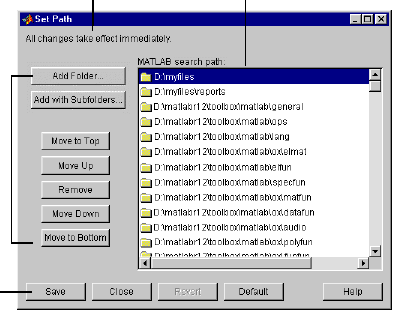
 Нажатие
кнопки приводит
к сохранению
изменений для
будущих сеансов
работы
Рис. 5. Диалоговой окно Set Path для модификации путей доступа
На рис. 5 имеем следующие кнопки:
Add Folder… - Добавить директорию (папку).
Add with Subfolders… - Добавить директорию с поддиректориями.
Move to Top - Перенести директорию в начало пути.
Move Up - Перенести директорию на один шаг вверх.
Remove
- Удалить
директорию.